WordPress AI इमेज जनरेटर प्लगइन: फ़ीचर्ड इमेज अपने-आप
WordPress AI इमेज जनरेटर प्लगइन प्रॉम्प्ट लिख सकता है, फ़ोटोरियलिस्टिक तस्वीर बना सकता है और पोस्ट पब्लिश होते ही उसे फ़ीचर्ड इमेज के रूप में सेट कर सकता है। देखें कि यह पाइपलाइन कैसे काम करती है, आपकी साइट के लिए कौन-सा प्लगइन प्रकार सही है, और ऐसे प्रॉम्प्ट कैसे लिखें जो असली फ़ोटो जैसे लगें।
आपकी हर पोस्ट को एक फ़ीचर्ड इमेज चाहिए, और रात 11 बजे, जब ड्राफ़्ट आख़िरकार पूरा हो गया हो, तब इमेज चुनना किसी को अच्छा नहीं लगता। एक WordPress AI इमेज जनरेटर प्लगइन यह काम आपके सिर से हटा देता है: यह पोस्ट पढ़ता है, इमेज प्रॉम्प्ट लिखता है, एक फ़ोटोरियलिस्टिक तस्वीर बनाता है, उसे मीडिया लाइब्रेरी में सहेजता है और पब्लिश बटन दबाने से पहले उसे फ़ीचर्ड इमेज के रूप में सेट कर देता है। नीचे आप देखेंगे कि यह पाइपलाइन कैसे काम करती है, प्लगइन इंस्टॉल करने से पहले क्या जाँचें, ऐसे प्रॉम्प्ट कैसे लिखें जो घटिया स्टॉक जैसी नहीं बल्कि भरोसेमंद फ़ोटो दें, और PicassoIA जैसा जनरेटर अपनी साइट से कैसे जोड़ें ताकि फ़ीचर्ड इमेज अपने-आप बनें।
फ़ीचर्ड इमेज आपको धीमा क्यों करती है
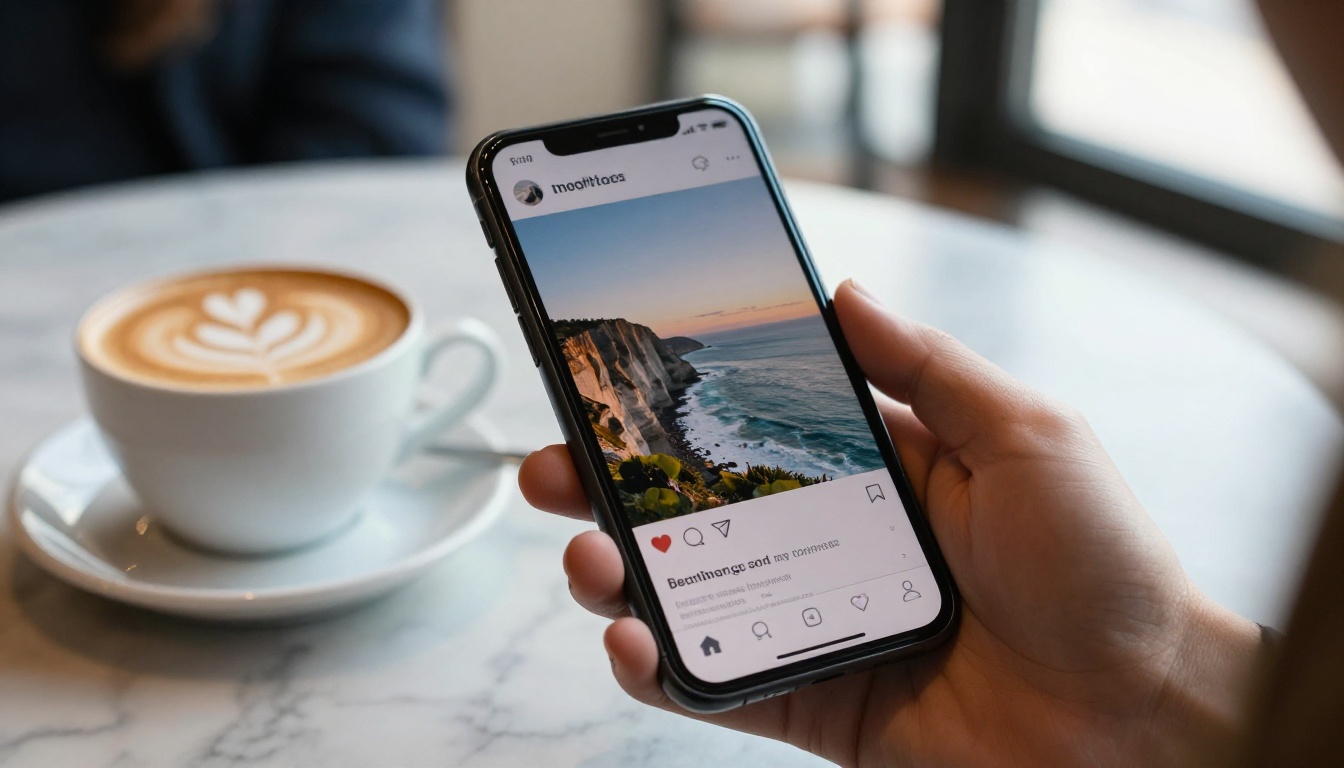
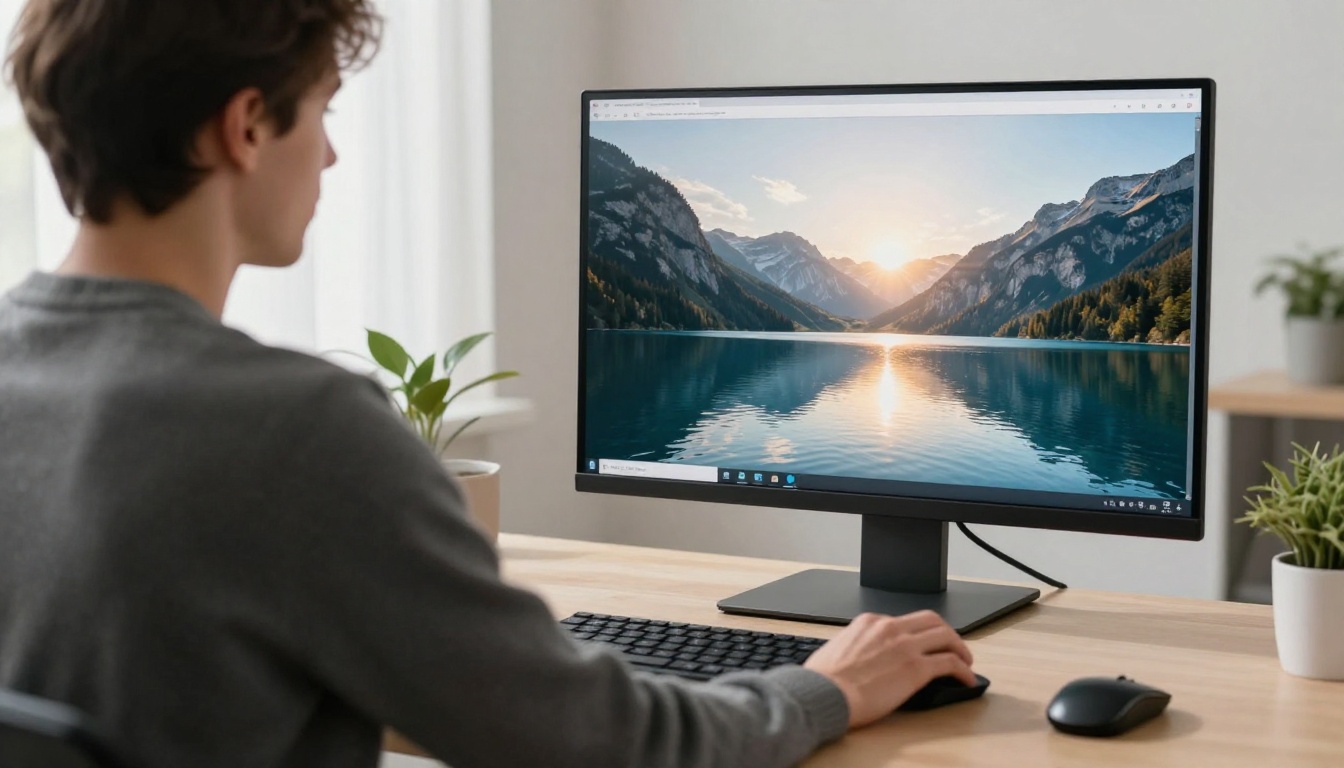
फ़ीचर्ड इमेज वह तस्वीर है जिसे WordPress अपने पोस्ट थंबनेल फ़ील्ड के ज़रिए किसी पोस्ट से जोड़ता है। आपकी थीम इसे लेख के सबसे ऊपर, आर्काइव ग्रिड में, संबंधित पोस्ट वाले ब्लॉक में और सोशल नेटवर्क द्वारा Open Graph इमेज टैग से बनाए गए लिंक प्रीव्यू में दिखाती है। एक फ़ील्ड, चार-पाँच जगहें, और हर जगह पाठक एक शब्द पढ़े बिना ही पोस्ट के बारे में राय बना लेता है।
स्टॉक फ़ोटो का जाल
मुफ़्त स्टॉक लाइब्रेरी तब तक उदार लगती हैं जब तक आप चालीसवीं पोस्ट पर न पहुँच जाएँ। आप वही हाथ मिलाने वाली तस्वीर, सफ़ेद मेज़ पर वही लैपटॉप, सलाद पर हँसता वही व्यक्ति देखते हुए आगे बढ़ते रहते हैं। इससे भी बुरा यह कि वही फ़ोटो प्रतिस्पर्धी ब्लॉग्स पर भी दिखती है, इसलिए साझा फ़ीड में आपकी पोस्ट बाकी सबकी तरह लगती है। एक खोज आसानी से पंद्रह मिनट खा जाती है, और साप्ताहिक पब्लिशिंग कैलेंडर के सामने यह समय तेज़ी से जुड़ता जाता है।
कमज़ोर इमेज की कीमत
जल्दबाज़ी में बनी इमेज तीन चुपचाप तरीकों से नुकसान पहुँचाती है:
पहचान। एक सामान्य थंबनेल फ़ीड में घुल जाता है। एक अलग फ़ोटोग्राफ़िक स्टाइल आपकी पोस्ट को एक नज़र में पहचानने लायक बनाता है।
एकरूपता। दस पोस्ट, जिनकी दस अलग-अलग विज़ुअल शैलियाँ हों, पूरी साइट को बिना योजना वाली बना देती हैं।
पेज का वज़न। कैमरा रोल या स्टॉक साइट से सीधे डाली गई बड़ी मूल फ़ाइलें पेज को धीमा करती हैं, और फ़ीचर्ड इमेज आम तौर पर फ़ोल्ड के ऊपर का सबसे बड़ा तत्व होती है।
💡 टिप: फ़ीचर्ड इमेज को हेडलाइन का हिस्सा मानें। अगर शीर्षक किसी खास नतीजे का वादा करता है, तो इमेज में वह जगह दिखनी चाहिए जहाँ वह नतीजा होता है।
ऑटोमैटिक फ़ीचर्ड इमेज कैसे काम करती हैं
आप कोई भी प्लगइन चुनें, पाइपलाइन के चार चरण एक जैसे होते हैं:
ट्रिगर। कोई पोस्ट पब्लिश होती है, ड्राफ़्ट के रूप में सेव होती है, या बल्क एक्शन में चुनी जाती है।
प्रॉम्प्ट। प्लगइन शीर्षक और एक्सरप्ट को इमेज प्रॉम्प्ट में बदलता है।
जनरेशन। एक टेक्स्ट-टू-इमेज मॉडल एक तस्वीर लौटाता है, आम तौर पर कुछ सेकंड में।
अटैचमेंट। फ़ाइल मीडिया लाइब्रेरी में पहुँचती है, उसे alt टेक्स्ट मिलता है, और उसे पोस्ट थंबनेल के रूप में सेट किया जाता है।
शीर्षक से प्रॉम्प्ट तक
प्लगइन दो तरीकों में से किसी एक से प्रॉम्प्ट बनाते हैं। एक टेम्पलेट एक तय नुस्खे को भरता है, जैसे "{topic} की फ़ोटोरियलिस्टिक फ़ोटो, प्राकृतिक खिड़की की रोशनी, 35mm लेंस", जो अनुमानित और सस्ता होता है। एक लार्ज लैंग्वेज मॉडल पोस्ट पढ़कर उसके लिए दृश्य का वर्णन लिखता है, जो असामान्य विषयों के साथ बेहतर ढंग से ढल जाता है। Gemini 3.5 Flash या Claude 4.5 Haiku जैसे तेज़ मॉडल इस छोटे लेखन काम के लिए ठीक हैं, क्योंकि आउटपुट बस एक पैराग्राफ़ होता है।
प्रॉम्प्ट के अलावा, एक लार्ज लैंग्वेज मॉडल alt टेक्स्ट लिख सकता है, कैप्शन सुझा सकता है, और उन पोस्ट को चिह्नित कर सकता है जिनका विषय शाब्दिक फ़ोटो के लिए बहुत अमूर्त है। अमूर्त विषयों के लिए उसे कहें कि वह किसी ठोस दृश्य को चुने जो विचार का प्रतिनिधित्व करे: "उत्पादकता" के लिए एक व्यवस्थित वर्कबेंच, "विकास" के लिए एक खुली सड़क।
इमेज से फ़ीचर्ड स्लॉट तक
पर्दे के पीछे, WordPress प्लगइन्स को इसके लिए दो कोर फ़ंक्शन देता है: media_handle_sideload() फ़ाइल को अपलोड्स फ़ोल्डर में ले जाता है और अटैचमेंट बनाता है, और set_post_thumbnail() उसे पोस्ट को सौंपता है। एक न्यूनतम ट्रिगर कुछ इस तरह दिखता है:
add_action( 'transition_post_status', function ( $new, $old, $post ) {
    if ( 'publish' !== $new || 'publish' === $old ) {
        return;
    }
    if ( has_post_thumbnail( $post->ID ) ) {
        return; // never overwrite a human choice
    }
    wp_schedule_single_event( time() + 5, 'queue_featured_image', array( $post->ID ) );
}, 10, 3 );
क़तार में लगा जॉब फिर प्रॉम्प्ट बनाता है, इमेज माँगता है, उसे sideload करता है, और set_post_thumbnail() को कॉल करता है। क़तार में लगाना ज़रूरी है, क्योंकि जनरेशन में कुछ सेकंड लगते हैं और उसे पब्लिश बटन को कभी फ़्रीज़ नहीं करना चाहिए। एक पोस्ट टाइप जाँच भी जोड़ें, ताकि पेज और प्रोडक्ट्स को ऐसी इमेज न मिले जिसकी आपने योजना नहीं बनाई थी।
ऐसा प्लगइन चुनना जो फ़िट बैठे
तीन प्लगइन प्रकार
ऑटोमैटिक फ़ीचर्ड इमेज का वादा करने वाले प्लगइन तीन समूहों में आते हैं। कोई भी हर स्थिति में सबसे अच्छा नहीं है, इसलिए चुनें कि आपको कितना नियंत्रण चाहिए।
प्रकार
सबसे अच्छा किसके लिए
ट्रेड-ऑफ़
इमेज ऐड-ऑन वाला ऑल-इन-वन AI राइटिंग सूट
ऐसी साइटें जो पहले से टेक्स्ट AI से बना रही हैं
इमेज सेटिंग्स आम तौर पर सीमित होती हैं और एक ही मॉडल से बंधी होती हैं
समर्पित फ़ीचर्ड इमेज जनरेटर
ऐसे ब्लॉग जो एक काम अच्छी तरह करवाना चाहते हैं
कम अतिरिक्त सुविधाएँ, इसलिए जाँचें कि वह कितनी बार अपडेट होता है
कस्टम वर्कफ़्लो (webhook, ऑटोमेशन टूल, या आपका अपना छोटा प्लगइन)
ऐसी टीमें जिन्हें मॉडल और स्टाइल पर सटीक नियंत्रण चाहिए
सेटअप में समय लगता है, और किसी को उसे मेंटेन करना पड़ता है
इंस्टॉल करने से पहले की चेकलिस्ट
कुछ भी इंस्टॉल करने से पहले इन सवालों पर नज़र डालें:
मॉडल चुनाव। क्या आप मॉडल चुन सकते हैं, या आप एक ही मॉडल से बँधे हैं?
प्रॉम्प्ट नियंत्रण। क्या आप हर कैटेगरी के लिए प्रॉम्प्ट टेम्पलेट बदल सकते हैं?
सुरक्षित व्यवहार। क्या यह उन पोस्ट को छोड़ता है जिनमें पहले से फ़ीचर्ड इमेज है?
मीडिया लाइब्रेरी। क्या नतीजे alt टेक्स्ट के साथ सामान्य अटैचमेंट के रूप में सहेजे जाते हैं, न कि किसी दूसरे सर्वर से hotlink किए जाते हैं?
बैकग्राउंड जॉब्स। क्या जनरेशन सेव होने के दौरान नहीं, बल्कि बैकग्राउंड में चलता है?
रिव्यू क्यू। क्या आप लाइव होने से पहले इमेज को मंज़ूरी दे सकते हैं?
रख-रखाव। क्या यह आपके मौजूदा WordPress वर्ज़न के साथ परखा गया है, और क्या सपोर्ट सवालों के जवाब देता है?
फिर लाइव साइट छूने से पहले स्टेजिंग कॉपी पर परखें। तीन डमी पोस्ट अलग-अलग विषयों पर पब्लिश करें, जैसे एक रेसिपी, एक ट्यूटोरियल और एक राय वाला लेख, और उनकी इमेज की तुलना करें। अगर तीनों एक जैसी दिखें, तो प्रॉम्प्ट टेम्पलेट बहुत कठोर है। अगर एक गलत लगे, तो प्लगइन अमूर्त विषयों से जूझ रहा है और आपको प्रक्रिया में एक लार्ज लैंग्वेज मॉडल शामिल करना होगा।
फ़ोटोग्राफ़र की तरह प्रॉम्प्ट लिखें
जनरेटर प्रॉम्प्ट को वैसे ही पढ़ता है जैसे एक फ़ोटोग्राफ़र ब्रीफ़ पढ़ता है। धुंधली ब्रीफ़ धुंधली फ़ोटो देती है, और धुंधली फ़ोटो ठीक वही है जिससे आप बचना चाह रहे थे।
पाँच हिस्सों वाला प्रॉम्प्ट
हर बार यही क्रम अपनाएँ:
विषय और क्रिया। फ़्रेम में कौन या क्या है, और वे क्या कर रहे हैं।
सेटिंग। जगह, दो या तीन भौतिक विवरणों के साथ।
रोशनी। दिशा और गुणवत्ता, जैसे "बाईं ओर से नरम खिड़की की रोशनी"।
लेंस और दूरी। "आँख के स्तर पर 35mm लेंस" या "85mm, क्लोज़ अप"।
टेक्सचर। वे स्पर्श वाले विवरण जो तस्वीर को असली बनाते हैं: लिनेन की सिलवटें, लकड़ी की बनावट, भाप, फ़िल्म ग्रेन।
साप्ताहिक मील प्रेप पर एक पोस्ट के लिए इसका एक उदाहरण यह है:
धूप वाले किचन काउंटर पर कांच के लंचबॉक्स पैक करती एक महिला, लकड़ी के कटिंग बोर्ड पर कटी शिमला मिर्च, एक जार में हर्ब्स, बाईं ओर से नरम खिड़की की रोशनी, आँख के स्तर पर 35mm लेंस, उथली डेप्थ ऑफ़ फ़ील्ड, दिखती भाप और बारीक फ़िल्म ग्रेन, फ़ोटोरियलिस्टिक।
💡 टिप: इमेज में शब्दों से बचें। जनरेट की गई लिखावट सबसे पहले नकली दिखती है। पोस्ट का शीर्षक अपनी थीम में या CSS ओवरले के ज़रिए डालें। अगर तस्वीर के अंदर सच में टेक्स्ट चाहिए, तो Ideogram v3 Balanced जैसा टाइपोग्राफ़ी के लिए बना मॉडल ज़्यादा सुरक्षित विकल्प है, और एक या दो छोटे अंग्रेज़ी शब्द ही समझदारी की सीमा है।
असफल होने वाले प्रॉम्प्ट
कमज़ोर प्रॉम्प्ट
क्यों विफल होता है
बेहतर संस्करण
"कॉफ़ी के बारे में ब्लॉग इमेज"
कोई रोशनी नहीं, कोई लेंस नहीं, कोई दृश्य नहीं
"ओक की मेज़ पर सिरेमिक मग को थामे हुए हाथ, बाईं ओर से सुबह की रोशनी, 50mm लेंस, उथली डेप्थ ऑफ़ फ़ील्ड"
"ब्लॉग पोस्ट टाइप करता चमकता रोबोट"
एक घिसा-पिटा विचार जो फ़ोटो नहीं, कार्टून जैसा लगता है
"लकड़ी की मेज़ पर बैठा लेखक, खुला लैपटॉप, बगल में हाथ से लिखे नोट्स, प्राकृतिक खिड़की की रोशनी"
"शानदार, महाकाव्य, अल्ट्रा डिटेल्ड 8K"
विशेषण कोई जानकारी नहीं देते
हर शब्द की जगह कैमरे में दिखने वाली कोई ठोस चीज़ रखें
साइज़, फ़ॉर्मेट और पेज की स्पीड
सही रेशियो चुनें
एक जनरेट की गई इमेज को कई स्लॉट में काम करना होता है, इसलिए उसे चौड़ा बनाएँ और क्रॉप थीम पर छोड़ें।
कहाँ दिखती है
आम रेशियो
पिक्सल लक्ष्य
पोस्ट हेडर
16:9
1600 x 900
सोशल लिंक प्रीव्यू (Open Graph)
1.91:1
1200 x 630
आर्काइव ग्रिड कार्ड
3:2 या 4:3
अपनी थीम जाँचें
वर्गाकार सोशल पोस्ट
1:1
1080 x 1080
16:9 में जनरेट करें और सब्जेक्ट को फ़्रेम के बीच के 60 प्रतिशत हिस्से में रखें, ताकि संकरे 1.91:1 और वर्गाकार क्रॉप उसे काट न दें। फिर Settings, Media खोलें और देखें कि आपकी थीम कौन-से इमेज साइज़ रजिस्टर करती है।
WebP, AVIF और फ़ाइल का वज़न
WordPress वर्ज़न 5.8 से WebP अपलोड और 6.5 से AVIF स्वीकार करता है, इसलिए हेडर के रूप में 3 MB का PNG डालने की कोई वजह नहीं है। WebP या JPEG में लगभग क्वालिटी 80 पर एक्सपोर्ट करें, और हेडर साइज़ पर ज़्यादातर फ़ोटोग्राफ़िक दृश्य कुछ सौ किलोबाइट या उससे कम पर आ जाते हैं।
जब जनरेट की गई फ़ाइल आपकी थीम की ज़रूरत से छोटी निकले, तो दोबारा जनरेट करने के बजाय उसे अपस्केल करें। Real ESRGAN और P Image Upscale दोनों सुपर रिज़ॉल्यूशन श्रेणी में आते हैं।
कई पाठक फ़ीचर्ड इमेज पहली बार फ़ोन पर देखते हैं, इसलिए किसी सेटिंग पर भरोसा करने से पहले मोबाइल पर एक असली पोस्ट खोलकर देखें।
ऐसा alt टेक्स्ट जो अपनी जगह कमाए
Alt टेक्स्ट स्क्रीन रीडर्स और उन सर्च इंजनों के लिए तस्वीर का वर्णन करता है जो उसे देख नहीं सकते। दिखने वाली चीज़ के बारे में एक सादा वाक्य लिखें: "धूप वाले किचन काउंटर पर कांच के लंचबॉक्स पैक करती महिला"। अपना फ़ोकस वाक्यांश हर इमेज में ठूँसें नहीं। चूँकि आपने दृश्य का वर्णन करने वाला प्रॉम्प्ट पहले ही लिख लिया है, एक लार्ज लैंग्वेज मॉडल उसे एक ही चरण में alt टेक्स्ट में संक्षिप्त कर सकता है, इसलिए इसे वर्कफ़्लो में शामिल करें।
कुछ भी ऑटोमेट करने से पहले, लुक को हाथ से ट्यून करें। PicassoIA पर Flux 2 Pro ऐसा करने की अच्छी जगह है। यह सिर्फ़ टेक्स्ट से जनरेट करता है, 8 रेफ़रेंस इमेज तक स्वीकार करता है, 4 MP तक आउटपुट देता है, और WebP, JPEG या PNG में एक्सपोर्ट करता है। ब्लॉग के लिए सबसे उपयोगी हिस्सा रेफ़रेंस इमेज हैं: इसे अपनी दो-तीन सबसे अच्छी मौजूदा फ़ोटो दें, और नई फ़ीचर्ड इमेज वही लुक बनाए रखेंगी।
चरण-दर-चरण
मॉडल पेज खोलें और अपना पाँच हिस्सों वाला प्रॉम्प्ट चिपकाएँ।
आस्पेक्ट रेशियो 16:9 रखें।
रिज़ॉल्यूशन चुनें। डिफ़ॉल्ट 1 MP है, 16:9 पर लगभग 1333 x 750। मॉडल के नोट्स 2 MP या उससे कम पर रहने की सलाह देते हैं, जो लगभग 1885 x 1060 है।
आउटपुट फ़ॉर्मेट चुनें। WebP या JPG, साइज़ और शार्पनेस के अच्छे संतुलन के लिए क्वालिटी लगभग 80 पर।
रेफ़रेंस जोड़ें (वैकल्पिक)। आठ इमेज तक जो स्टाइल, रंग या सब्जेक्ट तय करें।
सीड नोट करें। सीड दोबारा इस्तेमाल करने से वही नतीजा फिर बनता है, जो तब काम आता है जब क्लाइंट कहे "वही, बस बैकग्राउंड अलग"।
जनरेट करें, देखें, डाउनलोड करें। मीडिया लाइब्रेरी में अपलोड करें, या प्रॉम्प्ट अपने ऑटोमेशन के लिए रखें।
💡 टिप: जीतने वाला प्रॉम्प्ट, मॉडल और सीड पोस्ट पर एक कस्टम फ़ील्ड में सहेजें। छह महीने बाद आप किसी सीक्वल लेख के लिए वही स्टाइल दोबारा बना सकते हैं।
परखने लायक मॉडल
एक ही प्रॉम्प्ट कई मॉडलों से चलाएँ, विजेता चुनें, और उस मॉडल को अपनी प्लगइन सेटिंग्स में लॉक कर दें।
PicassoIA वह जगह है जहाँ आप परखते और ट्यून करते हैं। ऑटोमेट करने के लिए, एक प्लगइन या छोटी स्क्रिप्ट हर बार पोस्ट पब्लिश होने पर जनरेटर को कॉल करती है। PicassoIA API देता है, जो https://api.picassoia.com/v1 पर Bearer token ऑथेंटिकेशन के साथ काम करता है। जॉब्स एसिंक्रोनस होते हैं: आप एक प्रिडिक्शन बनाते हैं, उसके पूरा होने तक पोल करते हैं, और फिर आउटपुट डाउनलोड करते हैं। इस लेख के लिखे जाने के समय, एक अकाउंट एक साथ 5 प्रिडिक्शन चला सकता है और प्रॉम्प्ट 4,000 अक्षरों तक जा सकते हैं, लेकिन प्लान और एक्सेस नियम बदलते रहते हैं, इसलिए इस पर कुछ बनाने से पहले API पेज जाँच लें।
REST API का उपयोग
एक बार इमेज फ़ाइल आपके सर्वर पर आ जाए, तो दो WordPress REST कॉल काम पूरा कर देते हैं। Application Password से ऑथेंटिकेट करें, जो WordPress 5.6 से उपलब्ध है। पहले फ़ाइल अपलोड करें:
रिस्पॉन्स में नई मीडिया ID होती है। फिर उसे पोस्ट से अटैच करें:
curl -X POST https://example.com/wp-json/wp/v2/posts/123 \
  -u "editor:APPLICATION_PASSWORD" \
  -d "featured_media=456"
उसी ID के साथ media endpoint पर तीसरी कॉल से alt टेक्स्ट जोड़ें।
पुरानी पोस्ट को भरना
बिना फ़ीचर्ड इमेज वाली सैकड़ों पुरानी पोस्ट ऑटोमेशन के लिए सबसे अच्छा मामला हैं। ऐसी पोस्ट की सूची बनाएँ जहाँ featured_media 0 है, उन्हें क़तार में लगाएँ, और कॉनकरेंसी सीमा के भीतर रहने के लिए एक साथ अधिकतम 5 जॉब चलाएँ। आगे बढ़ने से पहले ये सेफ़्टी उपाय जोड़ें:
किसी इंसान की चुनी फ़ीचर्ड इमेज को कभी ओवरराइट न करें।
हर इमेज का प्रॉम्प्ट, मॉडल और सीड लॉग करें, ताकि कोई भी नतीजा दोबारा बनाया जा सके।
पहले नतीजे रिव्यू क्यू में भेजें। एक इंसानी नज़र में हर इमेज पर दो सेकंड लगते हैं, और यह अतिरिक्त उँगली या गड़बड़ लिखावट जैसी चीज़ें पकड़ लेती है।
संवेदनशील विषय छोड़ें। असली लोगों, समाचार घटनाओं या चिकित्सा दावों वाली पोस्ट के लिए इंसानी चुनाव ज़रूरी है।
जहाँ ज़रूरी हो वहाँ खुलासा करें। AI से बनी इमेज पर लेबल लगाने के बारे में अपनी साइट की नीति और स्थानीय नियम जाँचें।
बैच का आकार सीमित रखें। पचास पोस्ट चलाएँ, नतीजे देखें, फिर अगली पचास चलाएँ। खराब प्रॉम्प्ट टेम्पलेट पचास इमेज के बाद ठीक करना सस्ता है, और पाँच सौ के बाद दर्दनाक।
अपनी अगली पोस्ट पर आज़माएँ
एक ऐसी पोस्ट चुनें जिसमें अब तक कोई फ़ीचर्ड इमेज नहीं है। एक पाँच हिस्सों वाला प्रॉम्प्ट लिखें, उसे PicassoIA पर दो-तीन मॉडलों से चलाएँ, और सबसे अच्छे नतीजे को उस तस्वीर के बगल में रखें जिसे आप आम तौर पर स्टॉक लाइब्रेरी से लेते हैं। यह तुलना दस मिनट लेती है और बताती है कि आपकी साइट पर ऑटोमेशन सेट करना सार्थक है या नहीं।
अगर है, तो छोटी शुरुआत करें: एक कैटेगरी, एक रिव्यू क्यू, और एक प्रॉम्प्ट टेम्पलेट जिस पर आपको भरोसा हो। जब नतीजे खरे उतरने लगें, तो उसे पूरे ब्लॉग तक बढ़ाएँ। इमेज मॉडलों की पूरी सूची picassoia.com/en/all-models पर देखें, आज ही अपनी पहली फ़ीचर्ड इमेज जनरेट करें, और देखें कि तैयार ड्राफ़्ट से पब्लिश हुए पेज तक एक पोस्ट कितनी ज़्यादा तेज़ी से पहुँचती है।