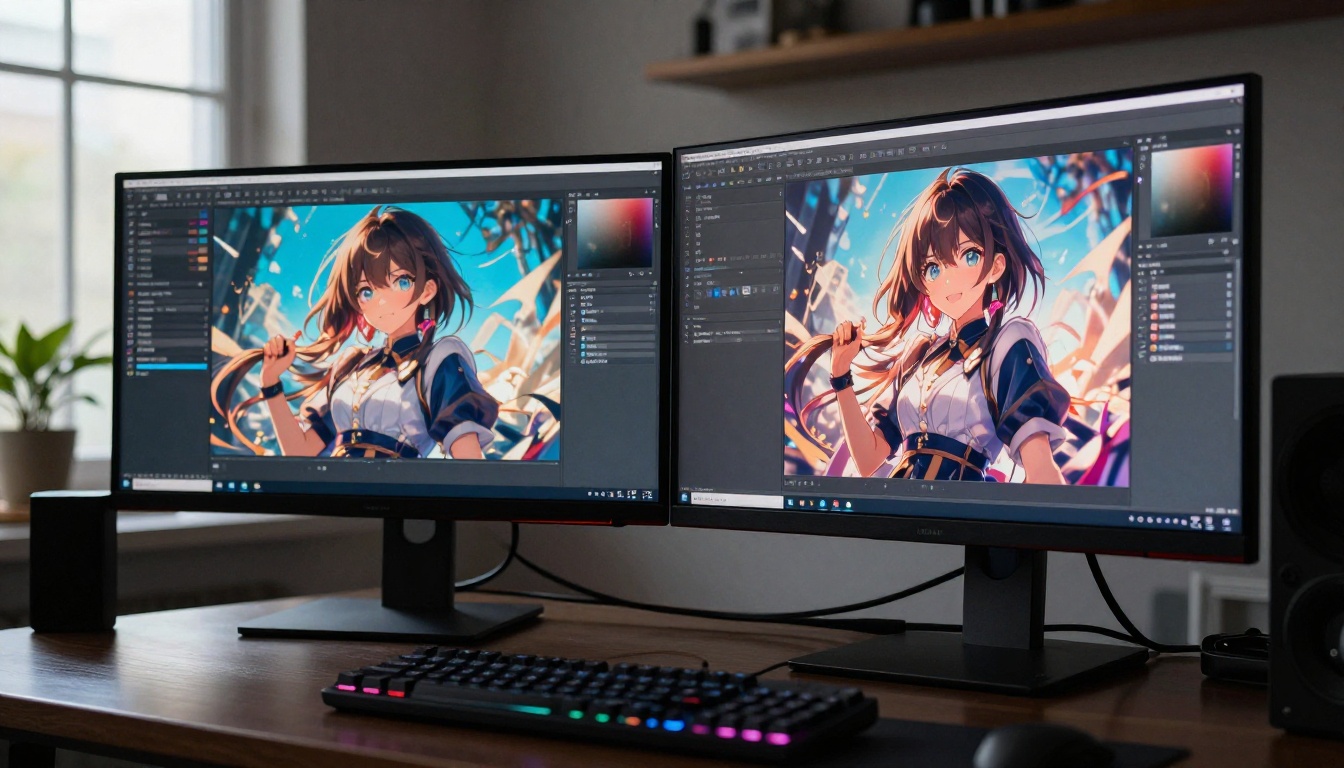
5 consejos para un arte anime con IA más nítido y sin censura
¿Quieres un arte anime con IA sin censura que de verdad se vea genial? Estos 5 consejos probados en la práctica repasan la elección del modelo, la redacción de prompts, los prompts negativos, el escalado y el inpainting para que logres resultados con calidad de impresión en cada sesión de PicassoIA.
Si tu arte anime con IA sale siempre borroso, desvaído o genérico, y te frustra, no eres el único. La mayoría topa con un techo muy pronto, no porque las herramientas sean malas, sino porque unos pocos ajustes y hábitos concretos estropean en silencio cada generación. Estos cinco consejos van al grano y se centran en lo que de verdad marca la diferencia: la elección del modelo, la estructura del prompt, la disciplina con los prompts negativos, el escalado y el inpainting dirigido. Aplícalos los cinco y la calidad de tus resultados mejorará de forma notable, generación tras generación.
Por qué la mayoría del arte anime con IA sale borroso
La diferencia de nitidez entre una generación mediocre y una espectacular rara vez depende de la potencia de cálculo. Viene de tres problemas que se solapan: resoluciones predeterminadas demasiado bajas, modelos demasiado generalistas y prompts tan vagos que no dan al modelo anclajes visuales concretos.
La trampa de la resolución predeterminada
La mayoría de las plataformas generan por defecto en 512x512 o 768x768. A esa resolución, detalles como los brillos de los ojos, mechones de pelo individuales, texturas de tejidos o el grosor preciso de la línea simplemente no pueden existir. El modelo no tiene suficientes píxeles para dibujarlos. Subir a 1024x1024 como mínimo, o usar una salida de 16:9 en alta resolución, es el primer paso imprescindible hacia la nitidez. Todo lo demás de este artículo se apoya en tener suficiente resolución con la que trabajar.
Los modelos predeterminados perjudican el detalle
Los modelos genéricos entrenados con conjuntos de datos amplios están ajustados para la diversidad, no para la profundidad. Producen algo reconocible en cualquier estilo, pero rara vez destacan en las cualidades propias del anime: línea limpia, ojos expresivos con mucho detalle en el iris, pelo con mechones bien separados o proporciones de personaje coherentes. Usar un modelo creado específicamente para anime cambia el resultado de raíz. Los datos de entrenamiento determinan qué considera correcto el modelo, y un modelo que ha procesado millones de imágenes de anime interpreta tu prompt con mucha más precisión que uno de propósito general.
Consejo 1: elige el modelo creado para anime
La decisión con más impacto en cualquier generación es el modelo. Con el modelo equivocado, el resultado será malo, por muy bueno que sea tu prompt.
Seedream 4.5 para trabajo sin censura
Para arte anime sin censura, Seedream 4.5 de ByteDance es la opción más recomendada de PicassoIA en este momento. Gestiona contenido NSFW y de tono adulto sin los filtros de censura que bloquean otros modelos, y ofrece resultados nítidos y detallados, con anatomía coherente y buena coherencia de personajes. La velocidad también es buena: las generaciones son lo bastante rápidas para iterar con prompts sin esperas largas entre intentos.
Lo que hace que Seedream 4.5 destaque en este tipo de trabajo:
Precisión anatómica: Extremidades, manos y proporciones faciales se mantienen correctas con más frecuencia que en la mayoría de las alternativas
Salida sin censura: Sin bloqueos estrictos para contenido sugerente o para adultos, dentro de límites artísticos
Profundidad de detalle: El pelo, el tejido y los ojos mantienen su definición en alta resolución, sin emborronarse
Iteración rápida: El tiempo de generación corto permite hacer más experimentos en cada sesión
💡 Para contenido anime para adultos o NSFW, empieza siempre con Seedream 4.5. Seedream 5 Lite aplica filtros de contenido y no es adecuado para este tipo de trabajo.
Otros modelos que vale la pena probar
Seedream 5 Pro es el siguiente paso para arte anime de alta fidelidad que no sea NSFW: maneja composiciones complejas y escenas con varios personajes con mejor coherencia que la mayoría de las alternativas. Krea 2 Medium funciona bien en estéticas anime pictóricas con un render más suave, útil cuando buscas un aspecto más ilustrado sin sacrificar calidad.
Consejo 2: escribe prompts que de verdad saquen detalle
Los prompts son instrucciones, y las instrucciones vagas producen resultados vagos. La distancia entre "chica anime" y una generación con reflejos nítidos en el iris, pelo en capas con mechones individuales y pliegues de tela detallados depende por completo de lo preciso que seas al comunicarte.
Apilar etiquetas frente a lenguaje natural
Los modelos de anime responden mucho mejor al prompting por etiquetas que a frases descriptivas largas. Apilar etiquetas significa enumerar atributos visuales concretos en orden de prioridad, separados por comas. El modelo da más peso a las etiquetas anteriores, así que pon primero los elementos más importantes.
Prompt débil: "A beautiful anime girl in a fantasy setting looking cool"
Prompt fuerte: "1girl, solo, long silver hair, flowing strands, detailed violet eyes, iris reflections, off-shoulder dress, white silk fabric, delicate embroidery at neckline, moonlit stone balcony, soft rim lighting from behind, depth of field bokeh background, ultra-detailed, best quality, 8K, masterpiece"
La segunda versión le da al modelo 18 anclajes visuales concretos en lugar de 3 ideas vagas.
Potenciadores de calidad imprescindibles
Incluye siempre etiquetas que fuercen la calidad al final de tu prompt. Indican al modelo que quieres su salida de mayor fidelidad:
ultra-detailed
sharp focus
8K
masterpiece
best quality
intricate details
high resolution
Para mantener la coherencia anatómica, añade: perfect anatomy, proportional limbs, correct hands.
Para contenido NSFW que siga siendo estéticamente bello en lugar de burdo: tasteful, artistic nudity, glamour aesthetic, soft bokeh background.
El orden importa. Los potenciadores de calidad al final actúan como una instrucción final para el sistema de atención del modelo. Si los pones al principio, quedan enterrados bajo las etiquetas de descripción del personaje y pierden peso efectivo.
Consejo 3: los prompts negativos no son opcionales
Si los prompts positivos son el acelerador, los prompts negativos son el volante. Evitan que el modelo derive hacia resultados que nunca pediste. Saltarse los prompts negativos es la razón más habitual de que las generaciones salgan mal a pesar de tener un buen prompt positivo.
La lista base de negativos
Para arte anime, este prompt negativo base corta los fallos más comunes:
lowres, bad anatomy, bad hands, extra fingers, missing fingers, fused fingers,
deformed limbs, blurry, out of focus, watermark, text, logo, signature,
jpeg artifacts, chromatic aberration, noise, grainy, pixelated,
poorly drawn face, asymmetrical eyes, crossed eyes, off-model,
extra limbs, floating limbs, disconnected limbs
Para trabajo sin censura en el que quieres sugerencia artística sin llegar a lo explícito:
Sin prompts negativos, el modelo muestrea de toda su distribución de entrenamiento. Esa distribución incluye imágenes de entrenamiento de baja calidad, errores anatómicos, fotos de archivo con marcas de agua y estilos de composición que no encajan. Los prompts negativos alejan la generación de esa zona de baja calidad y la acercan al pico de calidad. La diferencia se ve de inmediato en el resultado.
💡 Guarda tu prompt negativo como preset en PicassoIA. Reutilizar la misma base en cada sesión significa que nunca partes de cero, y tu nivel mínimo de calidad se mantiene siempre alto.
Errores comunes que conviene evitar
Ser demasiado amplio: Bloquear nude cuando quieres contenido sugerente crea un conflicto con tu prompt positivo. Sé específico sobre lo que quieres evitar, no amplio sobre el cuerpo.
Etiquetas de estilo contradictorias: realistic en un prompt negativo puede chocar con un modelo de anime que usa "realistic" como señal de calidad. Usa photorealistic o live-action en su lugar si necesitas bloquear esa dirección.
Prompts negativos estáticos: Si un artefacto concreto sigue apareciendo (una marca de agua, una distorsión recurrente), añádelo a tu prompt negativo durante la sesión. Adáptalo a medida que iteras.
Consejo 4: escala cada imagen final
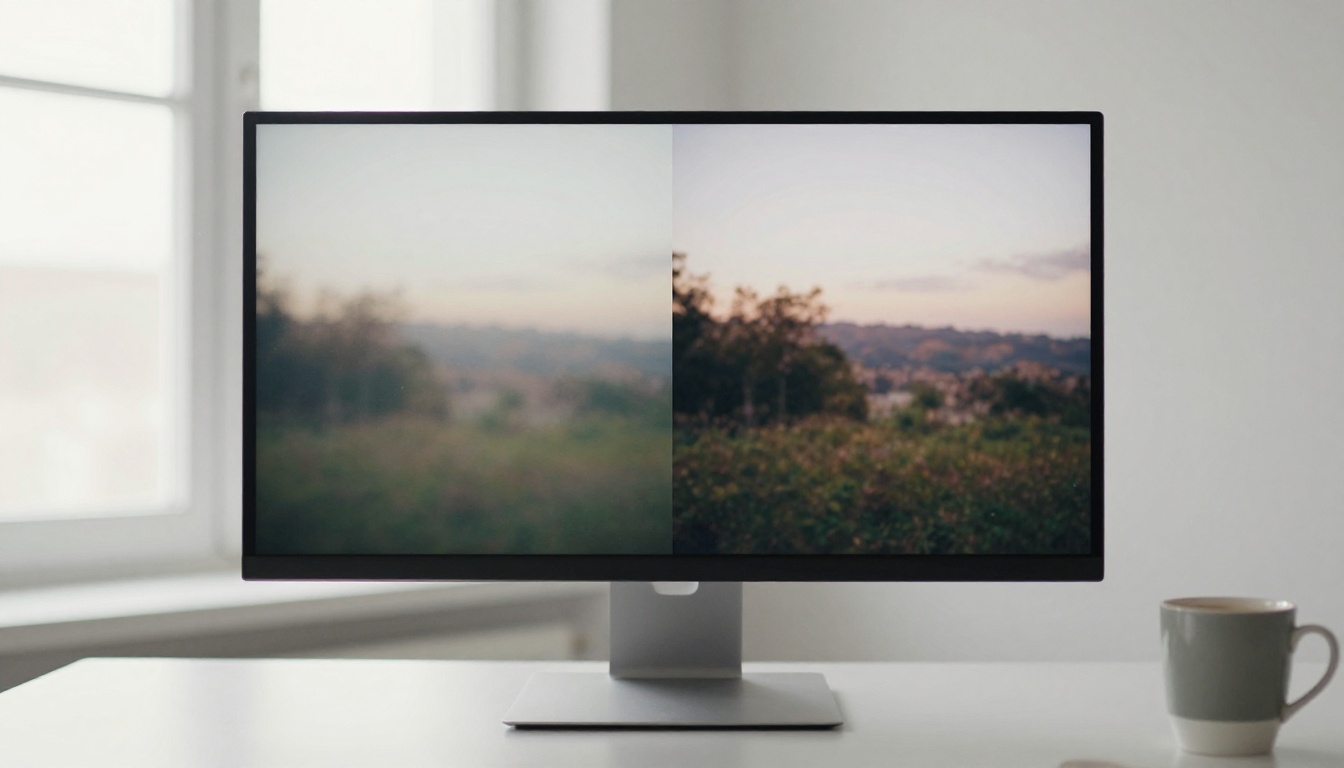
Incluso la mejor generación en 1024x1024 no está realmente lista para imprimir ni para mostrarse en pantallas grandes. El escalado es el último tramo que convierte una buena generación en excepcional. PicassoIA tiene herramientas de superresolución diseñadas para este fin que funcionan por completo en el navegador, sin software que instalar.
Los mejores upscalers de PicassoIA
Cada upscaler de la plataforma tiene una especialización y un caso de uso ideal distintos:
Centrado en la velocidad, resultados en aproximadamente un segundo
2x
Cuándo basta con 2x frente a 4x o 6x
Para redes sociales y web, 2x casi siempre es suficiente. P Image Upscale lo resuelve en aproximadamente un segundo. Para fondos de pantalla o salidas en pantallas grandes, 4x con Crystal Upscaler o Real ESRGAN realzará considerablemente el detalle del iris y los mechones de pelo individuales. Para impresión o archivos de alta resolución, Topaz Image Upscale a 6x produce el resultado más limpio.
En concreto para anime, Clarity Pro Upscaler añade una capa de textura durante el escalado que hace que el tejido, el pelo y la piel se vean bastante más detallados que con una ampliación directa. Pruébalo en cualquier imagen final que te importe antes de decidirte por otro upscaler.
Consejo 5: refina con inpainting
El inpainting es la edición dirigida de una región concreta de una imagen ya generada. En lugar de regenerar toda la escena porque una mano se ve mal, enmascaras solo esa mano y lanzas una generación centrada únicamente en esa zona. Es más rápido, conserva lo que ya funciona y corrige el problema concreto sin alterar el resto de la composición.
Corrige manos, rostros y tejidos
Los tres puntos de fallo más habituales en el arte anime con IA son las manos, los rostros y las texturas de tela complejas. El inpainting actúa sobre cada uno con precisión:
Manos: enmascara la zona de la mano y escribe un prompt concreto: 1girl, perfect hand, 5 fingers, correct anatomy, natural shadow. Lanza el inpaint. Suele necesitar 2-3 intentos para un resultado limpio, lo que sigue siendo más rápido que regenerar todo.
Rostros: si los ojos están asimétricos o la nariz no encaja, enmascara solo la zona del rostro. Usa el prompt original del personaje con etiquetas adicionales: perfect face, symmetrical eyes, correct pupils, clean linework, soft skin texture.
Tejidos: para textura de ropa arrugada o irregular, enmascara la zona de la tela y especifica el material: white silk dress, smooth fabric, natural drape, soft fold lines, correct shadow depth.
PicassoIA Image Editor Pro
El editor de imágenes de PicassoIA incluye créditos de generación ilimitados para sesiones de inpainting, lo que hace práctico corregir por iteraciones sin preocuparte por agotar el límite de créditos en un solo problema. Aplica tantas regiones enmascaradas como haga falta hasta que el personaje quede exactamente como quieres. Esto es lo que lo hace valioso para trabajo NSFW o con personajes detallados, donde el número de pasadas necesarias para lograr una anatomía limpia suele ser mayor de lo que da una sola generación.
💡 Haz siempre el inpainting antes de escalar. Corregir problemas en una imagen más pequeña produce una mezcla de inpainting más limpia. Escala solo cuando estés satisfecho con la composición completa.
Cómo usar Seedream 4.5 en PicassoIA
Como Seedream 4.5 es el punto de partida recomendado para arte anime sin censura, aquí tienes el flujo de trabajo completo, paso a paso:
Paso 1: abre la página del modelo
Ve a Seedream 4.5 en PicassoIA. No necesitas instalación ni configuración complicada para tu primera generación: todo funciona en el navegador.
Paso 2: fija la resolución antes de generar
Configura la salida en al menos 1024x1024. Para arte en 16:9, usa la opción de panorámica en alta resolución. Este es el ajuste con más impacto en la nitidez y el detalle fino.
Paso 3: escribe tu prompt positivo apilando etiquetas
Empieza con el sujeto y el número de personajes, añade etiquetas de detalle visual por orden de prioridad y cierra con potenciadores de calidad:
1girl, solo, long dark hair, detailed violet eyes, iris catch lights,
school uniform, white blouse, pleated skirt, standing at window,
soft backlight, golden hour light, depth of field bokeh,
ultra-detailed, best quality, 8K, sharp focus, masterpiece, perfect anatomy
Paso 4: añade tu prompt negativo
Pega la lista de errores anatómicos del Consejo 3. Para trabajo sin censura, añade también las etiquetas de límite de contenido para que la salida siga siendo estéticamente limpia.
Paso 5: ajusta los pasos de muestreo y el CFG
Usa entre 25 y 35 pasos. Por debajo de 20, a menudo se pierde detalle fino en el pelo y los ojos. Un CFG de 7-9 mantiene la salida muy ligada a tu prompt sin saturar los colores ni introducir artefactos. Un CFG más bajo (5-6) da más variación; uno más alto (10 o más) arriesga artefactos visuales.
Paso 6: genera y evalúa
Revisa el resultado en cuanto a composición, anatomía y calidad de detalle. Identifica las zonas problemáticas para el inpainting antes de seguir.
Paso 7: primero inpainting, luego escalado
Corrige las regiones concretas con el editor de imágenes. Después, pasa tu resultado final por Clarity Pro Upscaler o Crystal Upscaler para afinar la salida final.
Los cinco consejos anteriores funcionan como un sistema, no como una lista de verificación. La elección del modelo fija tu techo. La arquitectura del prompt define el nivel de detalle. Los prompts negativos eliminan los fallos antes de que aparezcan. El escalado pule la imagen final para mostrarla o imprimirla con calidad. El inpainting resuelve los problemas tenaces sin obligarte a regenerar todo. Tratar cada consejo como un truco aislado en lugar de como un flujo de trabajo conectado es la razón por la que la mayoría de la gente obtiene resultados irregulares.
PicassoIA ofrece más de 90 modelos de texto a imagen, upscalers especializados y un editor de imágenes con créditos de generación ilimitados, todo accesible sin instalación ni configuración de software. Tanto si generas tu primer personaje anime sin censura como si produces una escena detallada para impresión, cada herramienta de este flujo de trabajo está disponible en la plataforma ahora mismo.
Empieza con Seedream 4.5, aplica estos cinco consejos uno por uno y mira la diferencia en tu primera sesión. Explora todos los modelos disponibles en picassoia.com/en/all-models y encuentra la combinación adecuada para tu visión creativa.