5 astuces pour un art IA anime sans censure plus net
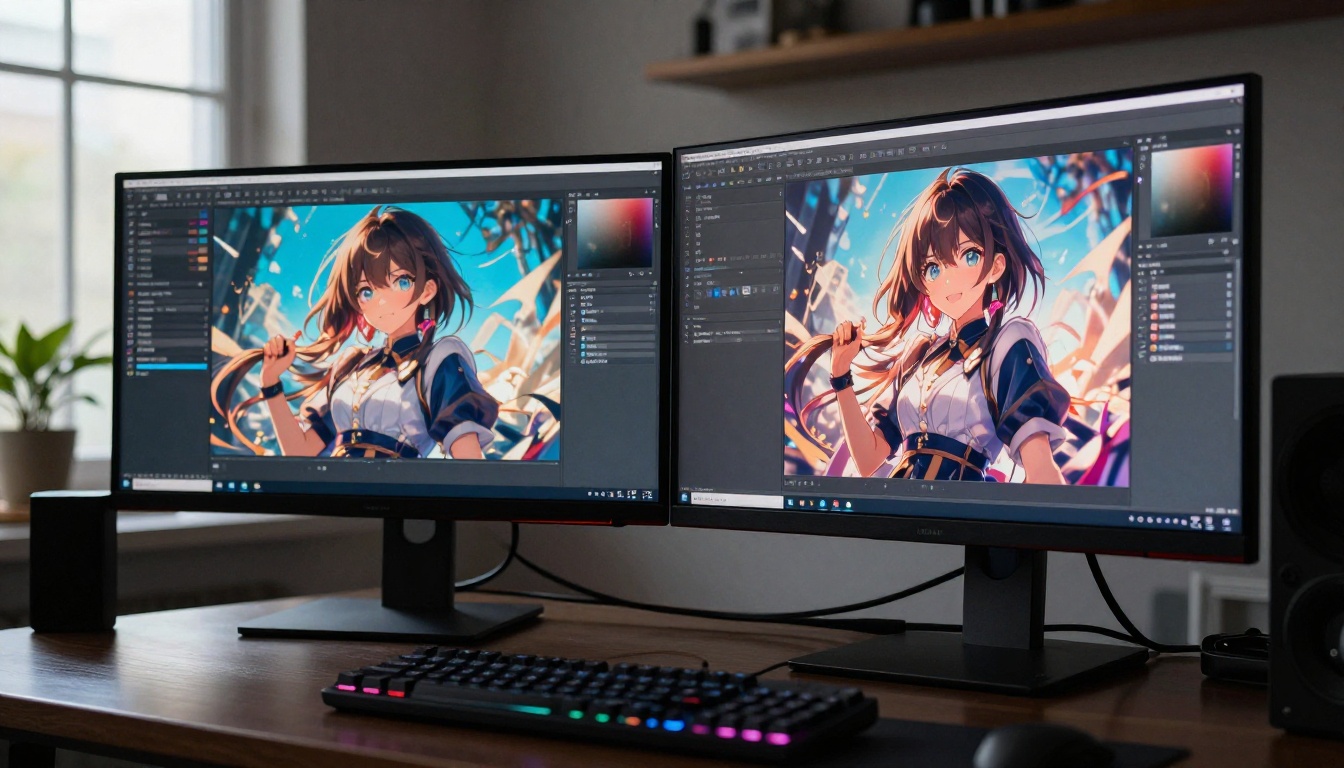
Vous voulez un art IA anime sans censure plus net et vraiment réussi ? Ces 5 astuces éprouvées couvrent le choix du modèle, la rédaction des prompts, les prompts négatifs, l’upscaling et l’inpainting pour obtenir des résultats de qualité impression à chaque session sur PicassoIA.
Si vos images IA anime restent floues, délavées ou génériques, vous n’êtes pas le seul. La plupart des gens atteignent vite un plafond, non pas parce que les outils sont faibles, mais parce que quelques réglages et habitudes précis sabotent discrètement chaque génération. Ces cinq astuces vont à l’essentiel et se concentrent sur ce qui change vraiment les choses : le choix du modèle, l’architecture du prompt, la discipline des prompts négatifs, l’upscaling et l’inpainting ciblé. Appliquez les cinq et la qualité de vos images progressera nettement, génération après génération.
Pourquoi la plupart des images IA anime manquent de netteté
L’écart de netteté entre une génération médiocre et une génération réussie ne tient presque jamais à la puissance de calcul. Il découle de trois problèmes qui se chevauchent : des résolutions par défaut trop basses, des modèles trop généralistes et des prompts trop vagues pour donner au modèle des repères visuels précis.
Le piège de la résolution par défaut
La plupart des plateformes génèrent par défaut en 512x512 ou 768x768. À cette résolution, les détails fins comme les reflets dans les yeux, les mèches de cheveux, les textures de tissu ou l’épaisseur précise des traits ne peuvent tout simplement pas exister. Le modèle n’a pas assez de pixels pour les rendre. Passer à 1024x1024 au minimum, ou utiliser un format 16:9 en haute résolution, est la première étape indispensable vers la netteté. Tout le reste de cet article repose sur la disponibilité d’une résolution suffisante.
Les modèles par défaut nuisent aux détails
Les modèles génériques entraînés sur des jeux de données larges sont réglés pour la diversité, pas pour la profondeur. Ils produisent quelque chose de reconnaissable dans tous les styles, mais excellent rarement dans les qualités propres à l’anime : épaisseur de trait nette, yeux expressifs avec un iris très détaillé, cheveux avec des mèches bien séparées ou proportions de personnages cohérentes. Utiliser un modèle conçu spécifiquement pour l’anime change le résultat en profondeur. Les données d’entraînement définissent ce que le modèle considère comme correct, et un modèle qui a traité des millions d’images anime interprète votre prompt avec une précision bien supérieure à celle d’un modèle généraliste.
Astuce 1 : choisissez le modèle conçu pour l’anime
Le choix le plus déterminant d’une génération est le modèle. Un mauvais modèle donne un mauvais résultat, quelle que soit la qualité de votre prompt.
Seedream 4.5 pour les créations sans censure
Pour l’art anime sans censure, Seedream 4.5 de ByteDance est actuellement le choix en tête sur PicassoIA. Il gère le contenu NSFW et adjacent à l’adulte sans les filtres de censure qui bloquent d’autres modèles, et il livre des résultats nets et détaillés, avec une anatomie cohérente et une forte cohérence des personnages. La vitesse est bonne : les générations sont assez rapides pour enchaîner les essais sans longues attentes.
Ce qui distingue Seedream 4.5 pour ce type de travail :
Précision anatomique : les membres, les mains et les proportions du visage restent justes plus souvent que pour la plupart des alternatives
Résultats sans censure : aucun blocage strict sur les contenus suggestifs ou matures dans des limites artistiques
Profondeur de détail : les cheveux, les tissus et les yeux restent définis en haute résolution, sans bavures ni perte de netteté
Itération rapide : un temps de génération court permet de multiplier les essais pendant une session
💡 Pour les contenus anime matures ou NSFW, commencez toujours par Seedream 4.5. Seedream 5 Lite applique des filtres de contenu et ne convient pas à ce type de travail.
D’autres modèles à essayer
Seedream 5 Pro est la prochaine étape pour un art anime haute fidélité hors contenu NSFW : il gère mieux que la plupart des alternatives les compositions complexes et les scènes à plusieurs personnages. Krea 2 Medium donne de bons résultats pour les rendus anime picturaux, avec un rendu plus doux, utile si vous recherchez un aspect plus illustré sans sacrifier la qualité.
Astuce 2 : rédigez des prompts qui font ressortir les détails
Les prompts sont des instructions, et des instructions vagues donnent des résultats vagues. L’écart entre « fille anime » et une génération avec des reflets nets dans l’iris, des cheveux en couches aux mèches distinctes et des plis de tissu détaillés tient entièrement à la précision de votre formulation.
Empilement de tags ou langage naturel
Les modèles anime répondent nettement mieux au prompting par tags qu’aux longues phrases descriptives. L’empilement de tags consiste à lister des attributs visuels précis par ordre de priorité, séparés par des virgules. Le modèle accorde plus de poids aux tags placés en premier : mettez donc en tête les éléments les plus critiques.
Prompt faible : « Une belle fille anime dans un décor fantastique, l’air cool »
Prompt efficace : « 1girl, solo, long silver hair, flowing strands, detailed violet eyes, iris reflections, off-shoulder dress, white silk fabric, delicate embroidery at neckline, moonlit stone balcony, soft rim lighting from behind, depth of field bokeh background, ultra-detailed, best quality, 8K, masterpiece »
La seconde version donne au modèle 18 repères visuels distincts, contre 3 idées vagues dans la première.
Les indispensables pour la qualité
Ajoutez toujours des tags de qualité à la fin de votre prompt. Ils signalent au modèle que vous voulez sa sortie la plus fidèle :
ultra-detailed
sharp focus
8K
masterpiece
best quality
intricate details
high resolution
Pour la cohérence anatomique, ajoutez : perfect anatomy, proportional limbs, correct hands.
Pour un contenu NSFW qui reste esthétiquement beau plutôt que grossier : tasteful, artistic nudity, glamour aesthetic, soft bokeh background.
L’ordre compte. Les tags de qualité placés à la fin agissent comme une dernière consigne pour le mécanisme d’attention du modèle. Les placer en premier les noie sous les tags de description du personnage et réduit leur poids effectif.
Astuce 3 : les prompts négatifs sont indispensables
Si les prompts positifs sont la pédale d’accélérateur, les prompts négatifs sont le volant. Ils empêchent le modèle de dériver vers des résultats que vous n’avez jamais demandés. Ne pas utiliser de prompt négatif est la cause la plus fréquente de générations défaillantes malgré un bon prompt positif.
La liste négative de base
Pour l’art anime, ce prompt négatif de base couvre la plupart des défauts courants :
lowres, bad anatomy, bad hands, extra fingers, missing fingers, fused fingers,
deformed limbs, blurry, out of focus, watermark, text, logo, signature,
jpeg artifacts, chromatic aberration, noise, grainy, pixelated,
poorly drawn face, asymmetrical eyes, crossed eyes, off-model,
extra limbs, floating limbs, disconnected limbs
Pour un travail sans censure où vous voulez une suggestion artistique sans tomber dans l’explicite :
Sans prompt négatif, le modèle échantillonne dans l’ensemble de sa distribution d’entraînement. Cette distribution inclut des images d’entraînement de faible qualité, des erreurs anatomiques, des photos de banques d’images filigranées et des styles de composition incohérents. Les prompts négatifs éloignent la génération de cette zone de faible qualité pour la rapprocher du sommet de la qualité. La différence se voit immédiatement dans le résultat.
💡 Enregistrez votre prompt négatif comme préréglage dans PicassoIA. Réutiliser la même base à chaque session évite de repartir de zéro, et votre niveau de qualité minimal reste constamment élevé.
Erreurs courantes à éviter
Être trop large : bloquer nude quand vous voulez du contenu suggestif crée un conflit avec votre prompt positif. Soyez précis sur ce qu’il faut éviter, pas large sur le corps.
Tags de style contradictoires : realistic dans un prompt négatif peut contrarier un modèle anime qui utilise « realistic » comme signal de qualité. Utilisez plutôt photorealistic ou live-action si vous devez bloquer cette direction.
Prompts négatifs figés : si un artefact précis revient (un filigrane, une distorsion récurrente), ajoutez-le à votre prompt négatif pendant la session. Adaptez-vous au fil des itérations.
Astuce 4 : upscalez chaque image finale
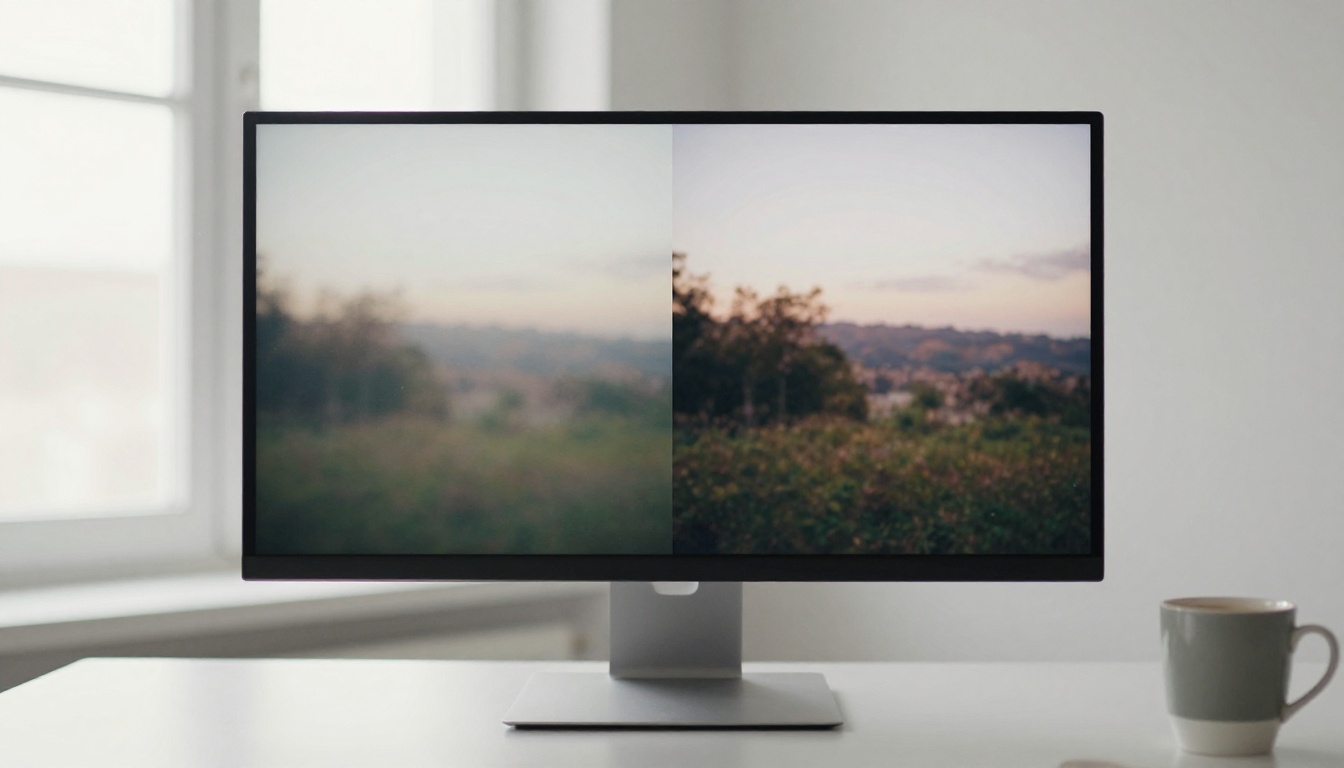
Même la meilleure génération en 1024x1024 n’est pas vraiment prête pour l’impression ni pour un affichage grand format. L’upscaling est l’étape finale qui transforme une bonne génération en une image exceptionnelle. PicassoIA propose des outils de super-résolution conçus pour cet usage, qui fonctionnent entièrement dans le navigateur, sans logiciel à installer.
Les meilleurs upscalers sur PicassoIA
Chaque upscaler de la plateforme a sa spécialité et son cas d’usage idéal :
Axé sur la vitesse, résultat en une seconde environ
2x
Quand 2x suffit et quand il faut 4x ou 6x
Pour les réseaux sociaux et le web, 2x suffit presque toujours. P Image Upscale le fait en une seconde environ. Pour les fonds d’écran ou les affichages grand format, 4x avec Crystal Upscaler ou Real ESRGAN accentuera nettement le détail de l’iris et les mèches de cheveux. Pour l’impression ou les fichiers haute résolution, Topaz Image Upscale en 6x produit le résultat le plus propre.
Pour l’anime en particulier, Clarity Pro Upscaler ajoute une couche de texture pendant l’upscaling, ce qui rend le tissu, les cheveux et la peau nettement plus détaillés qu’un simple agrandissement. Essayez-le sur chaque image finale qui compte pour vous avant de passer à un autre upscaler.
Astuce 5 : affinez avec l’inpainting
L’inpainting est une retouche ciblée d’une zone précise d’une image déjà générée. Au lieu de regénérer toute la scène parce qu’une main paraît fausse, vous masquez seulement cette main et lancez une génération focalisée sur cette seule zone. C’est plus rapide, cela préserve tout ce qui fonctionne et corrige le problème précis sans perturber le reste de la composition.
Corriger les mains, les visages et les tissus
Les trois points de défaillance les plus fréquents de l’art IA anime sont les mains, les visages et les textures de tissu complexes. L’inpainting cible chacun précisément :
Mains : masquez la zone de la main, puis rédigez un prompt ciblé : 1girl, perfect hand, 5 fingers, correct anatomy, natural shadow. Lancez l’inpainting. Il faut généralement 2 à 3 essais pour obtenir un résultat propre, ce qui reste plus rapide qu’une régénération complète.
Visages : si les yeux sont asymétriques ou si le nez est mal placé, masquez uniquement la zone du visage. Reprenez le prompt d’origine du personnage en ajoutant ces tags : perfect face, symmetrical eyes, correct pupils, clean linework, soft skin texture.
Tissus : pour une texture de vêtement froissée ou irrégulière, masquez la zone de tissu et précisez la matière : white silk dress, smooth fabric, natural drape, soft fold lines, correct shadow depth.
PicassoIA Image Editor Pro
L’éditeur d’images de PicassoIA inclut des crédits de génération illimités pour les sessions d’inpainting, ce qui rend la correction itérative pratique sans craindre d’épuiser une limite de crédits sur un seul problème. Traitez autant de zones masquées que nécessaire jusqu’à ce que le personnage soit exactement conforme à vos attentes. C’est ce qui le rend précieux pour le travail NSFW ou les personnages détaillés, où le nombre de passes nécessaires pour obtenir une anatomie propre dépasse souvent ce qu’une génération unique permet.
💡 Faites toujours l’inpainting avant l’upscaling. Corriger les défauts sur une image plus petite donne un raccord d’inpainting plus propre. N’upscalez qu’une fois satisfait de la composition complète.
Comment utiliser Seedream 4.5 sur PicassoIA
Puisque Seedream 4.5 est le point de départ recommandé pour l’art anime sans censure, voici le flux de travail complet, étape par étape :
Étape 1 : ouvrez la page du modèle
Rendez-vous sur Seedream 4.5 sur PicassoIA. Aucune installation ni configuration complexe n’est nécessaire pour votre première génération : tout fonctionne dans le navigateur.
Étape 2 : réglez la résolution avant de générer
Réglez la sortie sur 1024x1024 au minimum. Pour une illustration en 16:9, utilisez l’option widescreen haute résolution. C’est le réglage le plus déterminant pour la netteté et les détails fins.
Étape 3 : rédigez votre prompt positif par empilement de tags
Commencez par le sujet et le nombre de personnages, ajoutez les tags de détails visuels par ordre de priorité, et terminez par les tags de qualité :
1girl, solo, long dark hair, detailed violet eyes, iris catch lights,
school uniform, white blouse, pleated skirt, standing at window,
soft backlight, golden hour light, depth of field bokeh,
ultra-detailed, best quality, 8K, sharp focus, masterpiece, perfect anatomy
Étape 4 : ajoutez votre prompt négatif
Collez la liste des erreurs anatomiques de l’astuce 3. Pour un travail sans censure, ajoutez aussi les tags de limite de contenu pour garder un rendu esthétiquement propre.
Étape 5 : réglez les étapes d’échantillonnage et le CFG
Lancez 25 à 35 étapes. En dessous de 20, les détails fins des cheveux et des yeux disparaissent souvent. Un guidance scale (CFG) de 7 à 9 garde le résultat fidèle à votre prompt sans sursaturer ni introduire d’artefacts. Un CFG plus bas (5 à 6) donne plus de variation, un CFG plus haut (10 et plus) risque de créer des artefacts visuels.
Étape 6 : générez et évaluez
Vérifiez la composition, l’anatomie et la qualité des détails. Repérez les zones à corriger par inpainting avant de passer à la suite.
Étape 7 : inpainting d’abord, upscaling ensuite
Corrigez les zones ciblées dans l’éditeur d’images. Passez ensuite votre rendu final dans Clarity Pro Upscaler ou Crystal Upscaler pour accentuer la netteté du résultat final.
Les cinq astuces ci-dessus fonctionnent comme un système, pas comme une liste de contrôle. Le choix du modèle fixe votre plafond. L’architecture du prompt définit le niveau de détail. Les prompts négatifs éliminent les échecs avant qu’ils ne se produisent. L’upscaling polit l’image finale pour un affichage ou une impression de qualité. L’inpainting corrige les problèmes tenaces sans imposer une régénération complète. Considérer chaque astuce comme une tactique isolée plutôt que comme un flux de travail connecté explique pourquoi la plupart des gens obtiennent des résultats inégaux.
PicassoIA propose plus de 90 modèles de texte vers image, des upscalers spécialisés et un éditeur d’images avec des crédits de génération illimités, le tout accessible sans installation ni configuration logicielle. Que vous génériez votre premier personnage anime sans censure ou que vous produisiez une scène détaillée destinée à l’impression, chaque outil de ce flux de travail est disponible sur la plateforme dès maintenant.
Commencez par Seedream 4.5, appliquez ces cinq astuces une à une et constatez la différence dès votre première session. Parcourez tous les modèles disponibles sur picassoia.com/en/all-models et trouvez la combinaison adaptée à votre vision créative.