5 dicas para uma arte de IA anime sem censura mais nítida
Quer uma arte de IA anime sem censura mais nítida e com visual realmente ótimo? Estas 5 dicas testadas na prática cobrem escolha do modelo, escrita do prompt, prompts negativos, upscaling e inpainting para você obter resultados com qualidade de impressão em cada sessão no PicassoIA.
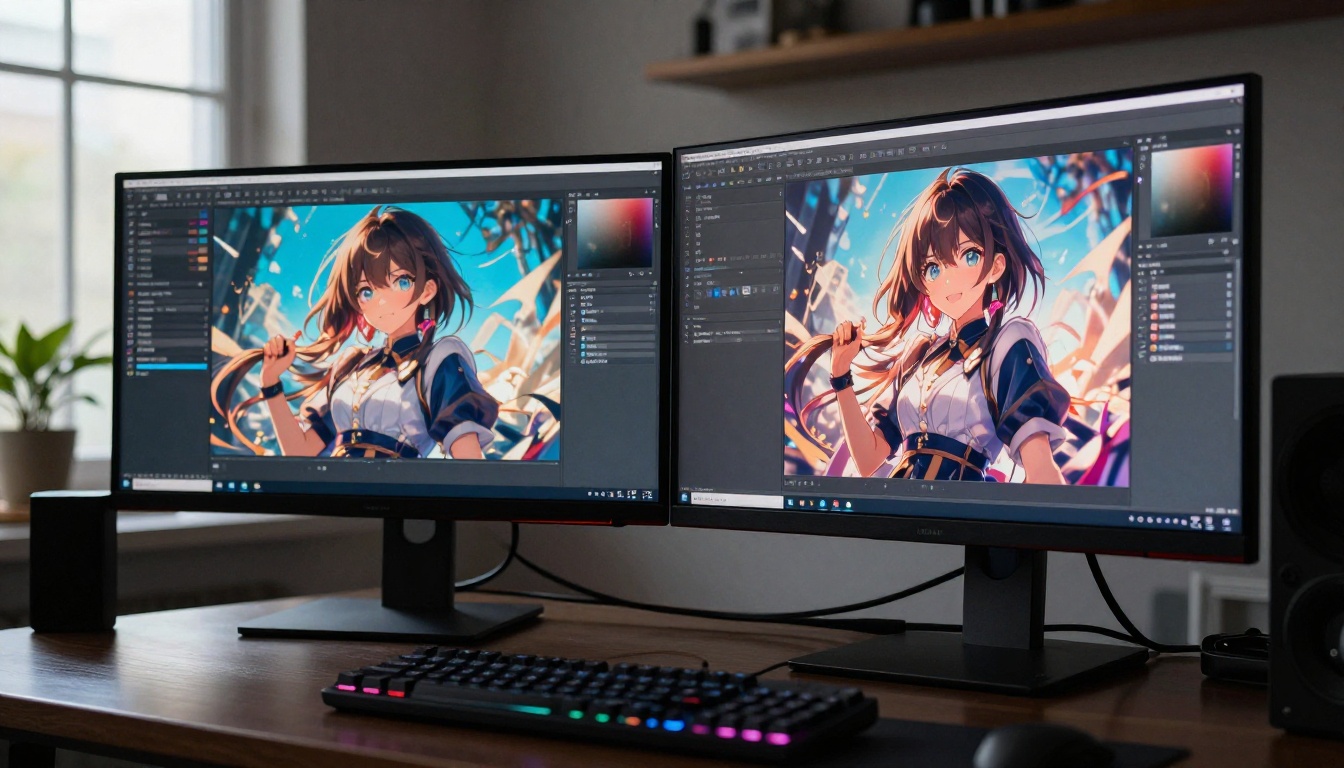
Se a sua arte de IA anime continua saindo borrada, desbotada ou genérica a ponto de frustrar, você não está sozinho. A maioria das pessoas atinge um limite rápido, não porque as ferramentas sejam fracas, mas porque algumas configurações e hábitos específicos estão, em silêncio, sabotando cada geração. Estas cinco dicas vão direto ao que realmente faz diferença: a escolha do modelo, a arquitetura do prompt, a disciplina com prompts negativos, o upscaling e o inpainting direcionado. Aplique as cinco e a qualidade das suas imagens vai mudar de forma perceptível, geração após geração.
Por que a maior parte da arte de IA anime sai suave
A diferença de nitidez entre uma geração medíocre e uma impressionante raramente tem a ver com poder de processamento bruto. Ela vem de três problemas que se sobrepõem: resoluções padrão baixas demais, modelos amplos demais e prompts vagos demais para dar ao modelo âncoras visuais específicas.
A armadilha da resolução padrão
A maioria das plataformas gera em 512x512 ou 768x768 por padrão. Nessa resolução, detalhes finos como brilhos nos olhos, mechas individuais de cabelo, texturas de tecido e espessura precisa da linha simplesmente não conseguem existir. O modelo não tem pixels suficientes para renderizá-los. Subir para no mínimo 1024x1024, ou usar uma saída 16:9 em alta resolução, é o primeiro passo indispensável rumo à nitidez. Tudo o que vem depois neste artigo depende de ter resolução suficiente para trabalhar.
Os padrões do modelo prejudicam os detalhes
Modelos genéricos treinados com conjuntos de dados amplos são ajustados para diversidade, não para profundidade. Eles produzem algo reconhecível em qualquer estilo, mas raramente se destacam nas qualidades específicas do anime: espessura de linha limpa, olhos expressivos com detalhe denso da íris, cabelo com separação individual das mechas ou proporções de personagem consistentes. Usar um modelo criado especificamente para anime muda o resultado em um nível fundamental. Os dados de treinamento moldam o que o modelo considera correto, e um modelo que processou milhões de imagens de anime interpreta seu prompt com uma precisão muito maior do que um modelo de uso geral.
Dica 1: escolha o modelo feito para anime
A escolha de maior impacto em qualquer geração é o modelo. Modelo errado, resultado errado, não importa quão bom seja o seu prompt.
Seedream 4.5 para trabalhos sem censura
Para arte anime sem censura, o Seedream 4.5, da ByteDance, é atualmente a principal escolha no PicassoIA. Ele lida com conteúdo NSFW e com temas adultos sem os filtros de censura que bloqueiam outros modelos, e entrega resultados nítidos e detalhados, com anatomia coerente e forte consistência de personagem. A velocidade é boa: as gerações são rápidas o suficiente para testar prompts de forma iterativa, sem longas esperas entre uma tentativa e outra.
O que faz o Seedream 4.5 se destacar para este tipo de trabalho:
Precisão anatômica: membros, mãos e proporções faciais se mantêm corretos com mais frequência do que na maioria das alternativas
Saída sem censura: sem bloqueios rígidos a conteúdo sugestivo ou maduro, dentro de limites artísticos
Profundidade de detalhe: cabelo, tecido e olhos mantêm definição em alta resolução, sem borrar nem perder nitidez
Iteração rápida: o tempo curto de geração permite fazer mais experimentos em cada sessão
💡 Para conteúdo anime maduro ou NSFW, comece sempre com o Seedream 4.5. O Seedream 5 Lite aplica filtros de conteúdo e não é adequado para este tipo de trabalho.
Outros modelos que valem a pena testar
O Seedream 5 Pro é o próximo passo para arte anime de alta fidelidade sem conteúdo NSFW: ele lida com composições complexas e cenas com vários personagens com mais consistência do que a maioria das alternativas. O Krea 2 Medium tem bom desempenho em estéticas anime pictóricas, com renderização mais suave, útil quando você quer um aspecto mais ilustrado sem abrir mão da qualidade.
Dica 2: escreva prompts que realmente puxem detalhe
Prompts são instruções, e instruções vagas geram resultados vagos. A distância entre "garota anime" e uma geração com reflexos nítidos na íris, cabelo em camadas com mechas individuais e dobras detalhadas no tecido depende inteiramente de quão precisamente você se comunica.
Empilhamento de tags ou linguagem natural
Modelos de anime respondem bem melhor a prompts em estilo de tags do que a longas frases descritivas. O empilhamento de tags consiste em listar atributos visuais específicos em ordem de prioridade, separados por vírgulas. O modelo dá mais peso às tags iniciais, então coloque primeiro os elementos mais críticos.
Prompt fraco: "Uma garota anime bonita em um cenário de fantasia, com aparência legal"
Prompt forte: "1girl, solo, long silver hair, flowing strands, detailed violet eyes, iris reflections, off-shoulder dress, white silk fabric, delicate embroidery at neckline, moonlit stone balcony, soft rim lighting from behind, depth of field bokeh background, ultra-detailed, best quality, 8K, masterpiece"
A segunda versão dá ao modelo 18 âncoras visuais discretas, em vez de 3 ideias vagas.
Impulsionadores essenciais de qualidade
Inclua sempre, no fim do prompt, tags que forçam qualidade. Elas sinalizam ao modelo que você quer a saída de maior fidelidade possível:
ultra-detailed
sharp focus
8K
masterpiece
best quality
intricate details
high resolution
Para consistência anatômica, adicione: perfect anatomy, proportional limbs, correct hands.
Para conteúdo NSFW que permaneça esteticamente bonito, em vez de grosseiro: tasteful, artistic nudity, glamour aesthetic, soft bokeh background.
A ordem importa. Os impulsionadores de qualidade no fim funcionam como uma instrução final para o sistema de atenção do modelo. Colocá-los no início os enterra sob as tags de descrição do personagem e reduz o peso efetivo deles.
Dica 3: prompts negativos não são opcionais
Se os prompts positivos são o acelerador, os prompts negativos são o volante. Eles impedem que o modelo se desvie para resultados que você nunca pediu. Pular os prompts negativos é o motivo mais comum de as gerações saírem erradas apesar de um prompt positivo forte.
A lista negativa essencial
Para arte anime, este prompt negativo básico corta os modos de falha mais comuns:
lowres, bad anatomy, bad hands, extra fingers, missing fingers, fused fingers,
deformed limbs, blurry, out of focus, watermark, text, logo, signature,
jpeg artifacts, chromatic aberration, noise, grainy, pixelated,
poorly drawn face, asymmetrical eyes, crossed eyes, off-model,
extra limbs, floating limbs, disconnected limbs
Para trabalhos sem censura em que você quer sugestão artística sem cruzar para o explícito:
Sem prompts negativos, o modelo amostra a partir de toda a sua distribuição de treinamento. Essa distribuição inclui imagens de treinamento de baixa qualidade, erros anatômicos, fotos de banco de imagens com marca d’água e estilos composicionais incompatíveis. Os prompts negativos afastam a geração dessa região de baixa qualidade e a empurram para o pico de alta qualidade. A diferença aparece de imediato no resultado.
💡 Salve seu prompt negativo como predefinição no PicassoIA. Reutilizar a mesma base em cada sessão significa que você nunca começa do zero, e o seu piso de qualidade se mantém consistentemente alto.
Erros comuns a evitar
Ser amplo demais: bloquear nude quando você quer conteúdo sugestivo cria um conflito com o seu prompt positivo. Seja específico sobre o que evitar, não amplo sobre o corpo.
Tags de estilo conflitantes: realistic em um prompt negativo pode brigar com um modelo de anime que usa "realistic" como indicador de qualidade. Use photorealistic ou live-action no lugar, se precisar bloquear essa direção.
Prompts negativos estáticos: se um artefato específico continua aparecendo (uma marca d’água, uma distorção recorrente), acrescente-o ao seu prompt negativo durante a sessão. Adapte à medida que itera.
Dica 4: faça upscale de cada imagem final
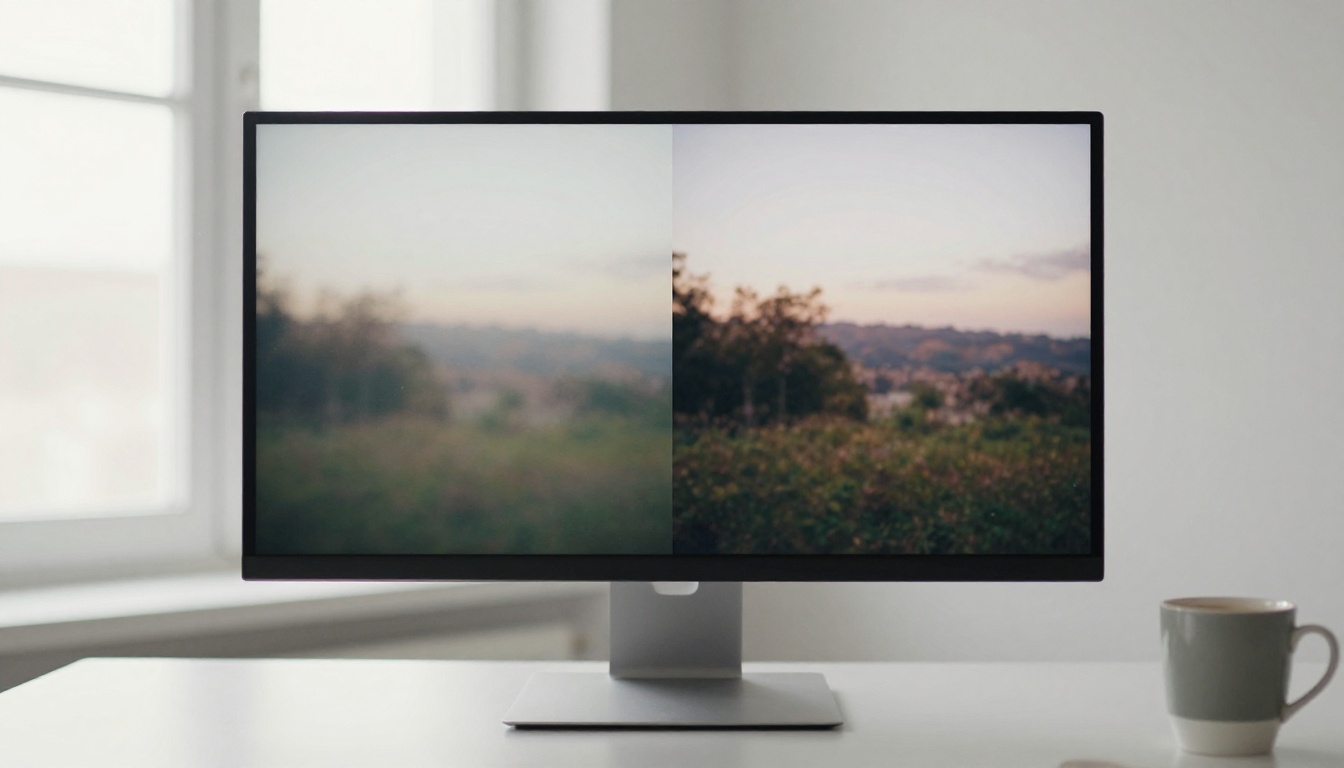
Mesmo a melhor geração em 1024x1024 não está realmente pronta para impressão nem para exibição em tela grande. O upscaling é a etapa final que transforma uma ótima geração em algo excepcional. O PicassoIA tem ferramentas de super-resolução criadas especificamente para isso, que rodam inteiramente no navegador, sem nenhum software para instalar.
Os melhores upscalers no PicassoIA
Cada upscaler da plataforma tem uma especialização e um caso de uso ideal diferentes:
Focado em velocidade, resultados em cerca de um segundo
2x
Quando 2x basta e quando usar 4x ou 6x
Para redes sociais e uso na web, 2x quase sempre é suficiente. O P Image Upscale faz isso em cerca de um segundo. Para papéis de parede ou exibição em telas grandes, 4x com o Crystal Upscaler ou com o Real ESRGAN vai aumentar bastante a nitidez dos detalhes da íris e das mechas individuais de cabelo. Para impressão ou arquivos de alta resolução, o Topaz Image Upscale em 6x produz o resultado mais limpo.
Para anime especificamente, o Clarity Pro Upscaler adiciona uma camada de textura durante o processo de upscaling, o que faz tecido, cabelo e pele parecerem visivelmente mais detalhados do que uma ampliação direta. Teste-o em qualquer imagem final que seja importante para você antes de optar por outro upscaler.
Dica 5: refine com inpainting
O inpainting é a edição direcionada de uma região específica de uma imagem já gerada. Em vez de regenerar a cena inteira porque uma mão parece errada, você mascara apenas essa mão e roda uma geração focada somente nessa região. É mais rápido, preserva tudo o que está funcionando e corrige o problema específico sem perturbar o resto da composição.
Corrija mãos, rostos e tecidos
Os três pontos de falha mais comuns na arte de IA anime são mãos, rostos e texturas de tecido complexas. O inpainting atua em cada um deles com precisão:
Mãos: mascare a área da mão e depois escreva um prompt focado: 1girl, perfect hand, 5 fingers, correct anatomy, natural shadow. Rode o inpaint. Geralmente leva de 2 a 3 tentativas para chegar a um resultado limpo, o que ainda é mais rápido do que uma regeneração completa.
Rostos: se os olhos estiverem assimétricos ou o nariz estiver fora do lugar, mascare apenas a área do rosto. Use o prompt original do personagem com tags adicionais: perfect face, symmetrical eyes, correct pupils, clean linework, soft skin texture.
Tecidos: para uma textura de roupa amassada ou inconsistente, mascare a área do tecido e especifique o material: white silk dress, smooth fabric, natural drape, soft fold lines, correct shadow depth.
PicassoIA Image Editor Pro
O editor de imagens do PicassoIA inclui créditos de geração ilimitados para sessões de inpainting, o que torna a correção iterativa prática, sem a preocupação de consumir um limite de créditos em um único problema. Execute quantas regiões mascaradas forem necessárias até o personagem ficar exatamente como deve. É isso que torna o recurso valioso para trabalhos NSFW ou de personagens detalhados, nos quais o número de rodadas necessárias para obter uma anatomia limpa costuma ser maior do que uma única geração oferece.
💡 Faça sempre o inpainting antes do upscaling. Corrigir problemas em uma imagem menor produz uma mesclagem de inpainting mais limpa. Faça o upscaling só depois de estar satisfeito com a composição completa.
Como usar o Seedream 4.5 no PicassoIA
Como o Seedream 4.5 é o ponto de partida recomendado para arte anime sem censura, aqui está o fluxo de trabalho completo, passo a passo:
Passo 1: abra a página do modelo
Acesse o Seedream 4.5 no PicassoIA. Não é preciso instalação nem configuração complexa para a sua primeira geração: tudo roda no navegador.
Passo 2: defina a resolução antes de gerar
Configure a saída para pelo menos 1024x1024. Para arte 16:9, use a opção widescreen de alta resolução. Esta é a configuração de maior impacto na nitidez e nos detalhes finos.
Passo 3: escreva seu prompt positivo usando empilhamento de tags
Comece pelo sujeito e pela quantidade, acrescente tags de detalhe visual em ordem de prioridade e feche com os impulsionadores de qualidade:
1girl, solo, long dark hair, detailed violet eyes, iris catch lights,
school uniform, white blouse, pleated skirt, standing at window,
soft backlight, golden hour light, depth of field bokeh,
ultra-detailed, best quality, 8K, sharp focus, masterpiece, perfect anatomy
Passo 4: adicione seu prompt negativo
Cole a lista de erros anatômicos da Dica 3. Para trabalhos sem censura, acrescente também as tags de limite de conteúdo para manter o resultado esteticamente limpo.
Passo 5: defina os passos de amostragem e o CFG
Rode com 25 a 35 passos. Abaixo de 20, muitas vezes se perde o detalhe fino do cabelo e dos olhos. Um CFG de 7 a 9 mantém o resultado bem ligado ao seu prompt, sem supersaturar nem introduzir artefatos. CFG mais baixo (5-6) dá mais variação; mais alto (10+) arrisca artefatos visuais.
Passo 6: gere e avalie
Verifique o resultado quanto à composição, à anatomia e à qualidade dos detalhes. Identifique as áreas problemáticas para o inpainting antes de seguir adiante.
Passo 7: primeiro o inpainting, depois o upscaling
Corrija as regiões específicas com o editor de imagens. Em seguida, passe sua imagem final pelo Clarity Pro Upscaler ou pelo Crystal Upscaler para deixar a saída final mais nítida.
As cinco dicas acima funcionam como um sistema, não como uma lista de verificação. A escolha do modelo define o seu teto. A arquitetura do prompt define o nível de detalhe. Os prompts negativos eliminam as falhas antes que aconteçam. O upscaling dá o acabamento final à imagem, até a qualidade de exibição ou de impressão. O inpainting corrige os problemas teimosos sem forçar uma regeneração completa. Tratar cada uma como um truque isolado, em vez de um fluxo de trabalho conectado, é o que faz a maioria das pessoas ver resultados inconsistentes.
O PicassoIA oferece mais de 90 modelos de texto para imagem, upscalers especializados e um editor de imagens com créditos de geração ilimitados, tudo acessível sem instalação nem qualquer configuração de software. Não importa se você está gerando seu primeiro personagem anime sem censura ou produzindo uma cena detalhada para impressão: cada ferramenta deste fluxo de trabalho está disponível na plataforma agora mesmo.
Comece com o Seedream 4.5, aplique estas cinco dicas uma por uma e veja a diferença já na sua primeira sessão. Navegue por todos os modelos disponíveis em picassoia.com/en/all-models e encontre a combinação certa para a sua visão criativa.