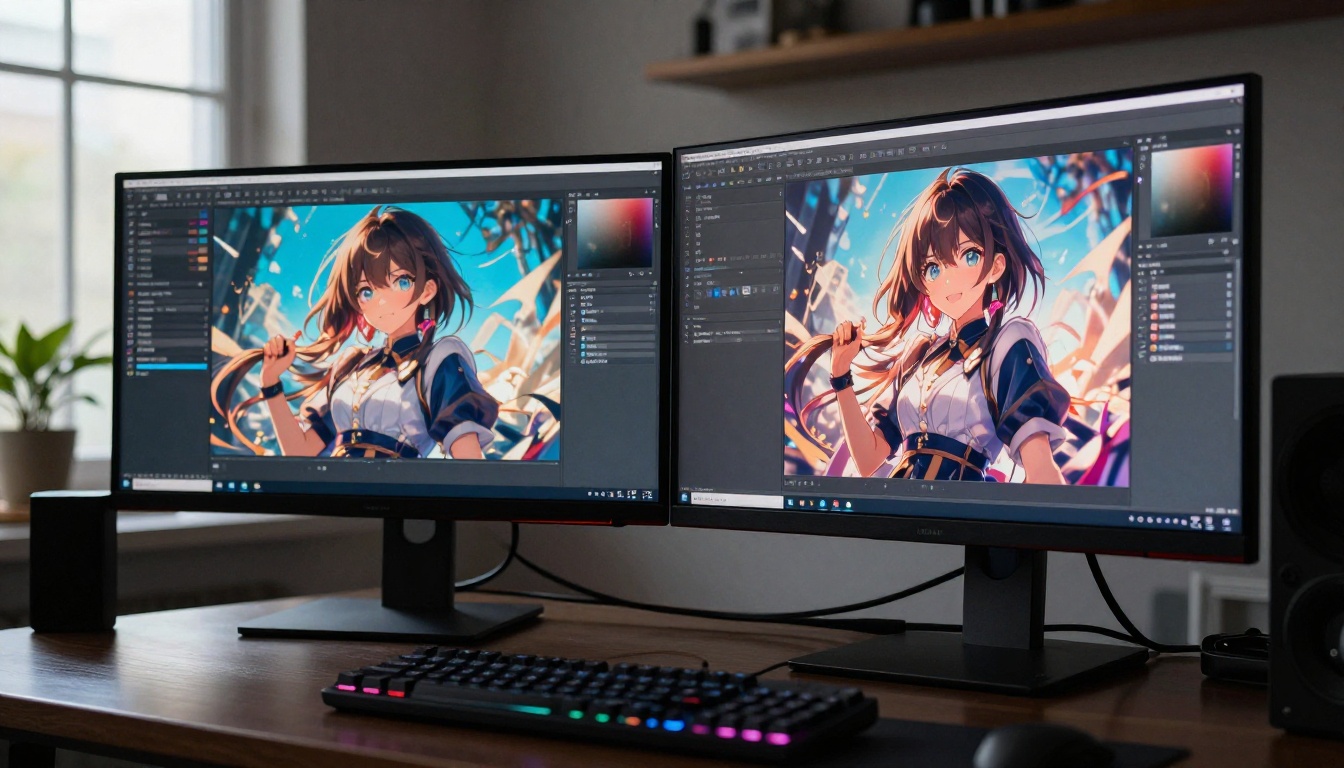
क्या आप ऐसी अधिक शार्प अनसेंसर्ड एनीमे AI आर्ट चाहते हैं जो सच में शानदार दिखे? ये 5 आज़माई हुई टिप्स आपको मॉडल चुनने, प्रॉम्प्ट लिखने, नेगेटिव प्रॉम्प्ट, अपस्केलिंग और इनपेंटिंग के बारे में बताती हैं, ताकि PicassoIA पर हर सेशन में प्रिंट-क्वालिटी नतीजे मिल सकें।
अगर आपकी एनीमे AI आर्ट बार-बार धुंधली, फीकी या बहुत सामान्य आ रही है, तो आप अकेले नहीं हैं। ज़्यादातर लोग जल्दी ही एक सीमा पर अटक जाते हैं, इसलिए नहीं कि टूल कमज़ोर हैं, बल्कि इसलिए कि कुछ खास सेटिंग्स और आदतें चुपचाप हर जनरेशन को बिगाड़ रही होती हैं। ये पाँच टिप्स बेकार की बातों को छोड़कर उन चीज़ों पर ध्यान देती हैं जो सच में फर्क डालती हैं: मॉडल का चुनाव, प्रॉम्प्ट का ढांचा, नेगेटिव प्रॉम्प्ट का अनुशासन, अपस्केलिंग और टारगेटेड इनपेंटिंग। पाँचों को अपनाएँ, और हर जनरेशन के साथ आपकी आउटपुट क्वालिटी साफ़ तौर पर बदल जाएगी।
ज़्यादातर AI एनीमे आर्ट धुंधली क्यों आती है
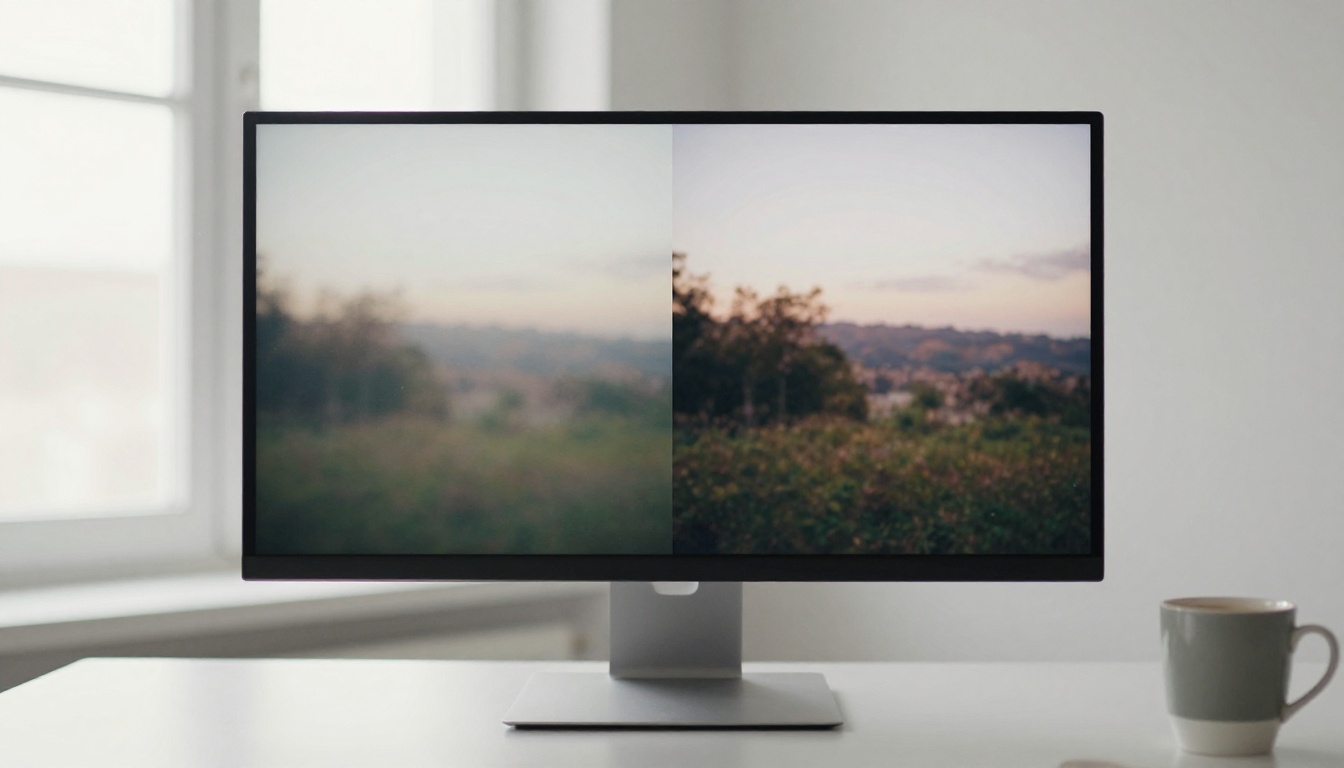
एक औसत जनरेशन और एक शानदार जनरेशन के बीच का शार्पनेस का अंतर शायद ही कभी कच्चे कंप्यूट पावर पर निर्भर करता है। इसकी जड़ में तीन आपस में जुड़ी समस्याएँ हैं: बहुत कम रिज़ॉल्यूशन डिफ़ॉल्ट, बहुत व्यापक मॉडल, और ऐसे प्रॉम्प्ट जो मॉडल को ठोस विज़ुअल एंकर नहीं दे पाते।
डिफ़ॉल्ट रिज़ॉल्यूशन का जाल
ज़्यादातर प्लेटफ़ॉर्म डिफ़ॉल्ट रूप से 512x512 या 768x768 पर जनरेट करते हैं। इतने रिज़ॉल्यूशन में आँखों की हाइलाइट, अलग-अलग बाल की लटें, कपड़े की बनावट और सटीक लाइन वेट जैसी बारीक चीज़ें बन ही नहीं सकतीं। मॉडल के पास उन्हें रेंडर करने के लिए पर्याप्त पिक्सल नहीं होते। कम से कम 1024x1024 पर जाना, या हाई रिज़ॉल्यूशन में 16:9 आउटपुट लेना, शार्पनेस की ओर पहला ज़रूरी कदम है। इस लेख की बाकी हर बात इसी पर टिकी है कि आपके पास काम करने के लिए पर्याप्त रिज़ॉल्यूशन हो।
मॉडल के डिफ़ॉल्ट डिटेल को नुकसान पहुँचाते हैं
व्यापक डेटासेट पर ट्रेन किए गए सामान्य मॉडल विविधता के लिए ट्यून होते हैं, गहराई के लिए नहीं। वे हर स्टाइल में पहचानने लायक चीज़ तो बनाते हैं, पर एनीमे-खास गुणों में शायद ही उत्कृष्ट होते हैं: साफ़ लाइन वेट, घनी आइरिस डिटेल वाली अभिव्यंजक आँखें, बालों की अलग-अलग लटों का अलगाव, या लगातार बने रहने वाले किरदार के अनुपात। एनीमे के लिए खास तौर पर बने मॉडल का इस्तेमाल नतीजे को मूल रूप से बदल देता है। ट्रेनिंग डेटा तय करता है कि मॉडल किसे सही मानता है, और जिस मॉडल ने लाखों एनीमे इमेज प्रोसेस की हैं, वह आपका प्रॉम्प्ट किसी सामान्य-उद्देश्य मॉडल से कहीं ज़्यादा सटीकता से पढ़ता है।
टिप 1: एनीमे के लिए बना मॉडल चुनें
किसी भी जनरेशन में आप जो सबसे असरदार चुनाव करते हैं, वह मॉडल है। गलत मॉडल, गलत आउटपुट, चाहे आपका प्रॉम्प्ट कितना भी अच्छा हो।
अनसेंसर्ड काम के लिए Seedream 4.5
अनसेंसर्ड एनीमे आर्ट के लिए, ByteDance का Seedream 4.5 PicassoIA पर इस समय सबसे अच्छा विकल्प है। यह NSFW और वयस्क-मिलते-जुलते कंटेंट को उन सेंसरशिप फ़िल्टर के बिना संभालता है जो दूसरे मॉडलों को रोकते हैं, और यह शार्प, डिटेल वाले नतीजे देता है जिनमें एनाटॉमी सही रहती है और कैरेक्टर कंसिस्टेंसी मजबूत होती है। स्पीड भी अच्छी है: जनरेशन इतनी तेज़ी से चलती हैं कि हर कोशिश के बीच लंबा इंतज़ार किए बिना बार-बार प्रॉम्प्ट आज़माए जा सकते हैं।
इस तरह के काम के लिए Seedream 4.5 को क्या खास बनाता है:
एनाटॉमी की सटीकता: अंग, हाथ और चेहरे का अनुपात ज़्यादातर बाकी विकल्पों से अधिक बार सही रहता है
अनसेंसर्ड आउटपुट: कलात्मक सीमाओं के भीतर सुझावात्मक या परिपक्व कंटेंट पर कोई कठोर रोक नहीं
डिटेल की गहराई: हाई रिज़ॉल्यूशन में बाल, कपड़ा और आँखों की डिटेल धुंधले हुए बिना या परिभाषा खोए बिना टिकती है
तेज़ इटरेशन: कम जनरेशन समय का मतलब है कि एक सेशन में आप ज़्यादा प्रयोग कर सकते हैं
💡 परिपक्व या NSFW एनीमे कंटेंट के लिए हमेशा Seedream 4.5 से शुरू करें। Seedream 5 Lite कंटेंट फ़िल्टर लागू करता है और इस तरह के काम के लिए उपयुक्त नहीं है।
अन्य मॉडल जो आज़माने लायक हैं
गैर-NSFW हाई-फ़िडेलिटी एनीमे आर्ट के लिए Seedream 5 Pro अगला बड़ा कदम है: यह जटिल कंपोज़िशन और मल्टी-कैरेक्टर सीन को ज़्यादातर विकल्पों से बेहतर एकरूपता के साथ संभालता है। Krea 2 Medium पेंटरली एनीमे सौंदर्य के लिए अच्छा काम करता है, नरम रेंडरिंग के साथ, जब आप क्वालिटी से समझौता किए बिना अधिक इलस्ट्रेटेड फ़ील चाहते हों।
प्रॉम्प्ट निर्देश होते हैं, और अस्पष्ट निर्देश अस्पष्ट नतीजे देते हैं। "anime girl" और एक ऐसी जनरेशन के बीच का फ़र्क, जिसमें साफ़ आइरिस रिफ़्लेक्शन, अलग-अलग लटों वाले परतदार बाल और बारीक कपड़े की सिलवटें हों, पूरी तरह इस पर निर्भर करता है कि आप कितनी सटीकता से संवाद करते हैं।
टैग स्टैकिंग बनाम नेचुरल लैंग्वेज
एनीमे मॉडल लंबे वर्णनात्मक वाक्यों की तुलना में टैग-स्टाइल प्रॉम्प्टिंग पर कहीं बेहतर प्रतिक्रिया देते हैं। टैग स्टैकिंग का मतलब है कि विशेष विज़ुअल गुणों को प्राथमिकता के क्रम में कॉमा से अलग करके लिखा जाए। मॉडल पहले वाले टैग को ज़्यादा वज़न देता है, इसलिए सबसे ज़रूरी तत्व सबसे आगे रखें।
कमज़ोर प्रॉम्प्ट: "A beautiful anime girl in a fantasy setting looking cool"
मज़बूत प्रॉम्प्ट: "1girl, solo, long silver hair, flowing strands, detailed violet eyes, iris reflections, off-shoulder dress, white silk fabric, delicate embroidery at neckline, moonlit stone balcony, soft rim lighting from behind, depth of field bokeh background, ultra-detailed, best quality, 8K, masterpiece"
दूसरा संस्करण मॉडल को 3 अस्पष्ट विचारों की जगह 18 अलग-अलग विज़ुअल एंकर देता है।
ज़रूरी क्वालिटी बूस्टर
अपने प्रॉम्प्ट के अंत में हमेशा क्वालिटी-फ़ोर्सिंग टैग जोड़ें। ये मॉडल को संकेत देते हैं कि आप उसका सबसे उच्च-फ़िडेलिटी आउटपुट चाहते हैं:
ultra-detailed
sharp focus
8K
masterpiece
best quality
intricate details
high resolution
एनाटॉमी की एकरूपता के लिए जोड़ें: perfect anatomy, proportional limbs, correct hands।
NSFW कंटेंट के लिए, जो भद्दा नहीं बल्कि सौंदर्यपूर्ण रहे: tasteful, artistic nudity, glamour aesthetic, soft bokeh background।
क्रम मायने रखता है। अंत में रखे क्वालिटी बूस्टर मॉडल के अटेंशन सिस्टम के लिए अंतिम निर्देश का काम करते हैं। उन्हें पहले रखने पर वे किरदार के विवरण वाले टैग के नीचे दब जाते हैं और उनका प्रभावी वज़न घट जाता है।
टिप 3: नेगेटिव प्रॉम्प्ट अनिवार्य हैं
अगर पॉज़िटिव प्रॉम्प्ट एक्सेलेरेटर हैं, तो नेगेटिव प्रॉम्प्ट स्टीयरिंग व्हील हैं। ये मॉडल को उन आउटपुट की ओर बहने से रोकते हैं जो आपने माँगे ही नहीं थे। नेगेटिव प्रॉम्प्ट छोड़ देना इस बात का सबसे आम कारण है कि मज़बूत पॉज़िटिव प्रॉम्प्ट के बावजूद जनरेशन खराब दिखती हैं।
मुख्य नेगेटिव सूची
एनीमे आर्ट के लिए यह बेसलाइन नेगेटिव प्रॉम्प्ट सबसे आम विफलता के तरीकों को रोकता है:
lowres, bad anatomy, bad hands, extra fingers, missing fingers, fused fingers,
deformed limbs, blurry, out of focus, watermark, text, logo, signature,
jpeg artifacts, chromatic aberration, noise, grainy, pixelated,
poorly drawn face, asymmetrical eyes, crossed eyes, off-model,
extra limbs, floating limbs, disconnected limbs
अनसेंसर्ड काम के लिए, जहाँ आप स्पष्ट कंटेंट में गए बिना कलात्मक सुझावात्मकता चाहते हैं:
नेगेटिव प्रॉम्प्ट के बिना मॉडल अपने पूरे ट्रेनिंग डिस्ट्रीब्यूशन से सैंपल लेता है। उस डिस्ट्रीब्यूशन में कम-क्वालिटी की ट्रेनिंग इमेज, एनाटॉमी की गलतियाँ, वॉटरमार्क वाली स्टॉक फ़ोटो और बेमेल कंपोज़िशनल स्टाइल सब शामिल होते हैं। नेगेटिव प्रॉम्प्ट जनरेशन को उस कम-क्वालिटी वाले क्षेत्र से दूर और हाई-क्वालिटी शिखर की ओर धकेलते हैं। फ़र्क आउटपुट में तुरंत दिखता है।
💡 अपने नेगेटिव प्रॉम्प्ट को PicassoIA में प्रीसेट के रूप में सेव करें। हर सेशन में वही बेसलाइन दोबारा इस्तेमाल करने से आप कभी शून्य से नहीं शुरू करते, और आपकी क्वालिटी का न्यूनतम स्तर लगातार ऊँचा रहता है।
बचने वाली आम गलतियाँ
बहुत व्यापक होना: जब आप सुझावात्मक कंटेंट चाहते हों, तब nude को ब्लॉक करने से आपके पॉज़िटिव प्रॉम्प्ट के साथ टकराव पैदा होता है। साफ़-साफ़ बताएँ कि क्या टालना है, शरीर से जुड़े कंटेंट के बारे में व्यापक न रहें।
आपस में टकराने वाले स्टाइल टैग: नेगेटिव प्रॉम्प्ट में realistic एक एनीमे मॉडल से टकरा सकता है, जो गुणवत्ता के संकेत के रूप में "realistic" का इस्तेमाल करता है। अगर उस दिशा को ब्लॉक करना ज़रूरी हो, तो उसकी जगह photorealistic या live-action का इस्तेमाल करें।
स्थिर नेगेटिव प्रॉम्प्ट: अगर कोई खास आर्टिफ़ैक्ट बार-बार दिखता है (जैसे वॉटरमार्क या कोई दोहराई जाने वाली विकृति), तो सेशन के दौरान उसे अपने नेगेटिव प्रॉम्प्ट में जोड़ें। इटरेट करते समय उसके हिसाब से बदलाव करते रहें।
टिप 4: हर अंतिम इमेज को अपस्केल करें
1024x1024 पर सबसे अच्छी जनरेशन भी सच में प्रिंट-रेडी या बड़े डिस्प्ले-रेडी नहीं होती। अपस्केलिंग वह आख़िरी चरण है जो एक शानदार जनरेशन को असाधारण बनाता है। PicassoIA पर खास तौर पर बने सुपर-रिज़ॉल्यूशन टूल हैं, जो पूरी तरह ब्राउज़र में चलते हैं और जिनमें कोई सॉफ़्टवेयर इंस्टॉल नहीं करना पड़ता।
PicassoIA पर सबसे अच्छे अपस्केलर
प्लेटफ़ॉर्म पर हर अपस्केलर की अलग विशेषज्ञता और आदर्श उपयोग है:
सोशल मीडिया और वेब उपयोग के लिए 2x लगभग हमेशा काफ़ी होता है। P Image Upscale इसे लगभग एक सेकंड में कर देता है। वॉलपेपर या बड़े डिस्प्ले आउटपुट के लिए Crystal Upscaler या Real ESRGAN के साथ 4x आइरिस डिटेल और अलग-अलग बाल की लटों को काफ़ी हद तक शार्प करेगा। प्रिंट या हाई-रिज़ॉल्यूशन फ़ाइलों के लिए, 6x पर Topaz Image Upscale सबसे साफ़ नतीजा देता है।
एनीमे के लिए खास तौर पर, Clarity Pro Upscaler अपस्केलिंग के दौरान एक टेक्सचर लेयर जोड़ता है, जिससे कपड़ा, बाल और त्वचा सीधे बड़े करने की तुलना में साफ़ तौर पर ज़्यादा डिटेल वाले दिखते हैं। किसी भी महत्वपूर्ण अंतिम इमेज पर इसे आज़माएँ, इससे पहले कि किसी दूसरे अपस्केलर को अपनाएँ।
टिप 5: इनपेंटिंग से रिफ़ाइन करें
इनपेंटिंग किसी पहले से बनी इमेज के किसी खास हिस्से का टारगेटेड एडिट है। सिर्फ़ इसलिए पूरा सीन दोबारा जनरेट करने की बजाय कि एक हाथ गलत लग रहा है, आप सिर्फ़ उस हाथ को मास्क करते हैं और केवल उसी हिस्से पर फ़ोकस्ड जनरेशन चलाते हैं। यह तेज़ है, जो ठीक चल रहा है उसे बचाए रखता है, और बाकी कंपोज़िशन को बिगाड़े बिना खास समस्या ठीक कर देता है।
हाथ, चेहरे और कपड़े ठीक करें
एनीमे AI आर्ट में तीन सबसे आम विफलता बिंदु हाथ, चेहरे और जटिल कपड़े की बनावट हैं। इनपेंटिंग हर एक को सटीक रूप से निशाना बनाती है:
हाथ: हाथ वाले हिस्से को मास्क करें, फिर एक फ़ोकस्ड प्रॉम्प्ट लिखें: 1girl, perfect hand, 5 fingers, correct anatomy, natural shadow। इनपेंट चलाएँ। साफ़ नतीजे के लिए आमतौर पर 2-3 कोशिशें लगती हैं, जो फिर भी पूरी जनरेशन दोबारा करने से तेज़ है।
चेहरे: अगर आँखें असमान हैं या नाक सही नहीं है, तो सिर्फ़ चेहरे वाले हिस्से को मास्क करें। मूल किरदार प्रॉम्प्ट का इस्तेमाल करें और उसमें ये टैग जोड़ें: perfect face, symmetrical eyes, correct pupils, clean linework, soft skin texture।
कपड़ा: मुड़े हुए या असंगत कपड़े की बनावट के लिए, कपड़े वाले हिस्से को मास्क करें और उसका मटीरियल बताएँ: white silk dress, smooth fabric, natural drape, soft fold lines, correct shadow depth।
PicassoIA Image Editor Pro
PicassoIA के इमेज एडिटर में इनपेंटिंग सेशन के लिए अनलिमिटेड जनरेशन क्रेडिट शामिल हैं, जिससे एक ही समस्या वाले हिस्से पर क्रेडिट लिमिट खत्म होने की चिंता किए बिना बार-बार सुधार करना व्यावहारिक हो जाता है। जब तक किरदार बिल्कुल सही न लगे, जितने मास्क्ड हिस्से चाहिए उतने चलाएँ। यही इसे NSFW या विस्तृत किरदार वाले काम के लिए उपयोगी बनाता है, जहाँ साफ़ एनाटॉमी पाने के लिए ज़रूरी पास अक्सर एक जनरेशन से ज़्यादा होते हैं।
💡 अपस्केल करने से पहले हमेशा इनपेंट करें। छोटी इमेज में समस्याएँ ठीक करने से इनपेंट ब्लेंडिंग ज़्यादा साफ़ आती है। पूरी कंपोज़िशन से संतुष्ट होने के बाद ही अपस्केल करें।
PicassoIA पर Seedream 4.5 कैसे इस्तेमाल करें
चूँकि Seedream 4.5 अनसेंसर्ड एनीमे आर्ट के लिए अनुशंसित शुरुआती बिंदु है, यहाँ पूरा चरण-दर-चरण वर्कफ़्लो है:
चरण 1: मॉडल पेज खोलेंPicassoIA पर Seedream 4.5 पेज पर जाएँ। आपकी पहली जनरेशन के लिए किसी इंस्टॉलेशन या जटिल सेटअप की ज़रूरत नहीं: सब कुछ ब्राउज़र में चलता है।
चरण 2: जनरेट करने से पहले रिज़ॉल्यूशन सेट करें
आउटपुट को कम से कम 1024x1024 पर सेट करें। 16:9 आर्टवर्क के लिए हाई-रिज़ॉल्यूशन वाइडस्क्रीन विकल्प चुनें। शार्पनेस और बारीक डिटेल के लिए यह सबसे असरदार सेटिंग है जो आप करेंगे।
चरण 3: टैग स्टैकिंग से अपना पॉज़िटिव प्रॉम्प्ट लिखें
सब्जेक्ट और संख्या से शुरू करें, प्राथमिकता के क्रम में विज़ुअल डिटेल टैग जोड़ें, और क्वालिटी बूस्टर से समाप्त करें:
1girl, solo, long dark hair, detailed violet eyes, iris catch lights,
school uniform, white blouse, pleated skirt, standing at window,
soft backlight, golden hour light, depth of field bokeh,
ultra-detailed, best quality, 8K, sharp focus, masterpiece, perfect anatomy
चरण 4: अपना नेगेटिव प्रॉम्प्ट जोड़ें
टिप 3 की एनाटॉमी एरर सूची चिपकाएँ। अनसेंसर्ड काम के लिए, आउटपुट को सौंदर्यपूर्ण रूप से साफ़ रखने के लिए कंटेंट-सीमा वाले टैग भी जोड़ें।
चरण 5: सैंपलिंग स्टेप्स और CFG सेट करें
25-35 स्टेप्स पर चलाएँ। 20 से कम अक्सर बालों और आँखों की बारीक डिटेल खो देता है। 7-9 का CFG स्केल आउटपुट को प्रॉम्प्ट से कसकर जोड़े रखता है, बिना ओवर-सैचुरेशन या आर्टिफ़ैक्ट के। कम CFG (5-6) ज़्यादा विविधता देता है; ज़्यादा (10+) विज़ुअल आर्टिफ़ैक्ट का जोखिम बढ़ाता है।
चरण 6: जनरेट करें और मूल्यांकन करें
कंपोज़िशन, एनाटॉमी और डिटेल क्वालिटी जाँचें। आगे बढ़ने से पहले इनपेंटिंग के लिए समस्या वाले हिस्से पहचानें।
चरण 7: पहले इनपेंट करें, फिर अपस्केल करें
इमेज एडिटर से टारगेटेड हिस्से ठीक करें। फिर अंतिम आउटपुट को शार्प करने के लिए अपना फ़ाइनल Clarity Pro Upscaler या Crystal Upscaler से चलाएँ।
ऊपर की पाँच टिप्स एक चेकलिस्ट की तरह नहीं, बल्कि एक सिस्टम की तरह काम करती हैं। मॉडल का चुनाव आपकी सीमा तय करता है। प्रॉम्प्ट का ढांचा डिटेल का स्तर तय करता है। नेगेटिव प्रॉम्प्ट विफलताओं को होने से पहले ही खत्म कर देते हैं। अपस्केलिंग अंतिम इमेज को डिस्प्ले या प्रिंट क्वालिटी तक चमकाती है। इनपेंटिंग पूरी दोबारा जनरेशन के बिना अड़ी हुई समस्याएँ ठीक करती है। हर एक को अलग-थलग ट्रिक की तरह लेना, न कि जुड़े हुए वर्कफ़्लो की तरह, वही कारण है कि ज़्यादातर लोगों को असंगत नतीजे मिलते हैं।
PicassoIA 90 से अधिक टेक्स्ट-टू-इमेज मॉडल, विशेष अपस्केलर और अनलिमिटेड जनरेशन क्रेडिट वाला इमेज एडिटर देता है, जो बिना इंस्टॉलेशन या किसी सॉफ़्टवेयर सेटअप के उपलब्ध है। चाहे आप अपना पहला अनसेंसर्ड एनीमे किरदार बना रहे हों या प्रिंट आउटपुट के लिए विस्तृत सीन, इस वर्कफ़्लो का हर टूल अभी प्लेटफ़ॉर्म पर उपलब्ध है।
Seedream 4.5 से शुरू करें, इन पाँचों टिप्स को एक-एक करके अपनाएँ, और अपने पहले सेशन में फ़र्क देखें। उपलब्ध हर मॉडल picassoia.com/en/all-models पर देखें और अपने रचनात्मक विज़न के लिए सही संयोजन खोजें।