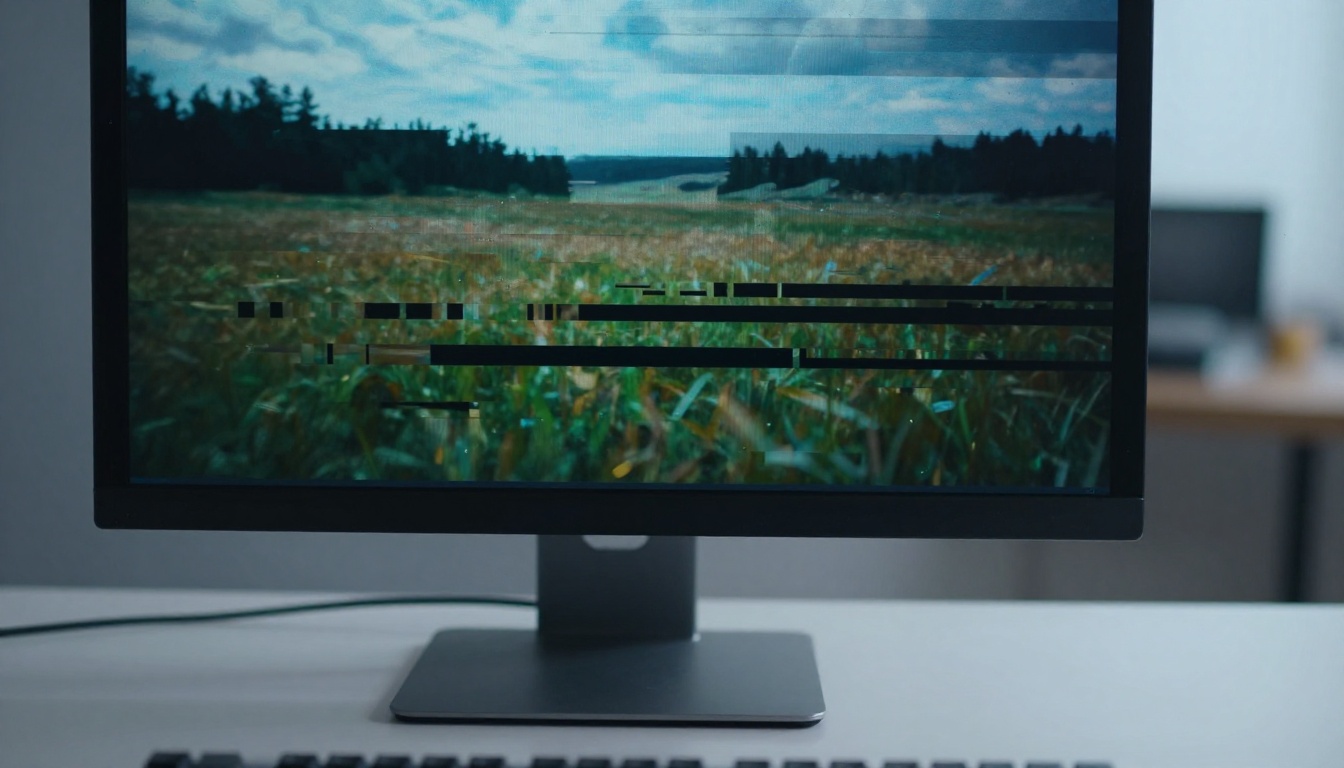
Los fallos de video con IA no son mala suerte al azar. Siguen patrones: inconsistencia temporal entre fotogramas, artefactos de compresión por exportaciones de baja tasa de bits, artefactos por desajuste del prompt en los modelos de generación de IA y deriva de movimiento en escenas con movimientos rápidos. Una vez que sabes con qué estás lidiando, arreglarlo se convierte en un proceso repetible y deja de ser un juego de adivinanzas.
Este artículo desglosa 7 formas de corregir rápido los fallos de video con IA, desde reparaciones rápidas basadas en la resolución hasta re-renderizados completos de secciones con herramientas de IA a las que puedes acceder directamente desde el navegador. Sin instalaciones pesadas ni suscripciones caras. Solo lo que funciona.
Qué causa realmente los fallos de video con IA
Antes de arreglar nada, necesitas saber qué se rompió. La mayoría de los fallos de video con IA encajan en tres categorías.
Inconsistencia temporal
Los modelos de video con IA generan fotogramas de forma probabilística. A menos que tengan restricciones sólidas de coherencia temporal, los fotogramas consecutivos pueden desviarse visualmente, produciendo parpadeo, rostros que se deforman u objetos que cambian sutilmente de forma entre fotogramas. Es uno de los problemas más comunes en los resultados de texto a video.
Artefactos de compresión y exportación
Exportar con una tasa de bits demasiado baja aplasta los detalles finos y los convierte en artefactos de macrobloques en forma de bloques. Esto es especialmente visible en escenas con texturas finas, movimientos rápidos o zonas oscuras con degradados sutiles. Muchos videos generados con IA se comprimen dos veces: una vez en la plataforma de IA y otra cuando los vuelves a exportar.
Artefactos por desajuste del prompt
Cuando el prompt de generación describe algo que entra en conflicto con el movimiento o la física de la escena, los modelos producen compromisos visuales que parecen fallos: extremidades flotantes, fondos que se derriten, objetos que aparecen o desaparecen a mitad de fotograma. La solución suele ser volver a renderizar con un prompt más preciso, no aplicar posprocesado.
💡 Consejo: Haz una captura del fotograma exacto donde empieza el fallo antes de corregir nada. Conocer el número de fotograma te ahorra mucho tiempo cuando quieres apuntar a una sección corrupta concreta.
Solución 1: Escala primero el metraje
Suena contradictorio, pero escalar un video con fallos antes de hacer otras reparaciones suele dar mejores resultados. Los modelos de escalado con IA están entrenados para reconstruir el detalle y, al hacerlo, suavizan los artefactos de compresión leves y el ruido de baja frecuencia que, de otro modo, se amplificarían durante la corrección de color o la estabilización.
Por qué la resolución arregla más de lo que crees
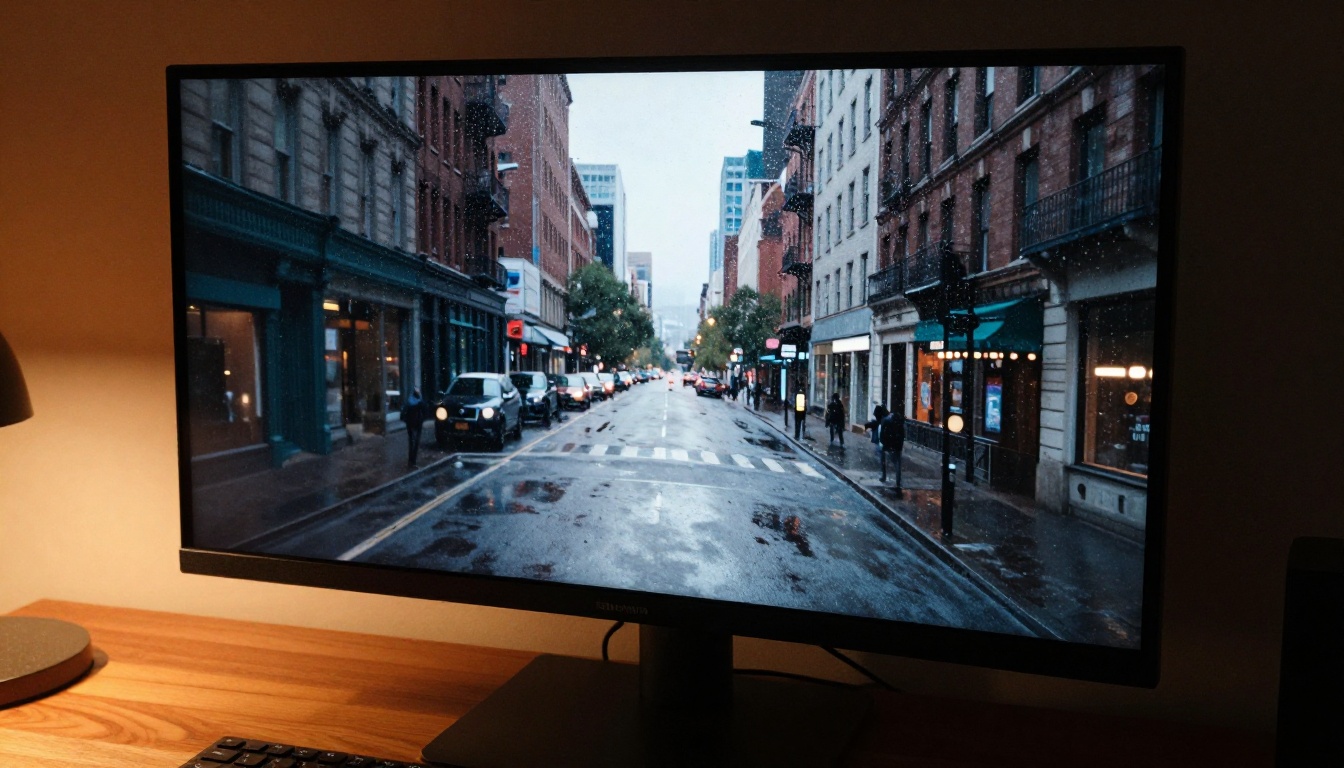
Cuando escalas de 480p o 720p a 4K, el modelo interpola los datos de píxeles que faltan usando reconocimiento de patrones sobre miles de imágenes similares. Los macrobloques en forma de bloques se sustituyen por reconstrucciones probabilísticas de cómo debería verse el detalle. En fallos derivados sobre todo de la compresión, esto por sí solo puede eliminar entre el 60 y el 70 % de los artefactos visibles.
Herramientas recomendadas en PicassoIA:
| Herramienta | Ideal para | Resolución máxima |
|---|
| Bria Video Increase Resolution | Artefactos de compresión | 8K |
| Topaz Labs Video Upscale | Claridad de movimiento, aumento de fps | 4K / 120 fps |
| Real ESRGAN Video | Reconstrucción de texturas | Escalado 4x |
| RunwayML Upscale v1 | Metraje generado con IA | 4K |
Solución 2: Vuelve a renderizar las secciones corruptas
No todos los fallos requieren una nueva generación completa. Si el problema está localizado en fotogramas concretos o en un segmento corto, el re-renderizado dirigido es más rápido y conserva intacto el resto del metraje.
El enfoque de re-renderizado por segmentos
Localiza la sección corrupta recorriendo los fotogramas uno a uno. Exporta solo ese segmento, introdúcelo en una herramienta de re-renderizado con IA y luego vuelve a unirlo con un editor de video. La mayoría de los editores de video con IA de PicassoIA aceptan clips cortos como entrada, lo que hace muy práctico este flujo de trabajo.
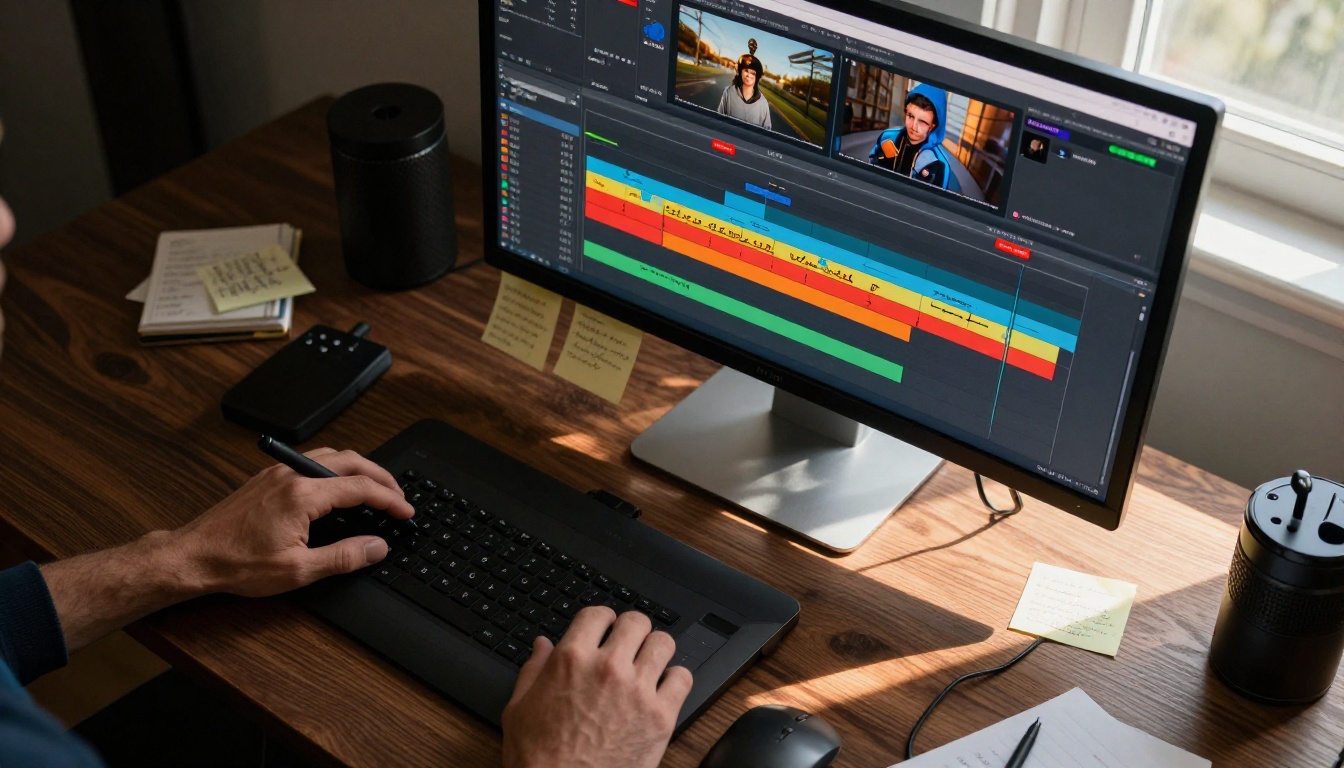
LTX 2 Retake by Lightricks está diseñado para esto. Te permite seleccionar cualquier sección de un video y volver a renderizarla con parámetros actualizados, manteniendo estables los fotogramas circundantes. Es ideal para transiciones con fallos, segmentos de movimiento rotos o rostros que se desplazan entre fotogramas.
P Video Edit by PrunaAI te ofrece control mediante prompt de texto sobre secciones concretas, así que puedes describir cómo debería verse el fotograma y dejar que el modelo lo regenere en consecuencia.
💡 Consejo: Al volver a renderizar un segmento, genera siempre de 2 a 3 variaciones y quédate con la que tenga mejor coherencia temporal en los puntos de corte. El primer intento rara vez es perfecto.
Solución 3: Edita con un prompt de texto
Si puedes describir lo que está mal, la IA puede arreglarlo. La edición de video mediante prompt de texto ha madurado mucho y varios modelos ya aceptan un video corrupto más una instrucción en lenguaje natural y producen una salida corregida.
Cuando las palabras resuelven lo que el recorrido manual no puede
Los fallos causados por inconsistencia de estilo visual, movimiento de fondo no deseado o artefactos por desajuste del prompt responden bien a la corrección mediante prompt. En lugar de recorrer fotograma a fotograma, describes el resultado deseado: "estabiliza el fondo, elimina el parpadeo de la luz, mantén natural el movimiento del sujeto".
Los mejores editores de video por prompt de texto en PicassoIA:
Cómo escribir prompts de corrección eficaces
Sé quirúrgico. En lugar de "arregla el video", escribe "elimina el parpadeo de la zona superior izquierda, mantén tonos de piel naturales en el sujeto, deja el fondo estático". Los prompts vagos dan correcciones vagas. Un lenguaje de restricciones específico da resultados específicos.
| Tipo de fallo | Ejemplo de prompt de corrección |
|---|
| Parpadeo del rostro | "estabiliza los rasgos faciales, mantén un tono de piel constante en todos los fotogramas" |
| Deriva del fondo | "bloquea el fondo en estático, aplica solo el movimiento del sujeto" |
| Cambio de color | "mantén una gradación de color cálida y constante en todo el video, elimina la dominante cian" |
| Artefacto de desenfoque por movimiento | "reduce el desenfoque por movimiento en las manos del sujeto, conserva los bordes nítidos" |
Solución 4: Elimina objetos y artefactos no deseados
Algunos fallos se manifiestan como intrusiones visuales: objetos duplicados, extremidades flotantes, contornos fantasma o artefactos que aparecen en fotogramas concretos. Parchearlos manualmente, fotograma a fotograma, no es práctico. La eliminación de objetos con IA lo resuelve en segundos.
Bórralo, no lo parches
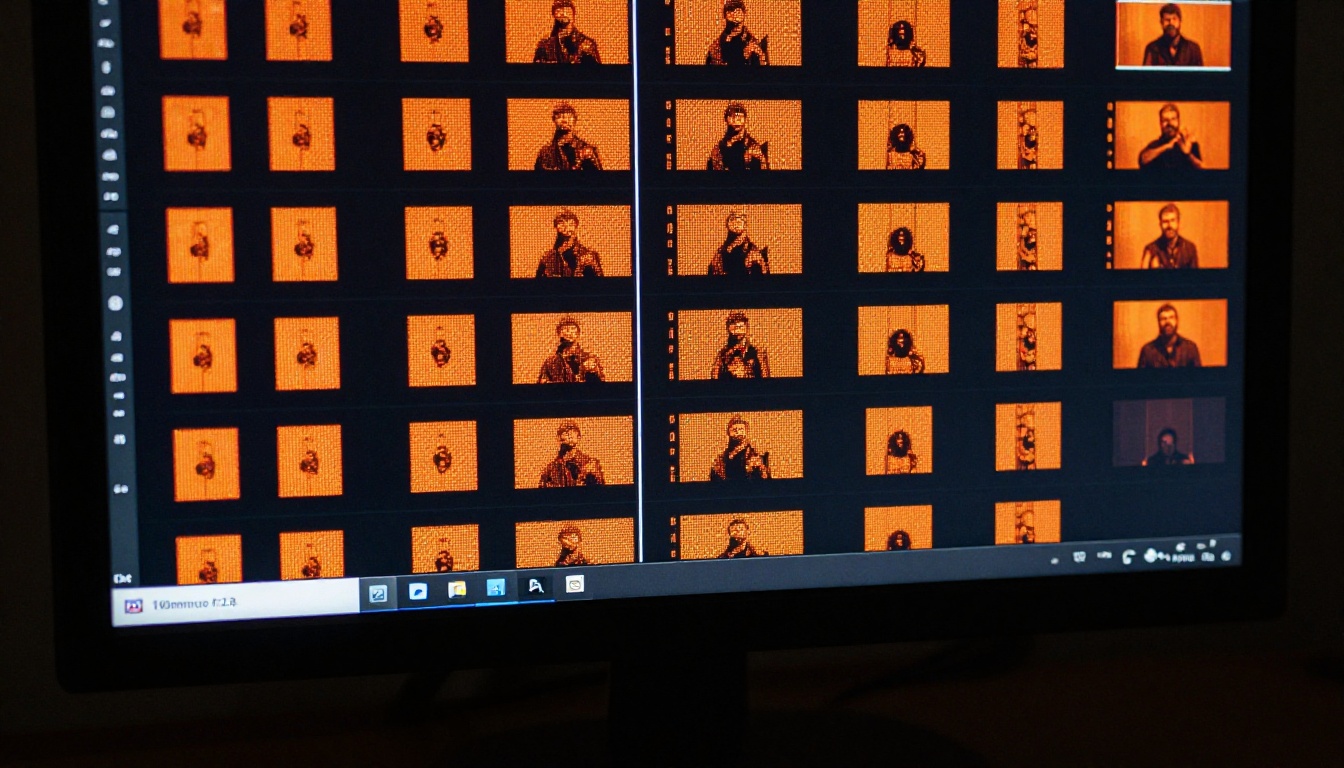
Video Erase Object by Bria te permite seleccionar objetos o regiones para eliminar y, después, rellenar la zona con contenido de fondo coherente en el tiempo. Es mucho más limpio que el parcheo con desenfoque o el uso de superposiciones de fotogramas estáticos.
Esto funciona especialmente bien para:
- Artefactos fantasma de la generación con IA (extremidades duplicadas, rostros flotantes)
- Marcas de agua o logotipos incluidos por accidente en el metraje original
- Manchas de ruido estático que aparecen en posiciones fijas de la pantalla
- Intrusiones de fondo por filtración del prompt (elementos del prompt que aparecen donde no deberían)
💡 Consejo: Al borrar artefactos grandes, divide la selección en regiones más pequeñas y procésalas por separado. Las áreas de borrado grandes a veces producen costuras visibles en el límite.
Solución 5: Restiliza cuando el fallo es demasiado profundo
A veces un fallo no se limita a una zona. Todo el estilo visual del video resulta irregular, parpadeando entre distintos tratamientos de color o estéticas visuales fotograma a fotograma. Esto ocurre cuando los modelos de generación de IA no mantienen la coherencia de estilo en clips más largos. La solución es una pasada completa de restilizado.
Un solo fotograma lo cambia todo
Aleph 2 by RunwayML toma un único fotograma de referencia ya editado y propaga su tratamiento visual por todo el video. Si consigues que un fotograma quede exactamente bien, Aleph 2 aplica esa coherencia al resto. Es especialmente potente para los fallos de inconsistencia de color.
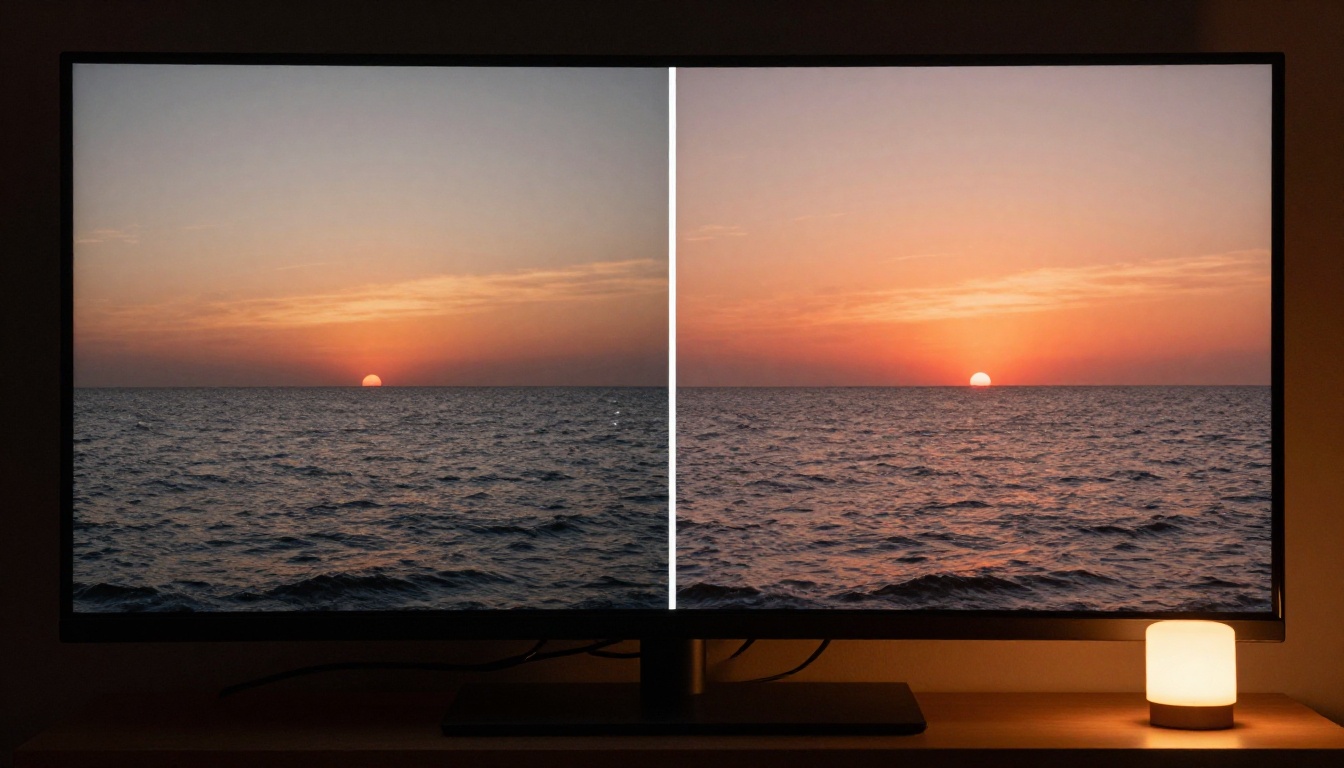
Modify Video de Luma y Gen 4 Aleph by RunwayML aceptan el video original más una descripción de estilo y producen una salida restilizada con una fuerte coherencia temporal. Úsalos cuando:
- El video original presenta parpadeo visible de estilo (cambios de tono entre fotogramas)
- La gradación de color es irregular entre escenas
- La generación con IA produjo estéticas visuales mezcladas (en parte realistas, en parte ilustrativas)
- Los artefactos de movimiento afectan a todo el clip, no solo a secciones aisladas
Solución 6: Estabiliza fotogramas con deriva o temblor
La inconsistencia de movimiento en el video con IA es un tipo específico de fallo: la cámara parece temblar, desplazarse o vibrar aunque el prompt original no especificara ningún movimiento de cámara. Es un fallo de coherencia temporal del modelo de generación.
La deriva de movimiento es un fallo
Los modelos de estabilización con IA funcionan de forma diferente a los estabilizadores tradicionales de flujo óptico. No se limitan a suavizar la trayectoria de la cámara; reconstruyen los datos de fotograma que faltan para rellenar los huecos que deja la corrección. Esto produce resultados mucho más limpios cuando el movimiento original es irregular y no simplemente tembloroso.
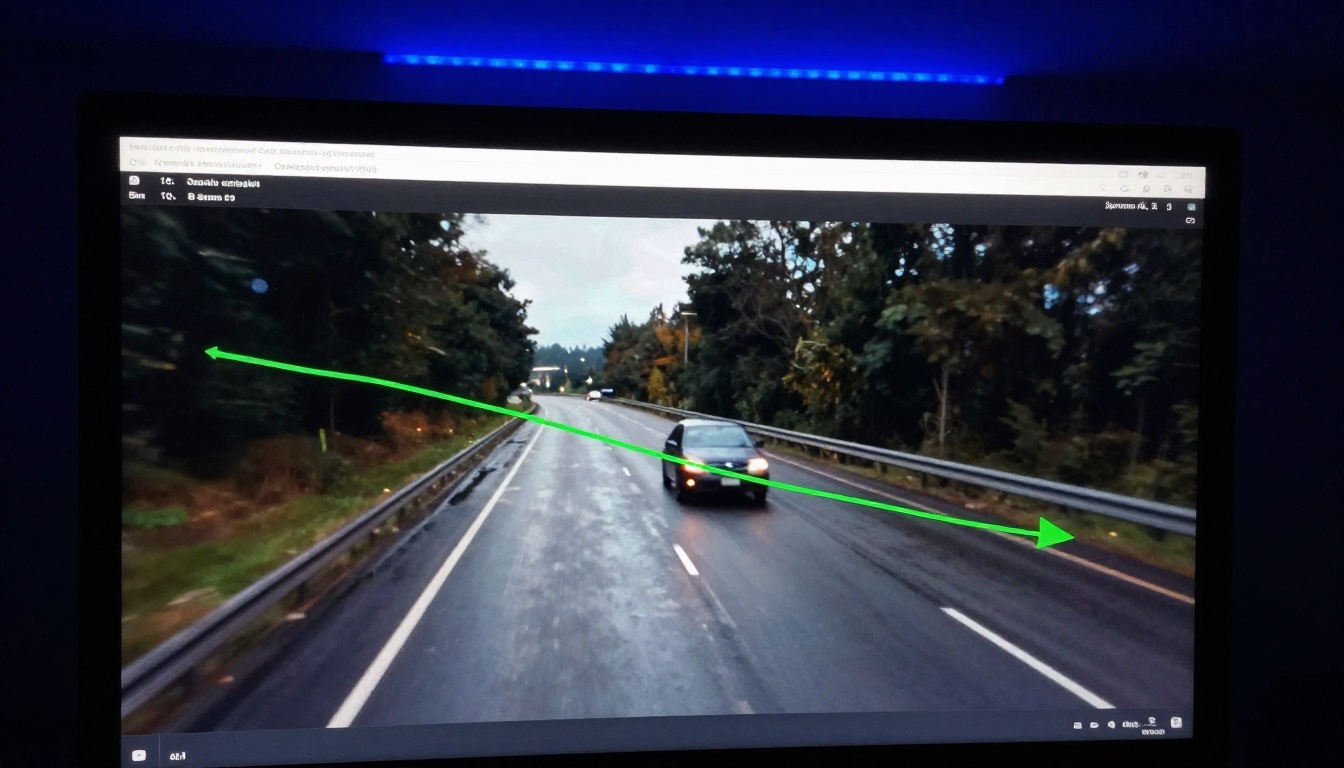
Para fallos de movimiento graves, combina la estabilización con un re-renderizado por segmentos usando LTX 2 Retake: estabiliza primero el clip y luego vuelve a renderizar las secciones más afectadas con parámetros de movimiento corregidos.
Flujo de trabajo avanzado:
- Aplica la estabilización a todo el clip
- Revisa la salida para detectar deriva residual
- Usa P Video Edit en los segmentos que sigan temblando con el prompt "movimiento de cámara suave, perspectiva de fondo estática"
- Une las partes y exporta
Solución 7: Reconstruye con reducción de ruido
El ruido en el video de IA es distinto del grano de película. Es irregular, poco constante en el tiempo, y suele concentrarse en las zonas más oscuras del encuadre. El ruido de estilo ISO alto en las imágenes generadas por IA suele proceder del proceso de muestreo del modelo de generación. La reducción de ruido estándar lo trata mal porque el patrón del ruido no sigue las estadísticas naturales de la imagen.
Eliminación de ruido con IA frente a filtros estándar
La reducción de ruido tradicional (filtros bilaterales, promediado temporal) produce resultados borrosos y con poco detalle cuando se aplica al ruido del video generado con IA. Los modelos de eliminación de ruido con IA entienden la semántica de la imagen, así que conservan los bordes y las texturas mientras eliminan los patrones de ruido no semánticos. El resultado es mucho más limpio, sin el aspecto de acuarela blanda de los filtros estándar sobreprocesados.
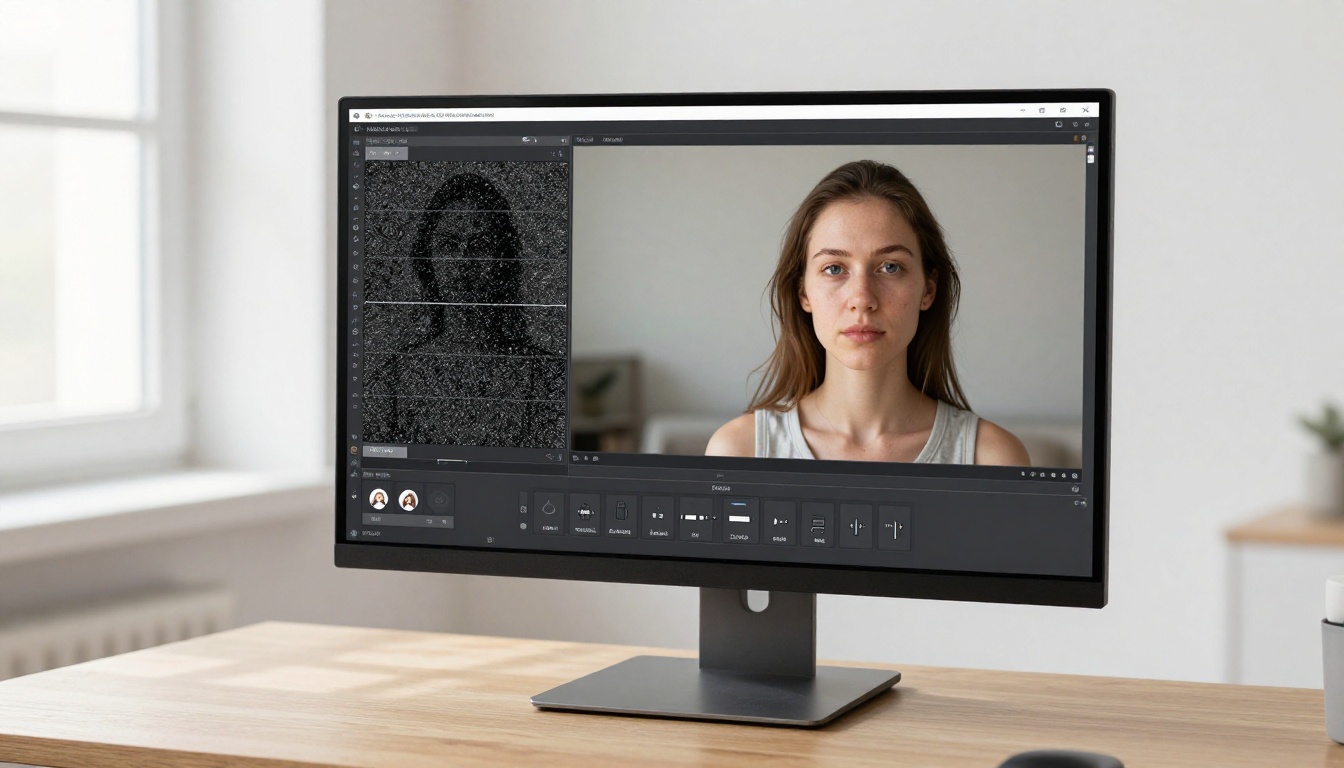
Usa Video Upscale by Topaz Labs para escalado y eliminación de ruido combinados en una sola pasada. Su capa DeNoise AI procesa los patrones de ruido temporal mientras el escalado reconstruye el detalle fino. Para metraje grabado con poca luz o generado con ajustes de alta varianza, esta combinación es el camino más rápido hacia una salida limpia.
💡 Consejo: Aplica la reducción de ruido antes de la corrección de color, no después. La corrección de color amplifica el ruido en las sombras. Un origen limpio hace más fácil cada paso posterior.
Cómo corregir fallos de video con IA en PicassoIA
PicassoIA te da acceso directo desde el navegador a todos los modelos mencionados en este artículo, sin descargas y sin necesitar una GPU local. Así se trabaja una sesión típica de corrección de fallos.
Usar P Video Edit para reparaciones basadas en texto
P Video Edit by PrunaAI es el punto de entrada más rápido para la mayoría de los tipos de fallo.
- Sube tu video con fallos desde la interfaz del modelo
- Escribe un prompt de corrección que describa lo que hay que cambiar (sé específico sobre las zonas problemáticas)
- Ajusta el parámetro de intensidad a un valor más bajo (0,4-0,6) para correcciones sutiles, o más alto (0,7-0,9) para reconstrucciones grandes
- Genera y revisa la salida fotograma a fotograma en las secciones problemáticas
- Itera con un prompt refinado si el primer pase no corrige problemas concretos
Usar LTX 2 Retake para reparar secciones
LTX 2 Retake by Lightricks funciona mejor cuando el fallo se limita a un intervalo de tiempo concreto.
- Localiza el fotograma de inicio y el de fin de la sección corrupta
- Exporta ese segmento como clip independiente
- Sube el clip a LTX 2 Retake e indica qué parte del segmento quieres volver a renderizar
- Fija un peso alto de coherencia temporal para que la sección renderizada coincida con el metraje circundante
- Descarga y une el segmento corregido de nuevo en tu línea de tiempo original
Referencia rápida: qué solución para cada fallo
Lo que sigue fallando (y qué hacer al respecto)
No todos los fallos se pueden arreglar en posproducción. Algunos exigen volver al origen.
Vuelve a generar desde cero cuando:
- La inconsistencia temporal aparece en más del 40 % de los fotogramas
- El prompt original era demasiado vago y produjo metraje con estéticas mezcladas
- El modelo de generación utilizado no está diseñado para la duración de la salida (por ejemplo, un modelo entrenado para clips de 3 s usado para generar 10 s)
- La corrupción está presente tanto en la sincronización de audio como en la imagen
Para una regeneración completa, Wan 2.7 Videoedit y Kling o1 aceptan el original como referencia y producen salidas corregidas con una coherencia temporal notablemente mejor que una nueva generación a ciegas.
💡 Consejo: Guarda todas tus generaciones de origen con la mayor calidad o tasa de bits que ofrezca la plataforma. Corregir un archivo comprimido siempre es más difícil que corregir el original. Descarga la salida sin procesar antes de hacer cualquier otra cosa.
Pruébalo en PicassoIA
Todas las herramientas mencionadas en este artículo están disponibles directamente en picassoia.com. Sin instalación, sin GPU local, sin esperar actualizaciones de software. Sube tu metraje con fallos, elige la solución que corresponda a tu tipo de problema de la tabla anterior y ejecútala en el navegador.
La colección de edición de video de PicassoIA incluye más de 28 modelos, desde el re-renderizado a nivel de fotograma hasta el restilizado completo de video. Si un enfoque no te da el resultado que buscas, puedes iterar con otro modelo sin cambiar de plataforma.
La forma más rápida de empezar: abre P Video Edit by PrunaAI, sube tu clip y describe el problema en lenguaje sencillo. La mayoría de los fallos habituales del video con IA responden a un único prompt de corrección bien escrito. Para algo más complejo, LTX 2 Retake y Aleph 2 te dan control quirúrgico sobre qué fotogramas se reconstruyen y cómo.
La generación de video con IA mejora cada mes. Pero hasta que todos los modelos traigan de serie una coherencia temporal perfecta, estas 7 soluciones mantendrán tu metraje limpio y tus entregas a tiempo.


