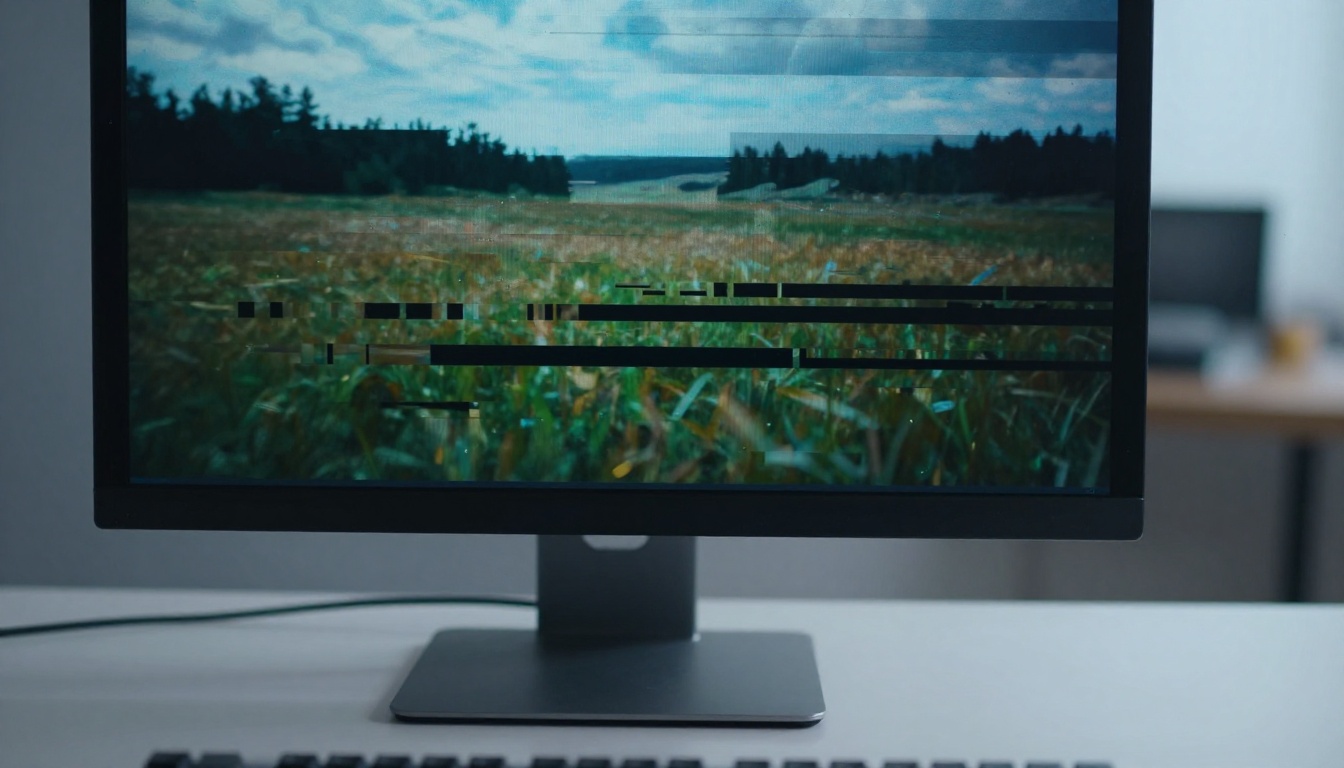
Les glitches des vidéos IA ne relèvent pas de la malchance. Ils suivent des schémas : incohérence temporelle entre les images, artefacts de compression dus à des exports à faible débit, artefacts de non-conformité au prompt provenant des modèles de génération IA, et dérive du mouvement dans les scènes où l’action est rapide. Une fois que vous savez à quoi vous avez affaire, la correction devient un processus reproductible plutôt qu’un jeu de devinettes.
Cet article détaille 7 façons de corriger rapidement les glitches des vidéos IA, des réparations rapides basées sur la résolution jusqu’aux re-rendus complets de séquences, avec des outils d’IA accessibles directement depuis votre navigateur. Aucune installation lourde, aucun abonnement coûteux. Seulement ce qui fonctionne.
Ce qui cause réellement les glitches des vidéos IA
Avant de corriger quoi que ce soit, il faut savoir ce qui a cassé. La plupart des glitches des vidéos IA entrent dans trois catégories.
Incohérence temporelle
Les modèles de génération vidéo IA produisent les images de façon probabiliste. Sauf s’ils disposent de contraintes solides de cohérence temporelle, des images consécutives peuvent dériver visuellement, provoquant du scintillement, des visages qui se déforment ou des objets qui changent subtilement de forme d’une image à l’autre. C’est l’un des problèmes les plus fréquents dans les résultats de texte vers vidéo.
Artefacts de compression et d’export
Exporter avec un débit trop faible écrase les détails fins en artefacts de macrobloc, sous forme de blocs. Cela se voit surtout dans les scènes à textures fines, à mouvement rapide ou aux zones sombres avec des dégradés subtils. Beaucoup de vidéos générées par IA sont compressées deux fois : une fois par la plateforme d’IA et une fois lors de votre réexportation.
Artefacts de non-conformité au prompt
Lorsque votre prompt de génération décrit quelque chose qui entre en conflit avec le mouvement ou la physique de la scène, les modèles produisent des compromis visuels qui ressemblent à des glitches : membres flottants, arrière-plans qui fondent, objets qui apparaissent ou disparaissent en cours de plan. La solution consiste souvent à refaire le rendu avec un prompt plus précis, plutôt qu’à passer par le post-traitement.
💡 Astuce : Faites une capture d’écran de l’image exacte où le glitch commence avant toute correction. Connaître le numéro de l’image vous fait gagner un temps précieux lorsque vous ciblez une séquence corrompue précise.
Correction 1 : augmentez d’abord la résolution des rushes
Cela peut sembler contre-intuitif, mais augmenter la résolution d’une vidéo défectueuse avant les autres réparations donne souvent de meilleurs résultats. Les modèles d’upscaling par IA sont entraînés à reconstruire les détails. Ce faisant, ils lissent les artefacts de compression mineurs et le bruit basse fréquence qui seraient sinon amplifiés lors de l’étalonnage des couleurs ou de la stabilisation.
Pourquoi la résolution corrige plus que vous ne le pensez
Lorsque vous passez du 480p ou du 720p à la 4K, le modèle interpole les données de pixels manquantes grâce à la reconnaissance de motifs sur des milliers d’images similaires. Les macroblocs sont remplacés par des reconstructions probabilistes de ce que le détail devrait être. Pour les glitches liés à la compression, cela seul peut éliminer 60 à 70 % des artefacts visibles.
Outils recommandés sur PicassoIA :
| Outil | Idéal pour | Résolution maximale |
|---|
| Bria Video Increase Resolution | Artefacts de compression | 8K |
| Topaz Labs Video Upscale | Clarté du mouvement, boost de fps | 4K / 120 fps |
| Real ESRGAN Video | Reconstruction des textures | Upscale 4x |
| RunwayML Upscale v1 | Vidéos générées par IA | 4K |
Correction 2 : refaites le rendu des séquences corrompues
Tous les glitches ne nécessitent pas une génération complète. Si le problème est localisé à des images précises ou à un court segment, un re-rendu ciblé est plus rapide et préserve intact le reste de vos rushes.
L’approche du re-rendu par segment
Repérez la séquence corrompue en parcourant les images une à une. Exportez uniquement ce segment, transmettez-le à un outil de re-rendu IA, puis réintégrez-le dans votre montage avec un logiciel de montage vidéo. La plupart des éditeurs vidéo IA disponibles sur PicassoIA acceptent les clips courts en entrée, ce qui rend ce flux de travail très pratique.
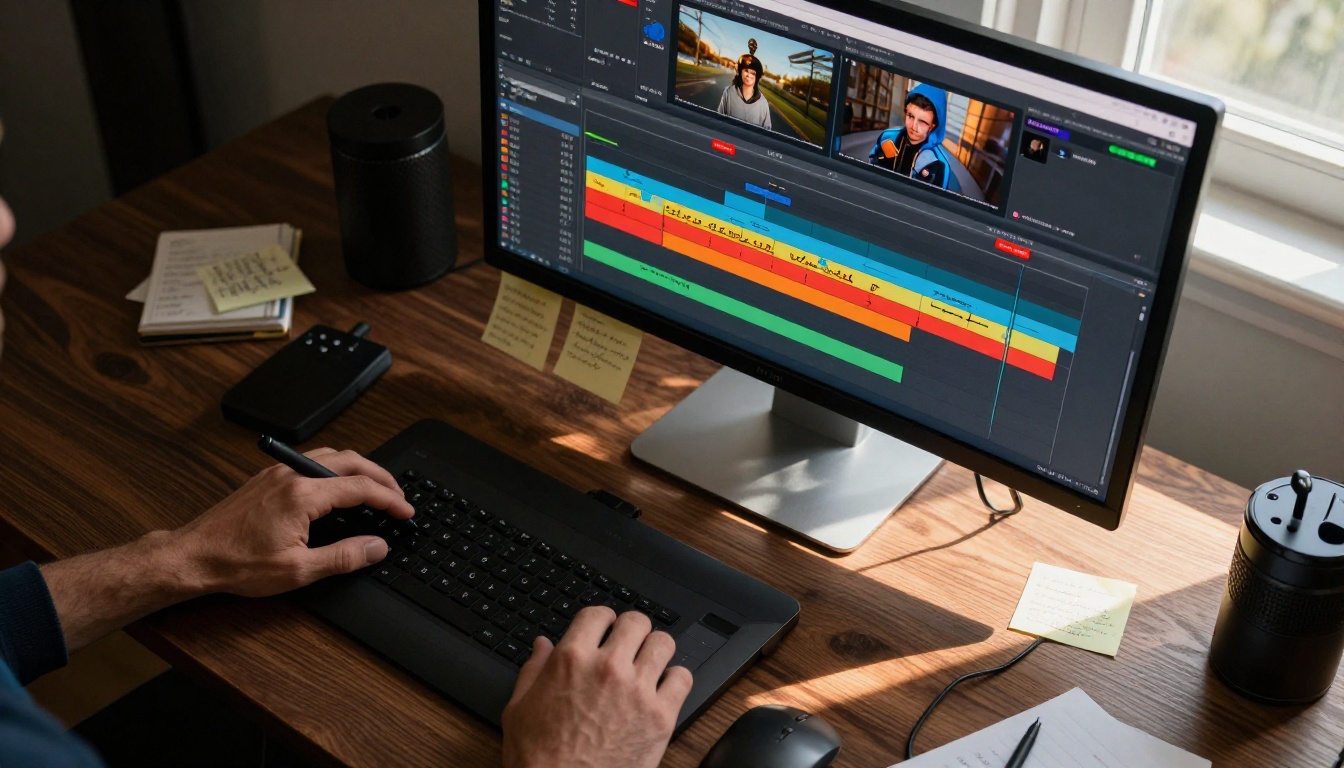
LTX 2 Retake by Lightricks est conçu précisément pour cela. Il vous permet de sélectionner n’importe quelle section d’une vidéo et de la refaire avec des paramètres mis à jour, tout en gardant stables les images environnantes. C’est idéal pour les transitions défectueuses, les segments de mouvement cassés ou les visages qui dérivent d’une image à l’autre.
P Video Edit by PrunaAI vous offre un contrôle par prompt textuel sur des sections précises : vous décrivez à quoi l’image doit ressembler et le modèle la régénère en conséquence.
💡 Astuce : Lorsque vous refaites le rendu d’un segment, générez toujours 2 à 3 variantes et choisissez celle qui présente la meilleure cohérence temporelle aux points de raccord. Le premier essai est rarement parfait.
Correction 3 : éditez avec un prompt textuel
Si vous pouvez décrire ce qui ne va pas, l’IA peut le corriger. Le montage vidéo par prompt textuel a fortement progressé, et plusieurs modèles acceptent désormais une vidéo défectueuse accompagnée d’une instruction en langage naturel, puis produisent une version corrigée.
Quand les mots corrigent ce que le défilement image par image ne peut pas corriger
Les glitches causés par une incohérence de style visuel, un mouvement d’arrière-plan non voulu ou des artefacts de non-conformité au prompt répondent bien à une correction par prompt. Plutôt que de parcourir les images une à une, vous décrivez le résultat souhaité : « stabilisez l’arrière-plan, supprimez le scintillement de la lumière, gardez un mouvement naturel du sujet ».
Meilleurs éditeurs vidéo par prompt textuel sur PicassoIA :
Rédiger des prompts de correction efficaces
Soyez précis. Au lieu de « corrige la vidéo », écrivez « supprime le scintillement dans la zone supérieure gauche, conserve des teintes de peau naturelles sur le sujet, garde l’arrière-plan fixe ». Des prompts vagues produisent des corrections vagues. Un langage de contraintes précis donne des résultats précis.
| Type de glitch | Exemple de prompt de correction |
|---|
| Scintillement du visage | « stabilise les traits du visage, conserve une teinte de peau constante sur toutes les images » |
| Dérive de l’arrière-plan | « fixe l’arrière-plan, n’applique que le mouvement du sujet » |
| Dérive de couleur | « conserve un étalonnage chaud constant sur toute la vidéo, supprime la dominante cyan » |
| Artefact de flou de bougé | « réduis le flou de bougé sur les mains du sujet, préserve des contours nets » |
Correction 4 : supprimez les objets et artefacts indésirables
Certains glitches se manifestent par des intrusions visuelles : objets dupliqués, membres flottants, contours fantômes ou artefacts qui apparaissent sur des images précises. Les corriger manuellement image par image est peu réaliste. La suppression d’objets par IA s’en charge en quelques secondes.
Effacez-les, ne les rapiécez pas
Video Erase Object by Bria vous permet de sélectionner des objets ou des zones à supprimer, puis remplit la zone avec un contenu d’arrière-plan cohérent dans le temps. C’est bien plus propre qu’un rapiéçage au flou ou que la superposition d’images fixes.
Cela fonctionne particulièrement bien pour :
- Les artefacts fantômes issus de la génération IA (membres dupliqués, visages flottants)
- Les filigranes ou logos inclus par erreur dans les rushes
- Les taches de bruit statiques qui apparaissent à des positions fixes à l’écran
- Les intrusions d’arrière-plan dues à une fuite du prompt (des éléments du prompt qui apparaissent là où ils ne devraient pas)
💡 Astuce : Lorsque vous effacez de gros artefacts, découpez la sélection en zones plus petites et traitez-les séparément. Les zones d’effacement trop larges peuvent laisser des coutures visibles à la frontière.
Correction 5 : restylisez lorsque le glitch est trop profond
Parfois, un glitch n’est pas localisé. Tout le style visuel d’une vidéo est incohérent, oscillant entre différents traitements de couleur ou différentes esthétiques d’image en image. Cela arrive lorsque les modèles de génération IA ne maintiennent pas la cohérence du style sur des clips plus longs. La solution est une passe de restylisation complète.
Une seule image change tout
Aleph 2 by RunwayML prend une seule image de référence retouchée et propage son traitement visuel sur toute la vidéo. Si vous parvenez à obtenir une image parfaite, Aleph 2 applique cette cohérence partout ailleurs. C’est particulièrement efficace pour les glitches d’incohérence de couleur.
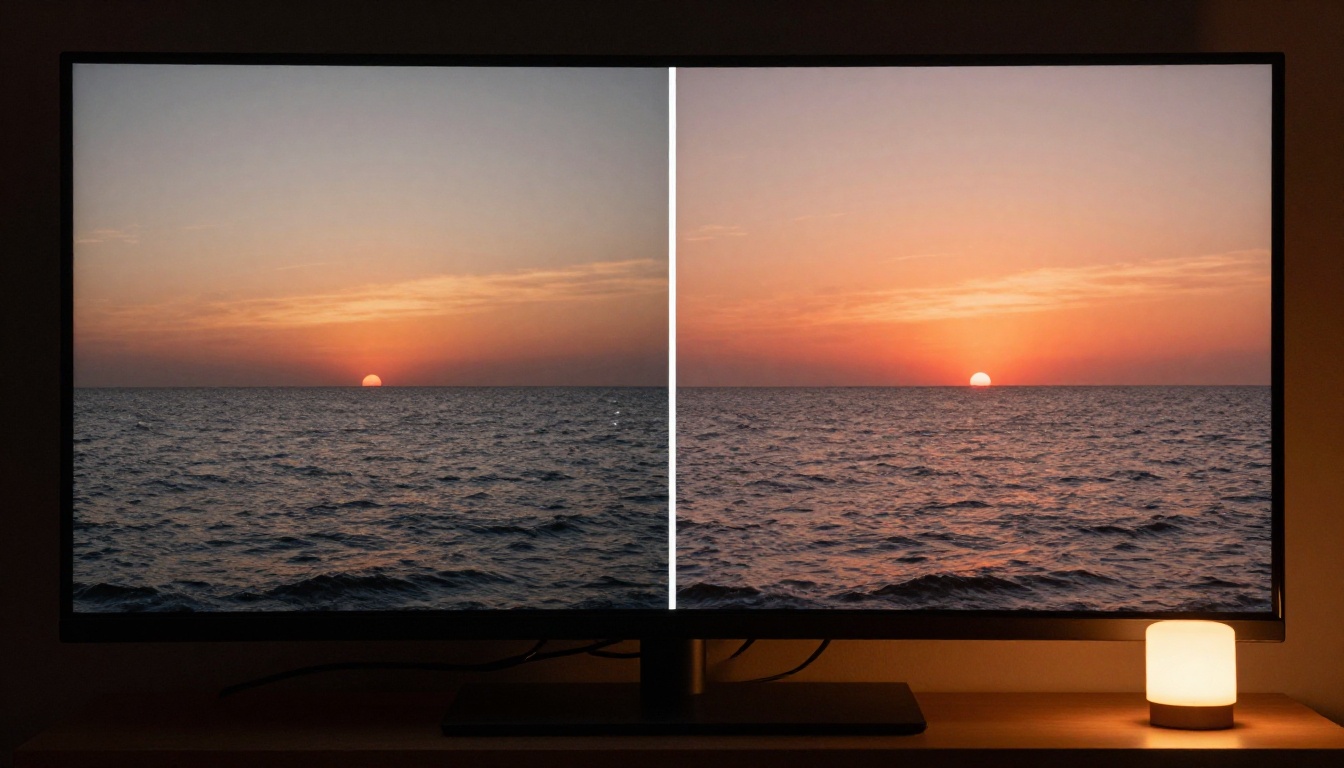
Modify Video de Luma et Gen 4 Aleph by RunwayML acceptent tous deux la vidéo d’origine accompagnée d’une description de style, et produisent une version restylisée avec une forte cohérence temporelle. Utilisez-les lorsque :
- La vidéo source présente un scintillement de style visible (variations de tons d’une image à l’autre)
- L’étalonnage des couleurs est incohérent d’une scène à l’autre
- La génération IA a produit des esthétiques visuelles mélangées (en partie réalistes, en partie illustratives)
- Les artefacts de mouvement ont affecté tout le plan, et non seulement des sections isolées
Correction 6 : stabilisez les images qui dérivent ou tremblent
L’incohérence de mouvement dans une vidéo IA est un type de glitch particulier : la caméra semble trembler, dériver ou vibrer alors que le prompt de départ ne spécifiait aucun mouvement de caméra. C’est une défaillance de cohérence temporelle du modèle de génération.
La dérive du mouvement est un glitch
Les modèles de stabilisation IA fonctionnent différemment des stabilisateurs classiques à flux optique. Ils ne se contentent pas de lisser la trajectoire de la caméra : ils reconstruisent les données d’image manquantes pour combler les vides laissés par la correction. Cela donne des résultats bien plus propres lorsque le mouvement source est irrégulier plutôt que simplement tremblant.
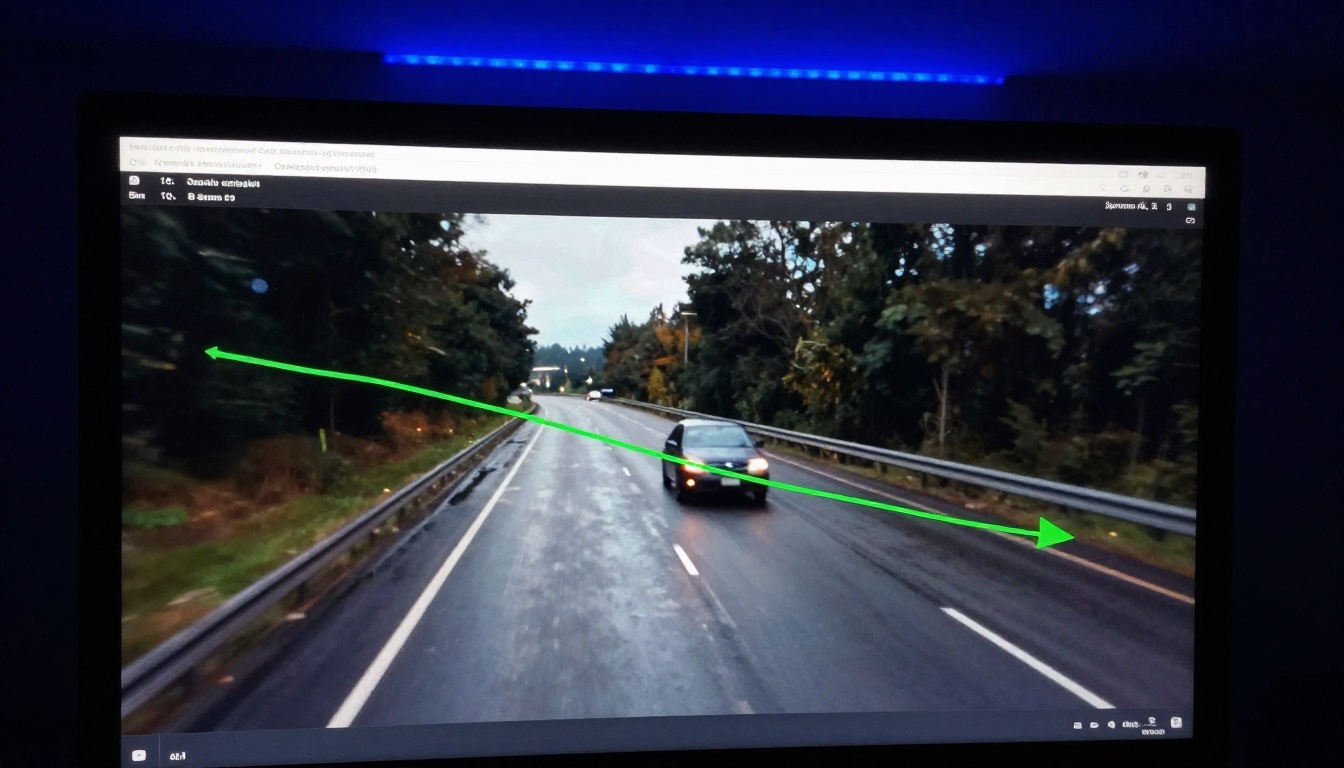
Pour les glitches de mouvement graves, combinez la stabilisation avec un re-rendu de segment à l’aide de LTX 2 Retake : stabilisez d’abord le clip, puis refaites le rendu des sections les plus touchées avec des paramètres de mouvement corrigés.
Flux de travail avancé :
- Lancez la stabilisation sur le clip complet
- Vérifiez la sortie pour repérer la dérive résiduelle
- Utilisez P Video Edit sur les segments encore instables avec le prompt « mouvement de caméra fluide, perspective d’arrière-plan statique »
- Assemblez et exportez
Correction 7 : reconstruisez avec une réduction du bruit
Le bruit des vidéos IA diffère du grain de film. Il est irrégulier, incohérent dans le temps et souvent concentré dans les zones sombres du cadre. Le bruit de type ISO élevé que l’on observe dans les rushes générés par IA provient en général du processus d’échantillonnage du modèle. Une réduction du bruit classique le traite mal, car le motif de bruit ne suit pas les statistiques naturelles des images.
Débruitage IA contre filtres classiques
La réduction du bruit traditionnelle (filtres bilatéraux, moyennage temporel) produit une image floue et pauvre en détails lorsqu’elle est appliquée au bruit des vidéos générées par IA. Les modèles de débruitage IA comprennent la sémantique de l’image : ils préservent les contours et les textures tout en supprimant les motifs de bruit non sémantiques. Le résultat est nettement plus propre, sans l’aspect d’aquarelle molle des filtres classiques trop appuyés.
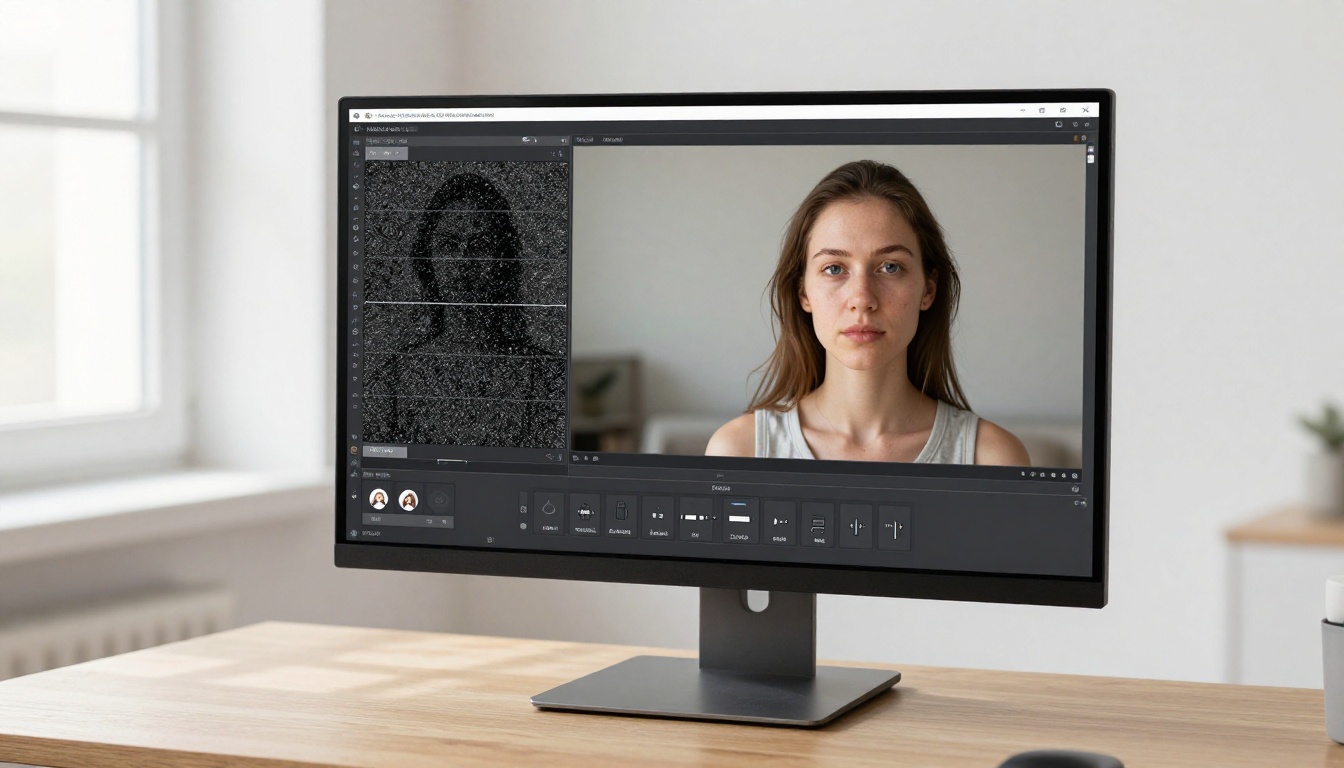
Utilisez Video Upscale by Topaz Labs pour combiner upscaling et débruitage en une seule passe. Sa couche DeNoise AI traite les motifs de bruit temporel pendant que l’upscaling reconstruit les détails fins. Pour des rushes tournés en faible luminosité ou générés avec des réglages à forte variance, cette combinaison est la voie la plus rapide vers une sortie propre.
💡 Astuce : Lancez la réduction du bruit avant l’étalonnage des couleurs, et non après. L’étalonnage amplifie le bruit dans les ombres. Une source propre facilite toutes les étapes suivantes.
PicassoIA vous donne un accès direct, depuis le navigateur, à tous les modèles cités dans cet article, sans téléchargement ni GPU local. Voici comment mener une session type de correction de glitches.
Utiliser P Video Edit pour les réparations par texte
P Video Edit by PrunaAI est le point d’entrée le plus rapide pour la plupart des types de glitches.
- Importez votre vidéo défectueuse via l’interface du modèle
- Rédigez un prompt de correction décrivant ce qui doit changer (soyez précis sur les zones problématiques)
- Réglez le paramètre de force plus bas (0,4 à 0,6) pour des corrections légères, plus haut (0,7 à 0,9) pour une reconstruction majeure
- Générez et vérifiez la sortie image par image sur les sections problématiques
- Itérez avec un prompt affiné si la première passe manque certains problèmes précis
Utiliser LTX 2 Retake pour la réparation de sections
LTX 2 Retake by Lightricks fonctionne au mieux lorsque le glitch est confiné à une plage temporelle précise.
- Repérez l’image de début et l’image de fin de la séquence corrompue
- Exportez ce segment sous forme de clip séparé
- Importez-le dans LTX 2 Retake et indiquez la partie du segment à refaire
- Réglez un poids de cohérence temporelle élevé pour que la section refaite corresponde aux images environnantes
- Téléchargez et réintégrez le segment corrigé dans votre montage d’origine
Référence rapide : quelle correction pour quel glitch
Ce qui casse encore (et que faire)
Tous les glitches ne sont pas réparables en post-production. Certains problèmes exigent de revenir à la source.
Régénérez entièrement lorsque :
- L’incohérence temporelle est présente dans plus de 40 % des images
- Le prompt d’origine était trop vague et a produit des rushes aux esthétiques mélangées
- Le modèle de génération utilisé n’était pas conçu pour la durée de sortie (par exemple, un modèle entraîné sur des clips de 3 s utilisé pour générer 10 s)
- La corruption est aussi intégrée à la synchronisation audio, en plus des images
Pour une régénération complète, Wan 2.7 Videoedit et Kling o1 acceptent tous deux l’original comme référence et produisent des versions corrigées avec une cohérence temporelle nettement améliorée par rapport à une régénération à l’aveugle.
💡 Astuce : Conservez toutes vos générations sources à la plus haute qualité ou au débit le plus élevé proposé par la plateforme. Corriger un fichier compressé est toujours plus difficile que corriger l’original. Téléchargez la sortie brute avant toute autre opération.
Essayez sur PicassoIA
Chaque outil cité dans cet article est disponible directement sur picassoia.com. Aucune installation, aucun GPU local, aucune attente de mises à jour logicielles. Importez vos rushes défectueux, choisissez la correction qui correspond à votre type de problème dans le tableau ci-dessus, et lancez-la depuis votre navigateur.
La collection de montage vidéo de PicassoIA comprend plus de 28 modèles, allant du re-rendu image par image à la restylisation vidéo complète. Si une approche ne donne pas le résultat souhaité, vous pouvez itérer avec un autre modèle sans changer de plateforme.
Le moyen le plus rapide de commencer : ouvrez P Video Edit by PrunaAI, importez votre clip et décrivez le problème en langage clair. La plupart des glitches courants des vidéos IA répondent à un seul prompt de correction bien rédigé. Pour quelque chose de plus complexe, LTX 2 Retake et Aleph 2 vous offrent un contrôle précis sur les images exactes à reconstruire et sur la manière de le faire.
La génération de vidéos IA s’améliore chaque mois. Mais tant que chaque modèle ne livrera pas une cohérence temporelle parfaite d’emblée, ces 7 corrections garderont vos rushes propres et vos montages dans les délais.


