AI वीडियो ग्लिच सिर्फ़ बदकिस्मती से नहीं होते। उनके कुछ पैटर्न होते हैं: फ़्रेमों के बीच टेम्पोरल इनकंसिस्टेंसी, कम बिटरेट वाले एक्सपोर्ट से कंप्रेशन आर्टिफ़ैक्ट, AI जनरेशन मॉडल से प्रॉम्प्ट मिसमैच आर्टिफ़ैक्ट, और तेज़ मूवमेंट वाले दृश्यों में मोशन ड्रिफ़्ट। एक बार आप जान लेते हैं कि किस समस्या से निपटना है, तो उसे ठीक करना अंदाज़े का खेल नहीं रहता, बल्कि दोहराई जा सकने वाली प्रक्रिया बन जाता है।
यह आर्टिकल 7 Ways to Fix AI Video Glitches Fast को विस्तार से बताता है, जिसमें त्वरित रेज़ोल्यूशन-आधारित सुधार से लेकर पूरे सेक्शन के री-रेंडर तक के तरीके शामिल हैं, और ये सभी AI टूल्स आप सीधे अपने ब्राउज़र से इस्तेमाल कर सकते हैं। कोई भारी सॉफ़्टवेयर इंस्टॉल नहीं, कोई महंगी सब्सक्रिप्शन नहीं। बस वही जो काम करता है।
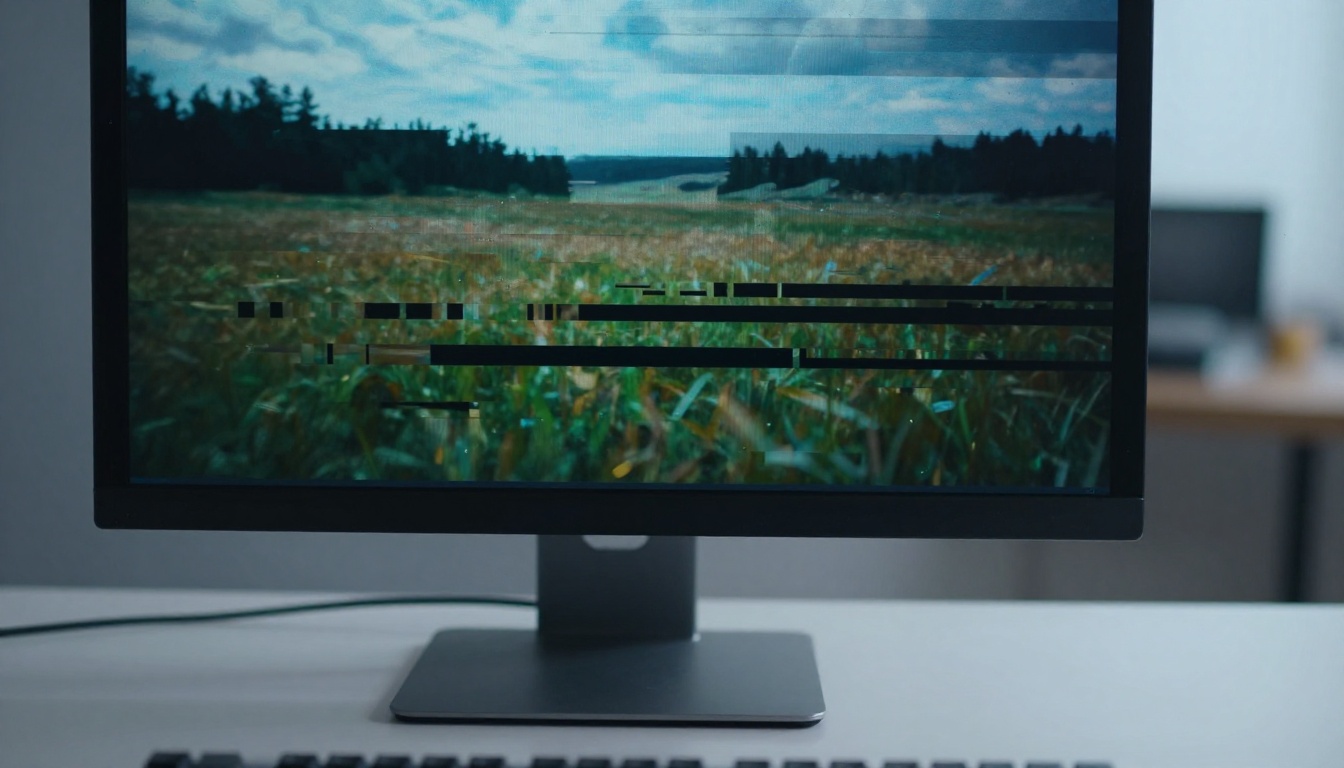
AI वीडियो ग्लिच असल में किस वजह से होते हैं
कुछ भी ठीक करने से पहले आपको यह जानना होगा कि क्या बिगड़ा है। ज़्यादातर AI वीडियो ग्लिच तीन श्रेणियों में आते हैं।
टेम्पोरल इनकंसिस्टेंसी
AI वीडियो मॉडल फ़्रेम प्रोबेबिलिस्टिक तरीके से जनरेट करते हैं। जब तक उनमें मज़बूत टेम्पोरल कोहेरेंस कंस्ट्रेंट न हों, लगातार आने वाले फ़्रेम दृश्य रूप से बहक सकते हैं, जिससे फ़्लिकर, चेहरों का मॉर्फ़िंग या ऐसी चीज़ें हो सकती हैं जिनका आकार फ़्रेमों के बीच थोड़ा बदल जाता है। टेक्स्ट-टू-वीडियो आउटपुट में यह सबसे आम समस्याओं में से एक है।
कंप्रेशन और एक्सपोर्ट आर्टिफ़ैक्ट
बहुत कम बिटरेट पर एक्सपोर्ट करने से बारीक डिटेल ब्लॉकी मैक्रोब्लॉक आर्टिफ़ैक्ट में बदल जाती है। यह उन दृश्यों में खास तौर पर दिखता है जिनमें बारीक टेक्सचर, तेज़ मूवमेंट या हल्के ग्रेडिएंट वाले अंधेरे क्षेत्र होते हैं। कई AI-जनरेटेड वीडियो दो बार कंप्रेस होते हैं: एक बार AI प्लेटफ़ॉर्म द्वारा और एक बार आपके दोबारा एक्सपोर्ट करने पर।
प्रॉम्प्ट मिसमैच आर्टिफ़ैक्ट
जब आपका जनरेशन प्रॉम्प्ट किसी ऐसी चीज़ का वर्णन करता है जो मोशन या दृश्य की फ़िज़िक्स से टकराती है, तो मॉडल ऐसे विज़ुअल समझौते बनाते हैं जो ग्लिच जैसे दिखते हैं: तैरते अंग, पिघलते बैकग्राउंड, या फ़्रेम के बीच में अचानक प्रकट या गायब होती चीज़ें। यहाँ समाधान अक्सर पोस्ट-प्रोसेसिंग नहीं, बल्कि एक कसे हुए प्रॉम्प्ट के साथ दोबारा रेंडर करना होता है।
💡 Tip: कुछ भी ठीक करने से पहले उस सटीक फ़्रेम का स्क्रीनशॉट लें जहाँ से ग्लिच शुरू होता है। फ़्रेम नंबर जानने से जब आप किसी खास दूषित हिस्से को निशाना बना रहे हों, तब काफ़ी समय बचता है।
फ़िक्स 1: पहले फ़ुटेज को अपस्केल करें
यह सुनने में उलटा लगता है, लेकिन बाकी मरम्मत से पहले किसी ग्लिची वीडियो को अपस्केल करने से अक्सर बेहतर नतीजे मिलते हैं। AI अपस्केलिंग मॉडल डिटेल को दोबारा बनाने के लिए ट्रेन किए जाते हैं। ऐसा करते समय वे छोटे-मोटे कंप्रेशन आर्टिफ़ैक्ट और लो-फ़्रीक्वेंसी नॉइज़ को स्मूद कर देते हैं। ये दोनों चीज़ें वरना कलर करेक्शन या स्टेबलाइज़ेशन के दौरान और बढ़ जातीं।
रेज़ोल्यूशन आपकी सोच से ज़्यादा क्यों ठीक करता है
जब आप 480p या 720p से 4K पर अपस्केल करते हैं, तो मॉडल हज़ारों मिलते-जुलते इमेज में पैटर्न पहचान का उपयोग करके गायब पिक्सल डेटा का इंटरपोलेशन करता है। ब्लॉकी मैक्रोब्लॉक की जगह प्रोबेबिलिस्टिक रीकंस्ट्रक्शन आ जाता है कि डिटेल कैसी दिखनी चाहिए। कंप्रेशन-भारी ग्लिच के लिए अकेले यही दिखने वाले आर्टिफ़ैक्ट के 60-70% तक खत्म कर सकता है।
PicassoIA पर अनुशंसित टूल:
| टूल | सबसे अच्छा किसके लिए | अधिकतम रेज़ोल्यूशन |
|---|
| Bria Video Increase Resolution | कंप्रेशन आर्टिफ़ैक्ट | 8K |
| Topaz Labs Video Upscale | मोशन स्पष्टता, fps बढ़ाना | 4K / 120fps |
| Real ESRGAN Video | टेक्सचर रीकंस्ट्रक्शन | 4x अपस्केल |
| RunwayML Upscale v1 | AI-जनरेटेड फ़ुटेज | 4K |
फ़िक्स 2: दूषित सेक्शन को दोबारा रेंडर करें
हर ग्लिच को पूरे फ़ुटेज के दोबारा जनरेशन की ज़रूरत नहीं होती। अगर समस्या कुछ खास फ़्रेमों या छोटे हिस्से तक सीमित है, तो टार्गेटेड री-रेंडरिंग तेज़ है और बाकी फ़ुटेज को ज्यों का त्यों रखती है।
सेगमेंट री-रेंडर का तरीका
फ़्रेम-दर-फ़्रेम आगे बढ़कर दूषित हिस्से की पहचान करें। केवल वह सेगमेंट एक्सपोर्ट करें, उसे AI री-रेंडर टूल में डालें, फिर वीडियो एडिटिंग सॉफ़्टवेयर से वापस मर्ज करें। PicassoIA के ज़्यादातर AI वीडियो एडिटर इनपुट के रूप में छोटे क्लिप स्वीकार करते हैं, जिससे यह वर्कफ़्लो बेहद व्यावहारिक हो जाता है।
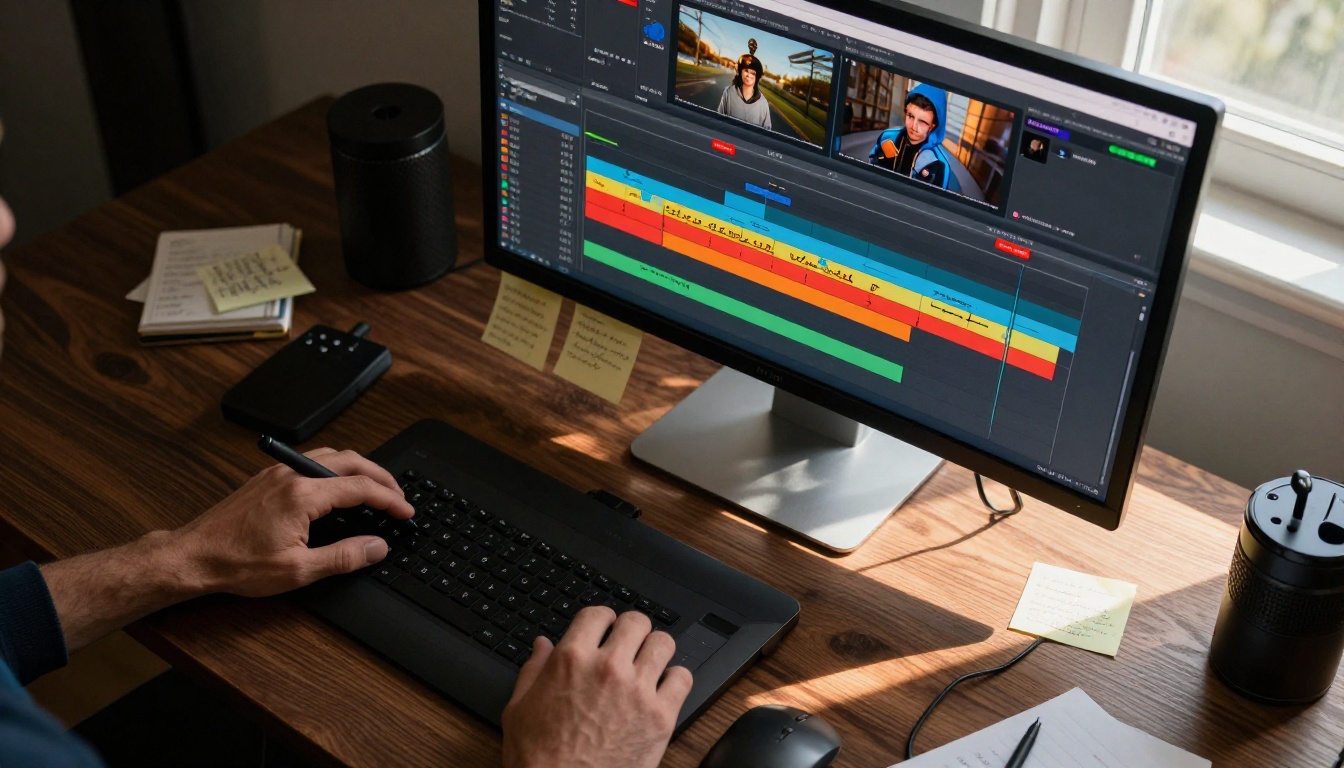
Lightricks द्वारा LTX 2 Retake इसी काम के लिए बना है। यह वीडियो का कोई भी हिस्सा चुनने और अपडेटेड पैरामीटर के साथ उसे दोबारा रेंडर करने देता है, जबकि आसपास के फ़्रेम स्थिर रहते हैं। टूटे ट्रांज़िशन, खराब मोशन सेगमेंट, या फ़्रेमों के बीच बहकते चेहरों के लिए यह आदर्श है।
PrunaAI द्वारा P Video Edit आपको खास सेक्शनों पर टेक्स्ट-प्रॉम्प्ट नियंत्रण देता है, ताकि आप बता सकें कि फ़्रेम कैसा दिखना चाहिए और मॉडल उसी अनुसार उसे फिर से बना दे।
💡 Tip: सेगमेंट री-रेंडर करते समय हमेशा 2-3 वेरिएशन बनाएँ और कट पॉइंट पर सबसे अच्छी टेम्पोरल कंसिस्टेंसी वाला चुनें। पहला प्रयास शायद ही कभी परफ़ेक्ट होता है।
फ़िक्स 3: टेक्स्ट प्रॉम्प्ट से एडिट करें
अगर आप बता सकते हैं कि क्या गलत है, तो AI उसे ठीक कर सकता है। टेक्स्ट-प्रॉम्प्ट वीडियो एडिटिंग काफ़ी परिपक्व हो चुकी है, और अब कई मॉडल दूषित वीडियो के साथ एक प्राकृतिक भाषा निर्देश स्वीकार करके सुधरा हुआ आउटपुट देते हैं।
जब शब्द वह ठीक करें जो स्क्रबिंग नहीं कर सकती
विज़ुअल स्टाइल की असंगति, अनचाहे बैकग्राउंड मोशन, या प्रॉम्प्ट मिसमैच आर्टिफ़ैक्ट से होने वाले ग्लिच प्रॉम्प्ट-आधारित सुधार पर अच्छी प्रतिक्रिया देते हैं। फ़्रेम-दर-फ़्रेम स्क्रबिंग की जगह आप वांछित आउटपुट का वर्णन करते हैं: "बैकग्राउंड स्थिर करें, फ़्लिकर करती रोशनी हटाएँ, सब्जेक्ट की मूवमेंट को स्वाभाविक रखें।"
PicassoIA पर शीर्ष टेक्स्ट-प्रॉम्प्ट वीडियो एडिटर:
असरदार फ़िक्स प्रॉम्प्ट लिखना
सटीक रहें। "वीडियो ठीक करो" लिखने के बजाय लिखें "ऊपरी-बाएँ हिस्से से फ़्लिकर हटाएँ, सब्जेक्ट पर स्वाभाविक स्किन टोन बनाए रखें, बैकग्राउंड स्थिर रखें।" अस्पष्ट प्रॉम्प्ट अस्पष्ट सुधार देते हैं। साफ़-साफ़ बताने वाली कंस्ट्रेंट भाषा से सटीक नतीजे मिलते हैं।
| ग्लिच का प्रकार | उदाहरण फ़िक्स प्रॉम्प्ट |
|---|
| चेहरे का फ़्लिकर | "चेहरे की विशेषताएँ स्थिर करें, सभी फ़्रेमों में एक जैसा स्किन टोन रखें" |
| बैकग्राउंड ड्रिफ़्ट | "बैकग्राउंड स्थिर करें, केवल सब्जेक्ट की मूवमेंट लागू करें" |
| कलर शिफ़्ट | "पूरे वीडियो में एक जैसी गर्म कलर ग्रेडिंग रखें, सियान कास्ट हटाएँ" |
| मोशन ब्लर आर्टिफ़ैक्ट | "सब्जेक्ट के हाथों पर मोशन ब्लर कम करें, तीखे किनारे बनाए रखें" |
फ़िक्स 4: अनचाहे ऑब्जेक्ट और आर्टिफ़ैक्ट हटाएँ
कुछ ग्लिच दृश्य घुसपैठ के रूप में दिखते हैं: डुप्लिकेट ऑब्जेक्ट, तैरते अंग, घोस्ट आउटलाइन, या ऐसे आर्टिफ़ैक्ट जो खास फ़्रेमों पर दिखते हैं। इन्हें फ़्रेम-दर-फ़्रेम हाथ से पैच करना व्यावहारिक नहीं है। AI ऑब्जेक्ट रिमूवल इसे सेकंडों में संभाल लेता है।
मिटाएँ, पैच न करें
Bria द्वारा Video Erase Object आपको हटाने के लिए ऑब्जेक्ट या क्षेत्र चुनने देता है, फिर उस हिस्से को टेम्पोरली कंसिस्टेंट बैकग्राउंड कंटेंट से भर देता है। यह ब्लर-पैचिंग या स्टैटिक फ़्रेम ओवरले के इस्तेमाल से कहीं ज़्यादा साफ़ है।
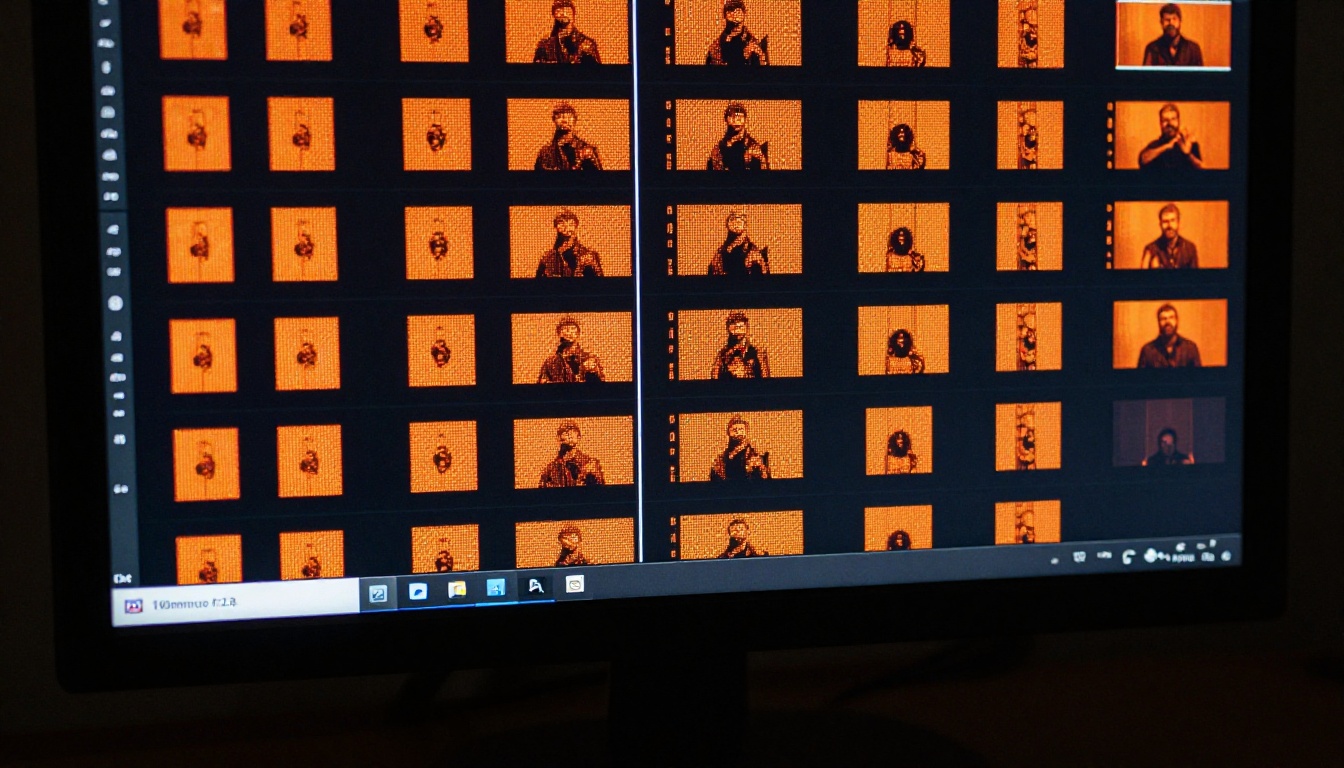
यह खास तौर पर इनके लिए अच्छा काम करता है:
- घोस्ट आर्टिफ़ैक्ट AI जनरेशन से (डुप्लिकेट अंग, तैरते चेहरे)
- वॉटरमार्क या लोगो जो गलती से सोर्स फ़ुटेज में आ गए हों
- स्टैटिक नॉइज़ पैच जो स्क्रीन की तय जगहों पर दिखते हैं
- बैकग्राउंड घुसपैठ प्रॉम्प्ट-ब्लीड से (प्रॉम्प्ट के तत्व वहाँ दिखना जहाँ उन्हें नहीं होना चाहिए)
💡 Tip: बड़े आर्टिफ़ैक्ट मिटाते समय चयन को छोटे क्षेत्रों में बाँटें और उन्हें अलग-अलग प्रोसेस करें। बड़े इरेज़ क्षेत्र कभी-कभी सीमा पर दिखने वाले सीम बना देते हैं।
फ़िक्स 5: ग्लिच गहरा हो तो स्टाइल दोबारा लागू करें
कभी-कभी ग्लिच किसी एक हिस्से तक सीमित नहीं होता। पूरे वीडियो की विज़ुअल स्टाइल असंगत होती है, फ़्रेम-दर-फ़्रेम अलग-अलग कलर ट्रीटमेंट या विज़ुअल सौंदर्य के बीच झिलमिलाती है। यह तब होता है जब AI जनरेशन मॉडल लंबी क्लिप में स्टाइल की कोहेरेंस बनाए नहीं रख पाते। समाधान एक पूरा रीस्टाइल पास है।
एक फ़्रेम सब कुछ बदल देता है
RunwayML द्वारा Aleph 2 एक एडिट किए गए रेफ़रेंस फ़्रेम को लेता है और उसके विज़ुअल ट्रीटमेंट को पूरे वीडियो में फैला देता है। अगर आप एक फ़्रेम को बिल्कुल सही बना सकते हैं, तो Aleph 2 बाकी हर जगह वही कंसिस्टेंसी लागू कर देता है। कलर-असंगति वाले ग्लिच के लिए यह खास तौर पर शक्तिशाली है।
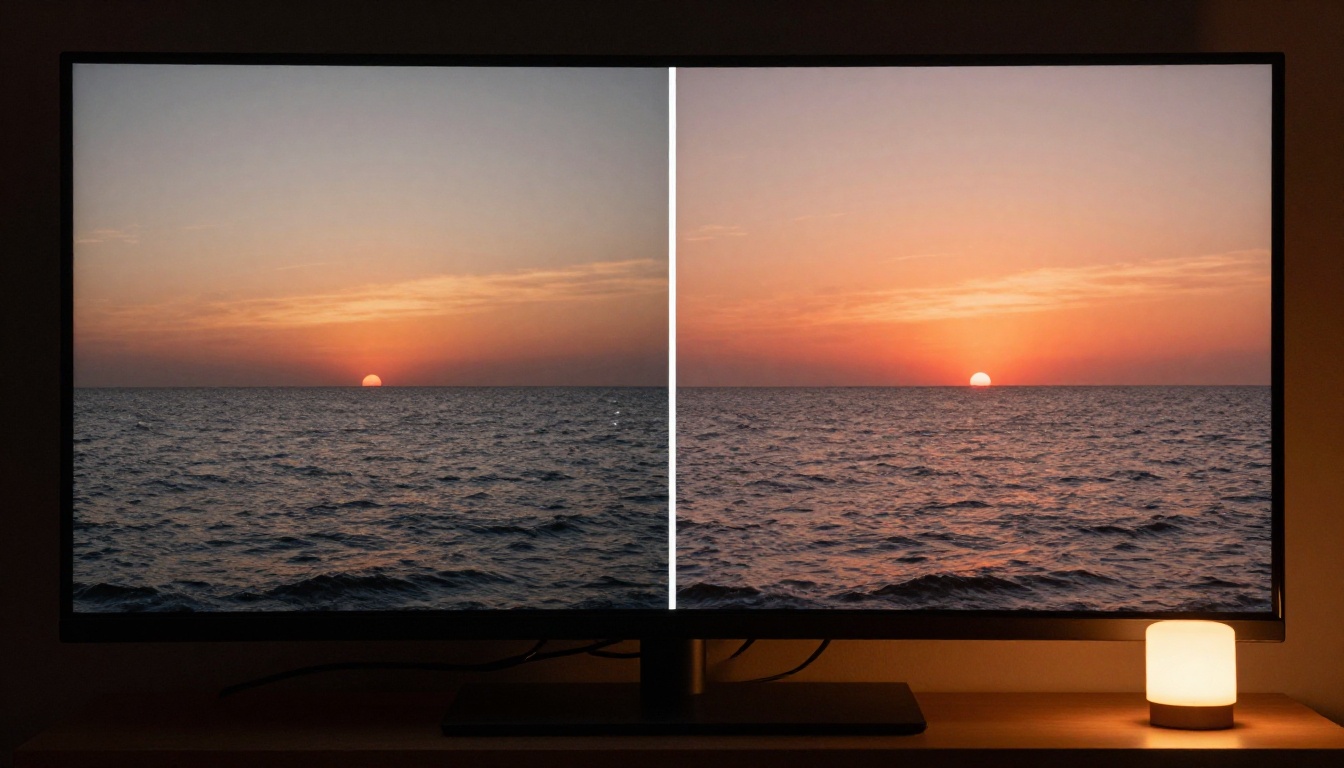
Luma का Modify Video और RunwayML द्वारा Gen 4 Aleph दोनों मूल वीडियो के साथ एक स्टाइल विवरण स्वीकार करते हैं और मज़बूत टेम्पोरल कंसिस्टेंसी के साथ रीस्टाइल्ड आउटपुट देते हैं। इन्हें तब इस्तेमाल करें जब:
- सोर्स वीडियो में विज़ुअल स्टाइल फ़्लिकर हो (फ़्रेमों के बीच टोनल बदलाव)
- कलर ग्रेडिंग अलग-अलग दृश्यों में असंगत हो
- AI जनरेशन ने मिश्रित विज़ुअल सौंदर्य बनाया हो (आंशिक रूप से यथार्थवादी, आंशिक रूप से चित्रात्मक)
- मोशन आर्टिफ़ैक्ट ने सिर्फ़ अलग-थलग हिस्सों को नहीं, पूरी क्लिप को प्रभावित किया हो
फ़िक्स 6: भटकते या हिलते फ़्रेम स्टेबलाइज़ करें
AI वीडियो में मोशन असंगति ग्लिच का एक खास प्रकार है: कैमरा हिलता, बहकता या झटके खाता दिखता है, भले ही सोर्स प्रॉम्प्ट में कैमरा मूवमेंट का कोई ज़िक्र न हो। यह जनरेशन मॉडल की एक टेम्पोरल कोहेरेंस विफलता है।
मोशन ड्रिफ़्ट भी एक ग्लिच है
AI स्टेबिलाइज़ेशन मॉडल पारंपरिक ऑप्टिकल फ़्लो स्टेबिलाइज़र से अलग काम करते हैं। वे सिर्फ़ कैमरा पाथ को स्मूद नहीं करते; वे सुधार से बने अंतरालों को भरने के लिए गायब फ़्रेम डेटा को दोबारा बनाते हैं। जब सोर्स मोशन सिर्फ़ हिलता हुआ नहीं, बल्कि अनियमित हो, तब इससे कहीं ज़्यादा साफ़ नतीजे मिलते हैं।
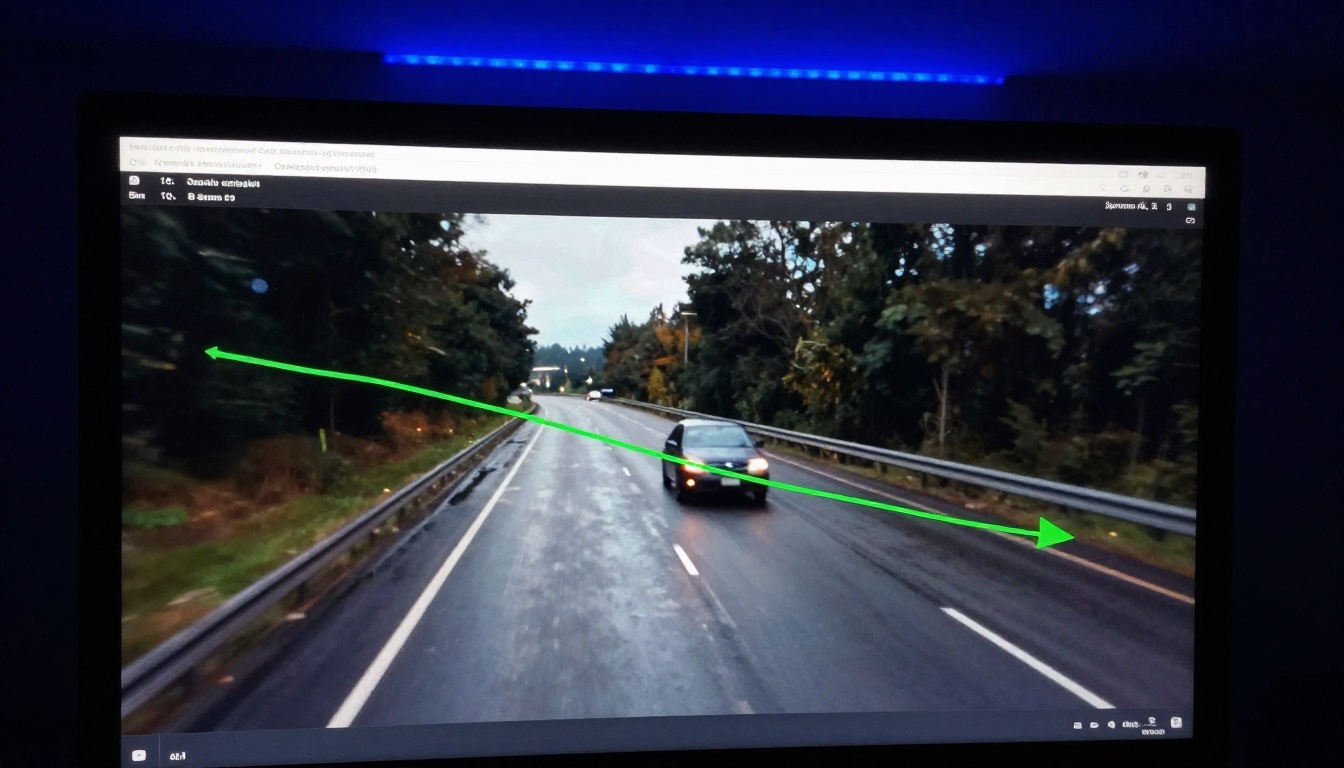
गंभीर मोशन ग्लिच के लिए स्टेबिलाइज़ेशन को LTX 2 Retake के साथ सेगमेंट री-रेंडर से जोड़ें: पहले क्लिप को स्टेबिलाइज़ करें, फिर सबसे ज़्यादा प्रभावित हिस्सों को सुधरे मोशन पैरामीटर के साथ दोबारा रेंडर करें।
प्रो वर्कफ़्लो:
- पूरी क्लिप पर स्टेबिलाइज़ेशन चलाएँ
- बचे हुए ड्रिफ़्ट के लिए आउटपुट की समीक्षा करें
- बचे हुए हिलते सेगमेंट पर प्रॉम्प्ट "स्मूद कैमरा मूवमेंट, स्टैटिक बैकग्राउंड पर्स्पेक्टिव" के साथ P Video Edit का उपयोग करें
- मर्ज करें और एक्सपोर्ट करें
फ़िक्स 7: नॉइज़ रिडक्शन के साथ दोबारा बनाएँ
AI वीडियो नॉइज़ फ़िल्म ग्रेन से अलग होता है। यह अनियमित होता है, टेम्पोरली असंगत होता है, और अक्सर फ़्रेम के गहरे हिस्सों में जमा होता है। AI-जनरेटेड फ़ुटेज में हाई ISO-जैसा नॉइज़ आमतौर पर जनरेशन मॉडल की सैंपलिंग प्रक्रिया से आता है। स्टैंडर्ड नॉइज़ रिडक्शन इसे ठीक से नहीं संभाल पाता, क्योंकि नॉइज़ पैटर्न सामान्य इमेज के आँकड़ों का पालन नहीं करता।
AI डीनॉइज़िंग बनाम स्टैंडर्ड फ़िल्टर
पारंपरिक नॉइज़ रिडक्शन (बाइलेटरल फ़िल्टर, टेम्पोरल एवरेजिंग) AI-जनरेटेड वीडियो नॉइज़ पर लागू होने पर धुंधला, कम-डिटेल आउटपुट देता है। AI डीनॉइज़िंग मॉडल इमेज के अर्थ को समझते हैं, इसलिए वे गैर-सार्थक नॉइज़ पैटर्न हटाते हुए किनारों और टेक्सचर को बचाते हैं। नतीजा ज़्यादा प्रोसेस किए गए स्टैंडर्ड फ़िल्टर वाले सॉफ्ट-वॉटरकलर लुक के बिना नाटकीय रूप से साफ़ होता है।
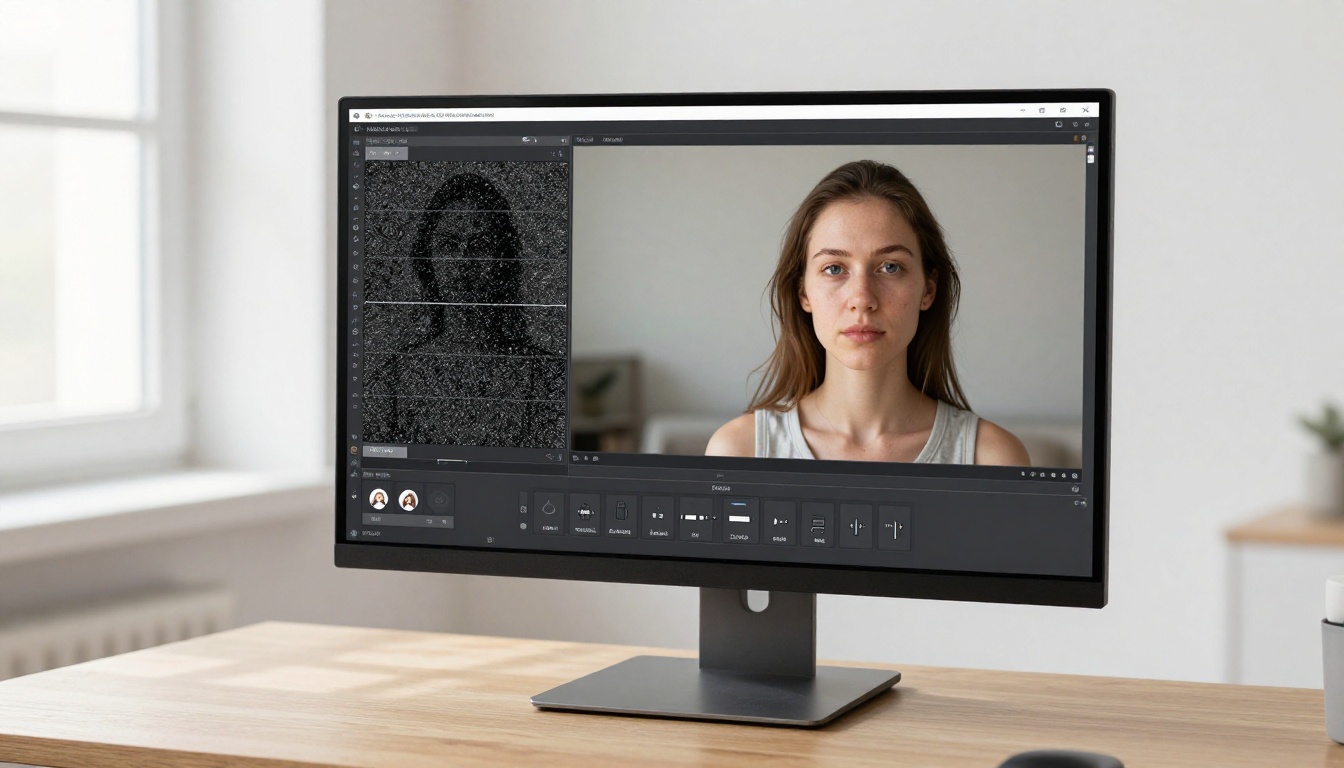
एक ही पास में संयुक्त अपस्केलिंग और डीनॉइज़िंग के लिए Topaz Labs द्वारा Video Upscale का उपयोग करें। इसकी DeNoise AI लेयर टेम्पोरल नॉइज़ पैटर्न को प्रोसेस करती है, जबकि अपस्केलिंग बारीक डिटेल को दोबारा बनाती है। कम रोशनी में शूट किए गए या हाई वेरिएंस सेटिंग्स से जनरेट किए गए फ़ुटेज के लिए, साफ़ आउटपुट तक पहुँचने का यह सबसे तेज़ रास्ता है।
💡 Tip: कलर ग्रेडिंग से पहले नॉइज़ रिडक्शन चलाएँ, बाद में नहीं। कलर ग्रेडिंग शैडो में नॉइज़ बढ़ा देती है। साफ़ सोर्स हर आगे के चरण को आसान बनाता है।
PicassoIA पर AI वीडियो ग्लिच कैसे ठीक करें
PicassoIA आपको इस आर्टिकल में बताए गए सभी मॉडल तक सीधे ब्राउज़र से पहुँच देता है, बिना डाउनलोड के, बिना लोकल GPU के। यहाँ बताया गया है कि एक सामान्य ग्लिच-फ़िक्स सत्र कैसे चलाया जाए।
टेक्स्ट-आधारित सुधार के लिए P Video Edit का उपयोग
PrunaAI द्वारा P Video Edit ज़्यादातर ग्लिच प्रकारों के लिए सबसे तेज़ शुरुआती बिंदु है।
- अपना ग्लिची वीडियो अपलोड करें मॉडल इंटरफ़ेस के ज़रिए
- एक सुधार प्रॉम्प्ट लिखें जिसमें बताया गया हो कि क्या बदलना है (समस्या वाले हिस्सों के बारे में साफ़-साफ़ बताएँ)
- स्ट्रेंथ पैरामीटर कम सेट करें (0.4-0.6) हल्के सुधारों के लिए, और ज़्यादा (0.7-0.9) बड़े पुनर्निर्माण के लिए
- जनरेट करें और समीक्षा करें समस्या वाले हिस्सों पर आउटपुट को फ़्रेम-दर-फ़्रेम देखकर
- दोहराएँ अगर पहले पास में कुछ खास समस्याएँ छूट जाएँ, तो परिष्कृत प्रॉम्प्ट के साथ
सेक्शन रिपेयर के लिए LTX 2 Retake का उपयोग
Lightricks द्वारा LTX 2 Retake तब सबसे अच्छा काम करता है जब ग्लिच एक खास समय-सीमा तक सीमित हो।
- दूषित सेक्शन का शुरुआती और अंतिम फ़्रेम पहचानें
- वह सेगमेंट एक अलग क्लिप के रूप में एक्सपोर्ट करें
- LTX 2 Retake पर अपलोड करें और बताएँ कि सेगमेंट का कौन-सा हिस्सा दोबारा रेंडर करना है
- टेम्पोरल कंसिस्टेंसी वेट ऊँचा सेट करें ताकि दोबारा रेंडर किया गया हिस्सा आसपास के फ़ुटेज से मेल खाता रहे
- सुधरा हुआ सेगमेंट डाउनलोड करें और अपनी मूल टाइमलाइन में मर्ज करें
त्वरित संदर्भ: किस ग्लिच के लिए कौन-सा फ़िक्स
क्या अब भी नहीं सुधरता (और उसका क्या करें)
हर ग्लिच पोस्ट-प्रोडक्शन में ठीक नहीं हो सकता। कुछ समस्याओं के लिए सोर्स तक वापस जाना पड़ता है।
इन स्थितियों में शुरू से दोबारा जनरेट करें:
- टेम्पोरल असंगति 40% से ज़्यादा फ़्रेमों में मौजूद हो
- मूल प्रॉम्प्ट इतना अस्पष्ट था कि मिश्रित सौंदर्य वाला फ़ुटेज बना
- इस्तेमाल किया गया जनरेशन मॉडल आउटपुट की लंबाई के लिए नहीं बनाया गया था (जैसे 3 सेकंड की क्लिप के लिए प्रशिक्षित मॉडल से 10 सेकंड का आउटपुट बनाना)
- दूषित हिस्सा विज़ुअल के साथ-साथ ऑडियो सिंक में भी पक्का हो चुका है
पूर्ण दोबारा जनरेशन के लिए, Wan 2.7 Videoedit और Kling o1 दोनों मूल वीडियो को रेफ़रेंस के रूप में स्वीकार करते हैं और ब्लाइंड री-जनरेशन की तुलना में टेम्पोरल कोहेरेंस में काफ़ी सुधार वाले आउटपुट देते हैं।
💡 Tip: अपने सभी सोर्स जनरेशन प्लेटफ़ॉर्म द्वारा दी गई सबसे उच्च क्वालिटी/बिटरेट पर रखें। कंप्रेस्ड फ़ाइल ठीक करना मूल फ़ाइल ठीक करने से हमेशा कठिन होता है। कुछ भी करने से पहले रॉ आउटपुट डाउनलोड करें।
PicassoIA पर आज़माएँ
इस आर्टिकल में बताया गया हर टूल सीधे picassoia.com पर उपलब्ध है। कोई इंस्टॉलेशन नहीं, कोई लोकल GPU नहीं, सॉफ़्टवेयर अपडेट का इंतज़ार नहीं। अपना ग्लिची फ़ुटेज अपलोड करें, ऊपर की तालिका से अपनी समस्या के प्रकार से मेल खाता फ़िक्स चुनें, और इसे अपने ब्राउज़र में चलाएँ।
PicassoIA के वीडियो एडिटिंग संग्रह में 28+ मॉडल शामिल हैं, जो फ़्रेम-स्तर री-रेंडरिंग से लेकर पूरे वीडियो के रीस्टाइल तक सब कुछ कवर करते हैं। अगर एक तरीका वह नतीजा नहीं देता जो आप चाहते हैं, तो आप प्लेटफ़ॉर्म बदले बिना किसी दूसरे मॉडल के साथ दोहरा सकते हैं।
शुरू करने का सबसे तेज़ तरीका: PrunaAI द्वारा P Video Edit खोलें, अपनी क्लिप अपलोड करें, और समस्या को सरल भाषा में बताएँ। ज़्यादातर सामान्य AI वीडियो ग्लिच एक ही अच्छी तरह लिखे सुधार प्रॉम्प्ट से ठीक हो जाते हैं। किसी ज़्यादा जटिल चीज़ के लिए, LTX 2 Retake और Aleph 2 आपको इस पर सटीक नियंत्रण देते हैं कि कौन-से फ़्रेम दोबारा बनेंगे और कैसे।
AI वीडियो जनरेशन हर महीने बेहतर हो रहा है। लेकिन जब तक हर मॉडल शुरू से ही पूरी टेम्पोरल कोहेरेंस के साथ नहीं आता, ये 7 फ़िक्स आपके फ़ुटेज को साफ़ और आपकी टाइमलाइन को समय पर रखेंगे।


