As falhas em vídeos de IA não são azar aleatório. Elas seguem padrões: inconsistência temporal entre quadros, artefatos de compressão de exportações com baixo bitrate, artefatos de incompatibilidade do prompt causados pelos modelos de geração por IA e deriva de movimento em cenas com movimento rápido. Quando você entende o que está enfrentando, corrigir deixa de ser um jogo de adivinhação e vira um processo repetível.
Este artigo detalha 7 formas rápidas de corrigir falhas em vídeos de IA, desde reparos rápidos baseados na resolução até re-renderizações completas de seções, usando ferramentas de IA que você acessa direto do navegador. Sem instalar programas pesados, sem assinaturas caras. Só o que funciona.
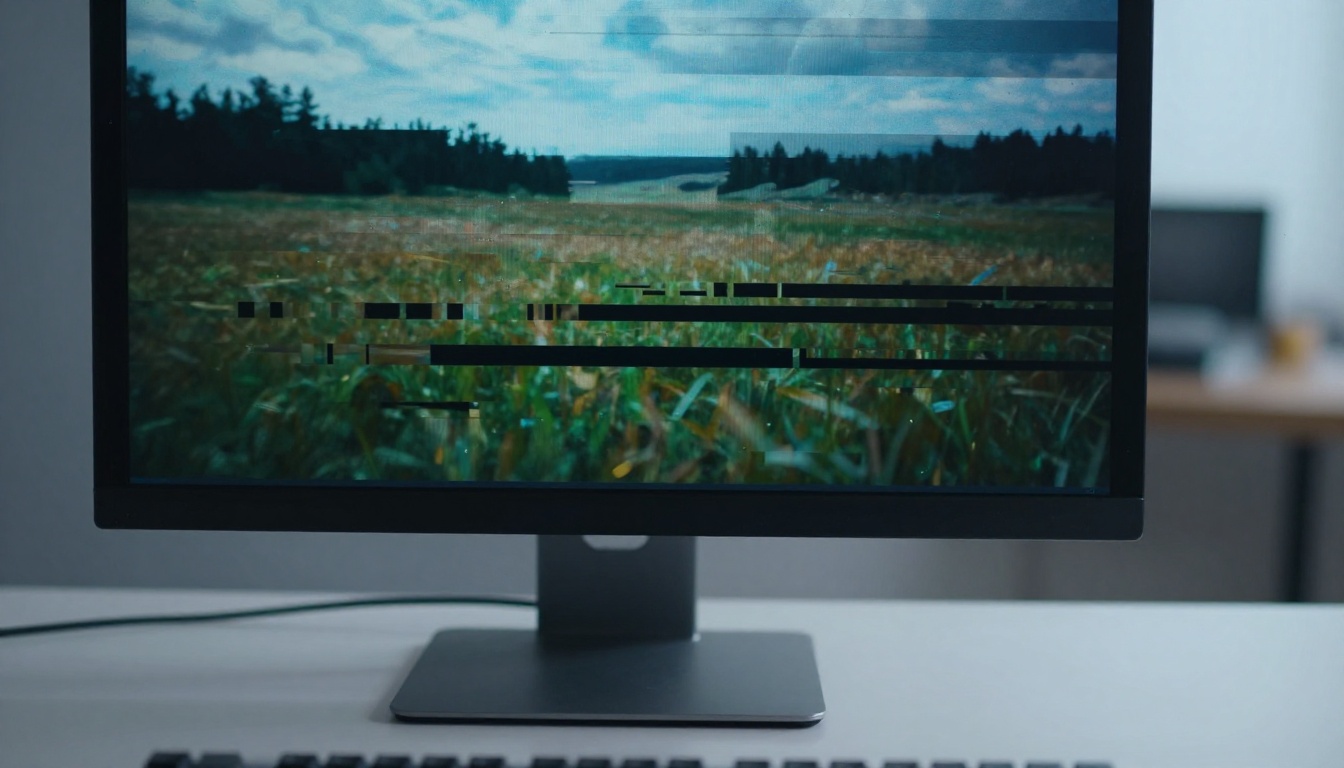
O que realmente causa falhas em vídeos de IA
Antes de consertar qualquer coisa, você precisa saber o que quebrou. A maioria das falhas em vídeos de IA se encaixa em três categorias.
Inconsistência temporal
Os modelos de vídeo por IA geram quadros de forma probabilística. A menos que tenham restrições fortes de coerência temporal, quadros consecutivos podem se desviar visualmente, produzindo cintilação, rostos que se deformam ou objetos que mudam sutilmente de forma entre um quadro e outro. Este é um dos problemas mais comuns em saídas de texto para vídeo.
Artefatos de compressão e exportação
Exportar com um bitrate baixo demais esmaga os detalhes finos em macroblocos quadriculados. Isso fica especialmente visível em cenas com texturas finas, movimento rápido ou áreas escuras com gradientes sutis. Muitos vídeos gerados por IA são comprimidos duas vezes: uma pela plataforma de IA e outra quando você exporta de novo.
Artefatos de incompatibilidade do prompt
Quando o seu prompt de geração descreve algo que entra em conflito com o movimento ou com a física da cena, os modelos produzem concessões visuais que parecem falhas: membros flutuando, fundos derretendo, objetos que aparecem ou somem no meio do quadro. A correção aqui costuma ser renderizar de novo com um prompt mais preciso, e não pós-processar.
💡 Dica: Faça uma captura de tela do quadro exato em que a falha começa antes de corrigir qualquer coisa. Saber o número do quadro economiza muito tempo quando você está mirando em uma seção corrompida específica.
Correção 1: Aumente a resolução do material primeiro
Isso parece contraintuitivo, mas aumentar a resolução de um vídeo com falhas antes de outros reparos costuma gerar resultados melhores. Os modelos de upscaling com IA são treinados para reconstruir detalhes e, ao fazer isso, suavizam pequenos artefatos de compressão e ruídos de baixa frequência que, de outra forma, seriam amplificados durante a correção de cor ou a estabilização.
Por que a resolução corrige mais do que você imagina
Quando você aumenta de 480p ou 720p para 4K, o modelo interpola os dados de pixel que faltam usando reconhecimento de padrões em milhares de imagens semelhantes. Os macroblocos quadriculados são substituídos por reconstruções probabilísticas de como o detalhe deveria ser. Para falhas causadas sobretudo por compressão, só isso pode eliminar de 60 a 70% dos artefatos visíveis.
Ferramentas recomendadas no PicassoIA:
| Ferramenta | Melhor para | Resolução máxima |
|---|
| Bria Video Increase Resolution | Artefatos de compressão | 8K |
| Topaz Labs Video Upscale | Clareza de movimento, aumento de fps | 4K / 120fps |
| Real ESRGAN Video | Reconstrução de textura | Upscale de 4x |
| RunwayML Upscale v1 | Material gerado por IA | 4K |
Correção 2: Renderize de novo as seções corrompidas
Nem toda falha exige uma geração completa de novo. Se o problema estiver localizado em quadros específicos ou em um trecho curto, a re-renderização direcionada é mais rápida e preserva o restante do material intacto.
A abordagem de re-renderização por trecho
Identifique a seção corrompida percorrendo os quadros. Exporte apenas esse trecho, envie para uma ferramenta de re-renderização por IA e depois una tudo de volta no software de edição de vídeo. A maioria dos editores de vídeo por IA no PicassoIA aceita clipes curtos como entrada, o que torna esse fluxo de trabalho muito prático.
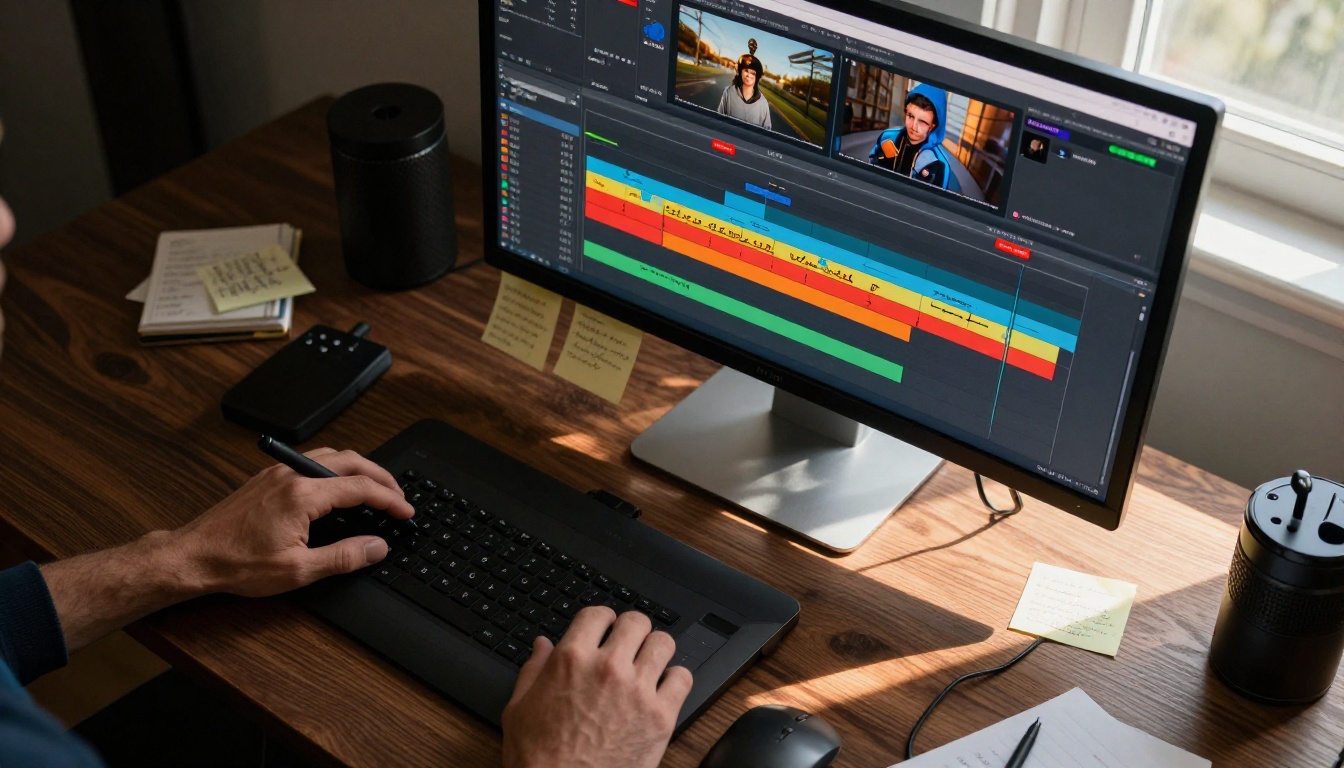
LTX 2 Retake by Lightricks foi feito exatamente para isso. Ele permite selecionar qualquer trecho de um vídeo e renderizá-lo de novo com parâmetros atualizados, mantendo os quadros ao redor estáveis. É ideal para transições com falha, segmentos de movimento quebrados ou rostos que se deslocam entre quadros.
P Video Edit by PrunaAI oferece controle por prompt de texto sobre seções específicas, então você pode descrever como o quadro deveria ser e deixar o modelo regenerá-lo de acordo.
💡 Dica: Ao re-renderizar um trecho, gere sempre 2 a 3 variações e escolha a que tiver a melhor consistência temporal nos pontos de corte. A primeira tentativa raramente é perfeita.
Correção 3: Edite com um prompt de texto
Se você consegue descrever o que está errado, a IA pode corrigir. A edição de vídeo por prompt de texto amadureceu bastante, e vários modelos já aceitam um vídeo corrompido somado a uma instrução em linguagem natural e produzem uma saída corrigida.
Quando as palavras corrigem o que a navegação quadro a quadro não consegue
Falhas causadas por inconsistência de estilo visual, movimento indesejado de fundo ou artefatos de incompatibilidade do prompt respondem bem à correção baseada em prompt. Em vez de percorrer quadro a quadro, você descreve o resultado desejado: "estabilize o fundo, remova a luz que pisca, mantenha o movimento do sujeito natural".
Os melhores editores de vídeo por prompt de texto no PicassoIA:
Como escrever prompts de correção eficazes
Seja cirúrgico. Em vez de "conserte o vídeo", escreva "remova a cintilação da área superior esquerda, mantenha tons de pele naturais no sujeito, mantenha o fundo estático". Prompts vagos produzem correções vagas. Linguagem de restrição específica produz resultados específicos.
| Tipo de falha | Exemplo de prompt de correção |
|---|
| Cintilação no rosto | "estabilize os traços faciais, mantenha tom de pele consistente em todos os quadros" |
| Deriva do fundo | "trave o fundo em posição estática, aplique apenas o movimento do sujeito" |
| Desvio de cor | "mantenha a correção de cor quente consistente o tempo todo, remova o tom ciano" |
| Artefato de desfoque de movimento | "reduza o desfoque de movimento nas mãos do sujeito, preserve bordas nítidas" |
Correção 4: Remova objetos e artefatos indesejados
Algumas falhas se manifestam como intrusões visuais: objetos duplicados, membros flutuando, contornos fantasmas ou artefatos que aparecem em quadros específicos. Remendar isso manualmente, quadro a quadro, é impraticável. A remoção de objetos por IA resolve em segundos.
Apague, não remende
Video Erase Object by Bria permite selecionar objetos ou regiões para remover e depois preenche a área com conteúdo de fundo temporalmente consistente. É bem mais limpo do que remendar com desfoque ou sobrepor quadros estáticos.
Isso funciona especialmente bem para:
- Artefatos fantasmas da geração por IA (membros duplicados, rostos flutuando)
- Marcas d'água ou logotipos incluídos por acidente no material original
- Manchas de ruído estático que aparecem em posições fixas na tela
- Intrusões de fundo causadas por vazamento do prompt (elementos do prompt aparecendo onde não deveriam)
💡 Dica: Ao apagar artefatos grandes, divida a seleção em regiões menores e processe-as separadamente. Áreas de apagamento grandes às vezes produzem emendas visíveis na borda.
Correção 5: Redefina o estilo quando a falha for profunda demais
Às vezes a falha não está localizada. Todo o estilo visual do vídeo é inconsistente, alternando entre tratamentos de cor ou estéticas visuais diferentes quadro a quadro. Isso acontece quando os modelos de geração não mantêm coerência de estilo em clipes mais longos. A solução é uma passagem completa de redefinição de estilo.
Um quadro muda tudo
Aleph 2 by RunwayML pega um único quadro de referência já editado e propaga seu tratamento visual por todo o vídeo. Se você conseguir deixar um quadro exatamente como deseja, o Aleph 2 aplica essa consistência em todo o resto. Isso é especialmente poderoso para falhas de inconsistência de cor.
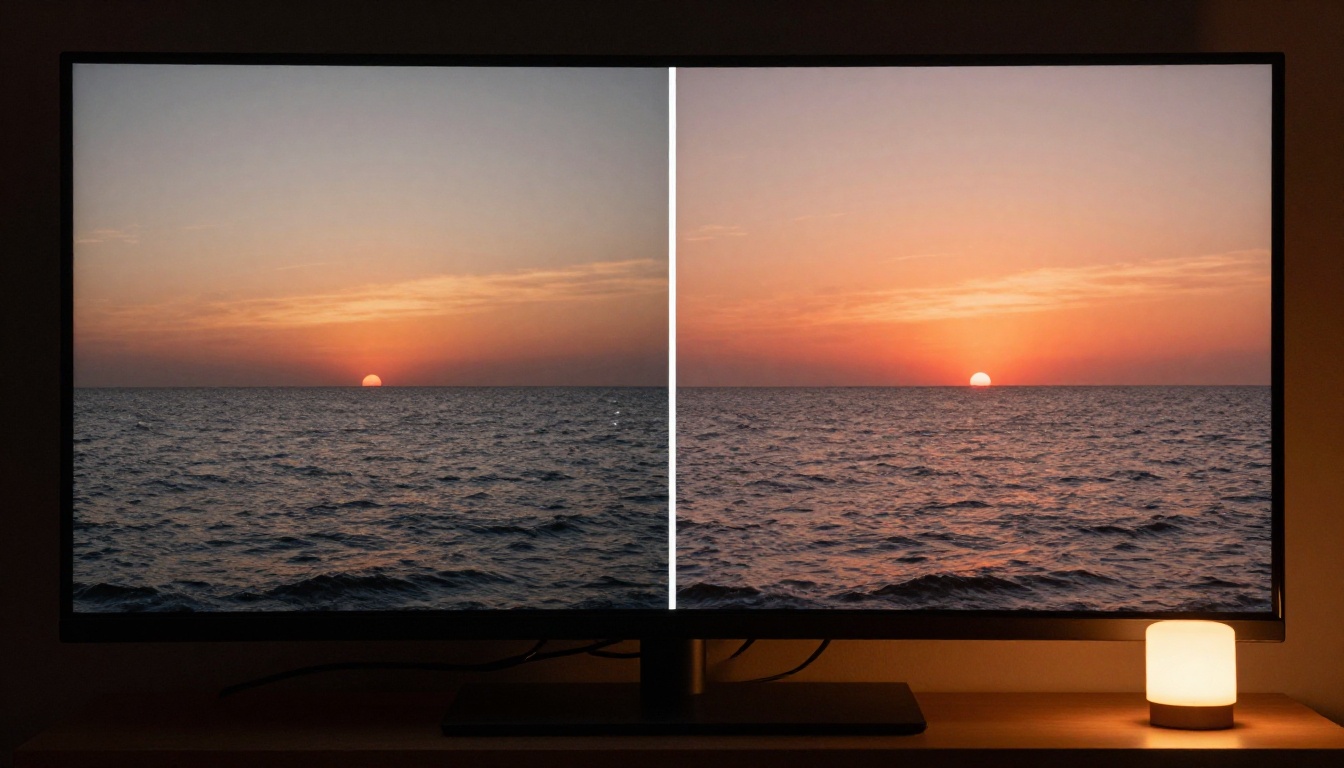
Luma's Modify Video e Gen 4 Aleph by RunwayML aceitam o vídeo original mais uma descrição de estilo e produzem uma saída redefinida com forte consistência temporal. Use-os quando:
- O material original tiver cintilação de estilo visível (mudanças tonais entre quadros)
- A correção de cor for inconsistente entre cenas
- A geração por IA tiver produzido estéticas visuais misturadas (parte realista, parte ilustrativa)
- Os artefatos de movimento tiverem afetado o clipe inteiro, e não só seções isoladas
A inconsistência de movimento em vídeos de IA é um tipo específico de falha: a câmera parece tremer, derivar ou oscilar mesmo quando o prompt original não especificou nenhum movimento de câmera. Isso é uma falha de coerência temporal do modelo de geração.
A deriva de movimento é uma falha
Os modelos de estabilização por IA funcionam de forma diferente dos estabilizadores tradicionais de fluxo óptico. Eles não apenas suavizam a trajetória da câmera; reconstroem os dados de quadro que faltam para preencher as lacunas deixadas pela correção. Isso produz resultados muito mais limpos quando o movimento original é irregular, e não apenas trêmulo.
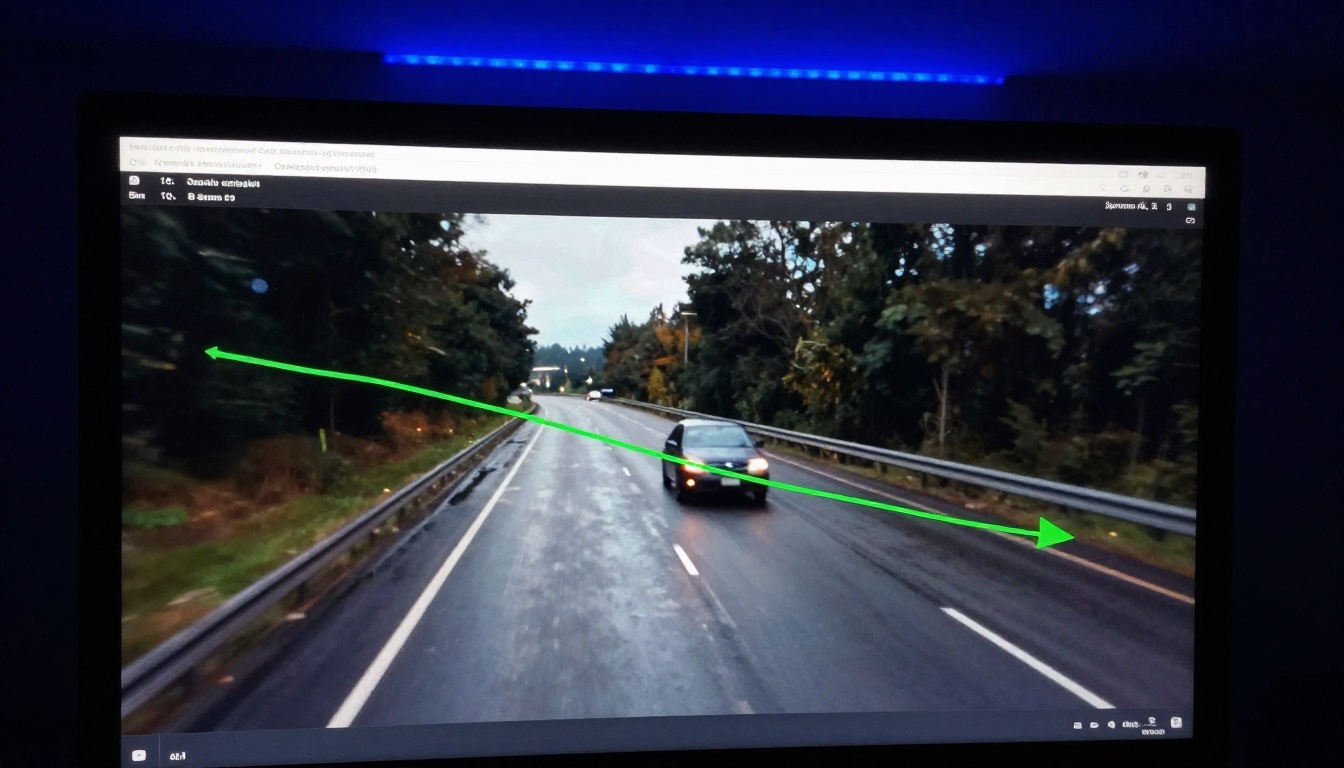
Para falhas severas de movimento, combine a estabilização com uma re-renderização de trecho usando LTX 2 Retake: estabilize primeiro o clipe e depois re-renderize as seções mais afetadas com parâmetros de movimento corrigidos.
Fluxo de trabalho avançado:
- Execute a estabilização no clipe inteiro
- Revise a saída em busca de deriva residual
- Use o P Video Edit nos trechos tremidos restantes com o prompt "movimento de câmera suave, perspectiva de fundo estática"
- Una tudo e exporte
O ruído de vídeo por IA é diferente do grão de filme. Ele é irregular, inconsistente no tempo e costuma se concentrar nas áreas mais escuras do quadro. O ruído tipo ISO alto em material gerado por IA geralmente vem do processo de amostragem do modelo de geração. A redução de ruído padrão lida mal com ele, porque o padrão do ruído não segue as estatísticas naturais de imagem.
Remoção de ruído por IA versus filtros padrão
A redução de ruído tradicional (filtros bilaterais, média temporal) produz uma saída borrada e com pouco detalhe quando aplicada ao ruído de vídeo gerado por IA. Os modelos de remoção de ruído por IA entendem a semântica da imagem, então preservam bordas e texturas enquanto removem padrões de ruído não semânticos. O resultado é muito mais limpo, sem o aspecto de aquarela suave dos filtros padrão exagerados.
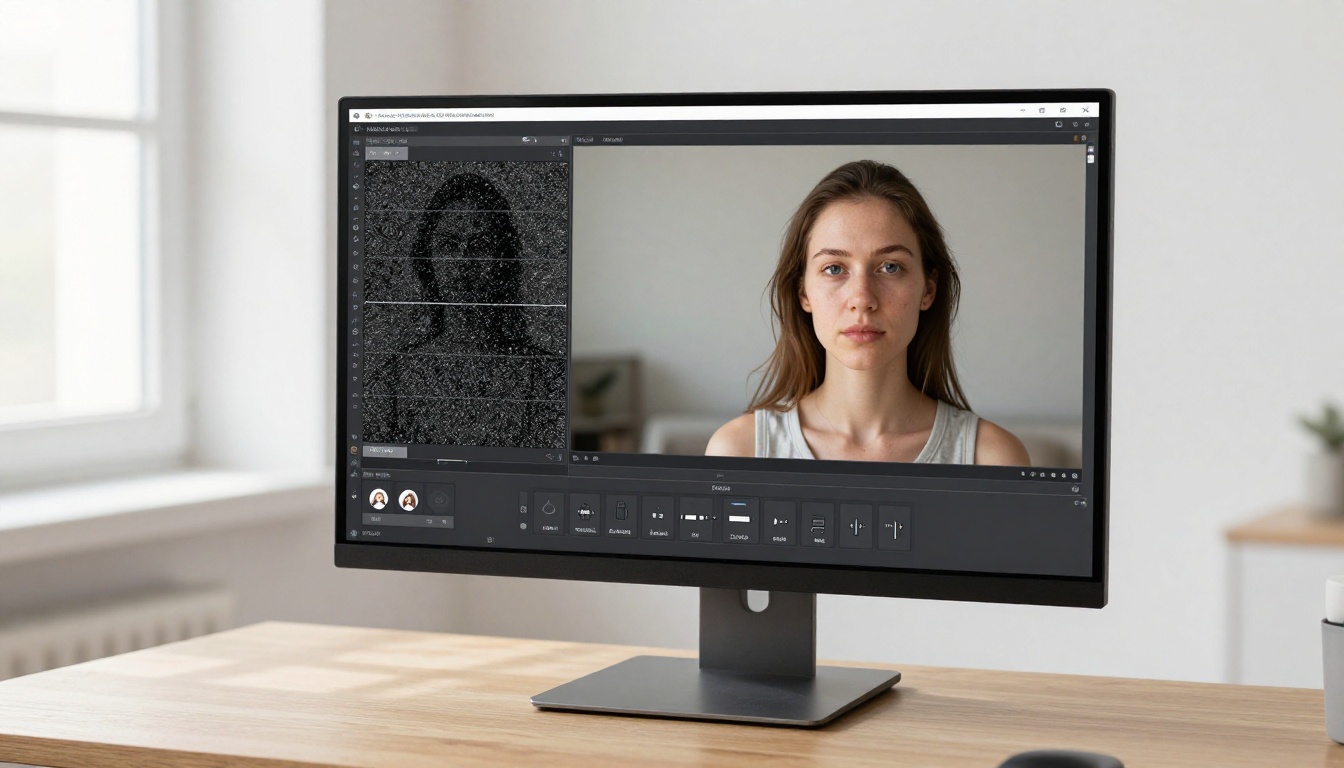
Use o Video Upscale by Topaz Labs para aumento de resolução e redução de ruído combinados em uma única passagem. Sua camada DeNoise AI processa os padrões de ruído temporal enquanto o upscaling reconstrói os detalhes finos. Para material filmado com pouca luz ou gerado com configurações de alta variância, essa combinação é o caminho mais rápido para uma saída limpa.
💡 Dica: Faça a redução de ruído antes da correção de cor, não depois. A correção de cor amplifica o ruído nas sombras. Uma fonte limpa facilita todas as etapas seguintes.
Como corrigir falhas em vídeos de IA no PicassoIA
O PicassoIA oferece acesso direto no navegador a todos os modelos citados neste artigo, sem downloads e sem necessidade de GPU local. Veja como conduzir uma sessão típica de correção de falhas.
Usando o P Video Edit para reparos por texto
P Video Edit by PrunaAI é o ponto de partida mais rápido para a maioria dos tipos de falha.
- Envie seu vídeo com falhas pela interface do modelo
- Escreva um prompt de correção descrevendo o que precisa mudar (seja específico sobre as áreas com problema)
- Defina o parâmetro de intensidade mais baixo (0,4 a 0,6) para correções sutis, mais alto (0,7 a 0,9) para reconstruções grandes
- Gere e revise a saída quadro a quadro nas seções com problema
- Itere com um prompt refinado se a primeira passagem não resolver os problemas específicos
Usando o LTX 2 Retake para reparo de seções
LTX 2 Retake by Lightricks funciona melhor quando a falha está restrita a um intervalo de tempo específico.
- Identifique o quadro inicial e o final da seção corrompida
- Exporte esse trecho como um clipe separado
- Envie para o LTX 2 Retake e especifique qual parte do trecho deve ser re-renderizada
- Defina o peso da consistência temporal alto para manter a seção re-renderizada combinando com o material ao redor
- Baixe e una o trecho corrigido de volta à sua linha do tempo original
Referência rápida: qual correção para cada falha
| Tipo de falha | Correção recomendada | Ferramenta no PicassoIA |
|---|
| Blocos de compressão | Aumente a resolução primeiro | Real ESRGAN Video |
| Cintilação temporal | Passagem de redefinição de estilo | Aleph 2 |
| Corrupção localizada | Re-renderização por seção | LTX 2 Retake |
| Artefatos fantasmas | Remoção de objetos | Video Erase Object |
| Inconsistência de estilo | Redefinição completa de estilo | Gen 4 Aleph |
| Deriva de movimento | Estabilize + edite | P Video Edit |
| Ruído de IA | Remova ruído + aumente a resolução | Video Upscale |
O que ainda quebra (e o que fazer a respeito)
Nem toda falha é corrigível na pós-produção. Algumas exigem voltar à fonte.
Gere tudo de novo quando:
- A inconsistência temporal estiver presente em mais de 40% dos quadros
- O prompt original tiver sido vago demais e tiver produzido material com estéticas misturadas
- O modelo de geração usado não tiver sido projetado para o tamanho da saída (por exemplo, um modelo treinado para clipes de 3s usado para gerar 10s)
- A corrupção estiver incorporada tanto à sincronia de áudio quanto ao visual
Para uma geração completa, Wan 2.7 Videoedit e Kling o1 aceitam o original como referência e produzem saídas corrigidas com coerência temporal bem melhor do que uma nova geração às cegas.
💡 Dica: Mantenha todas as suas gerações de origem na maior qualidade/bitrate que a plataforma oferecer. Corrigir um arquivo comprimido é sempre mais difícil do que corrigir o original. Baixe a saída bruta antes de fazer qualquer outra coisa.
Experimente no PicassoIA
Todas as ferramentas citadas neste artigo estão disponíveis diretamente em picassoia.com. Sem instalação, sem GPU local, sem esperar atualizações de software. Envie seu material com falhas, escolha a correção que combina com o tipo de problema na tabela acima e execute no navegador.
A coleção de edição de vídeo do PicassoIA inclui mais de 28 modelos, que cobrem desde a re-renderização quadro a quadro até a redefinição completa de estilo de vídeo. Se uma abordagem não produzir o resultado que você quer, você pode iterar com outro modelo sem trocar de plataforma.
A forma mais rápida de começar: abra o P Video Edit by PrunaAI, envie seu clipe e descreva o problema em linguagem simples. A maioria das falhas comuns em vídeos de IA responde a um único prompt de correção bem escrito. Para algo mais complexo, o LTX 2 Retake e o Aleph 2 dão controle cirúrgico sobre exatamente quais quadros são reconstruídos e como.
A geração de vídeo por IA melhora todo mês. Mas até que todo modelo venha com coerência temporal perfeita de fábrica, essas 7 correções vão manter seu material limpo e sua linha do tempo no prazo.


