El generador de video de Firefly de Adobe convierte una frase o una sola foto en un clip corto, y puedes probarlo antes de pagar nada. El problema está en el cupo. Una cuenta gratuita de Firefly recibe una pequeña reserva mensual de créditos generativos, y un clip de video consume esa reserva mucho más rápido que una imagen fija. Este artículo muestra qué compra realmente el acceso gratuito, tres ejemplos de prompt escritos en torno a las fortalezas de Firefly, los puntos en los que la herramienta se queda corta y qué usar cuando se acaben tus créditos.
💡 Respuesta rápida: Sí, puedes probar el video de Firefly gratis, pero espera solo un puñado de clips de cinco segundos al mes. El volumen ilimitado requiere un plan de pago de Adobe o una plataforma sin costo por clip.
Qué hace realmente Firefly Video
Firefly es la familia de modelos generativos de Adobe, y el modelo de video se sitúa junto a sus herramientas de imagen, vector y audio. Adobe presentó el modelo de video en beta pública a finales de 2024, lo llevó a la aplicación web de Firefly a principios de 2025 y también lo integró en Premiere Pro, por eso los editores profesionales lo notaron primero. Adobe además describe el modelo como comercialmente seguro, lo que significa que se entrenó con contenido licenciado, material de Adobe Stock y material de dominio público, no con material extraído de la web. Para agencias y marcas preocupadas por riesgos legales, esa afirmación es el motivo principal para elegir Firefly frente a una herramienta con menos garantías legales.
Texto a video e imagen a video
Dos modos de entrada hacen casi todo el trabajo. Texto a video toma una descripción escrita y devuelve un clip de hasta cinco segundos. Imagen a video toma una foto fija, la trata como el primer fotograma y la anima según tu prompt.
El segundo modo es donde Firefly resulta más confiable. Con el primer fotograma fijado, el modelo tiene menos que inventar, así que los rostros, los productos y las composiciones se desvían mucho menos que con un prompt de texto solo. Si ya tienes una foto de marca o una imagen de Firefly que te guste, animarla es la ruta más segura para obtener un clip utilizable.

Usos habituales para un clip de cinco segundos:
- B-roll para alternar entre tomas de entrevistas o secciones con voz en off
- Imágenes de producto animadas para publicaciones en redes sociales y páginas de tienda
- Fondos en bucle para presentaciones, banners principales y landing pages
- Clips de concepto para mostrar a un cliente antes de reservar un rodaje real
Controles de cámara y duración del clip
Firefly te permite dirigir la cámara virtual en lugar de dejar el movimiento al azar. En texto a video puedes elegir un ángulo de cámara, un tamaño de plano y un movimiento como un paneo, una inclinación o un acercamiento. Esas decisiones son la palanca de calidad más importante que te da la herramienta, porque una instrucción de cámara clara elimina gran parte de las oscilaciones aleatorias.
La salida es corta y nítida. Los clips duran hasta cinco segundos, con resolución de hasta 1080p según el plan y el modo que elijas. Cinco segundos bastan para una idea, un sujeto y un movimiento de cámara. No bastan para una escena con principio, desarrollo y final, así que planifica tu edición para unir varias tomas cortas.
Cómo funciona realmente el acceso gratuito
La cuota del plan gratuito
Al momento de escribir esto, una cuenta gratuita de Adobe recibe unos 25 créditos generativos al mes, que se asignan la primera vez que usas una función de Firefly y caducan un mes después. Los créditos no se acumulan. El video es una función premium, lo que significa que un clip cuesta mucho más que una imagen, así que la cuota puede agotarse en una sola tarde de experimentación.
Adobe ha ajustado lo que incluye el nivel gratuito más de una vez, así que trata cualquier cifra que leas en internet, incluida esta, como una foto del momento. Abre la aplicación web de Firefly, revisa el contador de créditos y el costo que aparece junto al botón de generar, y solo entonces comprométete con un flujo de trabajo.

Formas de estirar una cuota pequeña:
- Empieza desde una imagen. Un buen primer fotograma desperdicia menos intentos, y los intentos son lo que vacía los créditos.
- Prueba la idea con imágenes fijas. Define el sujeto y el encuadre con imágenes baratas antes de gastar en movimiento.
- Cambia una sola cosa por intento. Si reescribes todo el prompt cada vez, nunca sabrás qué cambio ayudó.
- Usa los créditos antes de que caduquen. Los créditos no usados desaparecen un mes después de tu primera generación, así que agrupa tus clips en una sola sesión.
Lo que añaden los planes de pago
Los planes de pago añaden sobre todo créditos. Las cifras siguientes reflejan los precios públicos de septiembre de 2026, según informan rastreadores independientes. Adobe los cambia con frecuencia, así que confírmalos dentro de la aplicación antes de suscribirte.
| Plan | Precio al mes | Cuota de video (aprox.) | Ideal para |
|---|
| Free | $0 | Un puñado de clips | Probar la herramienta |
| Standard | $9.99 | Unos 20 clips de cinco segundos | Contenido social ocasional |
| Pro | $19.99 | Unos 40 clips de cinco segundos | Publicación semanal |
| Pro Plus | $49.99 | Unos 100 clips de cinco segundos | Estudios pequeños y freelancers |
| Premium | $199.99 | 50 000 créditos | Agencias y producción diaria |
Esos mismos rastreadores informan que los niveles de pago hacen ilimitadas las funciones de imagen estándar, como texto a imagen y relleno generativo, así que la reserva de créditos se gasta sobre todo en video y en modelos de socios.
Ejemplos de prompt pensados para Firefly
Una nota antes de los ejemplos: las fotografías de esta sección se generaron en Picasso IA para mostrar el aspecto que busca cada prompt. Son imágenes fijas, no resultados de Firefly. Los prompts están escritos para los modos de texto a video e imagen a video, y también funcionan en la mayoría de los otros generadores.
Ejemplo de primer plano de producto
Prompt: Un frasco de perfume de cristal esmerilado con tapa dorada se apoya sobre pizarra negra mojada, con diminutas gotas de agua en el cristal. Acercamiento lento sobre el frasco, profundidad de campo reducida, luz suave de ventana desde la derecha, fondo de carbón oscuro.
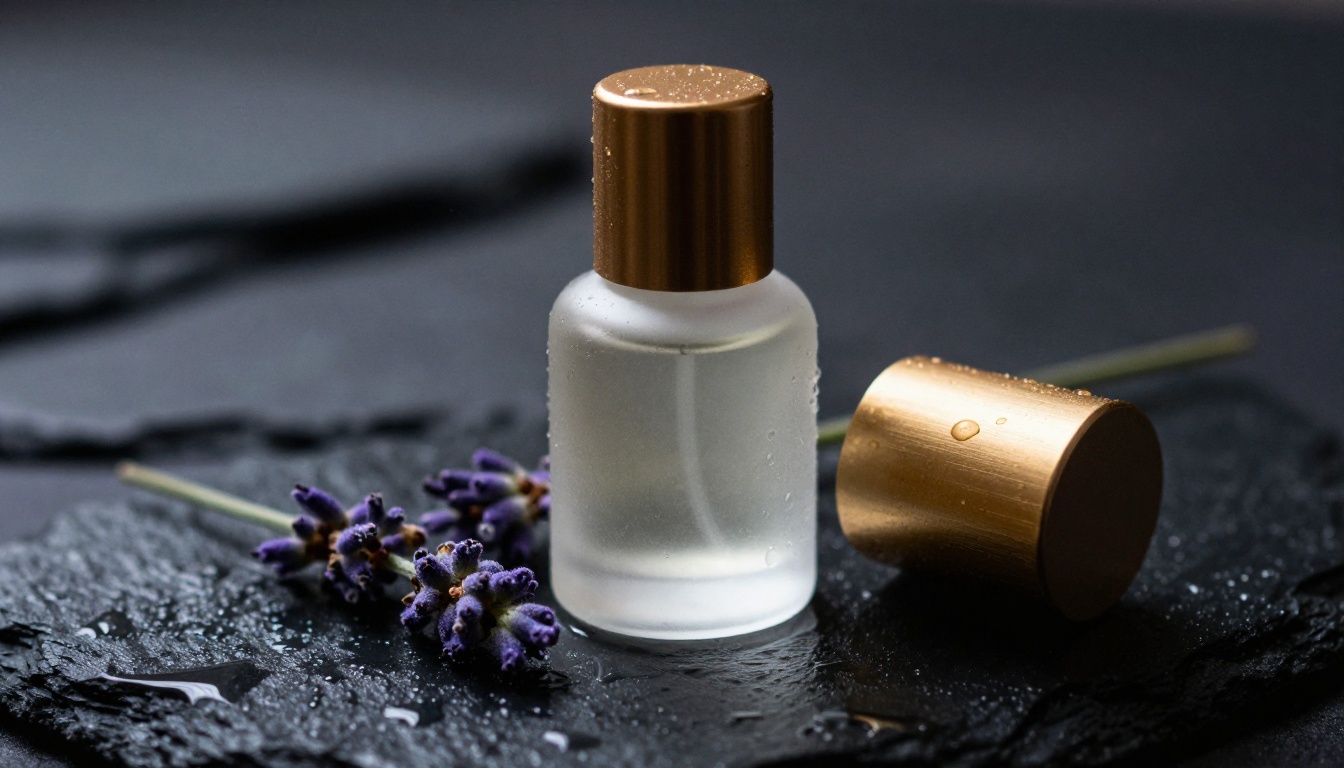
Esto funciona por su enfoque: un sujeto, una superficie y un movimiento de cámara. El prompt también dice qué se mueve (la cámara, no el frasco), lo que mantiene el producto estable. Con los productos, el video con IA perdona más, porque no hay rostros ni manos que deformar.
Ejemplo de sobrevuelo de paisaje
Prompt: Toma aérea que avanza deslizándose sobre acantilados costeros escarpados al amanecer, olas lentas rompiendo en una cala pálida, niebla marina fina entre rocas oscuras, sol bajo y cálido desde la derecha, colores naturales.
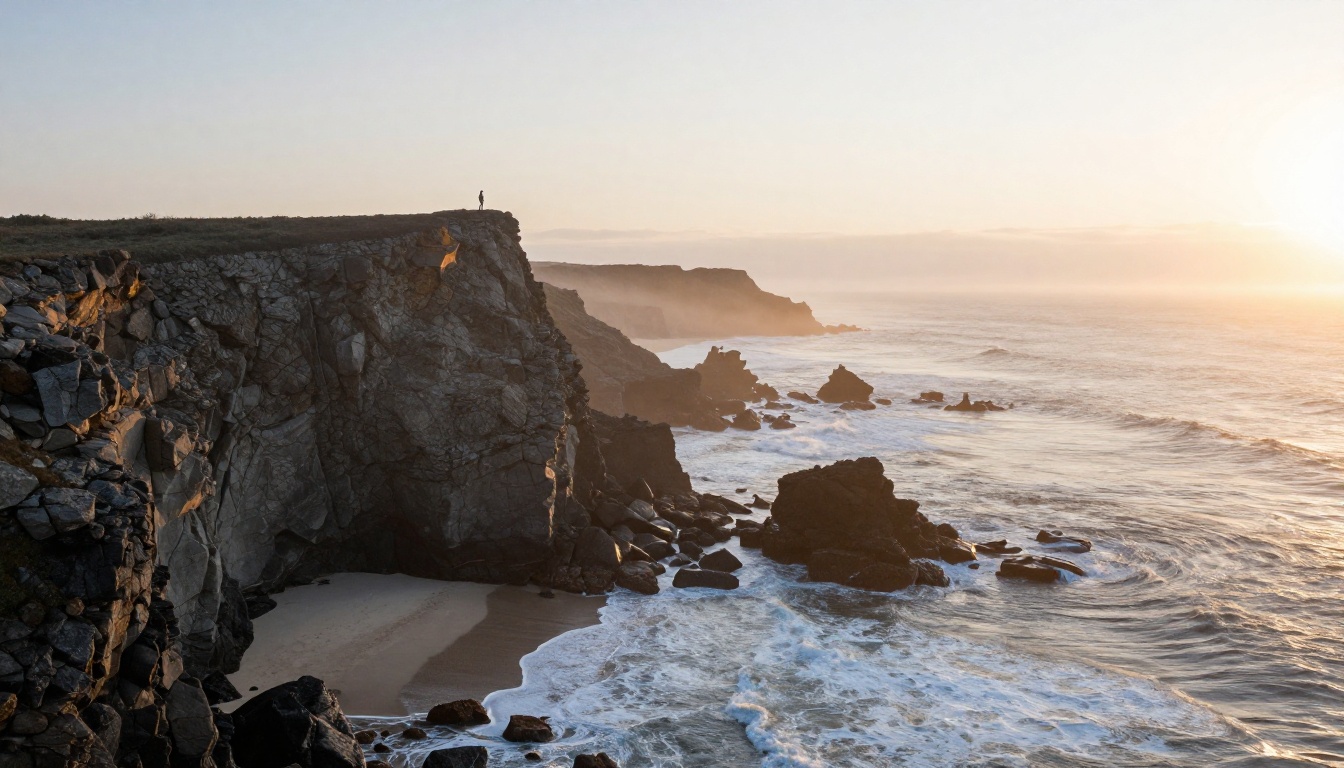
Los paisajes son el segundo tema más seguro. El agua, la niebla y la luz cambian despacio, así que los pequeños defectos del movimiento se leen como movimiento natural. Indica la hora del día y la dirección de la luz, porque esos dos detalles deciden todo el ambiente.
Ejemplo de paseo de estilo de vida
Prompt: Una mujer con una camisa de lino camina por un mercado de agricultores al aire libre en la hora dorada, con una canasta de duraznos, sonriendo, la cámara la sigue a su mismo paso, profundidad de campo reducida, contraluz cálido.

Las personas son el caso difícil. Espera que las manos y los rostros se deformen de vez en cuando, así que mantén el movimiento simple y el clip corto. Si un rostro importa, empieza primero desde un fotograma inicial de imagen a video para que el modelo conserve el parecido que recibió.
Una fórmula de prompt que funciona en los tres casos:
- Sujeto con dos o tres detalles concretos
- Escenario y superficie
- Movimiento de cámara con una velocidad, como acercamiento lento o seguimiento al paso
- Luz con una dirección y una hora del día
- Palabras de estilo limitadas a términos de fotografía, como profundidad de campo reducida
💡 3 errores comunes: apilar varios movimientos de cámara en un mismo clip, describir una historia en lugar de un plano, y añadir palabras de estilo como "épico" que no le dan al modelo nada concreto que dibujar.
Dónde se queda corto Firefly Video
Los créditos se agotan rápido
Las cuentas son la queja principal. Cinco segundos por clip, tres intentos por cada toma utilizable y unos veinte clips en el plan Standard dejan unas seis tomas terminadas al mes. Una edición de treinta segundos necesita seis tomas de cinco segundos, así que un pequeño proyecto puede consumir toda la cuota.
Eso no es un defecto del modelo. Es cómo funciona un sistema de créditos, y encaja con un equipo que necesita unas pocas tomas fiables y legalmente seguras. Encaja mucho menos con un creador que prueba decenas de ideas.
Clips cortos, control limitado
Al momento de escribir esto, los clips llegan como máximo a cinco segundos. El control se limita a la cámara y al primer fotograma, así que no puedes dirigir a un personaje momento a momento, y las tomas largas en un solo plano quedan descartadas. El aspecto también tiende a ser pulido y conservador, lo que es bueno para el trabajo de marca y menos bueno para estilos experimentales.
| Función | Adobe Firefly Video | Seedance 2.5 Lite en Picasso IA |
|---|
| Acceso gratuito | Cuota mensual pequeña de créditos | Sin costo por clip para miembros de Wonder |
| Duración del clip | Hasta 5 segundos | 5 o 10 segundos |
| Entradas | Texto o imagen | Texto o imagen, más un último fotograma opcional |
| Resolución | Hasta 1080p | 480p o 720p |
| Mejor opción | Trabajo de marca dentro del ecosistema de Adobe | Iteración rápida y mucho volumen |
Firefly gana en resolución y en su posicionamiento como comercialmente seguro. La alternativa gana en volumen y en duración del clip. Ninguna es mejor en todos los casos.
Alternativas gratuitas que vale la pena probar
Clips ilimitados en Picasso IA
Picasso IA ofrece dos modelos de video pensados para volumen. Seedance 2.5 Lite crea clips de hasta 10 segundos a partir de texto o una imagen, en 480p y 720p, con audio sincronizado, y los miembros de Wonder lo usan sin límites por clip. Picasso IA Video es un generador de video gratuito e ilimitado que acepta un prompt de texto o una imagen. Como no hay contador, puedes escribir diez variaciones de prompt, compararlas y quedarte con la mejor, un hábito que una reserva de créditos desalienta.
Modelos premium para trabajo cinematográfico
Cuando un proyecto necesita un aspecto específico, Picasso IA también reúne en un solo lugar a los grandes nombres:
Elige un modelo por el aspecto y otro por la velocidad. Ejecutar el mismo prompt en dos de ellos muestra rápidamente cuál maneja mejor tu sujeto.

Cómo usar Seedance 2.5 Lite
Cinco pasos para tu primer clip
- Abre la página de Seedance 2.5 Lite en Picasso IA e inicia sesión.
- Escribe el prompt en orden cronológico: sujeto, escenario, movimiento de cámara, luz. Las descripciones cinematográficas y paso a paso funcionan mejor.
- Elige una duración: 5 segundos para un solo momento, 10 segundos para una toma con espacio para una acción real.
- Elige la resolución y la relación de aspecto. 720p es la opción predeterminada y más nítida, mientras que 480p se renderiza más rápido. Usa 16:9 para YouTube, 9:16 para Reels, Shorts y TikTok, y 1:1 para los feeds.
- Pulsa generar, revisa el resultado y vuelve a ejecutarlo con una nueva semilla si la toma está cerca pero no del todo bien.
Ajustes que cambian el resultado
| Ajuste | Opciones | Consejo |
|---|
| Prompt | Texto libre | Describe la acción en el orden en que ocurre |
| Duración | 5 o 10 segundos | Prueba primero con 5 segundos |
| Resolución | 480p o 720p | Haz el borrador en 480p, termina en 720p |
| Relación de aspecto | Igualar la imagen de entrada, 16:9, 9:16, 1:1, 4:3, 3:4, 3:2, 2:3 | Se ignora cuando añades una imagen |
| Imagen de entrada | Opcional | Se convierte en el primer fotograma |
| Imagen del último fotograma | Opcional | Necesita un primer fotograma, define cómo termina el clip |
| Semilla | Cualquier número entero | Fíjala para repetir una toma |
| Guardar audio | Activado por defecto | Desactívalo para un clip sin sonido |
💡 Consejo: Haz el borrador en 480p con una duración de 5 segundos, y luego vuelve a ejecutar solo tu mejor prompt en 720p.
Primero la imagen, luego animarla
Construye un primer fotograma sólido
La imagen a video ofrece el mejor control en casi todas las herramientas, Firefly incluido. Genera primero la imagen fija. Seedream 4.5 y GPT Image 2 son adecuados para primeros fotogramas fotorrealistas. Pide el encuadre exacto que quieres en el video, con espacio alrededor del sujeto para que la cámara se mueva. Revisa manos, rostros y cualquier texto antes de animar, ya que un error en el primer fotograma se repite en cada fotograma que sigue.
Añade movimiento con imagen a video
Sube la imagen fija a Seedance 2.5 Lite como imagen de entrada, y luego describe solo el movimiento: acercamiento lento, cabello moviéndose con una brisa suave, vapor subiendo de la taza. El prompt ya no necesita volver a describir la escena, porque la imagen la aporta. Añade una imagen de último fotograma cuando quieras que el clip termine en una composición específica. Un flujo de imagen fija y luego movimiento no cuesta nada por clip en un modelo sin contador, así que puedes probar varios primeros fotogramas con el mismo prompt de movimiento.
Crea tu primer clip hoy
Firefly es una forma pulida de probar el video con IA, y sus créditos gratuitos bastan para juzgar si su estilo te conviene. Cuando sepas lo que quieres, los límites importan más que la marca: clips de cinco segundos, un contador mensual y pocos intentos por toma. Picasso IA quita el contador en sus modelos de video ilimitados y reúne decenas de otros generadores en un solo lugar, así que puedes comparar aspectos sin abrir una nueva suscripción cada vez.
Pruébalo ahora. Copia uno de los tres prompts de arriba, pégalo en Seedance 2.5 Lite y genera un clip. Después, lanza el mismo prompt en Veo 3.1 Lite o en Kling v3 Video y compara los resultados. En menos de una hora sabrás qué modelo encaja con tu proyecto, y tendrás una carpeta de clips reales en lugar de una hoja de cálculo de créditos. Crea tu primer video en Picasso IA y sigue experimentando hasta que la toma parezca la correcta.


