O gerador de vídeo do Firefly, da Adobe, transforma uma frase ou uma única foto em um clipe curto, e você pode testar sem pagar nada. O porém é a cota. Uma conta gratuita do Firefly recebe um pequeno lote mensal de créditos generativos, e um clipe de vídeo consome esse lote muito mais rápido do que uma imagem estática. Este artigo mostra o que o acesso gratuito realmente oferece, três exemplos de prompt escritos com base nos pontos fortes do Firefly, os pontos em que a ferramenta chega ao seu limite e o que usar quando seus créditos acabarem.
💡 Resposta rápida: Sim, você pode testar o vídeo do Firefly de graça, mas espere apenas um punhado de clipes de cinco segundos por mês. Volume ilimitado significa um plano pago da Adobe ou uma plataforma sem custo por clipe.
O que o Firefly Video realmente faz
O Firefly é a família de modelos generativos da Adobe, e o modelo de vídeo fica ao lado de suas ferramentas de imagem, vetor e áudio. A Adobe apresentou o modelo de vídeo em beta público no final de 2024, levou-o para o aplicativo web do Firefly no início de 2025 e também o integrou ao Premiere Pro, por isso editores profissionais perceberam essa novidade primeiro. A Adobe também chama o modelo de comercialmente seguro, o que significa que ele foi treinado com conteúdo licenciado, material do Adobe Stock e domínio público, e não com filmagens coletadas da internet. Para agências e marcas preocupadas com riscos jurídicos, essa afirmação é o principal motivo para escolher o Firefly em vez de uma ferramenta menos restrita.
Texto para vídeo e imagem para vídeo
Dois modos de entrada fazem quase todo o trabalho. Texto para vídeo recebe uma descrição escrita e devolve um clipe de até cinco segundos. Imagem para vídeo recebe uma foto parada, a trata como o primeiro quadro e a anima de acordo com seu prompt.
O segundo modo é onde o Firefly parece mais confiável. Com o primeiro quadro fixo, o modelo tem menos o que inventar, então rostos, produtos e layouts perdem a consistência bem menos do que com um prompt de texto isolado. Se você já tem uma foto de marca ou uma imagem do Firefly de que gosta, animá-la é o caminho mais seguro para obter um clipe utilizável.

Usos comuns para um clipe de cinco segundos:
- B-roll para intercalar entre trechos de entrevista ou seções de narração
- Imagens de produto animadas para posts em redes sociais e páginas de loja
- Fundos em loop para slides, banners de destaque e landing pages
- Clipes conceituais para mostrar a um cliente antes de agendar uma filmagem real
Controles de câmera e duração do clipe
O Firefly permite direcionar a câmera virtual em vez de deixar o movimento ao acaso. No texto para vídeo, você pode escolher um ângulo de câmera, um tamanho de plano e um movimento como uma panorâmica, uma inclinação ou uma aproximação. Essas escolhas são a maior alavanca de qualidade que a ferramenta oferece, porque uma instrução clara de câmera elimina muita oscilação aleatória.
A saída é curta e nítida. Os clipes têm até cinco segundos, com resolução de até 1080p, dependendo do plano e do modo escolhido. Cinco segundos bastam para uma ideia, um assunto e um movimento de câmera. Não bastam para uma cena com começo, meio e fim, então planeje sua edição para juntar várias tomadas curtas.
Como o acesso gratuito funciona de fato
A cota do plano gratuito
No momento em que escrevo, uma conta gratuita da Adobe recebe cerca de 25 créditos generativos por mês, liberados na primeira vez que você usa um recurso do Firefly e que expiram um mês depois. Os créditos não acumulam. O vídeo é um recurso premium, o que significa que um clipe custa muito mais do que uma imagem, então a cota pode acabar em uma única tarde de experimentos.
A Adobe já ajustou o que o nível gratuito inclui mais de uma vez, então trate qualquer número que você encontrar online, inclusive este, como um retrato do momento. Abra o aplicativo web do Firefly, confira o contador de créditos e o custo exibido ao lado do botão de gerar, e só então se comprometa com um fluxo de trabalho.

Formas de fazer uma cota pequena render mais:
- Comece por uma imagem. Um bom primeiro quadro desperdiça menos tentativas, e tentativas são o que drena os créditos.
- Teste a ideia com imagens estáticas. Defina o assunto e o enquadramento com imagens baratas antes de gastar com movimento.
- Mude uma coisa por tentativa. Se você reescreve o prompt inteiro a cada vez, nunca vê qual mudança ajudou.
- Use os créditos antes que expirem. Os créditos não usados desaparecem um mês após sua primeira geração, então agrupe seus clipes em uma única sessão.
O que os planos pagos acrescentam
Os planos pagos acrescentam principalmente créditos. Os valores abaixo refletem os preços públicos de setembro de 2026, conforme divulgado por sites independentes de acompanhamento de preços. A Adobe muda esses valores com frequência, então confirme no aplicativo antes de assinar.
| Plano | Preço por mês | Cota de vídeo (aprox.) | Ideal para |
|---|
| Free | US$ 0 | Um pequeno punhado de clipes | Testar a ferramenta |
| Standard | US$ 9,99 | Cerca de 20 clipes de cinco segundos | Conteúdo ocasional para redes sociais |
| Pro | US$ 19,99 | Cerca de 40 clipes de cinco segundos | Publicação semanal |
| Pro Plus | US$ 49,99 | Cerca de 100 clipes de cinco segundos | Pequenos estúdios e freelancers |
| Premium | US$ 199,99 | 50.000 créditos | Agências e produção diária |
Esses mesmos monitores informam que os planos pagos tornam ilimitados os recursos de imagem padrão, como texto para imagem e preenchimento generativo, então o lote de créditos é gasto principalmente com vídeo e com modelos parceiros.
Exemplos de prompt criados para o Firefly
Uma observação antes dos exemplos: as fotografias desta seção foram geradas no Picasso IA para mostrar o visual que cada prompt busca. São imagens estáticas, não saídas do Firefly. Os prompts foram escritos para os modos texto para vídeo e imagem para vídeo, e também funcionam na maioria dos outros geradores.
Exemplo de close de produto
Prompt: Um frasco de perfume de vidro fosco com tampa dourada fica sobre ardósia preta molhada, com pequenas gotas d'água no vidro. Aproximação lenta sobre o frasco, profundidade de campo rasa, luz suave de janela vinda da direita, fundo cinza-carvão escuro.
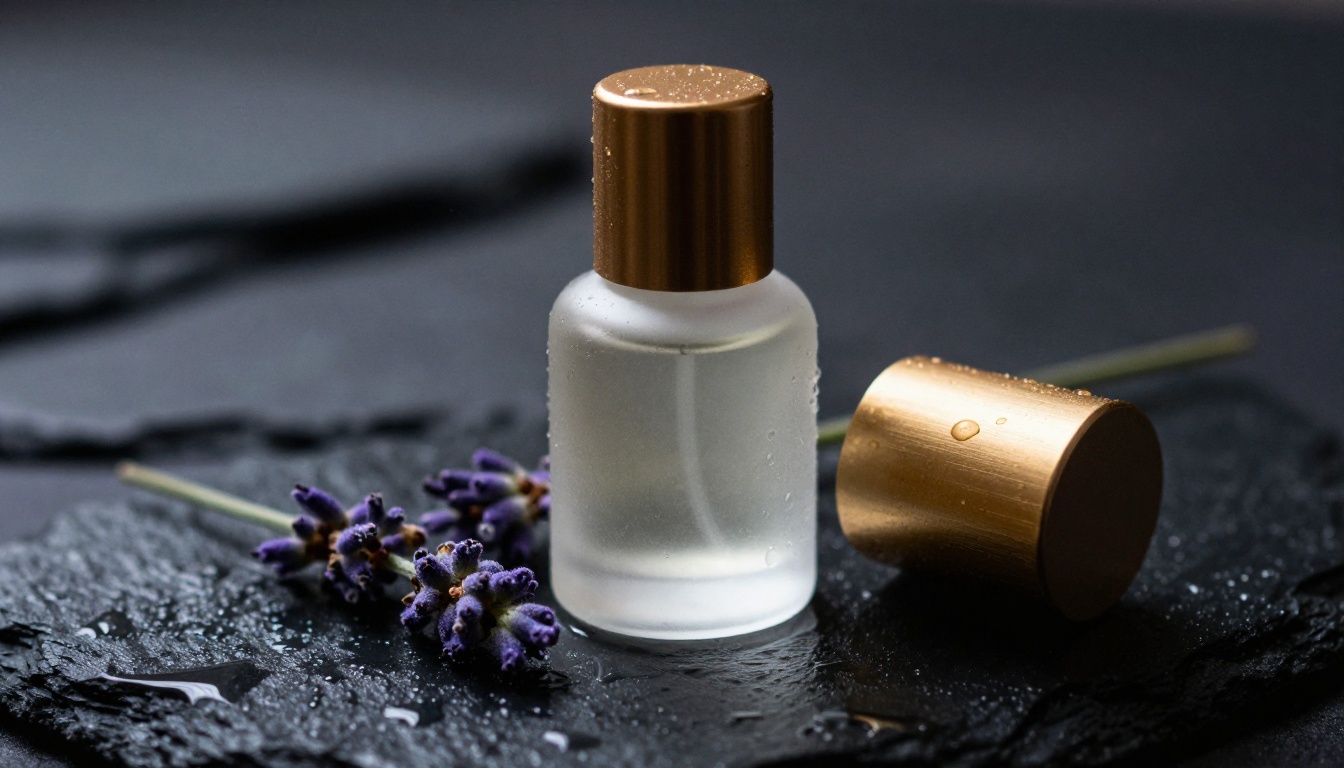
Isso funciona por causa do foco: um assunto, uma superfície, um movimento de câmera. O prompt também diz o que se move (a câmera, não o frasco), o que mantém o produto estável. Clipes de produto são onde o vídeo com IA é mais tolerante, já que não há rostos nem mãos para deformar.
Exemplo de sobrevoo de paisagem
Prompt: Tomada aérea deslizando para frente sobre falésias costeiras acidentadas ao nascer do sol, ondas lentas quebrando em uma enseada clara, névoa fina do mar entre rochas escuras, sol baixo e quente vindo da direita, cores naturais.
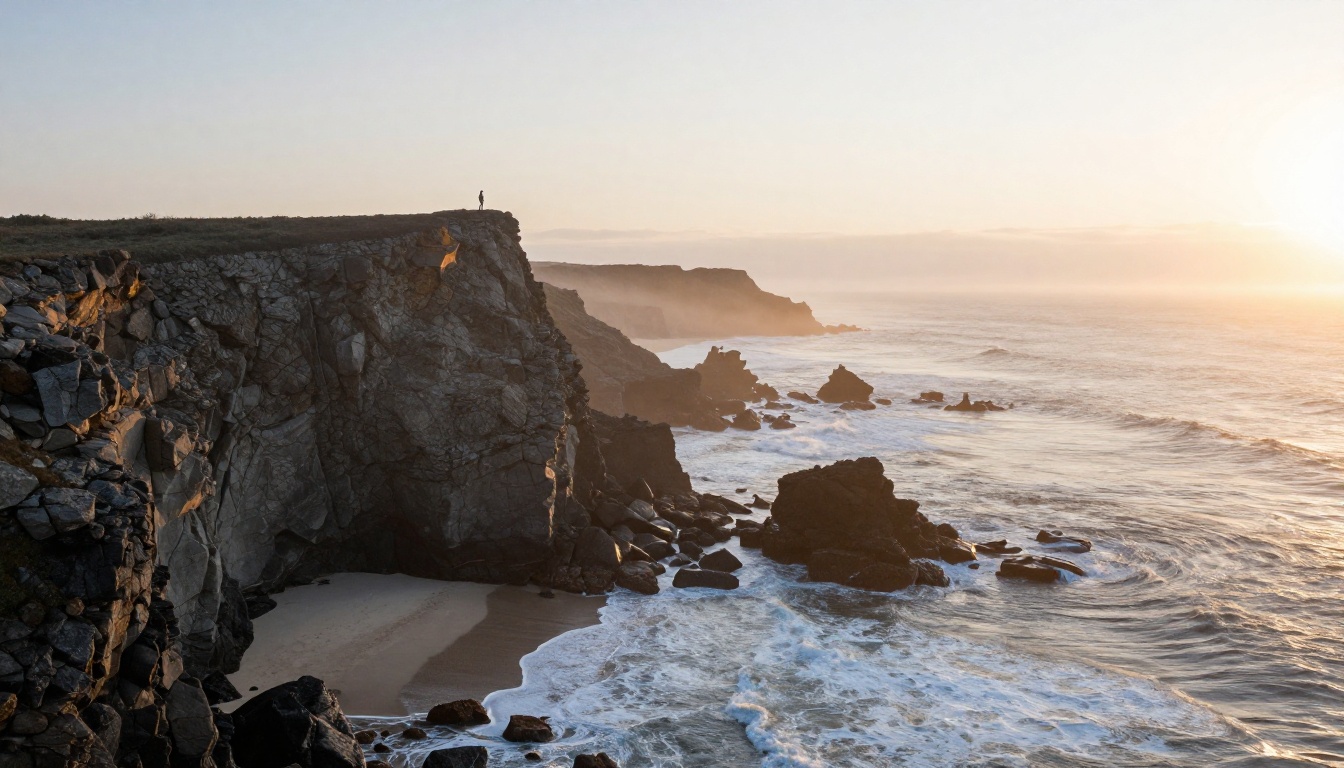
Paisagens são o segundo assunto mais seguro. Água, névoa e luz mudam devagar, então pequenas falhas no movimento parecem movimento natural. Indique a hora do dia e a direção da luz, porque esses dois detalhes definem todo o clima.
Exemplo de caminhada em estilo de vida
Prompt: Uma mulher de camisa de linho atravessa uma feira de produtores ao ar livre na hora dourada, carregando uma cesta de pêssegos, sorrindo, com a câmera acompanhando ao lado dela em ritmo de caminhada, profundidade de campo rasa, contraluz quente.

Pessoas são o caso difícil. Espere que mãos e rostos tremam de vez em quando, então mantenha o movimento simples e o clipe curto. Se um rosto for importante, comece por um primeiro quadro de imagem para vídeo para que o modelo mantenha a semelhança que recebeu.
Uma fórmula de prompt que funciona nos três casos:
- Assunto com dois ou três detalhes concretos
- Cenário e superfície
- Movimento de câmera com uma velocidade, como aproximação lenta ou acompanhamento em ritmo de caminhada
- Luz com uma direção e uma hora do dia
- Palavras de estilo limitadas a termos de fotografia, como profundidade de campo rasa
💡 3 erros comuns: combinar vários movimentos de câmera em um clipe, descrever uma história em vez de um plano e adicionar palavras de estilo como "épico", que não dão ao modelo nada concreto para desenhar.
Onde o Firefly Video fica aquém
Os créditos acabam rápido
A conta é a maior queixa. Cinco segundos por clipe, três tentativas por tomada utilizável e cerca de vinte clipes no plano Standard deixam cerca de seis tomadas finalizadas por mês. Uma edição de trinta segundos precisa de seis tomadas de cinco segundos, então um projeto pequeno pode consumir toda a cota.
Isso não é um defeito do modelo. É como um sistema de créditos funciona, e serve bem a uma equipe que precisa de algumas tomadas confiáveis e juridicamente seguras. Serve bem menos a um criador que testa dezenas de ideias.
Clipes curtos, controle limitado
No momento em que escrevo, os clipes chegam a no máximo cinco segundos. O controle para na câmera e no primeiro quadro, então você não consegue dirigir um personagem momento a momento, e takes únicos longos estão fora de cogitação. O visual também tende ao polido e ao conservador, o que é bom para trabalhos de marca e menos bom para estilos experimentais.
| Recurso | Adobe Firefly Video | Seedance 2.5 Lite no Picasso IA |
|---|
| Acesso gratuito | Pequena cota mensal de créditos | Sem custo por clipe para membros Wonder |
| Duração do clipe | Até 5 segundos | 5 ou 10 segundos |
| Entradas | Texto ou imagem | Texto ou imagem, mais um último quadro opcional |
| Resolução | Até 1080p | 480p ou 720p |
| Melhor uso | Trabalhos de marca dentro do ecossistema Adobe | Iteração rápida e alto volume |
O Firefly vence em resolução e no seu posicionamento de segurança comercial. A alternativa vence em volume e duração do clipe. Nenhuma é melhor em todos os casos.
Alternativas gratuitas que valem a pena
Clipes ilimitados no Picasso IA
O Picasso IA roda dois modelos de vídeo feitos para volume. O Seedance 2.5 Lite cria clipes de até 10 segundos a partir de texto ou imagem, em 480p e 720p, com áudio sincronizado, e os membros Wonder o utilizam sem limite por clipe. O Picasso IA Video é um gerador de vídeo gratuito e ilimitado que aceita um prompt de texto ou uma imagem. Como não há contador, você pode escrever dez variações de prompt, compará-las e ficar com a melhor, um hábito que uma cota de créditos desestimula.
Modelos premium para trabalhos cinematográficos
Quando um projeto precisa de um visual específico, o Picasso IA também reúne os grandes nomes em um só lugar:
Escolha um modelo pelo visual e outro pela velocidade. Rodar o mesmo prompt em dois deles mostra rapidamente qual lida melhor com seu assunto.

Como usar o Seedance 2.5 Lite
Cinco passos para seu primeiro clipe
- Abra a página do Seedance 2.5 Lite no Picasso IA e faça login.
- Escreva o prompt em ordem cronológica: assunto, cenário, movimento de câmera, luz. Descrições cinematográficas e passo a passo funcionam melhor.
- Escolha a duração: 5 segundos para um único momento, 10 segundos para uma tomada com espaço para ação real.
- Defina a resolução e a proporção. 720p é o padrão e mais nítido, enquanto 480p renderiza mais rápido. Use 16:9 para o YouTube, 9:16 para Reels, Shorts e TikTok, e 1:1 para feeds.
- Clique em gerar, veja o resultado e rode de novo com um novo seed se a tomada estiver perto, mas não certa.
Configurações que mudam o resultado
| Configuração | Opções | Dica |
|---|
| Prompt | Texto livre | Descreva a ação na ordem em que acontece |
| Duração | 5 ou 10 segundos | Teste primeiro com 5 segundos |
| Resolução | 480p ou 720p | Rascunhe em 480p, finalize em 720p |
| Proporção | Igual à imagem de entrada, 16:9, 9:16, 1:1, 4:3, 3:4, 3:2, 2:3 | Ignorada quando você adiciona uma imagem |
| Imagem de entrada | Opcional | Vira o primeiro quadro |
| Imagem do último quadro | Opcional | Precisa de um primeiro quadro, define como o clipe termina |
| Seed | Qualquer número inteiro | Trave para repetir uma tomada |
| Salvar áudio | Ativado por padrão | Desative para um clipe sem som |
💡 Dica: Rascunhe em 480p com duração de 5 segundos e depois rode apenas seu melhor prompt em 720p.
Imagem primeiro, depois animação
Crie um primeiro quadro forte
A conversão de imagem para vídeo oferece o melhor controle em quase todas as ferramentas, inclusive no Firefly. Gere a imagem parada primeiro. O Seedream 4.5 e o GPT Image 2 são adequados para primeiros quadros fotorrealistas. Peça o enquadramento exato que você quer no vídeo, com espaço ao redor do assunto para a câmera se mover. Verifique mãos, rostos e qualquer texto antes de animar, já que um erro no primeiro quadro se repete em todos os quadros seguintes.
Adicione movimento com imagem para vídeo
Envie a imagem parada para o Seedance 2.5 Lite como imagem de entrada e depois descreva apenas o movimento: aproximação lenta, cabelo se movendo com uma brisa leve, vapor subindo da xícara. O prompt não precisa mais recriar a cena, porque a imagem a fornece. Adicione uma imagem de último quadro quando quiser que o clipe termine em uma composição específica. Fluxo de imagem parada seguida de movimento não custa nada por clipe em um modelo sem contador, então você pode testar vários primeiros quadros com o mesmo prompt de movimento.
Crie seu primeiro clipe hoje
O Firefly é uma forma refinada de testar vídeo com IA, e seus créditos gratuitos bastam para avaliar se o estilo combina com você. Quando souber o que quer, os limites importam mais do que a marca: clipes de cinco segundos, um contador mensal e algumas tentativas por tomada. O Picasso IA remove o contador nos seus modelos de vídeo ilimitados e reúne dezenas de outros geradores em um só lugar, para que você compare visuais sem abrir uma nova assinatura a cada vez.
Experimente agora. Copie um dos três prompts acima, cole no Seedance 2.5 Lite e gere um clipe. Depois rode o mesmo prompt no Veo 3.1 Lite ou no Kling v3 Video e compare os resultados. Em uma hora você saberá qual modelo se encaixa no seu projeto, e terá uma pasta de clipes reais em vez de uma planilha de créditos. Crie seu primeiro vídeo no Picasso IA e continue experimentando até a tomada parecer certa.


