Adobe का Firefly वीडियो जनरेटर एक वाक्य या एक अकेली फ़ोटो को छोटी क्लिप में बदल देता है, और आप इसे कुछ भी भुगतान करने से पहले आज़मा सकते हैं। पेंच allowance में है। मुफ़्त Firefly अकाउंट को हर महीने जनरेटिव क्रेडिट का एक छोटा पूल मिलता है, और एक वीडियो क्लिप उस पूल को किसी स्थिर इमेज से कहीं ज़्यादा तेज़ी से खर्च कर देती है। यह लेख दिखाता है कि मुफ़्त एक्सेस में असल में क्या मिलता है, Firefly की ताकत पर आधारित तीन प्रॉम्प्ट उदाहरण, वे जगहें जहाँ टूल की सीमा खत्म हो जाती है, और क्रेडिट खत्म होने के बाद क्या इस्तेमाल करें।
💡 त्वरित जवाब: हाँ, आप Firefly वीडियो मुफ़्त में आज़मा सकते हैं, लेकिन हर महीने सिर्फ़ मुट्ठी भर पाँच-सेकंड की क्लिप की उम्मीद रखें। असीमित वॉल्यूम के लिए एक पेड Adobe प्लान चाहिए या ऐसा प्लेटफ़ॉर्म जहाँ प्रति क्लिप कोई लागत न हो।
Firefly वीडियो असल में क्या करता है
Firefly Adobe के जनरेटिव मॉडलों का परिवार है, और वीडियो मॉडल इसके इमेज, वेक्टर और ऑडियो टूल्स के साथ रहता है। Adobe ने वीडियो मॉडल को 2024 के अंत में पब्लिक बीटा में दिखाया, 2025 की शुरुआत में इसे Firefly वेब ऐप में लाया और Premiere Pro में भी बनाया, इसलिए काम करने वाले एडिटरों ने इसे सबसे पहले पहचाना। Adobe इस मॉडल को कमर्शियली सेफ़ भी कहता है, यानी इसे लाइसेंस्ड कंटेंट, Adobe Stock और पब्लिक डोमेन सामग्री पर प्रशिक्षित किया गया है, न कि स्क्रैप किए गए फ़ुटेज पर। जो एजेंसियाँ और ब्रांड कानूनी जोखिम को लेकर चिंतित हैं, उनके लिए यही दावा किसी ढीले टूल के बजाय Firefly चुनने का मुख्य कारण है।
टेक्स्ट-टू-वीडियो और इमेज-टू-वीडियो
दो इनपुट मोड लगभग सारा काम करते हैं। टेक्स्ट-टू-वीडियो एक लिखा हुआ विवरण लेता है और पाँच सेकंड तक की क्लिप लौटाता है। इमेज-टू-वीडियो एक स्थिर फ़ोटो लेता है, उसे पहला फ़्रेम मानता है, और आपके प्रॉम्प्ट के अनुसार उसे एनिमेट करता है।
दूसरा मोड वह जगह है जहाँ Firefly सबसे भरोसेमंद लगता है। पहला फ़्रेम तय होने पर मॉडल को कम चीज़ें गढ़नी पड़ती हैं, इसलिए चेहरे, प्रोडक्ट और लेआउट अकेले टेक्स्ट प्रॉम्प्ट की तुलना में कहीं कम भटकते हैं। अगर आपके पास पहले से ब्रांड की फ़ोटो या कोई पसंदीदा Firefly इमेज है, तो उसे एनिमेट करना इस्तेमाल लायक क्लिप तक पहुँचने का सबसे सुरक्षित रास्ता है।

पाँच सेकंड की क्लिप के आम काम:
- B-roll जो इंटरव्यू शॉट्स या वॉइसओवर वाले हिस्सों के बीच कट करने के लिए हो
- एनिमेटेड प्रोडक्ट स्टिल सोशल पोस्ट और स्टोर पेजों के लिए
- लूपिंग बैकग्राउंड स्लाइड, हीरो बैनर और लैंडिंग पेजों के लिए
- कॉन्सेप्ट क्लिप जो असली शूट बुक होने से पहले क्लाइंट को दिखाई जा सकें
कैमरा कंट्रोल और क्लिप की लंबाई
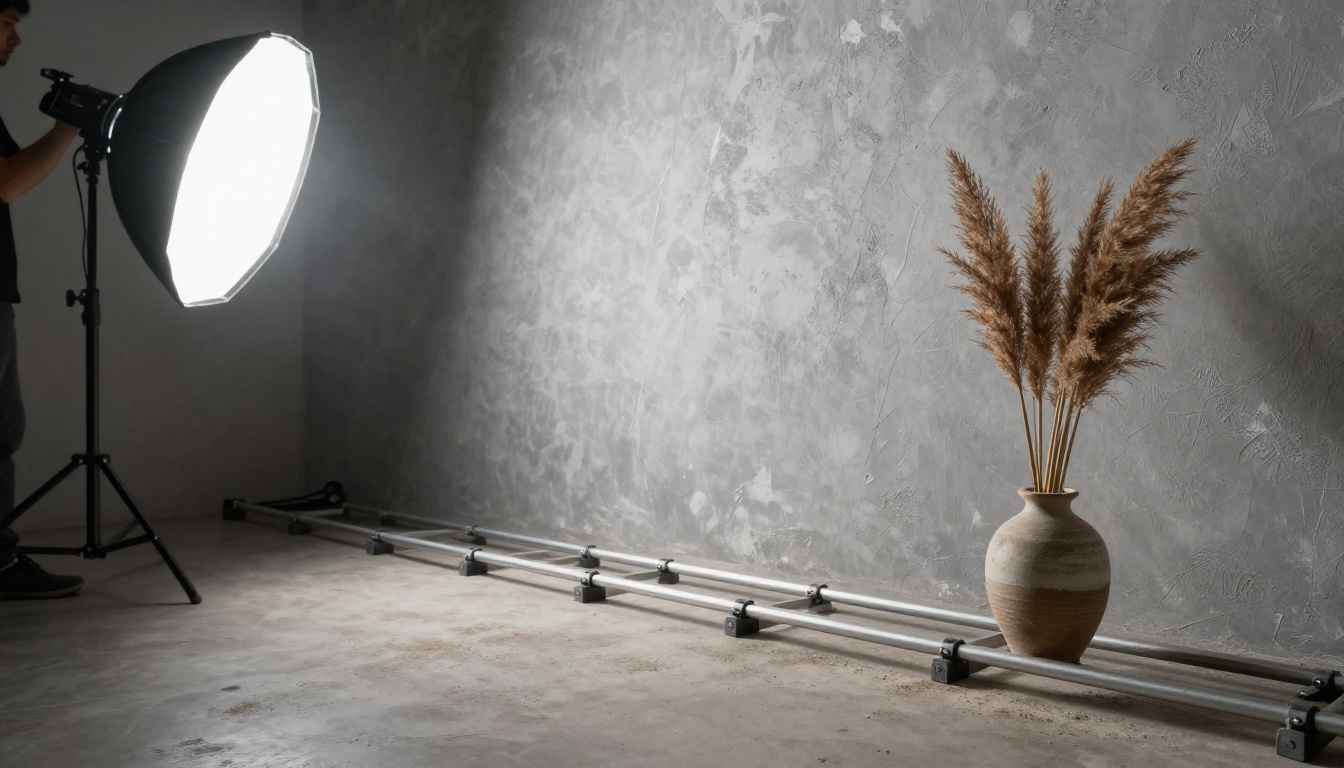
Firefly आपको मूवमेंट को संयोग पर छोड़ने के बजाय वर्चुअल कैमरे को दिशा देने देता है। टेक्स्ट-टू-वीडियो में आप कैमरा एंगल, शॉट का आकार और पैन, टिल्ट या पुश इन जैसी मोशन चुन सकते हैं। ये चुनाव टूल आपको देने वाला सबसे बड़ा क्वालिटी लीवर हैं, क्योंकि साफ़ कैमरा निर्देश बहुत सारी रैंडम थरथराहट हटा देता है।
आउटपुट छोटा और तीखा है। क्लिप पाँच सेकंड तक चलती हैं, और आपके प्लान व चुने गए मोड के हिसाब से रिज़ॉल्यूशन 1080p तक जाता है। पाँच सेकंड एक विचार, एक सब्जेक्ट और एक कैमरा मूव के लिए काफ़ी है। शुरुआत, बीच और अंत वाले दृश्य के लिए यह काफ़ी नहीं है, इसलिए अपने एडिट को कई छोटे शॉट्स जोड़ने के हिसाब से प्लान करें।
मुफ़्त एक्सेस असल में कैसे काम करता है
मुफ़्त प्लान का allowance
इस लेख के लिखे जाने के समय, एक मुफ़्त Adobe अकाउंट को हर महीने लगभग 25 जनरेटिव क्रेडिट मिलते हैं, जो किसी Firefly फ़ीचर के पहली बार इस्तेमाल पर दिए जाते हैं और एक महीने बाद खत्म हो जाते हैं। क्रेडिट अगले महीने तक आगे नहीं ले जाए जाते। वीडियो एक प्रीमियम फ़ीचर है, यानी एक क्लिप की लागत एक इमेज से कहीं ज़्यादा है, इसलिए प्रयोग के एक ही दोपहर में allowance गायब हो सकता है।
Adobe ने मुफ़्त टियर में क्या शामिल है, इसे एक से ज़्यादा बार बदला है, इसलिए ऑनलाइन मिलने वाली किसी भी संख्या को, इसे भी शामिल करके, एक स्नैपशॉट मानें। Firefly वेब ऐप खोलें, क्रेडिट काउंटर और जेनरेट बटन के बगल में दिखाई गई लागत देखें, और फिर ही किसी वर्कफ़्लो के लिए प्रतिबद्ध हों।

छोटे allowance को ज़्यादा देर तक चलाने के तरीके:
- एक इमेज से शुरू करें। अच्छा पहला फ़्रेम कम रीट्राई बर्बाद करता है, और रीट्राई ही क्रेडिट खत्म करते हैं।
- स्टिल से आइडिया टेस्ट करें। मोशन पर खर्च करने से पहले सस्ती इमेज से सब्जेक्ट और फ़्रेमिंग तय करें।
- हर कोशिश में एक ही चीज़ बदलें। अगर हर बार पूरा प्रॉम्प्ट दोबारा लिखेंगे, तो कभी पता नहीं चलेगा कि कौन सा बदलाव मदद कर गया।
- क्रेडिट एक्सपायर होने से पहले इस्तेमाल करें। बिना इस्तेमाल के क्रेडिट आपकी पहली जनरेशन के एक महीने बाद खत्म हो जाते हैं, इसलिए क्लिप्स को एक ही सेशन में बनाकर इकट्ठा कर लें।
पेड प्लान क्या जोड़ते हैं
पेड प्लान मुख्य रूप से क्रेडिट जोड़ते हैं। नीचे के आँकड़े सितंबर 2026 में स्वतंत्र ट्रैकर्स द्वारा रिपोर्ट की गई सार्वजनिक कीमतों को दर्शाते हैं। Adobe इन्हें अक्सर बदलता है, इसलिए सब्सक्राइब करने से पहले ऐप के अंदर पुष्टि कर लें।
| प्लान | प्रति माह कीमत | वीडियो allowance (लगभग) | सबसे अच्छा किसके लिए |
|---|
| Free | $0 | मुट्ठी भर क्लिप | टूल को टेस्ट करना |
| Standard | $9.99 | लगभग 20 पाँच-सेकंड की क्लिप | कभी-कभार सोशल कंटेंट |
| Pro | $19.99 | लगभग 40 पाँच-सेकंड की क्लिप | साप्ताहिक पब्लिशिंग |
| Pro Plus | $49.99 | लगभग 100 पाँच-सेकंड की क्लिप | छोटे स्टूडियो और फ़्रीलांसर |
| Premium | $199.99 | 50,000 क्रेडिट | एजेंसियाँ और रोज़ का प्रोडक्शन |
उन्हीं ट्रैकर्स के अनुसार, पेड टियर टेक्स्ट-टू-इमेज और जनरेटिव फ़िल जैसे स्टैंडर्ड इमेज फ़ीचर को असीमित बना देते हैं, इसलिए क्रेडिट पूल ज़्यादातर वीडियो और पार्टनर मॉडलों पर खर्च होता है।
Firefly के लिए बनाए गए प्रॉम्प्ट उदाहरण
उदाहरणों से पहले एक नोट: इस सेक्शन की फ़ोटो Picasso IA पर उस लुक को दिखाने के लिए बनाई गई थीं जिसे हर प्रॉम्प्ट लक्ष्य बनाता है। ये स्टिल हैं, Firefly का आउटपुट नहीं। प्रॉम्प्ट खुद टेक्स्ट-टू-वीडियो और इमेज-टू-वीडियो मोड के लिए लिखे गए हैं, और ये ज़्यादातर दूसरे जनरेटरों में भी काम करते हैं।
प्रोडक्ट क्लोज़-अप उदाहरण
प्रॉम्प्ट: गीले काले स्लेट पर एक फ़्रॉस्टेड ग्लास का परफ़्यूम बोतल खड़ी है, जिसके कैप पर सोने का रंग है और शीशे पर छोटी पानी की बूंदें हैं। बोतल पर धीमा पुश इन, उथली डेप्थ ऑफ़ फ़ील्ड, दाईं ओर से नरम खिड़की की रोशनी, गहरा चारकोल बैकग्राउंड।
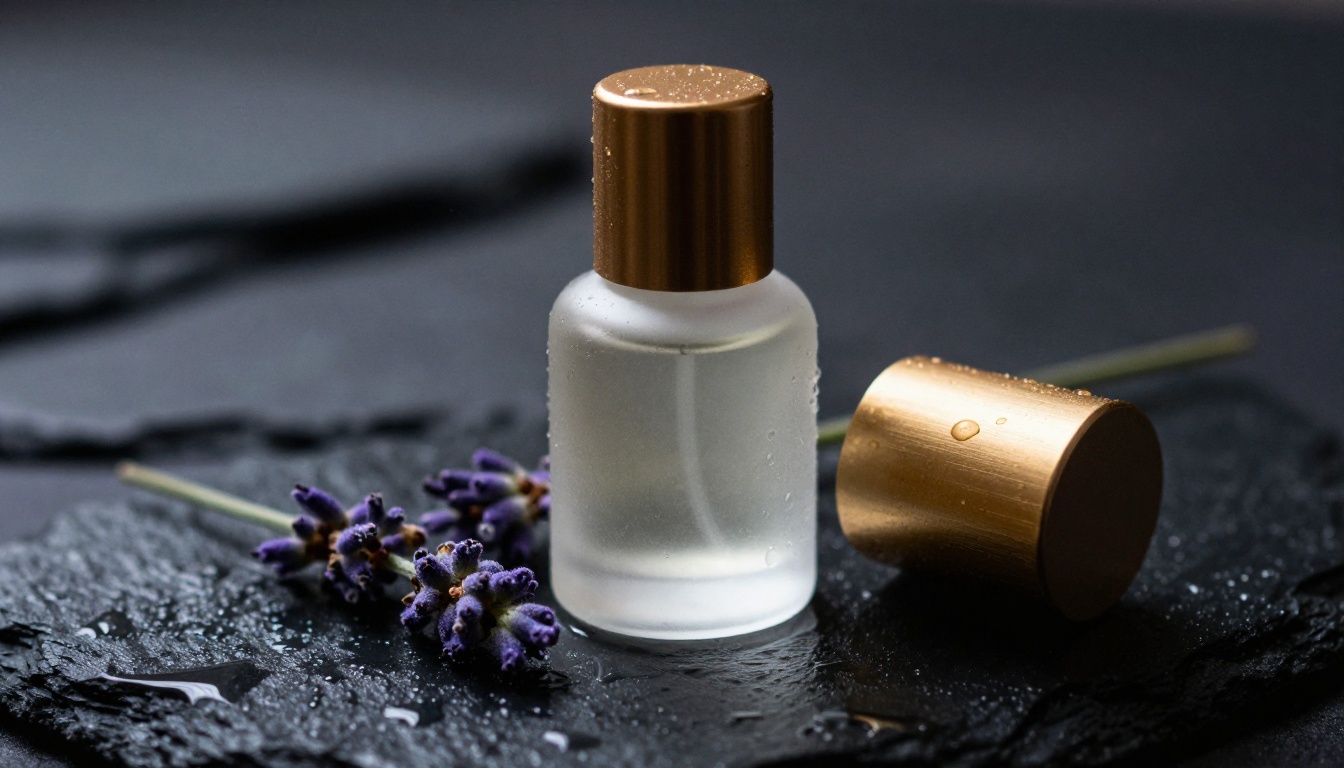
यह इसलिए काम करता है क्योंकि इसका फ़ोकस साफ़ है: एक सब्जेक्ट, एक सतह, एक कैमरा मूव। प्रॉम्प्ट यह भी बताता है कि क्या चलता है (कैमरा, बोतल नहीं), जिससे प्रोडक्ट स्थिर रहता है। प्रोडक्ट क्लिप AI वीडियो के लिए सबसे कम परेशानी देने वाली जगह हैं, क्योंकि यहाँ न चेहरे होते हैं न हाथ जो विकृत हो सकें।
लैंडस्केप फ़्लाईओवर उदाहरण
प्रॉम्प्ट: सूर्योदय के समय ऊबड़-खाबड़ तटीय चट्टानों के ऊपर आगे की ओर सरकता एरियल शॉट, एक हल्की खाड़ी में धीरे-धीरे आती लहरें, गहरी चट्टानों के बीच पतली समुद्री धुंध, दाईं ओर से गर्म नीची धूप, प्राकृतिक रंग।
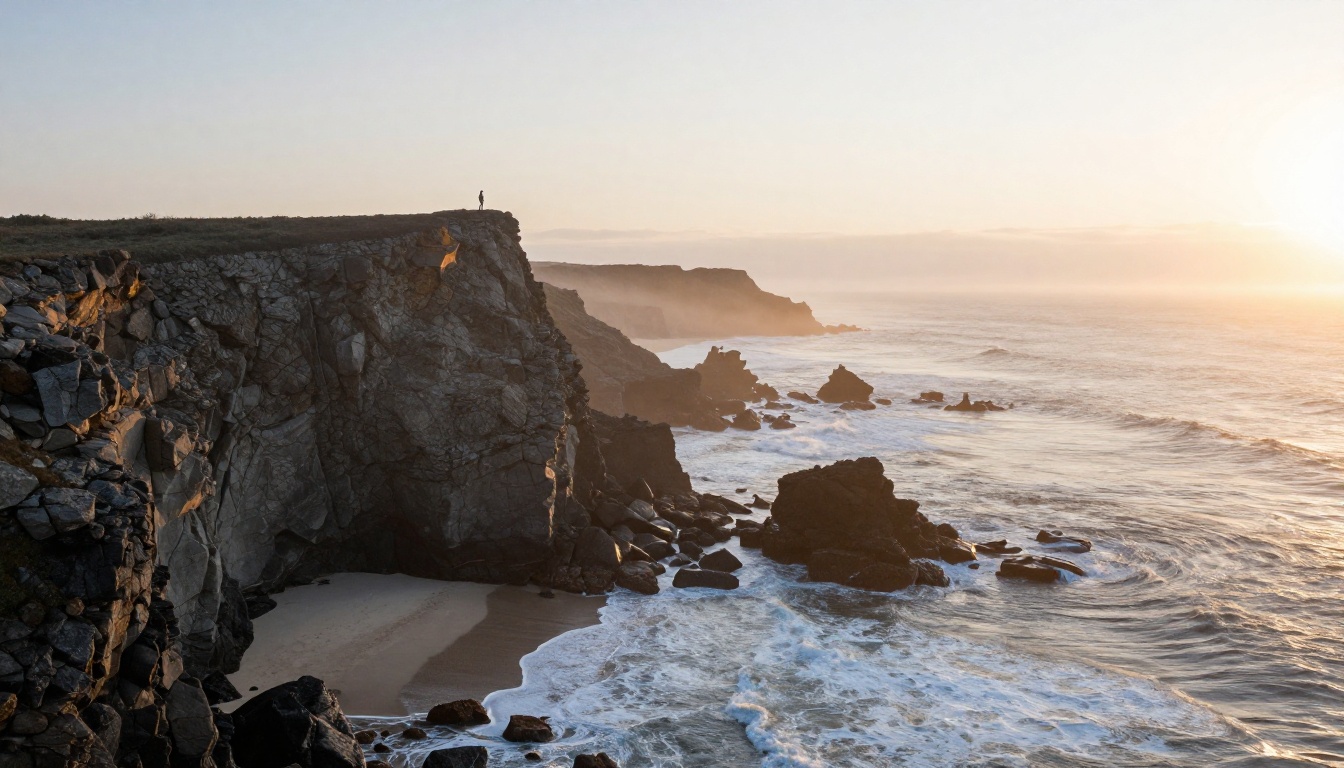
लैंडस्केप दूसरा सबसे सुरक्षित विषय है। पानी, धुंध और रोशनी धीरे बदलते हैं, इसलिए मोशन की छोटी खामियाँ प्राकृतिक हरकत जैसी लगती हैं। दिन का समय और रोशनी की दिशा बताएँ, क्योंकि ये दो विवरण पूरे मूड को तय करते हैं।
लाइफ़स्टाइल वॉक उदाहरण
प्रॉम्प्ट: लिनन की शर्ट पहने एक महिला गोल्डन आवर में एक खुले किसान बाज़ार से गुज़रती है, आड़ू की टोकरी उठाए हुए, मुस्कुराती हुई, कैमरा चलते हुए कदम की रफ़्तार से उसके बगल में ट्रैक करता है, उथली डेप्थ ऑफ़ फ़ील्ड, गर्म बैकलाइट।

लोग सबसे कठिन मामला हैं। हाथ और चेहरे कभी-कभी थरथरा सकते हैं, इसलिए मूव सरल रखें और क्लिप छोटी रखें। अगर चेहरा मायने रखता है, तो इमेज-टू-वीडियो के पहले फ़्रेम से शुरू करें ताकि मॉडल को दी गई समानता बनी रहे।
तीनों पर काम करने वाला एक प्रॉम्प्ट फ़ॉर्मूला:
- सब्जेक्ट दो या तीन ठोस विवरणों के साथ
- सेटिंग और सतह
- कैमरा मूव गति के साथ, जैसे धीमा पुश इन या चलते कदम की रफ़्तार पर ट्रैकिंग
- रोशनी दिशा और दिन के समय के साथ
- स्टाइल शब्द सिर्फ़ फ़ोटोग्राफ़ी के शब्दों तक सीमित, जैसे उथली डेप्थ ऑफ़ फ़ील्ड
💡 3 आम गलतियाँ: एक क्लिप में कई कैमरा मूव एक साथ जोड़ना, शॉट के बजाय कहानी का वर्णन करना, और "epic" जैसे स्टाइल शब्द जोड़ना जो मॉडल को कुछ ठोस नहीं देते।
जहाँ Firefly वीडियो कम पड़ता है
क्रेडिट जल्दी खत्म होते हैं
गणित सबसे बड़ी शिकायत है। हर क्लिप पाँच सेकंड, हर इस्तेमाल लायक शॉट के लिए तीन कोशिशें, और Standard प्लान पर लगभग 20 क्लिप मिलकर महीने में लगभग छह तैयार शॉट बनते हैं। तीस सेकंड के एडिट के लिए छह पाँच-सेकंड के शॉट चाहिए, इसलिए एक छोटा प्रोजेक्ट भी पूरा allowance इस्तेमाल कर सकता है।
यह मॉडल की खामी नहीं है। यह क्रेडिट सिस्टम का काम करने का तरीका है, और यह उस टीम के लिए ठीक बैठता है जिसे कुछ भरोसेमंद, कानूनी रूप से सेफ़ शॉट चाहिए। जो क्रिएटर दर्जनों आइडिया टेस्ट करता है, उसके लिए यह कहीं कम फ़िट बैठता है।
छोटी क्लिप, सीमित कंट्रोल
इस लेख के लिखे जाने तक, क्लिप पाँच सेकंड पर खत्म हो जाती हैं। कंट्रोल कैमरे और पहले फ़्रेम पर रुक जाता है, इसलिए आप किसी किरदार को बीट-दर-बीट निर्देशित नहीं कर सकते, और लंबे सिंगल टेक असंभव हैं। लुक भी चमकदार और रूढ़िवादी झुकाव वाला है, जो ब्रांड वर्क के लिए अच्छा है, पर प्रयोगात्मक स्टाइल के लिए कम।
| फ़ीचर | Adobe Firefly Video | Picasso IA पर Seedance 2.5 Lite |
|---|
| मुफ़्त एक्सेस | मासिक क्रेडिट का छोटा allowance | Wonder members के लिए प्रति क्लिप कोई लागत नहीं |
| क्लिप की लंबाई | 5 सेकंड तक | 5 या 10 सेकंड |
| इनपुट | टेक्स्ट या इमेज | टेक्स्ट या इमेज, साथ में वैकल्पिक लास्ट फ़्रेम |
| रिज़ॉल्यूशन | 1080p तक | 480p या 720p |
| सबसे उपयुक्त | Adobe इकोसिस्टम के भीतर ब्रांड वर्क | तेज़ इटरेशन और ज़्यादा वॉल्यूम |
रिज़ॉल्यूशन और कमर्शियली सेफ़ पोज़िशनिंग में Firefly आगे है। वॉल्यूम और क्लिप की लंबाई में विकल्प आगे है। कोई भी हर स्थिति में बेहतर नहीं है।
आज़माने लायक मुफ़्त विकल्प
Picasso IA पर असीमित क्लिप
Picasso IA पर दो वीडियो मॉडल चलते हैं जो बड़े वॉल्यूम के लिए बने हैं। Seedance 2.5 Lite टेक्स्ट या इमेज से 10 सेकंड तक की क्लिप बनाता है, 480p और 720p पर, सिंक्रनाइज़्ड ऑडियो के साथ, और Wonder members इसे बिना प्रति-क्लिप सीमा के चलाते हैं। Picasso IA Video एक मुफ़्त असीमित वीडियो जनरेटर है जो टेक्स्ट प्रॉम्प्ट या इमेज स्वीकार करता है। क्योंकि यहाँ कोई काउंटर नहीं है, आप दस प्रॉम्प्ट वेरिएशन लिख सकते हैं, उनकी तुलना कर सकते हैं और सबसे अच्छा रख सकते हैं, जो वह आदत है जिसे क्रेडिट पूल हतोत्साहित करता है।
सिनेमैटिक काम के लिए प्रीमियम मॉडल
जब किसी प्रोजेक्ट को एक खास लुक चाहिए, तब Picasso IA बड़े नामों को भी एक ही जगह होस्ट करता है:
लुक के लिए एक मॉडल चुनें और स्पीड के लिए दूसरा। एक ही प्रॉम्प्ट को दो मॉडलों से चलाने पर जल्दी पता चल जाता है कि कौन सा आपके सब्जेक्ट को बेहतर संभालता है।
Seedance 2.5 Lite कैसे इस्तेमाल करें
अपनी पहली क्लिप तक पाँच कदम
- Picasso IA पर Seedance 2.5 Lite पेज खोलें और साइन इन करें।
- प्रॉम्प्ट को क्रमानुसार लिखें: सब्जेक्ट, सेटिंग, कैमरा मूव, रोशनी। सिनेमैटिक, चरण-दर-चरण विवरण सबसे अच्छा काम करते हैं।
- अवधि चुनें: एक बीट के लिए 5 सेकंड, असली एक्शन के लिए जगह वाले शॉट के लिए 10 सेकंड।
- रिज़ॉल्यूशन और आस्पेक्ट रेशियो चुनें। 720p डिफ़ॉल्ट है और ज़्यादा शार्प है, जबकि 480p सबसे तेज़ रेंडर होता है। YouTube के लिए 16:9, Reels, Shorts और TikTok के लिए 9:16, और फ़ीड के लिए 1:1 इस्तेमाल करें।
- जेनरेट दबाएँ, नतीजा देखें, और अगर टेक करीब है पर सही नहीं, तो नए सीड के साथ दोबारा चलाएँ।
नतीजा बदलने वाली सेटिंग्स
| सेटिंग | विकल्प | टिप |
|---|
| प्रॉम्प्ट | मुक्त टेक्स्ट | एक्शन को उसी क्रम में लिखें जिस क्रम में वह होता है |
| अवधि | 5 या 10 सेकंड | पहले 5 सेकंड पर टेस्ट करें |
| रिज़ॉल्यूशन | 480p या 720p | 480p पर ड्राफ़्ट बनाएँ, 720p पर फ़ाइनल करें |
| आस्पेक्ट रेशियो | इनपुट इमेज से मिलाएँ, 16:9, 9:16, 1:1, 4:3, 3:4, 3:2, 2:3 | इमेज जोड़ने पर लागू नहीं होता |
| इनपुट इमेज | वैकल्पिक | पहला फ़्रेम बनती है |
| लास्ट फ़्रेम इमेज | वैकल्पिक | पहला फ़्रेम चाहिए, क्लिप कैसे खत्म होती है यह तय करती है |
| सीड | कोई भी पूर्ण संख्या | एक टेक दोहराने के लिए लॉक करें |
| ऑडियो सेव करें | डिफ़ॉल्ट रूप से चालू | साइलेंट क्लिप के लिए बंद करें |
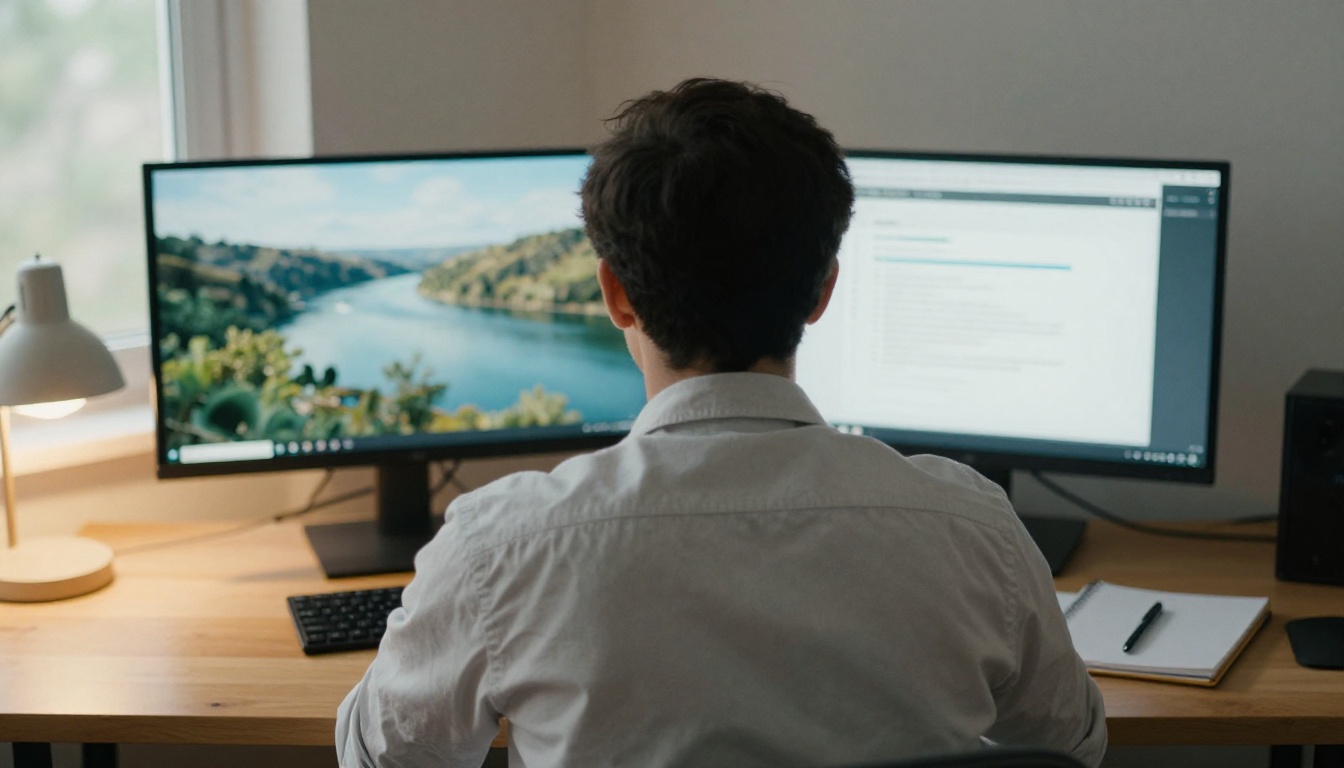
💡 टिप: 5 सेकंड की अवधि पर 480p में ड्राफ़्ट बनाएँ, फिर सिर्फ़ अपने सबसे अच्छे प्रॉम्प्ट को 720p पर दोबारा चलाएँ।
पहले इमेज, फिर एनिमेट
मज़बूत पहला फ़्रेम बनाएँ
लगभग हर टूल में इमेज-टू-वीडियो सबसे अच्छा कंट्रोल देता है, Firefly में भी। पहले स्टिल बनाएँ। Seedream 4.5 और GPT Image 2 दोनों फ़ोटोरियलिस्टिक पहले फ़्रेम के लिए ठीक हैं। वीडियो में आपको जो सटीक फ़्रेमिंग चाहिए, वह माँगें, और सब्जेक्ट के आसपास इतनी जगह रखें कि कैमरा चल सके। एनिमेट करने से पहले हाथ, चेहरे और किसी भी टेक्स्ट की जाँच करें, क्योंकि पहले फ़्रेम की गलती उसके बाद आने वाले हर फ़्रेम में दोहराई जाती है।
इमेज-टू-वीडियो से मोशन जोड़ें
स्टिल को इनपुट इमेज के रूप में Seedance 2.5 Lite पर अपलोड करें, फिर सिर्फ़ मोशन का वर्णन करें: धीमा पुश इन, हल्की हवा में बालों का लहराना, कप से उठती भाप। अब प्रॉम्प्ट को पूरा दृश्य दोबारा बताने की ज़रूरत नहीं, क्योंकि इमेज वह दे देती है। जब आप चाहते हैं कि क्लिप किसी खास कंपोज़िशन पर खत्म हो, तब लास्ट फ़्रेम इमेज जोड़ें। स्टिल-फिर-मोशन वाला यह वर्कफ़्लो ऐसे मॉडल पर प्रति क्लिप कोई लागत नहीं लेता जिसमें काउंटर नहीं है, इसलिए आप एक ही मोशन प्रॉम्प्ट के सामने कई पहले फ़्रेम टेस्ट कर सकते हैं।
आज ही अपनी पहली क्लिप बनाएँ
Firefly AI वीडियो को टेस्ट करने का एक परिष्कृत तरीका है, और इसके मुफ़्त क्रेडिट इतने हैं कि आप तय कर सकें कि इसका स्टाइल आपको पसंद है या नहीं। जब आपको पता हो कि आपको क्या चाहिए, तब सीमाएँ लोगो से ज़्यादा मायने रखती हैं: पाँच-सेकंड की क्लिप, मासिक काउंटर और हर शॉट पर कुछ कोशिशें। Picasso IA अपने असीमित वीडियो मॉडलों से काउंटर हटाता है और दर्जनों दूसरे जनरेटर एक ही जगह रखता है, इसलिए आप हर बार नई सब्सक्रिप्शन खोले बिना लुक की तुलना कर सकते हैं।
अभी आज़माएँ। ऊपर के तीन प्रॉम्प्ट में से एक कॉपी करें, उसे Seedance 2.5 Lite में चिपकाएँ और एक क्लिप जेनरेट करें। फिर वही प्रॉम्प्ट Veo 3.1 Lite या Kling v3 Video में चलाकर नतीजों की तुलना करें। एक घंटे के भीतर आप जान जाएँगे कि कौन सा मॉडल आपके प्रोजेक्ट में फ़िट बैठता है, और आपके पास स्प्रेडशीट में क्रेडिट की गिनती के बजाय असली क्लिप्स का फ़ोल्डर होगा। Picasso IA पर अपनी पहली वीडियो बनाएँ और तब तक प्रयोग करते रहें जब तक नतीजा सही न लगे।


