Le générateur vidéo Firefly d’Adobe transforme une simple phrase ou une seule photo en un court clip, et vous pouvez l’essayer sans rien payer. Le hic, c’est le quota. Un compte Firefly gratuit reçoit une petite réserve mensuelle de crédits génératifs, et un clip vidéo consomme cette réserve bien plus vite qu’une image fixe. Cet article présente ce que l’accès gratuit permet vraiment, trois exemples de prompts écrits autour des points forts de Firefly, les endroits où l’outil atteint ses limites, et ce qu’il faut utiliser une fois vos crédits épuisés.
💡 Réponse rapide : Oui, vous pouvez tester la vidéo Firefly gratuitement, mais attendez-vous à seulement quelques clips de cinq secondes par mois. Un volume illimité implique un abonnement Adobe payant ou une plateforme sans coût par clip.
Ce que fait vraiment Firefly
Firefly est la famille de modèles génératifs d’Adobe, et le modèle vidéo côtoie ses outils d’image, de vecteurs et d’audio. Adobe a présenté le modèle vidéo en bêta publique à la fin de 2024, l’a intégré à l’application web Firefly début 2025, puis l’a aussi intégré à Premiere Pro, ce qui explique que les monteurs professionnels l’aient remarqué en premier. Adobe qualifie aussi le modèle de commercialement sûr, c’est-à-dire entraîné sur des contenus sous licence, Adobe Stock et du matériel relevant du domaine public, et non sur des séquences récupérées sans autorisation. Pour les agences et les marques soucieuses de leur exposition juridique, cette affirmation est la principale raison de choisir Firefly plutôt qu’un outil moins encadré.
Texte vers vidéo et image vers vidéo
Deux modes de saisie font presque tout le travail. Texte vers vidéo prend une description écrite et renvoie un clip de cinq secondes maximum. Image vers vidéo prend une photo fixe, la traite comme première image et l’anime selon votre prompt.
Le second mode est celui où Firefly paraît le plus fiable. Avec la première image figée, le modèle a moins à inventer : les visages, les produits et les mises en page dérivent donc beaucoup moins qu’avec un prompt textuel seul. Si vous possédez déjà une photo de marque ou une image Firefly qui vous plaît, l’animer est le chemin le plus sûr vers un clip exploitable.

Usages courants d’un clip de cinq secondes :
- Plans d’illustration (B-roll) à intercaler entre des plans d’interview ou des passages de voix off
- Visuels produits animés pour les publications sociales et les pages de boutique
- Fonds en boucle pour les diaporamas, les bannières d’accueil et les pages d’atterrissage
- Clips de concept pour montrer un projet à un client avant de réserver un vrai tournage
Contrôles de caméra et durée des clips
Firefly vous laisse diriger la caméra virtuelle au lieu de laisser le mouvement au hasard. En texte vers vidéo, vous pouvez choisir un angle de prise de vue, un cadrage et un mouvement tel qu’un panoramique, une inclinaison ou un travelling avant. Ces choix constituent le principal levier de qualité dont dispose l’outil, car une instruction de caméra claire supprime beaucoup de tremblements aléatoires.
Le résultat est court et net. Les clips durent jusqu’à cinq secondes, avec une résolution pouvant atteindre 1080p selon l’abonnement et le mode choisi. Cinq secondes suffisent pour une idée, un sujet et un mouvement de caméra. Ce n’est pas assez pour une scène avec un début, un milieu et une fin, donc prévoyez votre montage en assemblant plusieurs plans courts.
Le quota du forfait gratuit
Au moment de la rédaction, un compte Adobe gratuit reçoit environ 25 crédits génératifs par mois, attribués la première fois que vous utilisez une fonctionnalité Firefly et expirant un mois plus tard. Les crédits ne se reportent pas. La vidéo est une fonctionnalité premium, ce qui signifie qu’un clip coûte bien plus qu’une image, si bien que le quota peut disparaître en un seul après-midi d’essais.
Adobe a plus d’une fois modifié ce qui est inclus dans l’offre gratuite, donc considérez tout chiffre lu en ligne, y compris celui-ci, comme un instantané. Ouvrez l’application web Firefly, vérifiez le compteur de crédits et le coût affiché à côté du bouton de génération, et ce n’est qu’ensuite que vous vous engagez dans un flux de travail.

Façons de tirer le meilleur parti d’un petit quota :
- Partez d’une image. Une bonne première image réduit les essais inutiles, et ce sont justement les essais qui vident les crédits.
- Testez l’idée avec des images fixes. Choisissez le sujet et le cadrage avec des images peu coûteuses avant de dépenser pour le mouvement.
- Changez une seule chose par essai. Si vous réécrivez tout le prompt à chaque fois, vous ne saurez jamais quelle modification a aidé.
- Utilisez vos crédits avant leur expiration. Les crédits non utilisés disparaissent un mois après votre première génération, regroupez donc vos clips dans une seule session.
Ce qu’ajoutent les forfaits payants
Les forfaits payants ajoutent surtout des crédits. Les chiffres ci-dessous reflètent les tarifs publics de septembre 2026 tels que rapportés par des observateurs indépendants. Adobe les modifie souvent, donc vérifiez-les dans l’application avant de vous abonner.
| Forfait | Prix par mois | Quota vidéo (env.) | Idéal pour |
|---|
| Free | 0 $ | Une petite poignée de clips | Tester l’outil |
| Standard | 9,99 $ | Environ 20 clips de cinq secondes | Publications sociales occasionnelles |
| Pro | 19,99 $ | Environ 40 clips de cinq secondes | Publication hebdomadaire |
| Pro Plus | 49,99 $ | Environ 100 clips de cinq secondes | Petits studios et freelances |
| Premium | 199,99 $ | 50 000 crédits | Agences et production quotidienne |
Ces mêmes observateurs indiquent que les forfaits payants rendent illimitées les fonctionnalités d’image standard, comme le texte vers image et le remplissage génératif, de sorte que la réserve de crédits est surtout consommée par la vidéo et par les modèles partenaires.
Exemples de prompts conçus pour Firefly
Une remarque avant les exemples : les photographies de cette section ont été générées sur Picasso IA pour montrer le rendu visé par chaque prompt. Ce sont des images fixes, pas des sorties de Firefly. Les prompts eux-mêmes sont écrits pour les modes texte vers vidéo et image vers vidéo, et fonctionnent aussi dans la plupart des autres générateurs.
Exemple de gros plan produit
Prompt : Un flacon de parfum en verre dépoli à bouchon doré repose sur de l’ardoise noire mouillée, de minuscules gouttelettes d’eau sur le verre. Lent travelling avant sur le flacon, faible profondeur de champ, lumière douce de fenêtre venant de la droite, fond gris anthracite foncé.
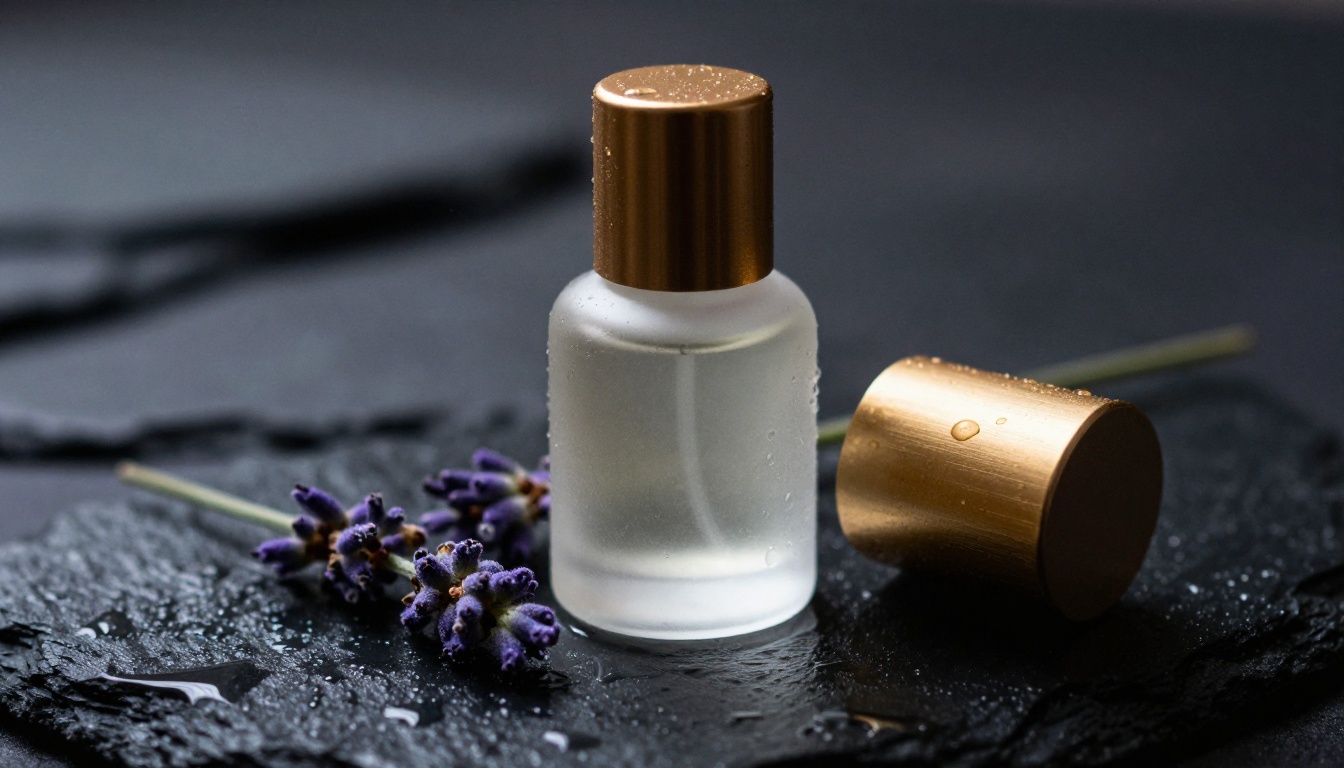
Cela fonctionne grâce à sa concentration : un sujet, une surface, un mouvement de caméra. Le prompt précise aussi ce qui bouge (la caméra, pas le flacon), ce qui garde le produit stable. Les clips de produits sont le terrain où la vidéo par IA pardonne le plus, puisqu’il n’y a ni visages ni mains à déformer.
Exemple de survol de paysage
Prompt : Plan aérien glissant vers l’avant au-dessus de falaises côtières escarpées au lever du soleil, vagues lentes déferlant dans une crique pâle, fine brume marine entre des rochers sombres, soleil bas et chaud venant de la droite, couleurs naturelles.
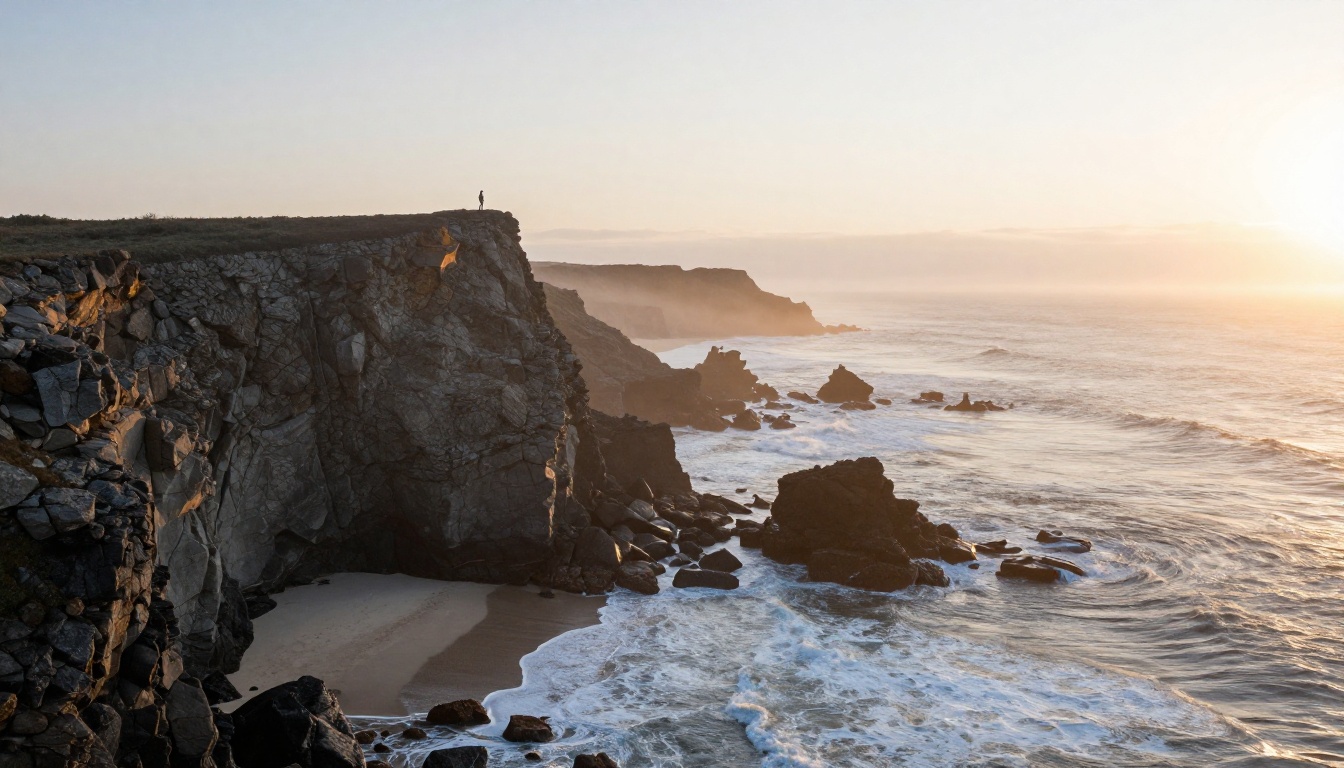
Les paysages sont le deuxième sujet le plus sûr. L’eau, la brume et la lumière changent lentement, si bien que les petits défauts de mouvement passent pour un mouvement naturel. Indiquez l’heure de la journée et la direction de la lumière, car ces deux détails déterminent toute l’ambiance.
Exemple de promenade lifestyle
Prompt : Une femme en chemise de lin traverse un marché de producteurs en plein air à l’heure dorée, un panier de pêches à la main, souriante, caméra suivant à côté d’elle au rythme de la marche, faible profondeur de champ, contre-jour chaleureux.

Les personnes sont le cas difficile. Attendez-vous à ce que les mains et les visages tremblent de temps à autre, donc gardez un mouvement simple et un clip court. Si un visage compte, partez d’abord d’une première image en mode image vers vidéo, afin que le modèle conserve la ressemblance qui lui a été donnée.
Une formule de prompt qui tient pour les trois exemples :
- Sujet avec deux ou trois détails concrets
- Décor et surface
- Mouvement de caméra avec une vitesse, par exemple lent travelling avant ou suivi au rythme de la marche
- Lumière avec une direction et une heure de la journée
- Mots de style limités aux termes photographiques, comme faible profondeur de champ
💡 3 erreurs courantes : empiler plusieurs mouvements de caméra dans un même clip, décrire une histoire au lieu d’un plan, et ajouter des mots de style comme « épique » qui ne donnent au modèle rien de concret à dessiner.
Les limites de la vidéo Firefly
Les crédits s’épuisent vite
Le calcul est le principal reproche. Cinq secondes par clip, trois essais par plan utilisable et environ vingt clips sur le forfait Standard donnent à peine six plans finis par mois. Un montage de trente secondes nécessite six plans de cinq secondes, donc un petit projet peut consommer tout le quota.
Ce n’est pas un défaut du modèle. C’est le fonctionnement d’un système de crédits, et cela convient à une équipe qui a besoin de quelques plans fiables et juridiquement sûrs. Cela convient beaucoup moins à un créateur qui teste des dizaines d’idées.
Clips courts, contrôle limité
À la date de rédaction, les clips plafonnent à cinq secondes. Le contrôle s’arrête à la caméra et à la première image : vous ne pouvez pas diriger un personnage étape par étape, et les longs plans-séquences sont exclus. Le rendu penche aussi vers le soigné et le conventionnel, ce qui est bien pour le travail de marque et moins bien pour les styles expérimentaux.
| Fonctionnalité | Adobe Firefly Video | Seedance 2.5 Lite sur Picasso IA |
|---|
| Accès gratuit | Petit quota mensuel de crédits | Aucun coût par clip pour les membres Wonder |
| Durée du clip | Jusqu’à 5 secondes | 5 ou 10 secondes |
| Entrées | Texte ou image | Texte ou image, plus une dernière image facultative |
| Résolution | Jusqu’à 1080p | 480p ou 720p |
| Idéal pour | Travail de marque dans l’écosystème Adobe | Itération rapide et gros volumes |
Firefly l’emporte en matière de résolution et de positionnement commercialement sûr. L’alternative l’emporte en matière de volume et de durée de clip. Aucune des deux n’est meilleure dans tous les cas.
Alternatives gratuites à essayer
Clips illimités sur Picasso IA
Picasso IA propose deux modèles vidéo conçus pour le volume. Seedance 2.5 Lite crée des clips de jusqu’à 10 secondes à partir d’un texte ou d’une image, en 480p et 720p, avec audio synchronisé, et les membres Wonder l’utilisent sans limite par clip. Picasso IA Video est un générateur vidéo gratuit et illimité qui accepte un prompt textuel ou une image. Comme il n’y a pas de compteur, vous pouvez écrire dix variantes de prompt, les comparer et garder la meilleure, une habitude que le système de crédits décourage.
Modèles premium pour les projets cinématographiques
Quand un projet demande un rendu précis, Picasso IA réunit aussi les grands noms au même endroit :
Choisissez un modèle pour le rendu et un autre pour la rapidité. Lancer le même prompt sur deux d’entre eux montre rapidement lequel gère mieux votre sujet.

Cinq étapes pour votre premier clip
- Ouvrez la page Seedance 2.5 Lite sur Picasso IA et connectez-vous.
- Rédigez le prompt dans l’ordre chronologique : sujet, décor, mouvement de caméra, lumière. Les descriptions cinématographiques, étape par étape, donnent les meilleurs résultats.
- Choisissez une durée : 5 secondes pour un seul moment, 10 secondes pour un plan avec de la place pour une vraie action.
- Réglez la résolution et le format. 720p est la valeur par défaut et la plus nette, tandis que 480p se génère le plus vite. Utilisez 16:9 pour YouTube, 9:16 pour Reels, Shorts et TikTok, et 1:1 pour les fils d’actualité.
- Lancez la génération, regardez le résultat et relancez avec un nouveau seed si la prise est proche sans être juste.
Les réglages qui changent le résultat
| Réglage | Options | Conseil |
|---|
| Prompt | Texte libre | Décrivez l’action dans l’ordre où elle se déroule |
| Durée | 5 ou 10 secondes | Testez d’abord à 5 secondes |
| Résolution | 480p ou 720p | Brouillon en 480p, version finale en 720p |
| Format | Identique à l’image d’entrée, 16:9, 9:16, 1:1, 4:3, 3:4, 3:2, 2:3 | Ignoré lorsque vous ajoutez une image |
| Image d’entrée | Facultative | Devient la première image |
| Image de fin | Facultative | Nécessite une première image, définit la fin du clip |
| Seed | Tout nombre entier | Fixez-le pour reproduire une prise |
| Enregistrer l’audio | Activé par défaut | Désactivez-le pour un clip muet |
💡 Conseil : Faites un brouillon en 480p avec une durée de 5 secondes, puis relancez uniquement votre meilleur prompt en 720p.
Image d’abord, puis animation
Construire une première image solide
L’image vers vidéo offre le meilleur contrôle dans presque tous les outils, Firefly compris. Générez d’abord l’image fixe. Seedream 4.5 et GPT Image 2 conviennent tous deux aux premières images photoréalistes. Demandez le cadrage exact que vous voulez dans la vidéo, avec de l’espace autour du sujet pour que la caméra puisse bouger. Vérifiez les mains, les visages et tout texte avant d’animer, car une erreur dans la première image se répète sur chaque image qui suit.
Ajouter du mouvement avec l’image vers vidéo
Importez l’image fixe dans Seedance 2.5 Lite comme image d’entrée, puis ne décrivez que le mouvement : lent travelling avant, cheveux qui bougent dans une légère brise, vapeur qui s’élève de la tasse. Le prompt n’a plus besoin de redécrire la scène, puisque l’image la fournit. Ajoutez une image de dernière image lorsque vous voulez que le clip se termine sur une composition précise. Un flux de travail image fixe puis mouvement ne coûte rien par clip sur un modèle sans compteur, vous pouvez donc tester plusieurs premières images avec le même prompt de mouvement.
Créez votre premier clip dès aujourd’hui
Firefly est une manière soignée de tester la vidéo par IA, et ses crédits gratuits suffisent pour juger si son style vous convient. Une fois que vous savez ce que vous voulez, les limites comptent davantage que la marque : clips de cinq secondes, compteur mensuel et quelques essais par plan. Picasso IA supprime le compteur sur ses modèles vidéo illimités et réunit des dizaines d’autres générateurs au même endroit, afin que vous puissiez comparer les rendus sans ouvrir un nouvel abonnement à chaque fois.
Essayez dès maintenant. Copiez l’un des trois prompts ci-dessus, collez-le dans Seedance 2.5 Lite et générez un clip. Lancez ensuite le même prompt dans Veo 3.1 Lite ou Kling v3 Video et comparez les résultats. En une heure, vous saurez quel modèle convient à votre projet, et vous aurez un dossier de vrais clips au lieu d’un tableur de crédits. Créez votre première vidéo sur Picasso IA et continuez d’expérimenter jusqu’à ce que la prise vous semble juste.


