Has escrito un guion. Quizá sea un explicativo de 90 segundos, un cuento corto para niños o un teaser de producto con seis escenas. Ahora quieres animarlo, y no quieres pagar a un estudio ni aprender After Effects. La buena noticia: un video animado con IA a partir de un guion es realista en 2027. La trampa: nadie te entrega una película terminada de tres minutos con un solo pegado de texto. Las herramientas gratuitas limitan la duración de cada clip, restringen la producción mensual y a veces ponen una marca de agua en el resultado.
Este artículo explica qué funciona de verdad. Verás qué tipos de herramientas gratuitas existen, cómo son realmente los límites de duración, cómo escribir prompts que pasen de la página a la pantalla y cómo ensamblar clips cortos en una historia que parezca bien pensada.
Qué significa realmente "desde un guion"
Antes de elegir una herramienta, aclara qué espera de ti. La mayoría de la gente pega un guion entero y confía en que funcione. Rara vez funciona.
Guion completo frente a prompt de escena
Un guion está escrito para personas. Tiene diálogos, indicaciones escénicas, momentos emocionales y saltos en el tiempo. Un modelo de video lee un único momento visual: quién está, dónde, qué se mueve y cómo se comporta la cámara. Cuando una herramienta dice que acepta un guion, normalmente divide tu texto en escenas de forma automática o solo lee los primeros cientos de caracteres.
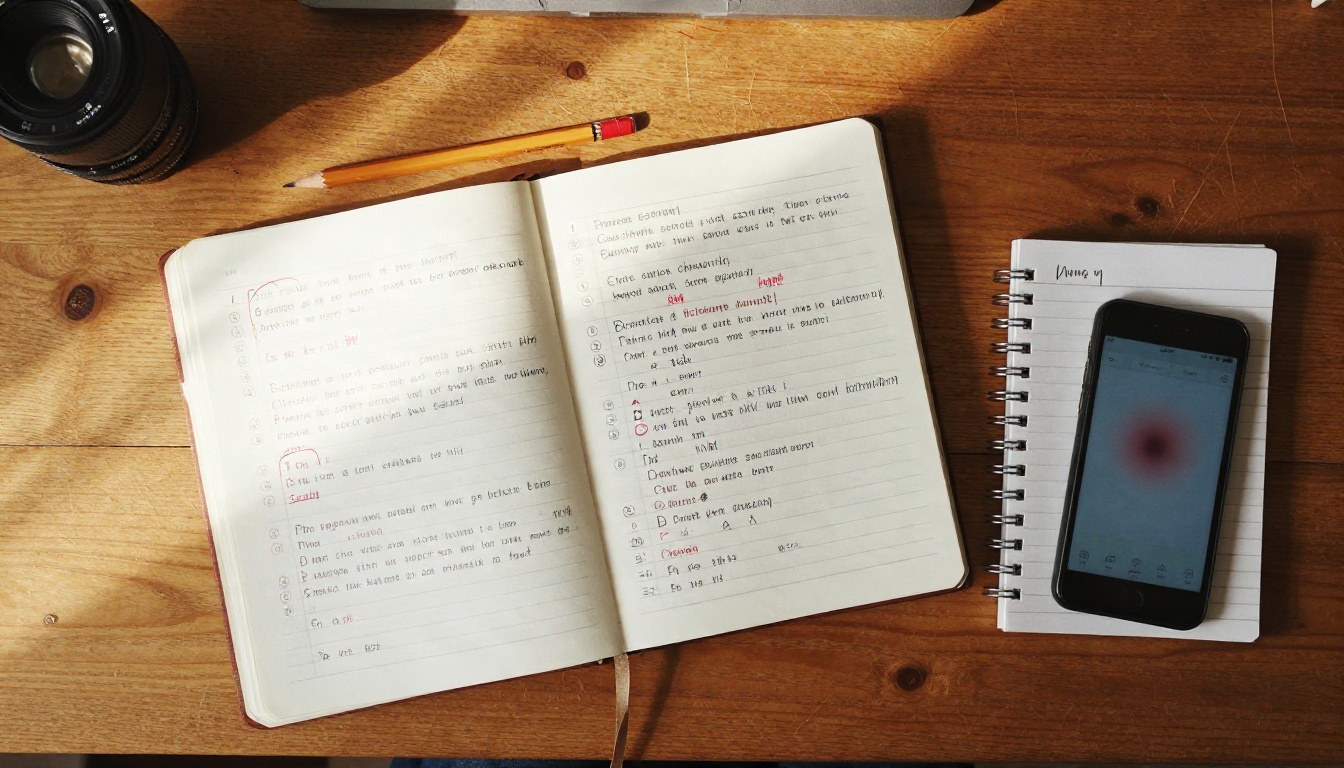
Escenas, no páginas
Divide tu guion en escenas de unos 5 a 10 segundos de pantalla cada una. Un video de un minuto se convierte en seis a doce escenas. Ese pequeño paso de fragmentar el texto es lo más útil que puedes hacer, porque encaja con la forma en que funcionan los modelos y con cómo están construidos los límites gratuitos.
💡 Prueba rápida: lee cada escena en voz alta. Si tarda más de 10 segundos, divídela. Si incluye dos lugares, divídela otra vez.
Herramientas gratuitas y sus límites
"Gratis" abarca mucho. Algunas herramientas te dan un saldo diario de créditos. Otras, una cuota mensual en minutos. Unas pocas permiten generar sin un tope estricto, pero te ralentizan con una cola de espera. Así se reparte el panorama.
Límites por clip
La mayoría de los generadores gratuitos limitan un clip a unos 5 a 10 segundos. Se ha informado de que los planes gratuitos de estilo Kling tienen 5 segundos por generación, y otros generadores conocidos se mueven en un rango parecido. Esto no es pereza por parte de las empresas. Los clips más largos cuestan mucho más cómputo y tienden a desviarse: los rostros cambian, los objetos se deforman, la iluminación da saltos.
Minutos mensuales y marcas de agua
Las plataformas de guion a video con narración y material de archivo, como InVideo y Kapwing, cuentan de otra forma. En lugar de segundos por clip, cuentan los minutos totales al mes o el tiempo de exportación. Los planes gratuitos típicos van de unos pocos minutos a unos diez minutos de salida al mes, y muchos colocan una marca de agua en el archivo exportado. Canva se menciona a menudo como una de las pocas opciones populares con una política de marca de agua más relajada, aunque con una pequeña cuota mensual de minutos. Estas cifras cambian con frecuencia, así que consulta la página de precios actual antes de planificar un proyecto con ellas.

Una comparación rápida
| Tipo de herramienta | Límite gratuito típico | Marca de agua | Ideal para |
|---|
| Modelo de texto a video (por clip) | 5 a 10 segundos por clip | A veces | Escenas cinematográficas, animación original |
| Plataforma de guion a video (material de archivo + narración) | Minutos al mes | Con frecuencia | Explicativos, presentaciones con voz |
| Creador de animaciones con plantillas | Una exportación total corta | Con frecuencia | Gráficos en movimiento sencillos |
| Páginas de modelos con créditos abiertos | Generaciones diarias o ilimitadas | Varía | Experimentos, borradores, iteración |
💡 Ningún generador de video en la nube es realmente ilimitado en duración, resolución y uso al mismo tiempo. Los que más se acercan te permiten generar clips cortos una y otra vez sin ningún costo, que es justo lo que necesita un flujo de trabajo escena por escena.
Límites de duración, explicados con honestidad
La pregunta que más se teclea es "¿cuánto puede durar un video con IA?". La respuesta honesta tiene dos partes.
Por qué los clips siguen siendo cortos
Un modelo de video tiene que mantener cada fotograma coherente con el anterior. Durante cinco segundos eso es manejable. Durante treinta, los pequeños errores se acumulan. Los personajes cambian de vestuario, los detalles del fondo varían, la velocidad de la cámara oscila. La mayoría de los planes gratuitos limitan la duración tanto para proteger la calidad como el presupuesto de cómputo.
Algunos modelos más nuevos llegan mucho más lejos. Seedance 2.5 está pensado para videos de hasta 30 segundos, y Seedance 2.5 Lite ofrece generación gratuita de hasta 10 segundos. Wan 3 y Wan 3 Prime apuntan a un resultado cinematográfico en 1080p. Aun así, incluso los más largos funcionan mejor si tratas cada resultado como una escena, no como una película completa.
Cómo construir minutos a partir de segundos
Aquí está la cuenta. Un video animado de 60 segundos con 6 segundos por escena necesita 10 clips. Una historia de 3 minutos necesita 30. Parece mucho hasta que recuerdas que una generación tarda un minuto o dos, y que puedes lanzar varias seguidas mientras escribes la siguiente escena.
| Duración objetivo | Duración del clip | Clips necesarios | Tiempo de trabajo realista |
|---|
| 30 segundos | 5 segundos | 6 | Alrededor de una hora |
| 60 segundos | 6 segundos | 10 | Una tarde larga |
| 3 minutos | 6 segundos | 30 | Dos o tres sesiones |
| 3 minutos | 10 segundos | 18 | Una sesión larga |
Prompts que de verdad funcionan
Un prompt para una escena se parece más a una instrucción de cámara que a una frase de historia. Piensa como un director de fotografía que escribe una nota para el equipo.
Las cinco partes de un prompt de escena
Usa este orden y desperdiciarás menos generaciones:
- Sujeto y pose inicial: "Un pequeño zorro rojo sentado al borde de un bosque de pinos."
- Acción en el tiempo: "Levanta la cabeza y luego trota hacia delante entre hierba que le llega a las rodillas."
- Escenario y luz: "Niebla de primera hora de la mañana, sol dorado bajo desde la izquierda."
- Cámara: "Travelling lento hacia delante a la altura de los ojos del zorro, profundidad de campo reducida."
- Estilo y sonido: "Aspecto de animación pintada a mano, canto de pájaros ambiental suave."

Mantener la coherencia de los personajes
La coherencia es la queja más habitual en el trabajo escena por escena. Los personajes y los escenarios pueden desviarse cuando cada clip se genera por separado. Tres hábitos ayudan:
- Repite la descripción exacta de un personaje en cada prompt, palabra por palabra: edad, pelo, ropa, un objeto distintivo.
- Parte de una imagen fija. Genera a tu personaje una vez como imagen y luego anima esa imagen en cada escena. Los modelos de imagen a video como Wan 2.7 I2V mantienen idéntico el primer fotograma.
- Fija las palabras de estilo. Elige "animación suave en acuarela" o "dibujo 2D plano" una vez y pégalo sin cambios en cada escena.
Ejemplos de prompts para copiar
Cuento infantil, escena 3: "Una niña con un impermeable amarillo y botas rojas está junto a un muro del puerto sosteniendo un barquito de papel. Se agacha y lo deja en un charco. Lluvia suave, luz de cielo cubierto, travelling lento hacia dentro a la altura de un niño, estilo de animación pintada a mano, sonido de lluvia y gaviotas lejanas."
Explicativo de producto, escena 1: "Un escritorio de oficina en casa lleno de cables enredados. Una mano los recoge en un manojo ordenado. Luz diurna brillante desde una ventana, cámara cenital fija, aspecto de gráficos 2D limpios, música alegre y ligera."
💡 Evita acumular demasiadas acciones en un solo prompt. Un sujeto, un movimiento principal, un movimiento de cámara. Si quieres que un personaje camine, gire y salude, conviértelo en tres escenas.
Cómo usar Seedance 2.5 Lite en PicassoIA
Para un flujo de trabajo gratuito, Seedance 2.5 Lite es un buen punto de partida. Figura como generador gratuito y sin límite para clips de hasta 10 segundos, lo que encaja con el método escena por escena.
Paso a paso
- Abre la página del modelo en PicassoIA e inicia sesión.
- Pega tu prompt de escena con la estructura de cinco partes de arriba.
- Elige la duración. Para escenas sin diálogo, 5 a 6 segundos suele bastar. Usa de 8 a 10 segundos para planos generales lentos de presentación.
- Elige una relación de aspecto que coincida con dónde vivirá el video: 16:9 para YouTube, 9:16 para Shorts y Reels, 1:1 para feeds.
- Genera, revisa el resultado y anota qué cambiarías. Ajusta solo una cosa por intento.
- Descarga los clips que te gusten y nómbralos por número de escena.
Consejos sobre parámetros
- Semilla: cuando un resultado se acerque, mantén la misma semilla y cambia solo unas pocas palabras.
- Entrada de imagen: si la página del modelo ofrece una imagen de primer fotograma, usa la imagen fija de tu personaje para dar continuidad.
- Detalle negativo: en lugar de "sin dedos extra", describe las manos que quieres: "manos apoyadas sobre la mesa".
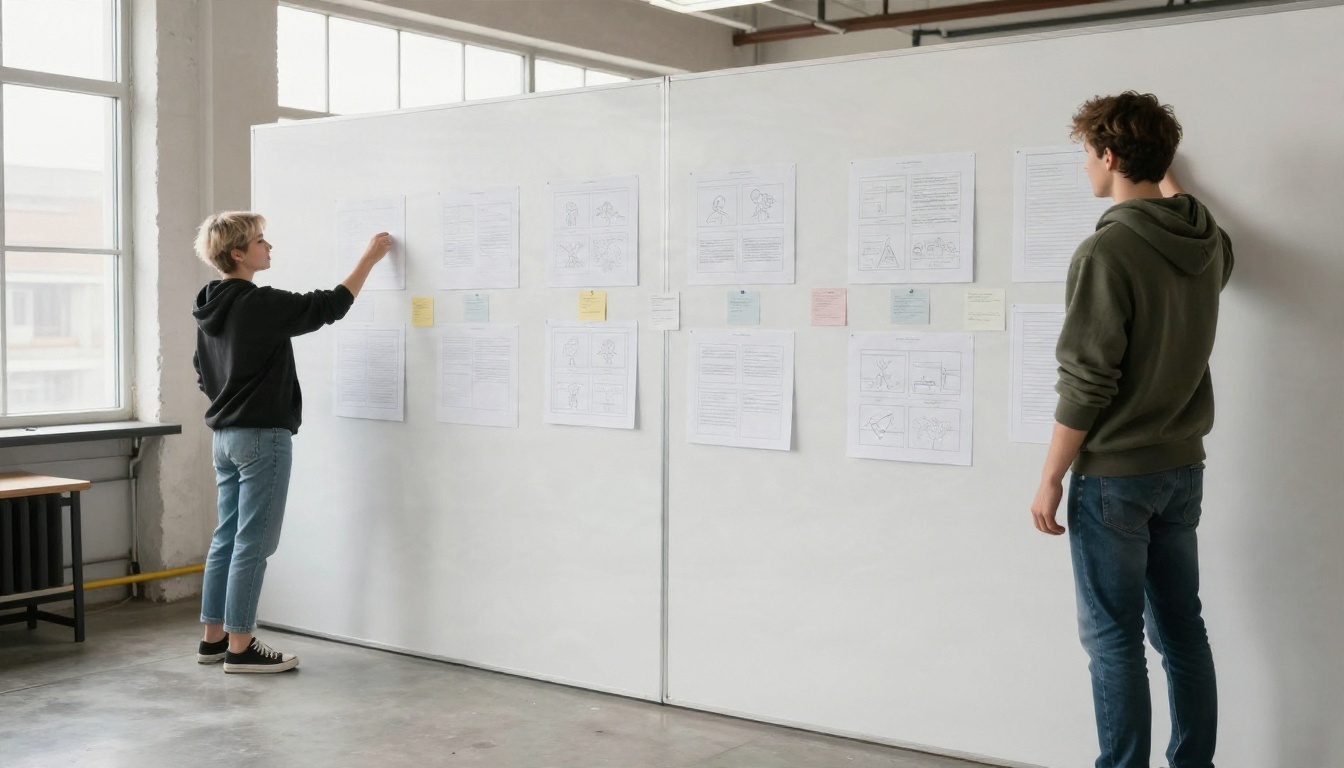
Elegir el modelo adecuado para cada trabajo
Cada guion pide un motor distinto. PicassoIA aloja un amplio conjunto de modelos de texto a video, así que puedes probar una escena con varios y quedarte con el mejor.
Cuándo basta con lo gratuito
Para borradores, clips para redes sociales y proyectos personales, los modelos gratuitos cubren la mayoría de necesidades. PicassoIA Video ofrece generación gratuita e ilimitada a partir de texto o de una imagen, y Seedance 2.5 Lite hace lo mismo hasta 10 segundos. Úsalos para afinar la redacción de la escena hasta que el clip se comporte como quieres.
Cuándo recurrir a modelos más potentes
Cuando una escena importa, como un plano de apertura o un momento estelar para un cliente, prueba un modelo premium. Kling v3 Video es muy bueno en movimiento cinematográfico. Veo 3.1 Lite añade audio nativo. Sora 2 genera video con sonido sincronizado. LTX 2.5 Fast merece una prueba cuando necesitas alta resolución con rapidez.
| Modelo | Fortaleza | Ideal para |
|---|
| Seedance 2.5 Lite | Gratis, hasta 10 segundos | Escenas de borrador, iteración |
| Seedance 2.5 | Clips más largos, hasta 30 segundos | Escenas únicas extendidas |
| Wan 2.7 I2V | Anima una imagen fija | Coherencia de personajes |
| Kling v3 Video | Movimiento cinematográfico | Planos estelares |
| Veo 3.1 Lite | Audio nativo | Escenas con sonido |
| Sora 2 | Audio sincronizado y realismo | Clips centrados en la historia |

Sonido, voz y montaje
Los clips sin sonido parecen inacabados. El sonido es lo que hace que un conjunto de escenas cortas se perciba como una sola historia.
Graba primero la narración
Si tu guion tiene narración, grábala o genérala antes de animar. La duración del audio te dice exactamente cuántos segundos necesita cada escena, lo que evita el error clásico de hacer un clip precioso de 5 segundos para una frase de 9. Las herramientas de texto a voz y de generación de música de PicassoIA pueden darte la narración y una pista de fondo, así que no tienes que salir de la plataforma.
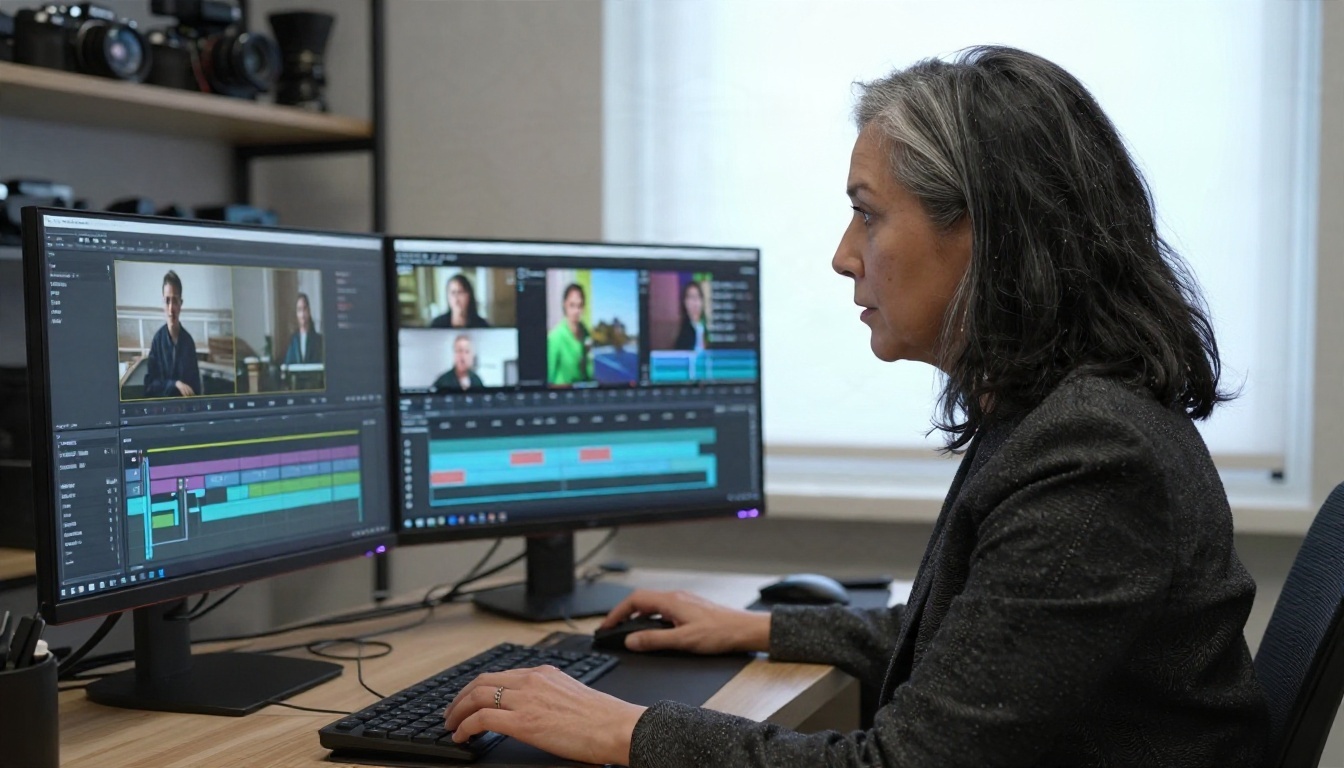
Monta la línea de tiempo
Arrastra tus clips a cualquier editor, gratuito o de pago, en orden de escena. Luego:
- Recorta medio segundo al principio y al final de cada clip. Los clips generados suelen empezar y terminar con una ligera deriva.
- Usa fundidos cruzados breves o cortes secos. Un corte oculta muchas pequeñas incoherencias.
- Mantén una corrección de color estable. Aplica un mismo filtro a toda la línea de tiempo para que las escenas generadas en momentos distintos se vean relacionadas.
- Coloca la música bajo todo y bájala unos decibelios por debajo de la voz.
Si un clip sale borroso, una herramienta de superresolución puede escalarlo, y una herramienta de mejora de video con IA puede estabilizarlo o restaurarlo. Ambas están en la misma plataforma.
Tres errores que desperdician créditos
- Pegar el guion entero en un solo cuadro. Divídelo primero en escenas.
- Cambiar cinco cosas en cada intento. Nunca sabrás qué arregló o estropeó el resultado.
- Saltarse la imagen fija. Sin un primer fotograma fijo, tu personaje principal se verá distinto en cada plano.
💡 Lleva una hoja de cálculo sencilla: número de escena, prompt, semilla, modelo y una valoración. Cuando un render funcione, sabrás exactamente cómo repetirlo.
Empieza hoy tu propio guion animado
No necesitas un estudio, un equipo ni un gran presupuesto. Necesitas un guion dividido en escenas, un puñado de prompts bien escritos, un modelo gratuito con el que iterar y algo de paciencia en el editor. Empieza con una escena, la que más te entusiasme, y pásala por Seedance 2.5 Lite. Ajusta la redacción, prueba el mismo prompt en Kling v3 Video o Wan 3 y compara.

¿Listo para ver tu guion en movimiento? Abre PicassoIA, elige un modelo de texto a video en el catálogo completo en picassoia.com/en/all-models y genera ya tu primera escena. Dentro de diez minutos podrías estar viendo el plano de apertura de tu historia.


