आपने एक स्क्रिप्ट लिखी है। शायद यह 90 सेकंड का एक्सप्लेनर है, बच्चों के लिए एक छोटी कहानी है, या छह दृश्यों वाला प्रोडक्ट टीज़र। अब आप चाहते हैं कि यह एनिमेट हो, और न आप किसी स्टूडियो को पैसे देना चाहते हैं, न After Effects सीखना चाहते हैं। अच्छी खबर यह है कि स्क्रिप्ट से AI एनिमेटेड वीडियो 2027 में व्यावहारिक रूप से संभव है। पेच यह है कि एक पेस्ट से कोई तैयार तीन मिनट की फ़िल्म नहीं मिलती। मुफ़्त टूल क्लिप की लंबाई सीमित करते हैं, मासिक आउटपुट पर रोक लगाते हैं, और कभी-कभी नतीजे पर वॉटरमार्क भी लगा देते हैं।
यह लेख बताता है कि असल में क्या काम करता है। आप देखेंगे कि किस तरह के मुफ़्त टूल मौजूद हैं, लंबाई की सीमाएँ असल में कैसी दिखती हैं, ऐसे प्रॉम्प्ट कैसे लिखें जो पन्ने से स्क्रीन तक बिना बिगड़े पहुँचें, और छोटी क्लिप्स को एक सोची-समझी कहानी में कैसे जोड़ें।
"स्क्रिप्ट से" का असल मतलब क्या है
टूल चुनने से पहले समझ लें कि वह किस चीज़ की उम्मीद करता है। ज़्यादातर लोग पूरी स्क्रिप्ट पेस्ट करके उम्मीद लगा लेते हैं। इससे शायद ही कभी बात बनती है।
पूरी स्क्रिप्ट बनाम सीन प्रॉम्प्ट
स्क्रिप्ट इंसानों के लिए लिखी जाती है। उसमें डायलॉग, स्टेज डायरेक्शन, भावनात्मक मोड़ और समय में छलांगें होती हैं। एक वीडियो मॉडल एक ही दृश्य-क्षण को पढ़ता है: वहाँ कौन है, कहाँ है, क्या हिलता है, कैमरा कैसे बर्ताव करता है। जब कोई टूल कहता है कि वह स्क्रिप्ट स्वीकार करता है, तो आमतौर पर वह आपके टेक्स्ट को अपने-आप सीन में बाँट देता है, या बस शुरुआती कुछ सौ अक्षर पढ़ता है।
पन्ने नहीं, सीन
अपनी स्क्रिप्ट को लगभग 5 से 10 सेकंड स्क्रीन-समय वाले सीन में बाँटें। एक मिनट का वीडियो छह से बारह सीन बन जाता है। चीज़ों को इस तरह तोड़ना सबसे उपयोगी काम है, क्योंकि यह मॉडल के काम करने के तरीके से मेल खाता है और मुफ़्त सीमाएँ भी इसी हिसाब से बनी हैं।
💡 त्वरित जाँच: हर सीन ज़ोर से पढ़ें। अगर उसमें 10 सेकंड से ज़्यादा लगते हैं, तो उसे बाँटें। अगर उसमें दो लोकेशन हैं, तो उसे फिर से बाँटें।
मुफ़्त टूल और उनकी सीमाएँ
"मुफ़्त" एक बड़ी श्रेणी है। कुछ टूल रोज़ाना क्रेडिट का पूल देते हैं। कुछ मासिक मिनटों का कोटा देते हैं। कुछ बिना सख़्त सीमा के जनरेशन करने देते हैं, लेकिन कतार में धीमा कर देते हैं। यहाँ यह क्षेत्र इस तरह बँटा है।
प्रति-क्लिप सीमा
ज़्यादातर मुफ़्त जनरेटर एक क्लिप को लगभग 5 से 10 सेकंड तक सीमित करते हैं। Kling जैसे मुफ़्त टियर पर प्रति जनरेशन 5 सेकंड की सीमा बताई गई है, और दूसरे जाने-माने जनरेटर भी लगभग इसी दायरे में हैं। यह कंपनियों की सुस्ती नहीं है। लंबी क्लिप में कहीं ज़्यादा कंप्यूट लगता है और वे बहक जाती हैं: चेहरे बदलते हैं, चीज़ें पिघलती हैं, रोशनी अचानक बदल जाती है।
मासिक मिनट और वॉटरमार्क
InVideo और Kapwing जैसे नैरेशन और स्टॉक फ़ुटेज वाले स्क्रिप्ट-से-वीडियो प्लेटफ़ॉर्म अलग तरीके से गिनती करते हैं। वे प्रति क्लिप सेकंड नहीं, बल्कि प्रति माह कुल मिनट या एक्सपोर्ट का समय गिनते हैं। आम मुफ़्त टियर कुछ मिनट से लेकर लगभग दस मिनट प्रति माह आउटपुट के बीच होते हैं, और कई प्लेटफ़ॉर्म एक्सपोर्ट की गई फ़ाइल पर वॉटरमार्क लगा देते हैं। Canva को अक्सर उन कुछ मुख्यधारा विकल्पों में गिना जाता है जिनकी वॉटरमार्क नीति ज़्यादा नरम है, हालाँकि उसका मासिक मिनट कोटा छोटा है। ये संख्याएँ अक्सर बदलती हैं, इसलिए किसी प्रोजेक्ट की योजना इन पर बनाने से पहले मौजूदा प्राइसिंग पेज जाँच लें।
एक त्वरित तुलना
| टूल का प्रकार | आम मुफ़्त सीमा | वॉटरमार्क | सबसे अच्छा किसके लिए |
|---|
| टेक्स्ट-टू-वीडियो मॉडल (क्लिप आधारित) | प्रति क्लिप 5 से 10 सेकंड | कभी-कभी | सिनेमाई सीन, मौलिक एनिमेशन |
| स्क्रिप्ट-टू-वीडियो प्लेटफ़ॉर्म (स्टॉक + नैरेशन) | प्रति माह मिनट | अक्सर | एक्सप्लेनर, आवाज़ वाली स्लाइडशो |
| टेम्पलेट वाला एनिमेशन मेकर | छोटा कुल एक्सपोर्ट | अक्सर | सरल मोशन ग्राफ़िक्स |
| ओपन-क्रेडिट मॉडल पेज | रोज़ाना या असीमित जनरेशन | अलग-अलग | प्रयोग, ड्राफ़्ट, दोहराव |
💡 कोई भी क्लाउड वीडियो जनरेटर लंबाई, रिज़ॉल्यूशन और उपयोग, तीनों में एक साथ सच में असीमित नहीं है। जो इसके सबसे करीब आते हैं, वे आपको बिना किसी खर्च के बार-बार छोटी क्लिप बनाने देते हैं, और सीन-दर-सीन वर्कफ़्लो को ठीक यही चाहिए।
लंबाई की सीमाएँ, ईमानदारी से समझें
लोग सबसे ज़्यादा यही पूछते हैं: "AI वीडियो कितना लंबा हो सकता है?" ईमानदार जवाब के दो हिस्से हैं।
क्लिप छोटी क्यों रहती हैं
एक वीडियो मॉडल को हर फ़्रेम को पिछले फ़्रेम के साथ मेल में रखना होता है। पाँच सेकंड में यह संभाला जा सकता है। तीस सेकंड में छोटी गलतियाँ जुड़ती जाती हैं। किरदार का पहनावा बदल जाता है, पृष्ठभूमि के ब्यौरे बदल जाते हैं, कैमरे की गति डगमगाती है। ज़्यादातर मुफ़्त टियर लंबाई इसलिए सीमित करते हैं कि कंप्यूट बजट के साथ-साथ क्वालिटी भी बची रहे।
कुछ नए मॉडल कहीं ज़्यादा दूर तक जाते हैं। Seedance 2.5 30 सेकंड तक के वीडियो के लिए बना है, और Seedance 2.5 Lite 10 सेकंड तक मुफ़्त जनरेशन देता है। Wan 3 और Wan 3 Prime सिनेमाई 1080p आउटपुट की ओर बढ़ते हैं। फिर भी, लंबे मॉडल भी सबसे अच्छा तब काम करते हैं जब आप हर नतीजे को एक सीन मानें, पूरी फ़िल्म नहीं।
सेकंड से मिनट बनाना
हिसाब यह है। 6 सेकंड प्रति सीन के हिसाब से 60 सेकंड के एनिमेटेड वीडियो को 10 क्लिप चाहिए। 3 मिनट की कहानी को 30 चाहिए। यह बहुत लगता है, जब तक आप यह याद न रखें कि एक जनरेशन में एक-दो मिनट लगते हैं, और आप अगला सीन लिखते समय कई जनरेशन एक के बाद एक चला सकते हैं।
| लक्ष्य लंबाई | क्लिप की लंबाई | ज़रूरी क्लिप | वास्तविक काम का समय |
|---|
| 30 सेकंड | 5 सेकंड | 6 | लगभग एक घंटा |
| 60 सेकंड | 6 सेकंड | 10 | एक लंबी दोपहर |
| 3 मिनट | 6 सेकंड | 30 | दो या तीन सेशन |
| 3 मिनट | 10 सेकंड | 18 | एक लंबा सेशन |
ऐसे प्रॉम्प्ट जो सच में काम करते हैं
एक सीन का प्रॉम्प्ट कहानी के वाक्य से ज़्यादा कैमरा निर्देश जैसा होता है। किसी सिनेमैटोग्राफ़र की तरह सोचें जो क्रू को नोट लिख रहा हो।
सीन प्रॉम्प्ट के पाँच हिस्से
इस क्रम को अपनाएँ, तो कम जनरेशन बर्बाद होंगी:
- सब्जेक्ट और शुरुआती पोज़: "देवदार के जंगल के किनारे बैठी एक छोटी लाल लोमड़ी।"
- समय के साथ क्रिया: "वह सिर उठाती है, फिर घुटनों तक ऊँची घास से होकर धीरे-धीरे आगे बढ़ती है।"
- सेटिंग और रोशनी: "सुबह की हल्की धुंध, बाईं ओर से नीची सुनहरी धूप।"
- कैमरा: "लोमड़ी की आँखों की ऊँचाई से धीमा डॉली-इन, उथला डेप्थ ऑफ़ फ़ील्ड।"
- स्टाइल और ध्वनि: "पेंटरली हाथ से बनी एनिमेशन जैसी लुक, हल्की पक्षियों की चहचहाहट।"

किरदारों को एक जैसा रखना
सीन-दर-सीन काम में सबसे बड़ी शिकायत यही है कि कैरेक्टर बदल जाते हैं। जब हर क्लिप अलग से बनती है, तो किरदार और सेटिंग खिसक सकते हैं। तीन आदतें मदद करती हैं:
- हर प्रॉम्प्ट में किरदार का वही विवरण दोहराएँ, शब्द-दर-शब्द: उम्र, बाल, पहनावा, एक खास चीज़।
- एक स्थिर इमेज से शुरू करें। किरदार को एक बार इमेज के रूप में बनाएँ, फिर हर सीन में उसी इमेज को एनिमेट करें। Wan 2.7 I2V जैसे इमेज-टू-वीडियो मॉडल पहला फ़्रेम एक जैसा रखते हैं।
- स्टाइल के शब्द तय करें। "सॉफ़्ट वॉटरकलर एनिमेशन" या "फ़्लैट 2D कार्टून" एक बार चुनें और हर सीन में बिना बदले चिपकाएँ।
कॉपी करने लायक प्रॉम्प्ट उदाहरण
बच्चों की कहानी, सीन 3: "पीले रेनकोट और लाल जूते पहने एक लड़की हार्बर की दीवार के पास खड़ी है, हाथ में कागज़ की नाव है। वह झुकती है और उसे एक पोखर में रखती है। हल्की बारिश, बादल वाली रोशनी, बच्चे की ऊँचाई से धीमा पुश-इन, कोमल हाथ से पेंट की गई एनिमेशन शैली, बारिश और दूर की समुद्री चिड़ियों की आवाज़।"
प्रोडक्ट एक्सप्लेनर, सीन 1: "उलझी केबल्स से भरी एक बिखरी हुई होम ऑफ़िस मेज़। एक हाथ उन्हें झाड़कर एक सुव्यवस्थित गुच्छा बना देता है। खिड़की से तेज़ दिन की रोशनी, स्थिर ऊपर से लिया कैमरा, साफ़ 2D मोशन ग्राफ़िक्स लुक, हल्का उत्साही संगीत।"
💡 एक प्रॉम्प्ट में बहुत सारी क्रियाएँ न जोड़ें। एक सब्जेक्ट, एक मुख्य गति, एक कैमरा चाल। अगर किरदार को चलना, मुड़ना और हाथ हिलाना है, तो उसे तीन सीन बनाएँ।
PicassoIA पर Seedance 2.5 Lite कैसे इस्तेमाल करें
मुफ़्त वर्कफ़्लो के लिए Seedance 2.5 Lite शुरू करने की स्वाभाविक जगह है। यह 10 सेकंड तक की क्लिप के लिए मुफ़्त और असीमित जनरेटर के रूप में सूचीबद्ध है, जो सीन-दर-सीन तरीके के लिए ठीक बैठता है।
चरण-दर-चरण
- PicassoIA पर मॉडल पेज खोलें और साइन इन करें।
- ऊपर दिए पाँच-हिस्सों वाले ढाँचे से अपना सीन प्रॉम्प्ट चिपकाएँ।
- अवधि चुनें। बिना डायलॉग वाले सीन के लिए आमतौर पर 5 से 6 सेकंड काफ़ी होते हैं। धीमे एस्टैब्लिशिंग शॉट के लिए 8 से 10 सेकंड लें।
- आस्पेक्ट रेशियो चुनें जो उस जगह से मेल खाए जहाँ वीडियो दिखेगा: YouTube के लिए 16:9, Shorts और Reels के लिए 9:16, फ़ीड के लिए 1:1।
- जनरेट करें, नतीजा देखें और नोट करें कि क्या बदलना है। हर दोबारा कोशिश में सिर्फ़ एक चीज़ बदलें।
- पसंदीदा क्लिप डाउनलोड करें और उन्हें सीन नंबर के हिसाब से नाम दें।
पैरामीटर के टिप्स
- सीड: जब कोई नतीजा करीब लगे, तो वही सीड रखें और सिर्फ़ कुछ शब्द बदलें।
- इमेज इनपुट: अगर मॉडल पेज पहले फ़्रेम की इमेज देता है, तो निरंतरता के लिए अपने किरदार की स्थिर इमेज इस्तेमाल करें।
- नेगेटिव विवरण: "कोई अतिरिक्त उंगलियाँ नहीं" लिखने के बजाय वे हाथ बताएँ जो आप चाहते हैं: "हाथ मेज़ पर टिके हुए।"
काम के लिए सही मॉडल चुनना
अलग-अलग स्क्रिप्ट को अलग इंजन चाहिए। PicassoIA पर टेक्स्ट-टू-वीडियो मॉडल का बड़ा सेट है, इसलिए आप एक सीन को कई पर आज़माकर सबसे अच्छा रख सकते हैं।
जब मुफ़्त काफ़ी है
ड्राफ़्ट, सोशल क्लिप और निजी प्रोजेक्ट के लिए मुफ़्त मॉडल ज़्यादातर ज़रूरतें पूरी कर देते हैं। PicassoIA Video टेक्स्ट या इमेज से मुफ़्त और असीमित जनरेशन देता है, और Seedance 2.5 Lite 10 सेकंड तक यही काम करता है। इनका इस्तेमाल तब तक सीन के शब्द सुधारने में करें जब तक क्लिप वैसा व्यवहार न करे जैसा आप चाहते हैं।
भारी मॉडल कब इस्तेमाल करें
जब कोई सीन अहम हो, जैसे शुरुआती शॉट या क्लाइंट के सामने वाला मुख्य पल, तब प्रीमियम मॉडल आज़माएँ। Kling v3 Video सिनेमाई गति के लिए मज़बूत है। Veo 3.1 Lite नेटिव ऑडियो जोड़ता है। Sora 2 सिंक्रोनाइज़्ड ध्वनि के साथ वीडियो बनाता है। जब आपको जल्दी हाई रिज़ॉल्यूशन चाहिए, तब LTX 2.5 Fast आज़माने लायक है।

साउंड, आवाज़ और जोड़ना
बिना आवाज़ की क्लिप अधूरी लगती है। आवाज़ ही छोटे सीन के ढेर को एक कहानी जैसा पढ़ने लायक बनाती है।
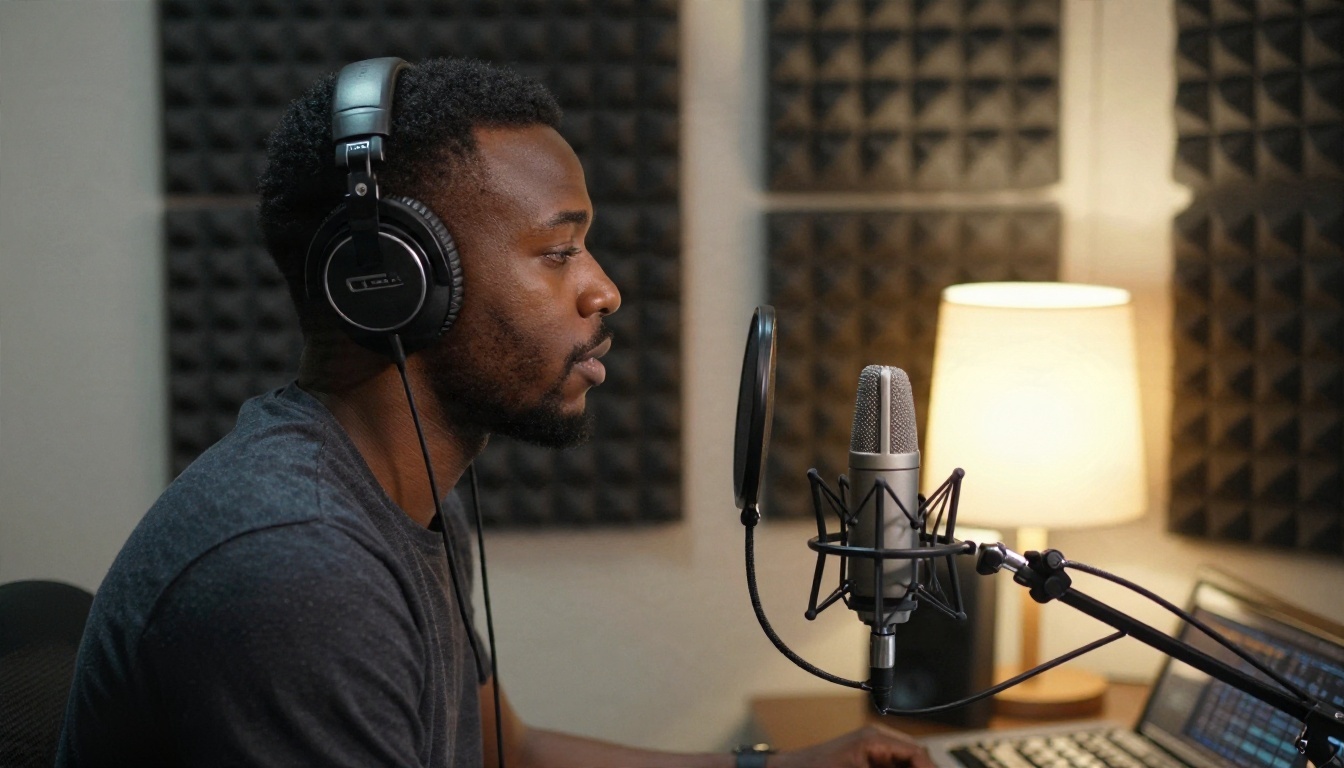
पहले वॉयसओवर रिकॉर्ड करें
अगर आपकी स्क्रिप्ट में नैरेशन है, तो एनिमेट करने से पहले उसे रिकॉर्ड करें या जनरेट करें। ऑडियो की लंबाई ठीक-ठीक बताती है कि हर सीन को कितने सेकंड चाहिए, और यह उस आम गलती से बचाती है जिसमें 9 सेकंड की लाइन के लिए 5 सेकंड की सुंदर क्लिप बन जाती है। PicassoIA के टेक्स्ट-टू-स्पीच और म्यूज़िक जनरेशन टूल नैरेशन और बैकग्राउंड ट्रैक, दोनों दे सकते हैं, ताकि आप एक ही जगह पर रहें।
टाइमलाइन जोड़ें
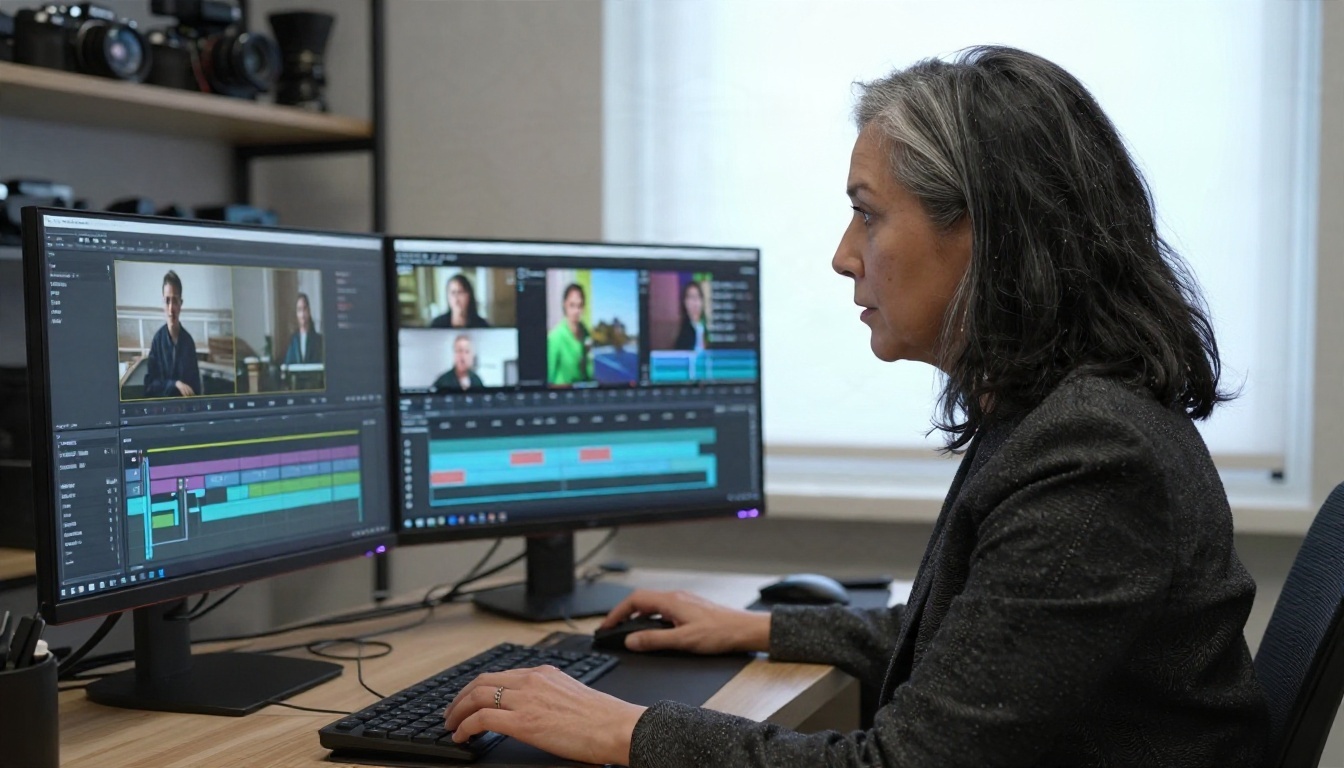
क्लिप्स को किसी भी एडिटर में डालें, मुफ़्त हो या पेड, सीन के क्रम में। फिर:
- हर क्लिप की शुरुआत और अंत का आधा सेकंड काटें। जनरेट की गई क्लिप अक्सर हल्के बहाव के साथ शुरू और खत्म होती हैं।
- छोटे क्रॉसफ़ेड या सीधे कट इस्तेमाल करें। कट बहुत सी छोटी असंगतियों को छिपा देता है।
- कलर ग्रेड एक जैसा रखें। पूरी टाइमलाइन पर एक ही फ़िल्टर लगाएँ, ताकि अलग-अलग समय पर बने सीन आपस में जुड़े लगें।
- संगीत को हर चीज़ के नीचे रखें और उसे आवाज़ से कुछ डेसिबल नीचे रखें।
अगर कोई क्लिप धुंधली निकले, तो सुपर-रिज़ॉल्यूशन टूल उसे अपस्केल कर सकता है, और AI वीडियो एन्हांसमेंट टूल उसे स्टेबलाइज़ या रिस्टोर कर सकता है। दोनों एक ही प्लेटफ़ॉर्म पर उपलब्ध हैं।
तीन गलतियाँ जो क्रेडिट बर्बाद करती हैं
- पूरी स्क्रिप्ट एक ही बॉक्स में चिपकाना। पहले उसे सीन में बाँटें।
- हर दोबारा कोशिश में पाँच चीज़ें बदलना। तब आपको कभी पता नहीं चलेगा कि नतीजा किससे सुधरा या बिगड़ा।
- स्थिर इमेज छोड़ देना। बिना तय पहले फ़्रेम के, आपका मुख्य किरदार हर शॉट में अलग दिखेगा।
💡 एक सरल स्प्रेडशीट रखें: सीन नंबर, प्रॉम्प्ट, सीड, मॉडल और एक रेटिंग। जब कोई रेंडर काम कर जाए, तो आपको ठीक-ठीक पता होगा कि उसे दोहराना कैसे है।
आज ही अपनी एनिमेटेड स्क्रिप्ट शुरू करें
आपको स्टूडियो, टीम या बड़े बजट की ज़रूरत नहीं है। आपको सीन में बँटी स्क्रिप्ट, कुछ अच्छे लिखे प्रॉम्प्ट, दोहराव के लिए एक मुफ़्त मॉडल और एडिटर में थोड़ा धैर्य चाहिए। एक सीन से शुरू करें, जो आपको सबसे ज़्यादा पसंद है, और उसे Seedance 2.5 Lite पर चलाएँ। शब्द बदलें, वही प्रॉम्प्ट Kling v3 Video या Wan 3 पर आज़माएँ, और तुलना करें।

अपनी स्क्रिप्ट को चलते हुए देखने के लिए तैयार हैं? PicassoIA खोलें, picassoia.com/en/all-models पर पूरी कैटलॉग से टेक्स्ट-टू-वीडियो मॉडल चुनें और अभी अपना पहला सीन जनरेट करें। दस मिनट बाद आप अपनी कहानी का शुरुआती शॉट देख सकते हैं।


