Você escreveu um roteiro. Talvez seja um explicativo de 90 segundos, uma história curta para crianças ou um teaser de produto com seis cenas. Agora você quer animá-lo, e não quer pagar um estúdio nem aprender After Effects. A boa notícia: um vídeo animado com IA a partir de um roteiro é realista em 2027. O porém: ninguém entrega um filme pronto de três minutos com um único texto colado. Ferramentas gratuitas limitam a duração dos clipes, restringem a produção mensal e, às vezes, colocam marca d’água no resultado.
Este artigo mostra o que realmente funciona. Você vai ver quais tipos de ferramentas gratuitas existem, como são os limites de duração na prática, como escrever prompts que sobrevivem à passagem da página para a tela e como montar clipes curtos em uma história que pareça intencional.
O que significa "a partir de roteiro" na prática
Antes de escolher uma ferramenta, entenda o que ela espera. A maioria das pessoas cola um roteiro inteiro e torce. Isso raramente funciona.
Roteiro completo versus prompt de cena
Um roteiro é escrito para pessoas. Ele tem diálogos, indicações de cena, momentos emocionais e saltos no tempo. Um modelo de vídeo lê um único momento visual: quem está ali, onde, o que se move e como a câmera se comporta. Quando uma ferramenta diz que aceita roteiro, normalmente ela divide seu texto em cenas automaticamente ou lê apenas as primeiras centenas de caracteres.
Cenas, não páginas
Divida seu roteiro em cenas de cerca de 5 a 10 segundos de tela cada uma. Um vídeo de um minuto vira de seis a doze cenas. Essa separação é a coisa mais útil que você pode fazer, porque combina com o funcionamento dos modelos e com a forma como os limites gratuitos são construídos.
💡 Teste rápido: leia cada cena em voz alta. Se levar mais de 10 segundos, divida. Se tiver dois locais, divida de novo.
Ferramentas gratuitas e o que elas limitam
"Gratuito" cobre uma faixa ampla. Algumas ferramentas dão um saldo diário de créditos. Outras, uma cota mensal em minutos. Poucas deixam gerar sem limite rígido, mas desaceleram você em uma fila. Veja como o setor se divide.
Limites por clipe
A maioria dos geradores gratuitos limita um único clipe a cerca de 5 a 10 segundos. Planos gratuitos no estilo Kling foram relatados com 5 segundos por geração, e outros geradores conhecidos ficam em faixa parecida. Isso não é desleixo das empresas. Clipes mais longos custam muito mais processamento e tendem a se desviar: rostos mudam, objetos derretem, a iluminação oscila.
Minutos mensais e marcas d’água
Plataformas de roteiro para vídeo com narração e imagens de banco, como InVideo e Kapwing, contam de outra forma. Em vez de segundos por clipe, contam o total de minutos por mês ou o tempo de exportação. Planos gratuitos típicos ficam entre alguns minutos e cerca de dez minutos de saída por mês, e muitos colocam marca d’água no arquivo exportado. O Canva costuma ser citado como uma das poucas opções convencionais com política de marca d’água mais flexível, embora com uma pequena cota mensal de minutos. Esses números mudam com frequência, então confira a página de preços atual antes de planejar um projeto com base neles.

Uma comparação rápida
| Tipo de ferramenta | Limite gratuito típico | Marca d’água | Melhor para |
|---|
| Modelo de texto para vídeo (por clipe) | 5 a 10 segundos por clipe | Às vezes | Cenas cinematográficas, animação original |
| Plataforma de roteiro para vídeo (banco de imagens + narração) | Minutos por mês | Frequentemente | Explicativos, apresentações com voz |
| Criador de animação com modelos | Uma exportação total curta | Frequentemente | Motion graphics simples |
| Páginas de modelos com créditos abertos | Gerações diárias ou ilimitadas | Varia | Experimentos, rascunhos, iteração |
💡 Nenhum gerador de vídeo na nuvem é verdadeiramente ilimitado em duração, resolução e uso ao mesmo tempo. Os que chegam mais perto deixam você gerar clipes curtos repetidamente sem custo, que é exatamente o que um fluxo cena por cena exige.
A pergunta que as pessoas mais digitam é "quanto tempo um vídeo de IA pode ter?". A resposta honesta tem duas partes.
Por que os clipes continuam curtos
Um modelo de vídeo precisa manter cada quadro consistente com o anterior. Em cinco segundos isso é administrável. Em trinta, pequenos erros se acumulam. Personagens trocam de figurino, detalhes do fundo mudam, a velocidade da câmera oscila. A maioria dos planos gratuitos limita a duração tanto para proteger a qualidade quanto o orçamento de processamento.
Alguns modelos mais novos vão muito além. O Seedance 2.5 foi feito para vídeos de até 30 segundos, e o Seedance 2.5 Lite oferece geração gratuita de até 10 segundos. O Wan 3 e o Wan 3 Prime avançam rumo a saídas cinematográficas em 1080p. Mesmo assim, até os mais longos funcionam melhor quando você trata cada resultado como uma cena, não como um filme inteiro.
Montando minutos a partir de segundos
Aqui está a conta. Um vídeo animado de 60 segundos com 6 segundos por cena precisa de 10 clipes. Uma história de 3 minutos precisa de 30. Parece muito, até você lembrar que uma geração leva um ou dois minutos e que você pode rodar várias em sequência enquanto escreve a próxima cena.
| Duração final | Duração do clipe | Clipes necessários | Tempo de trabalho realista |
|---|
| 30 segundos | 5 segundos | 6 | Cerca de uma hora |
| 60 segundos | 6 segundos | 10 | Uma tarde longa |
| 3 minutos | 6 segundos | 30 | Duas ou três sessões |
| 3 minutos | 10 segundos | 18 | Uma sessão longa |
Prompts que realmente funcionam
Um prompt para uma cena se parece mais com uma instrução de câmera do que com uma frase de história. Pense como um diretor de fotografia escrevendo uma nota para a equipe.
As cinco partes de um prompt de cena
Use esta ordem e você desperdiçará menos gerações:
- Sujeito e pose inicial: "Uma pequena raposa vermelha sentada na borda de uma floresta de pinheiros."
- Ação ao longo do tempo: "Ela levanta a cabeça e depois trota para a frente pela grama na altura do joelho."
- Cenário e luz: "Névoa da manhã cedo, sol dourado baixo vindo da esquerda."
- Câmera: "Aproximação lenta na altura dos olhos da raposa, profundidade de campo rasa."
- Estilo e som: "Visual de animação pintada à mão, canto ambiente suave de pássaros."

Mantendo os personagens consistentes
A consistência é a maior reclamação no trabalho cena por cena. Personagens e cenários podem se desviar quando cada clipe é gerado isoladamente. Três hábitos ajudam:
- Repita a descrição exata do personagem em cada prompt, palavra por palavra: idade, cabelo, roupa, um item marcante.
- Comece de uma imagem fixa. Gere seu personagem uma vez como imagem e depois anime essa imagem em cada cena. Modelos de imagem para vídeo como o Wan 2.7 I2V mantêm o primeiro quadro idêntico.
- Fixe as palavras de estilo. Escolha "animação em aquarela suave" ou "desenho 2D chapado" uma vez e cole sem alterações em cada cena.
Exemplos de prompts para copiar
História infantil, cena 3: "Uma menina de capa de chuva amarela e botas vermelhas está em um muro do porto segurando um barquinho de papel. Ela se agacha e o coloca em uma poça. Chuva suave, luz nublada, aproximação lenta na altura da criança, estilo de animação pintado à mão suave, som de chuva e gaivotas distantes."
Explicativo de produto, cena 1: "Uma mesa de escritório doméstico bagunçada com cabos emaranhados. Uma mão os recolhe em um feixe organizado. Luz do dia intensa vinda de uma janela, câmera fixa de cima para baixo, visual limpo de motion graphics 2D, música leve e animada."
💡 Evite acumular muitas ações em um prompt. Um sujeito, um movimento principal, uma movimentação de câmera. Se você quer que um personagem caminhe, vire e acene, faça três cenas.
Como usar o Seedance 2.5 Lite no PicassoIA
Para um fluxo gratuito, o Seedance 2.5 Lite é um bom ponto de partida. Ele aparece como um gerador gratuito e ilimitado para clipes de até 10 segundos, o que se encaixa no método cena por cena.
Passo a passo
- Abra a página do modelo no PicassoIA e entre na sua conta.
- Cole o seu prompt de cena usando a estrutura de cinco partes acima.
- Escolha a duração. Para cenas sem diálogo, 5 a 6 segundos costumam bastar. Use 8 a 10 segundos para planos de apresentação lentos.
- Escolha uma proporção que combine com onde o vídeo vai aparecer: 16:9 para o YouTube, 9:16 para Shorts e Reels, 1:1 para feeds.
- Gere, assista ao resultado e anote o que mudar. Ajuste apenas uma coisa por nova tentativa.
- Baixe os clipes que você gostar e nomeie-os pelo número da cena.
Dicas de parâmetros
- Seed: quando um resultado está perto do que você quer, mantenha a mesma seed e mude apenas algumas palavras.
- Imagem de entrada: se a página do modelo oferecer uma imagem de primeiro quadro, use a imagem fixa do seu personagem para manter a continuidade.
- Detalhe negativo: em vez de "sem dedos extras", descreva as mãos que você quer: "mãos apoiadas na mesa".
Escolhendo o modelo certo para cada trabalho
Roteiros diferentes pedem motores diferentes. O PicassoIA hospeda um grande conjunto de modelos de texto para vídeo, então você pode testar uma cena em vários e manter a melhor.
Quando o gratuito basta
Para rascunhos, clipes para redes sociais e projetos pessoais, os modelos gratuitos atendem à maioria das necessidades. O PicassoIA Video oferece geração gratuita e ilimitada a partir de texto ou de uma imagem, e o Seedance 2.5 Lite faz o mesmo até 10 segundos. Use-os para refinar o texto das cenas até o clipe se comportar.
Quando recorrer a modelos mais pesados
Quando uma cena importa, como um plano de abertura ou um momento principal para o cliente, teste um modelo premium. O Kling v3 Video é forte em movimento cinematográfico. O Veo 3.1 Lite adiciona áudio nativo. O Sora 2 gera vídeo com som sincronizado. O LTX 2.5 Fast vale o teste quando você precisa de alta resolução rapidamente.
| Modelo | Destaque | Bom para |
|---|
| Seedance 2.5 Lite | Gratuito, até 10 segundos | Cenas de rascunho, iteração |
| Seedance 2.5 | Clipes mais longos, até 30 segundos | Cenas únicas estendidas |
| Wan 2.7 I2V | Anima uma imagem fixa | Consistência de personagem |
| Kling v3 Video | Movimento cinematográfico | Planos principais |
| Veo 3.1 Lite | Áudio nativo | Cenas com som |
| Sora 2 | Áudio sincronizado e realismo | Clipes orientados por história |

Som, voz e montagem
Clipes sem som parecem inacabados. O som é o que faz um conjunto de cenas curtas ser lido como uma única história.
Grave a narração primeiro
Se o seu roteiro tem narração, grave ou gere antes de animar. A duração do áudio diz exatamente quantos segundos cada cena precisa, o que evita o erro clássico de fazer um lindo clipe de 5 segundos para uma fala de 9. Ferramentas de texto para fala e de geração de música no PicassoIA podem fornecer a narração e uma trilha de fundo, para você ficar em um único lugar.
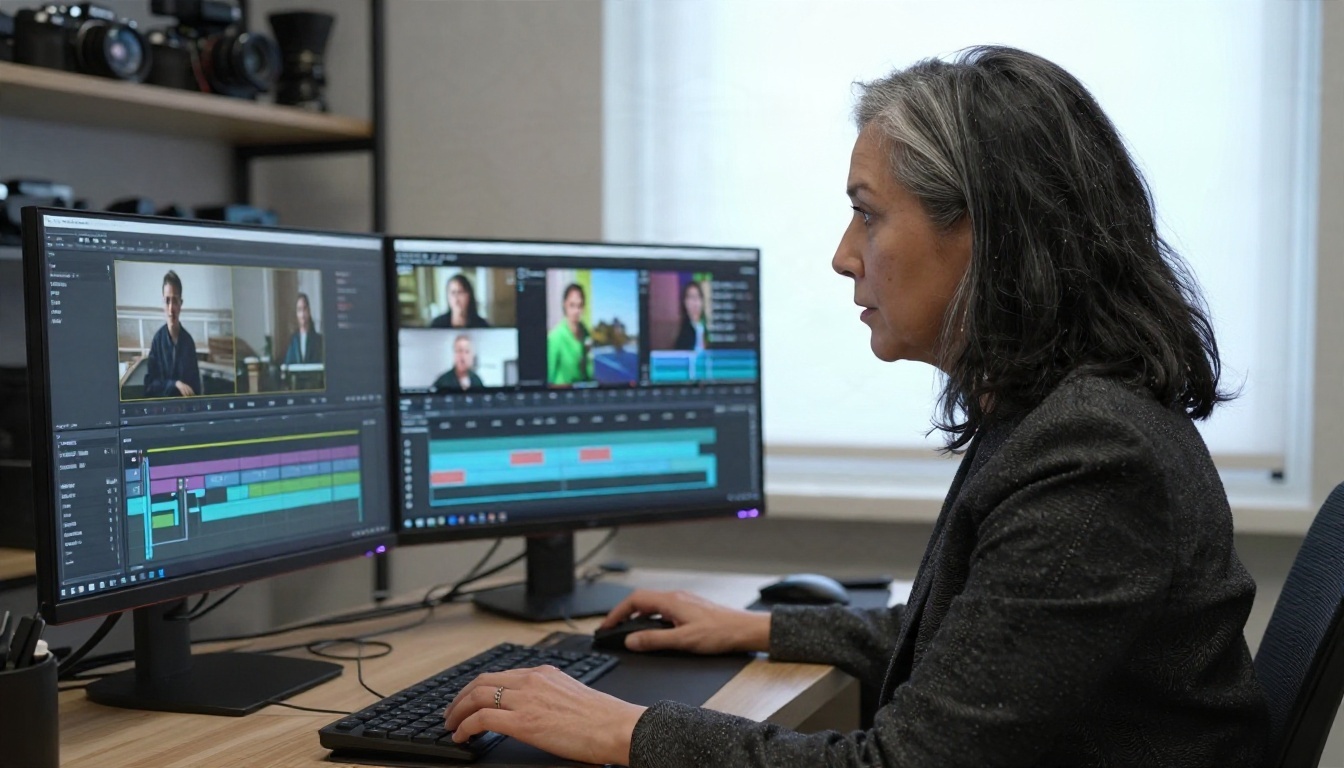
Monte a linha do tempo
Coloque seus clipes em qualquer editor, gratuito ou pago, na ordem das cenas. Depois:
- Corte o primeiro e o último meio segundo de cada clipe. Clipes gerados costumam começar e terminar com pequenas derivas.
- Use transições curtas de fusão ou cortes secos. Um corte esconde muitas pequenas inconsistências.
- Mantenha uma correção de cor estável. Aplique um mesmo filtro à linha do tempo inteira para que cenas geradas em momentos diferentes pareçam relacionadas.
- Coloque a música por baixo de tudo e deixe-a alguns decibéis abaixo da voz.
Se um clipe sair sem nitidez, uma ferramenta de super-resolução pode fazer o upscaling, e uma ferramenta de aprimoramento de vídeo com IA pode estabilizar ou restaurar. Ambas estão na mesma plataforma.
Três erros que desperdiçam créditos
- Colar o roteiro inteiro em uma caixa só. Divida em cenas antes.
- Mudar cinco coisas a cada nova tentativa. Você nunca vai descobrir o que consertou ou estragou o resultado.
- Pular a imagem fixa. Sem um primeiro quadro fixo, seu personagem principal vai parecer diferente em cada plano.
💡 Mantenha uma planilha simples: número da cena, prompt, seed, modelo e uma nota. Quando uma renderização funcionar, você vai saber exatamente como repeti-la.
Comece hoje o seu próprio roteiro animado
Você não precisa de estúdio, de equipe nem de um orçamento alto. Precisa de um roteiro dividido em cenas, de alguns prompts bem escritos, de um modelo gratuito para iterar e de um pouco de paciência na edição. Comece com uma cena, aquela que você mais gosta, e rode-a no Seedance 2.5 Lite. Ajuste o texto, teste o mesmo prompt no Kling v3 Video ou no Wan 3 e compare.

Pronto para ver seu roteiro ganhar movimento? Abra o Picasso IA, escolha um modelo de texto para vídeo no catálogo completo em picassoia.com/en/all-models e gere sua primeira cena agora. Daqui a dez minutos, você pode estar assistindo ao plano de abertura da sua história.


