Vous avez écrit un script. Il s’agit peut-être d’une vidéo explicative de 90 secondes, d’une courte histoire pour enfants ou d’une bande-annonce de produit en six scènes. Vous voulez maintenant l’animer, sans payer un studio ni apprendre After Effects. La bonne nouvelle : une vidéo animée par IA à partir d’un script est réaliste en 2027. Le piège : personne ne vous livre un film de trois minutes fini à partir d’un simple copier-coller. Les outils gratuits limitent la durée des clips, plafonnent la production mensuelle et apposent parfois un filigrane sur le résultat.
Cet article présente ce qui fonctionne vraiment. Vous verrez quels types d’outils gratuits existent, à quoi ressemblent réellement les limites de durée, comment écrire des prompts qui passent du papier à l’écran, et comment assembler des clips courts en une histoire qui paraît réfléchie.
Ce que signifie vraiment « à partir d’un script »
Avant de choisir un outil, précisez ce qu’il attend. La plupart des gens collent un script entier en espérant le meilleur. Cela fonctionne rarement.
Script complet ou prompt de scène
Un script est écrit pour des humains. Il contient des dialogues, des indications de jeu, des moments émotionnels et des sauts dans le temps. Un modèle vidéo lit un instant visuel unique : qui est là, où, ce qui bouge, et comment la caméra se comporte. Quand un outil affirme accepter un script, il découpe généralement votre texte en scènes automatiquement, ou ne lit que les premières centaines de caractères.
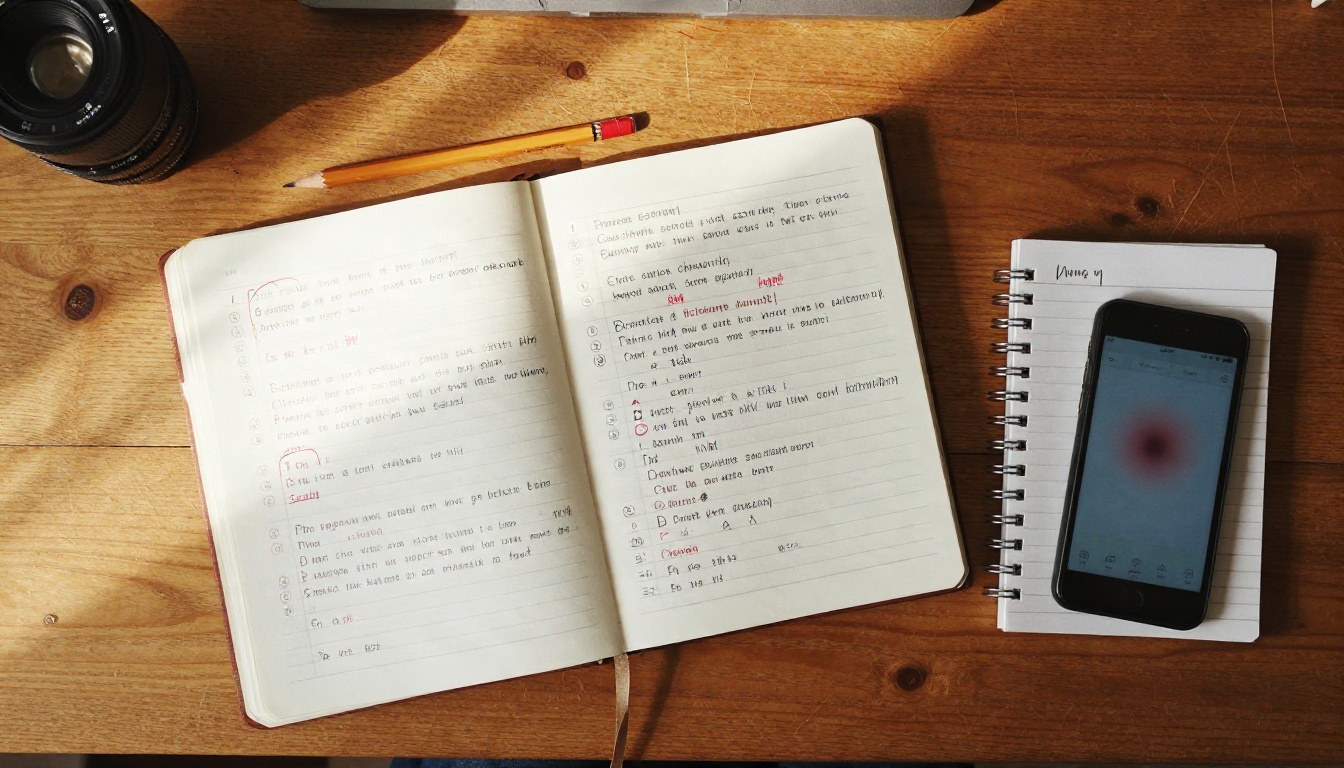
Des scènes, pas des pages
Découpez votre script en scènes d’environ 5 à 10 secondes à l’écran chacune. Une vidéo d’une minute devient six à douze scènes. Ce simple découpage est la chose la plus utile que vous puissiez faire, car il correspond au fonctionnement des modèles et à la façon dont les limites gratuites sont conçues.
💡 Test rapide : lisez chaque scène à voix haute. Si cela prend plus de 10 secondes, découpez-la. Si elle contient deux lieux, découpez-la encore.
Outils gratuits et leurs limites
« Gratuit » recouvre un large éventail de situations. Certains outils vous donnent un pool de crédits quotidien. D’autres offrent une allocation mensuelle exprimée en quelques minutes. Quelques-uns vous laissent générer sans plafond strict, mais vous ralentissent avec une file d’attente. Voici comment se répartit l’offre.
Limites par clip
La plupart des générateurs gratuits limitent un clip à environ 5 à 10 secondes. Les offres gratuites de type Kling ont été signalées à 5 secondes par génération, et d’autres générateurs connus se situent dans une fourchette similaire. Ce n’est pas une question de paresse de la part des entreprises. Les clips plus longs coûtent beaucoup plus de calcul et ont tendance à dériver : les visages changent, les objets se déforment, l’éclairage varie brusquement.
Minutes mensuelles et filigranes
Les plateformes de script vers vidéo qui proposent une narration et des séquences de banques d’images, comme InVideo et Kapwing, comptent différemment. Plutôt que des secondes par clip, elles comptent le total de minutes par mois ou le temps d’export. Les offres gratuites typiques vont de quelques minutes à une dizaine de minutes de vidéo exportée par mois, et beaucoup d’entre elles apposent un filigrane sur le fichier exporté. Canva est souvent cité comme l’une des rares options grand public dont la politique de filigrane est plus souple, avec toutefois un petit quota de minutes mensuel. Ces chiffres changent souvent : consultez la page tarifaire en vigueur avant de planifier un projet en fonction d’eux.

Une comparaison rapide
| Type d’outil | Limite gratuite typique | Filigrane | Idéal pour |
|---|
| Modèle texte vers vidéo (par clip) | 5 à 10 secondes par clip | Parfois | Scènes cinématographiques, animation originale |
| Plateforme script vers vidéo (banques d’images + narration) | Minutes par mois | Souvent | Vidéos explicatives, diaporamas avec voix |
| Créateur d’animations avec modèles | Une durée d’export totale réduite | Souvent | Motion graphics simples |
| Pages de modèles à crédits ouverts | Générations quotidiennes ou illimitées | Variable | Expérimentations, brouillons, itérations |
💡 Aucun générateur vidéo dans le cloud n’est vraiment illimité à la fois en durée, en résolution et en usage. Ceux qui s’en approchent le plus vous permettent de générer de courts clips à plusieurs reprises sans frais, ce dont un flux de travail scène par scène a précisément besoin.
Limites de durée, expliquées honnêtement
La question que les gens tapent le plus souvent est « quelle durée peut avoir une vidéo IA ? ». La réponse honnête comporte deux volets.
Pourquoi les clips restent courts
Un modèle vidéo doit garder chaque image cohérente avec la précédente. Sur cinq secondes, c’est gérable. Sur trente, de petites erreurs s’accumulent. Les personnages changent de costume, les détails de l’arrière-plan varient, la vitesse de la caméra vacille. La plupart des offres gratuites limitent la durée autant pour préserver la qualité que pour contrôler le budget de calcul.
Certains modèles récents vont bien plus loin. Seedance 2.5 est conçu pour des vidéos allant jusqu’à 30 secondes, et Seedance 2.5 Lite propose une génération gratuite jusqu’à 10 secondes. Wan 3 et Wan 3 Prime visent un rendu cinématographique en 1080p. Pourtant, même les plus longs fonctionnent mieux lorsque vous traitez chaque résultat comme une scène, et non comme un film entier.
Construire des minutes à partir de secondes
Voici le calcul. Une vidéo animée de 60 secondes, à raison de 6 secondes par scène, demande 10 clips. Une histoire de 3 minutes en demande 30. Cela paraît beaucoup, jusqu’à ce que vous vous rappeliez qu’une génération prend une minute ou deux, et que vous pouvez en lancer plusieurs à la suite pendant que vous écrivez la scène suivante.
| Durée visée | Durée du clip | Clips nécessaires | Temps de travail réaliste |
|---|
| 30 secondes | 5 secondes | 6 | Environ une heure |
| 60 secondes | 6 secondes | 10 | Un long après-midi |
| 3 minutes | 6 secondes | 30 | Deux ou trois sessions |
| 3 minutes | 10 secondes | 18 | Une longue session |
Des prompts qui fonctionnent vraiment
Un prompt pour une scène se rapproche davantage d’une instruction de caméra que d’une phrase de récit. Pensez comme un directeur de la photographie qui rédige une note à son équipe.
Les cinq éléments d’un prompt de scène
Suivez cet ordre et vous gaspillerez moins de générations :
- Sujet et pose de départ : « Un petit renard roux assis à la lisière d’une forêt de pins. »
- Action dans le temps : « Il relève la tête, puis trotte à travers une herbe haute jusqu’aux genoux. »
- Décor et lumière : « Brume matinale, soleil bas et doré venant de la gauche. »
- Caméra : « Travelling lent vers l’avant à hauteur des yeux du renard, faible profondeur de champ. »
- Style et son : « Esthétique d’animation peinte à la main, chant d’oiseaux discret en fond sonore. »

Garder les personnages cohérents
La cohérence est la plainte la plus fréquente dans le travail scène par scène. Personnages et décors peuvent dériver lorsque chaque clip est généré séparément. Trois habitudes aident :
- Répétez la description exacte d’un personnage dans chaque prompt, mot pour mot : âge, cheveux, vêtements, un élément distinctif.
- Partez d’une image fixe. Générez votre personnage une fois sous forme d’image, puis animez cette image dans chaque scène. Les modèles image vers vidéo comme Wan 2.7 I2V conservent une première image identique.
- Fixez les mots de style. Choisissez « animation aquarelle douce » ou « dessin animé 2D à aplats » une fois, et collez-les sans modification dans chaque scène.
Exemples de prompts à copier
Histoire pour enfants, scène 3 : « Une petite fille en ciré jaune et bottes rouges se tient contre le mur d’un port, une barque en papier à la main. Elle s’accroupit et la pose sur une flaque. Pluie légère, lumière grise et diffuse, travelling lent avant à hauteur d’enfant, style d’animation peint à la main, bruit de pluie et mouettes au loin. »
Vidéo explicative produit, scène 1 : « Un bureau de domicile encombré avec des câbles emmêlés. Une main les rassemble en un paquet bien rangé. Lumière vive du jour venant d’une fenêtre, caméra fixe en plongée, look motion graphics 2D épuré, musique légère et entraînante. »
💡 Évitez d’empiler trop d’actions dans un seul prompt. Un sujet, un mouvement principal, un mouvement de caméra. Si vous voulez qu’un personnage marche, se retourne et salue, faites-en trois scènes.
Utiliser Seedance 2.5 Lite sur PicassoIA
Pour un flux de travail gratuit, Seedance 2.5 Lite est un point de départ naturel. Il est présenté comme un générateur gratuit et illimité pour des clips allant jusqu’à 10 secondes, ce qui correspond à la méthode scène par scène.
Étape par étape
- Ouvrez la page du modèle sur PicassoIA et connectez-vous.
- Collez votre prompt de scène en suivant la structure en cinq éléments ci-dessus.
- Choisissez la durée. Pour les scènes sans dialogue, 5 à 6 secondes suffisent généralement. Utilisez 8 à 10 secondes pour les plans d’ensemble lents.
- Sélectionnez un format adapté à l’endroit où la vidéo sera diffusée : 16:9 pour YouTube, 9:16 pour Shorts et Reels, 1:1 pour les fils d’actualité.
- Générez, regardez le résultat et notez ce qu’il faut modifier. Ne changez qu’une seule chose à chaque nouvelle tentative.
- Téléchargez les clips que vous aimez et nommez-les selon leur numéro de scène.
Conseils sur les paramètres
- Seed : lorsqu’un résultat est proche, conservez la même seed et ne modifiez que quelques mots.
- Image d’entrée : si la page du modèle propose une image de première image, utilisez votre image fixe du personnage pour assurer la continuité.
- Détail négatif : plutôt que « pas de doigts en trop », décrivez les mains que vous voulez : « mains posées sur la table ».
Choisir le bon modèle pour la tâche
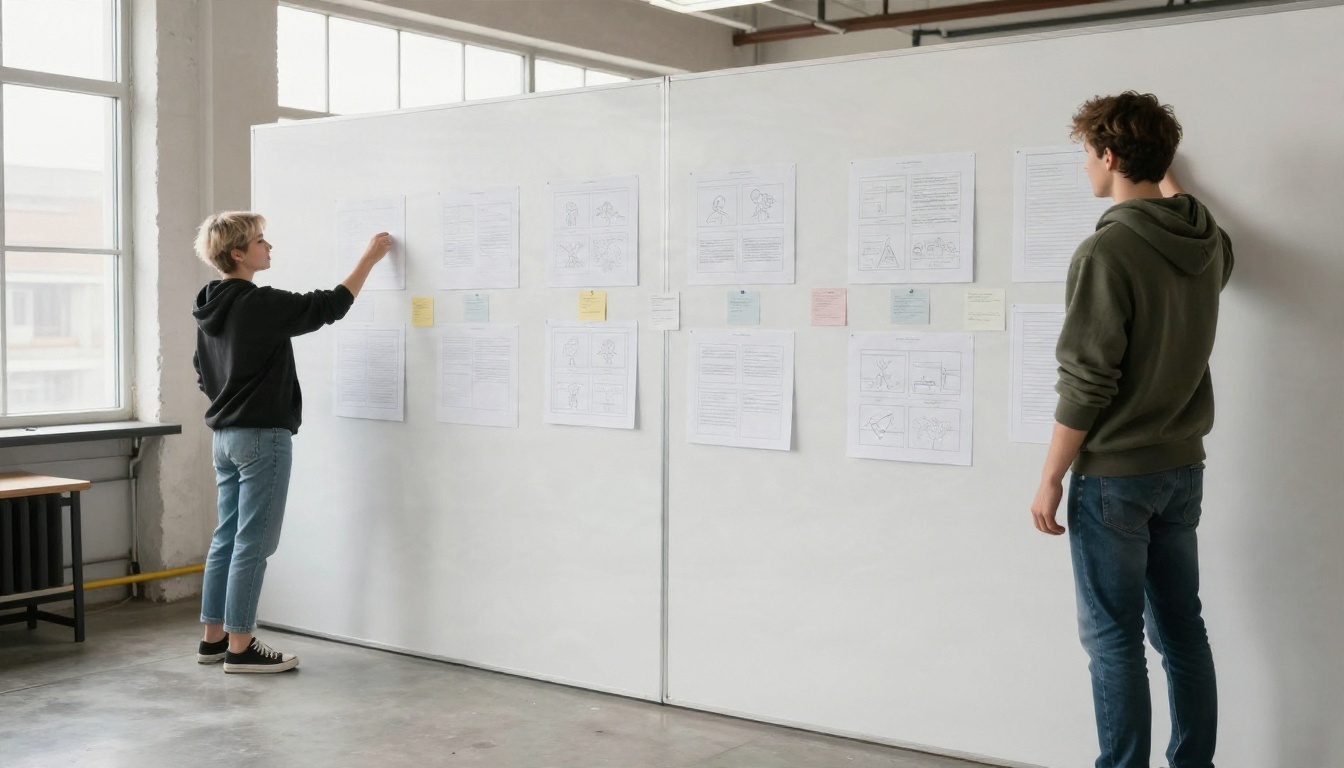
Chaque script demande un moteur différent. PicassoIA héberge un large ensemble de modèles texte vers vidéo, ce qui vous permet de tester une scène sur plusieurs modèles et de garder le meilleur.
Quand le gratuit suffit
Pour les brouillons, les clips pour les réseaux sociaux et les projets personnels, les modèles gratuits couvrent la plupart des besoins. PicassoIA Video propose une génération gratuite et illimitée à partir d’un texte ou d’une image, et Seedance 2.5 Lite fait de même jusqu’à 10 secondes. Utilisez-les pour affiner la formulation de vos scènes jusqu’à ce que le clip se comporte comme prévu.
Quand recourir à des modèles plus puissants
Lorsqu’une scène compte, comme un plan d’ouverture ou un moment fort présenté à un client, essayez un modèle premium. Kling v3 Video est performant pour les mouvements cinématographiques. Veo 3.1 Lite ajoute le son natif. Sora 2 génère une vidéo avec un son synchronisé. LTX 2.5 Fast mérite d’être testé lorsque vous avez besoin d’une haute résolution rapidement.
| Modèle | Point fort | Idéal pour |
|---|
| Seedance 2.5 Lite | Gratuit, jusqu’à 10 secondes | Scènes de brouillon, itérations |
| Seedance 2.5 | Clips plus longs jusqu’à 30 secondes | Scènes uniques étendues |
| Wan 2.7 I2V | Anime une image fixe | Cohérence des personnages |
| Kling v3 Video | Mouvement cinématographique | Plans forts |
| Veo 3.1 Lite | Son natif | Scènes avec son |
| Sora 2 | Son synchronisé et réalisme | Clips narratifs |

Son, voix et montage
Les clips muets paraissent inachevés. Le son est ce qui fait qu’une succession de scènes courtes se lit comme une seule histoire.
Enregistrez d’abord la voix off
Si votre script contient une narration, enregistrez-la ou générez-la avant d’animer. La durée de l’audio vous indique exactement combien de secondes chaque scène requiert, ce qui évite l’erreur classique consistant à créer un très joli clip de 5 secondes pour une réplique de 9 secondes. Les outils de synthèse vocale et de génération de musique de PicassoIA peuvent fournir à la fois la narration et une piste musicale de fond, vous restez ainsi au même endroit.
Assembler la timeline
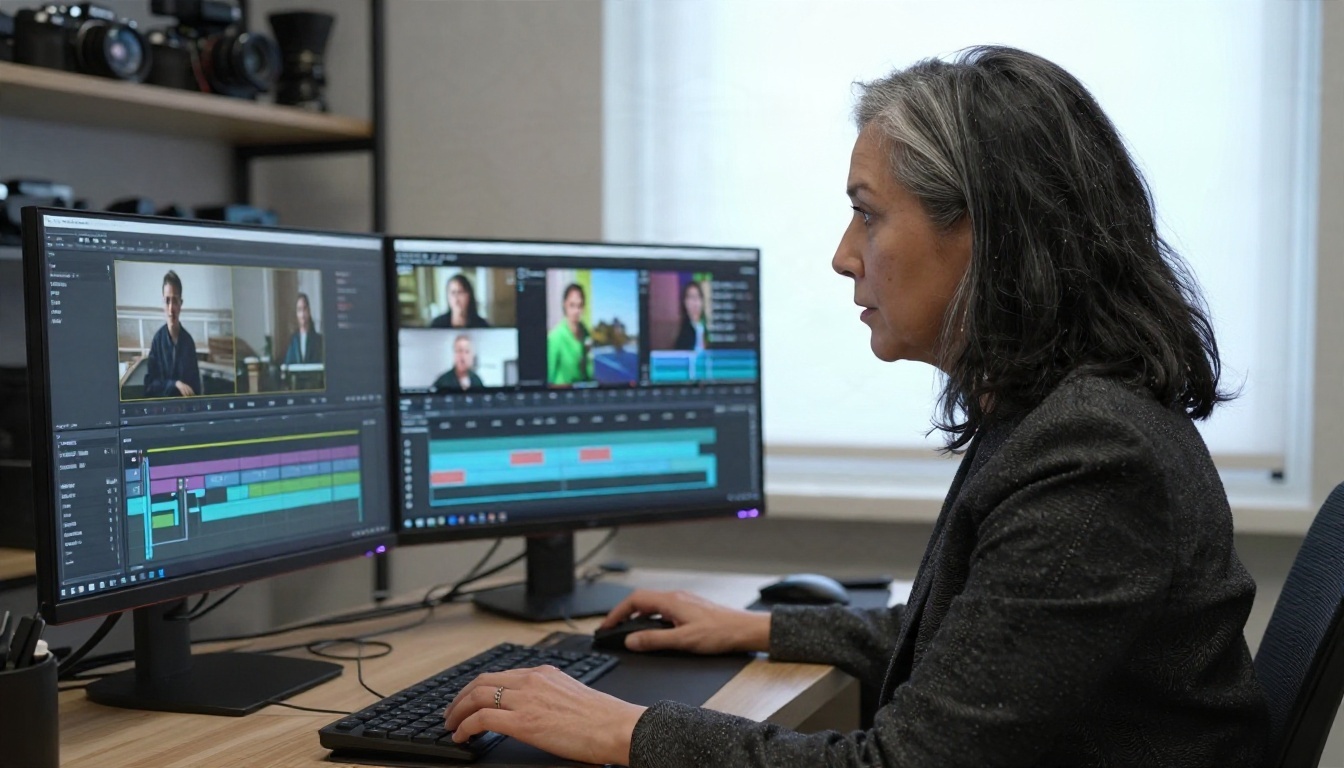
Importez vos clips dans n’importe quel logiciel de montage, gratuit ou payant, dans l’ordre des scènes. Ensuite :
- Coupez une demi-seconde au début et à la fin de chaque clip. Les clips générés commencent et se terminent souvent par une légère dérive.
- Utilisez des fondus enchaînés courts ou des coupes franches. Une coupe masque beaucoup de petites incohérences.
- Gardez un étalonnage colorimétrique stable. Appliquez un même filtre à toute la timeline pour que des scènes générées à des moments différents paraissent liées.
- Placez la musique sous l’ensemble et baissez-la de quelques décibels sous la voix.
Si un clip ressort flou, un outil de super-résolution peut en augmenter la résolution, et un outil d’amélioration vidéo par IA peut le stabiliser ou le restaurer. Les deux se trouvent sur la même plateforme.
Trois erreurs qui gaspillent des crédits
- Coller le script entier dans une seule case. Découpez-le d’abord en scènes.
- Modifier cinq choses à chaque nouvelle tentative. Vous ne saurez jamais ce qui a corrigé ou cassé le résultat.
- Ne pas utiliser d’image fixe. Sans première image fixe, votre personnage principal aura un aspect différent dans chaque plan.
💡 Tenez un tableur simple : numéro de scène, prompt, seed, modèle et une note. Lorsqu’un rendu fonctionne, vous saurez exactement comment le reproduire.
Lancez votre propre script animé dès aujourd’hui
Vous n’avez besoin ni d’un studio, ni d’une équipe, ni d’un gros budget. Il vous faut un script découpé en scènes, quelques prompts bien rédigés, un modèle gratuit pour itérer et un peu de patience au montage. Commencez par une seule scène, celle qui vous enthousiasme le plus, et lancez-la avec Seedance 2.5 Lite. Ajustez la formulation, essayez le même prompt sur Kling v3 Video ou Wan 3, et comparez.

Prêt à voir votre script prendre vie ? Ouvrez PicassoIA, choisissez un modèle texte vers vidéo dans le catalogue complet sur picassoia.com/en/all-models, et générez votre première scène dès maintenant. Dans dix minutes, vous pourriez regarder le plan d’ouverture de votre histoire.


