Tienes una foto que te encanta. Quizá sea un selfi de un viaje, una toma borrosa de tu perro en plena carrera o una copia descolorida de tus abuelos. Ahora quieres que parezca una pintura, un boceto a lápiz o una lámina de galería, y quieres tenerla en dos minutos, no en dos semanas. Eso es exactamente lo que hace un generador de arte con IA a partir de foto: toma tu imagen como punto de partida y la vuelve a dibujar en el estilo que describes.
El problema es que los resultados varían muchísimo. Algunas herramientas deforman los rostros. Otras apenas cambian la imagen. Y otras cubren todo con un estilo tan pesado que ni tu propia madre te reconocería. Este artículo muestra qué herramientas gratuitas en línea merecen la pena, qué prompts producen resultados limpios y qué ajustes deciden si la imagen final se parece a ti o a un desconocido dentro de un bonito marco.
Cómo funcionan los generadores de foto a arte
Imagen a imagen, en términos sencillos
Un modelo normal de texto a imagen parte de ruido aleatorio y construye una imagen a partir de tus palabras. Una herramienta de foto a arte, en cambio, parte de tu imagen. Añade una cantidad controlada de ruido a tu foto y luego la reconstruye siguiendo tu prompt. Cuanto más ruido añade, más libertad tiene el modelo para cambiar el estilo. Cuanto menos ruido, más se parece el resultado a tu original.
Esa sola idea explica casi todos los problemas que la gente encuentra. Si el rostro cambia, se añadió demasiado ruido. Si el estilo se ve tímido, se añadió muy poco. Todo lo demás, desde la redacción del prompt hasta la resolución, es un ajuste fino alrededor de ese equilibrio.
Los modelos de edición más nuevos funcionan de otra manera. En lugar de solo añadir ruido, leen tu foto y tu instrucción juntas, y luego reescriben solo lo que pediste. Por eso puedes decir "conviértela en acuarela, mantén la misma pose y el mismo rostro" y obtener algo que respeta las dos partes de la frase.
Por qué la fuerza importa más que el prompt
La mayoría de los principiantes dedican diez minutos a pulir un prompt y cero minutos al control de fuerza. Hazlo al revés. Un prompt mediocre con la fuerza adecuada supera a un prompt brillante con la fuerza equivocada. Volveremos a los valores exactos en la sección de ajustes, pero ten esto presente: la fuerza es el control que decide cuánto de tu foto sobrevive.
💡 Regla rápida: Si quieres a la misma persona en un estilo nuevo, mantén la fuerza en un nivel bajo o medio. Si quieres una reinterpretación libre y artística de un paisaje o una mascota, súbela.
Herramientas gratuitas en línea que vale la pena probar
Modelos que puedes usar en PicassoIA
No necesitas instalar nada ni tener una tarjeta gráfica potente. Las herramientas que funcionan en el navegador hacen el trabajo pesado. Estas son las que siempre dan buenos resultados con el trabajo de foto a arte:
| Modelo | Mejor para | Por qué funciona |
|---|
| Nano Banana | Reestilizar una foto con una frase sencilla | Entiende instrucciones como "mantén el rostro, cambia el estilo" |
| Flux Kontext Fast | Ediciones rápidas y cambios de estilo | Respuesta rápida, buena para conservar el sujeto |
| Qwen Image Edit Plus | Cambios precisos en ropa, fondo y color | Muy bueno para editar una cosa sin alterar el resto |
| Seedream 4.5 | Resultados con mucho detalle, fotorrealistas y pictóricos | Texturas limpias y salida nítida |
| PicassoIA Image Editor Pro | Experimentos sin límite | Te permite seguir iterando sin contar generaciones |
| Reve 2.1 | Ediciones y generación con aspecto natural | Buen seguimiento de prompts en estilos estilizados |
| Grok Imagine Image 2 | Reinterpretaciones creativas en 2K | Maneja bien los cambios de estilo audaces |
Si no sabes por dónde empezar, usa Nano Banana para la primera pasada e Image Editor Pro para los retoques repetidos. Esa combinación cubre la mayoría de situaciones sin ninguna configuración.
Qué suele significar "gratis"
"Gratis" es una palabra escurridiza en internet. Así suele funcionar:
- Créditos gratuitos: obtienes un puñado de generaciones y luego un muro de pago.
- Gratis con marca de agua: el resultado lleva un logo que no puedes quitar.
- Gratis con límites: baja resolución, colas lentas o un solo estilo.
- Planes sin límite: poco comunes, y vale la pena aprovecharlos cuando los encuentres.
Antes de invertir una hora en una herramienta, haz dos pruebas rápidas. Sube un retrato y un paisaje, y luego revisa la resolución del resultado y si aparece una marca de agua. Esas dos comprobaciones te ahorran mucha frustración.
💡 Consejo: Experimentar es donde más se gastan los créditos. Una herramienta con generaciones ilimitadas, como Image Editor Pro, es el mejor lugar para probar diez variaciones de la misma foto.
Prompts que de verdad funcionan
Un buen prompt de foto a arte tiene cuatro partes: el estilo, el medio o material, la luz o el ambiente y una cláusula de protección que le dice al modelo qué debe conservar. La última parte es la que más gente omite, y es la que salva los rostros.
Plantilla: Turn this photo into [style], [medium and texture], [mood and light]. Keep the same face, pose and composition.
Óleo y acuarela
El óleo funciona mejor cuando nombras la pincelada. La acuarela funciona mejor cuando nombras el papel.
- Óleo: "Convierte esta foto en un retrato clásico al óleo, pinceladas gruesas y visibles, paleta de ocres cálidos y verdes azulados, luz suave de ventana. Mantén el mismo rostro, pose y composición."
- Acuarela: "Convierte esta foto en una acuarela suelta sobre papel de prensado en frío, bordes difuminados, aguadas pálidas de color, con el blanco del papel visible. Mantén los mismos rostros y la misma disposición."
- Gouache: "Reestiliza esta foto como una ilustración plana en gouache, colores opacos mates, sombras suaves, formas simples. Mantén reconocible al sujeto."
Boceto a lápiz y tinta
Los estilos en blanco y negro son más indulgentes. Sin color que gestionar, el modelo tiene más facilidad para conservar el parecido.
- Grafito: "Convierte esta foto en un dibujo detallado a lápiz de grafito sobre papel texturizado, rayado cruzado fino, sombras suaves difuminadas, sin color. Mantén el parecido."
- Tinta: "Vuelve a dibujar esta foto como un boceto a pluma y tinta, trazos seguros, rayado ligero, fondo de papel crema. Mantén la misma pose."
- Carboncillo: "Convierte esta foto en un retrato al carboncillo, negros profundos, degradados suaves, grano de papel visible, luz lateral dramática."
Retratos de mascotas y familia
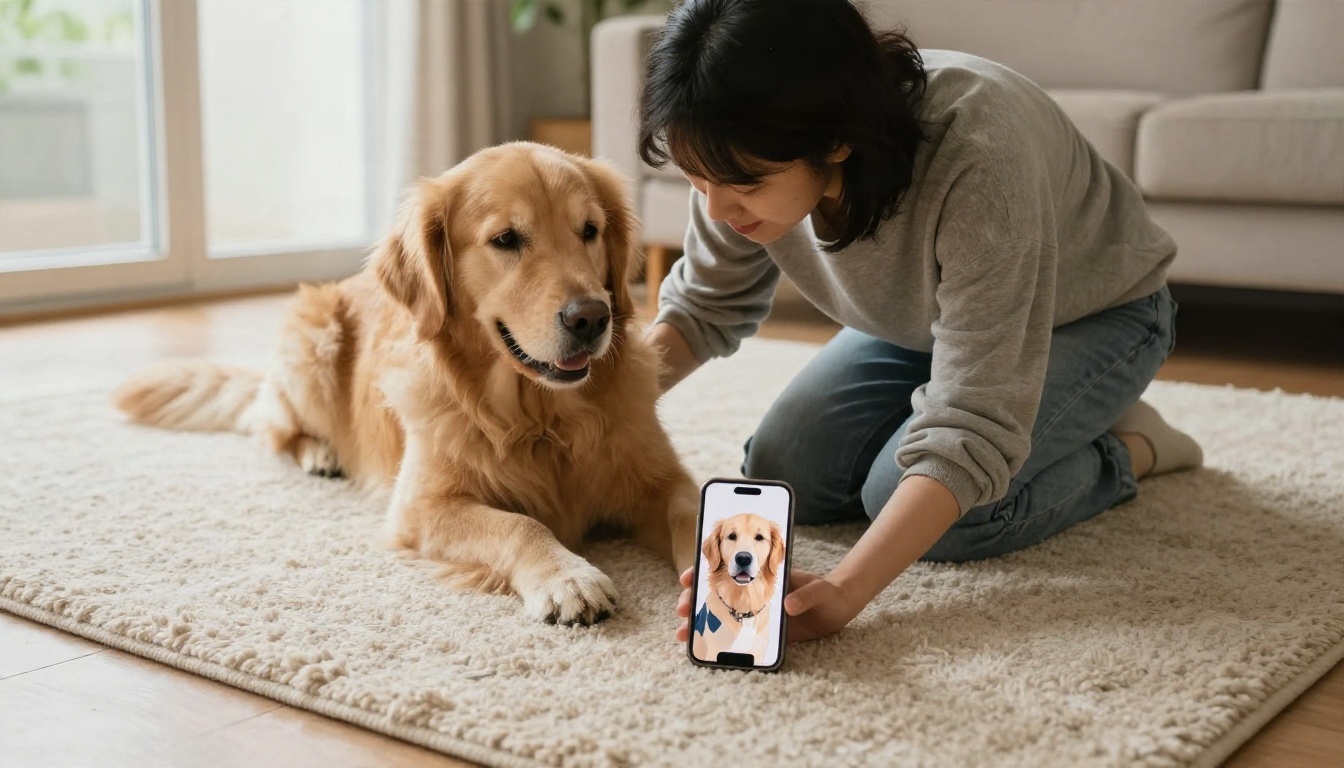
Las mascotas son uno de los usos más populares de este tipo de herramienta, y son más fáciles que las personas porque nadie nota si un bigote queda un poco torcido. Describe el pelaje. Describe el entorno.
- "Convierte esta foto de mi golden retriever en un retrato al óleo majestuoso al estilo de un maestro antiguo, fondo de terciopelo rico, luz de contorno suave. Mantén el rostro exacto y el color del pelaje."
- "Reestiliza esta foto familiar como una acuarela cálida, paleta de pasteles suaves, mantén a cada persona en la misma posición."
💡 Hábito al escribir prompts: Nombra el medio ("papel de prensado en frío", "empaste grueso", "grafito") en lugar de palabras vagas como "artístico" o "bonito". Los materiales concretos le dan al modelo algo tangible que copiar.
Ajustes que mantienen intacto el rostro
Fuerza, guidance y semilla
Las distintas herramientas nombran estos ajustes de forma diferente, pero la lógica es la misma. Esta es una tabla práctica de valores iniciales:
| Ajuste | Qué hace | Valor inicial | Ajústalo cuando |
|---|
| Fuerza / influencia de la imagen | Cuánto puede alejarse el resultado de tu foto | 0,35 a 0,55 para retratos | Súbelo para un estilo más marcado; bájalo si el rostro se desvía |
| Guidance / peso del prompt | Cuán de cerca sigue el modelo tu texto | Medio (alrededor de 5 a 8) | Bájalo si los colores se ven duros y quemados |
| Semilla | Fija el punto de partida aleatorio | Aleatoria al principio, luego fíjala | Fíjala cuando te guste un resultado y cambia solo una cosa |
| Pasos | Cuánto tiempo refina el modelo | El valor por defecto está bien | Súbelo un poco para más detalle fino |
| Número de salidas | Variaciones por ejecución | 2 a 4 | Mantenlo bajo cuando los créditos sean limitados |
El mejor hábito de esta tabla es la semilla. Cuando obtengas un resultado que está casi bien, fija la semilla y cambia una palabra del prompt. Si cambias la semilla, el prompt y la fuerza a la vez, nunca sabrás qué fue lo que ayudó de verdad.
Los modelos de edición como Nano Banana y Qwen Image Edit Plus suelen ocultar el control deslizante de fuerza y lo sustituyen por la redacción de la instrucción. En ese caso, tu cláusula de protección cumple la misma función. Frases como "mantén el mismo rostro y expresión" y "no cambies la pose" actúan como un control de fuerza suave.
Resolución y relación de aspecto
Dos decisiones pequeñas tienen un gran impacto:
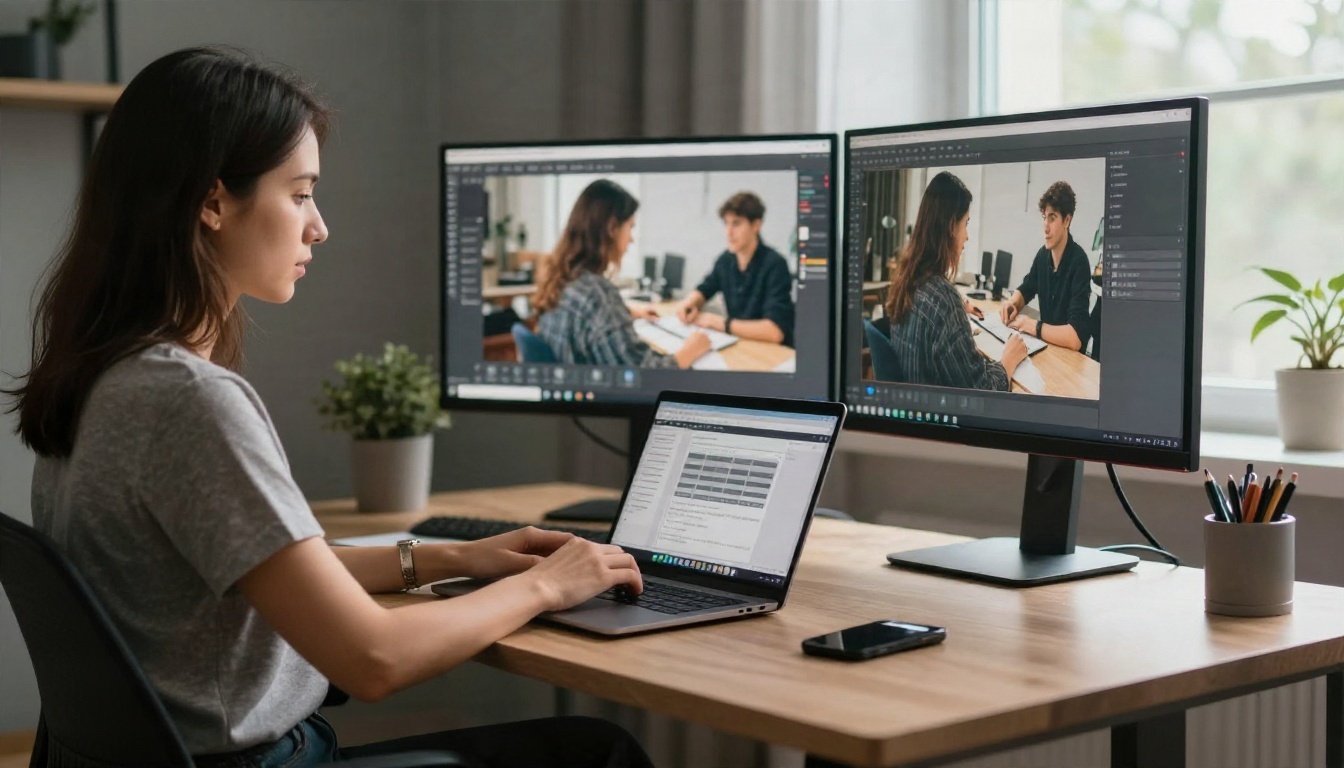
- Iguala la relación de aspecto de tu original. Un retrato vertical forzado a un cuadrado se recorta o se vuelve a dibujar, y los rostros sufren.
- Empieza con un original nítido y bien iluminado. Sube la versión más grande y limpia que tengas. Una captura comprimida de una foto le da menos material al modelo.
- Escala al final, no al principio. Genera con el tamaño normal de la herramienta, elige tu favorita y luego amplíala. Real ESRGAN maneja el escalado 4x y mantiene nítida la textura del pincel, lo que importa si piensas imprimirla.
Cómo usar Nano Banana en PicassoIA
Nano Banana es una buena primera parada porque sigue instrucciones en lenguaje natural. No necesitas entender los controles deslizantes para obtener un resultado decente. Este es un flujo de trabajo sencillo.
Paso a paso
- Abre la página del modelo. Ve a la página de Nano Banana en PicassoIA y abre el generador.
- Sube tu foto. Elige una imagen clara donde el rostro esté bien iluminado y no esté cortado. Los ángulos de frente o de tres cuartos funcionan mejor.
- Escribe tu instrucción. Usa la plantilla de antes. Por ejemplo: "Convierte esta foto en un retrato suave de acuarela sobre papel texturizado, colores pastel delicados, mantén el mismo rostro y pose."
- Haz la primera pasada. Revisa tres cosas: los ojos, las manos y los bordes del cabello. Ahí es donde los errores aparecen primero.
- Refina una cosa a la vez. Si el estilo es demasiado débil, añade una palabra de técnica más fuerte como "óleo grueso". Si el rostro se desvió, repite la cláusula de protección con más énfasis.
- Prueba un segundo modelo para comparar. Ejecuta la misma foto con Flux Kontext Fast o Seedream 4.5. Cada modelo tiene un gusto distinto en color y textura.
- Escala el ganador. Envía tu favorita a Real ESRGAN antes de imprimirla o publicarla.
💡 Atajo de flujo de trabajo: Guarda un archivo de notas con los prompts que funcionaron. Un buen prompt sirve para docenas de fotos, y ahí es donde está el ahorro de tiempo real.
Cómo corregir errores comunes
Los rostros se ven raros
Esta es la queja número uno. Causas habituales y soluciones:
- Fuerza demasiado alta. Bájala 0,1 y vuelve a intentarlo.
- Rostros pequeños o girados. Recorta más cerca del rostro antes de subir la imagen.
- Filtros pesados en el original. Los filtros de belleza confunden al modelo. Usa una foto sin editar.
- Varios rostros en un encuadre cargado. Edita a las personas una por una si el resultado del grupo es malo, usando un modelo de edición como Qwen Image Edit 2511.
El estilo es demasiado débil
Si el resultado parece tu foto con un filtro suave, el modelo está siendo demasiado cauteloso. Corrígelo nombrando el medio con más precisión, subiendo un poco la fuerza y eliminando palabras contradictorias. Un prompt que dice "pintura al óleo realista, detalle fotográfico" tira en dos direcciones y termina sin ninguna de las dos.
Imagen final borrosa
Los resultados blandos suelen venir de un original de baja resolución o de un tamaño de salida muy pequeño. Empieza con el original más grande que tengas y luego escala la elección final con Real ESRGAN. Si la imagen es antigua y está dañada, restáurala primero y estilízala después. Ese orden importa, porque el modelo pintará sin reparos los arañazos y el desvanecimiento dentro de tu nueva obra como si formaran parte de la escena.
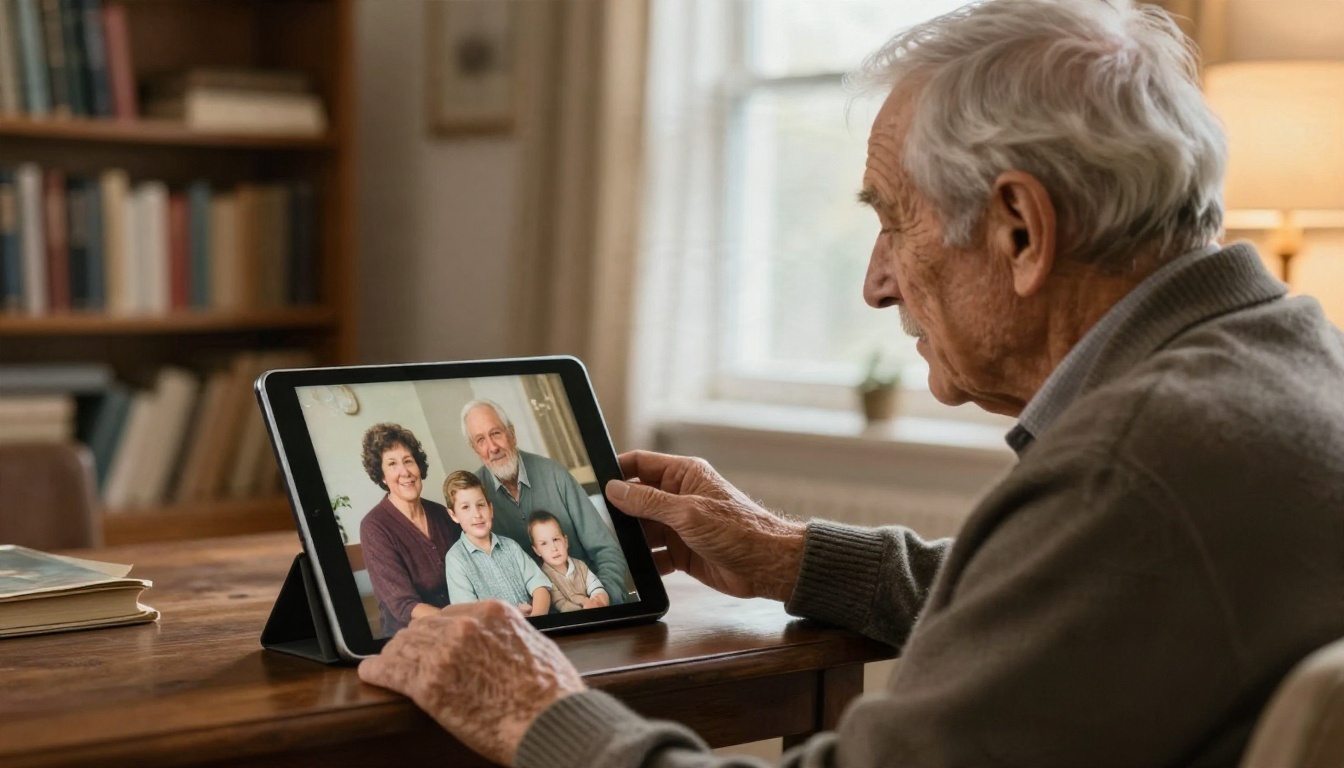
💡 Fotos antiguas: Pide primero la restauración: "Restaura esta foto antigua, elimina los arañazos, afina los rostros, mantén el aspecto original." Cuando esté limpia, aplica tu estilo artístico a la versión restaurada.
Imprimir y compartir tu arte
Una imagen terminada es solo la mitad de la diversión. Así sacas el máximo partido.
Para impresiones:
- Escala al menos 4x antes de hacer el pedido.
- Elige papel mate para los estilos de acuarela y lápiz, y lienzo o papel semibrillante para los acabados de óleo.
- Revisa la vista previa de la imprenta para ver si se recortan los bordes, sobre todo cuando tu relación de aspecto es inusual.
Para compartir:
- Publica el original y la versión de IA lado a lado. A la gente le encantan el antes y el después.
- Guarda una copia limpia sin ningún texto por si quieres reutilizarla más adelante.
- Guarda tu prompt junto a la imagen. Tu yo del futuro te lo agradecerá.
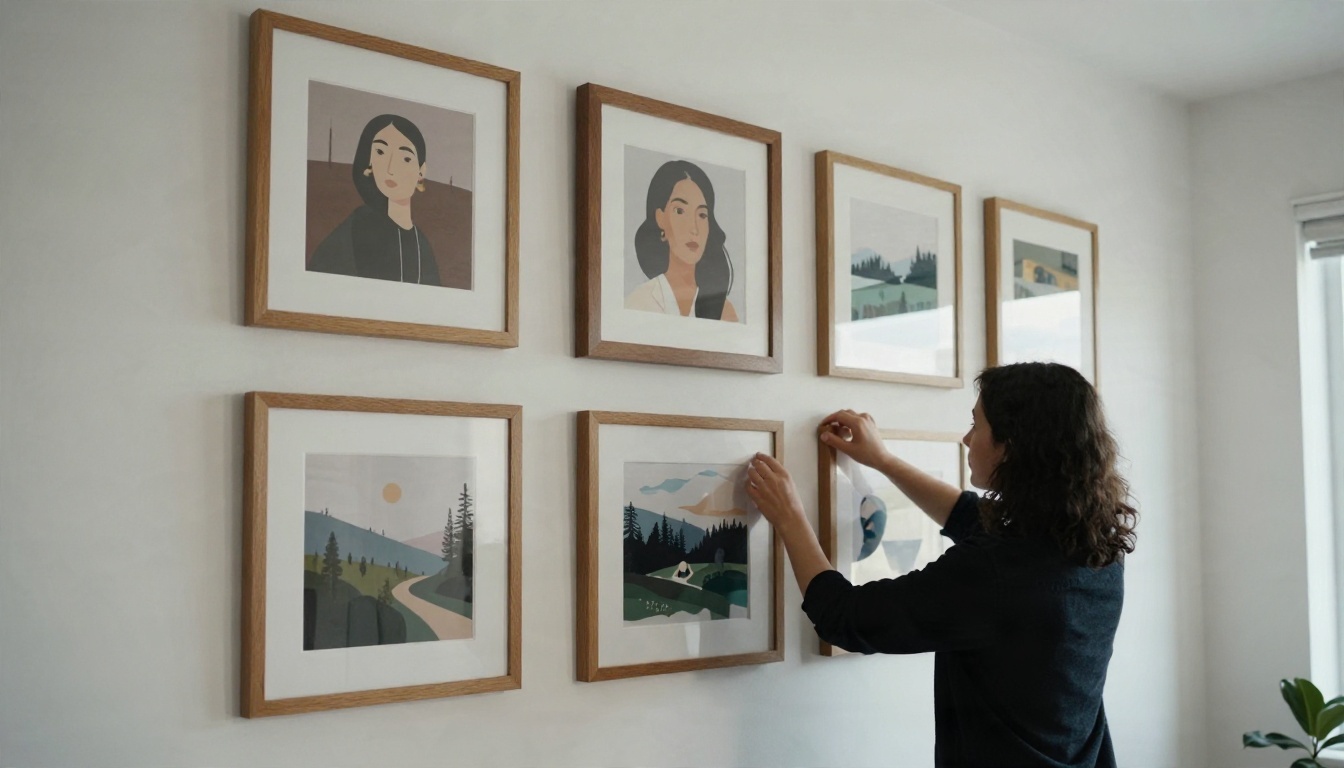
Para regalos: Un retrato estilizado de una mascota, de una pareja o de la casa de la infancia es un regalo sorprendentemente personal. Enmarca dos o tres juntos como una pequeña serie y la pared se verá cuidada en lugar de improvisada.
💡 Respeta las imágenes de las personas: Reestiliza solo fotos que sean tuyas o para las que tengas permiso de uso, sobre todo si aparecen otras personas. Un mensaje rápido antes de convertir el retrato de un amigo en arte deja tranquilos a todos.
Una chuleta rápida de estilos
| Objetivo | Palabras clave del prompt | Fuerza |
|---|
| Retrato clásico | "pintura al óleo, pinceladas gruesas, paleta cálida" | Media |
| Suave y aireado | "acuarela, papel de prensado en frío, aguadas pálidas" | Media a alta |
| Blanco y negro limpio | "grafito, rayado cruzado, grano de papel" | Baja a media |
| Audaz y gráfico | "gouache, color plano, formas simples" | Media a alta |
| Solo limpieza suave | "restaurar, afinar, mantener el aspecto original" | Baja |
Pruébalo con tus propias fotos
Elige una foto hoy, idealmente un retrato nítido o una foto de mascota con buena luz. Abre Nano Banana, pega el prompt de óleo de este artículo y mira qué sale en menos de un minuto. Luego cambia una palabra, fija la semilla y vuelve a ejecutarlo. Tres rondas así te darán una idea de cómo funcionan los controles que ningún tutorial puede dar.
Cuando quieras seguir experimentando sin contar créditos, cambia a PicassoIA Image Editor Pro y ejecuta todas las variaciones que quieras. Para más detalle nítido, prueba Seedream 4.5, y envía tus favoritas por Real ESRGAN para obtener un tamaño listo para imprimir.
Tus fotos ya contienen la composición, la emoción y la historia. La IA solo aporta el pincel. Ve a Picasso IA, sube tu primera imagen y descubre qué estilo la hace parecer tuya.


