Vous avez une photo que vous aimez. Peut-être un selfie pris en voyage, une photo floue de votre chien en pleine course folle, ou un tirage délavé de vos grands-parents. Vous voulez maintenant qu’elle ressemble à une peinture, à un croquis au crayon ou à une impression d’exposition, et vous voulez le faire en deux minutes, pas en deux semaines. C’est exactement ce que fait un générateur d’art IA à partir d’une photo : il prend votre image comme point de départ et la redessine dans le style que vous décrivez.
Le hic, c’est que les résultats varient énormément. Certains outils déforment les visages. D’autres modifient à peine l’image. D’autres enfouissent le tout sous un style si lourd que votre propre mère ne vous reconnaîtrait pas. Cet article présente les outils gratuits en ligne qui valent la peine d’être essayés, les prompts qui donnent des résultats nets, et les réglages qui déterminent si la sortie ressemble à vous ou à un inconnu dans un beau cadre.
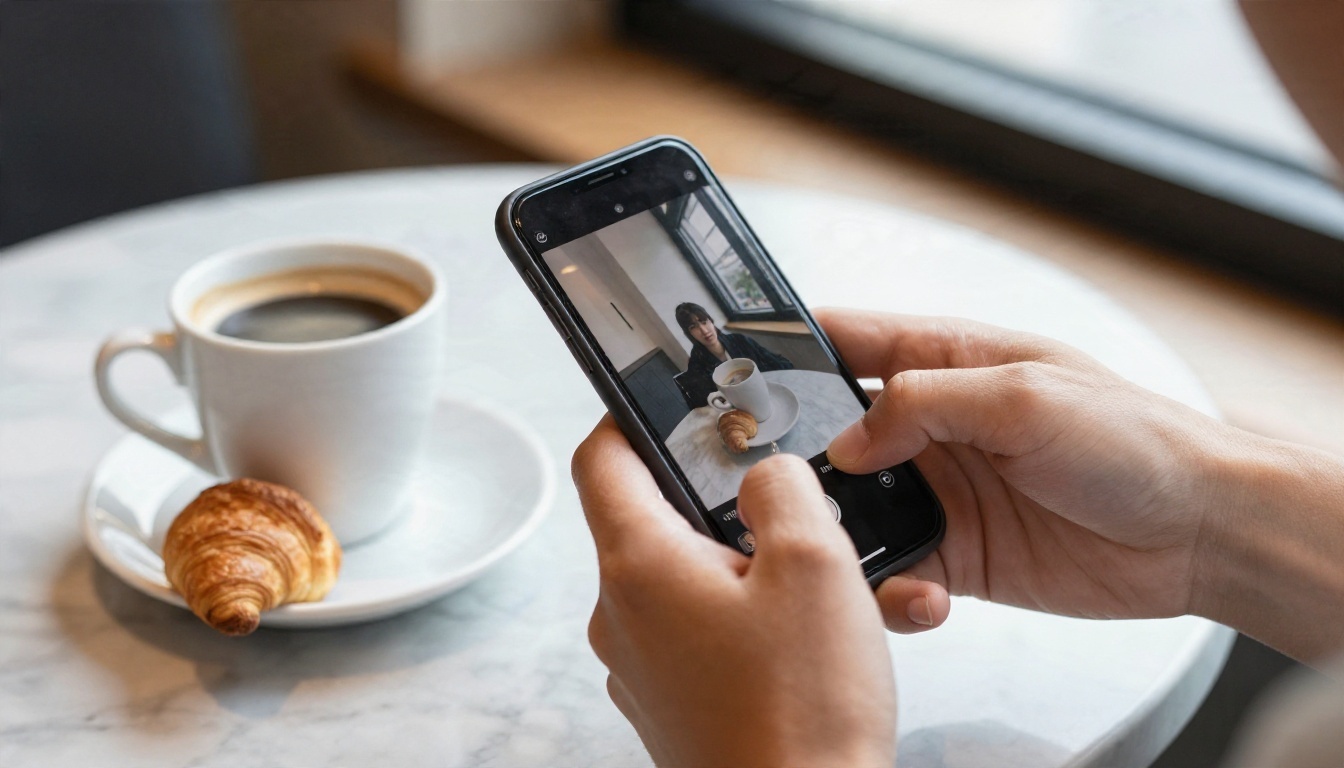
Image vers image, en termes simples
Un modèle classique de texte vers image part d’un bruit aléatoire et construit une image à partir de vos mots. Un outil de transformation de photo part, lui, de votre image. Il ajoute une quantité contrôlée de bruit à votre photo, puis la reconstruit en suivant votre prompt. Plus il ajoute de bruit, plus le modèle a de liberté pour restyler les choses. Moins il en ajoute, plus le résultat reste proche de l’original.
Cette seule idée explique presque tous les problèmes que rencontrent les utilisateurs. Si le visage change, c’est qu’on a ajouté trop de bruit. Si le style paraît timide, c’est qu’on n’en a pas assez. Tout le reste, de la formulation du prompt à la résolution, relève d’un réglage fin autour de cet équilibre.
Les modèles d’édition plus récents fonctionnent un peu différemment. Au lieu de simplement ajouter du bruit, ils lisent votre photo et votre instruction ensemble, puis ne réécrivent que ce que vous avez demandé. C’est pourquoi vous pouvez écrire « transforme ceci en aquarelle, garde la même pose et le même visage » et obtenir un résultat qui respecte les deux parties de la phrase.
Pourquoi la force compte plus que le prompt
La plupart des débutants passent dix minutes à peaufiner un prompt et zéro minute sur le curseur de force. Inversez cette logique. Un prompt médiocre avec la bonne force bat un prompt brillant avec la mauvaise. Nous reviendrons sur les valeurs exactes dans la partie consacrée aux réglages, mais gardez ceci en tête : la force est le réglage qui décide de la part de votre photo qui survit.
💡 Règle rapide : si vous voulez la même personne dans un nouveau style, restez sur une force faible à moyenne. Si vous voulez une réinterprétation libre et artistique d’un paysage ou d’un animal, montez plus haut.
Outils gratuits en ligne qui valent le détour
Modèles utilisables sur PicassoIA
Vous n’avez rien à installer et pas besoin de posséder une carte graphique puissante. Les outils en navigateur font le gros du travail. Voici ceux qui gèrent régulièrement bien la transformation de photos en œuvres d’art :
| Modèle | Idéal pour | Pourquoi ça marche |
|---|
| Nano Banana | Restyler une photo avec une simple phrase | Comprend des instructions comme « garde le visage, change le style » |
| Flux Kontext Fast | Retouches rapides et changements de style | Délai court, bonne préservation du sujet |
| Qwen Image Edit Plus | Modifications précises de vêtements, d’arrière-plan, de couleurs | Efficace pour modifier un élément sans perturber le reste |
| Seedream 4.5 | Résultats très détaillés, photoréalistes et picturaux | Textures nettes et rendu précis |
| PicassoIA Image Editor Pro | Expérimentations illimitées | Permet d’itérer sans compter les générations |
| Reve 2.1 | Retouches et générations d’aspect naturel | Bon respect des prompts pour les rendus stylisés |
| Grok Imagine Image 2 | Réinterprétations créatives en 2K | Gère bien les changements de style audacieux |
Si vous ne savez pas par où commencer, utilisez Nano Banana pour la première passe, puis Image Editor Pro pour les ajustements répétés. Ce duo couvre la plupart des situations sans aucune configuration.
Ce que « gratuit » signifie généralement
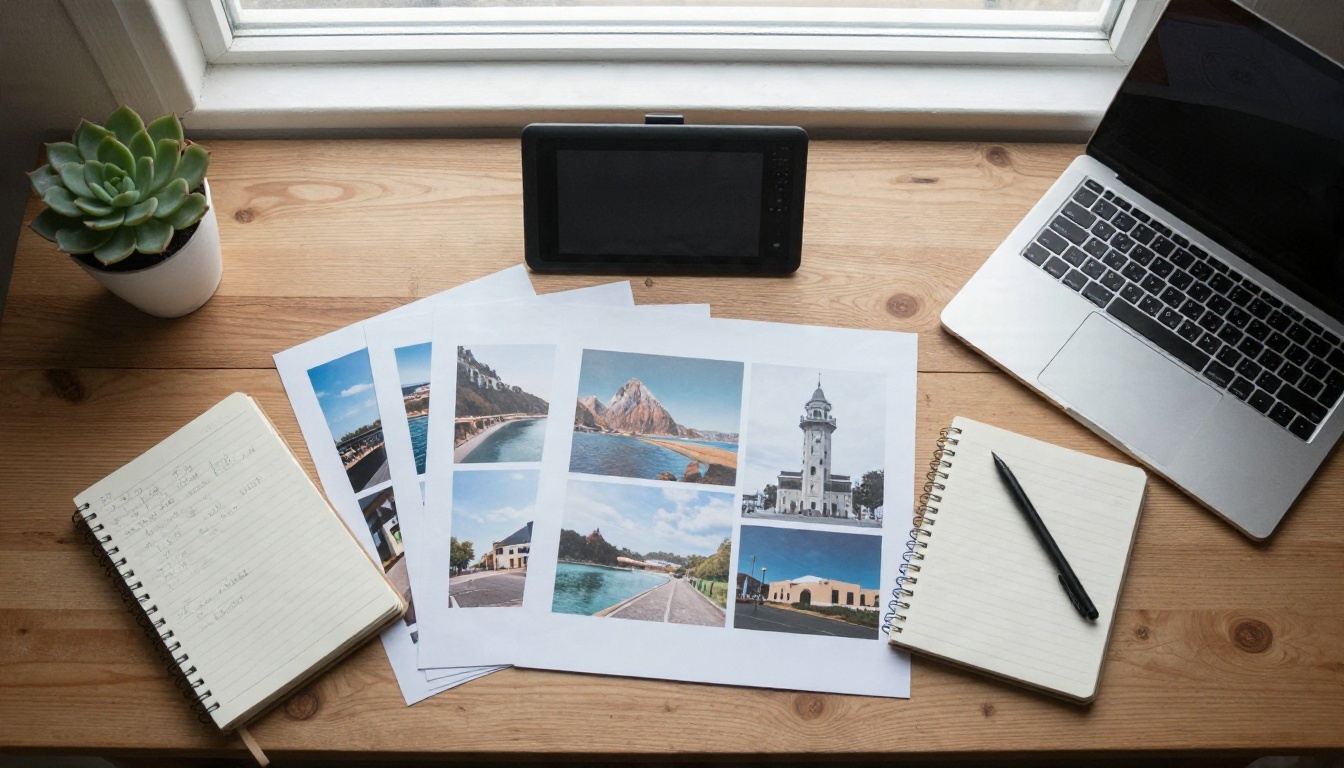
Le mot « gratuit » est trompeur sur internet. Voici comment cela se passe en général :
- Crédits gratuits : vous obtenez quelques générations, puis une demande de paiement.
- Gratuit avec filigrane : le résultat porte un logo impossible à retirer.
- Gratuit avec limites : faible résolution, files d’attente lentes ou un seul style.
- Formules illimitées : rares, mais à saisir quand vous en trouvez une.
Avant d’investir une heure dans un outil, faites deux tests rapides. Importez un portrait et un paysage, puis vérifiez la résolution du résultat et l’apparition éventuelle d’un filigrane. Ces deux contrôles vous épargnent beaucoup de frustration.
💡 Astuce : l’expérimentation est ce qui consomme le plus de crédits. Un outil à générations illimitées, comme Image Editor Pro, est l’endroit idéal pour tester dix variantes d’une même photo.
Des prompts qui fonctionnent vraiment
Un bon prompt de transformation de photo en œuvre d’art comporte quatre éléments : le style, le médium ou la matière, l’éclairage ou l’ambiance, et une clause de protection qui indique au modèle ce qu’il doit conserver. Le dernier élément est celui que la plupart des gens oublient, et c’est lui qui sauve les visages.
Modèle : Turn this photo into [style], [medium and texture], [mood and light]. Keep the same face, pose and composition.
Peinture à l’huile et aquarelle
La peinture à l’huile donne son meilleur résultat quand vous nommez le travail de pinceau. L’aquarelle, quand vous nommez le papier.
- Huile : « Transforme cette photo en portrait classique à l’huile, coups de pinceau épais et visibles, palette ocre chaud et sarcelle, lumière douce de fenêtre. Garde le même visage, la même pose et la même composition. »
- Aquarelle : « Transforme cette photo en aquarelle libre sur papier à grain froid, bords diffus et doux, lavis de couleurs pâles, papier blanc visible par transparence. Garde les mêmes visages et la même mise en page. »
- Gouache : « Restyle cette photo en illustration à la gouache plate, couleurs mates et opaques, ombres douces, formes simples. Garde le sujet reconnaissable. »
Croquis au crayon et à l’encre
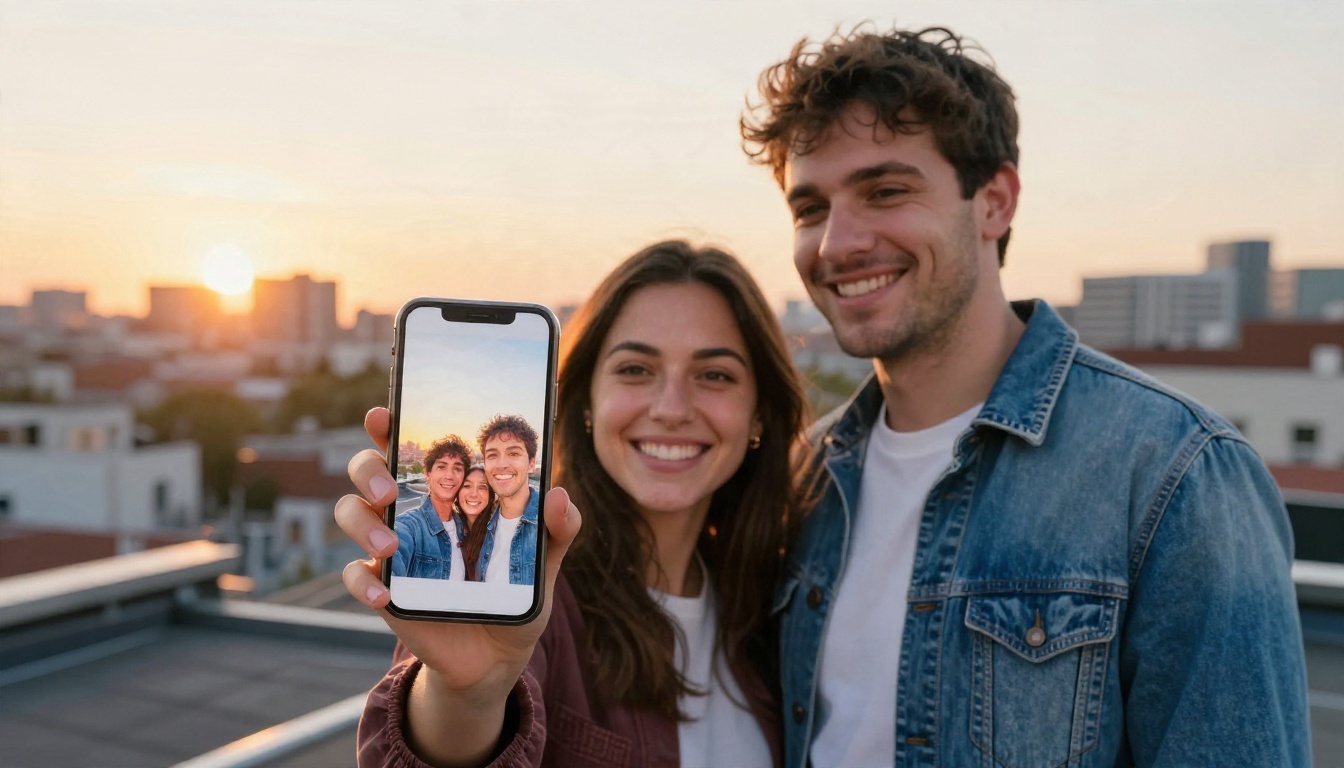
Les styles noir et blanc sont indulgents. Sans couleur à gérer, le modèle conserve plus facilement la ressemblance.
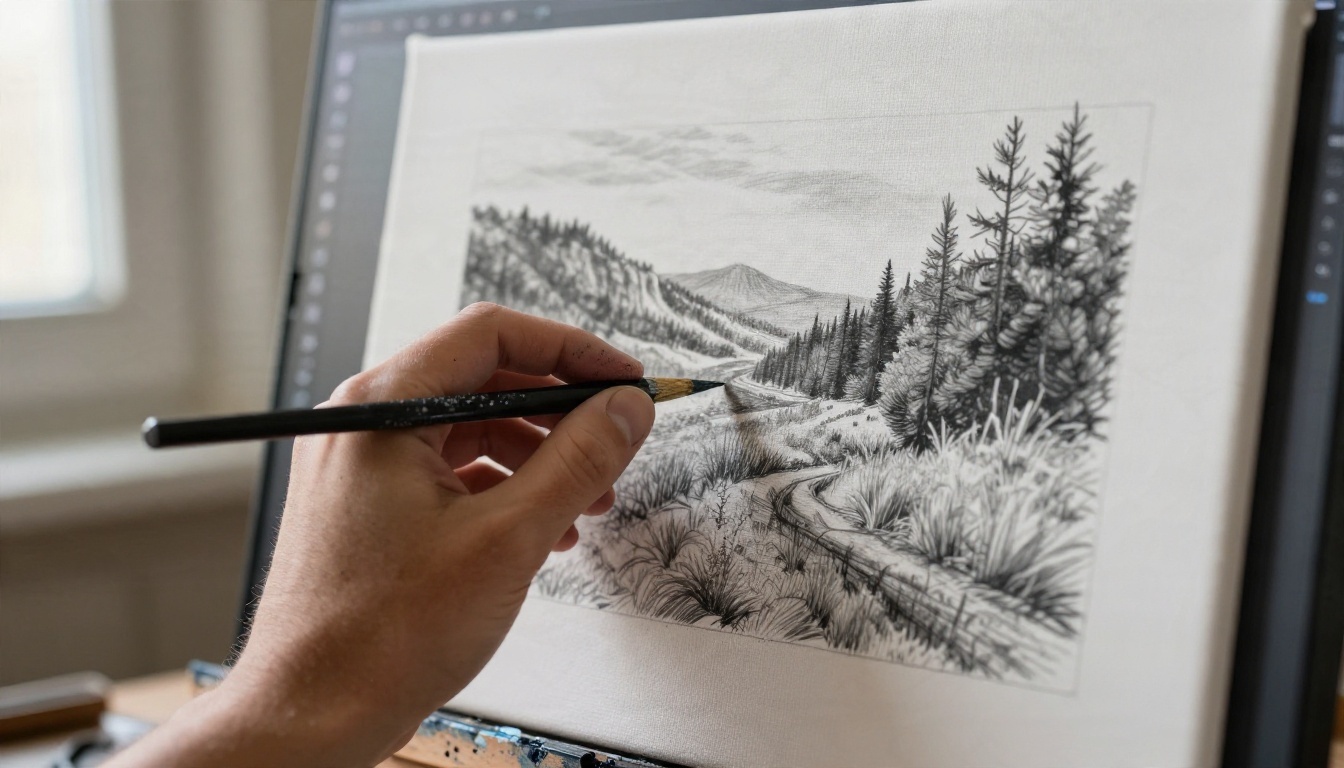
- Graphite : « Convertis cette photo en dessin détaillé au crayon graphite sur papier texturé, hachures croisées fines, ombres estompées et douces, sans couleur. Garde la ressemblance. »
- Encre : « Redessine cette photo en croquis à la plume et à l’encre, traits assurés, hachures légères, fond de papier crème. Garde la même pose. »
- Fusain : « Transforme cette photo en portrait au fusain, noirs profonds, dégradés doux, grain du papier visible, lumière latérale dramatique. »
Portraits d’animaux et de famille
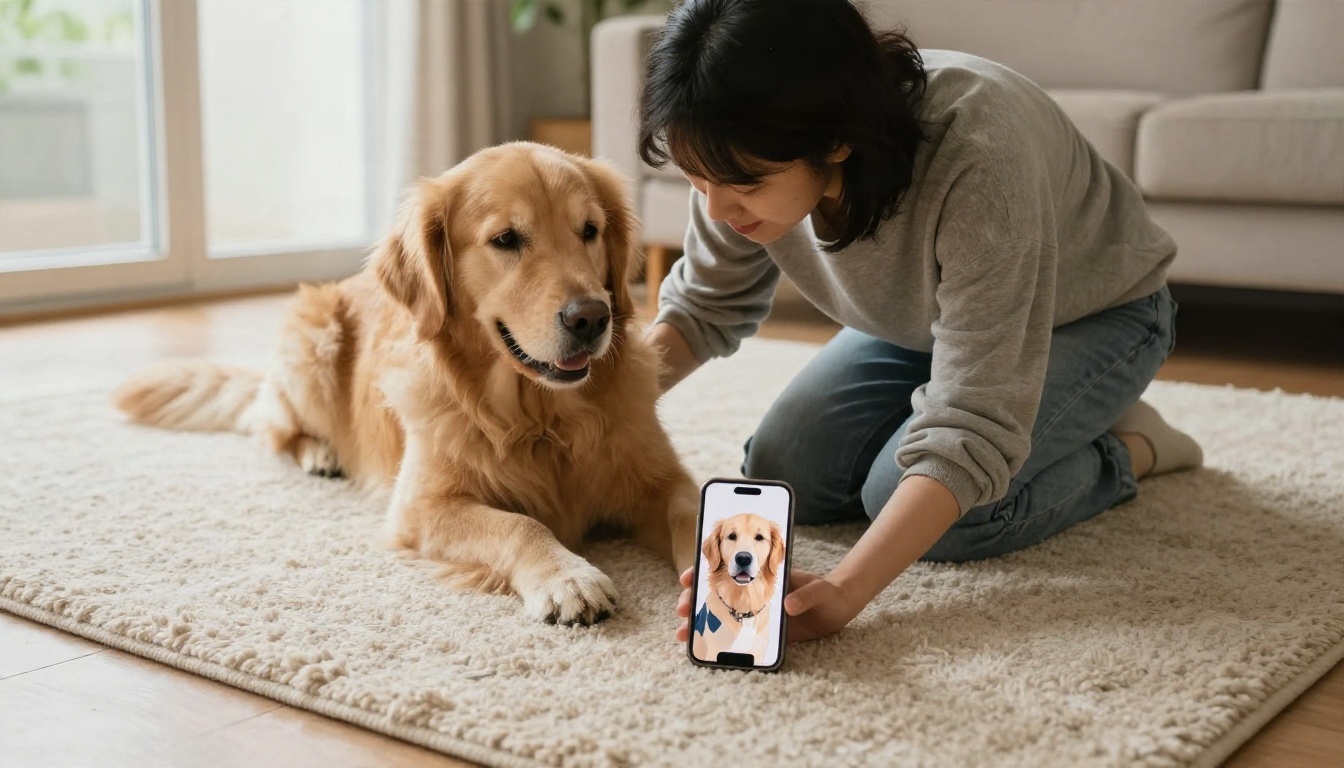
Les animaux comptent parmi les usages les plus populaires de ce type d’outil, et ils sont plus faciles que les humains, parce que personne ne remarque si une moustache est décalée. Nommez le pelage. Nommez le décor.
- « Transforme cette photo de mon golden retriever en portrait royal à l’huile dans le style d’un maître ancien, fond de velours riche, lumière de contour douce. Garde le visage exact et la couleur exacte du pelage. »
- « Restyle cette photo de famille en aquarelle chaleureuse, palette pastel douce, garde chaque personne dans la même position. »
💡 Bonne habitude de prompt : nommez le médium (« papier à grain froid », « impasto épais », « graphite ») plutôt que des mots vagues comme « artistique » ou « beau ». Les matières précises donnent au modèle quelque chose de concret à reproduire.
Réglages qui préservent le visage
Force, guidance et seed
Les outils ne désignent pas ces réglages de la même façon, mais la logique reste la même. Voici un tableau de départ pratique :
| Réglage | Ce qu’il fait | Valeur de départ | À ajuster quand |
|---|
| Force / influence de l’image | Dans quelle mesure le résultat peut s’écarter de votre photo | 0,35 à 0,55 pour les portraits | Augmentez pour un style plus marqué, baissez si le visage dérive |
| Guidance / poids du prompt | À quel point le modèle suit votre texte | Moyenne (environ 5 à 8) | Baissez si les couleurs paraissent dures et trop cuites |
| Seed | Fixe le point de départ aléatoire | Aléatoire d’abord, puis verrouillée | Verrouillez-la dès qu’un résultat vous plaît et ne changez qu’un élément à la fois |
| Étapes | Durée d’affinage du modèle | La valeur par défaut convient | Augmentez légèrement pour les détails fins |
| Nombre de sorties | Variantes par lancement | 2 à 4 | Gardez-le bas quand les crédits sont limités |
La meilleure habitude de ce tableau est la seed. Dès que vous obtenez un résultat presque juste, verrouillez la seed et changez un seul mot du prompt. Si vous modifiez la seed, le prompt et la force en même temps, vous ne saurez jamais ce qui a réellement aidé.
Les modèles d’édition comme Nano Banana et Qwen Image Edit Plus masquent souvent le curseur de force et le remplacent par la formulation des instructions. Dans ce cas, votre clause de protection fait le même travail. Des expressions comme « garde le même visage et la même expression » ou « ne change pas la pose » jouent le rôle d’un réglage de force souple.
Résolution et format
Deux petits choix ont un effet important :
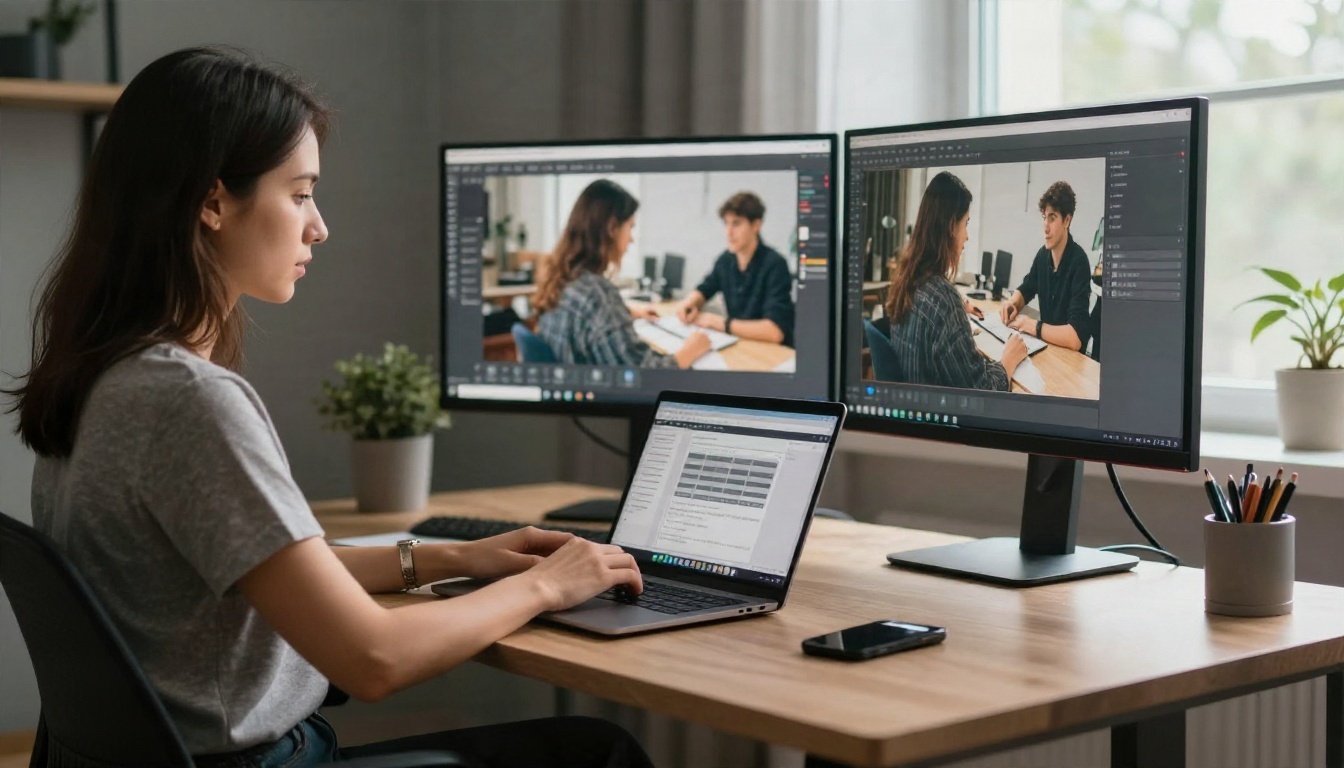
- Respectez le format de votre source. Un portrait vertical forcé dans un carré sera recadré ou redessiné, et les visages en pâtiront.
- Partez d’une source nette et bien éclairée. Importez la version la plus grande et la plus propre dont vous disposez. Une capture d’écran compressée d’une photo laisse moins de matière au modèle.
- Faites l’upscaling en dernier, pas en premier. Générez à la taille normale de l’outil, choisissez votre favori, puis agrandissez-le. Real ESRGAN gère l’agrandissement x4 et garde nets les grains du pinceau, ce qui compte si vous prévoyez d’imprimer.
Nano Banana est un bon premier arrêt, car il suit les instructions en langage courant. Vous n’avez pas besoin de maîtriser les curseurs pour obtenir un résultat correct. Voici un flux de travail simple.
Étape par étape
- Ouvrez la page du modèle. Rendez-vous sur la page de Nano Banana sur PicassoIA et ouvrez le générateur.
- Importez votre photo. Choisissez une image nette où le visage est bien éclairé et pas coupé. Les angles de face ou de trois quarts donnent les meilleurs résultats.
- Rédigez votre instruction. Utilisez le modèle vu plus haut. Par exemple : « Transforme cette photo en portrait aquarelle doux sur papier texturé, couleurs pastel légères, garde le même visage et la même pose. »
- Lancez la première passe. Regardez trois éléments : les yeux, les mains et les contours des cheveux. C’est là que les erreurs apparaissent en premier.
- Affinez un élément à la fois. Si le style est trop faible, ajoutez un mot de médium plus marqué, comme « peinture à l’huile épaisse ». Si le visage a dérivé, répétez la clause de protection avec plus d’insistance.
- Essayez un second modèle pour comparer. Passez la même photo dans Flux Kontext Fast ou Seedream 4.5. Chaque modèle a un goût différent pour la couleur et la texture.
- Agrandissez le gagnant. Envoyez votre favori vers Real ESRGAN avant de l’imprimer ou de le publier.
💡 Raccourci de flux de travail : tenez un fichier de notes avec les prompts qui ont fonctionné. Un bon prompt se réutilise sur des dizaines de photos, et c’est là que se trouve le vrai gain de temps.
Corriger les erreurs courantes
Les visages paraissent étranges
C’est la plainte numéro un. Causes fréquentes et solutions :
- Force trop élevée. Baissez-la de 0,1 et recommencez.
- Visages petits ou tournés. Recadrez plus près du visage avant l’import.
- Filtres lourds sur la source. Les filtres de beauté brouillent le modèle. Utilisez une photo non retouchée.
- Plusieurs visages dans un cadre chargé. Si le résultat de groupe est médiocre, retouchez les personnes une par une avec un modèle d’édition comme Qwen Image Edit 2511.
Le style est trop faible
Si le résultat ressemble à votre photo avec un léger filtre, c’est que le modèle reste trop prudent. Corrigez cela en nommant le médium plus précisément, en augmentant un peu la force et en supprimant les mots contradictoires. Un prompt qui demande « peinture à l’huile réaliste, détails photographiques » tire dans deux directions et n’en atteint aucune.
Image finale floue
Les résultats mous viennent en général d’une source de faible résolution ou d’une taille de sortie très petite. Partez de la plus grande source disponible, puis agrandissez la sélection finale avec Real ESRGAN. Si l’image est ancienne et abîmée, restaurez-la d’abord et stylisez-la ensuite. Cet ordre compte, car le modèle peindra sans hésiter les rayures et la décoloration dans votre nouvelle œuvre, comme si elles faisaient partie de la scène.
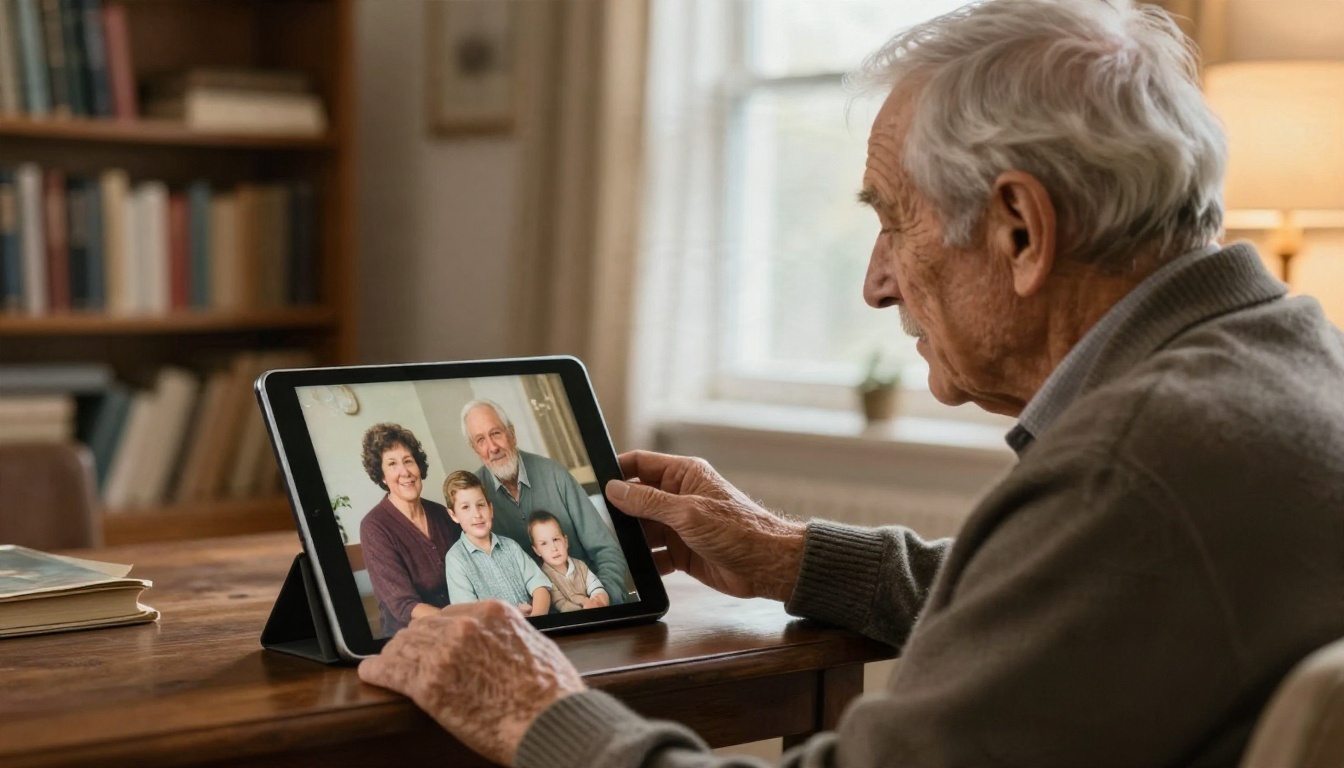
💡 Vieilles photos : demandez d’abord une restauration : « Restaure cette vieille photo, supprime les rayures, accentue les visages, garde l’aspect original. » Une fois la photo propre, appliquez votre style artistique à la version restaurée.
Imprimer et partager votre création
Une image finie ne fait que la moitié du plaisir. Voici comment en tirer le meilleur parti.
Pour les tirages :
- Faites un upscaling d’au moins x4 avant de commander.
- Choisissez un papier mat pour les styles aquarelle et crayon, et une toile ou un papier semi-brillant pour les rendus à l’huile.
- Vérifiez l’aperçu de l’imprimeur pour le recadrage des bords, surtout si votre format est inhabituel.
Pour le partage :
- Publiez l’original et la version IA côte à côte. Les gens adorent l’avant et l’après.
- Gardez une copie propre sans texte au cas où vous voudriez la réutiliser plus tard.
- Enregistrez votre prompt à côté de l’image. Le vous de demain vous remerciera.
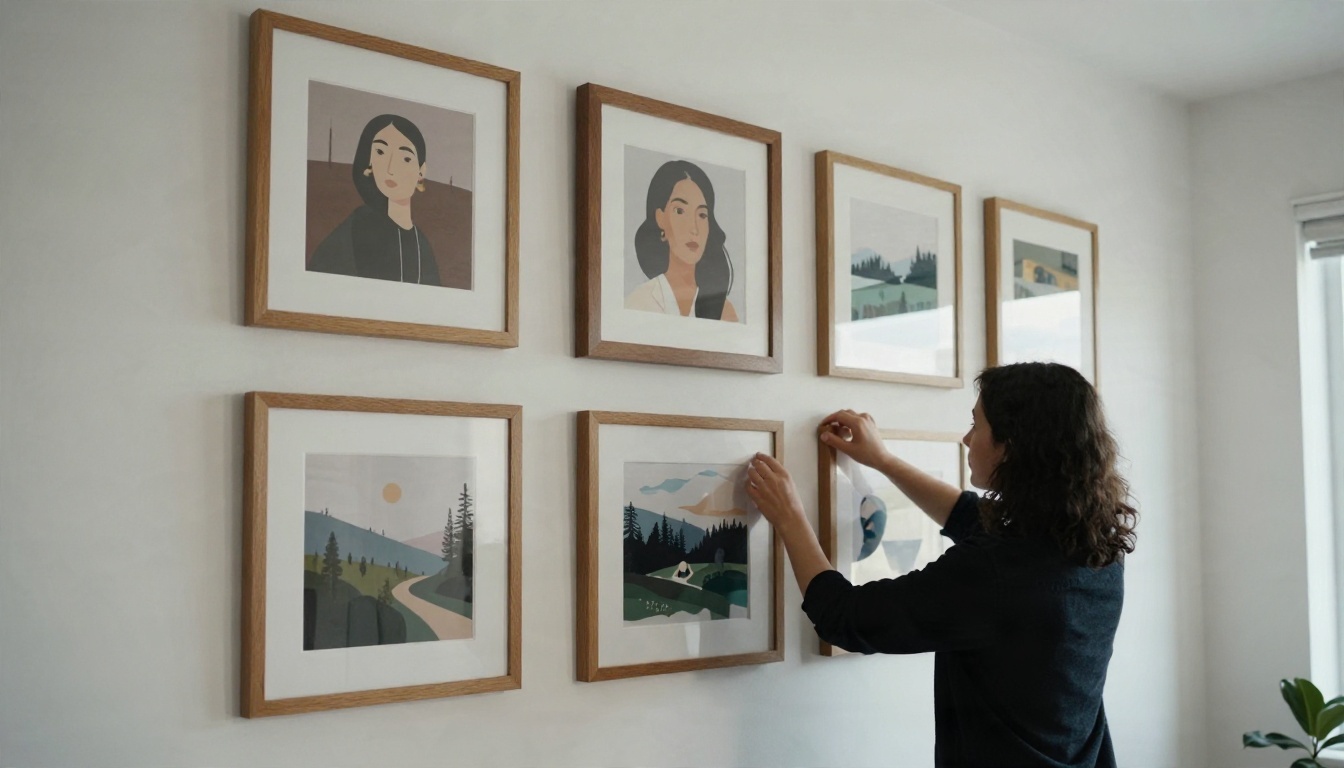
Pour offrir : un portrait stylisé d’un animal, d’un couple ou de la maison d’enfance fait un cadeau étonnamment personnel. Encadrez deux ou trois œuvres ensemble comme une petite série, et le mur paraîtra soigneusement pensé plutôt qu’aléatoire.
💡 Respectez l’image des autres : ne restylisez que les photos qui vous appartiennent ou pour lesquelles vous avez une autorisation, surtout les photos de tiers. Un message rapide avant de transformer le portrait d’un ami en œuvre d’art met tout le monde à l’aise.
Aide-mémoire des styles
| Objectif | Mots-clés du prompt | Force |
|---|
| Portrait classique | « peinture à l’huile, coups de pinceau épais, palette chaude » | Moyenne |
| Doux et aéré | « aquarelle, papier à grain froid, lavis pâles » | Moyenne à élevée |
| Noir et blanc net | « graphite, hachures croisées, grain du papier » | Faible à moyenne |
| Audacieux et graphique | « gouache, couleur plate, formes simples » | Moyenne à élevée |
| Nettoyage léger | « restaurer, accentuer, garder l’aspect original » | Faible |
Essayez avec vos propres photos
Choisissez une photo aujourd’hui, de préférence un portrait net ou une photo d’animal bien éclairée. Ouvrez Nano Banana, collez le prompt de peinture à l’huile de cet article et voyez le résultat en moins d’une minute. Changez ensuite un seul mot, verrouillez la seed et relancez. Trois tours de ce type vous donneront une idée du fonctionnement des réglages qu’aucun tutoriel ne peut vous transmettre.
Quand vous voudrez continuer à expérimenter sans compter les crédits, passez à PicassoIA Image Editor Pro et lancez autant de variantes que vous le souhaitez. Pour des détails plus nets, essayez Seedream 4.5, et envoyez vos favoris dans Real ESRGAN pour obtenir une taille prête à imprimer.
Vos photos contiennent déjà la composition, l’émotion et l’histoire. L’IA ne fournit que le pinceau. Rendez-vous sur Picasso IA, importez votre première image et voyez quel style la fait le mieux ressembler à vous.


