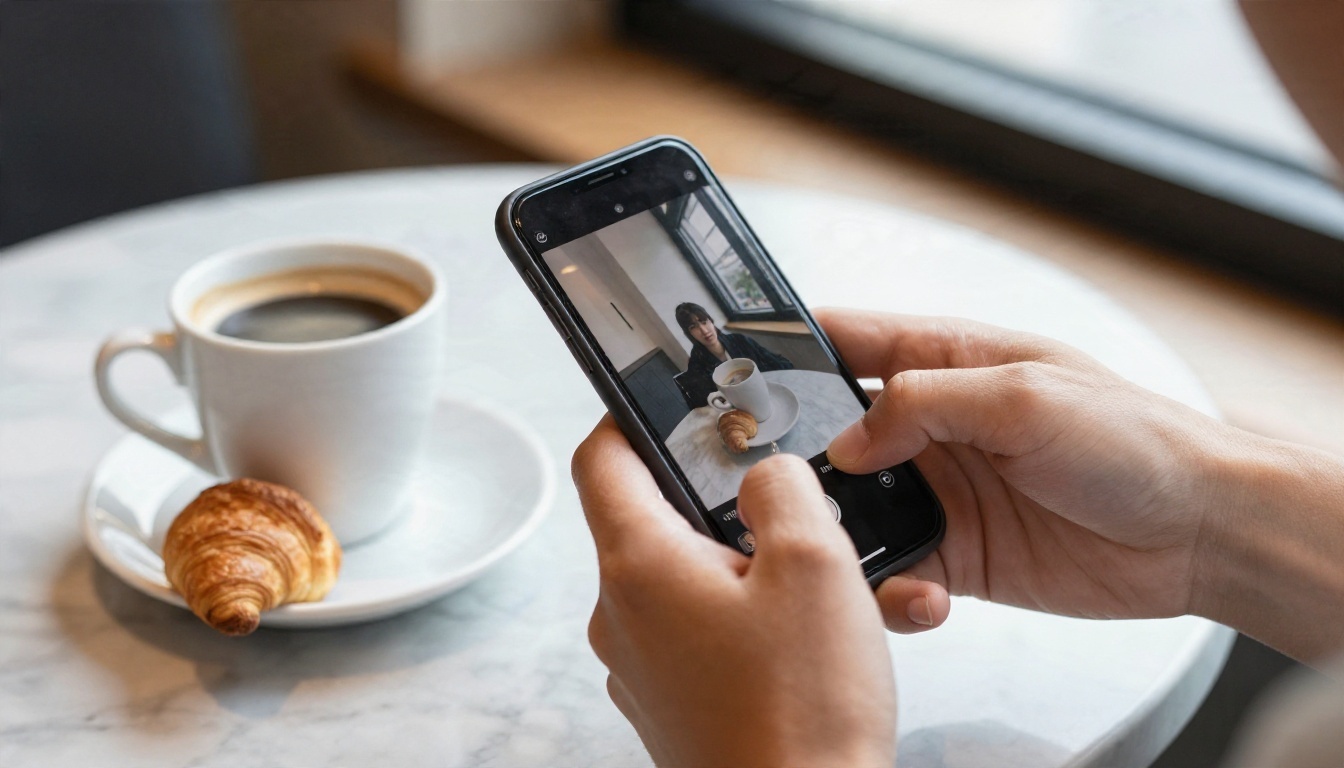
आपके पास एक ऐसी फ़ोटो है जो आपको बहुत पसंद है। शायद यह किसी यात्रा की सेल्फ़ी है, अपने कुत्ते की दौड़ते समय धुंधली तस्वीर है, या दादा-दादी की फीकी पड़ चुकी प्रिंट। अब आप चाहते हैं कि यह पेंटिंग, पेंसिल स्केच या गैलरी प्रिंट जैसी दिखे, और यह काम दो हफ़्तों में नहीं, दो मिनट में हो जाए। ठीक यही काम फ़ोटो से AI आर्ट जनरेटर करता है: वह आपकी तस्वीर को शुरुआती बिंदु बनाता है और उसे उस स्टाइल में दोबारा बनाता है जो आप बताते हैं।
मुश्किल यह है कि नतीजे बहुत अलग-अलग आते हैं। कुछ टूल चेहरे बिगाड़ देते हैं। कुछ तस्वीर में लगभग कोई बदलाव ही नहीं करते। कुछ इतना भारी स्टाइल चढ़ा देते हैं कि आपकी अपनी माँ भी आपको पहचान न पाएँ। यह लेख बताता है कि कौन से मुफ़्त ऑनलाइन टूल आज़माने लायक हैं, कौन से प्रॉम्प्ट साफ़ नतीजे देते हैं, और कौन सी सेटिंग तय करती है कि आउटपुट आप जैसा दिखे या अच्छे फ़्रेम में सजे किसी अनजान व्यक्ति जैसा।
फ़ोटो से आर्ट जनरेटर कैसे काम करते हैं
इमेज-टू-इमेज, सीधे शब्दों में
एक सामान्य टेक्स्ट-टू-इमेज मॉडल रैंडम नॉइज़ से शुरू होता है और आपके शब्दों से तस्वीर बनाता है। फ़ोटो-से-आर्ट टूल इसकी जगह आपकी इमेज से शुरू होता है। वह आपकी फ़ोटो में एक नियंत्रित मात्रा में नॉइज़ जोड़ता है, फिर आपके टेक्स्ट प्रॉम्प्ट का पालन करते हुए उसे दोबारा बनाता है। नॉइज़ जितना ज़्यादा होगा, मॉडल को चीज़ें दोबारा स्टाइल करने की उतनी ही ज़्यादा आज़ादी मिलेगी। नॉइज़ जितना कम होगा, आउटपुट उतना ही आपकी मूल फ़ोटो के करीब रहेगा।
यही एक विचार लगभग हर उस समस्या को समझा देता है जो लोगों को आती है। अगर चेहरा बदल जाता है, तो नॉइज़ ज़्यादा जोड़ा गया था। अगर स्टाइल कमज़ोर लगता है, तो कम जोड़ा गया था। बाक़ी सब, प्रॉम्प्ट के शब्दों से लेकर रिज़ॉल्यूशन तक, इसी एक संतुलन के चारों ओर की बारीक ट्यूनिंग है।
नए एडिटिंग मॉडल थोड़े अलग तरीके से काम करते हैं। सिर्फ़ नॉइज़ जोड़ने के बजाय वे आपकी फ़ोटो और आपका निर्देश एक साथ पढ़ते हैं, फिर केवल वही हिस्सा दोबारा लिखते हैं जो आपने माँगा है। इसी वजह से आप कह सकते हैं "इसे वॉटरकलर में बदलें, वही पोज़ और चेहरा रखें" और ऐसा नतीजा मिलता है जो वाक्य के दोनों हिस्सों का सम्मान करता है।
प्रॉम्प्ट से ज़्यादा स्ट्रेंथ क्यों मायने रखती है
ज़्यादातर शुरुआती लोग प्रॉम्प्ट को सँवारने में दस मिनट लगाते हैं और स्ट्रेंथ स्लाइडर पर शून्य मिनट। इसे उलट दें। सही स्ट्रेंथ पर एक औसत प्रॉम्प्ट, गलत स्ट्रेंथ पर एक शानदार प्रॉम्प्ट से बेहतर काम करता है। सटीक संख्याओं पर हम सेटिंग्स वाले हिस्से में लौटेंगे, पर इसे याद रखें: स्ट्रेंथ वह डायल है जो तय करता है कि आपकी फ़ोटो का कितना हिस्सा बचेगा।
💡 त्वरित नियम: अगर आप वही व्यक्ति एक नई स्टाइल में चाहते हैं, तो स्ट्रेंथ कम से मध्यम रखें। अगर किसी लैंडस्केप या पालतू जानवर की ढीली, कलात्मक पुनर्व्याख्या चाहिए, तो स्ट्रेंथ ऊँची रखें।
मुफ़्त ऑनलाइन टूल जो आज़माने लायक हैं
PicassoIA पर इस्तेमाल किए जा सकने वाले मॉडल
आपको कुछ इंस्टॉल करने या शक्तिशाली ग्राफ़िक्स कार्ड की ज़रूरत नहीं है। ब्राउज़र-आधारित टूल भारी काम संभाल लेते हैं। ये वे हैं जो फ़ोटो-से-आर्ट के काम को लगातार अच्छी तरह संभालते हैं:
| मॉडल | सबसे अच्छा किसके लिए | यह क्यों काम करता है |
|---|
| Nano Banana | सादे वाक्य से फ़ोटो को नई स्टाइल देना | "चेहरा रखो, स्टाइल बदलो" जैसे निर्देश समझता है |
| Flux Kontext Fast | तेज़ एडिट और स्टाइल स्वैप | तेज़ नतीजे, सब्जेक्ट को अच्छी तरह सुरक्षित रखता है |
| Qwen Image Edit Plus | कपड़ों, बैकग्राउंड और रंग में सटीक बदलाव | बाक़ी हिस्सों को बिगाड़े बिना एक चीज़ को एडिट करने में मज़बूत |
| Seedream 4.5 | हाई-डिटेल, फ़ोटोरियलिस्टिक और पेंटरली नतीजे | साफ़ टेक्सचर और तीखा आउटपुट |
| PicassoIA Image Editor Pro | असीमित प्रयोग | जेनरेशन गिने बिना लगातार दोहराते रहने देता है |
| Reve 2.1 | प्राकृतिक दिखने वाले एडिट और जनरेशन | स्टाइलाइज़्ड लुक पर प्रॉम्प्ट का अच्छा पालन |
| Grok Imagine Image 2 | रचनात्मक 2K पुनर्व्याख्याएँ | बोल्ड स्टाइल बदलाव अच्छी तरह संभालता है |
अगर आप तय नहीं कर पा रहे कि कहाँ से शुरू करें, तो पहले पास के लिए Nano Banana से शुरू करें और बार-बार के सुधारों के लिए Image Editor Pro का इस्तेमाल करें। यह जोड़ी बिना किसी सेटअप के ज़्यादातर स्थितियों को कवर कर लेती है।
"मुफ़्त" का आम तौर पर मतलब क्या होता है
ऑनलाइन "मुफ़्त" एक फिसलने वाला शब्द है। आम तौर पर यह ऐसे होता है:
- मुफ़्त क्रेडिट: आपको कुछ जेनरेशन मिलते हैं, फिर पेवॉल आ जाता है।
- वॉटरमार्क के साथ मुफ़्त: आउटपुट पर ऐसा लोगो रहता है जिसे आप हटा नहीं सकते।
- सीमाओं के साथ मुफ़्त: कम रिज़ॉल्यूशन, धीमी कतारें, या सिर्फ़ एक स्टाइल।
- असीमित टियर: दुर्लभ हैं, और मिल जाएँ तो ज़रूर पकड़ लेने लायक हैं।
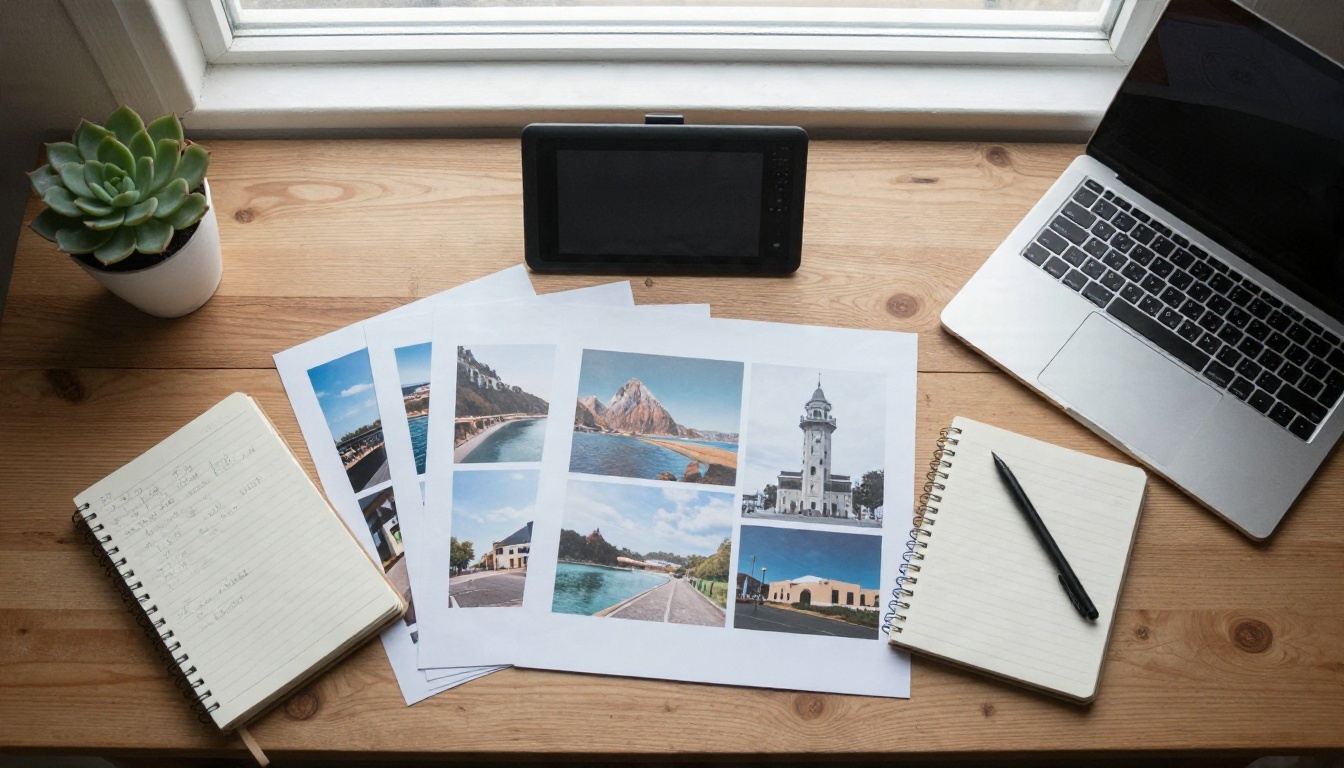
किसी टूल में एक घंटा लगाने से पहले दो छोटे टेस्ट करें। एक पोर्ट्रेट और एक लैंडस्केप अपलोड करें, फिर आउटपुट का रिज़ॉल्यूशन और यह जाँचें कि वॉटरमार्क आता है या नहीं। ये दो जाँचें बहुत झुंझलाहट बचा देती हैं।
💡 टिप: प्रयोग करते समय ही ज़्यादातर क्रेडिट खर्च होते हैं। असीमित जेनरेशन वाला टूल, जैसे Image Editor Pro, एक ही फ़ोटो के दस वेरिएशन आज़माने के लिए बेहतर जगह है।
ऐसे प्रॉम्प्ट जो सच में काम करते हैं
एक अच्छे फ़ोटो-से-आर्ट प्रॉम्प्ट के चार हिस्से होते हैं: स्टाइल, माध्यम या मटीरियल, लाइटिंग या मूड, और एक सुरक्षा वाक्यांश जो मॉडल को बताता है कि क्या बचाकर रखना है। आख़िरी हिस्सा ज़्यादातर लोग छोड़ देते हैं, और यही चेहरों को बचाता है।
टेम्पलेट: Turn this photo into [style], [medium and texture], [mood and light]. Keep the same face, pose and composition.
ऑयल पेंटिंग और वॉटरकलर
ऑयल के साथ सबसे अच्छा काम तब होता है जब आप ब्रशवर्क का नाम लें। वॉटरकलर के साथ सबसे अच्छा काम तब होता है जब आप कागज़ का नाम लें।
- ऑयल: "इस फ़ोटो को एक क्लासिकल ऑयल पोर्ट्रेट में बदलें, साफ़ दिखने वाले मोटे ब्रशस्ट्रोक, गर्म ओकर और टील पैलेट, कोमल खिड़की वाली रोशनी। वही चेहरा, पोज़ और कंपोज़िशन रखें।"
- वॉटरकलर: "इस फ़ोटो को कोल्ड-प्रेस पेपर पर ढीले वॉटरकलर में बदलें, नरम फैलते किनारे, रंगों की हल्की वॉश, कागज़ का सफ़ेद हिस्सा दिखता हुआ। वही चेहरे और लेआउट रखें।"
- गुआश: "इस फ़ोटो को फ़्लैट गुआश इलस्ट्रेशन के रूप में दोबारा बनाएँ, मैट अपारदर्शी रंग, हल्की छायाएँ, सरल आकार। सब्जेक्ट पहचाने जाने लायक रखें।"
पेंसिल स्केच और इंक
ब्लैक-एंड-व्हाइट स्टाइल माफ़ करने वाली होती हैं। जब रंगों की कोई खींचतान नहीं होती, तो मॉडल को समानता बनाए रखना आसान लगता है।
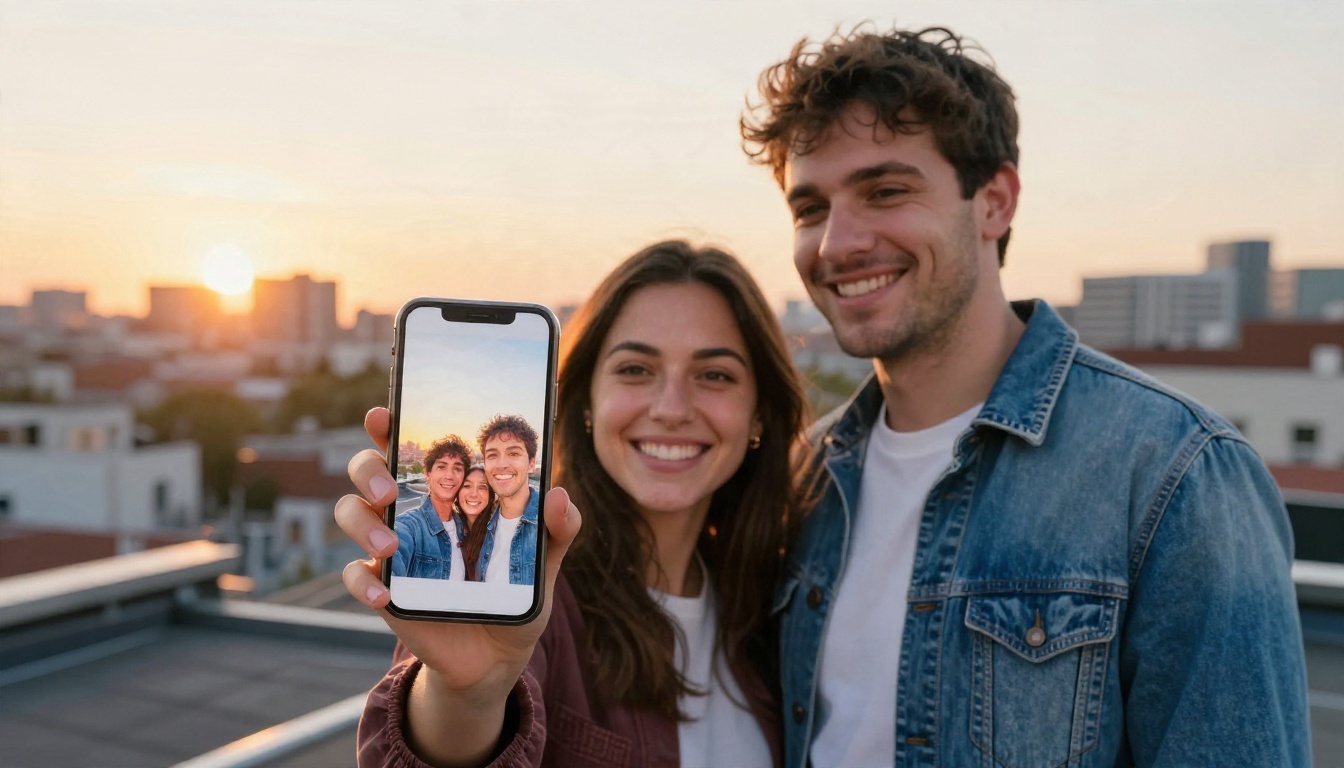
- ग्रेफ़ाइट: "इस फ़ोटो को टेक्सचर्ड कागज़ पर विस्तृत ग्रेफ़ाइट पेंसिल ड्रॉइंग में बदलें, बारीक क्रॉस-हैचिंग, नरम धुंधली छायाएँ, कोई रंग नहीं। समानता बनाए रखें।"
- इंक: "इस फ़ोटो को पेन और इंक स्केच के रूप में दोबारा बनाएँ, आत्मविश्वास भरी लाइनें, हल्की हैचिंग, क्रीम कागज़ का बैकग्राउंड। वही पोज़ रखें।"
- चारकोल: "इस फ़ोटो को चारकोल पोर्ट्रेट में बदलें, गहरे काले रंग, नरम ग्रेडिएंट, दिखता हुआ कागज़ का दाना, नाटकीय साइड लाइट।"
पालतू जानवर और परिवार के पोर्ट्रेट
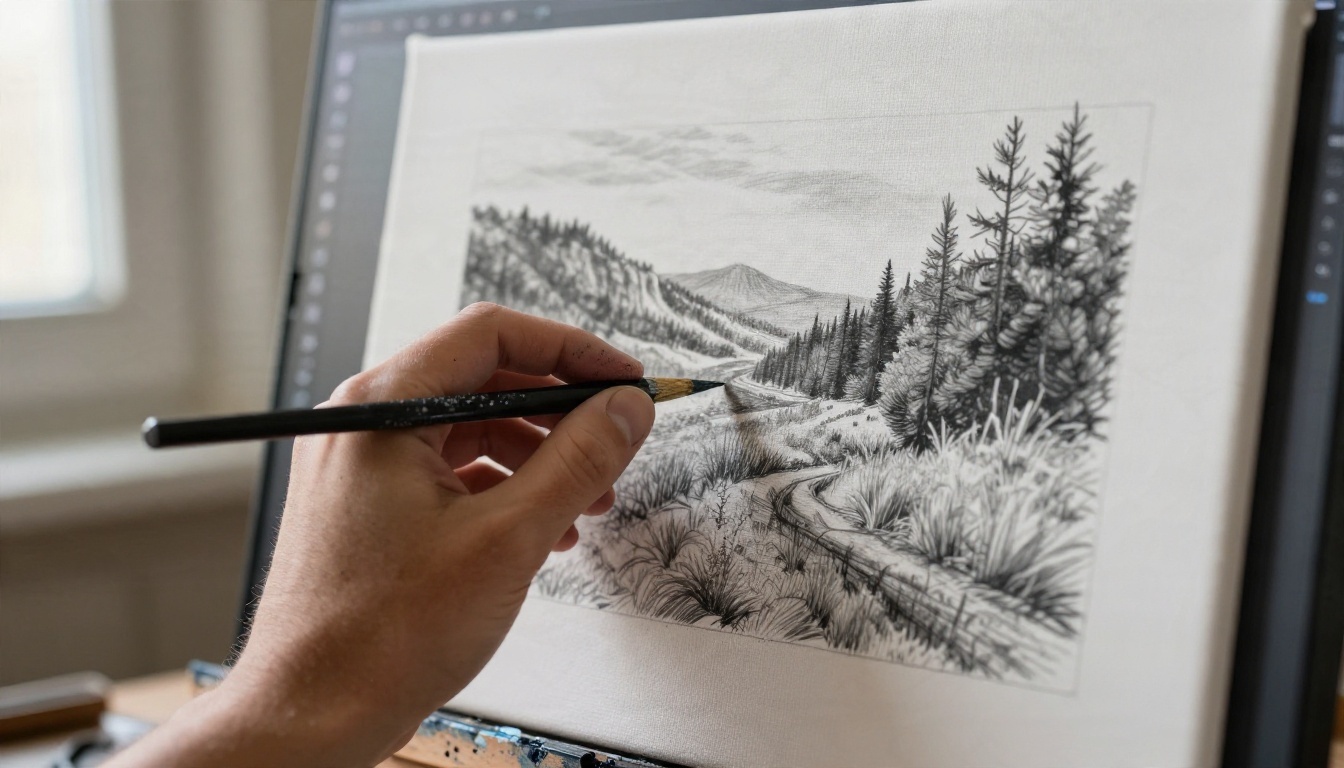
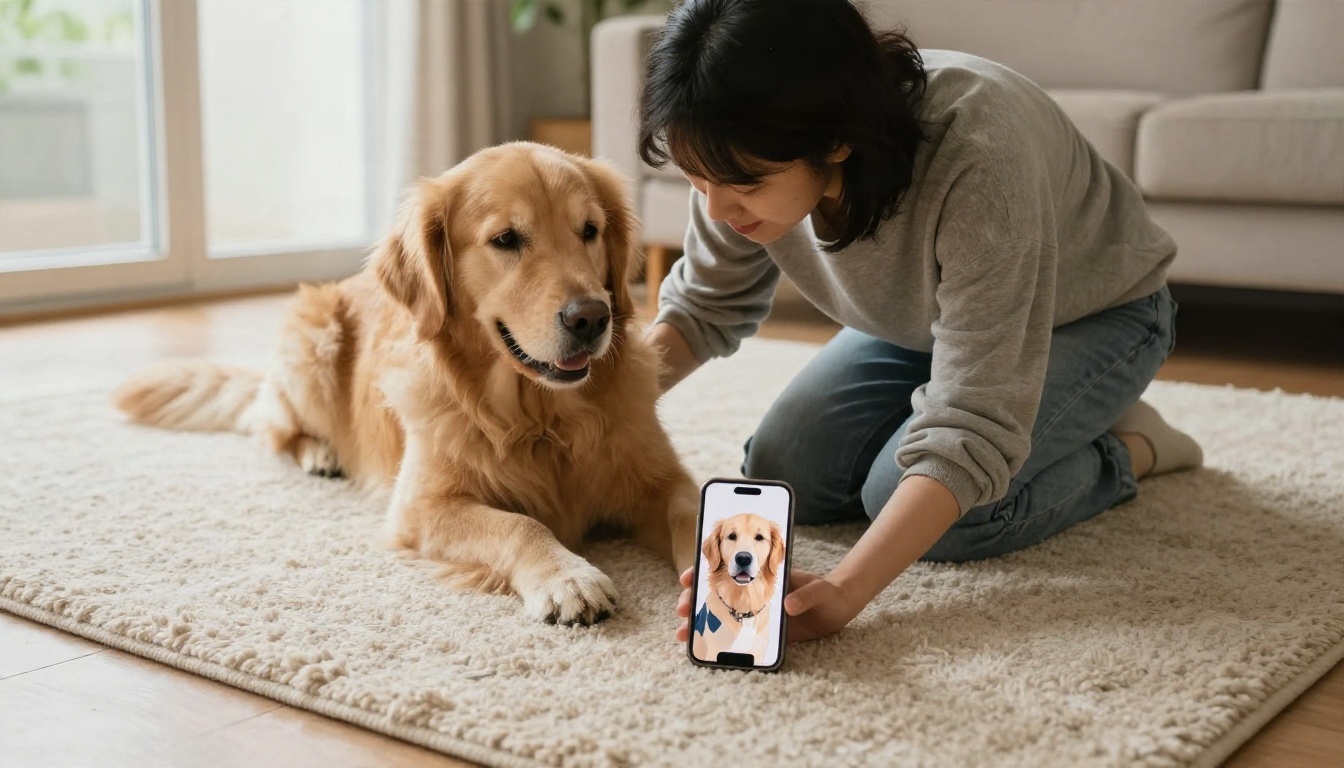
पालतू जानवर इस तरह के टूल के सबसे लोकप्रिय उपयोगों में से हैं, और ये इंसानों से आसान होते हैं क्योंकि मूँछ का एक बाल ज़रा सा इधर-उधर हो तो किसी का ध्यान नहीं जाता। बाल का रंग बताएँ। सेटिंग बताएँ।
- "मेरे गोल्डन रिट्रीवर की इस फ़ोटो को पुराने मास्टर की शैली में एक शाही ऑयल पोर्ट्रेट में बदलें, समृद्ध मख़मली बैकग्राउंड, कोमल रिम लाइट। वही सटीक चेहरा और फ़र का रंग रखें।"
- "इस पारिवारिक फ़ोटो को गर्म वॉटरकलर के रूप में दोबारा बनाएँ, नरम पैस्टल पैलेट, हर व्यक्ति को उसी स्थिति में रखें।"
💡 प्रॉम्प्ट की आदत: "कलात्मक" या "सुंदर" जैसे अस्पष्ट शब्दों के बजाय माध्यम का नाम लें ("कोल्ड-प्रेस पेपर", "मोटा इम्पास्टो", "ग्रेफ़ाइट")। ख़ास मटीरियल मॉडल को कुछ ठोस देता है जिसकी वह नकल कर सके।
ऐसी सेटिंग्स जो चेहरा बचाकर रखें
स्ट्रेंथ, गाइडेंस और सीड
अलग-अलग टूल इन सेटिंग्स के नाम अलग तरह से रखते हैं, पर तर्क एक ही है। यहाँ एक व्यावहारिक शुरुआती तालिका है:
| सेटिंग | यह क्या करती है | शुरुआती मान | कब बदलें |
|---|
| स्ट्रेंथ / इमेज प्रभाव | आउटपुट आपकी फ़ोटो से कितना हट सकता है | पोर्ट्रेट के लिए 0.35 से 0.55 | स्टाइल मज़बूत करना हो तो बढ़ाएँ, चेहरा बहकने लगे तो घटाएँ |
| गाइडेंस / प्रॉम्प्ट वेट | मॉडल आपके टेक्स्ट का कितना सख़्ती से पालन करता है | मध्यम (लगभग 5 से 8) | रंग कठोर और ज़्यादा पके हुए लगें तो घटाएँ |
| सीड | रैंडम शुरुआती बिंदु तय करता है | पहले रैंडम, फिर लॉक | कोई नतीजा पसंद आ जाए तो लॉक करें और सिर्फ़ एक चीज़ बदलें |
| स्टेप्स | मॉडल कितनी देर तक परिष्कृत करता है | डिफ़ॉल्ट ठीक है | बारीक डिटेल के लिए थोड़ा बढ़ाएँ |
| आउटपुट की संख्या | हर रन में वेरिएशन | 2 से 4 | क्रेडिट सीमित हों तो कम रखें |
इस तालिका की सबसे अच्छी आदत सीड है। एक बार ऐसा नतीजा मिल जाए जो लगभग सही हो, तो सीड लॉक करें और प्रॉम्प्ट का एक शब्द बदलें। अगर आप सीड, प्रॉम्प्ट और स्ट्रेंथ तीनों एक साथ बदल देंगे, तो आपको कभी पता नहीं चलेगा कि असल में किस चीज़ ने मदद की।
Nano Banana और Qwen Image Edit Plus जैसे एडिटिंग मॉडल अक्सर स्ट्रेंथ स्लाइडर छिपा देते हैं और उसकी जगह निर्देश वाले शब्द देते हैं। ऐसे में आपका सुरक्षा वाक्यांश वही काम करता है। "वही चेहरा और भाव रखें" और "पोज़ न बदलें" जैसे वाक्यांश एक नरम स्ट्रेंथ कंट्रोल की तरह काम करते हैं।
रिज़ॉल्यूशन और आस्पेक्ट रेशियो
दो छोटे चुनाव बड़ा असर डालते हैं:
- अपने सोर्स का आस्पेक्ट रेशियो मिलाएँ। वर्टिकल पोर्ट्रेट को जबरन वर्ग में डालने पर वह कट जाता है या दोबारा बनाना पड़ता है, और चेहरे सबसे ज़्यादा भुगतते हैं।
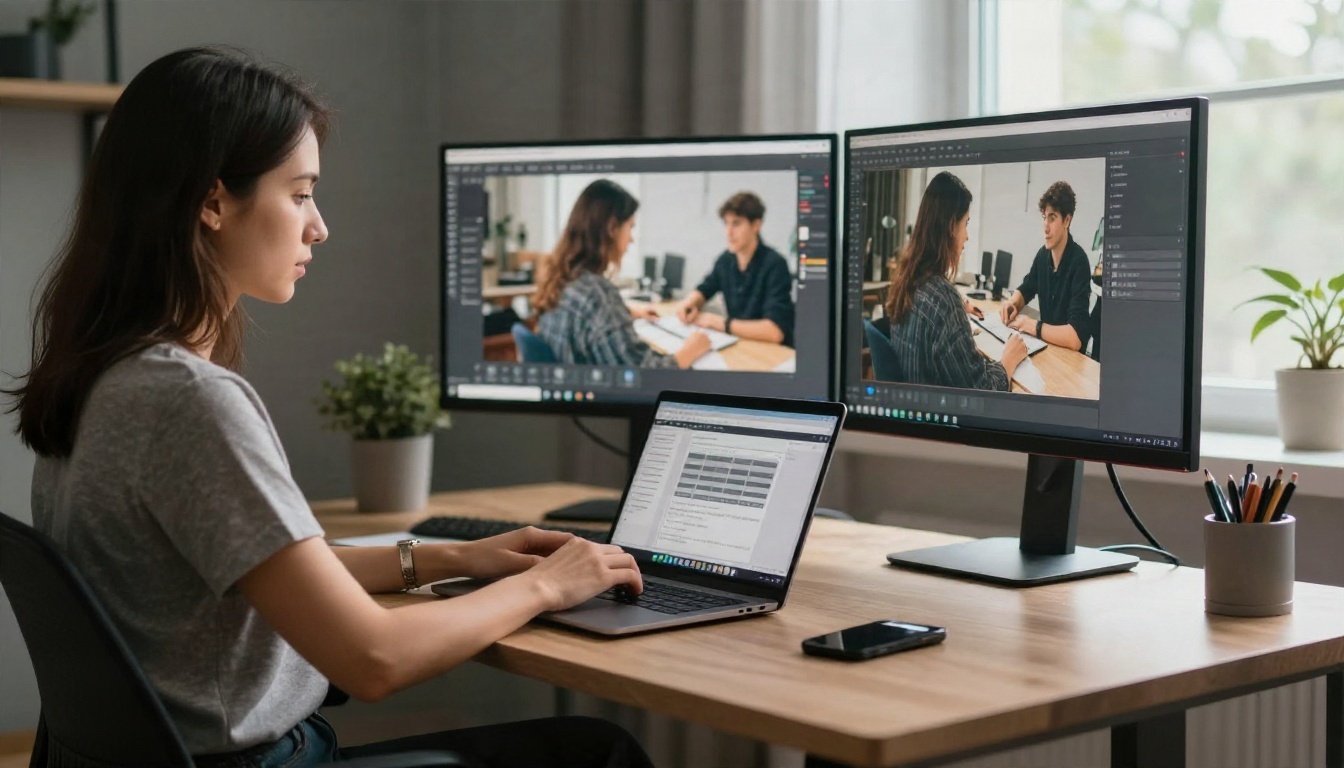
- तीखे, अच्छी रोशनी वाले सोर्स से शुरू करें। अपना सबसे बड़ा और सबसे साफ़ वर्ज़न अपलोड करें। किसी फ़ोटो का कंप्रेस्ड स्क्रीनशॉट मॉडल को कम सामग्री देता है।
- अपस्केलिंग पहले नहीं, आख़िर में करें। टूल के सामान्य साइज़ पर जेनरेट करें, अपनी पसंदीदा तस्वीर चुनें, फिर उसे बड़ा करें। Real ESRGAN 4x अपस्केलिंग संभालता है और ब्रश की बनावट को तीखा रखता है, जो प्रिंट करने की योजना हो तो मायने रखता है।
PicassoIA पर Nano Banana कैसे इस्तेमाल करें
Nano Banana एक अच्छा पहला पड़ाव है क्योंकि यह सादी भाषा के निर्देश समझता है। अच्छा नतीजा पाने के लिए आपको स्लाइडर समझने की ज़रूरत नहीं है। यह एक सरल वर्कफ़्लो है।
चरण-दर-चरण
- मॉडल पेज खोलें। PicassoIA पर Nano Banana पेज पर जाएँ और जेनरेटर खोलें।
- अपनी फ़ोटो अपलोड करें। ऐसी साफ़ तस्वीर चुनें जिसमें चेहरा अच्छी रोशनी में हो और कटा हुआ न हो। सामने से या तीन-चौथाई कोण वाली तस्वीरें सबसे अच्छा काम करती हैं।
- अपना निर्देश लिखें। पहले बताया गया टेम्पलेट इस्तेमाल करें। उदाहरण के लिए: "इस फ़ोटो को टेक्सचर्ड कागज़ पर एक नरम वॉटरकलर पोर्ट्रेट में बदलें, हल्के पैस्टल रंग, वही चेहरा और पोज़ रखें।"
- पहला पास चलाएँ। तीन चीज़ें देखें: आँखें, हाथ और बालों के किनारे। गलतियाँ सबसे पहले यहीं दिखती हैं।
- एक बार में एक चीज़ सुधारें। अगर स्टाइल कमज़ोर है, तो "मोटा ऑयल पेंट" जैसा कोई ज़्यादा मज़बूत माध्यम वाला शब्द जोड़ें। अगर चेहरा बहक गया है, तो सुरक्षा वाक्यांश को ज़्यादा ज़ोर देकर दोहराएँ।
- तुलना के लिए दूसरा मॉडल आज़माएँ। वही फ़ोटो Flux Kontext Fast या Seedream 4.5 पर चलाएँ। हर मॉडल का रंग और टेक्सचर का अपना अंदाज़ होता है।
- विजेता को अपस्केल करें। प्रिंट या पोस्ट करने से पहले अपनी पसंदीदा तस्वीर Real ESRGAN पर भेजें।
💡 वर्कफ़्लो शॉर्टकट: जिन प्रॉम्प्ट से अच्छे नतीजे मिले, उनकी एक नोट्स फ़ाइल रखें। एक अच्छा प्रॉम्प्ट दर्जनों फ़ोटो पर दोबारा इस्तेमाल हो सकता है, और असली समय की बचत यहीं से होती है।
आम गलतियों को ठीक करना
चेहरे अजीब लगते हैं
यह सबसे बड़ी शिकायत है। आम कारण और उपाय:
- स्ट्रेंथ बहुत ज़्यादा। उसे 0.1 घटाकर फिर से कोशिश करें।
- छोटे या मुड़े हुए चेहरे। अपलोड से पहले चेहरे के करीब तक क्रॉप करें।
- सोर्स पर भारी फ़िल्टर। ब्यूटी फ़िल्टर मॉडल को उलझा देते हैं। बिना एडिट की फ़ोटो इस्तेमाल करें।
- भीड़ वाले फ़्रेम में कई चेहरे। अगर ग्रुप का नतीजा खराब हो, तो Qwen Image Edit 2511 जैसे एडिटिंग मॉडल से लोगों को एक-एक करके एडिट करें।
स्टाइल बहुत कमज़ोर है
अगर आउटपुट आपकी फ़ोटो पर हल्के फ़िल्टर जैसा लगे, तो मॉडल बहुत सावधानी बरत रहा है। इसे ठीक करने के लिए माध्यम का नाम ज़्यादा साफ़ लिखें, स्ट्रेंथ थोड़ी बढ़ाएँ, और विरोधाभासी शब्द हटाएँ। जो प्रॉम्प्ट कहता है "रियलिस्टिक ऑयल पेंटिंग, फ़ोटोग्राफ़िक डिटेल", वह दो दिशाओं में खिंचता है और अंत में दोनों में से कुछ नहीं बनता।
धुंधली अंतिम तस्वीर
नरम नतीजे आम तौर पर कम रिज़ॉल्यूशन वाले सोर्स या बहुत छोटे आउटपुट साइज़ से आते हैं। आपके पास जो सबसे बड़ा सोर्स है उससे शुरू करें, फिर चुनी हुई तस्वीर को Real ESRGAN से अपस्केल करें। अगर तस्वीर पुरानी और खराब है, तो पहले उसे रिस्टोर करें और फिर स्टाइल करें। यह क्रम इसलिए मायने रखता है, क्योंकि मॉडल खरोंच और फीकेपन को भी आपकी नई कलाकृति में ऐसे पेंट कर देगा जैसे वे दृश्य का हिस्सा हों।
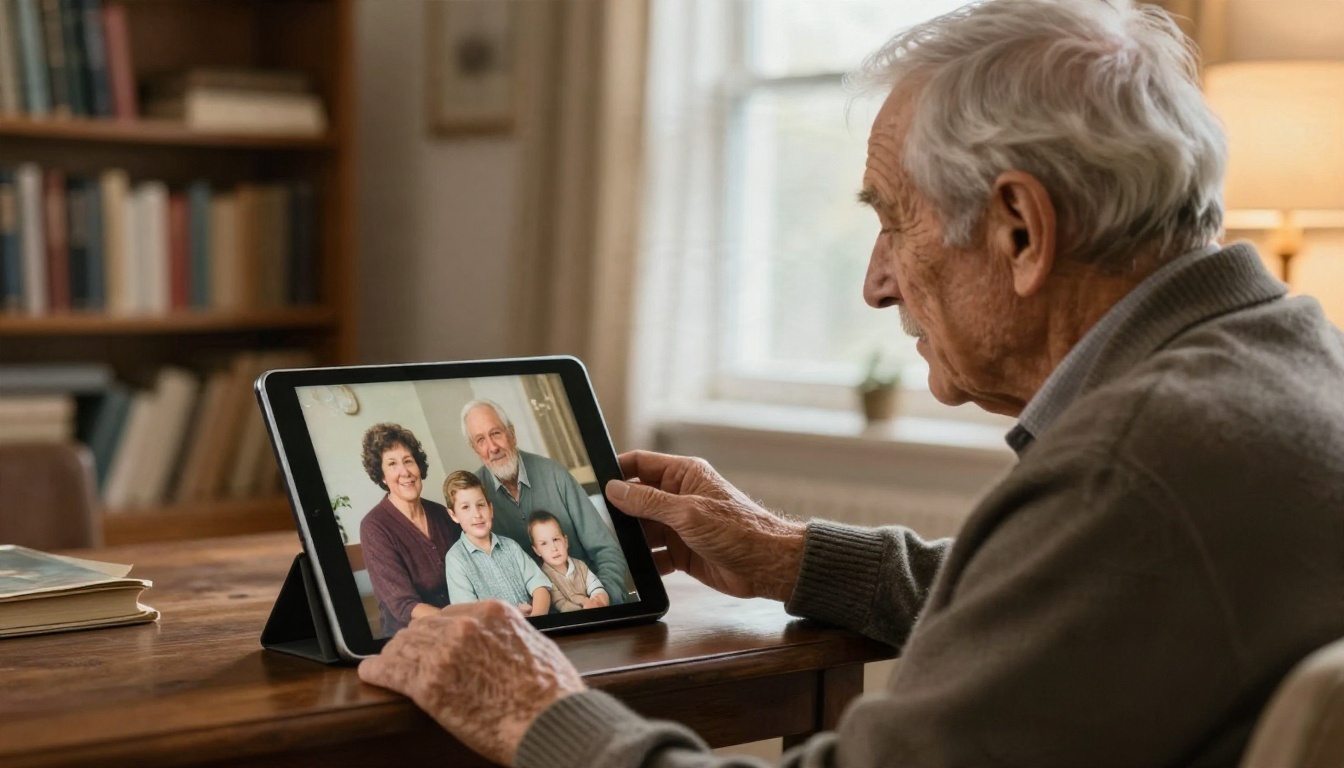
💡 पुरानी फ़ोटो: पहले रिस्टोरेशन माँगें: "इस पुरानी फ़ोटो को रिस्टोर करें, खरोंचें हटाएँ, चेहरों को तीखा करें, मूल लुक बनाए रखें।" साफ़ हो जाने के बाद रिस्टोर की गई फ़ोटो पर अपनी आर्ट स्टाइल लगाएँ।
अपनी आर्ट को प्रिंट और शेयर करना
तैयार इमेज आधा मज़ा ही है। इससे सबसे ज़्यादा फ़ायदा कैसे लें, यह यहाँ है।
प्रिंट के लिए:
- ऑर्डर करने से पहले कम से कम 4x तक अपस्केल करें।
- वॉटरकलर और पेंसिल स्टाइल के लिए मैट पेपर चुनें, और ऑयल लुक के लिए कैनवास या सेमी-ग्लॉसी।
- प्रिंट शॉप के प्रीव्यू में किनारे की कटिंग जाँचें, खासकर तब जब आपका आस्पेक्ट रेशियो असामान्य हो।
शेयर करने के लिए:
- मूल और AI वर्ज़न को साथ-साथ पोस्ट करें। लोगों को पहले और बाद की तुलना बहुत पसंद आती है।
- बिना किसी टेक्स्ट वाली एक साफ़ कॉपी रखें, ताकि बाद में उसे दोबारा इस्तेमाल कर सकें।
- प्रॉम्प्ट को इमेज के साथ सेव करें। भविष्य का आप आज के आप का शुक्रिया अदा करेगा।
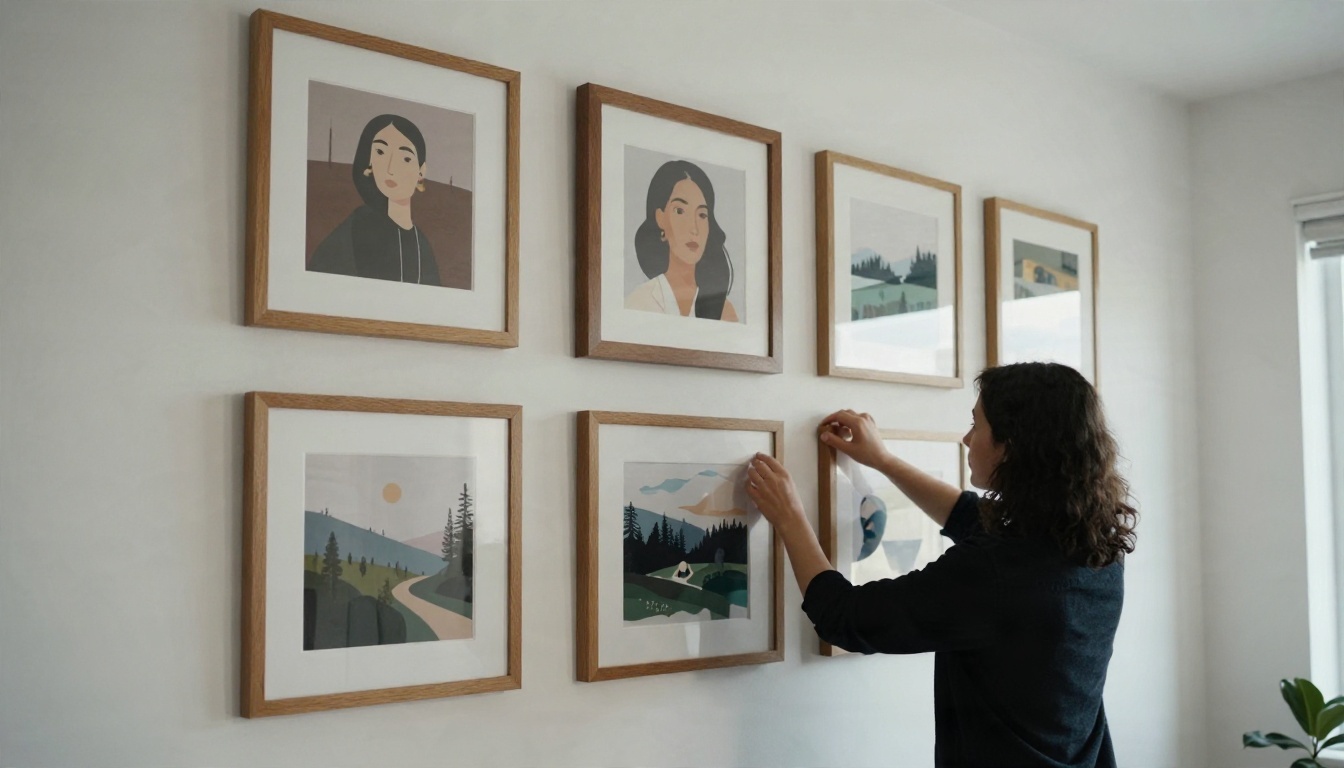
गिफ़्ट के लिए: किसी पालतू जानवर, किसी जोड़े या बचपन के घर का स्टाइलाइज़्ड पोर्ट्रेट उम्मीद से कहीं ज़्यादा निजी उपहार बन सकता है। दो-तीन को एक छोटी सीरीज़ के रूप में फ़्रेम करें, तो दीवार अव्यवस्थित के बजाय क्यूरेटेड लगती है।
💡 लोगों की तस्वीरों का सम्मान करें: सिर्फ़ वही फ़ोटो रीस्टाइल करें जो आपकी हैं या जिनके इस्तेमाल की अनुमति आपके पास है, खासकर दूसरे लोगों की तस्वीरें। किसी दोस्त के पोर्ट्रेट को आर्ट बनाने से पहले एक छोटा सा संदेश भेज देना सबको सहज रखता है।
एक त्वरित स्टाइल चीट शीट
| लक्ष्य | प्रॉम्प्ट कीवर्ड | स्ट्रेंथ |
|---|
| क्लासिक पोर्ट्रेट | "ऑयल पेंटिंग, मोटे ब्रशस्ट्रोक, गर्म पैलेट" | मध्यम |
| नरम और हवादार | "वॉटरकलर, कोल्ड-प्रेस पेपर, हल्के वॉश" | मध्यम से ऊँची |
| साफ़ ब्लैक और व्हाइट | "ग्रेफ़ाइट, क्रॉस-हैचिंग, पेपर ग्रेन" | कम से मध्यम |
| बोल्ड और ग्राफ़िक | "गुआश, फ़्लैट कलर, सरल आकार" | मध्यम से ऊँची |
| सिर्फ़ हल्की सफ़ाई | "रिस्टोर, शार्पन, मूल लुक बनाए रखें" | कम |
अपनी फ़ोटो के साथ आज़माएँ
आज एक फ़ोटो चुनें, आदर्श रूप से अच्छी रोशनी वाला तीखा पोर्ट्रेट या पालतू जानवर की तस्वीर। Nano Banana खोलें, इस लेख का ऑयल पेंटिंग प्रॉम्प्ट चिपकाएँ, और एक मिनट से कम में नतीजा देखें। फिर एक शब्द बदलें, सीड लॉक करें और दोबारा चलाएँ। ऐसे तीन दौर में आपको डायल कैसे काम करते हैं इसका जो अंदाज़ा मिल जाएगा, वह कोई ट्यूटोरियल नहीं दे सकता।
जब आप क्रेडिट गिने बिना प्रयोग जारी रखना चाहें, तो PicassoIA Image Editor Pro पर जाएँ और जितने चाहें उतने वेरिएशन चलाएँ। ज़्यादा तीखी डिटेल के लिए Seedream 4.5 आज़माएँ, और अपने पसंदीदा नतीजे प्रिंट-तैयार साइज़ के लिए Real ESRGAN से भेजें।
आपकी फ़ोटो में पहले से ही कंपोज़िशन, भावना और कहानी मौजूद है। AI बस ब्रश देता है। Picasso IA पर जाएँ, अपनी पहली तस्वीर अपलोड करें, और देखें कि कौन सी स्टाइल उसे आपकी अपनी जैसी दिखाती है।


