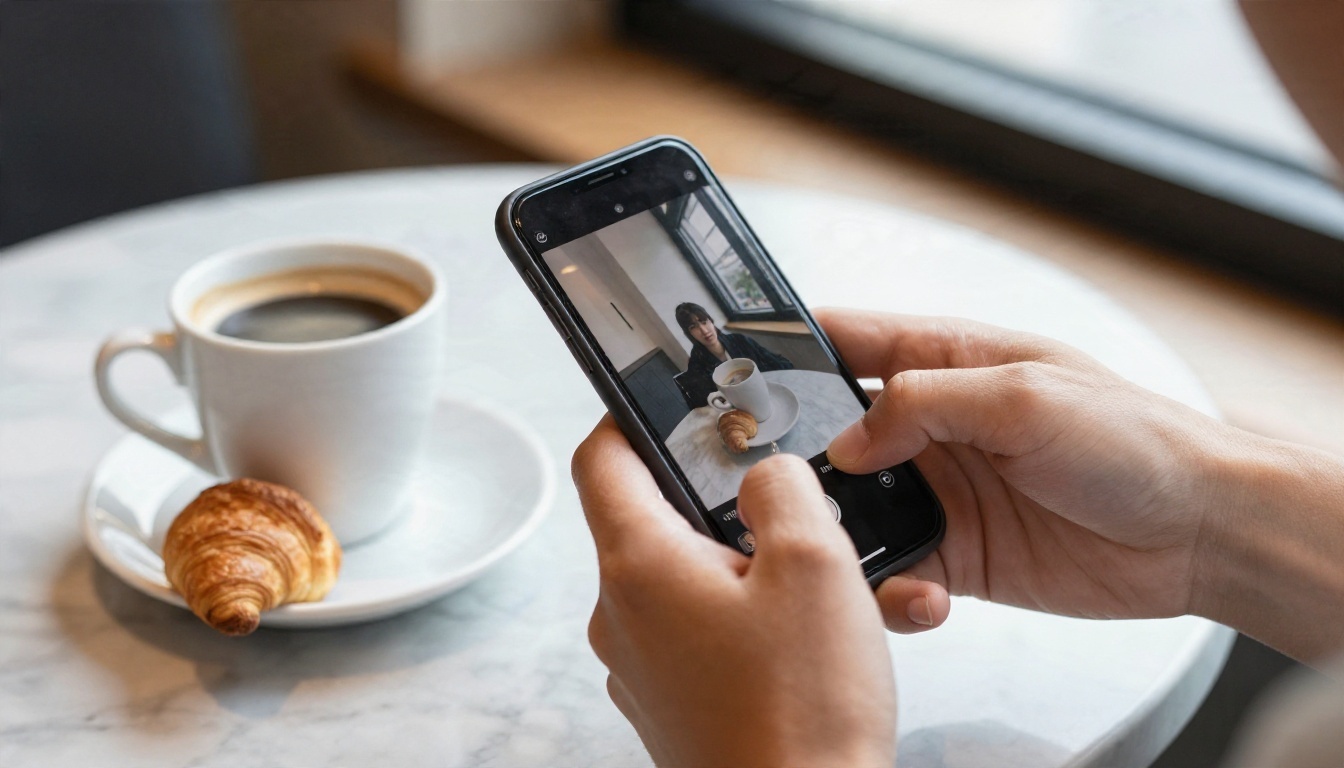
Você tem uma foto que adora. Pode ser uma selfie de uma viagem, uma foto tremida do seu cachorro em plena correria ou uma cópia desbotada dos seus avós. Agora você quer que ela pareça uma pintura, um desenho a lápis ou uma gravura de galeria, e quer que isso fique pronto em dois minutos, não em duas semanas. É exatamente isso que um gerador de arte com IA a partir de foto faz: ele pega sua imagem como ponto de partida e a redesenha no estilo que você descrever.
O problema é que os resultados variam muito. Algumas ferramentas derretem rostos. Algumas mal mudam a imagem. Outras enterram tudo sob um estilo tão pesado que nem sua própria mãe se reconheceria. Este artigo mostra quais ferramentas online gratuitas valem a pena, quais prompts geram resultados limpos e quais configurações decidem se a imagem final parece você ou um desconhecido dentro de uma moldura bonita.
Como funcionam os geradores de foto para arte
Imagem para imagem, em termos simples
Um modelo comum de texto para imagem parte de ruído aleatório e constrói uma imagem a partir das suas palavras. Uma ferramenta de foto para arte parte da sua imagem. Ela adiciona uma quantidade controlada de ruído à sua foto e depois a reconstrói seguindo o prompt de texto. Quanto mais ruído for adicionado, mais liberdade o modelo tem para reestilizar as coisas. Quanto menos ruído, mais o resultado fica próximo da original.
Essa ideia única explica quase todos os problemas que as pessoas enfrentam. Se o rosto muda, foi adicionado ruído demais. Se o estilo parece tímido, foi de menos. Todo o resto, da redação do prompt à resolução, é ajuste fino em torno desse equilíbrio.
Os modelos de edição mais recentes funcionam de um jeito um pouco diferente. Em vez de apenas adicionar ruído, eles leem a sua foto e a sua instrução juntas e depois reescrevem apenas o que você pediu. Por isso você pode dizer "transforme isso em uma aquarela, mantenha a mesma pose e o rosto" e receber algo que respeita as duas partes da frase.
Por que a força importa mais do que o prompt
A maioria dos iniciantes gasta dez minutos polindo um prompt e zero minutos no controle de força. Inverta isso. Um prompt mediano com a força certa vence um prompt brilhante com a força errada. Voltaremos aos números exatos na seção de configurações, mas tenha isto em mente: a força é o controle que decide quanto da sua foto sobrevive.
💡 Regra rápida: Se você quer a mesma pessoa em um estilo novo, fique em força baixa ou média. Se quer uma reinterpretação livre e artística de uma paisagem ou de um pet, suba a força.
Ferramentas online gratuitas que valem a pena testar
Modelos que você pode usar no PicassoIA
Você não precisa instalar nada nem ter uma placa de vídeo potente. Ferramentas que rodam no navegador fazem o trabalho pesado. Estes são os que lidam bem, de forma consistente, com trabalhos de foto para arte:
| Modelo | Melhor para | Por que funciona |
|---|
| Nano Banana | Reestilizar uma foto com uma frase simples | Entende instruções como "mantenha o rosto, mude o estilo" |
| Flux Kontext Fast | Edições rápidas e trocas de estilo | Resposta rápida, bom em preservar o sujeito |
| Qwen Image Edit Plus | Mudanças precisas em roupa, fundo, cor | Forte em editar uma coisa sem perturbar o resto |
| Seedream 4.5 | Resultados fotorrealistas, pictóricos e com muito detalhe | Texturas limpas e saída nítida |
| PicassoIA Image Editor Pro | Experimentos ilimitados | Permite continuar iterando sem contar gerações |
| Reve 2.1 | Edições e geração com aparência natural | Boa aderência ao prompt em visuais estilizados |
| Grok Imagine Image 2 | Reinterpretações criativas em 2K | Lida bem com mudanças de estilo ousadas |
Se você não sabe por onde começar, comece com o Nano Banana na primeira passada e com o Image Editor Pro para os ajustes repetidos. Essa combinação cobre a maioria das situações sem nenhuma configuração.
O que "grátis" geralmente significa
"Grátis" é uma palavra escorregadia na internet. Veja como isso costuma acontecer:
- Créditos grátis: você recebe algumas gerações e depois um paywall.
- Grátis com marca d’água: a saída traz um logotipo que você não consegue remover.
- Grátis com limites: resolução baixa, filas lentas ou apenas um estilo.
- Planos ilimitados: raros, e vale aproveitar quando aparecerem.
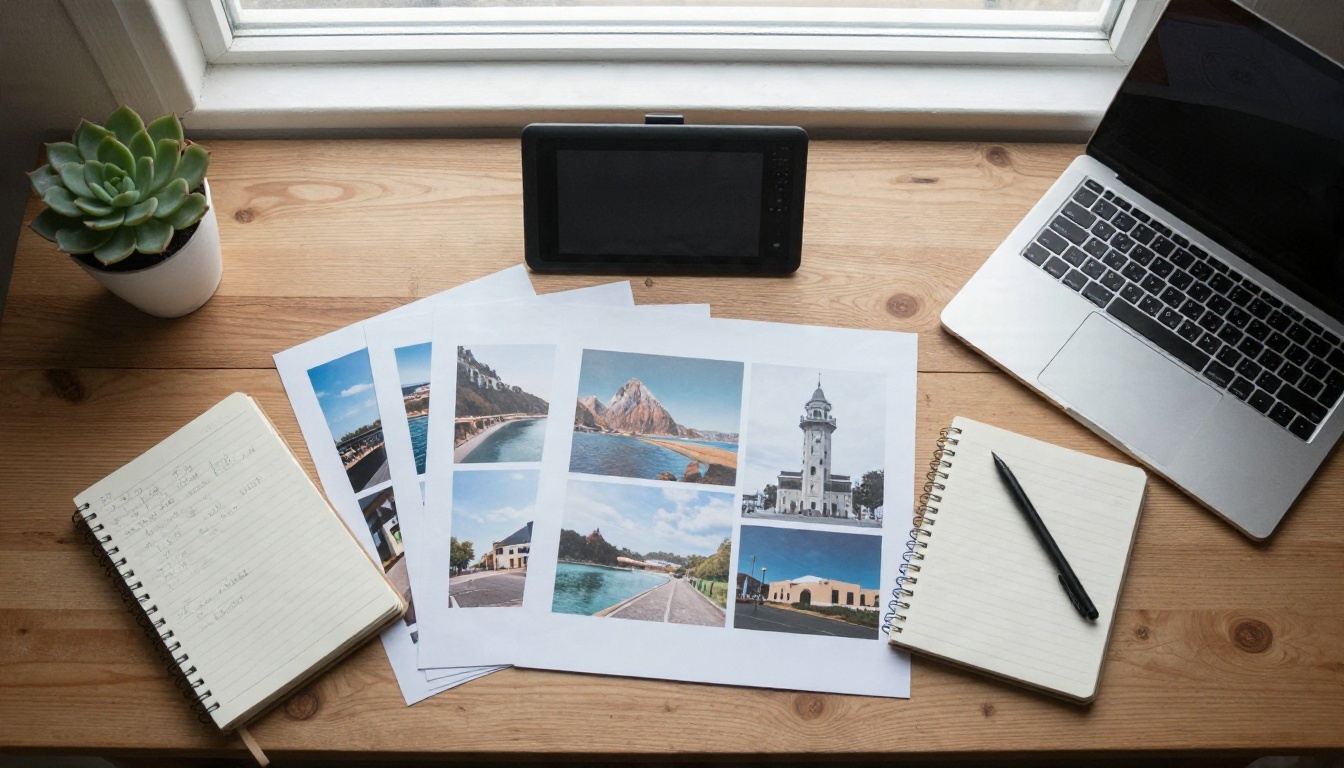
Antes de investir uma hora em uma ferramenta, faça dois testes rápidos. Envie um retrato e uma paisagem, depois verifique a resolução da saída e se aparece alguma marca d’água. Essas duas checagens poupam muita frustração.
💡 Dica: Experimentar é onde a maioria dos créditos desaparece. Uma ferramenta com gerações ilimitadas, como o Image Editor Pro, é o melhor lugar para testar dez variações da mesma foto.
Prompts que realmente funcionam
Um bom prompt de foto para arte tem quatro partes: o estilo, o meio ou material, a iluminação ou o clima e uma cláusula de proteção que diz ao modelo o que manter. A última parte é a que a maioria das pessoas pula, e é ela que salva os rostos.
Modelo: Turn this photo into [style], [medium and texture], [mood and light]. Keep the same face, pose and composition.
Pintura a óleo e aquarela
O óleo funciona melhor quando você nomeia a pincelada. A aquarela funciona melhor quando você nomeia o papel.
- Óleo: "Transforme esta foto em um retrato clássico a óleo, pinceladas grossas e visíveis, paleta de ocre quente e verde-azulado, luz suave de janela. Mantenha o mesmo rosto, pose e composição."
- Aquarela: "Transforme esta foto em uma aquarela solta sobre papel de prensagem a frio, bordas suaves que escorrem, lavagens de cor pálidas, papel branco aparecendo por baixo. Mantenha os mesmos rostos e a mesma disposição."
- Guache: "Reestilize esta foto como uma ilustração em guache chapado, cores opacas e foscas, sombras suaves, formas simples. Mantenha o sujeito reconhecível."
Desenho a lápis e nanquim
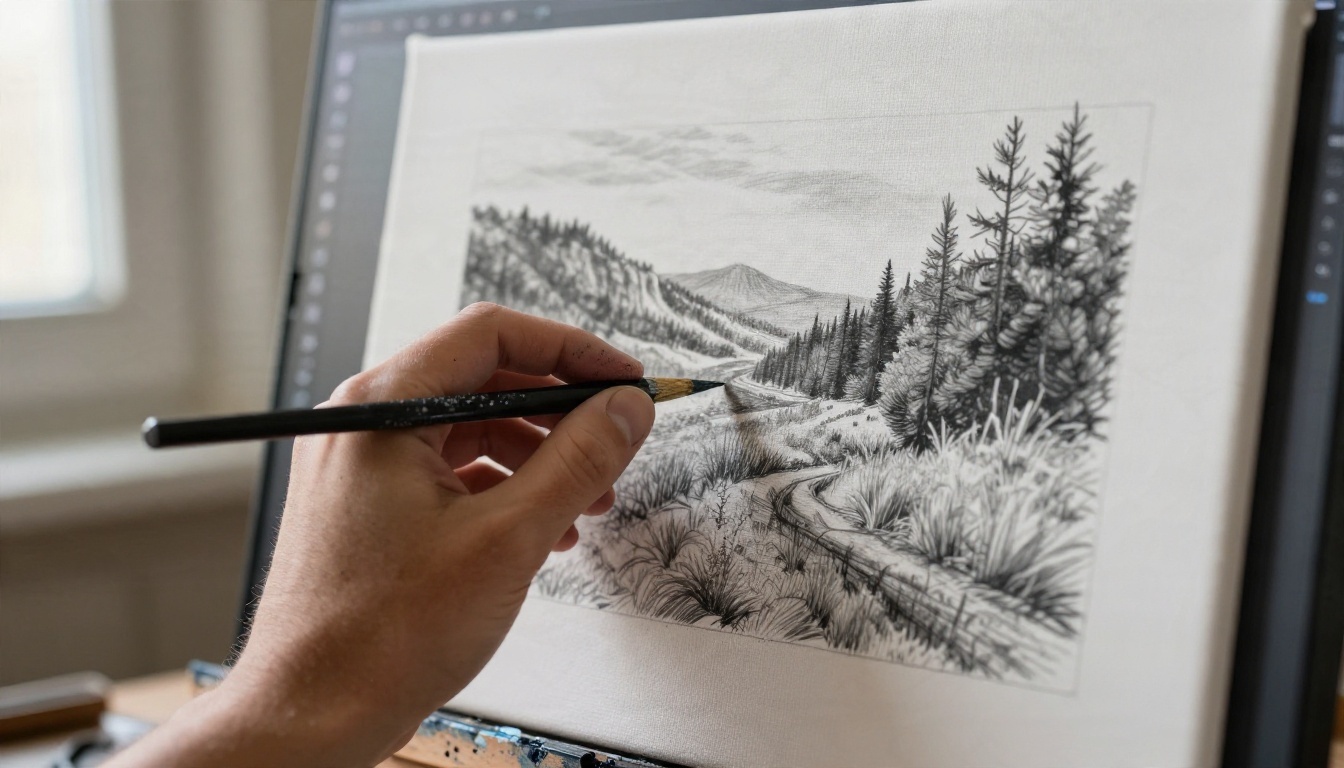
Os estilos em preto e branco são tolerantes. Sem cor para disputar, o modelo tem mais facilidade para manter a semelhança.
- Grafite: "Converta esta foto em um desenho detalhado a lápis grafite sobre papel texturizado, hachuras finas cruzadas, sombras suavemente esfumadas, sem cor. Mantenha a semelhança."
- Nanquim: "Redesenhe esta foto como um esboço a caneta e nanquim, traço firme, hachura leve, fundo de papel creme. Mantenha a mesma pose."
- Carvão: "Transforme esta foto em um retrato a carvão, pretos profundos, gradientes suaves, grão de papel visível, luz lateral dramática."
Retratos de pets e de família
Pets estão entre os usos mais populares desse tipo de ferramenta, e são mais fáceis que pessoas, porque ninguém percebe se um bigode ficou fora do lugar. Nomeie o pelo. Nomeie o cenário.
- "Transforme esta foto do meu golden retriever em um retrato a óleo majestoso, no estilo de um mestre antigo, fundo de veludo rico, luz de contorno suave. Mantenha o rosto exato e a cor do pelo."
- "Reestilize esta foto de família como uma aquarela quente, paleta pastel suave, mantenha cada pessoa na mesma posição."
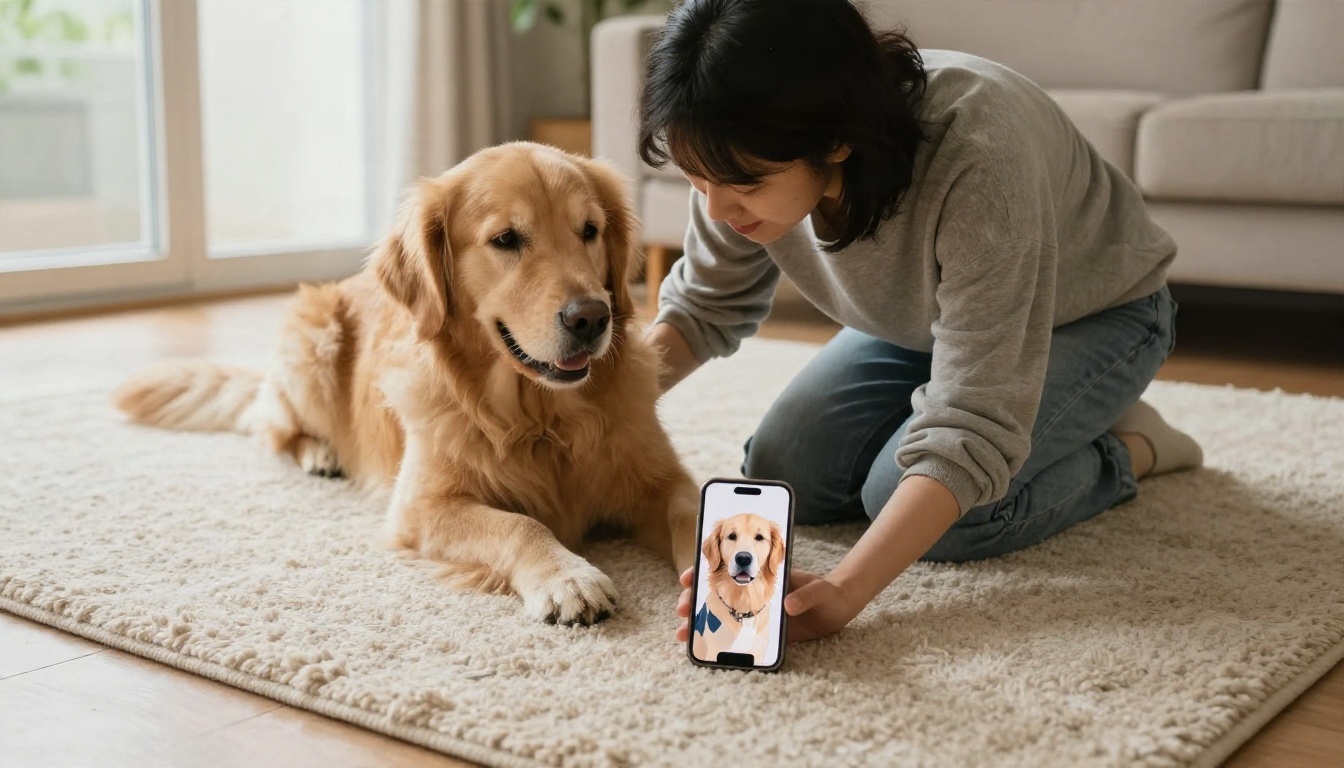
💡 Hábito de prompt: Nomeie o meio ("papel de prensagem a frio", "impasto espesso", "grafite") em vez de palavras vagas como "artístico" ou "bonito". Materiais específicos dão ao modelo algo concreto para copiar.
Configurações que mantêm o rosto intacto
Força, orientação e seed
Ferramentas diferentes rotulam essas configurações de formas diferentes, mas a lógica é a mesma. Aqui está uma tabela prática de partida:
| Configuração | O que faz | Valor inicial | Ajuste quando |
|---|
| Força / influência da imagem | Quanto o resultado pode se afastar da sua foto | 0,35 a 0,55 para retratos | Suba para um estilo mais forte; baixe se o rosto se deslocar |
| Guidance / peso do prompt | Quão de perto o modelo segue seu texto | Média (cerca de 5 a 8) | Baixe se as cores ficarem duras e exageradas |
| Seed | Fixa o ponto de partida aleatório | Aleatória no início, depois fixe | Fixe quando gostar de um resultado e mude apenas uma coisa |
| Passos | Quanto tempo o modelo refina | Padrão está bom | Suba um pouco para detalhes finos |
| Número de saídas | Variações por execução | 2 a 4 | Mantenha baixo quando os créditos forem limitados |
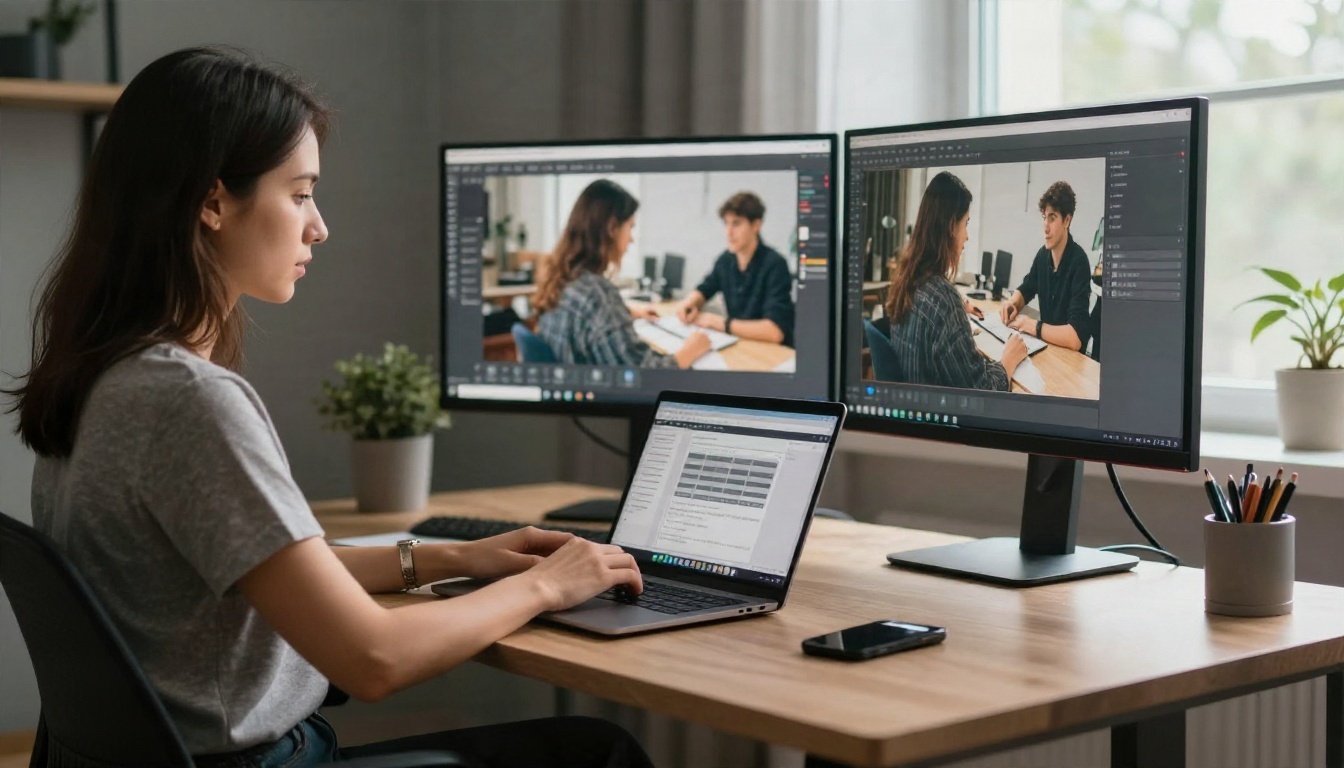
O melhor hábito dessa tabela é o seed. Quando você obtiver um resultado que está quase certo, fixe o seed e mude uma palavra no prompt. Se você mudar o seed, o prompt e a força ao mesmo tempo, nunca vai saber o que de fato ajudou.
Modelos de edição como o Nano Banana e o Qwen Image Edit Plus costumam esconder o controle de força e substituí-lo pela redação da instrução. Nesse caso, sua cláusula de proteção faz o mesmo trabalho. Frases como "mantenha o mesmo rosto e expressão" e "não mude a pose" funcionam como um controle de força suave.
Resolução e proporção
Duas escolhas pequenas têm um impacto grande:
- Respeite a proporção da sua fonte. Um retrato vertical forçado em um quadrado é cortado ou redesenhado, e os rostos sofrem.
- Comece com uma fonte nítida e bem iluminada. Envie a versão maior e mais limpa que você tiver. Um print comprimido de uma foto dá ao modelo menos com o que trabalhar.
- Faça o upscaling por último, não primeiro. Gere no tamanho normal da ferramenta, escolha sua favorita e depois amplie. O Real ESRGAN faz upscaling de 4x e mantém a textura do pincel nítida, o que importa se você pretende imprimir.
Como usar o Nano Banana no PicassoIA
O Nano Banana é uma boa primeira parada porque segue instruções em linguagem simples. Você não precisa entender controles deslizantes para obter um resultado decente. Aqui está um fluxo de trabalho simples.
Passo a passo
- Abra a página do modelo. Vá até a página do Nano Banana no PicassoIA e abra o gerador.
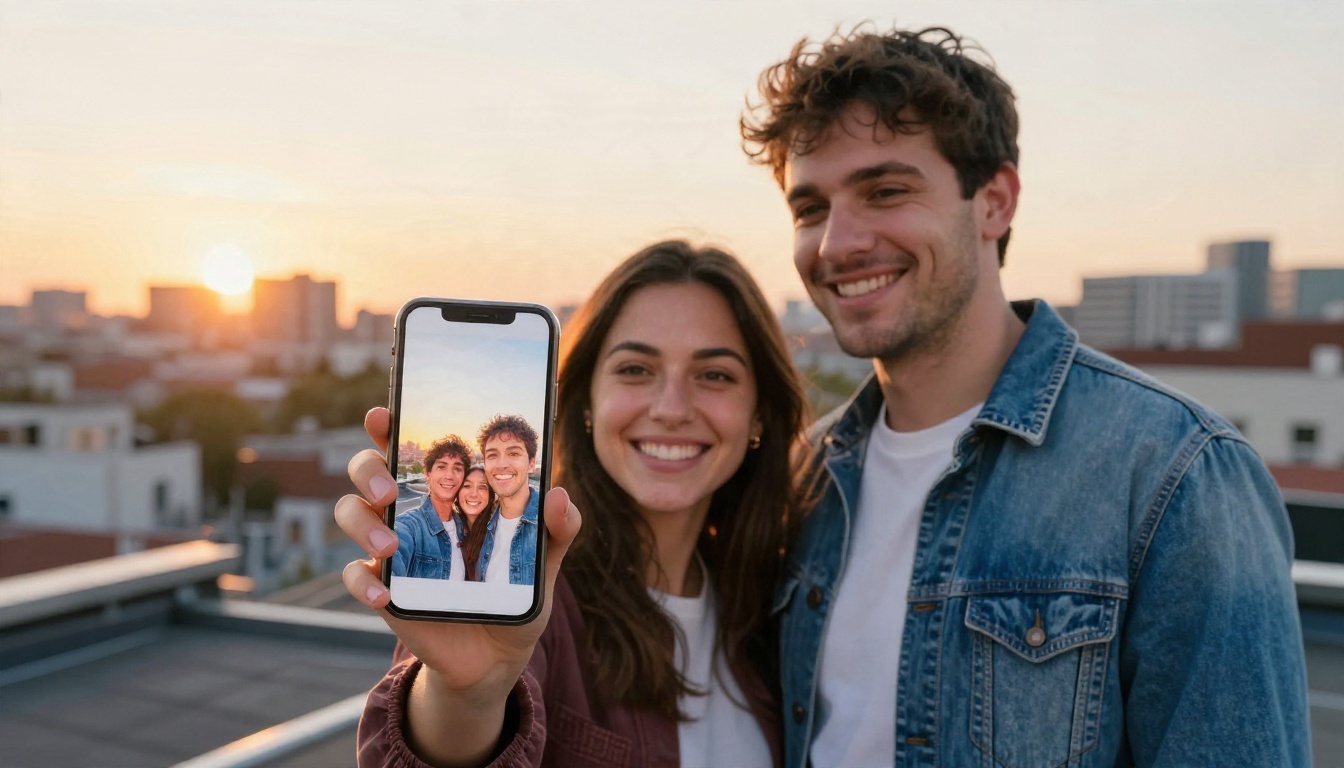
- Envie sua foto. Escolha uma imagem clara, em que o rosto esteja bem iluminado e não cortado. Ângulos de frente ou de três quartos funcionam melhor.
- Escreva sua instrução. Use o modelo que vimos antes. Por exemplo: "Transforme esta foto em um retrato suave em aquarela sobre papel texturizado, cores pastel delicadas, mantenha o mesmo rosto e pose."
- Faça a primeira passada. Observe três coisas: os olhos, as mãos e as bordas do cabelo. É ali que os erros aparecem primeiro.
- Refine uma coisa por vez. Se o estilo estiver fraco, acrescente uma palavra de meio mais forte, como "tinta a óleo espessa". Se o rosto se deslocou, repita a cláusula de proteção com mais ênfase.
- Teste um segundo modelo para comparar. Passe a mesma foto pelo Flux Kontext Fast ou pelo Seedream 4.5. Cada modelo tem um gosto diferente em cor e textura.
- Faça o upscaling da escolhida. Envie sua favorita para o Real ESRGAN antes de imprimir ou publicar.
💡 Atalho de fluxo de trabalho: Mantenha um arquivo de notas com os prompts que funcionaram. Um bom prompt é reutilizável em dezenas de fotos, e é aí que está a economia real de tempo.
Como corrigir erros comuns
Os rostos parecem estranhos
Essa é a reclamação número um. Causas comuns e soluções:
- Força alta demais. Baixe 0,1 e tente de novo.
- Rostos pequenos ou virados. Recorte mais perto do rosto antes de enviar.
- Filtros pesados na fonte. Filtros de beleza confundem o modelo. Use uma foto sem edição.
- Vários rostos em uma cena cheia. Edite as pessoas uma por vez, se o resultado do grupo for ruim, usando um modelo de edição como o Qwen Image Edit 2511.
O estilo está fraco demais
Se o resultado parecer sua foto com um filtro leve, o modelo está sendo educado demais. Corrija nomeando o meio com mais precisão, aumentando um pouco a força e removendo palavras contraditórias. Um prompt que diz "pintura a óleo realista, detalhe fotográfico" puxa em duas direções e acaba sem chegar a nenhuma.
Imagem final borrada
Resultados suaves geralmente vêm de uma fonte de baixa resolução ou de um tamanho de saída muito pequeno. Comece com a maior fonte que você tiver e depois faça o upscaling da escolha final com o Real ESRGAN. Se a imagem for antiga e estiver danificada, restaure-a primeiro e estilize-a depois. Essa ordem importa, porque o modelo vai pintar arranhões e desbotamento na sua nova obra como se fossem parte da cena.
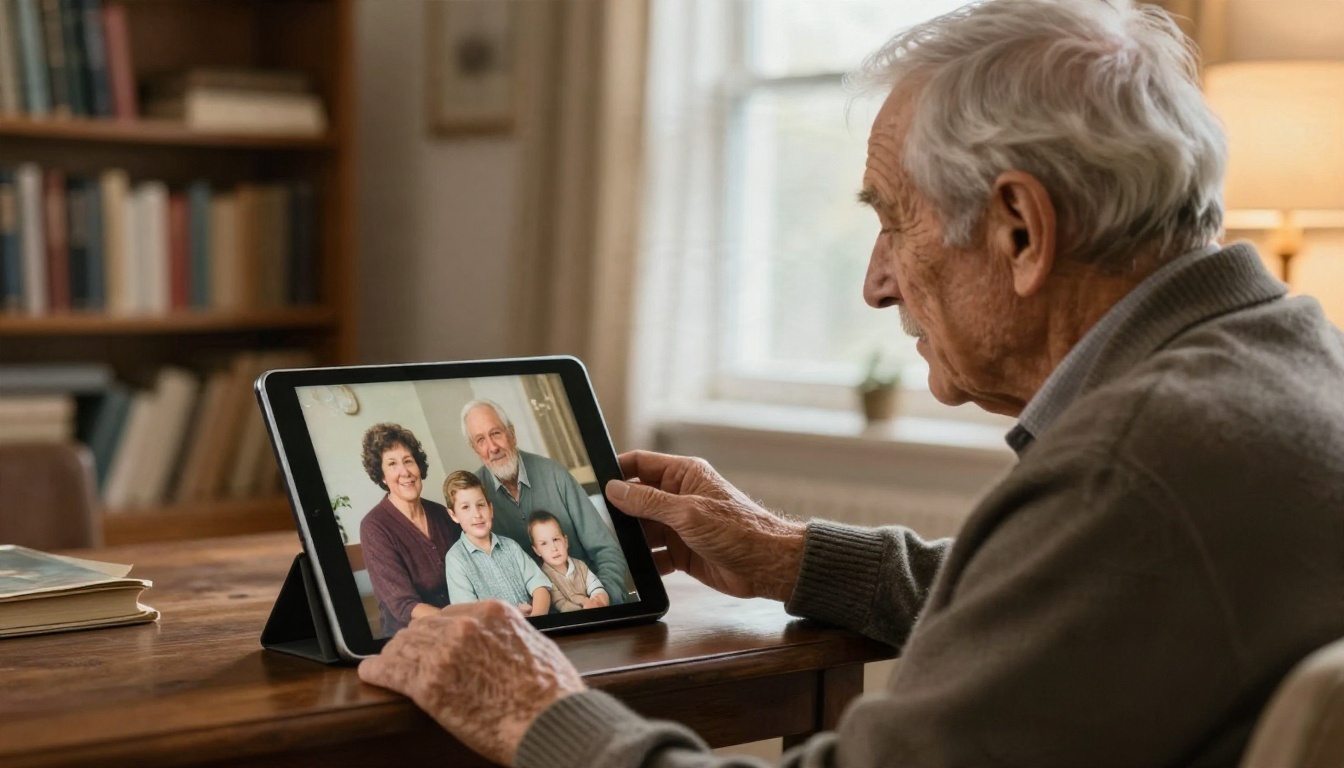
💡 Fotos antigas: Peça primeiro a restauração: "Restaure esta foto antiga, remova arranhões, deixe os rostos mais nítidos, mantenha o aspecto original." Depois que estiver limpa, aplique seu estilo de arte na versão restaurada.
Imprimir e compartilhar sua arte
Uma imagem finalizada é só metade da diversão. Veja como aproveitar ao máximo.
Para impressões:
- Faça upscaling de pelo menos 4x antes de encomendar.
- Escolha papel fosco para estilos de aquarela e lápis, e tela ou papel semibrilho para visuais de óleo.
- Confira a prévia da gráfica para cortes nas bordas, especialmente quando sua proporção for incomum.
Para compartilhar:
- Publique a original e a versão com IA lado a lado. As pessoas adoram o antes e depois.
- Guarde uma cópia limpa, sem nenhum texto, caso queira reutilizá-la depois.
- Salve seu prompt junto da imagem. Seu eu do futuro vai agradecer ao seu eu de agora.
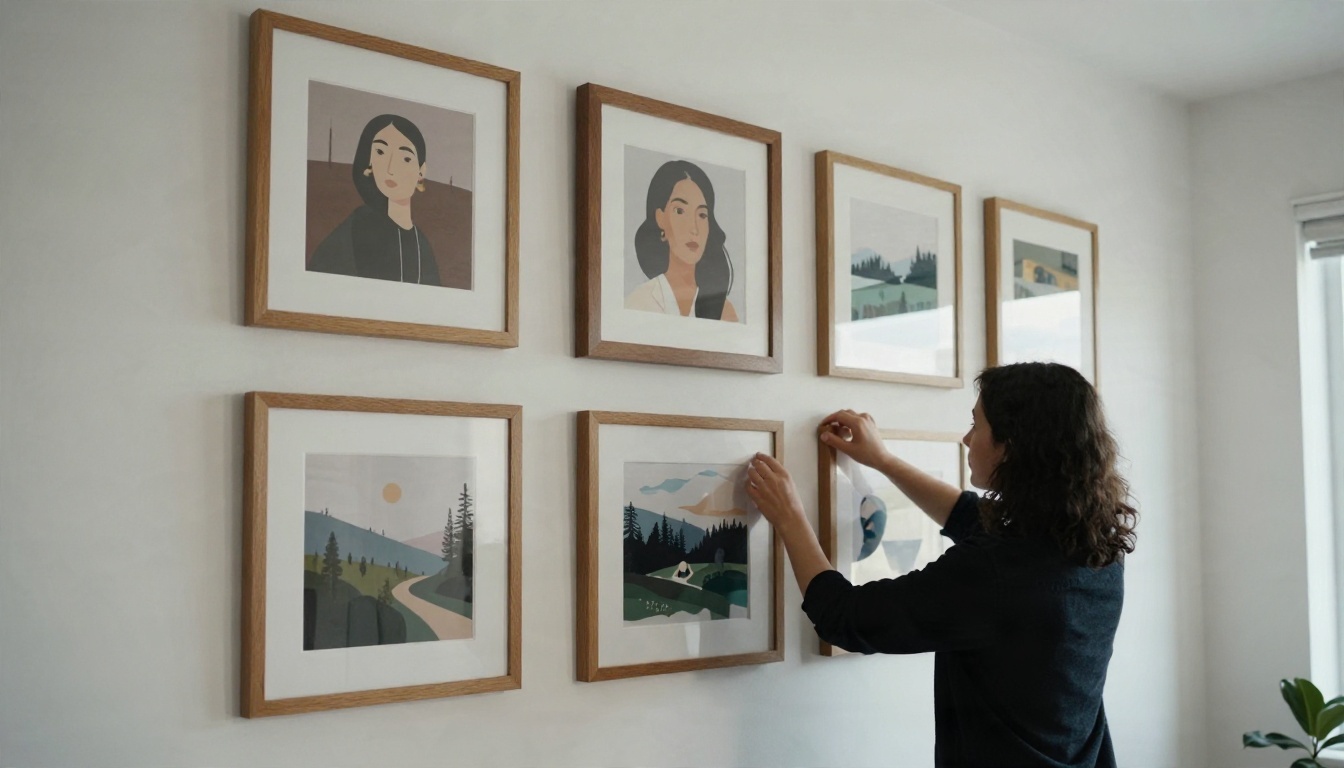
Para presentes: Um retrato estilizado de um pet, de um casal ou da casa da infância faz um presente surpreendentemente pessoal. Emoldure duas ou três juntas como uma pequena série e a parede parece curada, e não aleatória.
💡 Respeite as imagens das pessoas: Reestilize apenas fotos que você possui ou para as quais tem permissão de uso, especialmente fotos de outras pessoas. Uma mensagem rápida antes de transformar o retrato de um amigo em arte deixa todo mundo à vontade.
Uma cola rápida de estilos
| Objetivo | Palavras-chave do prompt | Força |
|---|
| Retrato clássico | "pintura a óleo, pinceladas grossas, paleta quente" | Média |
| Suave e leve | "aquarela, papel de prensagem a frio, lavagens pálidas" | Média a alta |
| Preto e branco limpo | "grafite, hachura cruzada, grão de papel" | Baixa a média |
| Ousado e gráfico | "guache, cor chapada, formas simples" | Média a alta |
| Apenas uma limpeza suave | "restaure, deixe nítido, mantenha o aspecto original" | Baixa |
Escolha uma foto hoje, de preferência um retrato nítido ou uma foto de pet com boa luz. Abra o Nano Banana, cole o prompt de pintura a óleo deste artigo e veja o que volta em menos de um minuto. Depois mude uma palavra, fixe o seed e rode de novo. Três rodadas assim vão dar a você uma noção de como os controles funcionam que nenhum tutorial consegue dar.
Quando quiser continuar experimentando sem contar créditos, mude para o PicassoIA Image Editor Pro e rode quantas variações quiser. Para mais detalhe, teste o Seedream 4.5 e envie suas favoritas pelo Real ESRGAN para chegar a um tamanho pronto para impressão.
Suas fotos já guardam a composição, a emoção e a história. A IA só fornece o pincel. Acesse o PicassoIA, envie sua primeira imagem e veja qual estilo faz ela parecer a sua.


