Un zorro de dibujos animados mira a cámara, ladea la cabeza y dice tu guion con una voz que parece elegida por un estudio. Hace dos años eso requería un animador, un actor de voz y una semana de edición. Hoy un generador de dibujos animados con IA y voz puede hacerlo en una tarde, y algunas de sus piezas no cuestan nada probarlas. El problema es que "generador de dibujos animados con voz" no es una sola herramienta. Es una cadena de tres tareas: dibujar el personaje, producir la voz y hacer que la boca coincida con el audio. Si un eslabón es débil, todo el clip resulta extraño.
Este artículo recorre la cadena eslabón por eslabón. Verás qué necesita cada paso, qué modelos de PicassoIA lo resuelven, dónde tienen sentido las herramientas gratuitas y qué errores hacen que los personajes que hablan den miedo en lugar de encanto.

Qué hace un generador de voz de dibujos animados con IA
Los resultados de búsqueda para esta palabra clave mezclan varios productos distintos. Algunos son apps que convierten una foto en un retrato de dibujo animado. Otros son herramientas de texto a voz con una mascota de dibujos animados en la portada. Lo que la mayoría de la gente quiere en realidad es más sencillo: escribir un guion y obtener un personaje en pantalla que lo diga.
Tres tareas en una sola cadena
Todo dibujo animado que habla, sea cual sea la app que lo cree, pasa por las mismas etapas:
- Personaje: una imagen fija o un clip animado corto del personaje.
- Voz: una pista de audio, sintetizada a partir de texto o grabada por una persona.
- Sincronización labial: un modelo que mueve la boca del personaje, la mandíbula y, a veces, toda la cara para coincidir con cada sonido.
Las apps todo en uno esconden estas etapas tras un solo botón. Es cómodo, pero también te ata a una biblioteca de voces y a un único estilo de animación. Trabajar etapa por etapa requiere unos cuantos clics más y te da mucho más control.
Quién lo usa de verdad
El público es más amplio que los aficionados. Los docentes crean clips explicativos cortos con una mascota amable. Las pequeñas tiendas graban videos promocionales sin grabar a una persona. Los padres crean cuentos para dormir protagonizados por el dibujo de su hijo. Los YouTubers gestionan canales sin rostro con un personaje recurrente. Los desarrolladores de videojuegos independientes prototipan diálogos antes de contratar actores.
💡 Consejo: Decide si tu personaje hablará una sola vez (un saludo, un anuncio) o muchas veces (una serie). Una pieza única puede usar cualquier herramienta rápida. Una serie necesita un diseño coherente y una voz coherente, lo que implica más planificación desde el principio.
Los cuatro bloques de construcción
Imagen del personaje
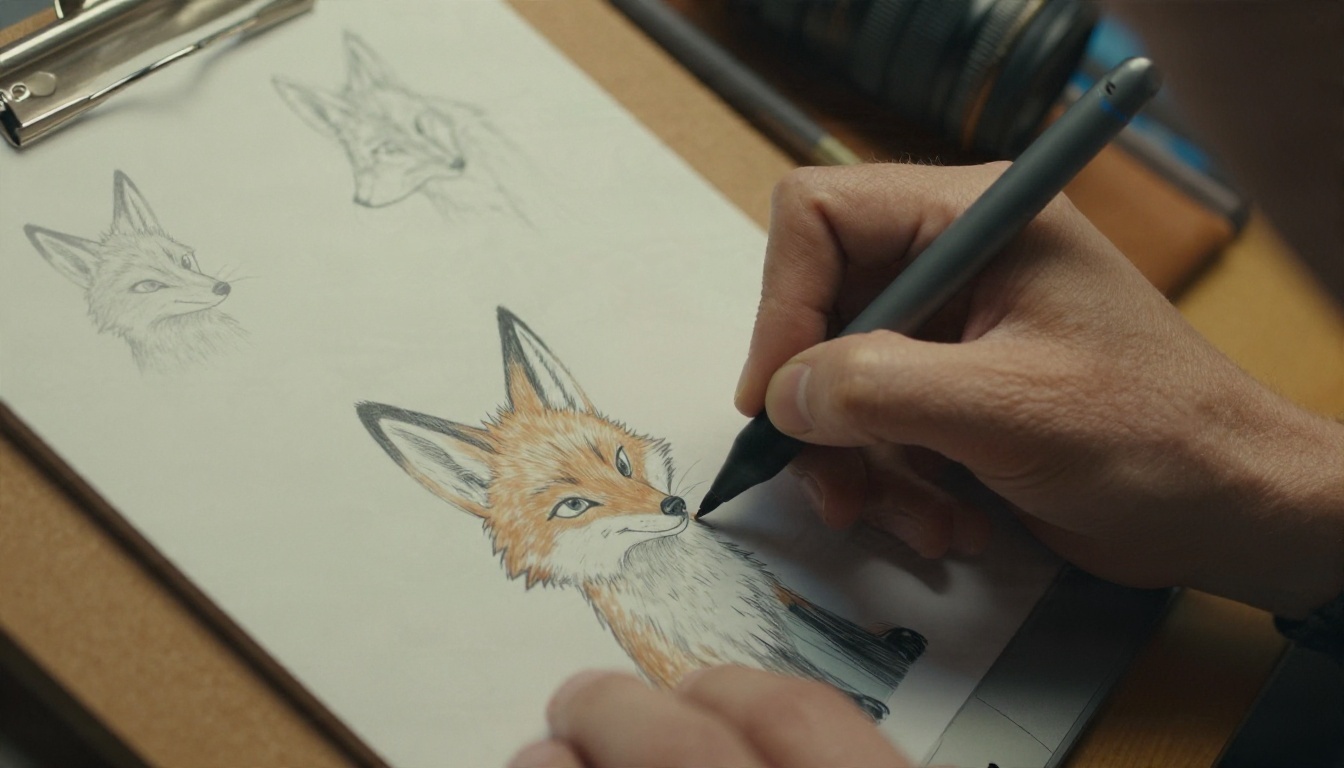
Todo empieza con una imagen clara y de frente. Los modelos de sincronización labial necesitan ver una boca. Un personaje con una mano tapándole la cara, una máscara o una vista de perfil les da casi nada con lo que trabajar.
Para la ilustración en sí, un modelo de texto a imagen como Seedream 4.5 funciona bien con personajes estilizados, y Seedream 5 Pro es una buena opción cuando quieres más detalle nítido. Describe el diseño con lenguaje sencillo: especie o tipo, vestuario, paleta de colores, estilo artístico, expresión. Pide una boca neutra y ligeramente abierta para que la animación posterior tenga una forma inicial natural.
Pista de voz
La voz aporta al menos la mitad de la personalidad. Un compañero chillón, un pirata gruñón y un narrador tranquilo pueden compartir el mismo estilo de dibujo y aun así parecer personajes completamente distintos por el tono, el ritmo y la cadencia.
Tienes dos caminos: sintetizar la voz a partir de texto o grabarte tú. Ambos se explican en la siguiente sección.
Capa de sincronización labial
Este es el paso que hace que el personaje parezca vivo. Un modelo de sincronización labial lee el audio, detecta los fonemas y anima la boca para que coincida. Algunos modelos parten de una sola foto o ilustración. Otros toman un video existente y vuelven a ajustar el movimiento de la boca al nuevo audio.
Movimiento y cámara
Una boca que se mueve dentro de un cuerpo congelado parece un títere. Los mejores resultados añaden pequeños giros de cabeza, parpadeos, movimiento de hombros y un lento acercamiento de cámara. Los modelos de video como Kling v3 Video pueden animar primero la escena, y después puede aplicarse un modelo de sincronización labial sobre el clip en movimiento.
Elegir una voz que encaje
Opciones de texto a voz
Si no quieres grabar nada, las voces sintetizadas son el camino más rápido. Algunas que van bien con personajes:
- Gemini 3.1 Flash TTS: unas 30 voces en más de 70 idiomas, útil cuando quieres probar muchas personalidades rápido.
- ElevenLabs V3: conocido por su entrega expresiva, lo que importa en frases cómicas o dramáticas.
- Speech 2.8 HD: claridad de estudio para personajes narradores.
- Realtime TTS 2: respuesta rápida cuando estás iterando un guion.
- Speech 2.8 Turbo: una opción más ligera para borradores.
Escribe el guion como habla la gente, no como escribe. Frases cortas. Contracciones. Una pausa marcada con una coma o un punto. Las voces sintetizadas siguen de cerca la puntuación, así que una línea como "Espera. ¿Qué hiciste?" suena muy distinta de "Espera qué hiciste".
Grabar tu propia voz
Una grabación real te da algo que una voz sintetizada rara vez iguala: un ritmo que suena humano. No necesitas un estudio. Un micrófono USB, un armario lleno de ropa para amortiguar el eco y una hora tranquila bastan.
Interpreta la línea con la cara. Sonríe cuando el personaje sonría. Los actores de voz hacen esto por una razón: la emoción se nota en el audio aunque nadie te vea.
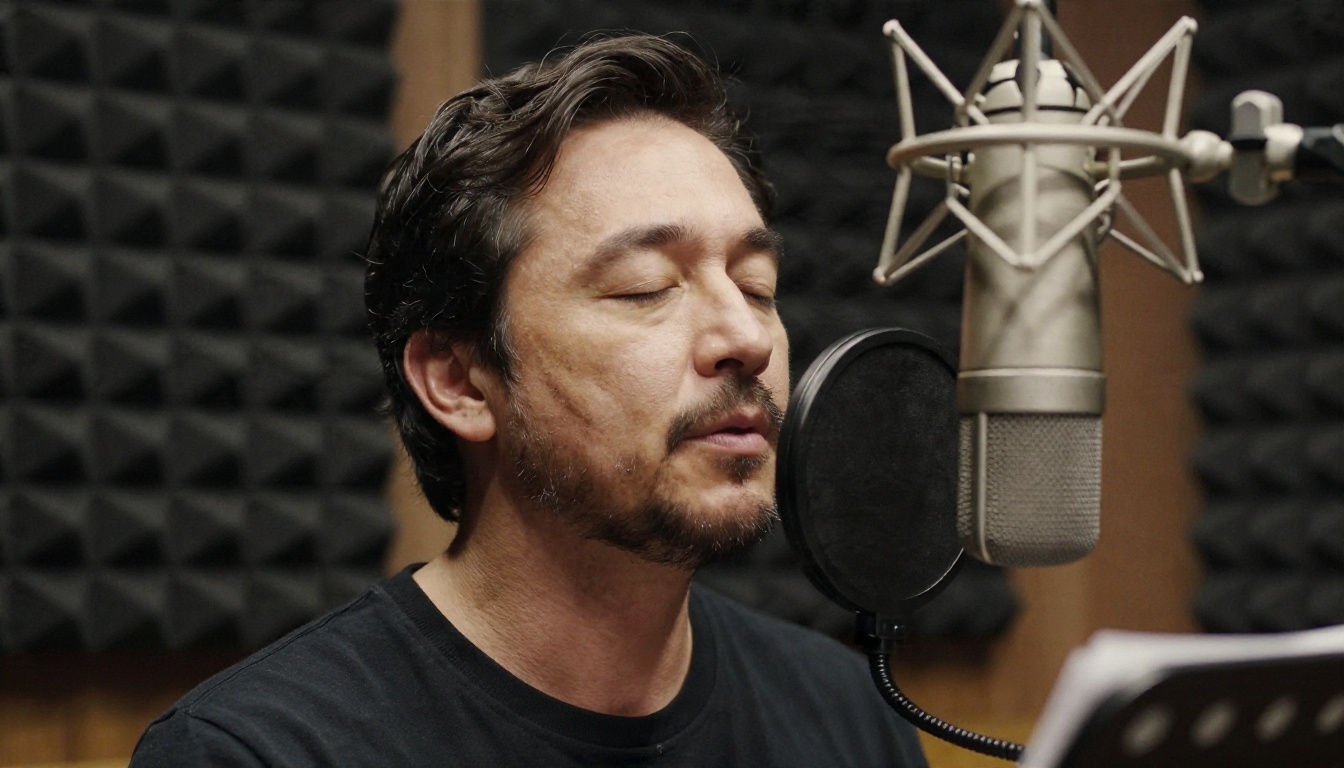
Si quieres una voz de personaje que no sea tu registro natural, graba con normalidad y luego modifícala. O graba tu voz real y deja que una herramienta de voz la vuelva a locutar. Mantén el audio final limpio, sin música de fondo, porque los modelos de sincronización labial pueden confundir el sonido de fondo con habla.
Modelos de sincronización labial comparados
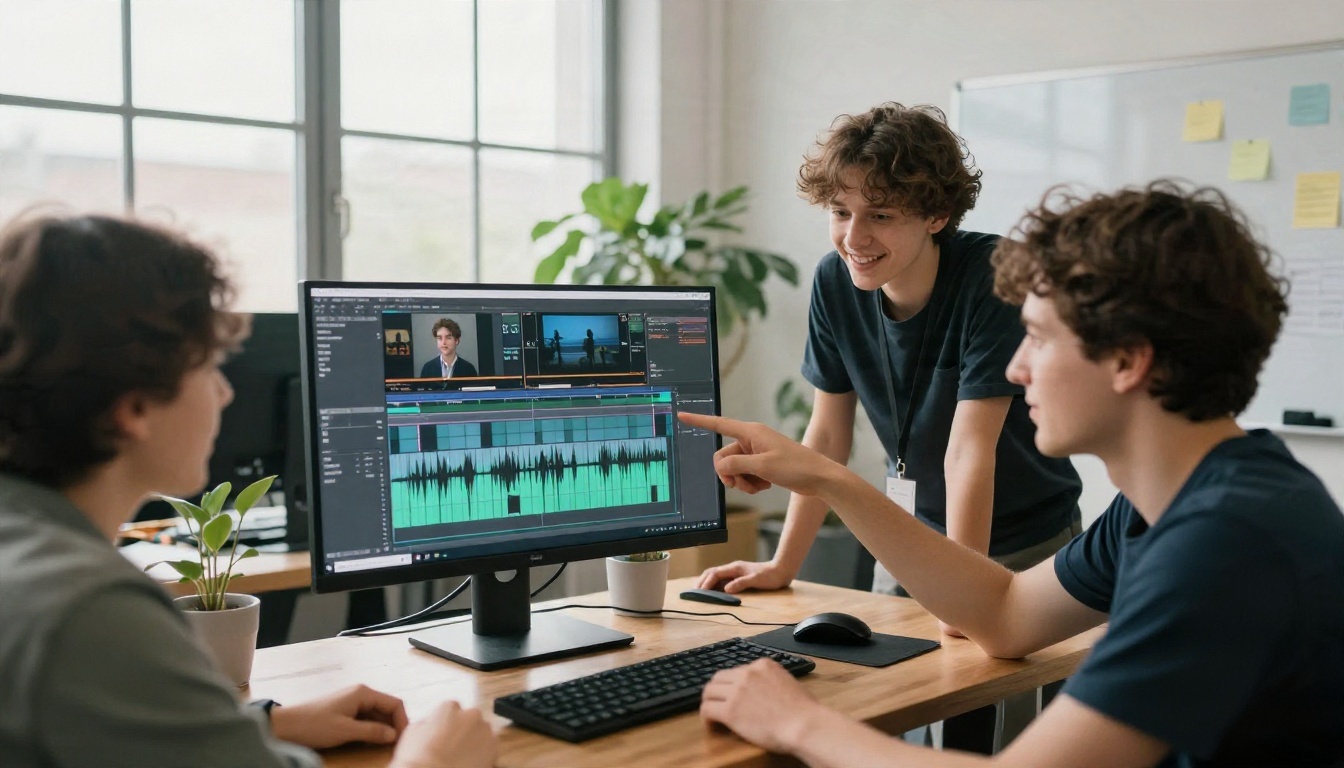
La categoría de lipsync de PicassoIA tiene una docena de modelos, y se dividen en dos grupos. Los modelos de foto a video hablado toman una imagen y un archivo de audio. Los modelos de video a video toman un clip existente y corrigen la boca para que coincida con un audio nuevo.
| Modelo | Entrada | Ideal para |
|---|
| Fabric 1.0 | Foto + audio | Clips rápidos que hablan a partir de una ilustración, 480p o 720p |
| Omni Human 1.5 | Foto + audio | Rostros realistas con movimiento natural de cabeza |
| Omni Human | Foto + audio | Animar una imagen fija en un video que habla |
| P Video Avatar | Foto o avatar + audio | Videos de avatar al estilo presentador |
| Kling Lip Sync | Video + audio | Ajustar la boca en una escena animada |
| Lipsync 2 Pro | Video + audio | Mayor precisión en rostros en primer plano |
| Lipsync 2 | Video + audio | Doblaje de uso general |
| React 1 | Video + audio | Añadir sincronización labial expresiva a metraje existente |
| Lipsync | Video + audio | Sincronización rápida de clips generados |
| Lipsync Speed | Video + audio | Doblaje con entrega rápida |
| Lipsync Precision | Video + audio | Doblaje cuidadoso en el que la precisión importa más que la velocidad |
| Video Translate | Video | Doblaje a más de 150 idiomas |
¿Cuál elegir?
Una regla sencilla funciona en la mayoría de proyectos:
- Una ilustración, una línea de voz: empieza con Fabric 1.0. Es el camino más corto de la imagen al video que habla.
- Un personaje que necesita un movimiento de cabeza y cuerpo más natural: prueba Omni Human 1.5.
- Una escena animada ya renderizada por un modelo de video: usa Kling Lip Sync o Lipsync 2 Pro para fijar la boca cuando el movimiento ya esté terminado.
- El mismo clip en varios idiomas: pásalo por Video Translate y deja que el modelo reajuste la boca para cada idioma.
💡 Consejo: Los modelos de sincronización labial basados en fotos se entrenaron sobre todo con rostros humanos. Los personajes estilizados con ojos grandes y bocas pequeñas suelen funcionar, pero un diseño muy abstracto sin una boca clara puede fallar. Haz una prueba de dos segundos antes de construir un episodio entero alrededor de un diseño.
Cómo usar Fabric 1.0 en PicassoIA
Fabric 1.0 es el lugar más fácil para empezar porque las entradas son solo una imagen y un archivo de audio. Su ficha lo describe como gratuito para probar en línea y sin necesidad de programar.
Paso a paso
- Abre la página del modelo. Ve a la página de Fabric 1.0 en PicassoIA y busca el formulario de entrada.
- Sube tu personaje. Usa una imagen clara y de frente con la boca visible. Un recorte cuadrado o apaisado con la cara en el tercio central funciona mejor.
- Añade tu audio. Sube una grabación o genera primero la voz con un modelo de texto a voz, como Gemini 3.1 Flash TTS, y usa ese archivo.
- Elige la resolución. Selecciona 480p para borradores rápidos y 720p para la versión que vayas a publicar.
- Ejecuta y revisa. Mira el resultado con el sonido activado. Comprueba que la boca se abre en las sílabas fuertes y se cierra en las suaves.
Ajustes que importan
Fabric 1.0 mantiene sus controles sencillos: imagen, audio y resolución. Eso significa que la calidad que obtienes depende casi por completo de lo que le das.
| Entrada | Qué hacer | Qué evitar |
|---|
| Imagen | Expresión neutra, boca ligeramente cerrada, bordes nítidos | Sombras fuertes sobre la boca, manos delante de la cara |
| Audio | Voz limpia, sin música, volumen estable | Eco, charla de fondo, picos recortados |
| Duración | Líneas cortas de 5 a 15 segundos para la primera prueba | Un minuto entero antes de saber si funciona |
| Resolución | 480p mientras iteras, 720p para la versión final | Renderizar cada borrador con el ajuste más alto |
Cuando tengas un clip parlante que te guste, puedes colocarlo dentro de un video más largo, añadir música con un modelo de generación de música con IA o encadenar varias líneas para construir una escena.
Herramientas gratuitas y sus límites
Qué suele significar "gratis"
Casi todas las herramientas de "dibujo animado con IA y voz gratis" siguen el mismo patrón: puedes probarlas, pero algo está restringido. Los límites habituales incluyen una marca de agua, un tope de unos pocos segundos por clip, un número reducido de voces, un límite diario de créditos o exportaciones de baja resolución. Nada de esto es un problema para probar. Se convierte en uno cuando tienes una fecha límite.
Algunas comprobaciones prácticas antes de invertir tiempo en cualquier herramienta gratuita:
- ¿La exportación tiene marca de agua? Una marca de agua sirve para un borrador y no sirve para un cliente.
- ¿Puedes subir tu propio audio? Las herramientas que solo permiten sus voces integradas limitan tus opciones de personaje.
- ¿Se permite el uso comercial? Lee las condiciones antes de publicar un canal monetizado.
- ¿Puedes traer tu propio personaje? Las herramientas que obligan a usar personajes de su biblioteca dificultan dar identidad de marca a una serie.
Dónde gastar los créditos
Si quieres algo gratuito y flexible, reparte el trabajo. Usa modelos rápidos y de bajo costo para los borradores y guarda tu esfuerzo para el render final. En el lado del video, Seedance 2.5 Lite figura como generador de video gratuito e ilimitado para clips de hasta 10 segundos, lo que lo convierte en un espacio cómodo para probar el movimiento del personaje. Para los clips en los que el sonido se genera junto con la imagen, Veo 3.1 Lite produce video con audio nativo, así que un personaje puede hablar dentro de la escena sin un paso de sincronización labial aparte.
💡 Consejo: Haz borradores en la resolución más baja, aprueba el guion y la voz, y solo entonces haz la pasada final a 720p. La mayoría de los créditos desperdiciados se gastan en volver a renderizar un clip cuyo guion nunca se terminó.
Errores que arruinan a los personajes que hablan
La mayoría de los clips fallidos comparten el mismo puñado de problemas. Corrígelos y tus resultados mejorarán más que con cualquier actualización de modelo.
Saltarse la revisión del audio
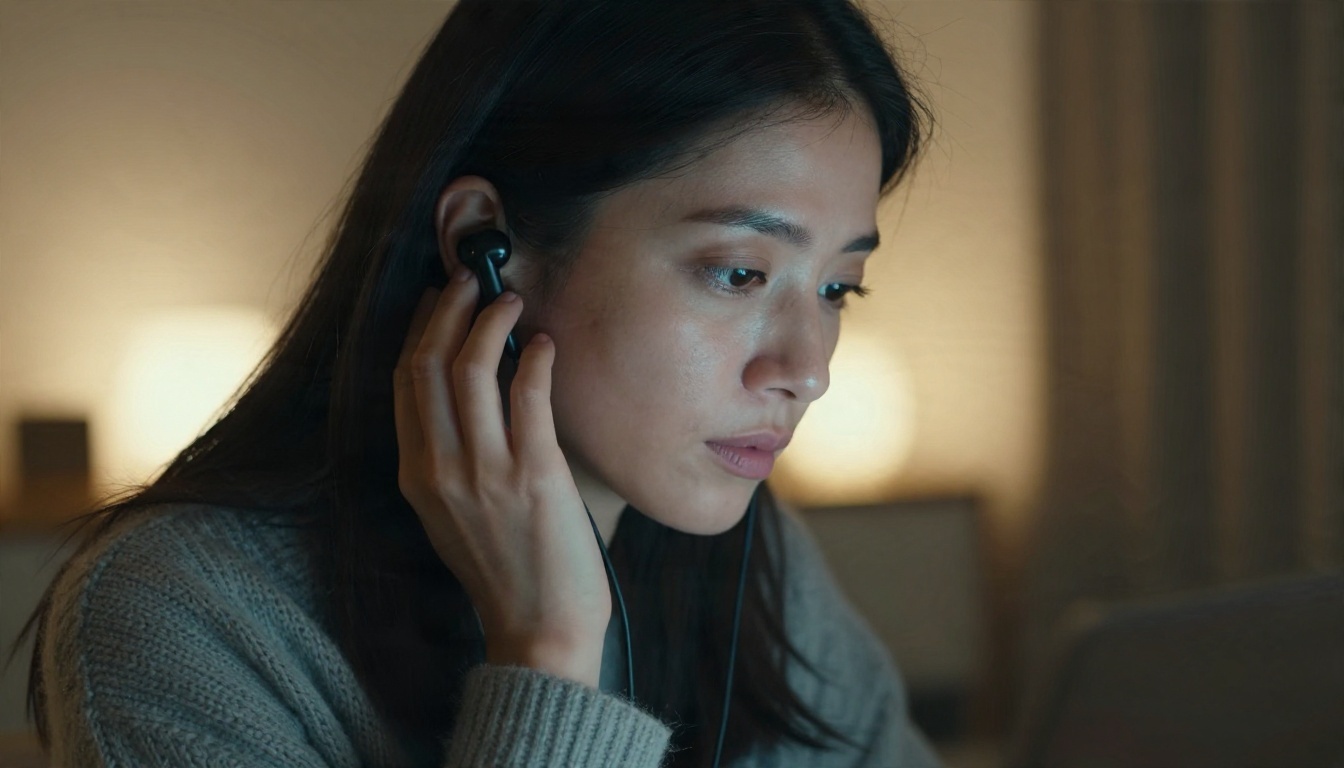
Escucha la pista de voz por sí sola, con los ojos cerrados, antes de animar nada. Si la línea suena plana, ninguna animación la salvará. El recorte, el siseo y el eco de la habitación empeoran en cuanto un modelo intenta leer fonemas a partir de ellos.
Un personaje sin espacio para la cara
Los personajes dibujados demasiado pequeños en el encuadre dejan a la boca solo unos pocos píxeles de ancho. Entonces el modelo de sincronización labial casi no tiene nada que animar. Recorta de manera que la cara ocupe una parte generosa de la imagen.
Energía desajustada
Una ardilla de dibujos animados hiperactiva que lee una narración lenta y adormilada suena mal al instante. Iguala la energía de la voz con el diseño. Los diseños alegres necesitan un tono que suba y un ritmo rápido. Los diseños gruñones necesitan una entrega más grave y lenta.
Primeros intentos demasiado largos
Los usuarios nuevos suelen pegar un guion de dos minutos en la primera prueba. Divídelo en líneas cortas, prueba cada una y luego une los clips. Es más rápido corregir una toma de cinco segundos mal hecha que una escena entera fallida.
Ignorar el formato del guion
Escribe para el oído. Lee cada línea en voz alta. Si te quedas sin aire o tropiezas, la voz sintetizada hará lo mismo.
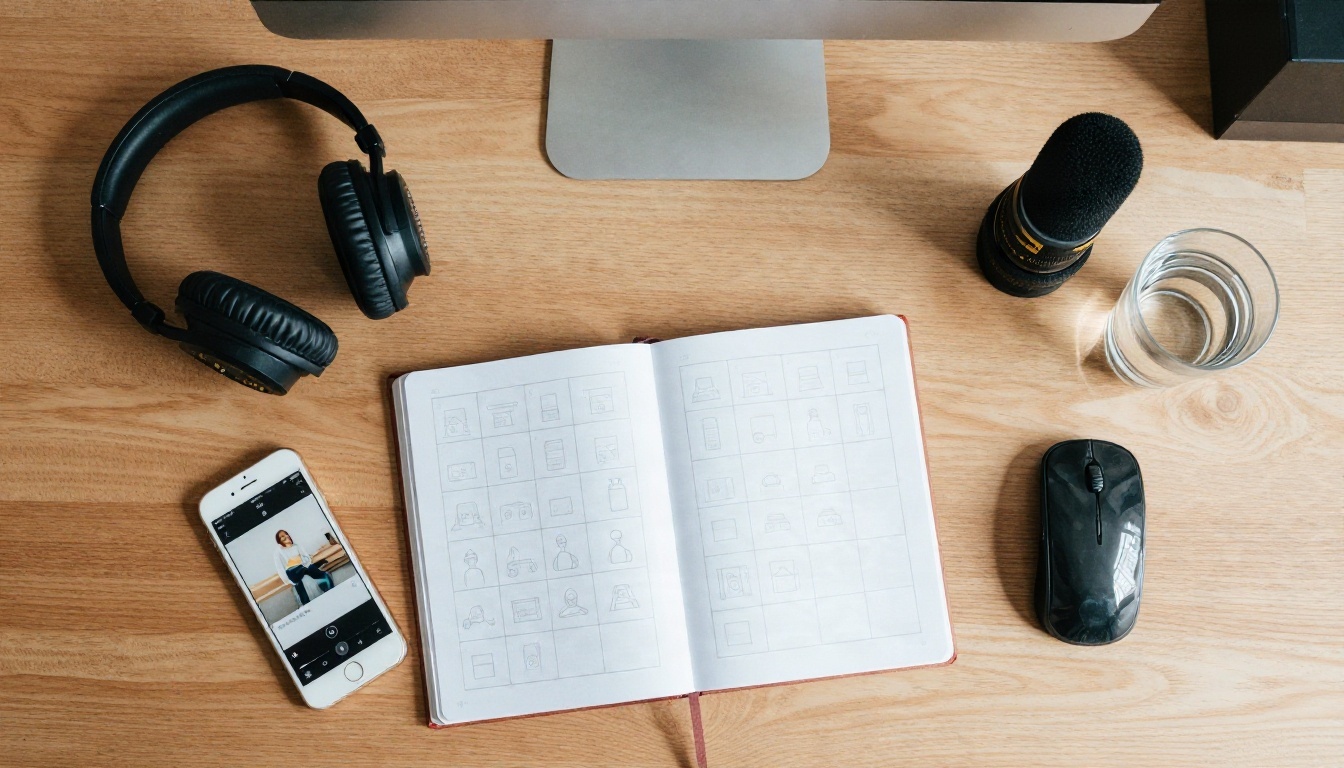
Una cuadrícula sencilla de guion gráfico en un cuaderno, con una casilla por cada línea de diálogo, evita la mayoría de estos problemas. Ves el ritmo antes de gastar un solo crédito.
Usos reales de los personajes que hablan
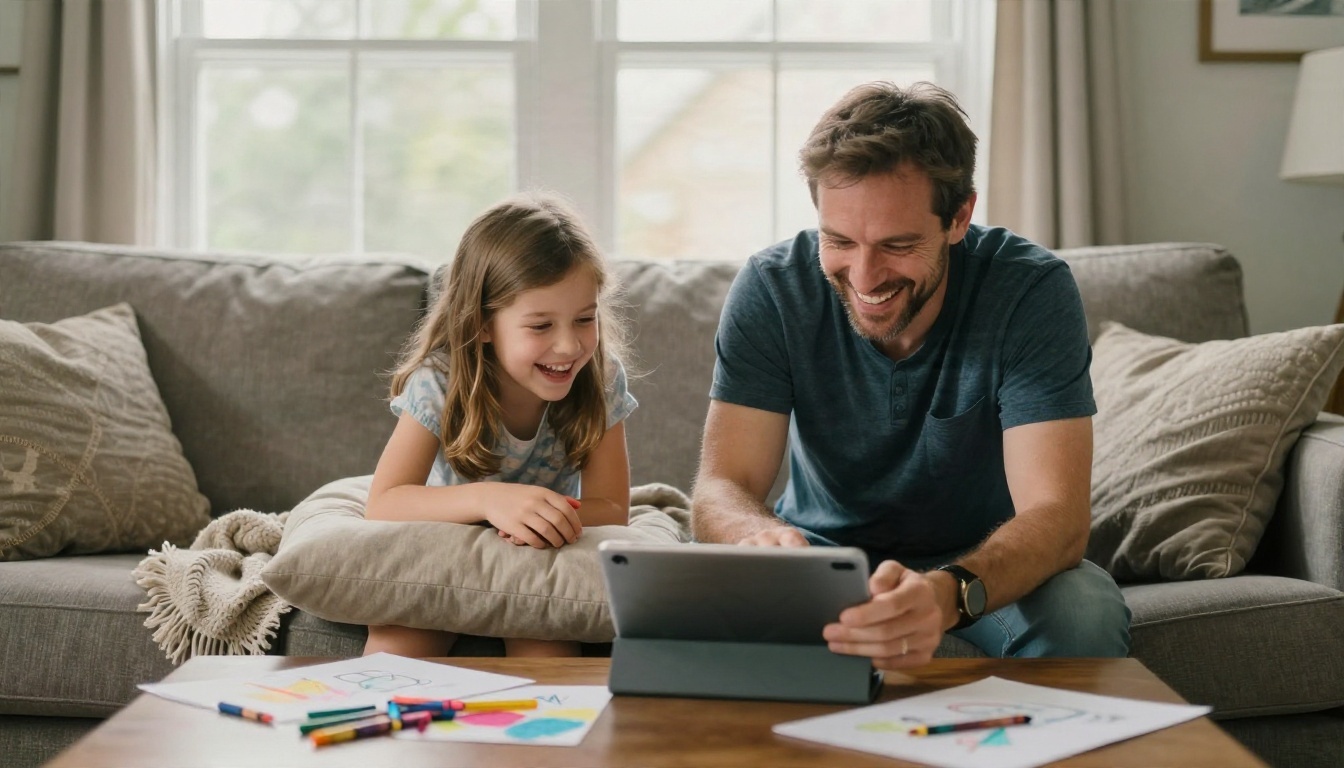
Cuentos familiares y contenido infantil
Los niños responden con fuerza a un personaje que los mira y les habla directamente. Los padres convierten el dibujo de su hijo en narrador de un cuento para dormir, o crean una serie corta con un amigo animal recurrente. Mantén los clips cortos, la voz cálida y revisa cada clip antes de que lo vea un niño.
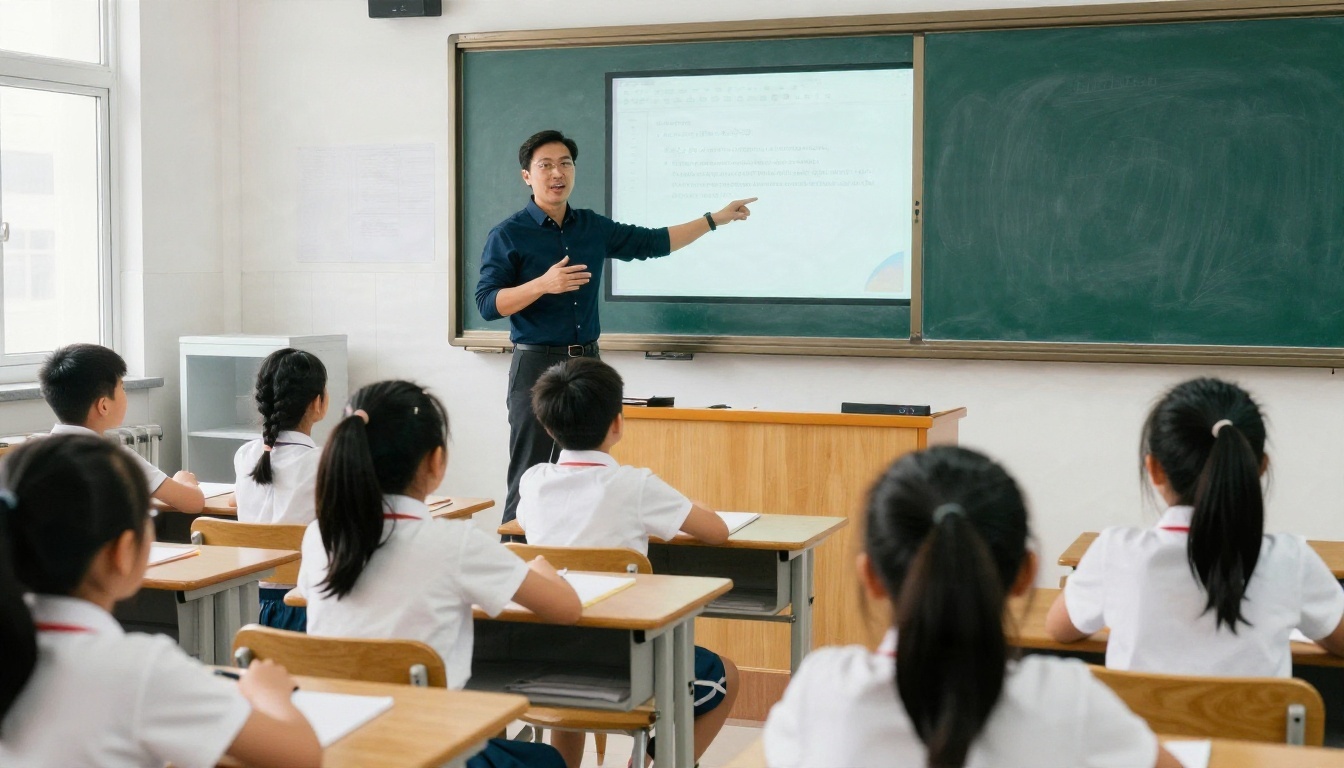
Aulas y formación
Una mascota que habla puede presentar una lección, leer una lista de vocabulario o explicar una norma de seguridad. Como el audio está separado de la animación, un profesor puede cambiar el guion y volver a renderizar el mismo personaje en minutos. Con un modelo de traducción, la misma lección queda disponible en otros idiomas. Video Translate reajusta la boca para cada idioma, de modo que el doblaje no parece pegado, y ElevenLabs Dubbing ofrece la traducción de video a más de 90 idiomas.
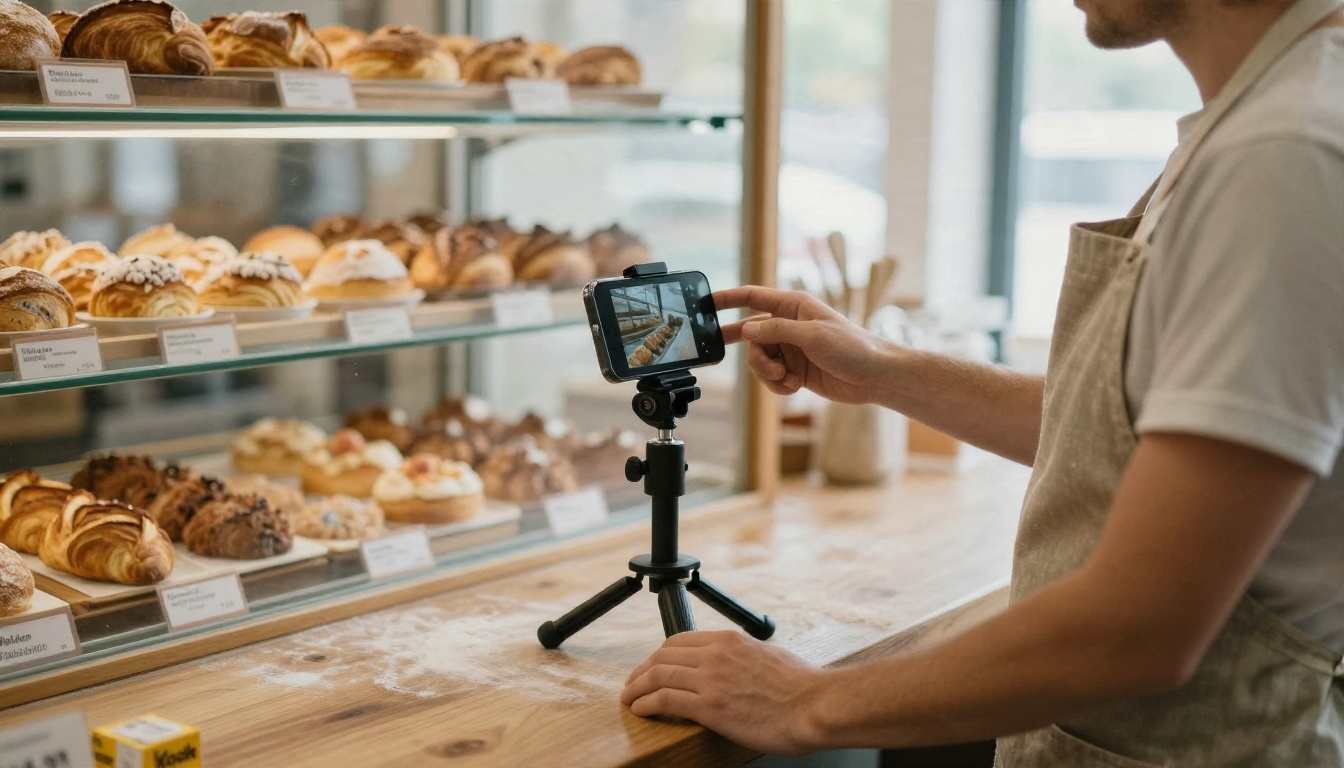
Tiendas y marcas pequeñas
Una panadería, un taller de bicicletas o un dentista pueden crear una mascota una vez y reutilizarla en cada promoción. Las ofertas de temporada, los horarios y los saludos festivos se convierten en un guion nuevo y un render fresco, sin cámara ni reserva de actor. Un personaje reconocible también da a un pequeño negocio una cara que la gente recuerda.
Canales sin rostro y juegos
Los creadores que no quieren aparecer en cámara usan un personaje como presentador. Los desarrolladores de juegos usan personajes provisionales que hablan para probar el flujo de los diálogos antes de grabar las voces definitivas. En ambos casos, un diseño coherente y una voz coherente son lo que hace que el público se encariñe con el personaje.
Un flujo de trabajo sencillo que puedes repetir
Esta es una rutina que mantiene la calidad alta y los créditos bajos:
- Escribe el guion en líneas cortas, léelo en voz alta y recorta cualquier cosa en la que tropieces.
- Genera el personaje con un modelo de texto a imagen y luego elige la versión con la cara más clara.
- Crea la voz con texto a voz, o grábala tú en una habitación tranquila.
- Prueba una línea con un modelo de foto a video hablado, como Fabric 1.0 a 480p.
- Corrige el eslabón más débil: la voz, el recorte o el guion. Vuelve a probar.
- Renderiza los clips finales a 720p y únelos en tu editor.
- Añade música y subtítulos para que el video funcione sin sonido, que es como mucha gente ve las redes sociales.
Este ciclo suele requerir unos cuantos intentos para salir bien a la primera. Después, un episodio nuevo es sobre todo un guion nuevo.
Crea tu primer personaje que habla
La forma más rápida de entender todo esto es hacer un clip. Elige una idea de personaje, escribe tres líneas cortas y pásalas por la cadena. No necesitas un gran presupuesto ni habilidades de animación, solo una cara clara y una voz con algo que decir.
Abre Fabric 1.0 en PicassoIA, sube una imagen de personaje y un clip de audio corto, y mira cómo se mueve la boca al ritmo de tus palabras. Después prueba otra voz, otro diseño o una escena animada completa con Kling Lip Sync. Todos los modelos mencionados aquí están a un clic en picassoia.com/en/all-models, así que puedes combinarlos hasta que tu personaje suene como él mismo.


