Un renard de dessin animé fixe la caméra, penche la tête et prononce votre texte d’une voix digne d’un studio d’enregistrement. Il y a deux ans, cela demandait un animateur, un comédien doubleur et une semaine de montage. Aujourd’hui, un générateur de dessins animés IA avec voix peut le faire en un après-midi, et certains éléments sont gratuits à essayer. Le piège, c’est que « générateur de dessins animés avec voix » ne désigne pas un seul outil. C’est une chaîne de trois tâches : dessiner le personnage, produire la voix et faire correspondre la bouche à l’audio. Si un maillon est faible, toute la vidéo paraît décalée.
Cet article parcourt la chaîne maillon par maillon. Vous verrez ce que demande chaque étape, quels modèles de PicassoIA s’en chargent, où les outils gratuits ont du sens et quelles erreurs rendent les personnages parlants inquiétants plutôt que charmants.

Ce que fait un générateur de voix de dessin animé IA
Les résultats de recherche pour ce mot-clé mélangent plusieurs produits différents. Certains sont des applications qui transforment une photo en portrait de dessin animé. D’autres sont des outils de synthèse vocale avec une mascotte de dessin animé sur leur page d’accueil. Ce que la plupart des gens veulent vraiment est plus simple : saisir un texte et obtenir un personnage qui le prononce à l’écran.
Trois tâches dans un seul pipeline
Chaque dessin animé parlant, quelle que soit l’application qui le crée, passe par les mêmes étapes :
- Le personnage : une image fixe ou un court clip animé du personnage.
- La voix : une piste audio, soit synthétisée à partir d’un texte, soit enregistrée par une personne.
- La synchronisation labiale : un modèle qui déplace la bouche, la mâchoire et parfois tout le visage du personnage pour correspondre à chaque son.
Les applications tout-en-un masquent ces étapes derrière un seul bouton. C’est pratique, mais cela vous enferme dans une bibliothèque de voix et un style d’animation uniques. Travailler étape par étape demande quelques clics de plus et vous donne bien plus de contrôle.
Qui utilise vraiment cela
Le public dépasse largement les amateurs. Les enseignants créent de courtes vidéos explicatives avec une mascotte sympathique. Les petites boutiques enregistrent des vidéos promotionnelles sans filmer de personne. Les parents réalisent des histoires du soir avec le dessin de leur enfant comme héros. Les youtubeurs gèrent des chaînes sans visage avec un personnage récurrent. Les développeurs de jeux indépendants prototypent des dialogues avant d’engager des comédiens.
💡 Astuce : Décidez si votre personnage parlera une seule fois (un message d’accueil, une publicité) ou plusieurs fois (une série). Un contenu ponctuel peut passer par n’importe quel outil rapide. Une série demande un design et une voix constants, donc davantage de préparation en amont.
Les quatre briques de base
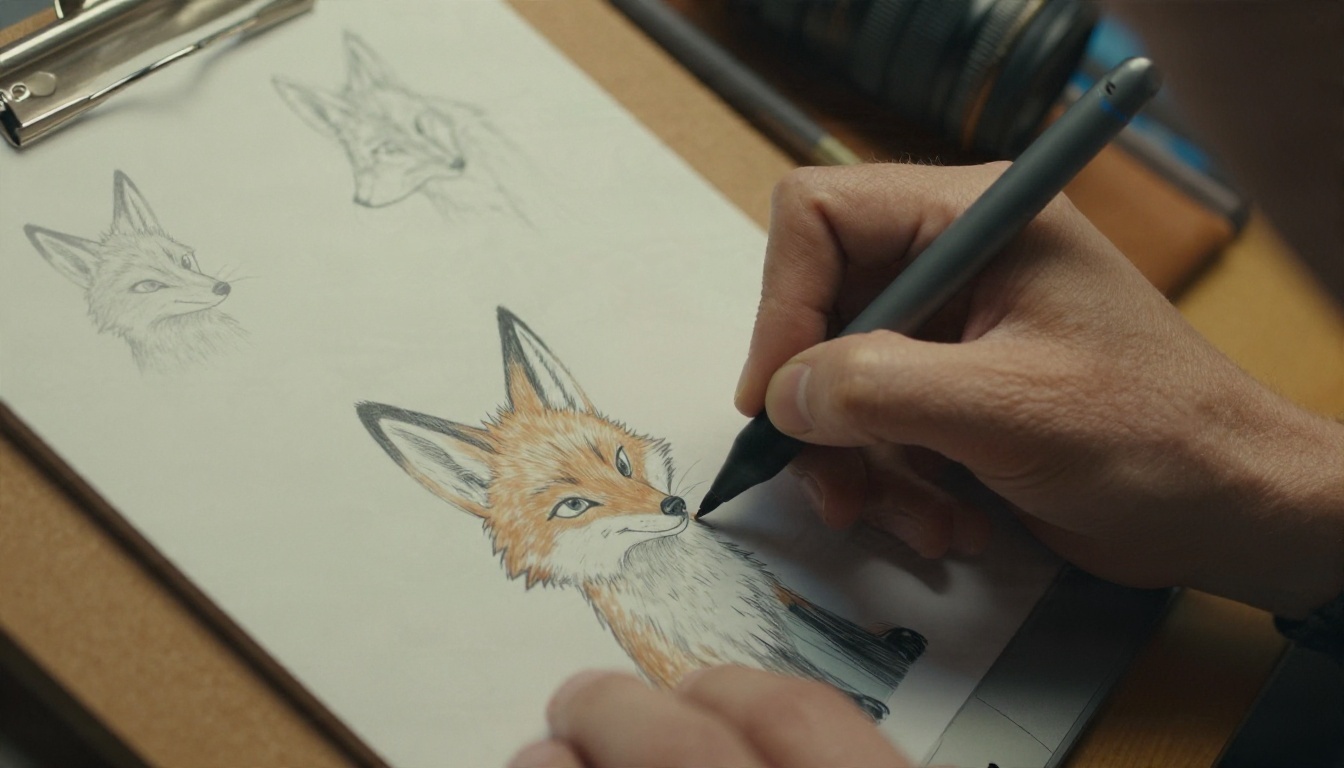
L’image du personnage
Tout commence par une image nette, de face. Les modèles de synchronisation labiale doivent voir une bouche. Un personnage dont la main couvre le visage, qui porte un masque ou qui est vu de profil ne laisse presque rien au modèle pour travailler.
Pour le dessin lui-même, un modèle de texte vers image comme Seedream 4.5 gère bien les personnages stylisés, et Seedream 5 Pro est un bon choix lorsque vous voulez plus de détails nets. Décrivez le design en langage simple : espèce ou type, tenue, palette de couleurs, style artistique, expression. Demandez une bouche neutre et légèrement entrouverte, pour que l’animation ultérieure parte d’une forme naturelle.
La piste vocale
La voix porte au moins la moitié de la personnalité. Un acolyte à la voix aiguë, un pirate bourru et un narrateur calme peuvent partager le même style de dessin et pourtant paraître des personnages totalement différents, grâce à la hauteur, au débit et au rythme.
Vous avez deux options : synthétiser la voix à partir d’un texte, ou vous enregistrer. Les deux sont détaillées dans la section suivante.
La couche de synchronisation labiale
C’est l’étape qui donne vie au personnage. Un modèle de synchronisation labiale analyse l’audio, détecte les phonèmes et anime la bouche en conséquence. Certains modèles partent d’une seule photo ou illustration. D’autres prennent une vidéo existante et recalent le mouvement de la bouche sur un nouvel audio.
Mouvement et caméra
Une bouche qui bouge dans un corps figé ressemble à une marionnette. Pour de meilleurs résultats, ajoutez de petites inclinaisons de la tête, des clignements, des mouvements d’épaules et un lent travelling. Des modèles vidéo comme Kling v3 Video peuvent d’abord animer la scène, puis un modèle de synchronisation labiale s’applique par-dessus le clip en mouvement.
Choisir une voix qui convient
Les options de synthèse vocale
Si vous ne voulez rien enregistrer, les voix synthétiques sont la voie la plus rapide. Quelques-unes conviennent bien aux personnages :
- Gemini 3.1 Flash TTS : environ 30 voix dans plus de 70 langues, pratique pour tester rapidement de nombreuses personnalités.
- ElevenLabs V3 : réputé pour son interprétation expressive, ce qui compte pour les répliques comiques ou dramatiques.
- Speech 2.8 HD : une clarté de studio pour les personnages narrateurs.
- Realtime TTS 2 : un rendu rapide lorsque vous itérez sur un script.
- Speech 2.8 Turbo : une option plus légère pour les brouillons.
Écrivez le script comme on parle, pas comme on écrit. Phrases courtes. Formes contractées. Une pause marquée par une virgule ou un point. Les voix synthétiques suivent de près la ponctuation : une réplique comme « Attendez. Vous avez fait quoi ? » sonne très différemment de « Attendez vous avez fait quoi ».
Enregistrer votre propre voix
Un enregistrement réel vous offre quelque chose qu’une voix synthétique atteint rarement : un rythme qui paraît humain. Il n’est pas nécessaire d’avoir un studio. Un micro USB, une penderie remplie de vêtements pour étouffer l’écho et une heure de calme suffisent.
Jouez la réplique avec votre visage. Souriez quand le personnage sourit. Les comédiens font cela pour une bonne raison : l’émotion se retrouve dans l’audio, même si personne ne vous voit.
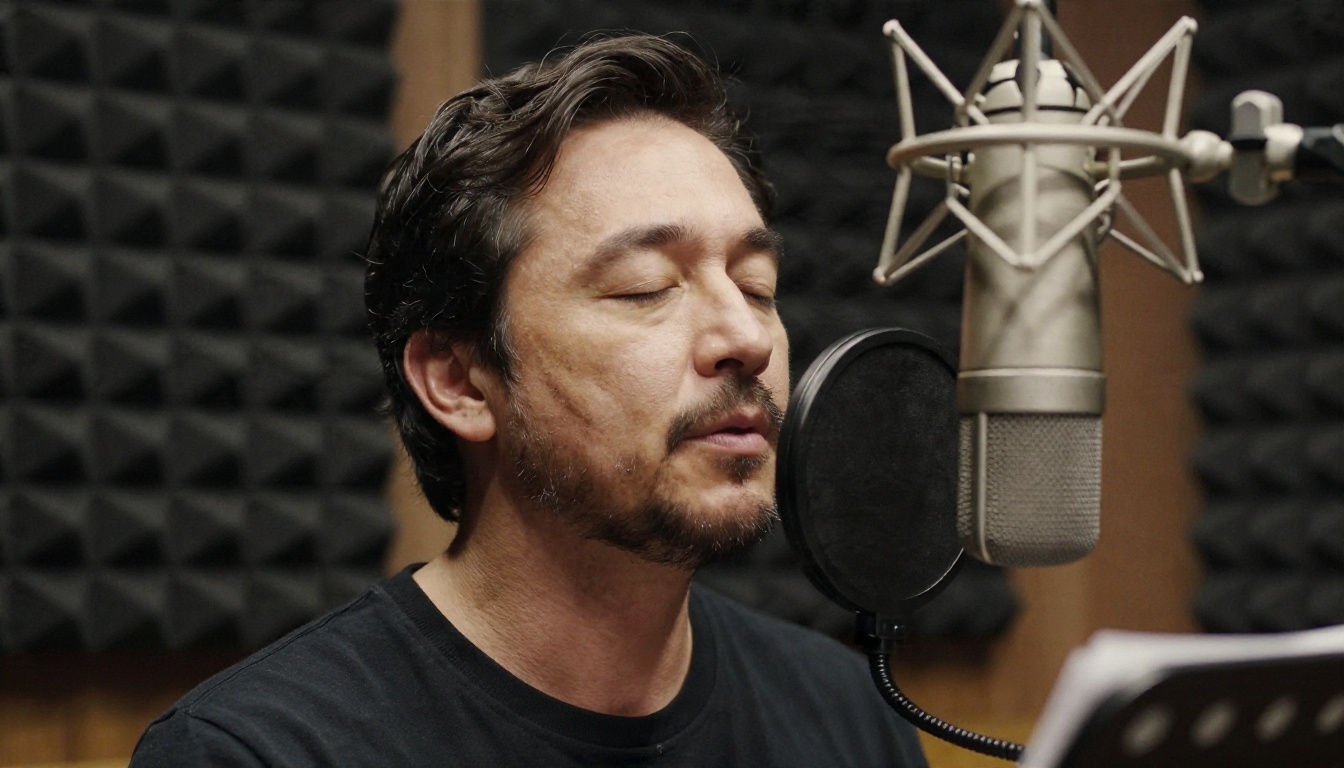
Si vous voulez une voix de personnage qui ne correspond pas à votre registre naturel, enregistrez normalement puis transformez-la. Ou enregistrez votre vraie voix et laissez un outil de synthèse la reconvertir. Gardez l’audio final propre, sans musique en fond, car les modèles de synchronisation labiale peuvent confondre un bruit de fond avec de la parole.
Comparatif des modèles de synchronisation labiale
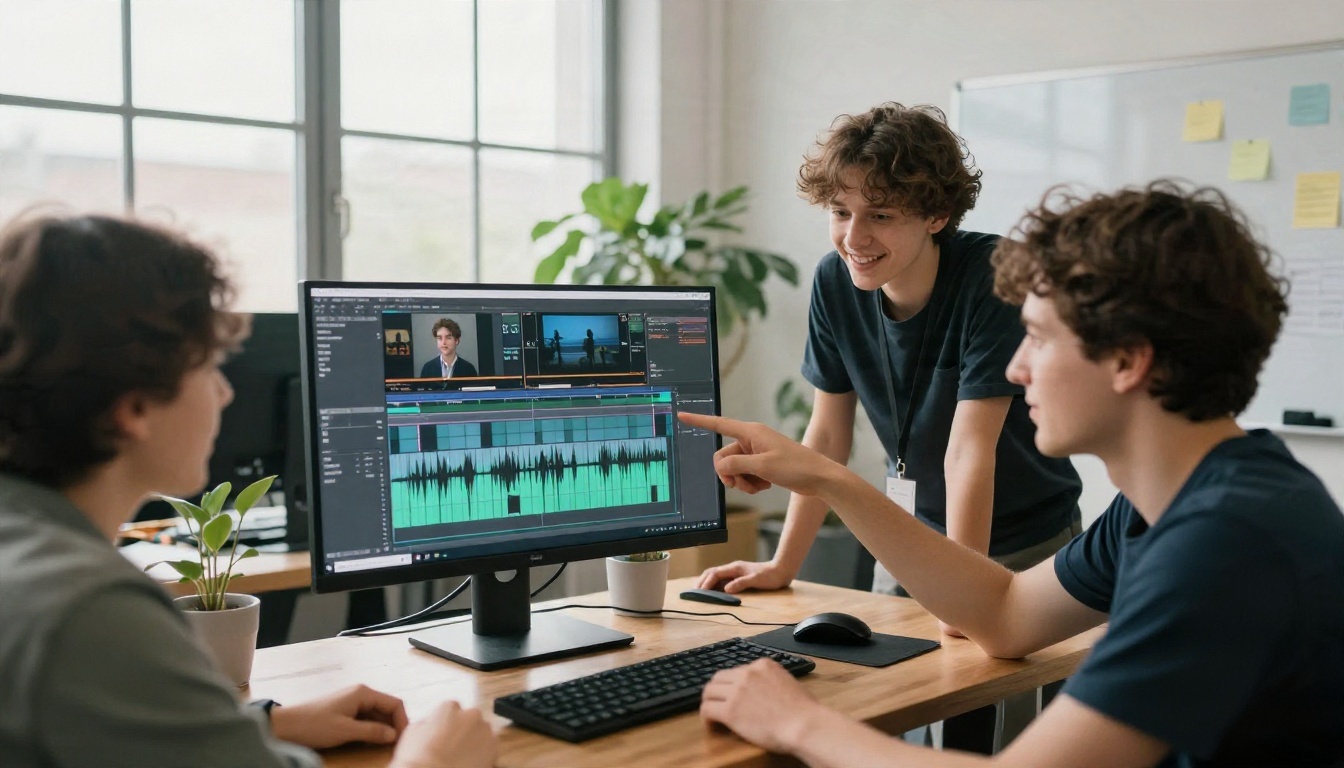
La catégorie lipsync de PicassoIA compte une douzaine de modèles, répartis en deux groupes. Les modèles photo vers vidéo parlante prennent une image et un fichier audio. Les modèles vidéo vers vidéo prennent un clip existant et corrigent la bouche pour correspondre à un nouvel audio.
| Modèle | Entrée | Idéal pour |
|---|
| Fabric 1.0 | Photo + audio | Clips parlants rapides à partir d’une seule illustration, en 480p ou 720p |
| Omni Human 1.5 | Photo + audio | Visages réalistes avec des mouvements naturels de la tête |
| Omni Human | Photo + audio | Animer une image fixe en vidéo parlante |
| P Video Avatar | Photo ou avatar + audio | Vidéos d’avatars de type présentateur |
| Kling Lip Sync | Vidéo + audio | Caler la bouche dans une scène animée |
| Lipsync 2 Pro | Vidéo + audio | Précision accrue sur les visages en gros plan |
| Lipsync 2 | Vidéo + audio | Doublage à usage général |
| React 1 | Vidéo + audio | Ajouter une synchronisation labiale expressive à des séquences existantes |
| Lipsync | Vidéo + audio | Synchronisation rapide de clips générés |
| Lipsync Speed | Vidéo + audio | Doublage rapide |
| Lipsync Precision | Vidéo + audio | Doublage soigné lorsque la justesse prime sur la vitesse |
| Video Translate | Vidéo | Doublage dans plus de 150 langues |
Lequel choisir ?
Une règle simple fonctionne pour la plupart des projets :
- Une illustration, une réplique : commencez par Fabric 1.0. C’est le chemin le plus court de l’image à la vidéo parlante.
- Un personnage qui a besoin de mouvements de tête et de corps plus naturels : essayez Omni Human 1.5.
- Une scène animée déjà générée par un modèle vidéo : utilisez Kling Lip Sync ou Lipsync 2 Pro pour corriger la bouche une fois le mouvement finalisé.
- Le même clip en plusieurs langues : passez-le dans Video Translate et laissez le modèle recaler la bouche pour chaque langue.
💡 Astuce : Les modèles de synchronisation labiale à partir de photos ont été entraînés surtout sur des visages humains. Les personnages stylisés aux grands yeux et aux petites bouches fonctionnent généralement bien, mais un design très abstrait sans bouche claire peut échouer. Lancez un test de deux secondes avant de construire un épisode entier autour d’un design.
Utiliser Fabric 1.0 sur PicassoIA
Fabric 1.0 est le point de départ le plus simple, car les seules entrées sont une image et un fichier audio. Sa fiche le présente comme gratuit à essayer en ligne, sans aucune connaissance en programmation.
Étape par étape
- Ouvrez la page du modèle. Rendez-vous sur la page de Fabric 1.0 sur PicassoIA et repérez le formulaire de saisie.
- Importez votre personnage. Utilisez une image nette, de face, avec une bouche visible. Un recadrage carré ou paysage, avec le visage au centre du tiers médian, donne les meilleurs résultats.
- Ajoutez votre audio. Importez un enregistrement, ou générez d’abord la parole avec un modèle de synthèse vocale comme Gemini 3.1 Flash TTS et utilisez ce fichier.
- Choisissez la résolution. Sélectionnez 480p pour les brouillons rapides et 720p pour la version que vous comptez publier.
- Lancez et vérifiez. Regardez le résultat avec le son activé. Vérifiez que la bouche s’ouvre sur les syllabes accentuées et se referme sur les plus douces.
Les réglages qui comptent
Fabric 1.0 garde des commandes simples : image, audio et résolution. La qualité obtenue dépend donc presque entièrement de ce que vous lui fournissez.
| Entrée | Ce qu’il faut faire | Ce qu’il faut éviter |
|---|
| Image | Expression neutre, bouche légèrement fermée, contours nets | Ombres marquées sur la bouche, mains devant le visage |
| Audio | Voix propre, pas de musique, volume régulier | Écho, bruit de fond, pics saturés |
| Durée | Répliques courtes de 5 à 15 secondes pour le premier test | Une minute entière avant de savoir si cela fonctionne |
| Résolution | 480p pendant les itérations, 720p pour la version finale | Générer chaque brouillon au réglage le plus élevé |
Une fois que vous avez un clip parlant qui vous plaît, vous pouvez l’intégrer dans une vidéo plus longue, ajouter de la musique avec un modèle de génération de musique IA, ou enchaîner plusieurs répliques pour construire une scène.
Outils gratuits et leurs limites
Ce que « gratuit » signifie en général
Presque tous les outils « dessin animé IA gratuit avec voix » suivent le même schéma : vous pouvez les essayer, mais certaines fonctions sont restreintes. Les limites courantes sont un filigrane, un plafond de quelques secondes par clip, un petit nombre de voix, une limite quotidienne de crédits ou des exports en basse résolution. Rien de tout cela ne pose problème pour tester. Cela devient un problème quand vous devez tenir une échéance.
Quelques vérifications pratiques avant d’investir du temps dans un outil gratuit :
- L’export contient-il un filigrane ? Un filigrane est acceptable pour un brouillon, mais inutilisable pour un client.
- Pouvez-vous importer votre propre audio ? Les outils qui n’autorisent que leurs voix intégrées limitent vos options de personnage.
- L’usage commercial est-il autorisé ? Lisez les conditions avant de publier une chaîne monétisée.
- Pouvez-vous importer votre propre personnage ? Les outils qui imposent leurs personnages de bibliothèque rendent difficile la construction d’une identité de marque pour une série.
Où dépenser ses crédits
Si vous voulez du gratuit et de la souplesse, répartissez le travail. Utilisez des modèles rapides et peu coûteux pour les brouillons et réservez vos efforts pour le rendu final. Côté vidéo, Seedance 2.5 Lite est présenté comme un générateur de vidéos gratuit et illimité pour des clips allant jusqu’à 10 secondes, ce qui en fait un bac à sable confortable pour tester le mouvement d’un personnage. Pour les plans où le son est généré en même temps que l’image, Veo 3.1 Lite produit une vidéo avec audio natif, si bien qu’un personnage peut parler dans la scène sans étape de synchronisation labiale séparée.
💡 Astuce : Faites des brouillons à la résolution la plus basse, validez le script et la voix, puis seulement lancez le rendu final en 720p. La plupart des crédits gaspillés proviennent de la régénération d’un clip dont le script n’était pas encore terminé.
Les erreurs qui gâchent les personnages parlants
La plupart des clips ratés partagent les mêmes quelques problèmes. Corrigez-les, et vos résultats s’amélioreront davantage qu’avec n’importe quelle mise à niveau de modèle.
Oublier la vérification audio
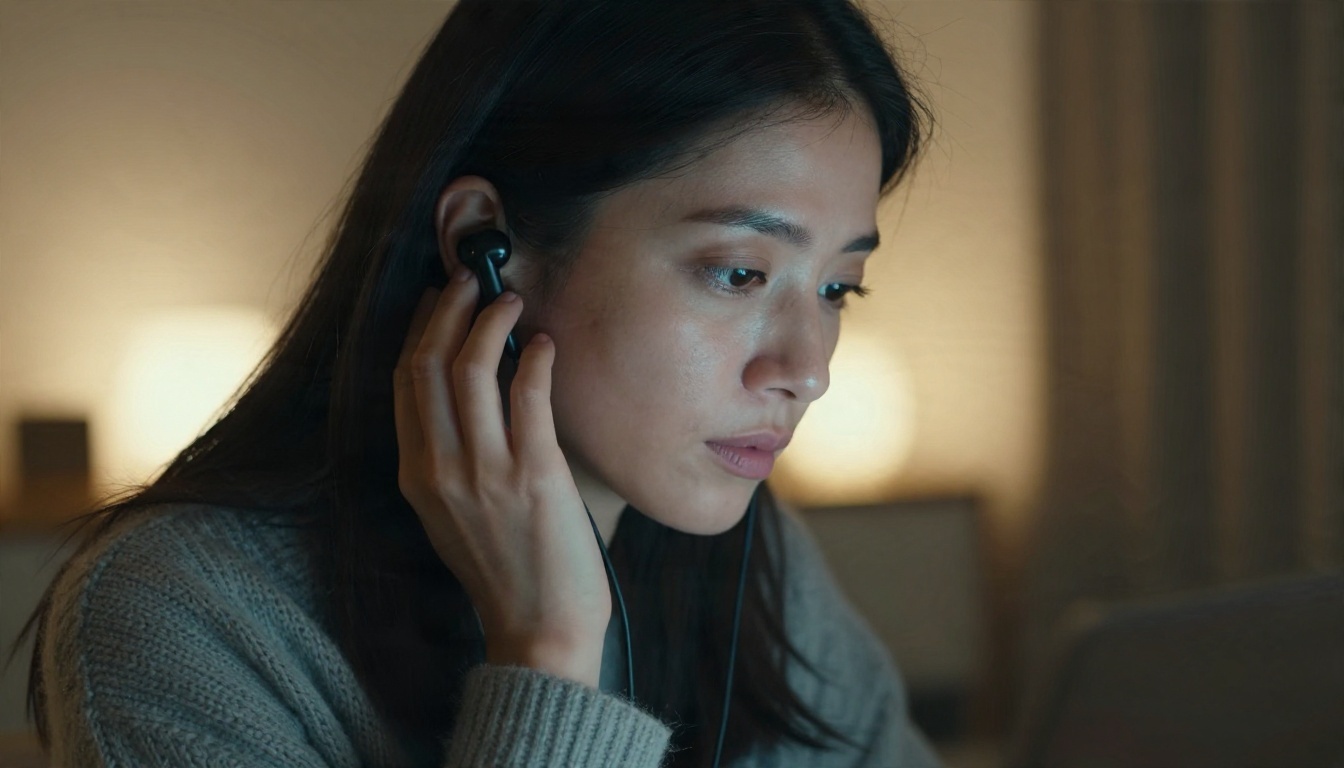
Écoutez la piste vocale seule, les yeux fermés, avant d’animer quoi que ce soit. Si la réplique sonne plate, aucune animation ne la sauvera. Écrêtage, souffle et écho de la pièce s’aggravent dès qu’un modèle tente de lire des phonèmes à partir de ces défauts.
Un personnage sans place pour le visage
Les personnages dessinés trop petits dans le cadre ne laissent à la bouche que quelques pixels de large. Le modèle de synchronisation labiale n’a alors presque rien à animer. Recadrez pour que le visage occupe une partie généreuse de l’image.
Une énergie mal assortie
Un écureuil de dessin animé hyperactif qui lit une narration lente et endormie sonne faux immédiatement. Adaptez l’énergie de la voix au design. Les personnages enjoués demandent une hauteur qui monte et un rythme rapide. Les personnages bourrus demandent une diction plus grave et plus lente.
Des premières tentatives trop longues
Les nouveaux utilisateurs collent souvent un script de deux minutes dans la première génération. Découpez-le en répliques courtes, testez chacune, puis assemblez les clips. Il est plus rapide de corriger un plan de cinq secondes raté que toute une scène ratée.
Ignorer le format du script
Écrivez pour l’oreille. Lisez chaque réplique à voix haute. Si vous manquez d’air ou trébuchez, la voix synthétique fera de même.
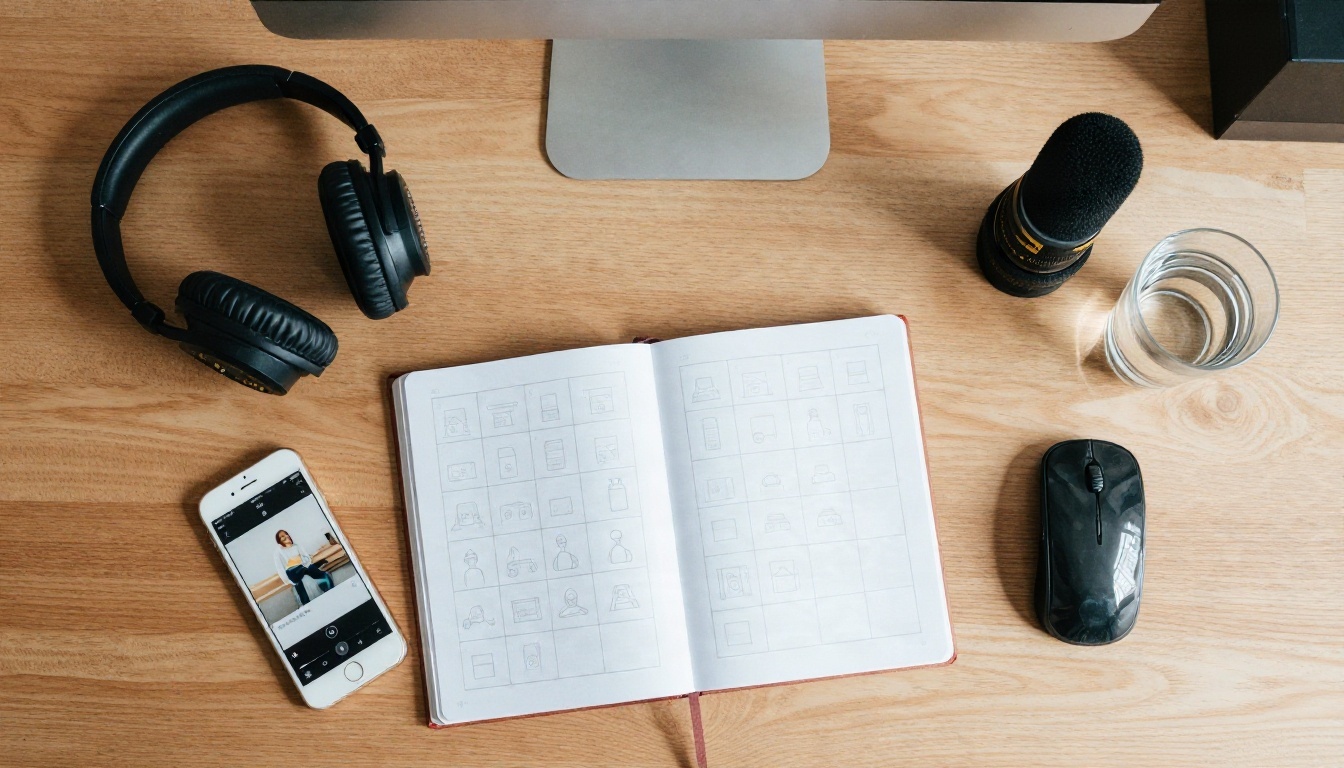
Une simple grille de storyboard dans un carnet, avec une case par réplique, évite la plupart de ces problèmes. Vous voyez le rythme avant de dépenser le moindre crédit.
Usages concrets pour les personnages parlants
Histoires familiales et contenus pour enfants
Les enfants réagissent fortement à un personnage qui les regarde et leur parle directement. Les parents transforment le dessin d’un enfant en narrateur d’une histoire du soir, ou construisent une courte série avec un animal ami récurrent. Gardez des clips courts, une voix chaleureuse et vérifiez chaque clip avant qu’un enfant ne le regarde.
Salles de classe et formation
Une mascotte parlante peut présenter une leçon, lire une liste de vocabulaire ou expliquer une règle de sécurité. Comme l’audio est séparé de l’animation, un enseignant peut changer le script et régénérer le même personnage en quelques minutes. Avec un modèle de traduction, la même leçon devient accessible dans d’autres langues. Video Translate recale la bouche pour chaque langue afin que le doublage ne paraisse pas plaqué, et ElevenLabs Dubbing propose la traduction de vidéos dans plus de 90 langues.

Boutiques et petites marques
Une boulangerie, un atelier de réparation de vélos ou un dentiste peut créer une mascotte une seule fois et la réutiliser dans chaque promotion. Les offres saisonnières, les horaires d’ouverture et les vœux de fêtes deviennent un nouveau script et un nouveau rendu, sans caméra ni réservation de comédien. Un personnage reconnaissable donne aussi à une petite entreprise un visage que les gens retiennent.
Chaînes sans visage et jeux
Les créateurs qui ne veulent pas apparaître à l’image utilisent un personnage comme présentateur. Les développeurs de jeux utilisent des personnages parlants provisoires pour tester l’enchaînement des dialogues avant d’enregistrer les voix finales. Dans les deux cas, un design constant et une voix constante sont ce qui attache le public au personnage.
Un flux de travail simple à reproduire
Voici une routine qui garde une qualité élevée et des crédits maîtrisés :
- Écrivez le script en répliques courtes, lisez-le à voix haute et supprimez tout ce qui vous fait trébucher.
- Générez le personnage avec un modèle de texte vers image, puis choisissez la version au visage le plus net.
- Créez la voix avec la synthèse vocale, ou enregistrez-la vous-même dans une pièce calme.
- Testez une réplique avec un modèle de photo vers vidéo parlante comme Fabric 1.0 en 480p.
- Corrigez le maillon le plus faible : la voix, le recadrage ou le script. Testez à nouveau.
- Générez les clips finaux en 720p et assemblez-les dans votre logiciel de montage.
- Ajoutez de la musique et des sous-titres pour que la vidéo fonctionne sans son, ce qui est la façon dont beaucoup de gens regardent les réseaux sociaux.
Cette boucle demande souvent quelques essais avant de fonctionner du premier coup. Ensuite, un nouvel épisode revient surtout à un nouveau script.
Créez votre premier personnage parlant
La façon la plus rapide de comprendre tout cela est de réaliser un clip. Choisissez une idée de personnage, écrivez trois courtes répliques et passez-les dans la chaîne. Il ne faut ni gros budget ni compétences en animation, seulement un visage net et une voix qui a quelque chose à dire.
Ouvrez Fabric 1.0 sur PicassoIA, importez une image de personnage et un court extrait audio, puis regardez la bouche bouger sur vos mots. Ensuite, essayez une autre voix, un autre design, ou une scène animée complète avec Kling Lip Sync. Chaque modèle mentionné ici est accessible en un clic sur picassoia.com/en/all-models, vous pouvez donc combiner les options jusqu’à ce que votre personnage sonne comme lui-même.


