एक कार्टून लोमड़ी कैमरे की ओर देखती है, सिर एक तरफ़ झुकाती है, और ऐसी आवाज़ में आपकी स्क्रिप्ट बोलती है मानो किसी स्टूडियो ने उसे कास्ट किया हो। दो साल पहले इसके लिए एक एनिमेटर, एक वॉइस एक्टर और एक हफ़्ते की एडिटिंग लगती थी। आज वॉइस वाला AI कार्टून जनरेटर यह एक दोपहर में कर सकता है, और इसके कुछ हिस्से आज़माने में मुफ़्त भी हैं। पेच यह है कि "कार्टून जनरेटर वॉइस के साथ" कोई एक टूल नहीं है। यह तीन कामों की एक चेन है: किरदार बनाना, आवाज़ तैयार करना, और मुँह को ऑडियो से मिलाना। अगर एक कड़ी कमज़ोर है, तो पूरी क्लिप बेमेल लगती है।
यह लेख इस चेन को एक-एक कड़ी करके समझाता है। आप देखेंगे कि हर चरण को क्या चाहिए, PicassoIA पर कौन-से मॉडल यह काम करते हैं, फ़्री टूल्स कहाँ समझदारी भरे हैं, और कौन-सी गलतियाँ बोलते किरदारों को आकर्षक की जगह डरावना बना देती हैं।
AI कार्टून वॉइस जनरेटर क्या करता है
इस कीवर्ड के सर्च नतीजों में कई अलग-अलग प्रोडक्ट मिल जाते हैं। कुछ ऐप हैं जो फ़ोटो को कार्टून पोर्ट्रेट में बदलते हैं। कुछ टेक्स्ट-टू-स्पीच टूल हैं जिनके होमपेज पर कार्टून मैस्कॉट होता है। ज़्यादातर लोग जो चाहते हैं वह सीधा है: स्क्रिप्ट टाइप करें, और स्क्रीन पर एक ऐसा किरदार पाएँ जो उसे बोले।
एक पाइपलाइन में तीन काम
हर बोलता कार्टून, चाहे उसे कोई भी ऐप बनाए, इन्हीं चरणों से गुज़रता है:
- किरदार: किरदार की एक स्थिर इमेज या एक छोटी एनिमेटेड क्लिप।
- आवाज़: एक ऑडियो ट्रैक, जो टेक्स्ट से सिंथेसाइज़ किया गया हो या किसी व्यक्ति ने रिकॉर्ड किया हो।
- लिप सिंक: एक मॉडल जो किरदार के मुँह, जबड़े और कभी-कभी पूरे चेहरे को हर ध्वनि से मिलाकर हिलाता है।
ऑल-इन-वन ऐप इन चरणों को एक बटन के पीछे छिपा देते हैं। यह सुविधाजनक है, लेकिन इससे आप एक ही वॉइस लाइब्रेरी और एक ही एनिमेशन स्टाइल में बंध जाते हैं। चरण-दर-चरण काम करने में कुछ क्लिक ज़्यादा लगते हैं, पर नियंत्रण कहीं ज़्यादा मिलता है।
असल में इसका इस्तेमाल कौन करता है
दर्शक शौकिया लोगों से कहीं ज़्यादा बड़े हैं। शिक्षक एक मैत्रीपूर्ण मैस्कॉट के साथ छोटे समझाने वाले वीडियो बनाते हैं। छोटी दुकानें बिना किसी इंसान को कैमरे पर लाए प्रमोशनल वीडियो रिकॉर्ड करती हैं। माता-पिता बच्चे की बनाई ड्रॉइंग को लेकर सोने से पहले की कहानियाँ बनाते हैं। YouTuber एक बार-बार आने वाले किरदार के साथ फ़ेसलेस चैनल चलाते हैं। इंडी गेम डेवलपर अभिनेताओं को हायर करने से पहले डायलॉग का प्रोटोटाइप बनाते हैं।
💡 टिप: तय करें कि आपका किरदार एक बार बोलेगा (कोई अभिवादन, कोई विज्ञापन) या बार-बार (कोई सीरीज़)। एक-बारी के लिए कोई भी तेज़ टूल चलेगा। सीरीज़ के लिए एक जैसा डिज़ाइन और एक जैसी आवाज़ चाहिए, और इसके लिए शुरुआत में ज़्यादा योजना लगती है।
चार बिल्डिंग ब्लॉक
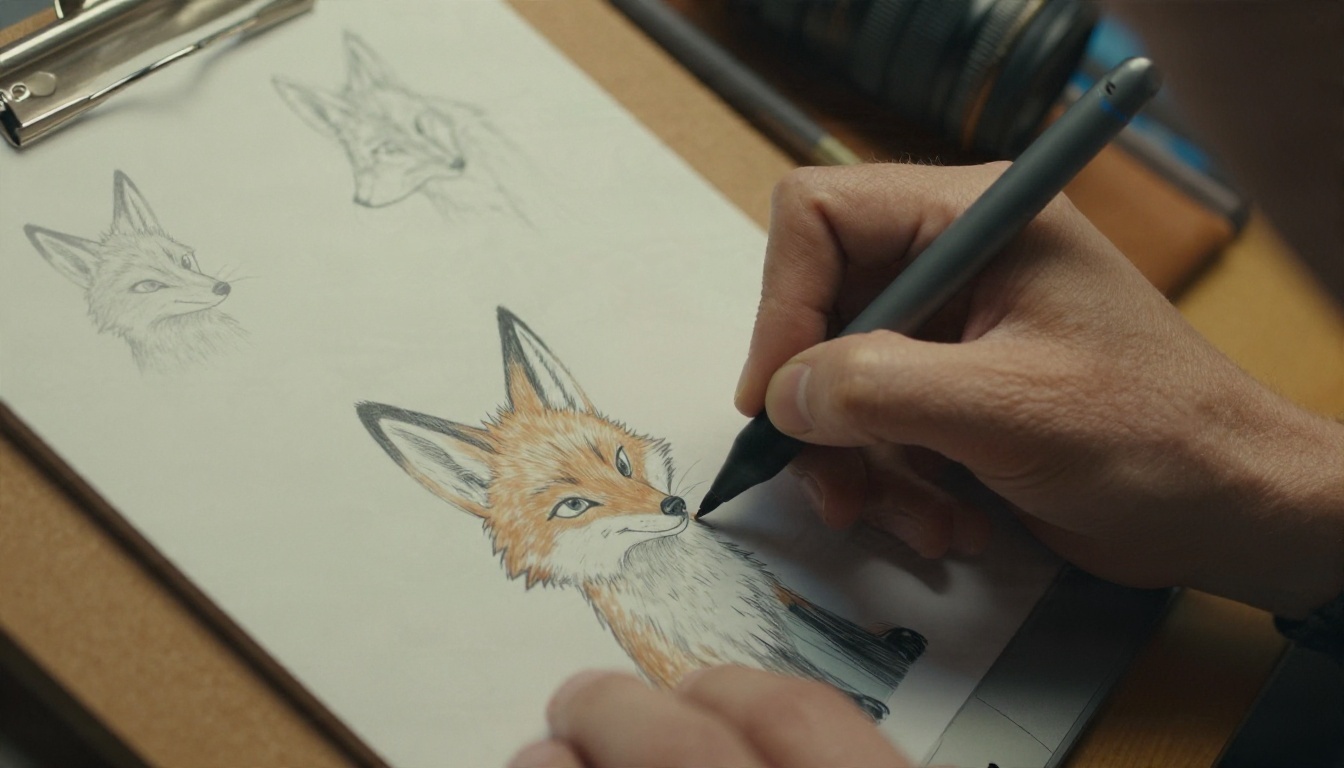
किरदार की इमेज
हर चीज़ एक साफ़, सामने से ली गई तस्वीर से शुरू होती है। लिप सिंक मॉडल को मुँह दिखना चाहिए। हाथ से ढका चेहरा, मास्क या साइड प्रोफ़ाइल वाला किरदार मॉडल को लगभग कुछ नहीं देता।
आर्टवर्क के लिए, Seedream 4.5 जैसा टेक्स्ट-टू-इमेज मॉडल स्टाइलाइज़्ड किरदारों को अच्छी तरह संभालता है, और जब आपको ज़्यादा तीखी डिटेल चाहिए तो Seedream 5 Pro एक अच्छा विकल्प है। डिज़ाइन को सीधी भाषा में बताएँ: प्रजाति या प्रकार, पोशाक, रंग-पैलेट, आर्ट स्टाइल, हाव-भाव। एक तटस्थ, थोड़ा खुला मुँह माँगें ताकि बाद के एनिमेशन को एक स्वाभाविक शुरुआती आकार मिले।
वॉइस ट्रैक
आवाज़ व्यक्तित्व का कम से कम आधा हिस्सा उठाती है। एक चीं-चीं करता साइडकिक, एक भारी आवाज़ वाला समुद्री डाकू और एक शांत नैरेटर एक ही ड्रॉइंग स्टाइल साझा कर सकते हैं और फिर भी पिच, गति और लय के कारण पूरी तरह अलग किरदार लगेंगे।
आपके पास दो रास्ते हैं: टेक्स्ट से आवाज़ सिंथेसाइज़ करें, या खुद रिकॉर्ड करें। दोनों को अगले सेक्शन में समझाया गया है।
लिप सिंक लेयर
यही वह चरण है जो किरदार को जीवंत बनाता है। लिप सिंक मॉडल ऑडियो पढ़ता है, फ़ोनीम पहचानता है, और हर ध्वनि से मेल खाने के लिए मुँह को एनिमेट करता है। कुछ मॉडल एक ही फ़ोटो या इलस्ट्रेशन से शुरू होते हैं। कुछ मौजूदा वीडियो लेते हैं और नए ऑडियो के हिसाब से मुँह की हरकत को फिर से टाइम करते हैं।
मोशन और कैमरा
जम गए शरीर के अंदर हिलता मुँह कठपुतली जैसा लगता है। बेहतर नतीजों में सिर के छोटे झुकाव, पलकें झपकना, कंधों की हरकत और धीमा कैमरा पुश जुड़ते हैं। Kling v3 Video जैसे वीडियो मॉडल पहले सीन को एनिमेट कर सकते हैं, और फिर चलती क्लिप के ऊपर लिप सिंक मॉडल लगाया जा सकता है।
सही आवाज़ कैसे चुनें
टेक्स्ट-टू-स्पीच के विकल्प
अगर आप कुछ रिकॉर्ड नहीं करना चाहते, तो सिंथेसाइज़्ड आवाज़ें सबसे तेज़ रास्ता हैं। कुछ जो किरदार के काम के लिए ठीक हैं:
स्क्रिप्ट ऐसे लिखें जैसे लोग बोलते हैं, न कि जैसे लोग लिखते हैं। छोटे वाक्य। संकुचित रूप (contractions)। कॉमा या पूर्ण विराम से चिह्नित विराम। सिंथेसाइज़्ड आवाज़ें विराम-चिह्नों को करीब से मानती हैं, इसलिए "रुकिए। आपने क्या किया?" जैसी पंक्ति "रुकिए आपने क्या किया" से बिल्कुल अलग असर डालती है।
अपनी आवाज़ रिकॉर्ड करना
असली रिकॉर्डिंग आपको वह चीज़ देती है जो सिंथेसाइज़्ड आवाज़ शायद ही कभी दे पाती है: ऐसी टाइमिंग जो इंसानी लगे। आपको स्टूडियो की ज़रूरत नहीं। एक USB माइक्रोफ़ोन, गूँज कम करने के लिए कपड़ों से भरी एक अलमारी और एक शांत घंटा काफ़ी है।
लाइन को अपने चेहरे से निभाएँ। जब किरदार मुस्कुराए, तो आप भी मुस्कुराएँ। वॉइस एक्टर ऐसा करने की ठोस वजह रखते हैं: भावना ऑडियो में दिखती है, भले ही कोई आपको न देख रहा हो।
अगर आपको अपनी स्वाभाविक रेंज से अलग किरदार की आवाज़ चाहिए, तो सामान्य रूप से रिकॉर्ड करें और फिर उसे बदलें। या अपनी असली आवाज़ रिकॉर्ड करें और किसी स्पीच टूल से उसे नई आवाज़ में बदलने दें। अंतिम ऑडियो साफ़ रखें, नीचे कोई म्यूज़िक न हो, क्योंकि लिप सिंक मॉडल पृष्ठभूमि की आवाज़ को बोलने की आवाज़ समझ सकते हैं।
लिप सिंक मॉडल की तुलना
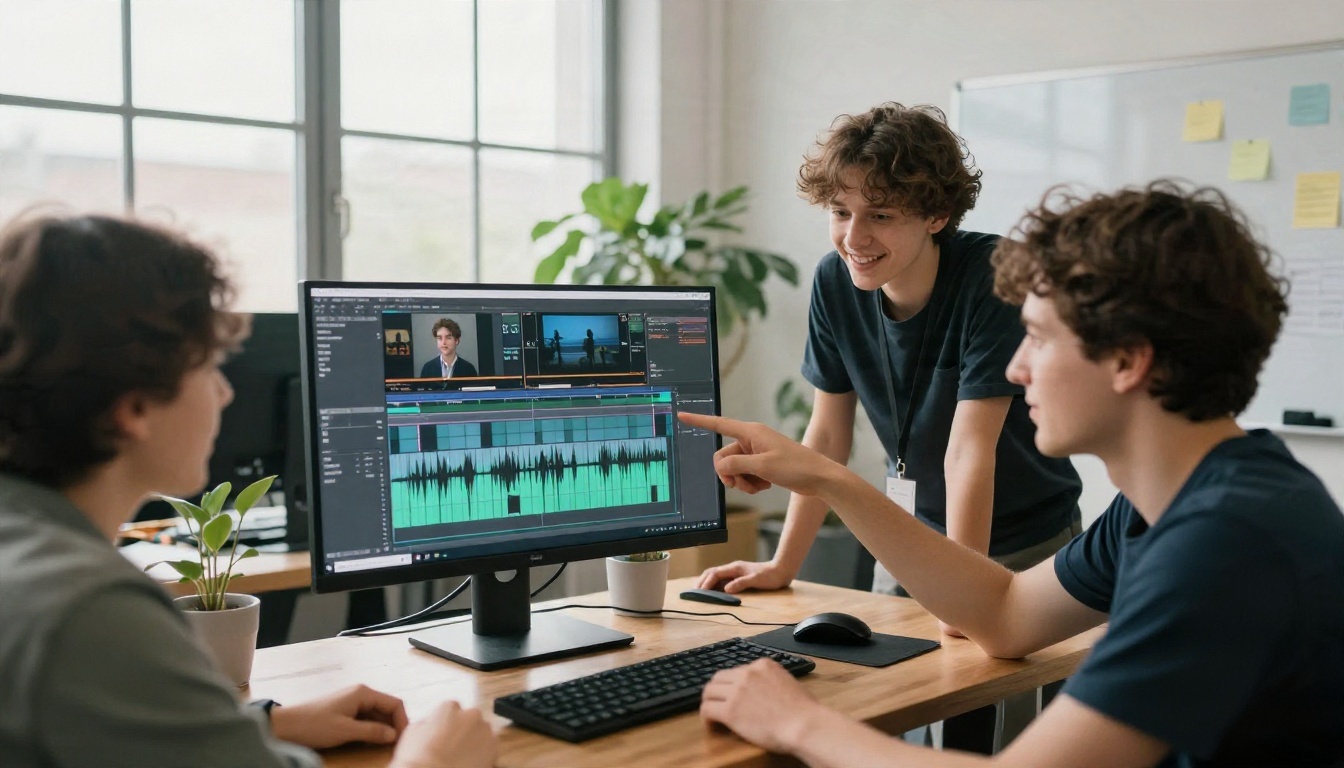
PicassoIA की lipsync कैटेगरी में एक दर्जन से ज़्यादा मॉडल हैं, और वे दो समूहों में बँटते हैं। फ़ोटो से बोलता वीडियो मॉडल एक इमेज और एक ऑडियो फ़ाइल लेते हैं। वीडियो से वीडियो मॉडल एक मौजूदा क्लिप लेते हैं और नए ऑडियो से मेल खाने के लिए मुँह ठीक करते हैं।
| मॉडल | इनपुट | सबसे अच्छा किसके लिए |
|---|
| Fabric 1.0 | फ़ोटो + ऑडियो | एक इलस्ट्रेशन से तेज़ बोलती क्लिप, 480p या 720p |
| Omni Human 1.5 | फ़ोटो + ऑडियो | प्राकृतिक सिर की हरकत वाले वास्तविक चेहरे |
| Omni Human | फ़ोटो + ऑडियो | एक स्थिर इमेज को बोलते वीडियो में बदलना |
| P Video Avatar | फ़ोटो या अवतार + ऑडियो | प्रेज़ेंटर स्टाइल के अवतार वीडियो |
| Kling Lip Sync | वीडियो + ऑडियो | एनिमेटेड सीन में मुँह का मेल बैठाना |
| Lipsync 2 Pro | वीडियो + ऑडियो | क्लोज़-अप चेहरों पर ज़्यादा सटीकता |
| Lipsync 2 | वीडियो + ऑडियो | सामान्य उद्देश्य की डबिंग |
| React 1 | वीडियो + ऑडियो | मौजूदा फ़ुटेज में अभिव्यंजक लिप सिंक जोड़ना |
| Lipsync | वीडियो + ऑडियो | जनरेट की गई क्लिप का तेज़ सिंक |
| Lipsync Speed | वीडियो + ऑडियो | तेज़ डबिंग-टर्नअराउंड |
| Lipsync Precision | वीडियो + ऑडियो | सावधान डबिंग, जहाँ सटीकता गति से ज़्यादा मायने रखती है |
| Video Translate | वीडियो | 150+ भाषाओं में डबिंग |
आपको कौन-सा चुनना चाहिए?
एक सीधा नियम ज़्यादातर प्रोजेक्ट में काम करता है:
- एक इलस्ट्रेशन, एक वॉइस लाइन: Fabric 1.0 से शुरू करें। इमेज से बोलते वीडियो तक यह सबसे छोटा रास्ता है।
- ऐसा किरदार जिसे ज़्यादा प्राकृतिक सिर और शरीर की हरकत चाहिए: Omni Human 1.5 आज़माएँ।
- वीडियो मॉडल से पहले से रेंडर किया एनिमेटेड सीन: Kling Lip Sync या Lipsync 2 Pro का इस्तेमाल करें, ताकि हरकत फ़ाइनल होने के बाद मुँह ठीक किया जाए।
- एक ही क्लिप कई भाषाओं में: Video Translate से चलाएँ और हर भाषा के लिए मॉडल को मुँह फिर से टाइम करने दें।
💡 टिप: फ़ोटो-आधारित लिप सिंक मॉडल ज़्यादातर इंसानी चेहरों पर प्रशिक्षित हुए थे। बड़ी आँखों और छोटे मुँह वाले स्टाइलाइज़्ड किरदार आमतौर पर चल जाते हैं, लेकिन बिना साफ़ मुँह वाला बहुत अमूर्त डिज़ाइन विफल हो सकता है। पूरा एपिसोड बनाने से पहले दो सेकंड का टेस्ट चलाएँ।
PicassoIA पर Fabric 1.0 कैसे इस्तेमाल करें
Fabric 1.0 शुरू करने की सबसे आसान जगह है, क्योंकि इसके इनपुट सिर्फ़ एक इमेज और एक ऑडियो फ़ाइल हैं। इसकी लिस्टिंग के अनुसार इसे बिना कोडिंग के ऑनलाइन मुफ़्त आज़माया जा सकता है।
चरण-दर-चरण
- मॉडल का पेज खोलें। PicassoIA पर Fabric 1.0 के पेज पर जाएँ और इनपुट फ़ॉर्म ढूँढें।
- अपना किरदार अपलोड करें। एक साफ़, सामने से ली गई इमेज लें जिसमें मुँह दिखे। चेहरा बीच के तीसरे हिस्से में हो, ऐसा स्क्वेयर या लैंडस्केप क्रॉप सबसे अच्छा रहता है।
- अपना ऑडियो जोड़ें। कोई रिकॉर्डिंग अपलोड करें, या Gemini 3.1 Flash TTS जैसे टेक्स्ट-टू-स्पीच मॉडल से पहले स्पीच बनाएँ और वह फ़ाइल इस्तेमाल करें।
- रिज़ॉल्यूशन चुनें। तेज़ ड्राफ़्ट के लिए 480p और जो वर्ज़न पब्लिश करना है उसके लिए 720p चुनें।
- चलाएँ और समीक्षा करें। आवाज़ चालू करके नतीजा देखें। जाँचें कि ज़ोर वाले अक्षरों पर मुँह खुलता है और धीमे अक्षरों पर बंद होता है।
जो सेटिंग्स मायने रखती हैं
Fabric 1.0 के कंट्रोल सरल हैं: इमेज, ऑडियो और रिज़ॉल्यूशन। यानी आपको जो क्वालिटी मिलती है वह लगभग पूरी तरह इस पर निर्भर करती है कि आप उसे क्या देते हैं।
| इनपुट | क्या करें | क्या न करें |
|---|
| इमेज | तटस्थ हाव-भाव, मुँह थोड़ा बंद, साफ़ किनारे | मुँह पर भारी साया, चेहरे के सामने हाथ |
| ऑडियो | साफ़ आवाज़, कोई म्यूज़िक नहीं, स्थिर वॉल्यूम | गूँज, पृष्ठभूमि की बातचीत, कटे हुए पीक |
| लंबाई | पहले टेस्ट के लिए 5 से 15 सेकंड की छोटी लाइनें | यह जाने बिना एक पूरा मिनट कि यह काम करता है या नहीं |
| रिज़ॉल्यूशन | बार-बार बदलाव के दौरान 480p, फ़ाइनल के लिए 720p | हर ड्राफ़्ट को सबसे ऊँची सेटिंग पर रेंडर करना |
जब आपको बोलती क्लिप पसंद आ जाए, तो आप उसे किसी लंबे वीडियो में रख सकते हैं, AI music generation मॉडल से म्यूज़िक जोड़ सकते हैं, या एक सीन बनाने के लिए कई लाइनें एक के बाद एक चला सकते हैं।
फ़्री टूल्स और उनकी सीमाएँ
"फ़्री" का आम मतलब
लगभग हर "फ़्री AI कार्टून वॉइस के साथ" टूल एक ही पैटर्न पर चलता है: आप उसे आज़मा सकते हैं, लेकिन कुछ चीज़ों पर पाबंदी होती है। आम सीमाओं में वॉटरमार्क, हर क्लिप पर कुछ सेकंड की सीमा, कुछ ही आवाज़ें, रोज़ाना क्रेडिट की सीमा, या कम रिज़ॉल्यूशन वाले एक्सपोर्ट शामिल हैं। टेस्टिंग के लिए इनमें से कोई समस्या नहीं है। समस्या तब बनती है जब डेडलाइन पास हो।
किसी भी फ़्री टूल में समय लगाने से पहले कुछ व्यावहारिक जाँचें:
- क्या एक्सपोर्ट में वॉटरमार्क है? ड्राफ़्ट के लिए वॉटरमार्क ठीक है, क्लाइंट के लिए बेकार।
- क्या आप अपना ऑडियो अपलोड कर सकते हैं? जो टूल सिर्फ़ अपनी बनाई आवाज़ों की अनुमति देते हैं, वे आपके किरदार के विकल्प सीमित कर देते हैं।
- क्या वाणिज्यिक उपयोग की अनुमति है? कमाई वाला चैनल पब्लिश करने से पहले शर्तें पढ़ें।
- क्या आप अपना किरदार ला सकते हैं? जो टूल अपनी लाइब्रेरी के किरदार ही थोपते हैं, वे सीरीज़ को ब्रांड करना मुश्किल बना देते हैं।
क्रेडिट कहाँ खर्च करें
अगर आप फ़्री और लचीला चाहते हैं, तो काम बाँटें। ड्राफ़्ट के लिए तेज़, कम लागत वाले मॉडल इस्तेमाल करें और अपनी मेहनत फ़ाइनल रेंडर के लिए बचाएँ। वीडियो की तरफ़, Seedance 2.5 Lite को 10 सेकंड तक की क्लिप के लिए फ़्री और अनलिमिटेड वीडियो जनरेटर के रूप में सूचीबद्ध किया गया है, जो किरदार की हरकत टेस्ट करने के लिए एक आरामदेह सैंडबॉक्स बनाता है। जिन क्लिप में आवाज़ तस्वीर के साथ ही जनरेट होती है, उनके लिए Veo 3.1 Lite नेटिव ऑडियो वाला वीडियो बनाता है, तो किरदार अलग लिप सिंक चरण के बिना सीन के भीतर बोल सकता है।
💡 टिप: सबसे कम रिज़ॉल्यूशन पर ड्राफ़्ट बनाएँ, स्क्रिप्ट और आवाज़ को मंज़ूरी दें, और तभी 720p पर फ़ाइनल पास चलाएँ। ज़्यादातर बर्बाद क्रेडिट उस क्लिप को दोबारा रेंडर करने से जाते हैं जिसकी स्क्रिप्ट कभी पूरी ही नहीं हुई थी।
वे गलतियाँ जो बोलते किरदारों को बिगाड़ देती हैं
ज़्यादातर असफल क्लिप एक ही मुट्ठी भर समस्याएँ साझा करती हैं। इन्हें ठीक करें और आपके नतीजे किसी भी मॉडल अपग्रेड से ज़्यादा सुधरेंगे।
ऑडियो जाँच छोड़ देना
कुछ भी एनिमेट करने से पहले, आँखें बंद करके अकेले वॉइस ट्रैक को सुनें। अगर लाइन फीकी लगती है, तो कोई भी एनिमेशन उसे नहीं बचा सकता। क्लिपिंग, हिस और कमरे की गूँज तब और बिगड़ जाती हैं जब कोई मॉडल उनसे फ़ोनीम पढ़ने की कोशिश करता है।
फ़्रेम में चेहरे के लिए जगह न होना
फ़्रेम में बहुत छोटे बने किरदार का मुँह बस कुछ पिक्सल चौड़ा रह जाता है। तब लिप सिंक मॉडल के पास एनिमेट करने के लिए लगभग कुछ नहीं बचता। क्रॉप करें ताकि चेहरा तस्वीर के एक बड़े हिस्से में भरा हो।
ऊर्जा का बेमेल होना
एक बहुत उछलती कार्टून गिलहरी जब धीमी, नींद वाली नैरेशन आवाज़ में बोलती है, तो तुरंत गलत लगता है। आवाज़ की ऊर्जा को डिज़ाइन से मिलाएँ। चुलबुले डिज़ाइन के लिए बढ़ती पिच और तेज़ गति चाहिए। भारी-भरकम डिज़ाइन के लिए नीची, धीमी डिलीवरी चाहिए।
बहुत लंबी पहली कोशिशें
नए यूज़र अक्सर पहली बार में दो मिनट की स्क्रिप्ट चिपका देते हैं। उसे छोटी लाइनों में बाँटें, हर एक को टेस्ट करें, फिर क्लिप जोड़ें। एक खराब पाँच सेकंड का शॉट ठीक करना पूरे विफल सीन को ठीक करने से तेज़ है।
स्क्रिप्ट के फ़ॉर्मेट को नज़रअंदाज़ करना
कान के लिए लिखें। हर लाइन ज़ोर से पढ़ें। अगर आपकी साँस फूलती है या आप अटकते हैं, तो सिंथेसाइज़्ड आवाज़ भी वैसा ही करेगी।
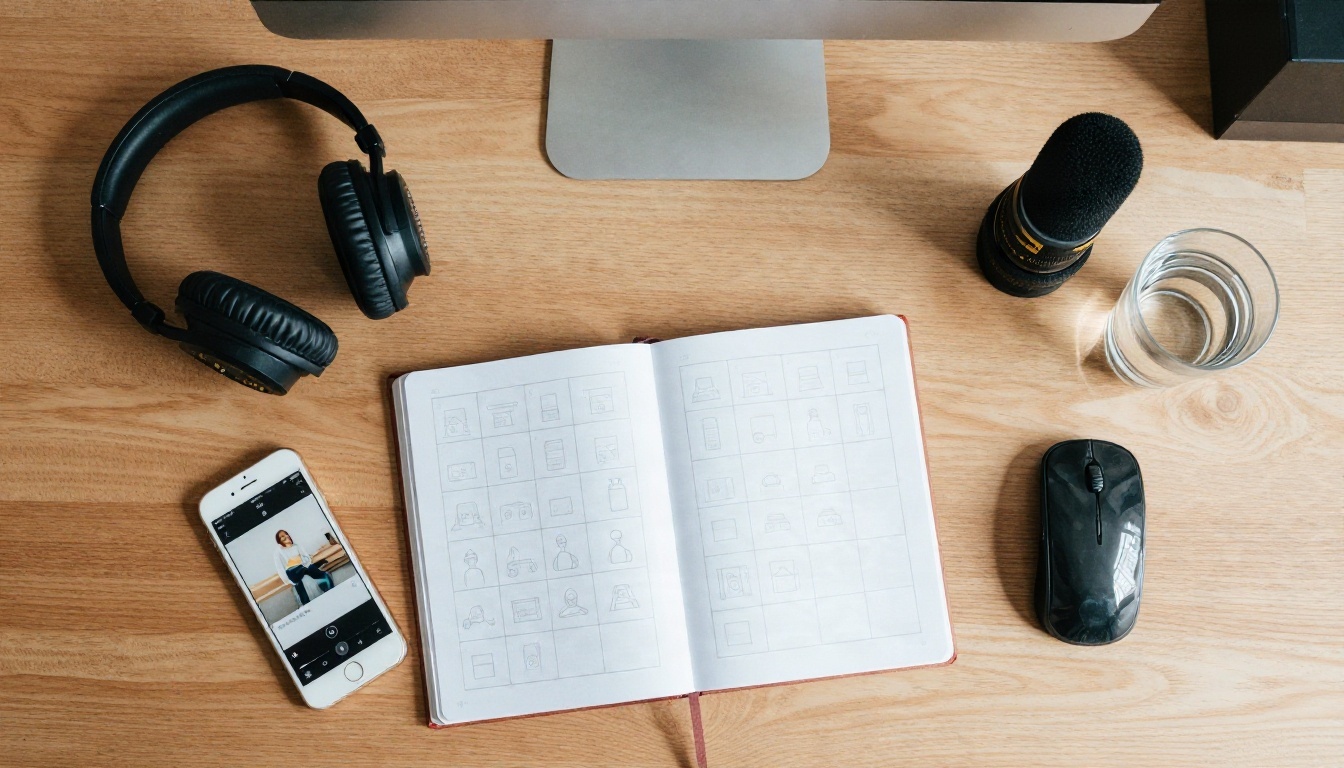
नोटबुक में एक सरल स्टोरीबोर्ड ग्रिड, जिसमें डायलॉग की हर लाइन के लिए एक बॉक्स हो, इनमें से ज़्यादातर समस्याएँ रोकता है। एक भी क्रेडिट खर्च करने से पहले आपको पेसिंग दिख जाती है।
बोलते किरदारों के असली उपयोग
पारिवारिक कहानियाँ और बच्चों का कंटेंट
बच्चे उस किरदार पर बहुत अच्छी प्रतिक्रिया देते हैं जो उन्हें देखता है और सीधे बोलता है। माता-पिता बच्चे की ड्रॉइंग को सोने से पहले की कहानी का नैरेटर बना देते हैं, या एक बार-बार आने वाले जानवर दोस्त के साथ छोटी सीरीज़ बनाते हैं। क्लिप छोटी रखें, आवाज़ गर्मजोशी भरी रखें, और किसी बच्चे के देखने से पहले हर क्लिप की समीक्षा करें।
कक्षाएँ और प्रशिक्षण
एक बोलता मैस्कॉट पाठ की शुरुआत कर सकता है, शब्दावली की सूची पढ़ सकता है, या सुरक्षा का नियम समझा सकता है। चूँकि ऑडियो एनिमेशन से अलग होता है, एक शिक्षक स्क्रिप्ट बदलकर मिनटों में वही किरदार फिर से रेंडर कर सकता है। ट्रांसलेशन मॉडल के साथ वही पाठ दूसरी भाषाओं में उपलब्ध हो जाता है। Video Translate हर भाषा के लिए मुँह को फिर से टाइम करता है ताकि डब ऊपर से चिपकाया हुआ न लगे, और ElevenLabs Dubbing वीडियो का 90+ भाषाओं में अनुवाद उपलब्ध कराता है।
दुकानें और छोटे ब्रांड
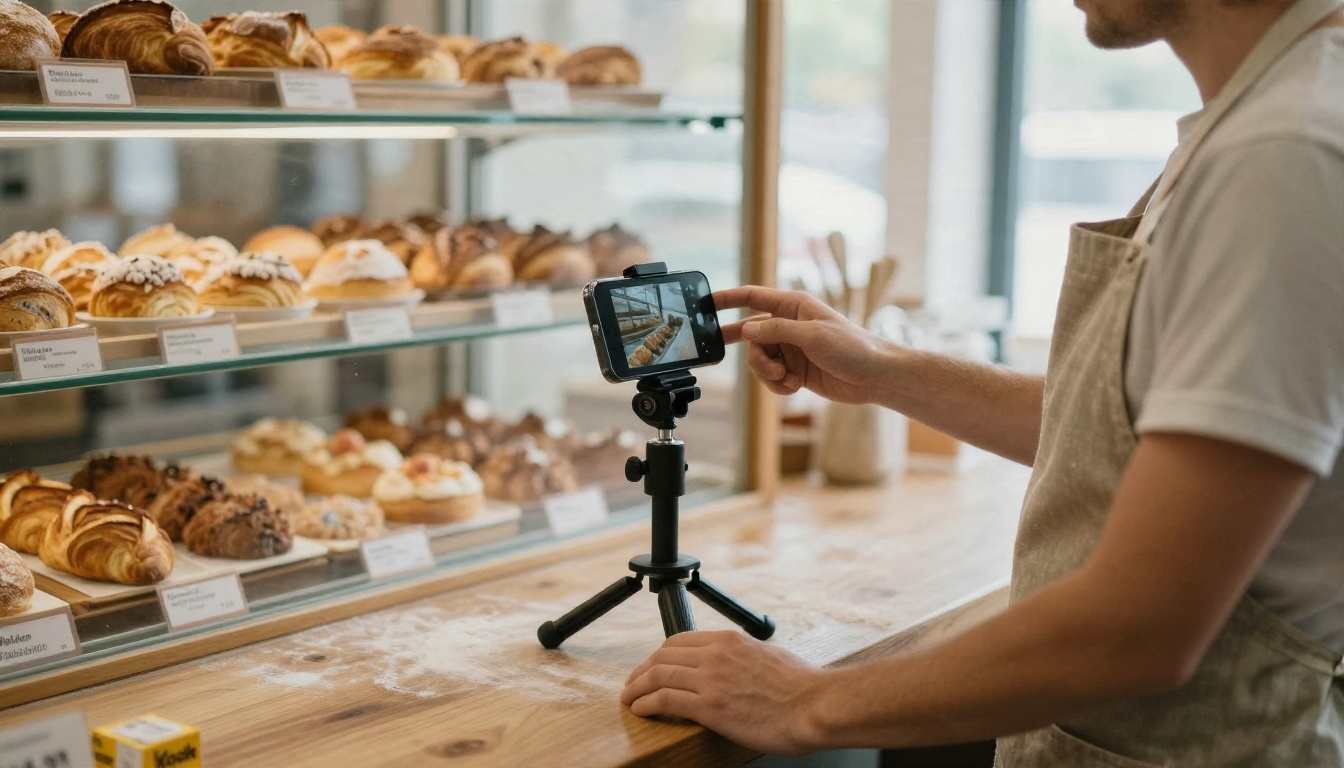
एक बेकरी, बाइक रिपेयर की दुकान या दंत चिकित्सक एक बार मैस्कॉट बनाकर हर प्रमोशन में उसे दोबारा इस्तेमाल कर सकते हैं। मौसमी ऑफ़र, खुलने का समय और त्योहारों की शुभकामनाएँ एक नई स्क्रिप्ट और एक नई रेंडर बन जाते हैं, बिना कैमरे और बिना अभिनेता बुक किए। पहचाने जाने वाला किरदार छोटे कारोबार को एक ऐसा चेहरा भी देता है जिसे लोग याद रखते हैं।
फ़ेसलेस चैनल और गेम
जो क्रिएटर कैमरे पर नहीं आना चाहते, वे किसी किरदार को होस्ट बनाते हैं। गेम डेवलपर अंतिम आवाज़ें रिकॉर्ड करने से पहले डायलॉग के प्रवाह को परखने के लिए बोलते प्लेसहोल्डर किरदार इस्तेमाल करते हैं। दोनों मामलों में, एक जैसा डिज़ाइन और एक जैसी आवाज़ ही वह चीज़ है जिससे दर्शक किरदार से जुड़ता है।
एक सरल वर्कफ़्लो जिसे आप दोहरा सकें
यह एक दिनचर्या है जो क्वालिटी ऊँची और क्रेडिट कम रखती है:
- स्क्रिप्ट लिखें छोटी लाइनों में, उसे ज़ोर से पढ़ें, और जो भी चीज़ आपको अटकाती है उसे हटा दें।
- किरदार बनाएँ टेक्स्ट-टू-इमेज मॉडल से, फिर सबसे साफ़ चेहरे वाला वर्ज़न चुनें।
- आवाज़ तैयार करें टेक्स्ट-टू-स्पीच से, या किसी शांत कमरे में खुद रिकॉर्ड करें।
- एक लाइन टेस्ट करें 480p पर Fabric 1.0 जैसे फ़ोटो से बोलते वीडियो मॉडल से।
- सबसे कमज़ोर कड़ी ठीक करें: आवाज़, क्रॉप या स्क्रिप्ट। फिर से टेस्ट करें।
- फ़ाइनल क्लिप 720p पर रेंडर करें और अपने एडिटर में जोड़ें।
- म्यूज़िक और कैप्शन जोड़ें ताकि वीडियो आवाज़ बंद होने पर भी काम करे, क्योंकि सोशल मीडिया पर बहुत से लोग ऐसे ही देखते हैं।
यह लूप आमतौर पर पहली बार में सही होने से पहले कुछ कोशिशें लेता है। उसके बाद, नया एपिसोड ज़्यादातर बस एक नई स्क्रिप्ट होता है।
अपना पहला बोलता किरदार बनाएँ
इन सबको समझने का सबसे तेज़ तरीका है एक क्लिप बनाना। एक किरदार का विचार चुनें, तीन छोटी लाइनें लिखें, और उन्हें चेन से गुज़ारें। आपको बड़े बजट या एनिमेशन के हुनर की ज़रूरत नहीं, बस एक साफ़ चेहरा और ऐसी आवाज़ चाहिए जिसके पास कहने को कुछ हो।
PicassoIA पर Fabric 1.0 खोलें, एक किरदार की इमेज और एक छोटी ऑडियो क्लिप अपलोड करें, और देखें कि मुँह आपके शब्दों पर कैसे चलता है। फिर एक अलग आवाज़, एक अलग डिज़ाइन, या Kling Lip Sync के साथ पूरा एनिमेटेड सीन आज़माएँ। यहाँ बताया गया हर मॉडल picassoia.com/en/all-models पर एक क्लिक की दूरी पर है, तो आप तब तक मिलाते-जुलाते रह सकते हैं जब तक आपका किरदार अपनी ही तरह न बोलने लगे।


