Es la primera semana de noviembre y pasa lo mismo de siempre: quieres una foto para la tarjeta de Navidad, pero nadie tiene tiempo para ponerse delante de un árbol, el salón no se parece en nada a una revista de decoración y el fotógrafo pide un anticipo. Un generador de fotos navideñas con IA resuelve gran parte de eso en unos minutos. Describes una escena o subes una imagen que ya tienes, y recibes una imagen festiva que parece tomada con una cámara real.
El problema es que "gratis" significa cosas muy distintas según la herramienta. Algunas te dan un puñado de créditos y una marca de agua. Otras limitan la resolución, así que tu tarjeta se ve borrosa al imprimirla. Y otras bloquean el editor detrás de un plan de pago en cuanto intentas arreglar una mano o cambiar el fondo. Este artículo explica qué puedes conseguir de verdad con un generador de fotos navideñas con IA gratis en línea, qué herramientas de edición importan y dónde aparecen los límites.
💡 Respuesta rápida: Para escenas nuevas, usa un modelo de texto a imagen. Para fotos familiares que ya tienes, usa un editor que pueda eliminar fondos, repintar zonas pequeñas y escalar la imagen. Revisa el tamaño de exportación y las normas sobre marcas de agua antes de dedicar una hora a un diseño.
Qué hace un generador de fotos navideñas
Un generador de fotos navideñas no es una sola herramienta. Es un conjunto de tres funciones que la gente suele agrupar:
- Creación de escenas: escribes un prompt y el modelo pinta una foto nueva por completo, como una chimenea, un árbol o una calle nevada.
- Cambio de fondo: conservas tu sujeto real y reemplazas lo que hay detrás.
- Retoque y acabado: quitas elementos sobrantes, corriges detalles y escalas la imagen para imprimirla.
La mayoría de los sitios gratuitos anuncian la primera función y limitan en silencio las otras dos. Saber cuál necesitas de verdad te ahorra muchos créditos desperdiciados.
Texto a imagen frente a edición de fotos
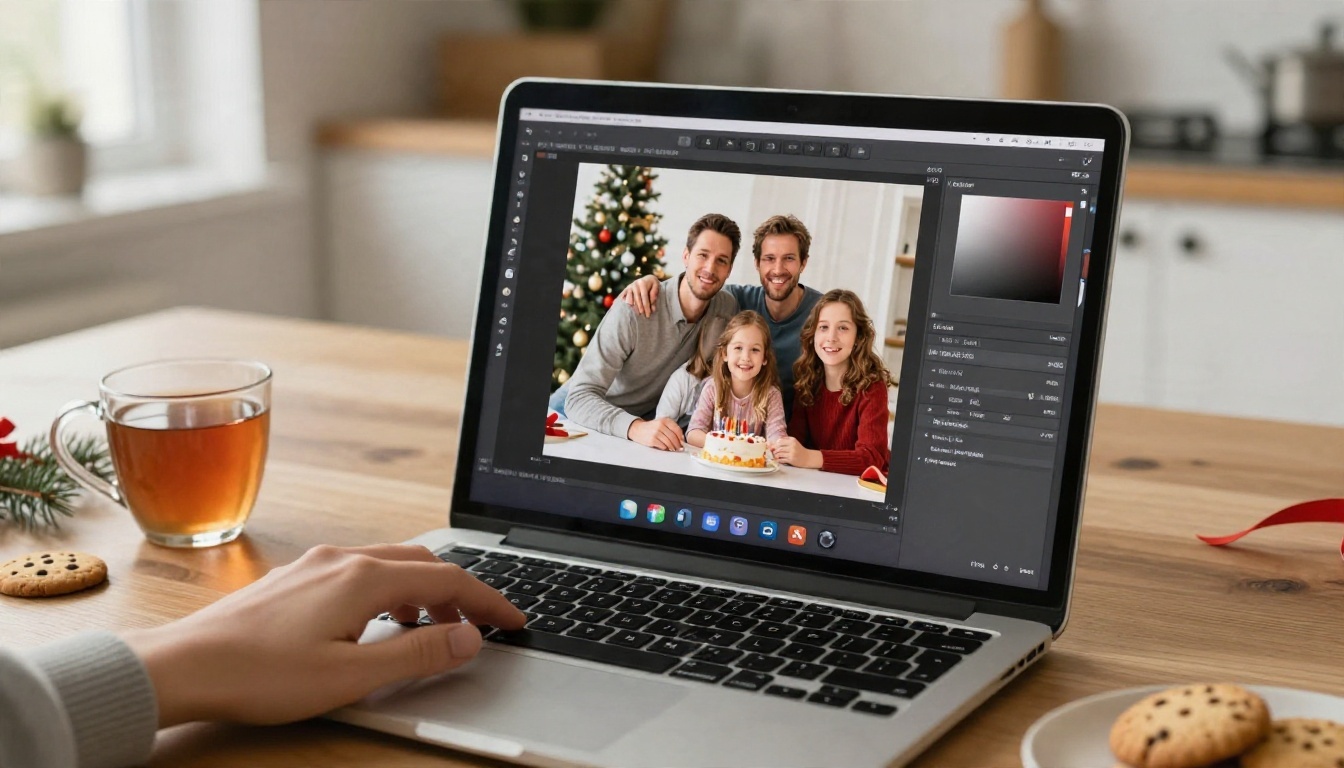
El texto a imagen parte de cero. Es ideal para el fondo de una tarjeta, una publicación en redes, un banner para una tienda o un tablero de inspiración. Modelos como Seedream 4.5 y Nano Banana Pro manejan bien la iluminación, las telas y la piel, así que un prompt que nombre la lente, la dirección de la luz y los materiales suele producir algo creíble.
La edición de fotos parte de tu imagen. El objetivo es conservar los rostros reales y cambiar el entorno. Es la mejor opción para una tarjeta familiar, porque nadie quiere ver la cara de un desconocido en su felicitación navideña.
Quién usa realmente estas herramientas
El público es más amplio de lo que parece:
| Quién | Qué crea | Lo más importante |
|---|
| Padres | Tarjetas familiares, escenas con pijamas | Rostros que sigan siendo reconocibles |
| Tiendas pequeñas | Escaparates, banners de rebajas | Espacio limpio para añadir texto |
| Creadores en redes | Publicaciones festivas, fotos de perfil | Entrega rápida, recortes verticales |
| Equipos remotos | Imágenes de felicitación para compañeros | Sin marca de agua |
| Dueños de mascotas | Retratos navideños de perros y gatos | Detalle del pelaje, pose natural |
Fondos navideños gratuitos que parecen reales
Los fondos son lo que mejor le sale a la IA y también lo que más la delata. Un fondo falso parece falso por tres razones: la dirección de la luz es incorrecta, la profundidad de campo es incorrecta o todo está demasiado limpio.
Elige una escena que encaje con la luz
Antes de escribir un prompt, mira la foto que vas a colocar en ella. Si tu sujeto está iluminado desde la izquierda por una ventana, un fondo con el sol bajo a la derecha se verá mal. Ajusta estas tres cosas:
- Dirección de la luz: luz cálida de la chimenea por un lado y luz fría de ventana por el otro.
- Hora del día: hora dorada, hora azul o una tarde nublada.
- Efecto de lente: un retrato tomado con un 85 mm tiene el fondo desenfocado, así que tu escena también debería estarlo.
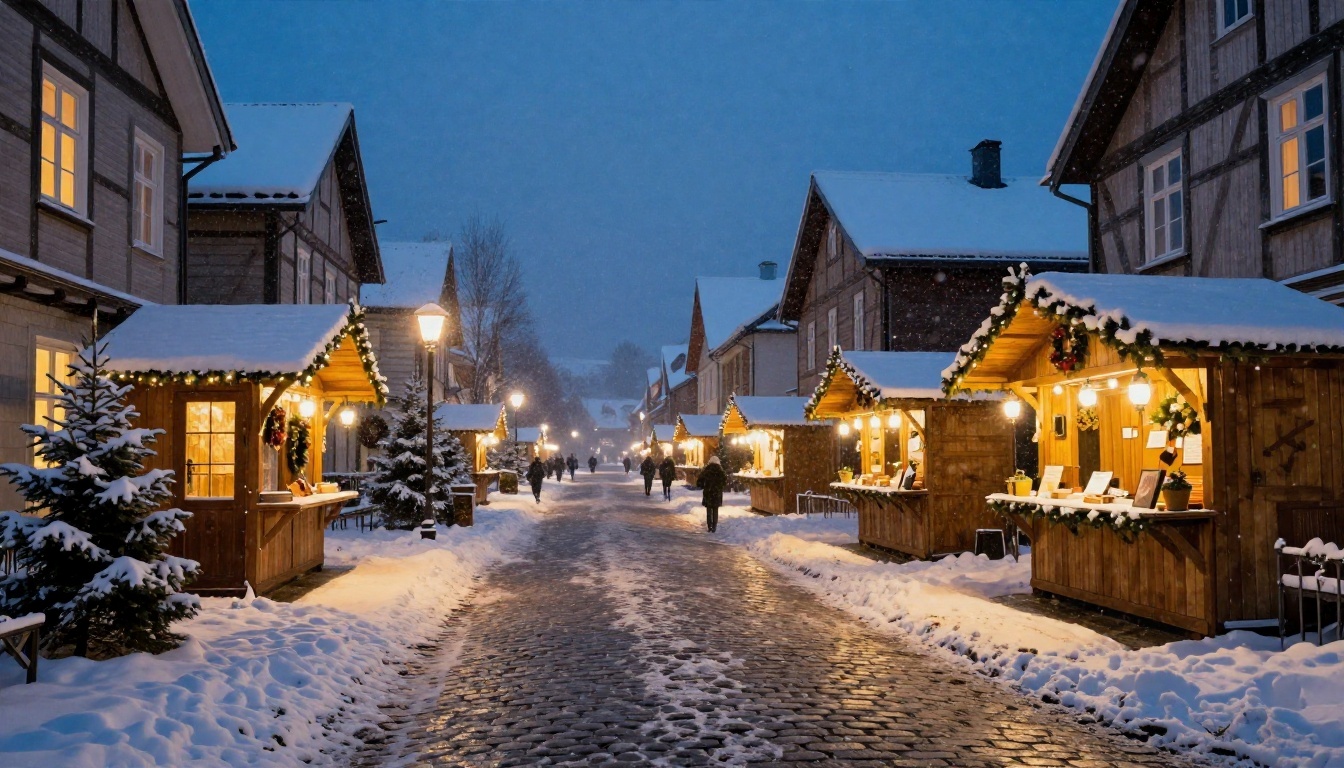
Los fondos que funcionan de forma fiable incluyen una chimenea con calcetines colgados, un árbol decorado con guirnaldas de luces ámbar, una calle nevada, un bosque de pinos al atardecer y una cocina acogedora con repostería sobre la encimera.
Prompts que funcionan para fondos
Los prompts cortos dan resultados genéricos. Los prompts más largos, con detalles físicos, dan fotos. Compara estos dos:
- Débil: "Fondo navideño con árbol."
- Fuerte: "Salón vacío en Nochebuena, abeto natural con guirnaldas de luces ámbar y bolas rojas mate, chimenea de piedra con un fuego de leños encendido a la izquierda, nieve suave fuera de la ventana, lente de 50 mm, profundidad de campo poco profunda, grano de película, aspecto Kodak Portra 400."
Fíjate en que la versión fuerte menciona materiales (piedra, abeto, vidrio), una fuente de luz y una cámara. Eso es lo que empuja a un modelo hacia la fotografía y no hacia la ilustración.
💡 Consejo: Añade las palabras "espacio vacío a la derecha" cuando pienses poner un nombre o un saludo en la tarjeta. Así el modelo no llenará la zona que quieres dejar libre.
Mantén el sujeto, cambia el escenario
Cuando cambias el fondo detrás de una persona real, los bordes son los que te delatan. El pelo, las bufandas y los jerséis necesitan un recorte limpio. Ahí es donde una herramienta específica como Remove Background se gana su sitio, y Recraft Remove Background es una buena segunda opción si el primer recorte deja un halo alrededor del pelo fino.
Herramientas de edición que merecen la pena
Un generador que solo entrega una imagen es un juguete. Los útiles te permiten corregir cosas después del primer resultado, porque el primer resultado rara vez es perfecto.
Eliminación de fondo para recortes limpios
Recortar un sujeto te permite colocarlo en cualquier escena, crear un collage o hacer un adhesivo transparente. Revisa estos puntos antes de fiarte del resultado:
- Amplía al 200 por ciento el pelo y las gafas.
- Busca restos de franjas de color del fondo original.
- Prueba el recorte sobre una escena oscura y sobre una clara.
Para productos, Product Cutout funciona bien con artículos de regalo y mercancía de tienda que necesitan un borde nítido.
Inpainting para arreglar problemas pequeños
El inpainting significa repintar solo una zona seleccionada. Es la herramienta a la que recurres cuando el árbol tiene una rama extraña, a un bebé le sale un dedo de más o un cable suelto aparece en una esquina de la habitación. En lugar de regenerar toda la imagen y perder lo que te gustaba, corriges solo el problema concreto. Nano Banana es muy práctico aquí, porque puedes describir la edición con lenguaje natural, por ejemplo "quita la lámpara de la izquierda" o "haz que el jersey sea verde oscuro".
Escalado para imprimir
La mayoría de los generadores gratuitos exportan unos 1024 píxeles en el lado largo, y algunos limitan a unos 2000. Eso basta para una pantalla de teléfono. No basta para una tarjeta de 5x7 pulgadas, que necesita unos 1500 por 2100 píxeles con una densidad de impresión razonable, ni para un póster. Real ESRGAN escala las imágenes hasta 4x y afina la textura de la tela y la nieve sin que la imagen parezca de plástico. Ejecútalo al final, cuando hayas terminado todas las ediciones, así solo pagas el costo una vez.
| Tamaño de impresión | Píxeles mínimos (aprox.) | Escalado necesario desde 1024 px |
|---|
| Fondo de pantalla de teléfono | 1080 x 2400 | Normalmente ninguno |
| Tarjeta de 5x7 | 1500 x 2100 | Unas 2x |
| Impresión de 8x10 | 2400 x 3000 | Unas 3x |
| Póster de 16x20 | 4800 x 6000 | 4x o más |
Los límites reales de las herramientas gratuitas
Las páginas de marketing de los generadores navideños gratuitos suelen seguir el mismo patrón: un gran botón de "gratis" y, después, una letra pequeña. Por lo que encontré al revisar varias opciones populares, los límites publicados son irregulares y varias herramientas ni siquiera los indican con claridad.
Créditos, marcas de agua, límites de resolución
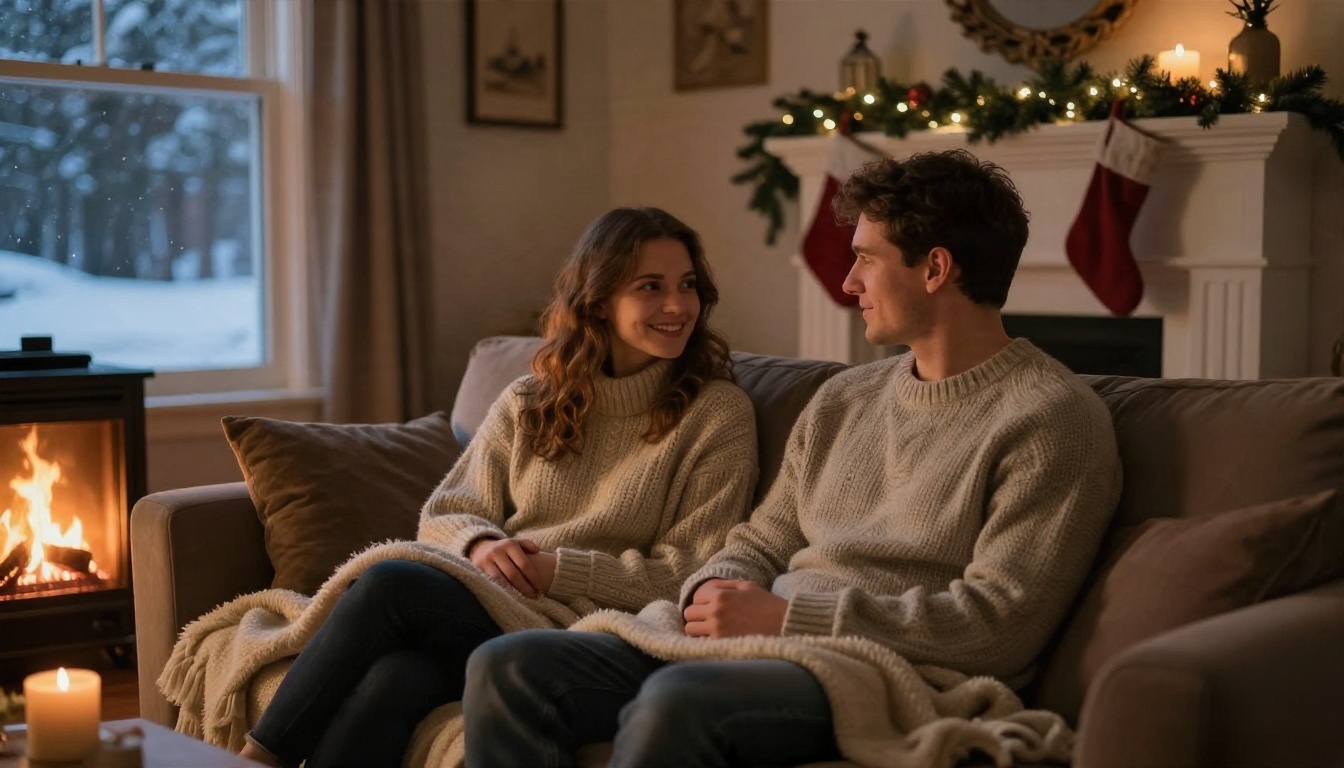
Esto es lo que suele aparecer y cómo detectarlo rápido:
- Créditos diarios o mensuales. Algunas herramientas dan una pequeña cuota gratuita, como un número limitado de créditos para una cuenta gratuita, mientras que otras indican una sola foto gratis al día. Las políticas cambian a menudo, así que lee la página de precios el mismo día en que pienses usar la herramienta.
- Marcas de agua. Algunos servicios dicen que las descargas sin marca solo están disponibles en la aplicación móvil o en un plan de pago.
- Límites de resolución. Una conocida suite creativa limita las descargas a 2000 por 2000 píxeles. Eso basta para redes sociales y para una impresión pequeña.
- Editores bloqueados. Generar es gratis, pero el cambio de fondo, la eliminación de objetos o el escalado están detrás de una suscripción.
- Muros de cuenta. Debes registrarte y, a veces, verificar un correo electrónico antes de la primera descarga.
💡 Regla general: Si un sitio no te dice sus límites gratuitos antes de registrarte, asume que son estrictos y prueba con una imagen antes de montar todo un proyecto.
Problemas de rostro y parecido
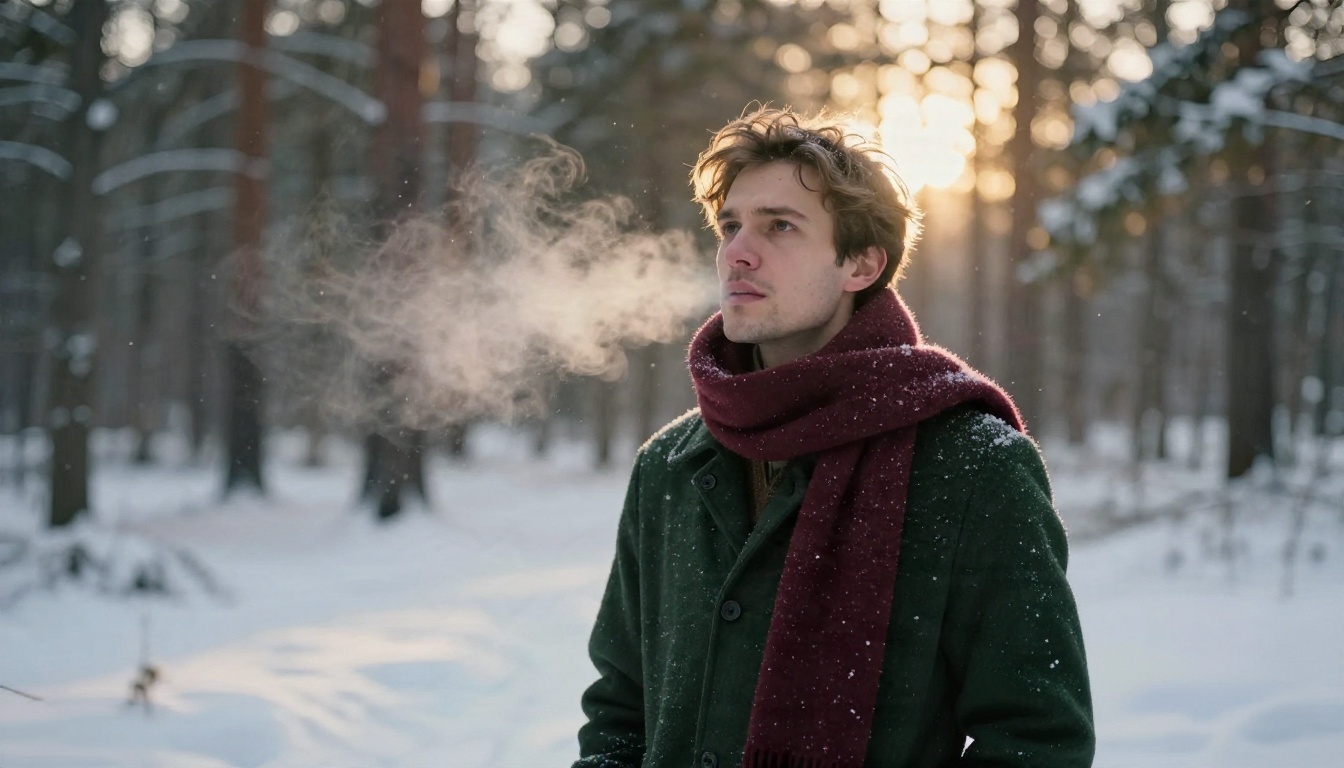
Las herramientas gratuitas también son más débiles a la hora de mantener reconocible a una persona. Los rostros se desvían, los dientes se ven demasiado uniformes y los niños pueden acabar pareciendo unos años mayores. Dos hábitos ayudan:
- Edita tu foto real en lugar de generar a una persona a partir de una descripción.
- Mantén intacta la zona del rostro y cambia solo el entorno y la ropa.
Tipos de herramienta gratuita comparados
Más que clasificar marcas, resulta más útil comparar los tipos de herramienta que vas a encontrar.
| Tipo de herramienta | Oferta gratuita típica | Punto fuerte | Punto débil |
|---|
| Filtro festivo de un clic | Unas pocas fotos al día | Rápido, sin escribir prompts | Mismo aspecto siempre |
| Creador de tarjetas con plantillas | Exportación gratuita con marca de agua | Diseño y texto integrados | Genérico, poco control |
| Generador basado en prompts | Pequeño paquete de créditos | Escenas únicas | Los créditos se gastan al repetir |
| Editor de imágenes completo con modelos | Nivel gratuito o plan ilimitado | Editar, recortar y escalar en un solo lugar | Requiere un poco de práctica |
Si solo necesitas una foto de perfil rápida, un filtro sirve. Si quieres una tarjeta que no se parezca a la de todos, necesitas un modelo basado en prompts y un editor.
Cómo usar Image Editor Pro en PicassoIA
Si quieres generar y editar en el mismo lugar, PicassoIA Image Editor Pro está pensado para eso. Funciona en línea desde el navegador y se presenta con generaciones ilimitadas, lo que importa en las fiestas, cuando repetirás la misma escena muchas veces hasta conseguir una buena.
Paso a paso
- Abre la página del modelo y elige Image Editor Pro dentro de la colección de texto a imagen.
- Sube tu foto si vas a editar, o deja vacío el campo de imagen si vas a crear una escena desde cero.
- Escribe un prompt físico. Nombra la habitación, el árbol, la dirección de la luz y la lente. Ejemplo: "Salón acogedor en Nochebuena, abeto natural con luces ámbar, luz de chimenea desde la izquierda, luz azul de ventana desde la derecha, lente de 85 mm, grano de película."
- Indica qué debe quedar igual. Si subiste una foto familiar, escribe "mantén los rostros y la pose sin cambios, cambia solo el fondo".
- Genera y compara. Haz tres o cuatro versiones y elige la que tenga las sombras en el mismo lado que la luz de tu sujeto.
- Corrige los detalles con una segunda pasada. Pide un cambio cada vez: "quita el cable del suelo" y después "haz que los calcetines sean rojos".
- Escala al final. Envía la versión elegida a Real ESRGAN si vas a imprimirla.
Qué modelo para cada tarea
💡 Consejo: Si el texto de la tarjeta sale deformado, quítalo del prompt y añade tu felicitación después en una aplicación de diseño. Las palabras cortas en inglés funcionan mejor si decides mantener el texto dentro de la imagen.
Errores que hacen que las fotos parezcan falsas
Incluso los buenos modelos producen un resultado claramente artificial cuando el prompt o el flujo de trabajo fallan. Estos son los patrones que aparecen con más frecuencia.
Demasiado brillo y destellos
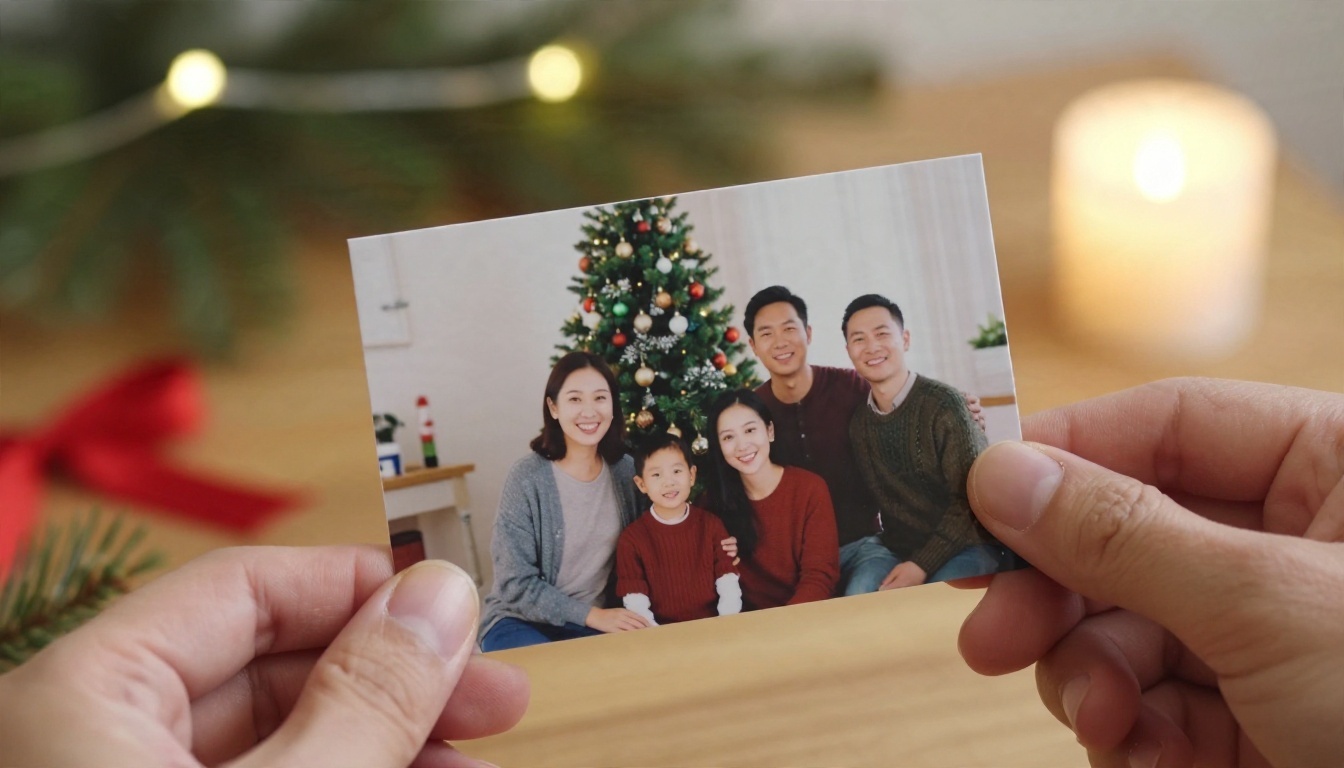
Prompts como "Navidad mágica y luminosa" empujan al modelo hacia la fantasía. Las fotos navideñas reales tienen pequeños puntos de luz cálida y bokeh suave, no haces de luz ni halos. Pide "guirnaldas de luces cálidas, bokeh suave" en su lugar.
Sombras y color que no encajan
Si tu sujeto está bajo luz de día fría y el fondo es fuego de chimenea anaranjado, la imagen parecerá recortada y pegada. Elige una fuente de luz dominante y deja la segunda como un acento sutil.
Olvidar la textura
La piel lisa y la lana perfecta delatan la imagen. Menciona poros, fibras de punto, agujas de pino, escarcha en una ventana o un suelo de madera gastado. Las pequeñas imperfecciones son lo que hace que el espectador crea la foto.
Ignorar la prueba de impresión
Amplía al 100 por ciento antes de enviar nada a una impresora. Revisa las manos, los adornos y los bordes. Si el árbol se ve blando, escala la imagen antes de imprimir, no después.
Usos para pequeños negocios y tiendas
Las imágenes navideñas no son solo para familias. Una tienda pequeña puede crear una maqueta de escaparate, un banner o una escena de producto sin contratar a un estilista, y después probar qué versión resulta más cálida antes de decorar el escaparate real.
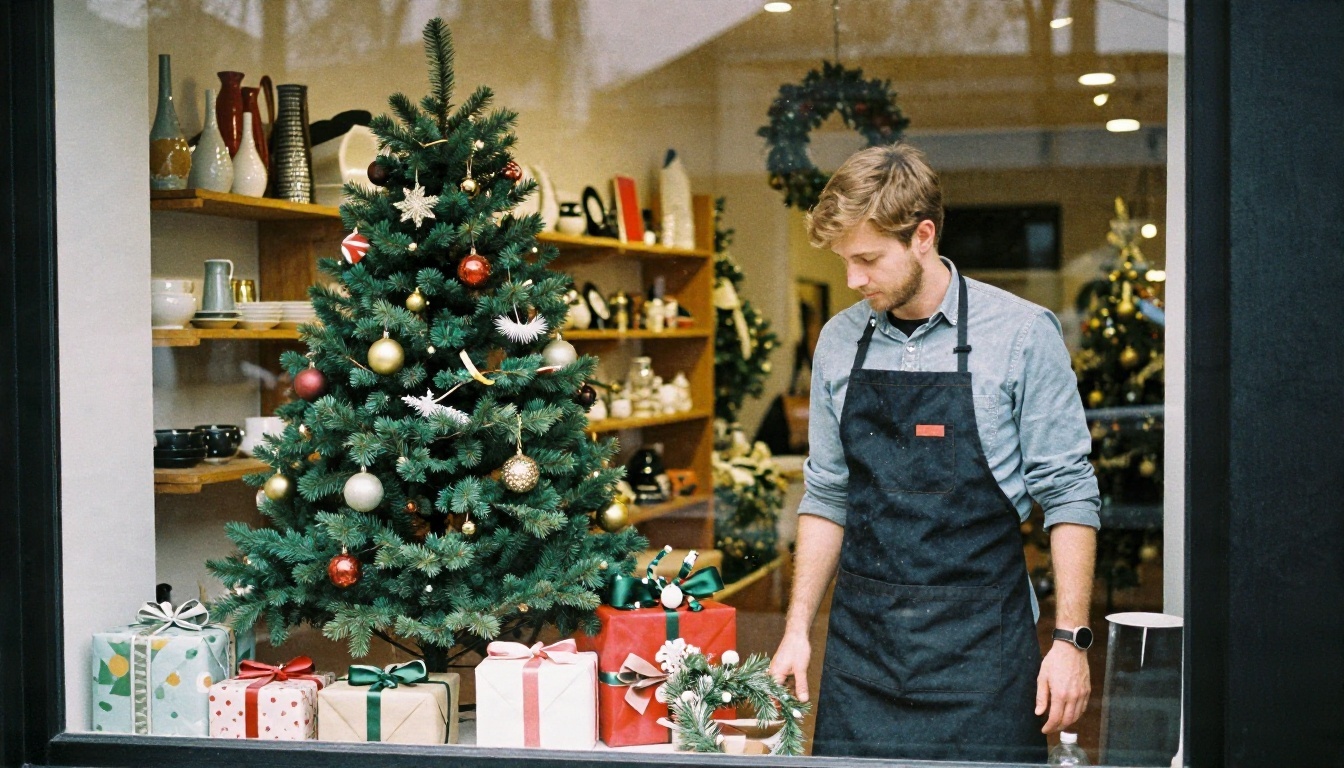
En la fotografía de regalos, recorta el producto, colócalo en una escena festiva y mantén la sombra suave y corta para que se asiente de forma creíble sobre la superficie. Para los banners, deja libre una zona tranquila de la imagen para que el texto se lea bien en un teléfono.
Crea tus propias fotos navideñas hoy
No necesitas contratar a nadie ni esperar una tarde perfecta. Elige una escena, escribe un prompt con luz real y materiales reales, y luego refínalo con un recorte, un arreglo rápido y un escalado final. Empieza con PicassoIA Image Editor Pro si quieres generar y editar en un solo lugar, prueba Seedream 4.5 para una escena nítida de árbol y chimenea, y ten Real ESRGAN preparado para el día de la impresión.
Prueba tres habitaciones distintas, dos ambientes de luz y una foto con tu perro, y mira cuál se parece a tu familia. Cuando quieras probar más opciones, explora todos los modelos en picassoia.com/en/all-models y crea la tarjeta de Navidad que de verdad querías este año.


