नवंबर का पहला हफ़्ता है, और हर साल वही होता है: आपको क्रिसमस कार्ड के लिए एक फ़ोटो चाहिए, पर कोई पेड़ के सामने खड़ा होने के लिए खाली नहीं है, ड्रॉइंग रूम किसी मैगज़ीन के पन्ने जैसा नहीं दिखता, और फ़ोटोग्राफ़र एडवांस पैसे माँगता है। एक AI क्रिसमस फ़ोटो जनरेटर इनमें से ज़्यादातर परेशानियाँ कुछ ही मिनटों में हल कर देता है। आप कोई दृश्य बताते हैं, या अपनी पहले से मौजूद तस्वीर अपलोड करते हैं, और आपको एक त्योहारी इमेज मिलती है जो असली कैमरे से खींची गई लगती है।
पेच यह है कि "मुफ़्त" का मतलब हर टूल में अलग होता है। कुछ आपको कुछ क्रेडिट और एक वॉटरमार्क देते हैं। कुछ आपके रिज़ॉल्यूशन को सीमित कर देते हैं, इसलिए प्रिंट में आपका कार्ड धुंधला दिखता है। कुछ एडिटर को पेड टियर के पीछे बंद कर देते हैं, जैसे ही आप हाथ ठीक करने या बैकग्राउंड बदलने की कोशिश करते हैं। यह लेख बताता है कि आप AI क्रिसमस फ़ोटो जनरेटर ऑनलाइन मुफ़्त से वास्तव में क्या पा सकते हैं, कौन से एडिटर टूल्स मायने रखते हैं, और सीमाएँ कहाँ आती हैं।
💡 त्वरित जवाब: नए दृश्यों के लिए टेक्स्ट-टू-इमेज मॉडल इस्तेमाल करें। मौजूदा पारिवारिक फ़ोटो के लिए ऐसा एडिटर लें जो बैकग्राउंड हटा सके, छोटे हिस्से दोबारा पेंट कर सके और अपस्केल कर सके। किसी डिज़ाइन में एक घंटा लगाने से पहले एक्सपोर्ट साइज़ और वॉटरमार्क के नियम जाँच लें।
क्रिसमस फ़ोटो जनरेटर क्या करता है
क्रिसमस फ़ोटो जनरेटर कोई एक टूल नहीं है। यह तीन कामों का एक बंडल है, जिन्हें लोग अक्सर एक साथ मिला देते हैं:
- दृश्य बनाना: आप एक प्रॉम्प्ट लिखते हैं और मॉडल पूरी नई फ़ोटो बना देता है, जैसे फ़ायरप्लेस, पेड़, बर्फ़ीली सड़क।
- बैकग्राउंड बदलना: आप अपना असली सब्जेक्ट रखते हैं और उसके पीछे का हिस्सा बदल देते हैं।
- टच-अप और फ़िनिशिंग: आप बेकार चीज़ें हटाते हैं, विवरण ठीक करते हैं, और प्रिंट के लिए अपस्केल करते हैं।
ज़्यादातर मुफ़्त साइट पहले काम का प्रचार करती हैं और बाकी दो कामों को चुपचाप सीमित कर देती हैं। आपको असल में कौन-सा काम चाहिए, यह जानने से बहुत सारे बेकार क्रेडिट बचते हैं।
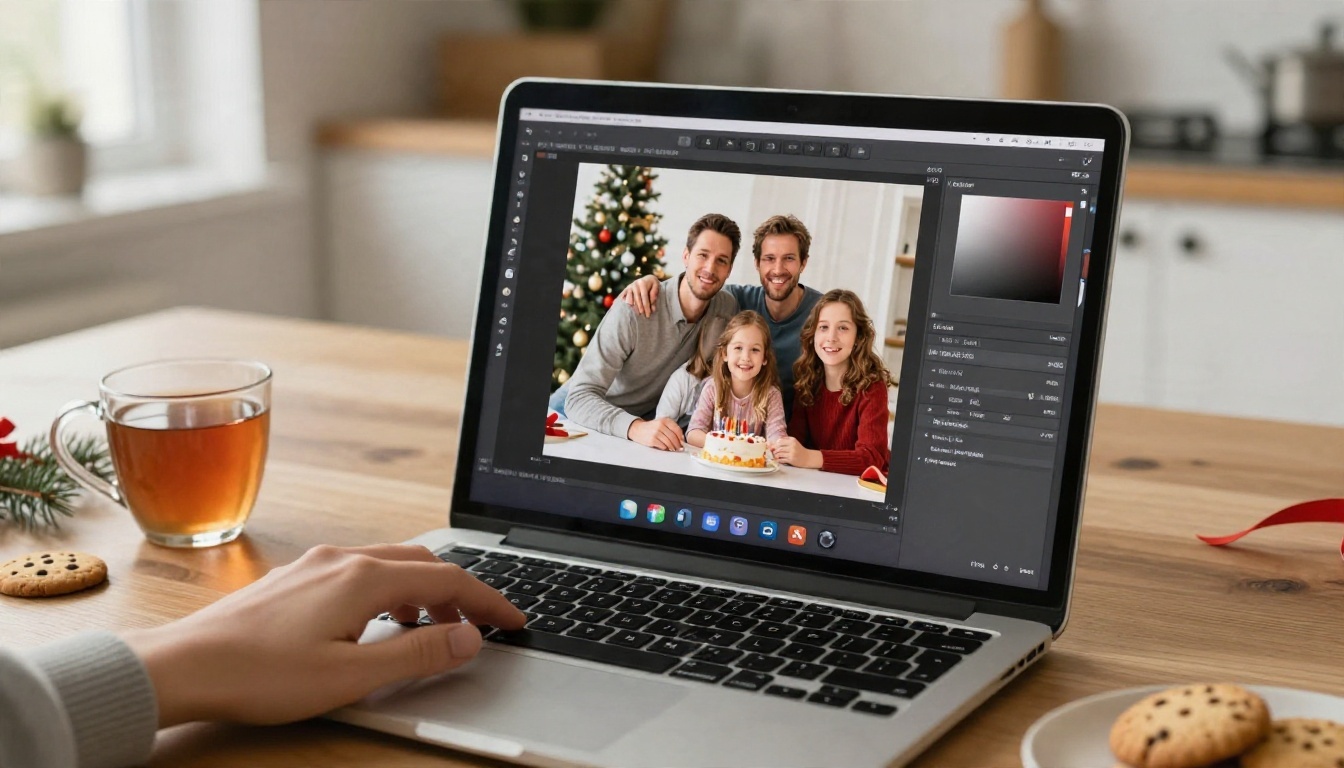
टेक्स्ट-टू-इमेज बनाम फ़ोटो एडिटिंग
टेक्स्ट-टू-इमेज शून्य से शुरू होता है। यह कार्ड के बैकग्राउंड, सोशल पोस्ट, दुकान के बैनर या मूड बोर्ड के लिए बढ़िया है। Seedream 4.5 और Nano Banana Pro जैसे मॉडल रोशनी, कपड़े और त्वचा को अच्छी तरह संभालते हैं, इसलिए ऐसा प्रॉम्प्ट जो लेंस, रोशनी की दिशा और सामग्री का नाम ले, आमतौर पर विश्वसनीय नतीजा देता है।
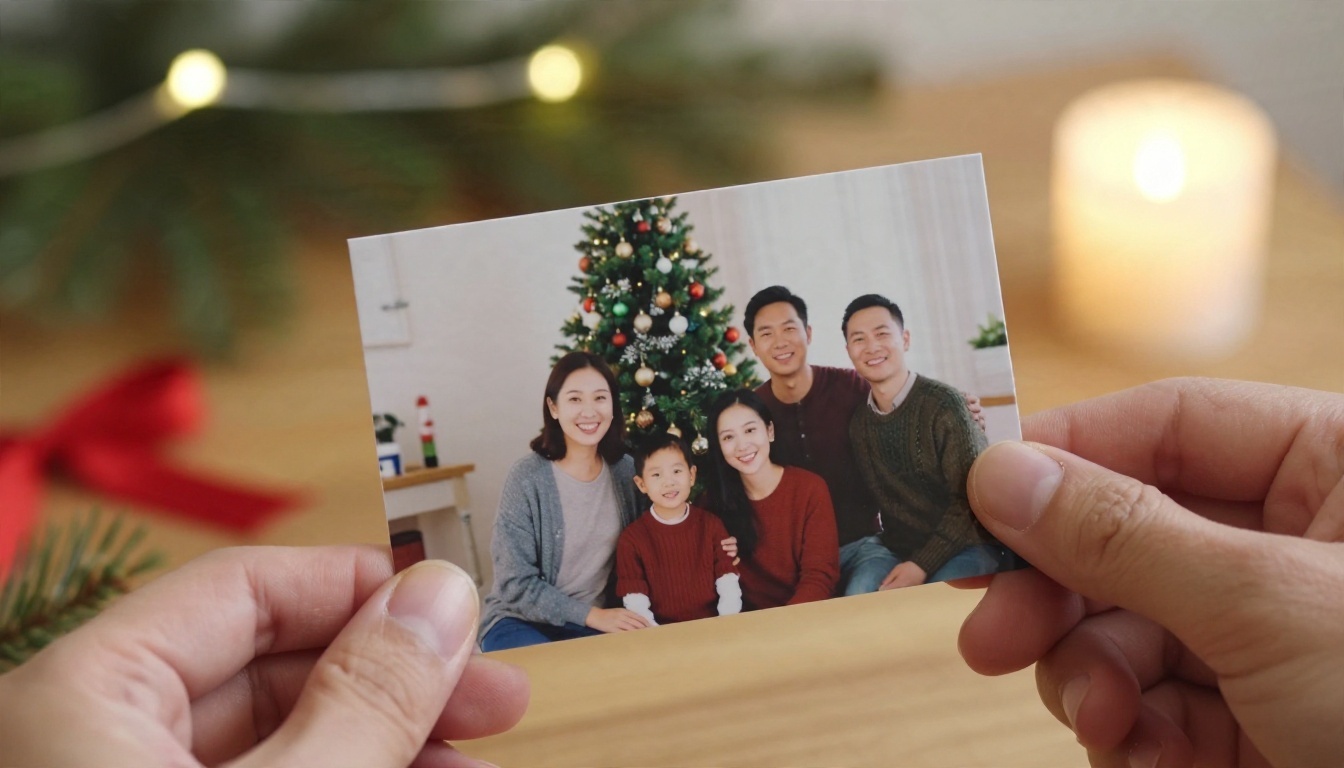
फ़ोटो एडिटिंग आपकी तस्वीर से शुरू होती है। लक्ष्य असली चेहरों को रखना और आसपास का माहौल बदलना है। पारिवारिक कार्ड के लिए यह बेहतर विकल्प है, क्योंकि कोई भी नहीं चाहता कि उसकी छुट्टियों की शुभकामना पर किसी अजनबी का चेहरा हो।
इन टूल्स का असल इस्तेमाल कौन करता है
दर्शक जितने आप सोचते हैं, उससे कहीं ज़्यादा हैं:
| कौन | वे क्या बनाते हैं | सबसे ज़्यादा क्या मायने रखता है |
|---|
| माता-पिता | पारिवारिक कार्ड, पजामा वाले फ़ोटो दृश्य | ऐसे चेहरे जो पहचान में आएँ |
| छोटी दुकानें | विंडो डिस्प्ले, सेल बैनर | टेक्स्ट ओवरले के लिए साफ़ जगह |
| सोशल क्रिएटर | होलिडे पोस्ट, प्रोफ़ाइल पिक्चर | तेज़ टर्नअराउंड, वर्टिकल क्रॉप |
| रिमोट टीमें | सहकर्मियों के लिए शुभकामना इमेज | कोई वॉटरमार्क नहीं |
| पालतू जानवर के मालिक | कुत्ते और बिल्ली के क्रिसमस पोर्ट्रेट | फ़र का विवरण, स्वाभाविक पोज़ |
असली जैसे दिखने वाले मुफ़्त क्रिसमस बैकग्राउंड
बैकग्राउंड वह जगह है जहाँ AI चमकता है, और वहीं वह अपनी पोल भी खोल देता है। नकली बैकग्राउंड तीन वजहों से नकली लगता है: रोशनी की दिशा गलत होती है, डेप्थ ऑफ़ फ़ील्ड गलत होती है, या सब कुछ ज़रूरत से ज़्यादा साफ़ होता है।
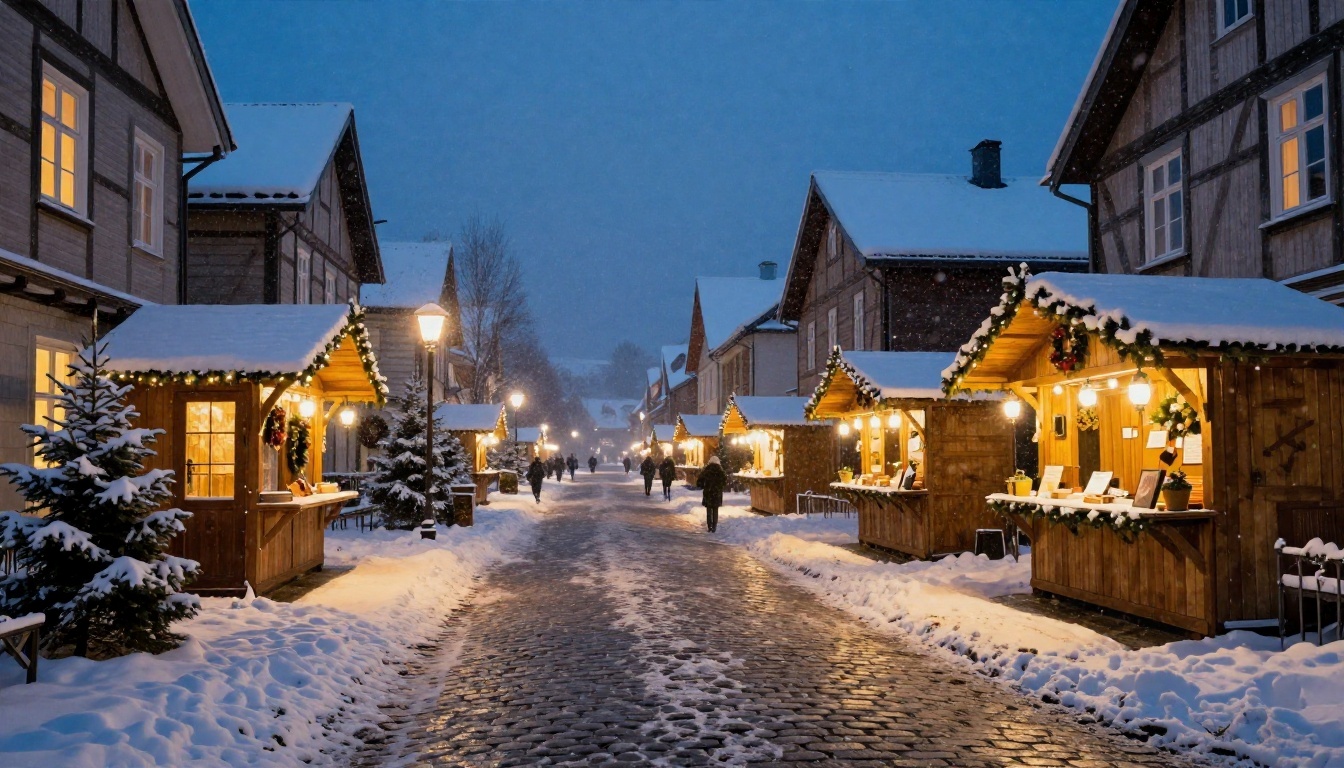
ऐसा दृश्य चुनें जो रोशनी से मेल खाए
प्रॉम्प्ट लिखने से पहले, वह फ़ोटो देखें जिसे आप उसमें रखने वाले हैं। अगर आपका सब्जेक्ट खिड़की से बाईं ओर से रोशन है, तो दाईं ओर नीचे सूरज वाला बैकग्राउंड गलत लगेगा। इन तीन चीज़ों का मेल बिठाएँ:
- रोशनी की दिशा: एक तरफ़ से गर्म फ़ायरलाइट, दूसरी तरफ़ से ठंडी खिड़की की रोशनी।
- दिन का समय: गोल्डन आवर, ब्लू आवर या बादल वाली दोपहर।
- लेंस का एहसास: 85mm पर ली गई पोर्ट्रेट का बैकग्राउंड धुंधला होता है, इसलिए आपका दृश्य भी धुंधला होना चाहिए।
जो बैकग्राउंड भरोसेमंद ढंग से काम करते हैं, उनमें शामिल हैं: मोज़ों वाला फ़ायरप्लेस, एम्बर स्ट्रिंग लाइट्स वाला सजा हुआ पेड़, बर्फ़ीली सड़क, शाम के समय चीड़ का जंगल, और काउंटर पर बेकिंग वाला आरामदेह किचन।
बैकग्राउंड के लिए काम करने वाले प्रॉम्प्ट
छोटे प्रॉम्प्ट सामान्य नतीजे देते हैं। भौतिक विवरण वाले लंबे प्रॉम्प्ट फ़ोटो देते हैं। इन दोनों की तुलना करें:
- कमज़ोर: "Christmas background with tree."
- मज़बूत: "क्रिसमस ईव पर खाली ड्रॉइंग रूम, एम्बर स्ट्रिंग लाइट्स और मैट लाल बॉबल्स वाला असली फ़र का पेड़, बाईं ओर जलती लकड़ी की आग वाला पत्थर का फ़ायरप्लेस, खिड़की के बाहर नरम बर्फ़, 50mm लेंस, शैलो डेप्थ ऑफ़ फ़ील्ड, फ़िल्म ग्रेन, Kodak Portra 400 जैसा लुक।"
ध्यान दें कि मज़बूत वाले प्रॉम्प्ट में सामग्री (पत्थर, फ़र, काँच), एक रोशनी का स्रोत और एक कैमरा बताया गया है। यही बात मॉडल को इलस्ट्रेशन की जगह फ़ोटोग्राफ़ी की ओर ले जाती है।
💡 टिप: जब आप कार्ड पर नाम या शुभकामना लिखने की सोच रहे हों, तब "दाईं ओर खाली जगह" शब्द जोड़ें। इससे मॉडल वह हिस्सा नहीं भरता जिसे आप खाली रखना चाहते हैं।
सब्जेक्ट रखें, माहौल बदलें
जब आप किसी असली इंसान के पीछे का बैकग्राउंड बदलते हैं, तो किनारे ही धोखा देते हैं। बाल, स्कार्फ़ और बुने हुए कपड़ों को साफ़ कटआउट चाहिए। यहीं Remove Background जैसा समर्पित टूल काम आता है, और अगर पहले कटआउट के चारों ओर महीन बालों पर हेलो रह जाए, तो Recraft Remove Background एक अच्छा दूसरा विकल्प है।
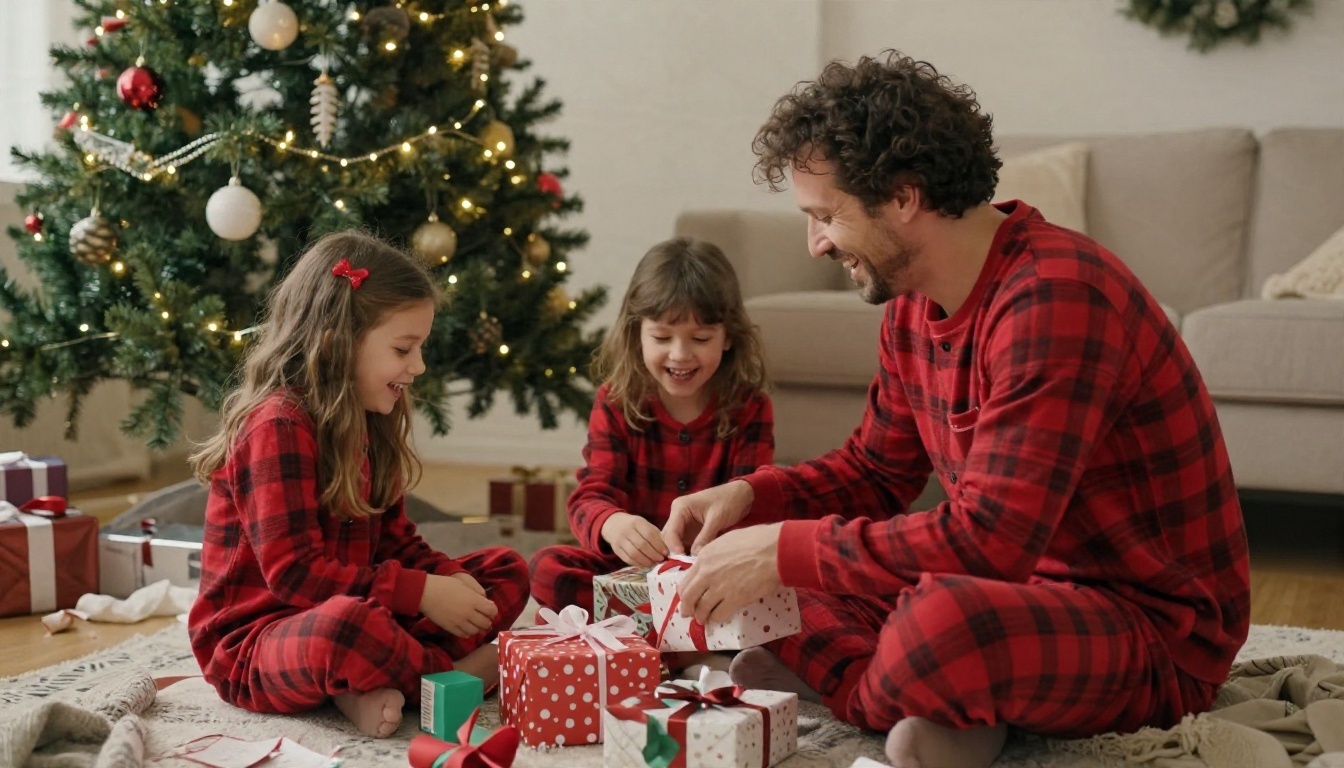
काम के एडिटर टूल्स
जो जनरेटर सिर्फ़ एक इमेज देता है, वह खिलौना है। काम के वे टूल हैं जो पहले नतीजे के बाद चीज़ें ठीक करने देते हैं, क्योंकि पहला नतीजा शायद ही कभी परफ़ेक्ट होता है।
साफ़ कटआउट के लिए बैकग्राउंड हटाना
सब्जेक्ट को काटकर अलग करने से आप उसे किसी भी दृश्य पर रख सकते हैं, कोलाज बना सकते हैं या ट्रांसपेरेंट स्टिकर बना सकते हैं। नतीजे पर भरोसा करने से पहले ये जाँचें:
- बाल और चश्मे को 200 प्रतिशत तक ज़ूम करके देखें।
- पुराने बैकग्राउंड के रंग की बची हुई किनारी ढूँढें।
- कटआउट को गहरे और हल्के, दोनों दृश्यों पर आज़माएँ।
उत्पादों के लिए, Product Cutout उन गिफ़्ट आइटम और दुकान के सामान के लिए अच्छा काम करता है जिन्हें साफ़ किनारा चाहिए।
छोटी समस्याएँ ठीक करने के लिए इनपेंटिंग
इनपेंटिंग का मतलब है सिर्फ़ चुने हुए हिस्से को दोबारा पेंट करना। जब पेड़ की कोई अजीब डाल हो, बच्चे की एक उंगली ज़्यादा हो, या कमरे के कोने में कोई तार दिख रहा हो, तब आप यही टूल उठाते हैं। पूरी तस्वीर दोबारा बनाकर वह हिस्सा खोने के बजाय आप एक ही समस्या ठीक करते हैं। Nano Banana यहाँ काम का है, क्योंकि आप बदलाव सादी भाषा में बता सकते हैं, जैसे "बाईं ओर का लैंप हटाएँ" या "स्वेटर को गहरा हरा करें।"
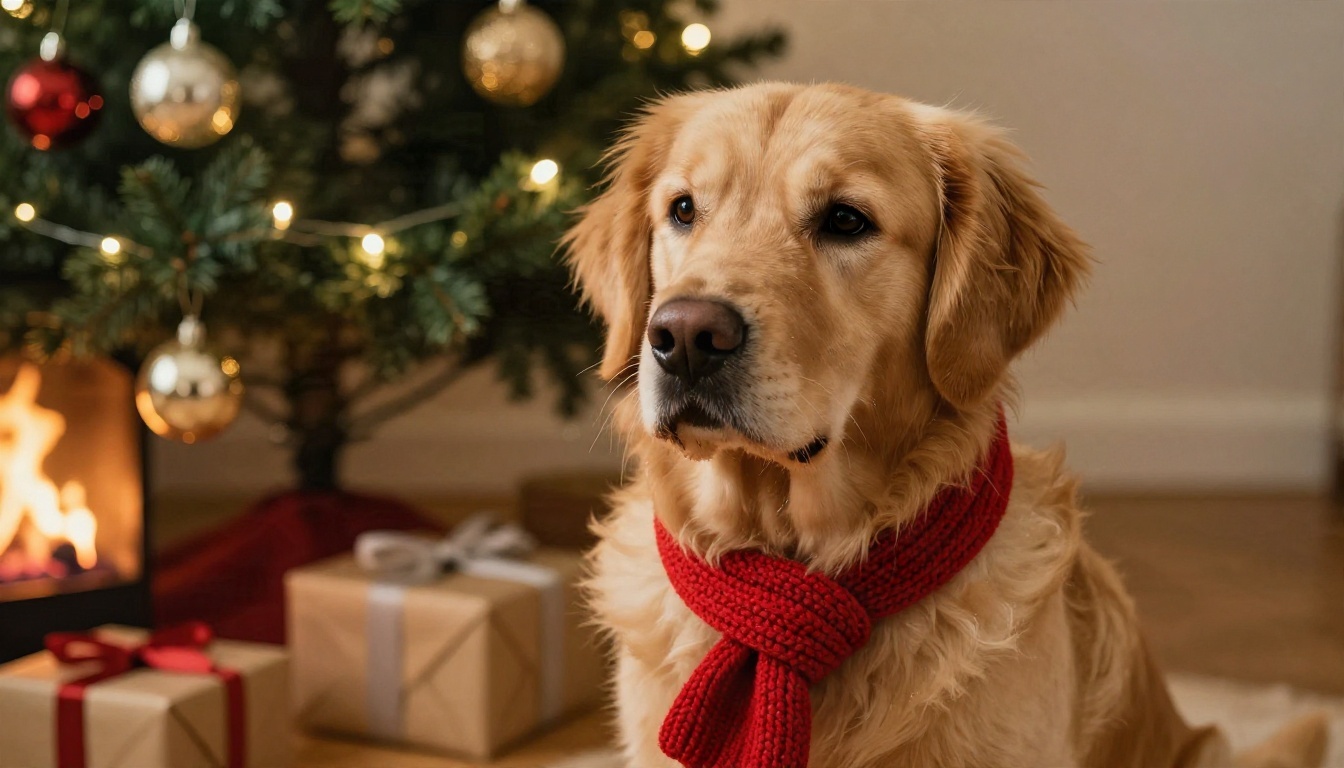
प्रिंट के लिए अपस्केलिंग
ज़्यादातर मुफ़्त जनरेटर लंबी भुजा पर लगभग 1024 पिक्सल तक एक्सपोर्ट करते हैं, और कुछ लगभग 2000 तक सीमित रखते हैं। फ़ोन की स्क्रीन के लिए यह ठीक है। 5x7 इंच के कार्ड के लिए यह ठीक नहीं है, जिसे अच्छे प्रिंट घनत्व पर लगभग 1500 गुणा 2100 पिक्सल चाहिए, या पोस्टर के लिए और भी ज़्यादा। Real ESRGAN इमेज को 4x तक अपस्केल करता है और कपड़े और बर्फ़ की बनावट को तेज़ करता है, बिना तस्वीर को प्लास्टिक जैसा बनाए। इसे सबसे आख़िर में चलाएँ, हर एडिट पूरा होने के बाद, ताकि लागत एक ही बार चुकानी पड़े।
| प्रिंट साइज़ | न्यूनतम पिक्सल (लगभग) | 1024 पिक्सल से ज़रूरी अपस्केल |
|---|
| फ़ोन वॉलपेपर | 1080 x 2400 | आमतौर पर कोई नहीं |
| 5x7 कार्ड | 1500 x 2100 | लगभग 2x |
| 8x10 प्रिंट | 2400 x 3000 | लगभग 3x |
| 16x20 पोस्टर | 4800 x 6000 | 4x या उससे ज़्यादा |
मुफ़्त टूल्स की असली सीमाएँ
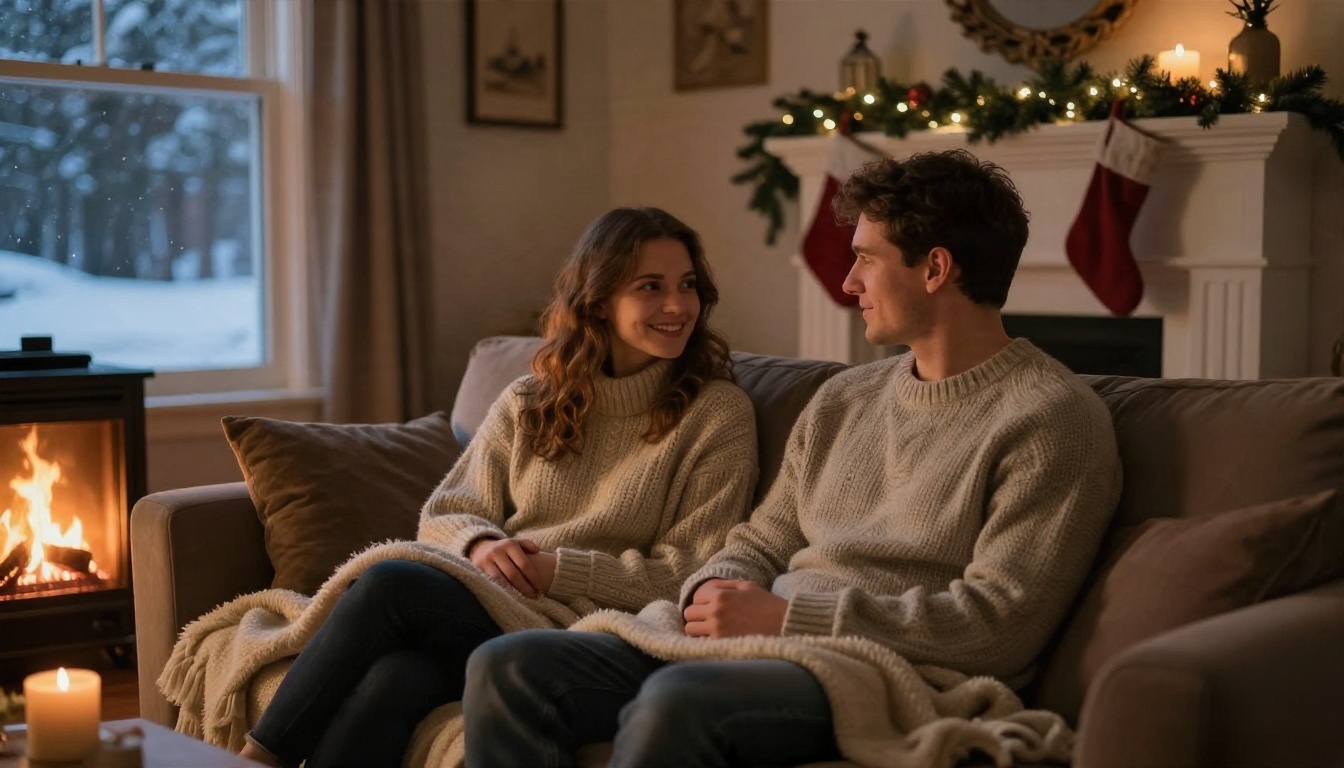
मुफ़्त क्रिसमस जनरेटर के मार्केटिंग पेज आम तौर पर एक ही पैटर्न पर चलते हैं: एक बड़ा "मुफ़्त" बटन, और फिर छोटे अक्षरों वाला हिस्सा। कई लोकप्रिय विकल्पों की जाँच में मुझे मिला कि प्रकाशित सीमाएँ एक-सी नहीं हैं, और कुछ टूल्स उन्हें साफ़ तौर पर बताते ही नहीं।
क्रेडिट, वॉटरमार्क, रिज़ॉल्यूशन की सीमाएँ
ये वे चीज़ें हैं जिनसे आपका सामना होने की संभावना है, और इन्हें जल्दी कैसे पहचानें:
- रोज़ाना या मासिक क्रेडिट। कुछ टूल थोड़ी मुफ़्त सुविधा देते हैं, जैसे मुफ़्त अकाउंट के लिए सीमित संख्या में क्रेडिट, जबकि कुछ प्रति दिन सिर्फ़ एक मुफ़्त फ़ोटो देते हैं। नीतियाँ अक्सर बदलती हैं, इसलिए जिस दिन आप टूल इस्तेमाल करने की योजना बनाएँ, उसी दिन प्राइसिंग पेज पढ़ें।
- वॉटरमार्क। कुछ सेवाएँ कहती हैं कि साफ़ डाउनलोड सिर्फ़ मोबाइल ऐप में, या सिर्फ़ पेड प्लान पर उपलब्ध हैं।
- रिज़ॉल्यूशन की सीमाएँ। एक प्रसिद्ध क्रिएटिव सूट डाउनलोड को 2000 गुणा 2000 पिक्सल तक सीमित करता है। यह सोशल मीडिया और छोटे प्रिंट के लिए काफ़ी है।
- बंद एडिटर। जनरेट करना मुफ़्त है, लेकिन बैकग्राउंड स्वैप, ऑब्जेक्ट हटाना या अपस्केलिंग सब्सक्रिप्शन के पीछे है।
- अकाउंट की दीवारें। पहली डाउनलोड से पहले आपको साइन अप करना होता है और कभी-कभी ईमेल वेरिफ़ाई करना होता है।
💡 मोटा नियम: अगर कोई साइट साइन अप से पहले अपनी मुफ़्त सीमाएँ नहीं बताती, तो मान लें कि वे कड़ी हैं, और पूरा प्रोजेक्ट बनाने से पहले एक इमेज से जाँच लें।
चेहरे और समानता की समस्याएँ
मुफ़्त टूल्स किसी व्यक्ति को पहचान में रखने में भी कमज़ोर होते हैं। चेहरे बदल जाते हैं, दाँत ज़रूरत से ज़्यादा एक-से दिखते हैं, और बच्चे कुछ साल बड़े दिख सकते हैं। दो आदतें मदद करती हैं:
- किसी इंसान को विवरण से दोबारा बनाने के बजाय अपनी असली फ़ोटो एडिट करें।
- चेहरे वाले हिस्से को अछूता रखें और सिर्फ़ आसपास का माहौल और कपड़े बदलें।
मुफ़्त टूल के प्रकारों की तुलना
ब्रांड की रैंकिंग करने के बजाय, आपको जिन प्रकार के टूल मिलेंगे, उनकी तुलना करना ज़्यादा काम का है।
| टूल का प्रकार | आम मुफ़्त ऑफ़र | ताकत | कमज़ोर पहलू |
|---|
| वन-क्लिक होलिडे फ़िल्टर | दिन में कुछ फ़ोटो | तेज़, बिना प्रॉम्प्ट के | हर बार एक-सा लुक |
| टेम्पलेट कार्ड मेकर | वॉटरमार्क के साथ मुफ़्त एक्सपोर्ट | लेआउट और टेक्स्ट पहले से बने | सामान्य, कम नियंत्रण |
| प्रॉम्प्ट आधारित जनरेटर | छोटा क्रेडिट पैक | अनोखे दृश्य | दोबारा कोशिश में क्रेडिट खत्म |
| मॉडल वाला पूरा इमेज एडिटर | मुफ़्त टियर या असीमित प्लान | एक ही जगह पर एडिट, कटआउट और अपस्केल | थोड़ा अभ्यास लगता है |
अगर आपको बस एक जल्दी की प्रोफ़ाइल पिक्चर चाहिए, तो फ़िल्टर काफ़ी है। अगर आपको ऐसा कार्ड चाहिए जो बाकी सबके जैसा न दिखे, तो आपको प्रॉम्प्ट आधारित मॉडल और एक एडिटर दोनों चाहिए।
PicassoIA पर Image Editor Pro कैसे इस्तेमाल करें
अगर आप जनरेशन और एडिटिंग एक ही जगह चाहते हैं, तो PicassoIA Image Editor Pro इसी के लिए बना है। यह आपके ब्राउज़र में ऑनलाइन चलता है और असीमित जनरेशन पर केंद्रित है, जो त्योहारों के मौसम में मायने रखता है, क्योंकि अच्छा नतीजा पाने के लिए एक ही दृश्य को कई बार दोबारा बनाना पड़ता है।
चरण-दर-चरण
- मॉडल पेज खोलें और टेक्स्ट-टू-इमेज कलेक्शन से Image Editor Pro चुनें।
- अपनी फ़ोटो अपलोड करें अगर आप एडिट कर रहे हैं, या अगर आप शुरू से दृश्य बना रहे हैं तो इमेज वाला फ़ील्ड खाली छोड़ दें।
- भौतिक प्रॉम्प्ट लिखें। कमरे, पेड़, रोशनी की दिशा और लेंस का नाम लें। उदाहरण: "क्रिसमस ईव पर आरामदेह ड्रॉइंग रूम, एम्बर लाइट्स वाला असली फ़र का पेड़, बाईं ओर से फ़ायरलाइट, दाईं ओर से नीली खिड़की की रोशनी, 85mm लेंस, फ़िल्म ग्रेन।"
- बताएँ कि क्या वैसा ही रहना चाहिए। अगर आपने पारिवारिक फ़ोटो अपलोड की है, तो लिखें "चेहरे और पोज़ वैसे ही रखें, सिर्फ़ बैकग्राउंड बदलें।"
- जनरेट करें, फिर तुलना करें। तीन या चार वर्ज़न बनाएँ और वह चुनें जिसमें परछाइयाँ आपके सब्जेक्ट की रोशनी वाली तरफ़ पड़ें।
- दूसरे चरण में विवरण ठीक करें। एक बार में एक बदलाव माँगें: पहले "फ़र्श की केबल हटाएँ," फिर "मोज़े लाल करें।"
- सबसे आख़िर में अपस्केल करें। अगर आप प्रिंट करने वाले हैं, तो अंतिम चुनाव Real ESRGAN पर भेजें।
किस काम के लिए कौन सा मॉडल
💡 टिप: अगर कार्ड का टेक्स्ट बिगड़ा हुआ आए, तो उसे प्रॉम्प्ट से हटा दें और बाद में किसी डिज़ाइन ऐप में अपनी शुभकामना जोड़ें। अगर आप इमेज के अंदर टेक्स्ट रखते हैं, तो छोटे अंग्रेज़ी शब्द सबसे अच्छा काम करते हैं।
वे गलतियाँ जो फ़ोटो को नकली बना देती हैं
अच्छे मॉडल भी तब साफ़ तौर पर बनावटी नतीजा देते हैं, जब प्रॉम्प्ट या वर्कफ़्लो गलत हो जाए। ये वे पैटर्न हैं जो सबसे ज़्यादा दिखते हैं।
बहुत ज़्यादा चमक और चकाचौंध
"जादुई चमकता क्रिसमस" जैसे प्रॉम्प्ट मॉडल को फ़ैंटेसी की ओर धकेलते हैं। असली होलिडे फ़ोटो में रोशनी के छोटे गर्म बिंदु और नरम बोके होते हैं, किरणें और हेलो नहीं। इसके बजाय "गर्म स्ट्रिंग लाइट्स, नरम बोके" माँगें।
बेमेल परछाइयाँ और रंग
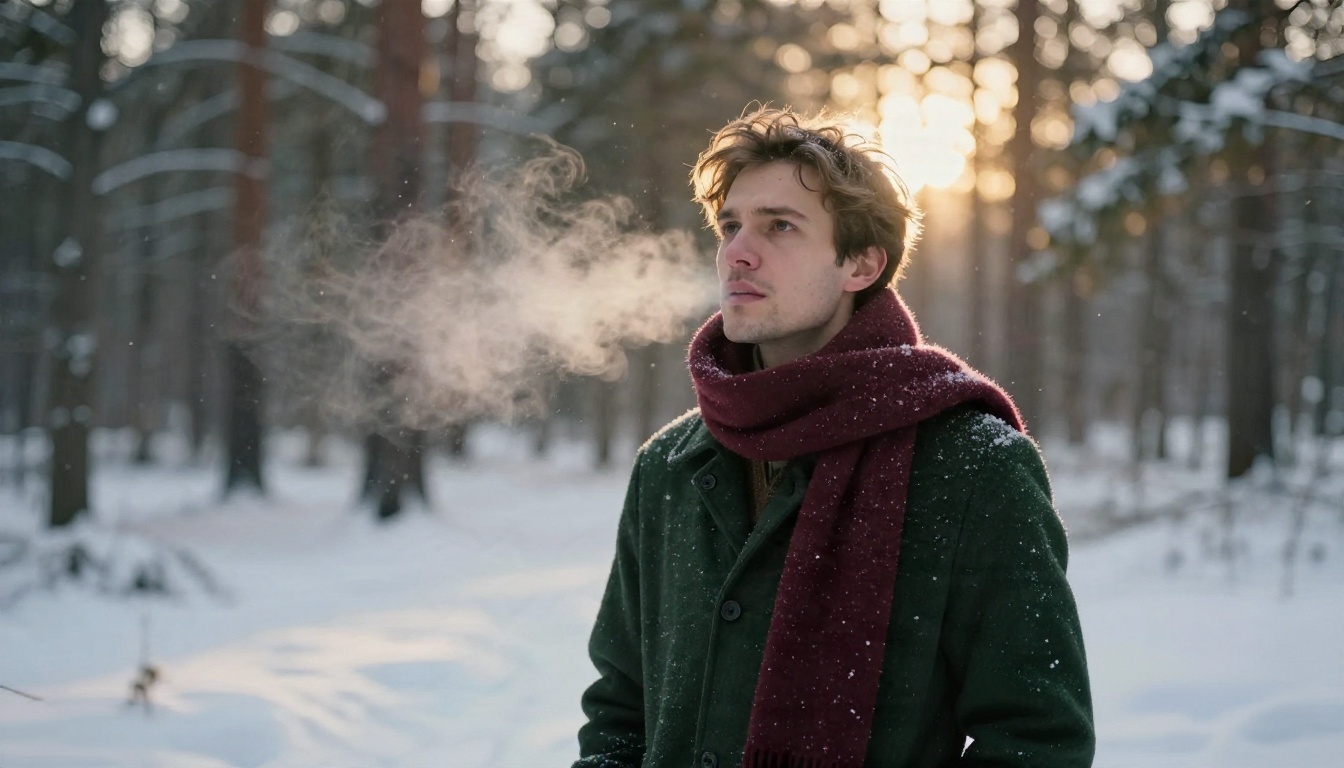
अगर आपका सब्जेक्ट ठंडी दिन की रोशनी में खड़ा है और बैकग्राउंड नारंगी फ़ायरलाइट है, तो तस्वीर कटी-चिपकाई हुई लगेगी। एक प्रमुख रोशनी का स्रोत चुनें और दूसरे को हल्का-सा एक्सेंट रहने दें।
बनावट छोड़ देना
चिकनी त्वचा और बेदाग ऊन नकली होने की पहचान हैं। रोम छिद्र, बुने हुए रेशे, चीड़ की सुइयाँ, खिड़की पर पाला, या घिसी हुई लकड़ी के फ़र्श का ज़िक्र करें। छोटी-छोटी अपूर्णताएँ ही देखने वाले को फ़ोटो पर यकीन दिलाती हैं।
प्रिंट टेस्ट को नज़रअंदाज़ करना
प्रिंटर को कुछ भी भेजने से पहले 100 प्रतिशत पर ज़ूम करें। हाथ, सजावट और किनारे जाँचें। अगर पेड़ धुंधला लगे, तो प्रिंट से पहले अपस्केल करें, बाद में नहीं।
छोटे व्यवसाय और दुकानों के उपयोग
होलिडे विज़ुअल सिर्फ़ परिवारों के लिए नहीं हैं। एक छोटी दुकान बिना स्टाइलिस्ट रखे विंडो डिस्प्ले का मॉकअप, बैनर या प्रोडक्ट दृश्य बना सकती है, और फिर असली विंडो सजाने से पहले देख सकती है कि कौन-सा वर्ज़न ज़्यादा गर्मजोशी भरा लगता है।
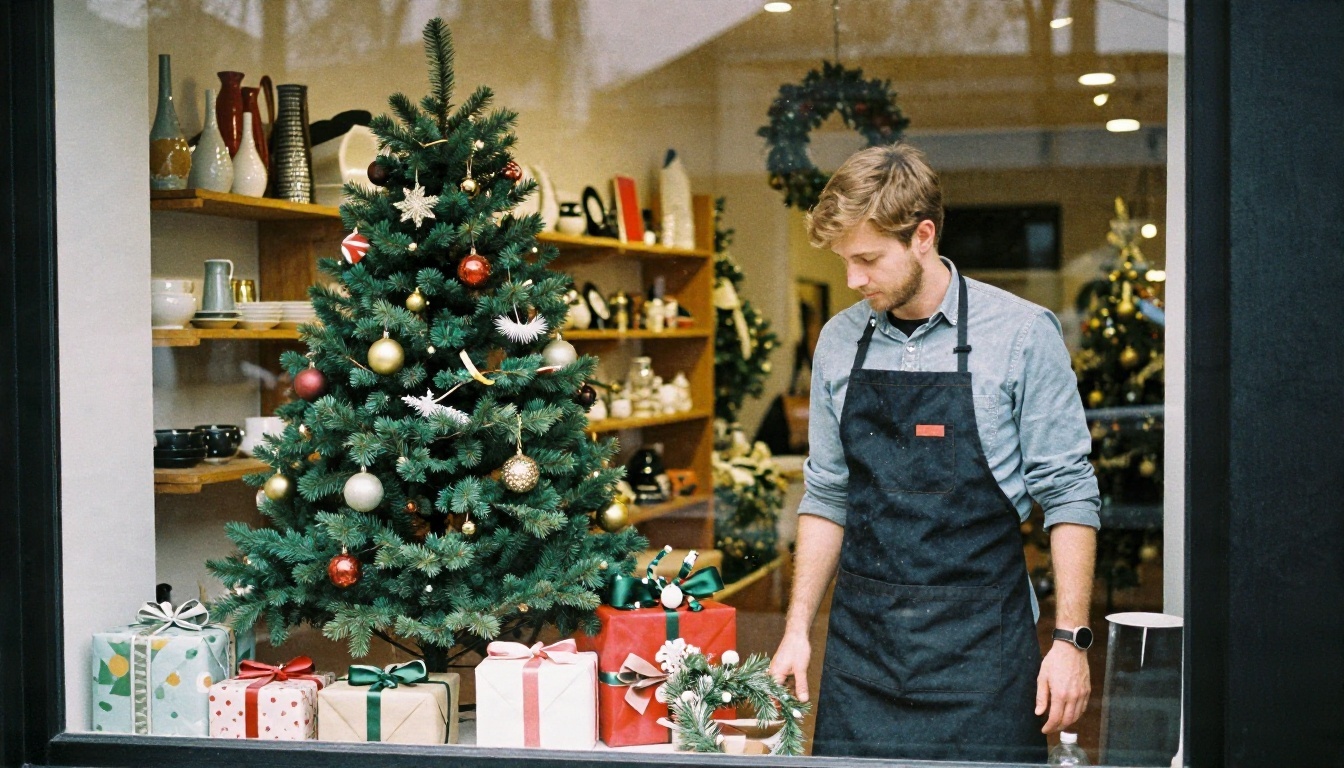
गिफ़्ट फ़ोटोग्राफ़ी के लिए, उत्पाद को काटकर अलग करें, उसे किसी त्योहारी दृश्य पर रखें और परछाईं को नरम और छोटी रखें, ताकि वह सतह पर विश्वसनीय लगे। बैनर के लिए, इमेज का एक शांत हिस्सा खाली रखें, ताकि फ़ोन पर टेक्स्ट पढ़ा जा सके।
आज ही अपनी होलिडे फ़ोटो बनाएँ
आपको किसी को काम पर रखने या किसी परफ़ेक्ट दोपहर का इंतज़ार करने की ज़रूरत नहीं है। एक दृश्य चुनें, असली रोशनी और असली सामग्री वाला प्रॉम्प्ट लिखें, फिर कटआउट, एक जल्दी का सुधार और अंत में अपस्केल से उसे निखारें। अगर आप एक ही जगह पर जनरेशन और एडिटिंग चाहते हैं तो PicassoIA Image Editor Pro से शुरू करें, पेड़ और फ़ायरप्लेस वाले शार्प दृश्य के लिए Seedream 4.5 आज़माएँ, और प्रिंट वाले दिन के लिए Real ESRGAN तैयार रखें।
तीन अलग कमरे, दो अलग रोशनी के मूड और एक कुत्ते की फ़ोटो आज़माएँ, और देखें कि कौन-सी आपके परिवार जैसी लगती है। जब आप और विकल्प आज़माना चाहें, तो picassoia.com/en/all-models पर हर मॉडल देखें और इस साल वह क्रिसमस कार्ड बनाएँ जो आप सच में चाहते थे।


