Nous sommes à la première semaine de novembre, et la même chose se reproduit chaque année : vous voulez une photo pour votre carte de Noël, mais personne n’est disponible pour se tenir devant un sapin, le salon ne ressemble en rien à une page de magazine, et le photographe réclame un acompte. Un générateur de photos de Noël par IA règle l’essentiel de ces problèmes en quelques minutes. Vous décrivez une scène ou importez une photo que vous avez déjà, et vous obtenez une image festive qui paraît prise avec un vrai appareil photo.
Le piège, c’est que « gratuit » recouvre des réalités très différentes selon l’outil. Certains vous donnent quelques crédits et un filigrane. D’autres limitent la résolution, si bien que votre carte paraît floue à l’impression. D’autres encore verrouillent l’éditeur derrière une offre payante dès que vous essayez de corriger une main ou de remplacer un arrière-plan. Cet article détaille ce que vous pouvez réellement obtenir avec un générateur de photos de Noël par IA en ligne gratuit, quels outils d’édition comptent vraiment et à partir de quel moment les limites apparaissent.
💡 Réponse rapide : pour des scènes nouvelles, utilisez un modèle de texte vers image. Pour vos photos de famille existantes, utilisez un éditeur capable de supprimer des arrière-plans, de repeindre de petites zones et de faire de l’upscaling. Vérifiez la taille d’export et les règles de filigrane avant de passer une heure sur une mise en page.
Ce que fait un générateur de photos de Noël
Un générateur de photos de Noël n’est pas un outil unique. C’est un ensemble de trois fonctions que l’on confond souvent :
- Création de scène : vous tapez un prompt et le modèle peint une photo entièrement nouvelle, par exemple une cheminée, un sapin ou une rue enneigée.
- Remplacement d’arrière-plan : vous gardez votre sujet réel et remplacez ce qui se trouve derrière lui.
- Retouche et finition : vous supprimez les éléments parasites, corrigez les détails et faites de l’upscaling pour l’impression.
La plupart des sites gratuits mettent en avant la première fonction et limitent discrètement les deux autres. Savoir quelle fonction vous est réellement utile permet d’éviter de gaspiller beaucoup de crédits.
Texte vers image ou retouche de photo
Le texte vers image part de zéro. Il convient parfaitement à un arrière-plan de carte, une publication sur les réseaux sociaux, une bannière de boutique ou un tableau d’inspiration. Des modèles comme Seedream 4.5 et Nano Banana Pro gèrent bien l’éclairage, les tissus et la peau, si bien qu’un prompt qui précise l’objectif, la direction de la lumière et les matières produit généralement un résultat crédible.
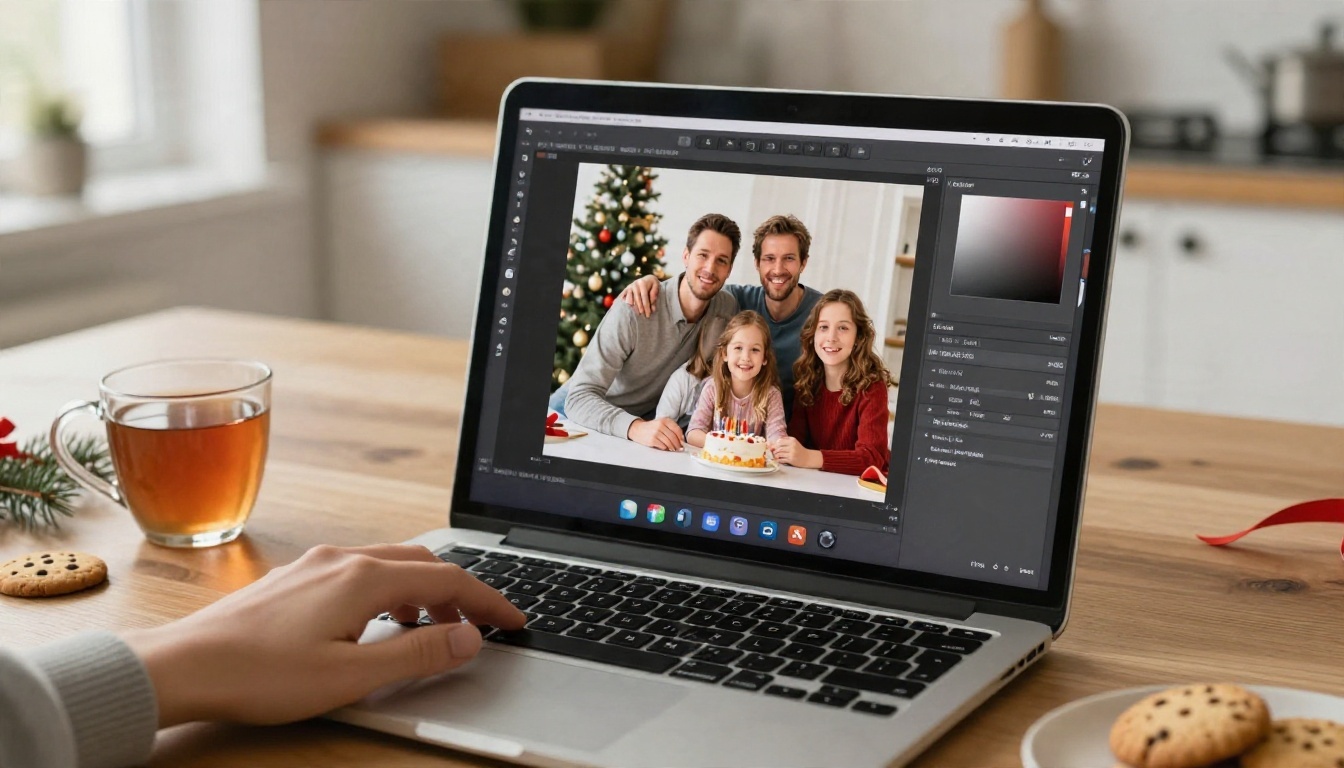
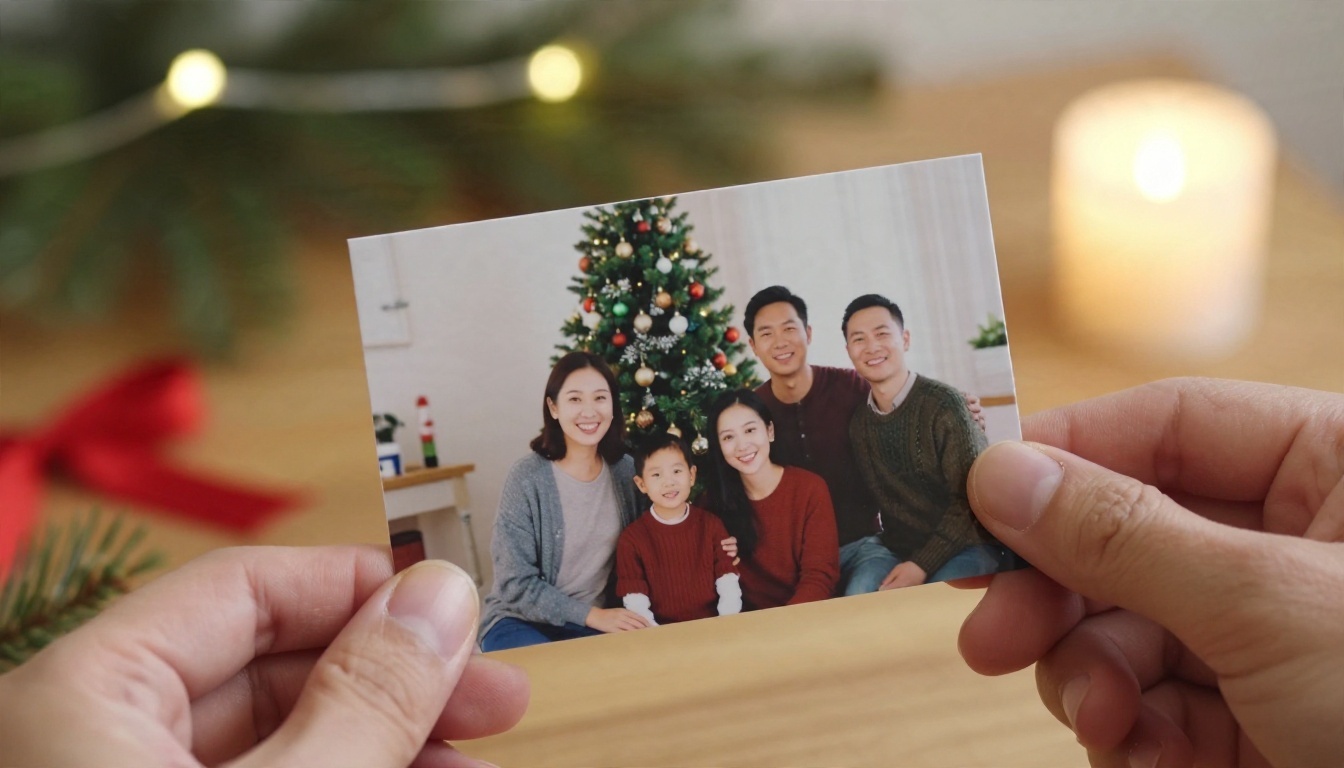
La retouche de photo part de votre image. L’objectif est de conserver les vrais visages et de changer l’environnement. C’est le meilleur choix pour une carte de famille, car personne ne veut voir le visage d’un inconnu sur son message de fêtes.
Qui utilise vraiment ces outils
Le public est plus large qu’on ne l’imagine :
| Profil | Ce qu’ils créent | Ce qui compte le plus |
|---|
| Parents | Cartes de famille, scènes en pyjama | Des visages toujours reconnaissables |
| Petites boutiques | Vitrines, bannières de soldes | Un espace net pour ajouter du texte |
| Créateurs sur les réseaux sociaux | Publications de fêtes, photos de profil | Rapidité, recadrages verticaux |
| Équipes à distance | Images de vœux pour les collègues | Aucun filigrane |
| Propriétaires d’animaux | Portraits de chiens et de chats à Noël | Détail du pelage, pose naturelle |
Des arrière-plans de Noël gratuits qui paraissent réels
Les arrière-plans sont le point fort de l’IA, mais aussi là où elle se trahit. Un faux arrière-plan paraît faux pour trois raisons : la direction de la lumière est incorrecte, la profondeur de champ est incorrecte, ou tout est trop propre.
Choisir une scène qui correspond à la lumière
Avant d’écrire un prompt, regardez la photo que vous comptez placer dedans. Si votre sujet est éclairé par une fenêtre à gauche, un arrière-plan avec un soleil bas à droite paraîtra faux. Faites correspondre ces trois éléments :
- Direction de la lumière : lumière chaude d’un feu sur un côté, lumière froide d’une fenêtre sur l’autre.
- Moment de la journée : l’heure dorée, l’heure bleue ou un après-midi nuageux.
- Effet de l’objectif : un portrait pris à 85 mm a un arrière-plan flou, donc votre scène doit aussi être floue.
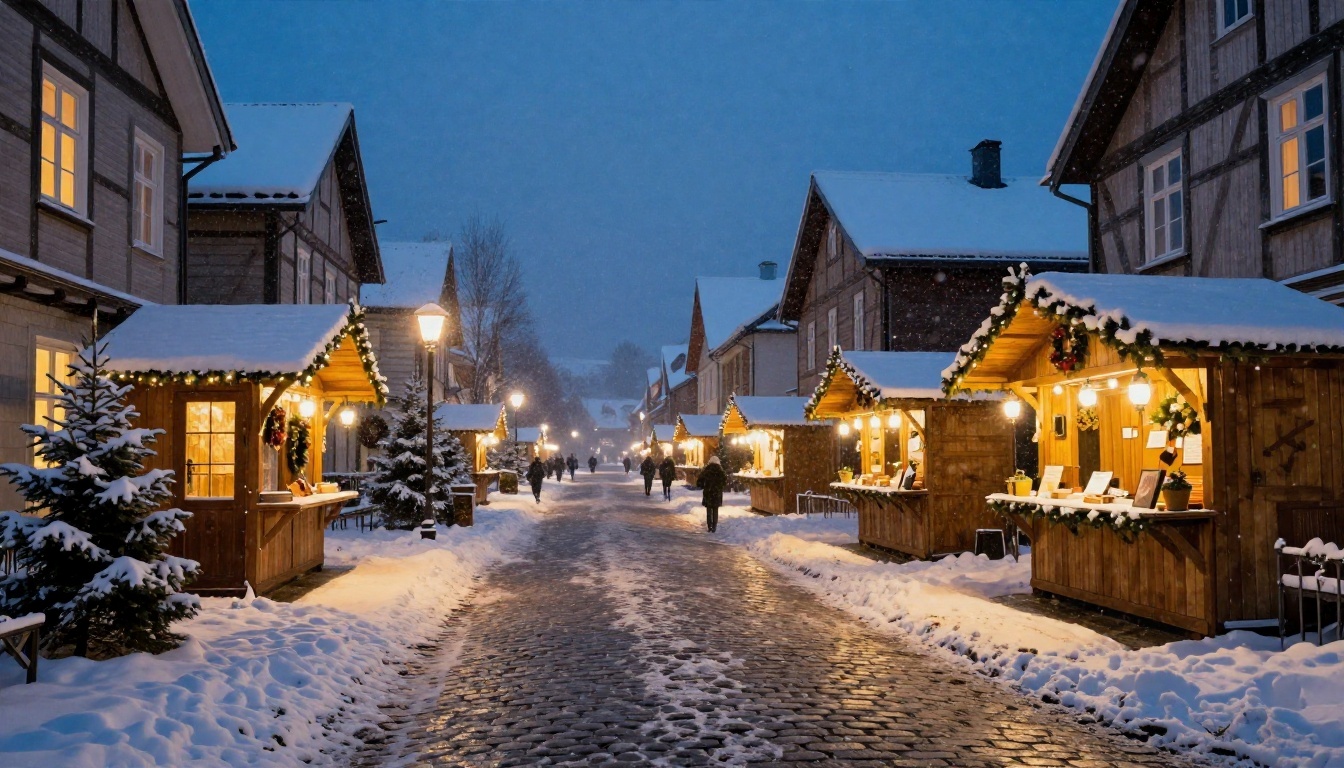
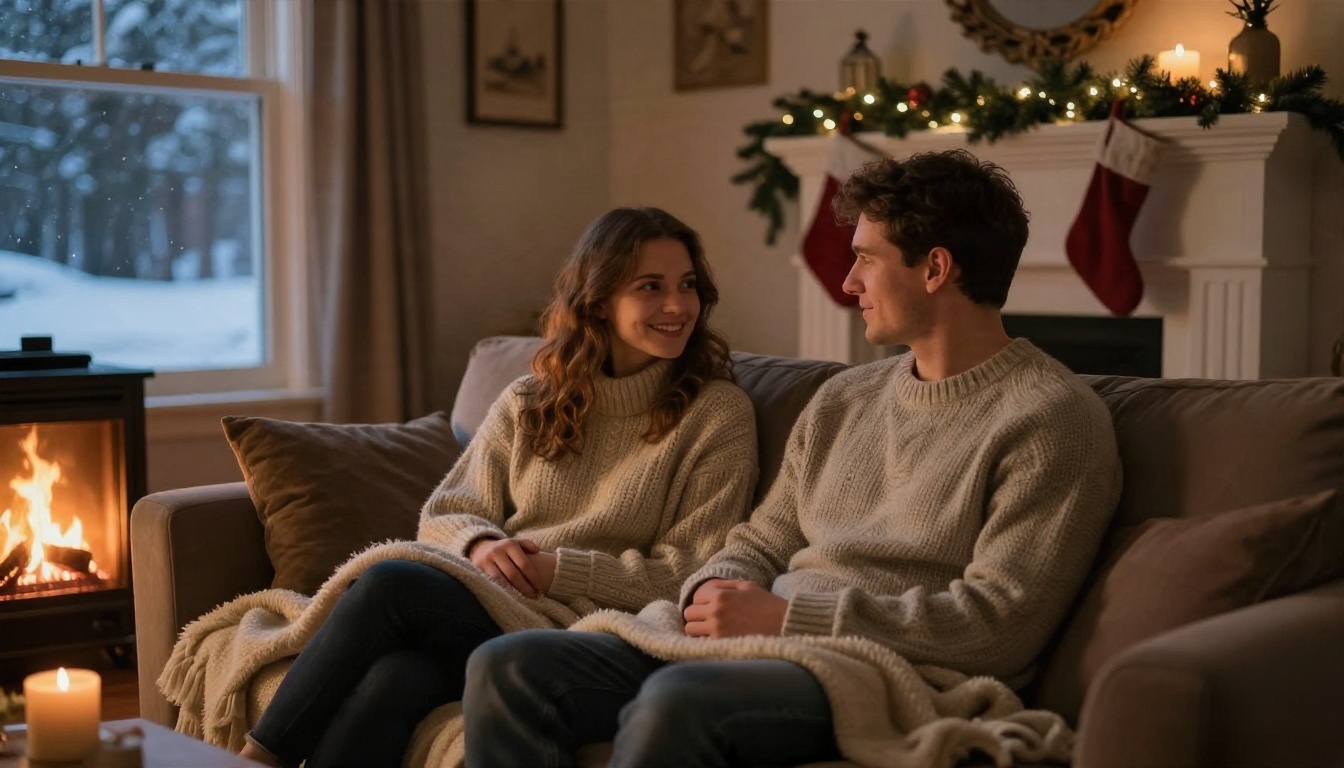
Parmi les arrière-plans qui fonctionnent de façon fiable, on trouve une cheminée avec des chaussettes suspendues, un sapin décoré avec des guirlandes lumineuses ambrées, une rue enneigée, une forêt de pins au crépuscule et une cuisine chaleureuse avec des pâtisseries sur le plan de travail.
Des prompts efficaces pour les arrière-plans
Les prompts courts donnent des résultats génériques. Les prompts plus longs, avec des détails physiques, donnent des photos. Comparez ces deux exemples :
- Faible : « Fond de Noël avec un sapin. »
- Efficace : « Salon vide la veille de Noël, un vrai sapin avec des guirlandes lumineuses ambrées et des boules rouges mates, une cheminée en pierre avec un feu de bûches allumé à gauche, une neige douce derrière la fenêtre, objectif 50 mm, faible profondeur de champ, grain de film, rendu Kodak Portra 400. »
Remarquez que la version efficace mentionne des matières (pierre, sapin, verre), une source de lumière et un appareil photo. C’est ce qui pousse un modèle vers la photographie plutôt que vers l’illustration.
💡 Astuce : ajoutez les mots « espace vide à droite » si vous prévoyez d’écrire un prénom ou un message sur la carte. Cela empêche le modèle de remplir la zone que vous voulez dégagée.
Garder le sujet, changer le décor
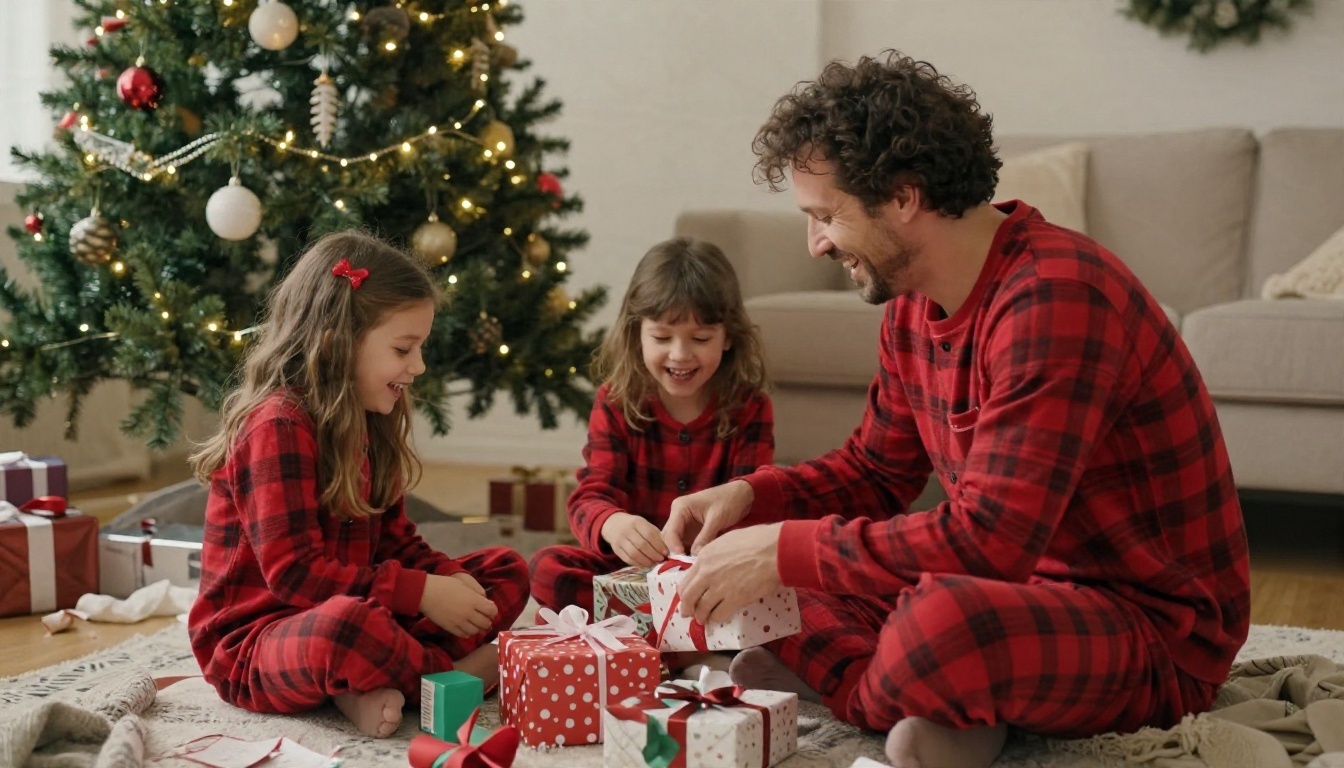
Lorsque vous remplacez l’arrière-plan derrière une personne réelle, ce sont les contours qui trahissent le résultat. Les cheveux, les écharpes et les tricots exigent un détourage propre. C’est là qu’un outil dédié comme Remove Background prend tout son intérêt, et Recraft Remove Background constitue une bonne seconde option si le premier détourage laisse un halo autour des cheveux fins.
Les outils d’édition qui valent la peine
Un générateur qui ne produit qu’une seule image reste un jouet. Les plus utiles vous permettent de corriger le résultat après la première tentative, car le premier résultat est rarement parfait.
Suppression d’arrière-plan pour des détourages propres
Détacher un sujet vous permet de le placer sur n’importe quelle scène, de créer un collage ou un autocollant transparent. Vérifiez les points suivants avant de vous fier au résultat :
- Zoomez à 200 % sur les cheveux et les lunettes.
- Repérez les franges de couleur qui restent de l’ancien arrière-plan.
- Testez le détourage sur une scène sombre et sur une scène claire.
Pour les produits, Product Cutout convient bien aux articles cadeaux et aux marchandises de boutique qui exigent un contour net.
L’inpainting pour corriger les petits problèmes
L’inpainting consiste à repeindre uniquement une zone sélectionnée. C’est l’outil auquel vous recourez lorsque le sapin a une branche bizarre, qu’un bébé a un doigt en trop ou qu’un câble traîne dans un coin de la pièce. Plutôt que de régénérer toute l’image et de perdre ce que vous aimiez, vous corrigez le seul problème. Nano Banana est pratique ici, car vous pouvez décrire la modification en langage courant, par exemple « retirez la lampe à gauche » ou « rendez le pull vert sapin ».
L’upscaling pour l’impression
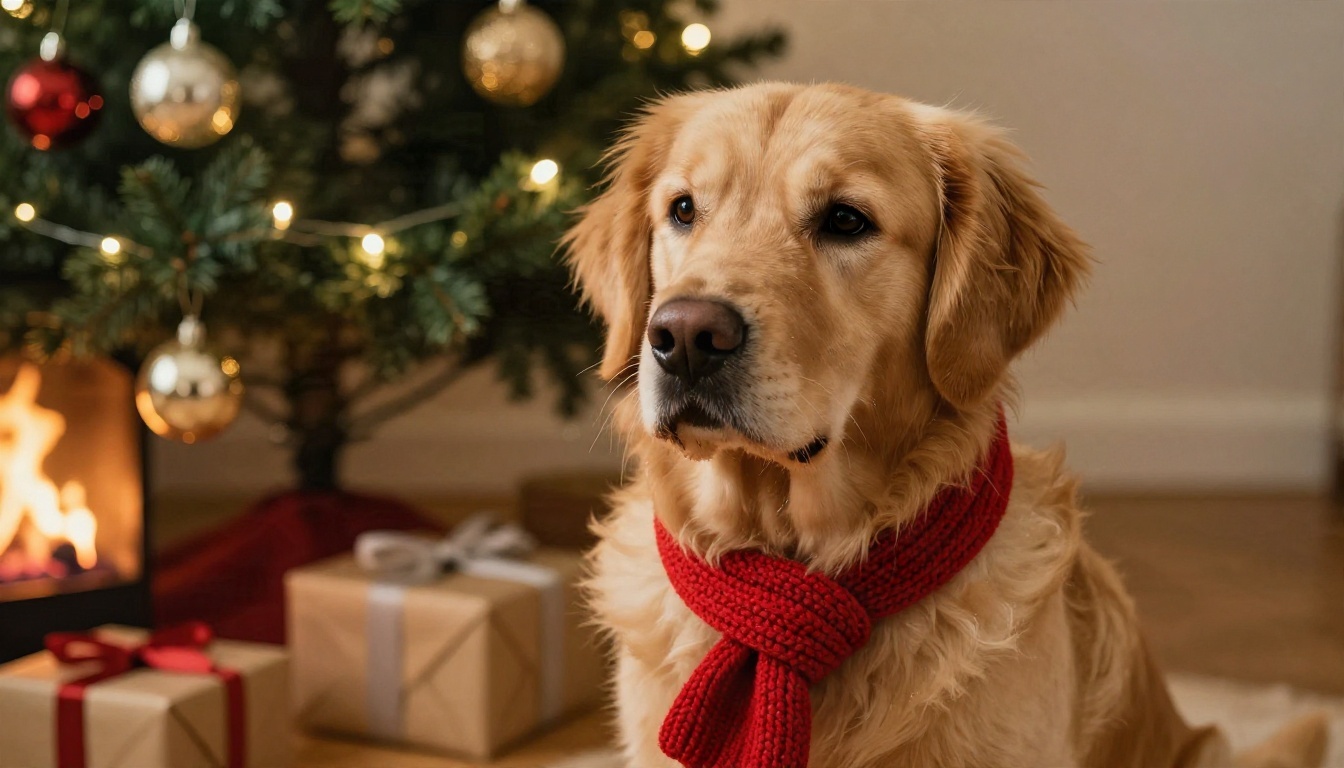
La plupart des générateurs gratuits exportent environ 1024 pixels sur le grand côté, et quelques-uns plafonnent à environ 2000. C’est suffisant pour un écran de téléphone. Ce ne l’est pas pour une carte de 5 x 7 pouces, qui nécessite environ 1500 x 2100 pixels avec une densité d’impression correcte, ou pour une affiche. Real ESRGAN fait de l’upscaling jusqu’à 4x et accentue la texture des tissus et de la neige sans donner un aspect plastique à l’image. Lancez-le en dernier, une fois toutes les modifications terminées, afin de ne payer le coût qu’une seule fois.
| Format d’impression | Pixels minimum (environ) | Upscaling nécessaire à partir de 1024 px |
|---|
| Fond d’écran de téléphone | 1080 x 2400 | En général aucun |
| Carte 5 x 7 | 1500 x 2100 | Environ 2x |
| Tirage 8 x 10 | 2400 x 3000 | Environ 3x |
| Affiche 16 x 20 | 4800 x 6000 | 4x ou plus |
Les vraies limites des outils gratuits
Les pages de présentation des générateurs de Noël gratuits suivent souvent le même schéma : un gros bouton « gratuit », puis une section en petits caractères. D’après ce que j’ai constaté en examinant plusieurs options populaires, les limites publiées sont incohérentes, et plusieurs outils ne les indiquent pas clairement du tout.
Crédits, filigranes, plafonds de résolution
Voici ce que vous risquez de rencontrer, et comment le repérer rapidement :
- Crédits quotidiens ou mensuels. Certains outils accordent une petite allocation gratuite, par exemple un nombre limité de crédits pour un compte gratuit, tandis que d’autres proposent une seule photo gratuite par jour. Les politiques changent souvent : consultez la page des tarifs le jour même où vous comptez utiliser l’outil.
- Filigranes. Quelques services indiquent que les téléchargements sans filigrane ne sont disponibles que dans l’application mobile, ou seulement avec une offre payante.
- Plafonds de résolution. Une suite créative bien connue limite les téléchargements à 2000 x 2000 pixels. C’est suffisant pour les réseaux sociaux et un petit tirage.
- Éditeurs verrouillés. La génération est gratuite, mais le remplacement d’arrière-plan, la suppression d’objets ou l’upscaling sont réservés à un abonnement.
- Obligation de compte. Vous devez vous inscrire et parfois valider une adresse e-mail avant le premier téléchargement.
💡 Règle empirique : si un site ne vous indique pas ses limites gratuites avant votre inscription, partez du principe qu’elles sont strictes et testez avec une seule image avant de construire un projet complet.
Problèmes de visage et de ressemblance
Les outils gratuits sont aussi moins performants pour garder une personne reconnaissable. Les visages se déforment, les dents paraissent trop régulières et les enfants peuvent sembler quelques années plus âgés. Deux habitudes aident :
- Modifiez votre vraie photo au lieu de régénérer une personne à partir d’une description.
- Laissez la zone du visage intacte et ne modifiez que l’environnement et les vêtements.
Comparaison des types d’outils gratuits
Plutôt que de classer des marques, il est plus utile de comparer les types d’outils que vous allez rencontrer.
| Type d’outil | Offre gratuite habituelle | Point fort | Point faible |
|---|
| Filtre des fêtes en un clic | Quelques photos par jour | Rapide, aucun prompt nécessaire | Même rendu à chaque fois |
| Créateur de cartes à modèles | Export gratuit avec filigrane | Mise en page et texte intégrés | Générique, peu de contrôle |
| Générateur à partir de prompts | Petit pack de crédits | Scènes uniques | Les crédits disparaissent lors des nouvelles tentatives |
| Éditeur d’images complet avec modèles | Offre gratuite ou forfait illimité | Modifier, détourer et upscaler au même endroit | Demande un peu de pratique |
Si vous avez seulement besoin d’une photo de profil rapide, un filtre suffit. Si vous voulez une carte qui ne ressemble pas à toutes les autres, il vous faut un modèle fonctionnant à partir de prompts ainsi qu’un éditeur.
Si vous voulez générer et éditer au même endroit, PicassoIA Image Editor Pro est conçu pour cela. Il fonctionne en ligne dans votre navigateur et est présenté comme offrant des générations illimitées, ce qui compte pendant les fêtes, car vous referez souvent la même scène pour obtenir la bonne.
Étape par étape
- Ouvrez la page du modèle et choisissez Image Editor Pro dans la collection texte vers image.
- Importez votre photo si vous effectuez une retouche, ou laissez le champ image vide si vous créez une scène de zéro.
- Rédigez un prompt précis. Nommez la pièce, le sapin, la direction de la lumière et l’objectif. Exemple : « Salon chaleureux la veille de Noël, vrai sapin avec des guirlandes ambrées, lumière de feu par la gauche, lumière bleue de la fenêtre par la droite, objectif 85 mm, grain de film. »
- Précisez ce qui doit rester identique. Si vous avez importé une photo de famille, écrivez « conservez les visages et la pose, remplacez uniquement l’arrière-plan ».
- Générez, puis comparez. Créez trois ou quatre versions et choisissez celle où les ombres tombent du même côté que la lumière de votre sujet.
- Corrigez les détails lors d’une seconde passe. Demandez une seule modification à la fois : « retirez le câble sur le sol », puis « rendez les chaussettes rouges ».
- Faites l’upscaling en dernier. Envoyez la version retenue vers Real ESRGAN si vous prévoyez de l’imprimer.
Quel modèle pour quel usage
💡 Astuce : si le texte de la carte sort illisible, retirez-le du prompt et ajoutez votre message dans une application de design ensuite. Les mots courts en anglais fonctionnent mieux lorsque vous gardez du texte dans l’image.
Les erreurs qui rendent les photos fausses
Même les bons modèles produisent un résultat manifestement artificiel lorsque le prompt ou le flux de travail déraille. Voici les schémas que l’on rencontre le plus souvent.
Trop d’éclat et de scintillement
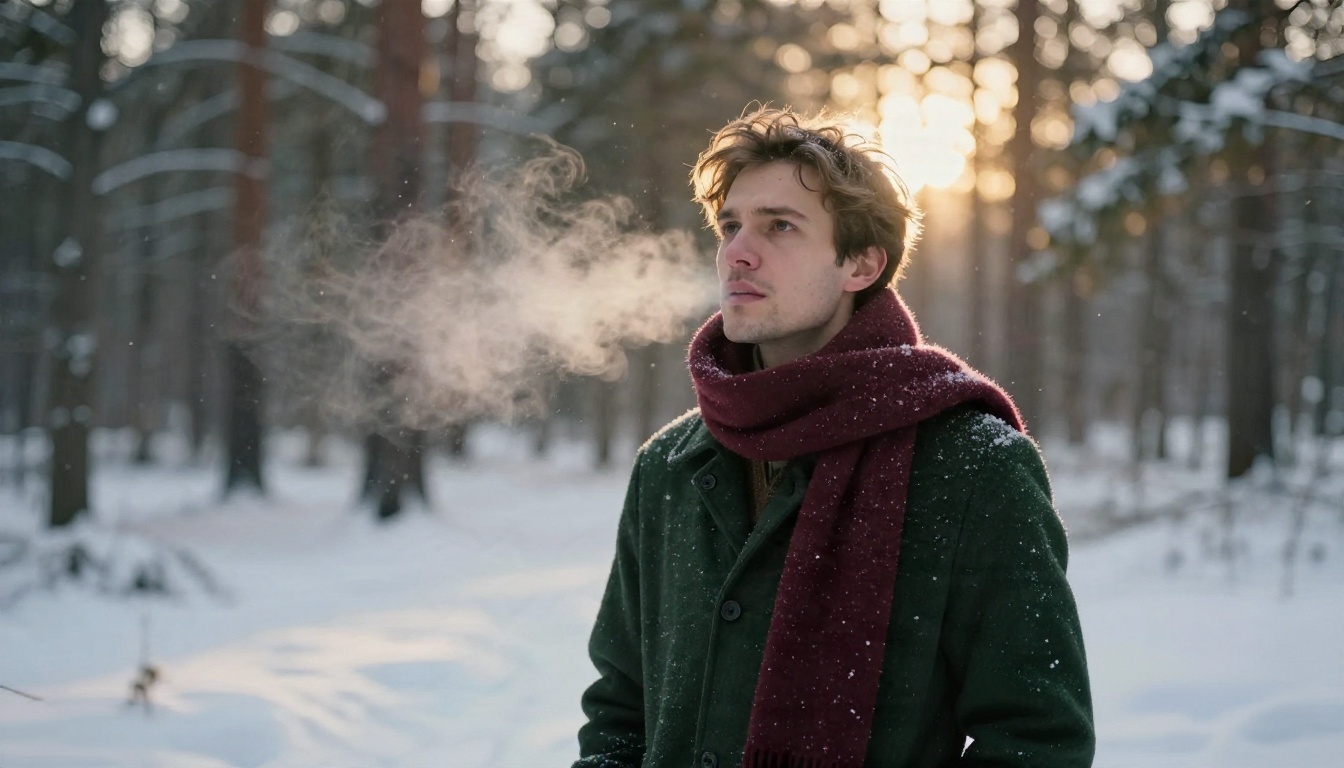
Des prompts comme « Noël magique et lumineux » poussent le modèle vers le fantastique. Les vraies photos de fêtes montrent de petits points de lumière chaude et un bokeh doux, pas des faisceaux ni des halos. Demandez plutôt « guirlandes lumineuses chaudes, bokeh doux ».
Ombres et couleurs incohérentes
Si votre sujet se tient sous une lumière du jour froide et que l’arrière-plan est éclairé par un feu orangé, l’image paraîtra découpée et collée. Choisissez une source de lumière dominante et laissez la seconde n’être qu’un accent discret.
Oublier la texture
Une peau lisse et une laine parfaite trahissent immédiatement une image générée. Mentionnez les pores, les fibres de tricot, les aiguilles de pin, le givre sur une vitre ou un parquet usé. Les petites imperfections sont ce qui rend la photo crédible aux yeux du spectateur.
Négliger le test d’impression
Zoomez à 100 % avant d’envoyer quoi que ce soit à un imprimeur. Vérifiez les mains, les ornements et les contours. Si le sapin paraît flou, faites l’upscaling avant l’impression, pas après.
Usages pour les petites entreprises et les boutiques
Les visuels de fêtes ne concernent pas uniquement les familles. Une petite boutique peut créer une maquette de vitrine, une bannière ou une scène produit sans faire appel à un styliste, puis tester quelle version paraît la plus chaleureuse avant de décorer la vitrine réelle.
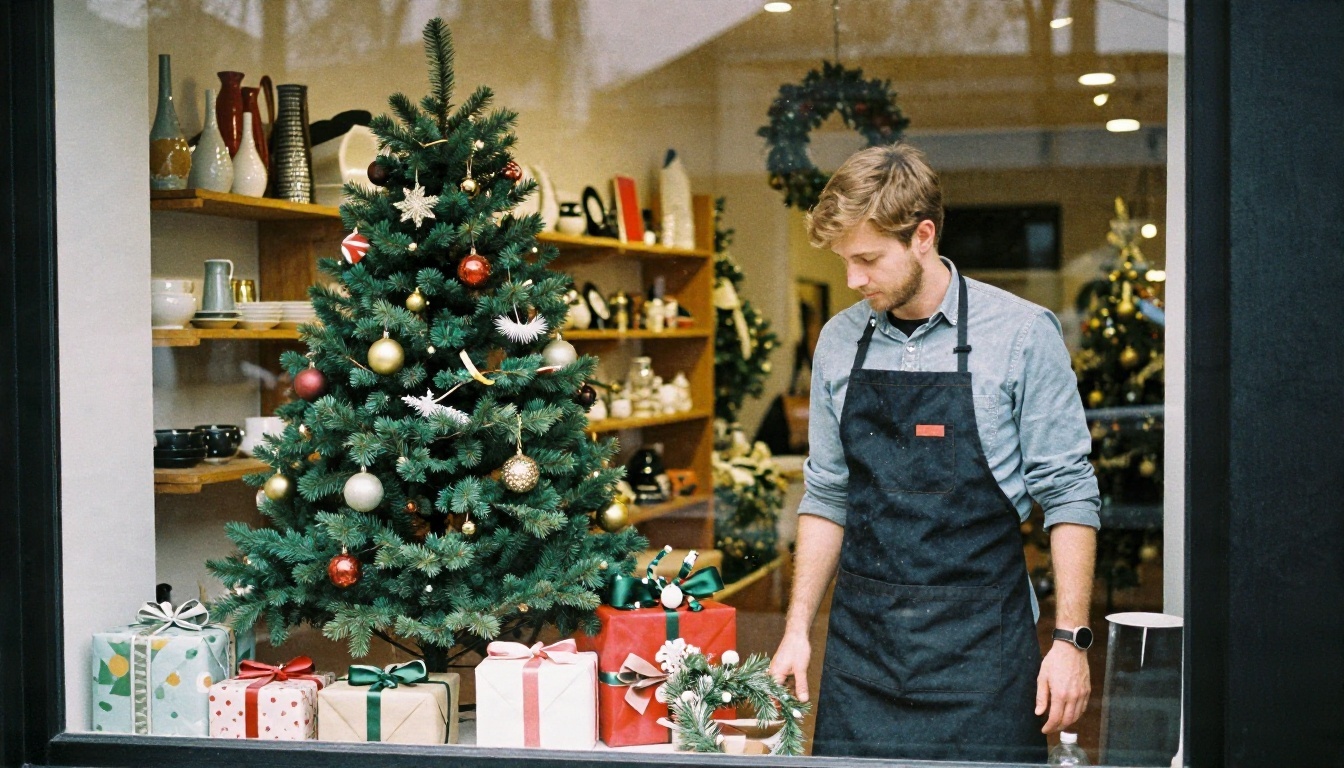
Pour la photographie de cadeaux, détourez le produit, placez-le sur une scène festive et gardez une ombre douce et courte pour qu’il repose de façon crédible sur la surface. Pour les bannières, laissez une zone calme de l’image vide afin que le texte reste lisible sur un téléphone.
Créez vos propres photos de fêtes dès aujourd’hui
Vous n’avez besoin d’engager personne ni d’attendre un après-midi parfait. Choisissez une scène, rédigez un prompt avec une vraie lumière et de vraies matières, puis affinez-le avec un détourage, une petite correction et un upscaling final. Commencez par PicassoIA Image Editor Pro si vous voulez générer et éditer au même endroit, essayez Seedream 4.5 pour une scène de sapin et de cheminée bien nette, et gardez Real ESRGAN prêt pour le jour de l’impression.
Essayez trois pièces différentes, deux ambiances lumineuses et une photo de chien, puis voyez laquelle ressemble à votre famille. Lorsque vous voudrez essayer davantage d’options, parcourez tous les modèles sur picassoia.com/en/all-models et créez la carte de Noël que vous vouliez vraiment cette année.


