Tienes una gran foto y quieres que se mueva. Llega una ola, ondea un abrigo, la cámara avanza poco a poco y aparece una banda sonora de viento y pasos sin que grabes nada. Eso es, en realidad, de lo que se habla cuando se busca Veo3 Image to Video API: precios, ajustes, prompts y opciones gratuitas. Los modelos Veo de Google pueden tomar un único fotograma fijo, usarlo como plano inicial y generar un clip corto con audio sincronizado. El problema es que cada segundo que generas tiene un precio, y unos cuantos ajustes deciden en silencio si tu factura equivale a un café o a una cena.
Este artículo desglosa cuánto cuesta la API por segundo, qué ajustes merece la pena tocar, cómo escribir prompts que animen una foto en lugar de pelear contra ella, y dónde puedes probar los mismos modelos sin tarjeta de crédito. Si solo quieres probarlo ahora mismo, ve a la sección sobre cómo usar Veo en PicassoIA.
Qué hace Veo Image to Video
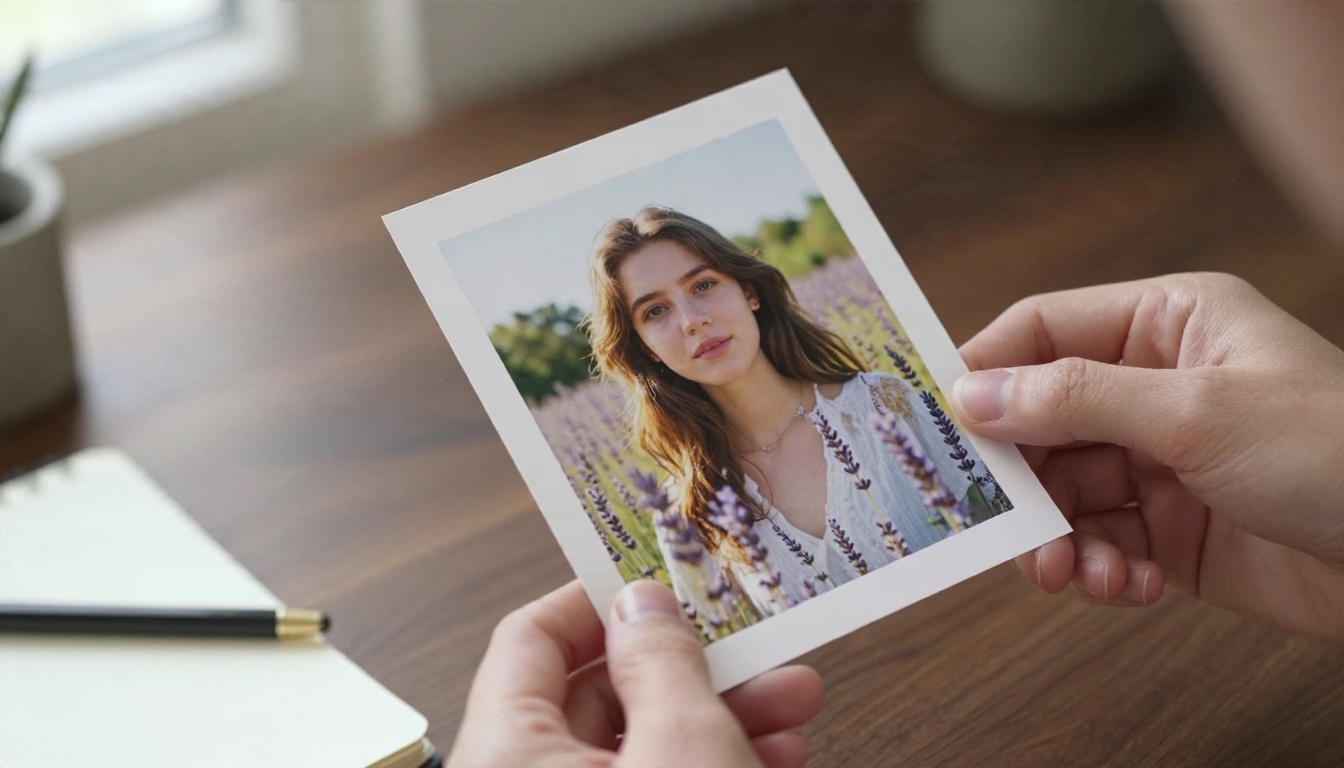
Imagen a video significa que le entregas al modelo una imagen y una instrucción de texto breve. La imagen se convierte en el primer fotograma. El texto describe lo que pasa después. El modelo entonces inventa el movimiento, el comportamiento de la cámara y (con Veo 3 y versiones posteriores) el sonido.
Esto se diferencia del texto a video normal en un aspecto importante: controlas el aspecto. Los rostros, la ropa, las formas de los productos y las paletas de color vienen de tu imagen, así que dedicas mucho menos tiempo a probar suerte con cómo aparece un sujeto. Para el trabajo de marca, las fotos de producto y cualquier cosa que necesite coherencia, es el camino más seguro.
Veo 3, 3.1 y el nivel Lite
Los nombres se prestan a confusión, así que aquí va la versión corta:
- Veo 3 introdujo audio nativo, es decir, diálogos, sonido ambiental y efectos generados junto con la imagen.
- Veo 3.1 mejoró el movimiento, la adherencia al prompt y el condicionamiento por imagen, y añadió más control sobre los fotogramas inicial y final.
- Las versiones Fast sacrifican un poco de acabado a cambio de un costo mucho menor y de una entrega más rápida.
- Lite es el nivel económico, pensado para desarrolladores que necesitan volumen.
En PicassoIA puedes encontrar la familia como Veo 3.1, Veo 3.1 Fast, Veo 3.1 Lite y la versión anterior Veo 3 Fast.
Qué sale al final
Espera un clip de unos segundos, hasta ocho en la API oficial, renderizado en 720p o 1080p según el nivel y los ajustes, con una pista de audio incluida. Con una sola llamada no obtienes una película. Obtienes un plano único y bien compuesto, y un video terminado es una secuencia de esos planos editados juntos.
El costo real de Veo 3
El precio es lo primero que pregunta la gente y lo más probable es que quede desactualizado en pocas semanas. Las cifras siguientes reflejan lo que indicaban las tarifas publicadas en el momento de escribir este artículo. Tómalas como una referencia para planificar y consulta la página de precios actual de Google antes de fijar un presupuesto.
Tarifas por segundo comparadas
Google cobra la API por segundo de video generado, no por clip ni por número de intentos. Un resultado fallido o no deseado sigue costando dinero.
| Nivel | 720p | 1080p | 4K |
|---|
| Veo 3.1 Lite | unos $0,05 por segundo | unos $0,08 por segundo | No ofrecido |
| Veo 3.1 Fast | unos $0,10 por segundo | unos $0,12 por segundo | unos $0,30 por segundo |
| Veo 3.1 Standard | unos $0,40 por segundo | unos $0,40 por segundo | unos $0,60 por segundo |
Las tarifas de Veo 3 anteriores eran mucho más altas. Fast llegó a figurar a $0,15 por segundo, y el precio inicial de Veo 3 con audio superaba con holgura los $0,50 por segundo. Un recorte de precios en la primavera de 2026 bajó Fast a las cifras de arriba, por eso aún encontrarás números desfasados en entradas de blog antiguas.

Cuánto cuesta un clip en realidad
Multiplica la tarifa por segundo por la duración del clip. Un clip de ocho segundos queda así:
| Nivel | 8 segundos a 720p | 8 segundos a 1080p |
|---|
| Lite | unos $0,40 | unos $0,64 |
| Fast | unos $0,80 | unos $0,96 |
| Standard | unos $3,20 | unos $3,20 |
Ahora la parte que duele: nadie se queda con la primera generación. Una tasa de aciertos realista en imagen a video ronda un clip útil de cada dos o tres intentos mientras todavía afinas el prompt. Con tarifas Standard, diez clips terminados pueden suponer cien dólares de gasto. Con tarifas Lite, esos mismos diez clips cuestan bastante menos que una suscripción de streaming.
💡 Regla práctica de presupuesto: prueba cada plano en el nivel más barato, fija el prompt y solo entonces renderiza el ganador en Fast o Standard.
Costos ocultos que se pasan por alto
- Reintentos. Cada regeneración se cobra completa.
- Mayor resolución. Pasar de 720p a 4K en Fast triplica el precio por segundo.
- Audio. En los niveles actuales de Veo el audio forma parte del precio, así que no hay descuento por desactivarlo como sugerían las tarifas antiguas. Revisa las notas actuales de tu nivel.
- Preparación de la imagen de origen. Si generas o escalas la foto inicial con otra herramienta, eso es una partida aparte.
Los ajustes básicos que importan
La mayoría de las solicitudes de Veo image to video exponen un conjunto pequeño de parámetros. Los nombres varían según el proveedor, pero las ideas son las mismas.
Duración
La API oficial trabaja en pasos cortos de unos cuatro, seis u ocho segundos. Los clips más largos cuestan más y dan más margen al modelo para desviarse, así que los rostros pueden deformarse y los objetos cambiar de forma hacia el final del clip. Si solo necesitas un fondo en bucle o un corte para redes sociales, de cuatro a seis segundos suele bastar.
Un detalle que conviene recordar: en algunos niveles, las resoluciones más altas están ligadas a la duración más larga, así que quizá no obtengas 1080p con el ajuste más corto.
Resolución y relación de aspecto
Elige 720p mientras pruebas y 1080p para la entrega final. Veo admite horizontal (16:9) y vertical (9:16). Cuando introduces una imagen, asegúrate de que su forma coincida con el resultado que quieres. Una foto cuadrada metida en un encuadre 16:9 obliga al modelo a inventar los laterales, y ahí es donde aparecen los artefactos.
Semilla y prompt negativo
Una semilla te permite reproducir un resultado. Cuando encuentres un movimiento que te guste, conserva la semilla y cambia solo una palabra del prompt. Un prompt negativo indica al modelo qué evitar, como textos superpuestos, subtítulos, personas adicionales o temblor de cámara. Lo breve y concreto funciona mejor que lo largo y vago.
Fotogramas inicial y final
Veo 3.1 añadió la posibilidad de darle al modelo tanto un primer como un último fotograma, de modo que interpola el movimiento entre ambos. Es el control más sólido que tienes para obtener resultados predecibles, porque el modelo ya no adivina dónde debe terminar el plano. Es ideal para revelaciones de producto, comparativas de antes y después, y animaciones en bucle.
Prompts que animan fotos
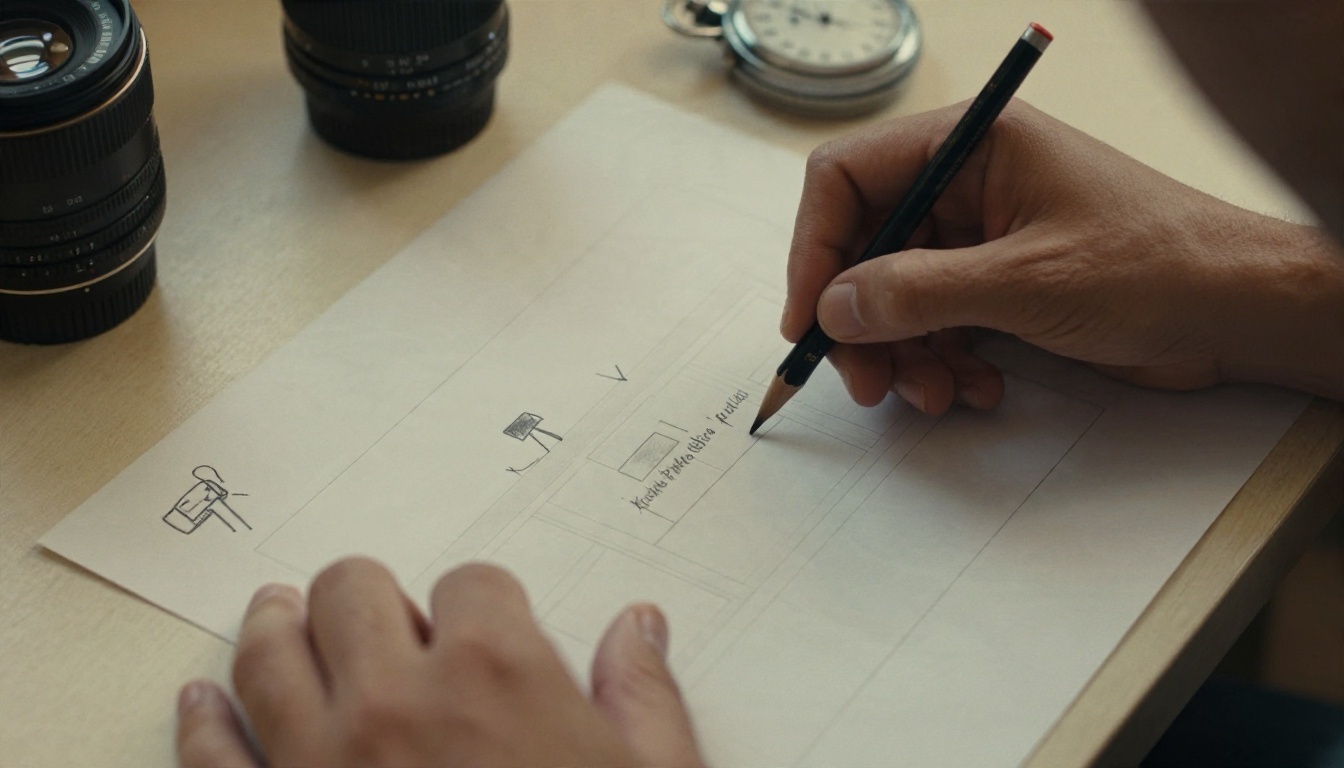
El error más común es describir la foto. El modelo ya ve la foto. Tu prompt debe describir el cambio: qué se mueve, cómo se comporta la cámara y qué oímos.
Una fórmula sencilla para el prompt
Usa este orden:
- Acción del sujeto: qué hace la persona o el objeto.
- Movimiento de cámara: travelling, panorámica, inclinación, órbita o cámara fija.
- Movimiento del entorno: viento, agua, tráfico, cambios de luz.
- Sonido: audio ambiental, efectos o un diálogo breve.
- Ancla de estilo: sensación de objetivo o de película, en pocas palabras.
Tres prompts para copiar
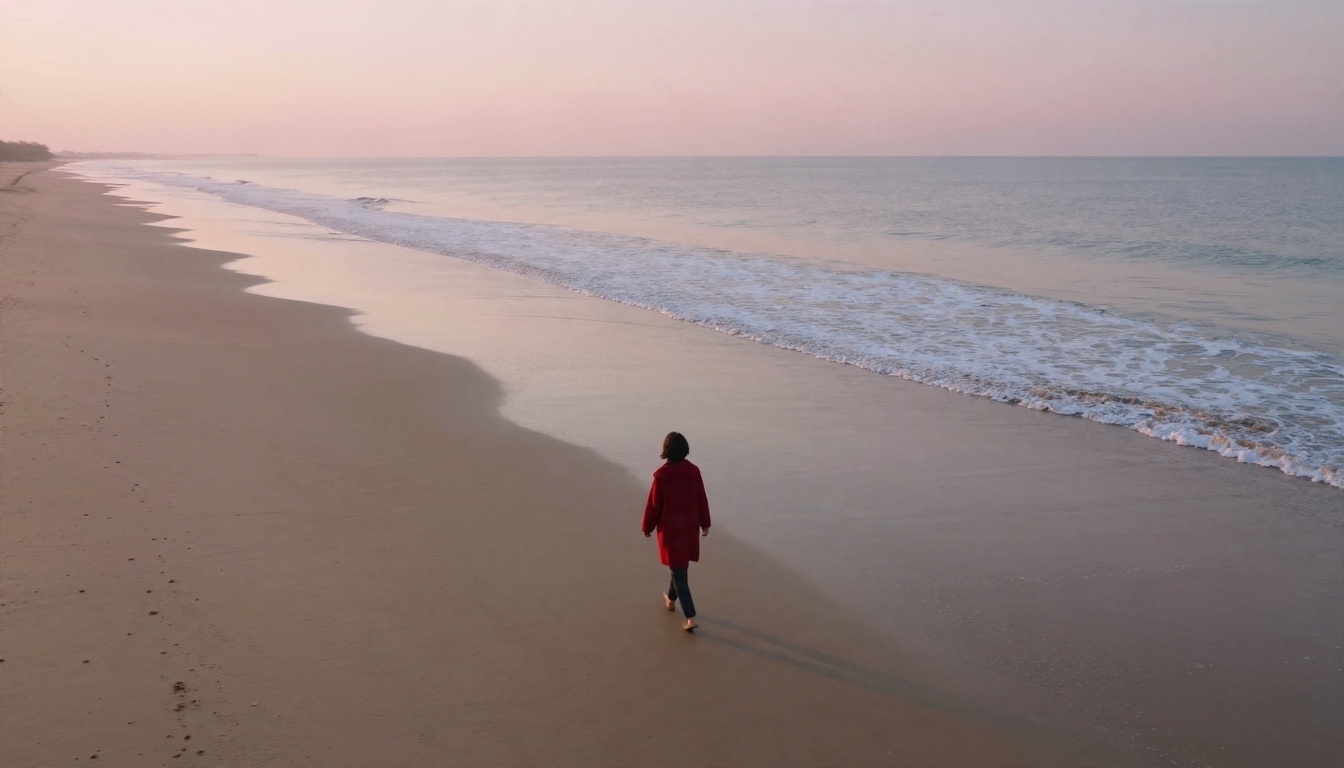
Retrato en la costa: "La mujer gira la cabeza hacia el horizonte mientras el viento le levanta el pelo. Travelling lento hacia delante desde detrás de su hombro. Las olas rompen sobre la arena. Ambiente suave de océano y gaviotas lejanas."
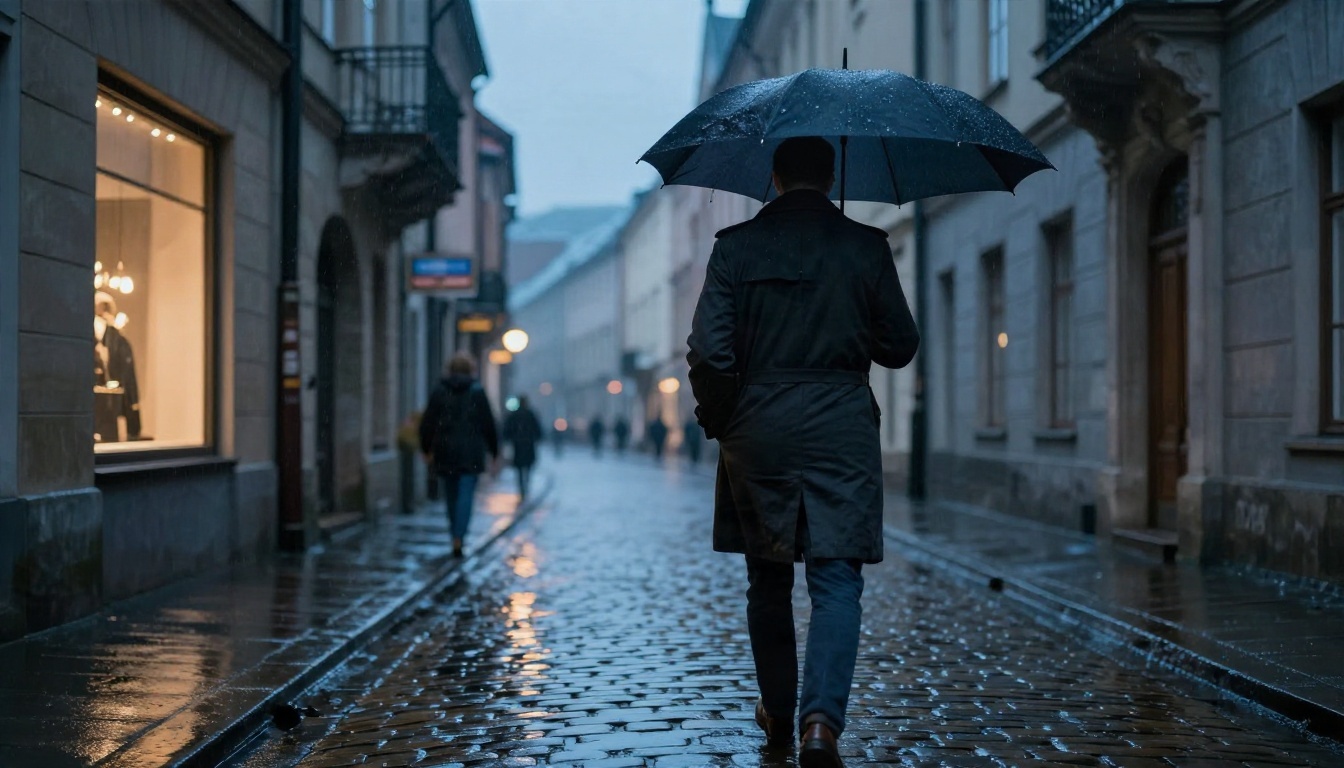
Calle lluviosa: "El hombre avanza bajo el paraguas, con la lluvia goteando desde el borde. La cámara lo sigue desde un ángulo bajo, ligeramente por detrás. Los charcos ondulan con cada paso. Lluvia constante y pasos sobre adoquines."
Bodegón de producto: "La tapa del frasco se abre lentamente mientras sube el vapor. La cámara orbita un cuarto de vuelta hacia la izquierda. La luz suave del estudio se desliza por el cristal. Silencio de habitación con un leve clic."
Errores que hacen perder dinero
| Error | Por qué falla | Mejor movimiento |
|---|
| Volver a describir la imagen | Desperdicia espacio del prompt | Describe solo el movimiento |
| Cinco acciones en un clip | El modelo las mezcla o las omite | Una acción principal por plano |
| Cámara rápida y sujeto rápido | Deformación y desenfoque | Mueve uno de los dos a la vez |
| Diálogos largos | El movimiento de labios se desvía | Mantén las frases habladas muy cortas |
| Foto de origen borrosa | El movimiento amplifica la falta de nitidez | Parte de una imagen nítida y limpia |
💡 Consejo: si un resultado está cerca pero tiene fallos, cambia una cosa, no tres. Si no, nunca sabrás qué lo arregló.
La API de Veo no tiene un nivel gratuito, así que la respuesta honesta a "¿es gratis?" es no a nivel de API. Aun así, tienes vías que cuestan poco o nada.
Lo que ofrece Google
Las cuentas nuevas en la nube han recibido históricamente créditos promocionales, y las aplicaciones de consumo de Google a veces incluyen algunas generaciones de video en planes de pago o pruebas. Estas ofertas cambian a menudo, tienen límites de uso y pueden restringir la resolución o añadir marcas de agua, así que revisa las condiciones vigentes. No construyas un plan de producción sobre una promoción.
Alternativas más baratas
Si tu objetivo es animar imágenes sin estar pendiente de un contador, merece la pena probar otros modelos de imagen a video junto a Veo:
- Wan 2.5 I2V y su hermano más rápido Wan 2.5 I2V Fast animan una imagen fija con un buen seguimiento del prompt.
- Wan 2.7 I2V es una opción más nueva para clips condicionados por imagen.
- Kling v3 Video produce movimiento cinematográfico con un trabajo de cámara natural.
- Seedance 2.5 Lite se presenta como un generador gratuito e ilimitado para clips de hasta diez segundos.
- Seedance 2.0 Mini añade audio nativo con un peso más ligero.

Un flujo de trabajo de pruebas económico
- Redacta el prompt de movimiento con un modelo gratuito o de bajo costo.
- Elige la versión en la que el movimiento parezca correcto.
- Vuelve a generar el mismo prompt e imagen con Veo 3.1 Lite o Fast.
- Reserva Standard para el único clip que un cliente o su audiencia vaya a ver de verdad.
Así, el nivel caro queda para el render final, donde su fidelidad extra sí merece la pena.
Usa Veo en PicassoIA
Si quieres experimentar sin configurar una clave de API, un proyecto de facturación ni código de solicitud, puedes usar la familia Veo desde el navegador en PicassoIA.
Paso a paso
- Abre la página del modelo Veo 3.1 Fast. Es el mejor equilibrio entre costo y calidad para probar.
- Sube tu imagen de origen si la página del modelo ofrece una entrada de imagen. Elige una foto nítida, con un sujeto claro y espacio alrededor para el movimiento.
- Escribe tu prompt de movimiento con la fórmula de arriba: acción, cámara, entorno, sonido.
- Elige la relación de aspecto y la resolución. Empieza en 720p y sube una vez el prompt funcione.
- Selecciona una duración en el extremo corto mientras pruebas.
- Genera, revisa y ajusta una variable cada vez.
- Cuando tengas un ganador, pásalo a Veo 3.1 para el render final si necesitas la máxima fidelidad.
💡 Si un clip necesita un borrador más barato, prueba primero Veo 3.1 Lite.
Prepara la imagen de origen
Un primer fotograma sólido ahorra más dinero que cualquier ajuste. Genera o edita tu foto inicial antes de gastar en video:
- Usa un modelo de texto a imagen para crear una imagen fija limpia y bien iluminada, con la relación de aspecto exacta que vas a animar.
- Usa la superresolución para dar nitidez a una foto borrosa antes de que se convierta en el primer fotograma.
- Usa la eliminación de fondo o el inpainting para quitar objetos que distraigan y que el modelo podría animar de forma extraña.

Qué opción te conviene
La intención decide la herramienta adecuada. Aquí tienes una forma rápida de elegir.
Para desarrolladores
Si estás creando un producto que genera video bajo demanda, usa la API oficial, empieza en Lite para controlar el volumen y el costo, y añade una ruta con Fast o Standard para los usuarios premium. Registra cada solicitud, limita los reintentos por usuario y muestra una estimación de costo antes de generar. Ocho segundos en el nivel equivocado pueden costar diez veces lo que habías previsto.
Para creadores y equipos pequeños
Olvídate de la API. Usa una plataforma en el navegador, haz borradores con modelos baratos y gasta en Fast solo cuando un plano esté aprobado. Obtienes la misma calidad visual con una fracción del tiempo de configuración.
| Si necesitas | Mejor punto de partida |
|---|
| El costo más bajo por clip | Veo 3.1 Lite o un modelo Wan |
| Calidad y precio equilibrados | Veo 3.1 Fast |
| Entrega de máxima fidelidad | Veo 3.1 Standard |
| Gratis y clips largos | Seedance 2.5 Lite |
| Sensación de cámara cinematográfica | Kling v3 Video |
Prueba con tu propia foto fija
Elige una foto que ya te guste, escribe una frase sobre lo que debe moverse y ejecútala. El primer resultado no será perfecto, pero te enseñará más sobre prompts, precios y ajustes que cualquier tabla de tarifas. Empieza con un nivel de bajo costo, cambia una variable cada vez y conserva la semilla cuando algo funcione.
PicassoIA reúne en un solo lugar la familia Veo, Wan, Kling y Seedance para que compares resultados con la misma imagen y decidas en qué gastar tu presupuesto. Explora todas las opciones en picassoia.com/en/all-models, sube una imagen fija y mira cómo se mueve.


