La mayoría de quienes escriben "generador gratis de concept art con IA" en el buscador quieren lo mismo: una buena imagen de un personaje, una criatura o un lugar, sin esperas y sin pagar. Esa parte está resuelta. La pregunta difícil aparece en cuanto la imagen se ve bien. ¿Y ahora qué? Una pintura en pantalla no es un modelo, y un juego, un plano de cine o una impresión 3D necesitan volumen, vistas traseras y formas limpias.
Este artículo cubre las dos mitades. Primero vienen los prompts y ajustes que producen concept art sobre el que se puede construir. Después, los pasos para llevar un diseño terminado a una escultura 3D, un blockout o una figura impresa. Cada paso indica qué escribir, qué pulsar y qué omitir.
Qué hace un generador de concept art
Un generador de concept art convierte una descripción escrita en una imagen que puedes valorar en segundos. Esa velocidad cambia la forma de trabajar en diseño. En lugar de dedicar un día entero a una idea, miras cuarenta ideas antes de comer, descartas treinta y cinco y conservas las cinco que merecen pintarse encima.
Dónde encaja la IA en el proceso
Un proceso clásico de concept art pasa por miniaturas, siluetas, color, un diseño refinado, una vista de giro y, por último, la entrega al equipo 3D. La IA ayuda sobre todo al principio de esa cadena, donde importa más el volumen que el acabado:
- Miniaturas y siluetas: decenas de formas en bruto en pocos minutos
- Exploración de color: el mismo diseño en cinco paletas sin repintar nada
- Variaciones: armaduras, sombreros, accesorios y armas cambiados uno a uno
- Ambiente y escenario: miradas rápidas a entornos para una propuesta o un tablero de inspiración
Ayuda menos al final, donde las proporciones exactas, la anatomía y la lógica mecánica todavía necesitan el ojo de una persona. Trata el generador como un compañero de bocetos muy rápido, no como un sustituto de las decisiones de diseño.
Lo que realmente te da el plan gratis
El acceso gratuito te deja espacio para desperdiciar, que es justo lo que necesita el diseño en sus primeras fases. La página de Flux 2 Pro describe el modelo como gratuito, en línea y sin necesidad de programar, con resultados de hasta 4 MP. Es más que suficiente para miniaturas, diseños principales y hojas de referencia.
Lo gratuito no te da criterio. El modelo producirá con gusto un guerrero apuesto con seis dedos y una espada que se funde con una capa. Sigues siendo tú quien elige, descarta y refina.
💡 Consejo: Revisa las condiciones de uso en la página de cada modelo antes de publicar nada comercial, y guarda tus prompts y semillas en un archivo de notas para poder reproducir un buen resultado más adelante.
Prompts que producen conceptos utilizables
Los prompts de concept art premian la moderación. Un párrafo lleno de adjetivos da al modelo demasiadas órdenes que seguir, así que las promedia y devuelve un cartel de fantasía genérico. Un prompt corto con un orden claro de importancia produce diseños que se leen de un vistazo.
La fórmula de prompt en cinco partes
Construye cada prompt en el mismo orden. Los modelos de imagen tienden a dar más peso a las primeras palabras, así que la idea más importante va primero.
| Parte | Qué controla | Ejemplo |
|---|
| Sujeto | Quién o qué es el diseño | un guardián solitario de la montaña |
| Detalles del diseño | Silueta, materiales, una característica principal | abrigo largo de cuero hervido, protector de hombro en forma de cornamenta |
| Pose y vista | Ángulo y postura | cuerpo completo, vista de tres cuartos, postura relajada |
| Luz y ambiente | Atmósfera | luz suave y nublada, calma |
| Acabado | Técnica y fondo | pintura digital semirrealista, fondo gris liso |
Para hojas de producción, cambia la línea de ambiente por una iluminación neutra y uniforme. Las sombras dramáticas ocultan las formas que un artista 3D necesita leer.
Prompts de personajes que funcionan
Este es un prompt construido con esa fórmula:
Un guardián solitario de la montaña, abrigo largo de cuero hervido con hebillas de latón, protector de hombro en forma de cornamenta solo en el lado izquierdo, bufanda de lana, botas desgastadas, cuerpo completo, vista de tres cuartos, postura relajada, luz suave y nublada, pintura digital semirrealista, fondo gris claro liso
Tres hábitos hacen que los personajes sean más fáciles de construir después:
- Empieza por la silueta. Di cómo es el contorno antes de describir cualquier superficie.
- Nombra materiales reales. "Cuero hervido", "acero cepillado" y "lino deshilachado" dan al modelo una textura a la que apuntar y dan a un artista 3D un shader que igualar.
- Elige una característica principal. Un protector de hombro sobredimensionado es un diseño. Cinco cosas sobredimensionadas son ruido.
Prompts de entornos con escala
Los lugares fallan cuando nada indica su tamaño. Añade una persona, una puerta o un barco para dar escala, y nombra la cámara: gran angular, contrapicado, vista aérea.
Un puerto fortificado construido sobre un acantilado marino, muelles de piedra, grúas de madera, un pequeño bote de pesca para dar escala, gran angular, luz matinal brumosa, perspectiva atmosférica, estilo de pintura mate
Pide también capas: rocas en primer plano, edificios en el plano medio, acantilados al fondo. Esas capas serán más tarde las etapas de tu blockout.
Elegir un modelo para cada etapa
Los distintos modelos sirven para trabajos distintos, y cambiar entre ellos forma parte del flujo de trabajo. Una regla orientativa:
Modelos rápidos para miniaturas
Ejecuta primero los modelos rápidos. Escribe el prompt, genera un lote y juzga solo la silueta. Entrecierra los ojos frente a la pantalla. Si la forma no se lee como un guerrero o un puerto con ese nivel de desenfoque, ningún detalle de superficie la salvará. Bórrala y vuelve a generar.
Flux Schnell y Z-Image Turbo encajan en esta etapa porque un lote malo te cuesta segundos, no minutos.
Modelos más lentos para diseños principales
Cuando una miniatura gana, pasa a un modelo más potente y sube la resolución. Vuelve a escribir el prompt con lo que te gustó del ganador e incorpora referencias. Pasar el mismo prompt por un segundo modelo, como Nano Banana Pro o Seedream 4.5, suele mostrar qué rasgos pertenecen a tu diseño y cuáles a los hábitos de un modelo concreto.
Cómo usar Flux 2 Pro
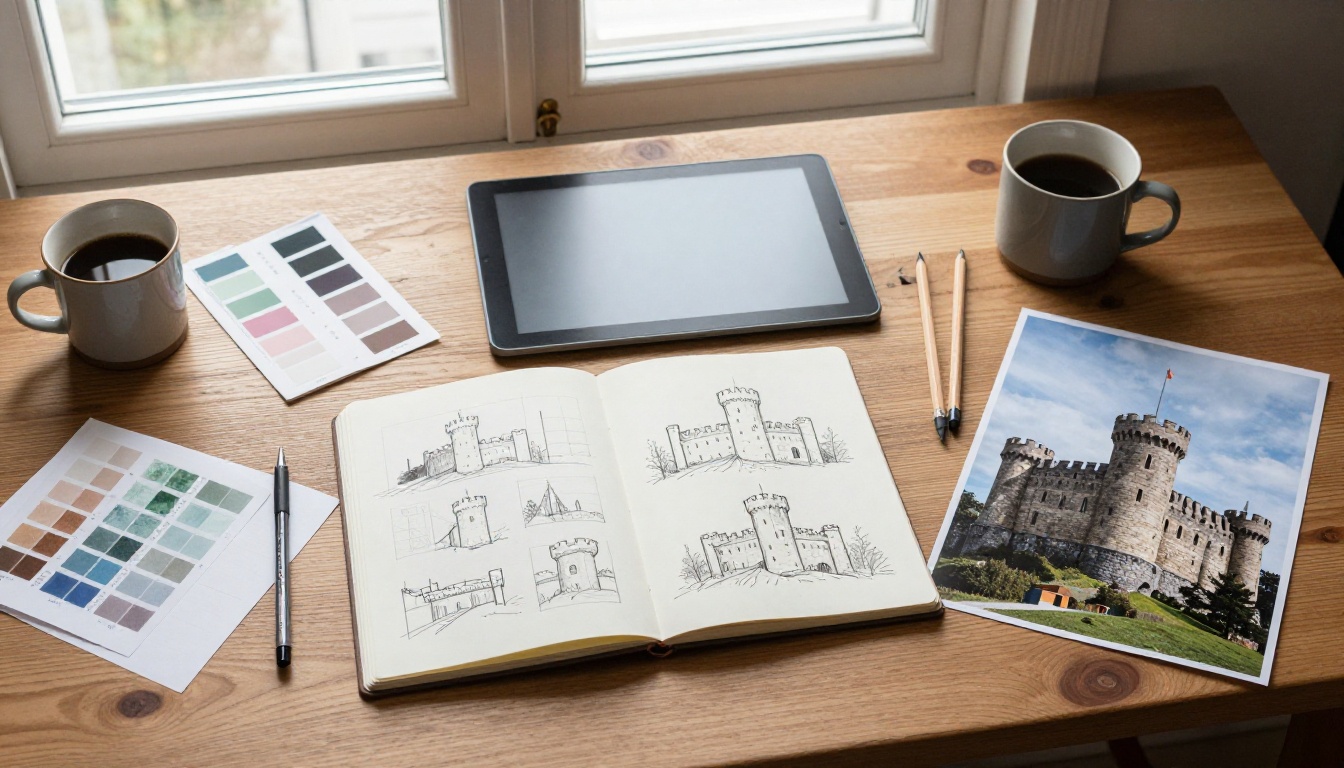
Flux 2 Pro es el modelo al que recurrir cuando un diseño está casi terminado, porque acepta hasta ocho imágenes de referencia y exporta hasta 4 MP. Estos son los pasos en PicassoIA:
- Abre la página del modelo y localiza el cuadro de prompt.
- Pega tu prompt en el orden de cinco partes de la sección anterior.
- Elige la relación de aspecto. El valor predeterminado es 1:1. Usa 3:4 o 2:3 para personajes de cuerpo completo, 16:9 para entornos y 1:1 para accesorios.
- Ajusta la resolución. El valor predeterminado es 1 MP. La página del modelo recomienda quedarse en 2 MP o menos, así que guarda los 4 MP para los finales.
- Añade referencias. Sube hasta 8 imágenes: un boceto en bruto, una paleta, una foto de tela, una versión anterior del diseño.
- Elige PNG para todo lo que vaya a una aplicación 3D.
- Genera y anota la semilla de cada resultado que te guste para poder reproducirlo exactamente.
Consejos de parámetros que importan
| Ajuste | Predeterminado | Consejo para concept art |
|---|
| Relación de aspecto | 1:1 | Alta para personajes, ancha para lugares, cuadrada para accesorios |
| Resolución | 1 MP | Mantén 1 a 2 MP mientras iteras, 4 MP para el final |
| Imágenes de entrada | Ninguna | Hasta 8. Usa un boceto para la forma y una foto para el material |
| Formato de salida | WebP | PNG para referencia de modelado, sin artefactos de compresión |
| Calidad de salida | 80 | No se aplica a PNG. Súbela para finales en JPG o WebP |
| Semilla | Aleatoria | Fíjala para reproducir un resultado |
| Tolerancia de seguridad | 2 | Déjala como está. 1 es estricta y 5 es permisiva |
💡 Consejo: Formula las ediciones como lo hacen los ejemplos de la propia página del modelo: "el mismo personaje de la imagen 1, pero visto desde atrás". Las instrucciones cortas sobre la referencia suelen funcionar mejor que reescribir todo el prompt.
Cómo crear una hoja de vistas
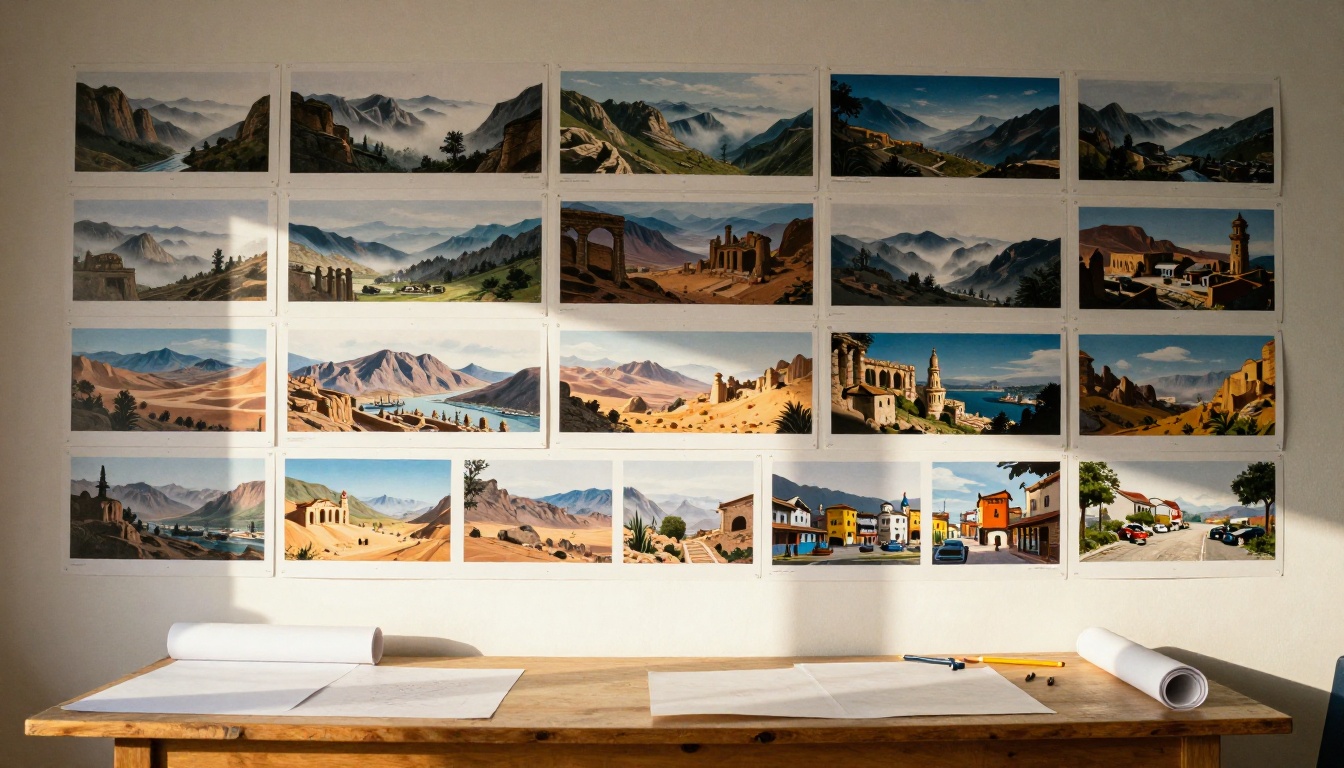
Un artista 3D no puede esculpir la espalda de un abrigo que nadie dibujó. Una hoja de vistas muestra el mismo diseño de frente, de lado y de espalda, y es lo más útil que puedes entregar a un modelador.
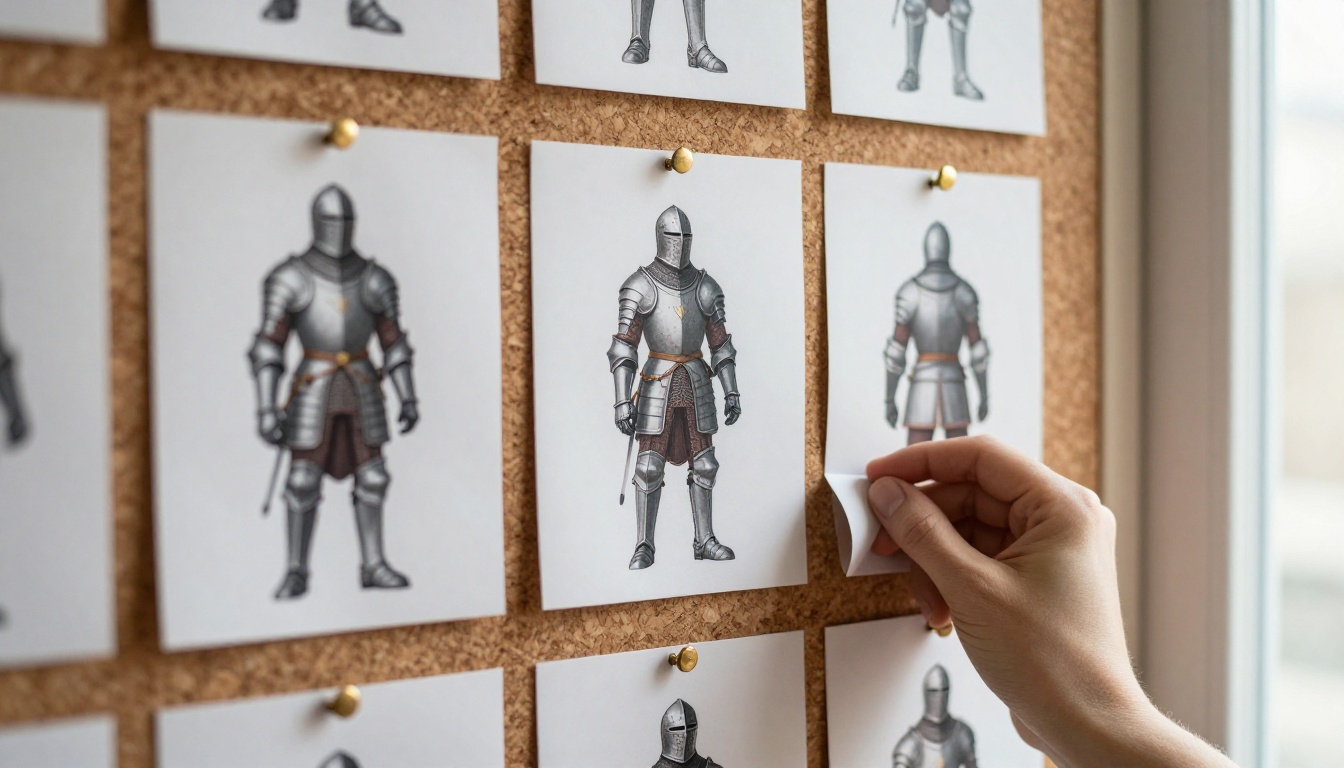
Vistas frontal, lateral y trasera
Genera cada vista como imagen independiente en lugar de pedir las tres en un solo encuadre. Las vistas individuales salen más grandes y limpias, y puedes corregir una sin volver a generar las demás.
- Parte de tu mejor vista frontal.
- Súbela a Flux 2 Pro como imagen de referencia.
- Prompt: el mismo personaje de la imagen 1, vista lateral, pose neutra en A, luz plana y uniforme, fondo gris liso
- Repite para la vista trasera y la vista de tres cuartos.
- Mantén la altura y la distancia de la cámara idénticas en todas las vistas.
Mantener el diseño coherente
La deriva es el enemigo habitual. La hebilla cambia de lado, la bufanda se vuelve azul, las botas crecen. Cuatro hábitos la limitan:
- Reutiliza la misma imagen de referencia en todas las vistas.
- Repite la descripción exacta del diseño en cada prompt.
- Fija la semilla cuando una pose funcione.
- Apila las vistas en un editor de imágenes y compáralas lado a lado.
Prevé regenerar la vista trasera varias veces. Es el ángulo que el modelo tiene que inventar desde cero, así que es donde más se pierden los detalles.
Del concept art al 3D
Ten claro qué tienes en las manos. Un generador de imágenes crea imágenes, no geometría. Tu concept art es una referencia, y el trabajo 3D real se hace en una aplicación de modelado como Blender, ZBrush o Maya. Lo que hace una buena hoja de concepto es evitar que el modelador tenga que adivinar.
| Elemento del concept art | En qué se convierte en 3D |
|---|
| Silueta | Proporciones del primer blockout |
| Vistas de giro | Planos de referencia en el visor |
| Paleta de color | Colores base de las texturas |
| Notas de material | Ajustes de rugosidad y metal |
| Característica principal | El primer pase de detalle de la escultura |
Prepara las imágenes para el modelado
Tres limpiezas antes de importar nada:
- Recorta el sujeto con Remove Background para que la referencia quede limpia sobre su plano.
- Escala la imagen con Real-ESRGAN, Clarity Pro Upscaler o Topaz Image Upscale cuando necesites que las costuras, las hebillas y las uniones sigan legibles al acercar el zoom.
- Iguala los tamaños. Recorta cada vista para que la parte superior de la cabeza y las suelas de los pies caigan en las mismas filas de píxeles. Si no, las proporciones cambian de un plano a otro.
Blockout antes del detalle
Tanto si el sujeto es un personaje como un pueblo portuario, empieza solo con formas primarias: cubos, cilindros, cuñas. Para un entorno, construye primero el acantilado y el muelle, después las casas y por último las grúas y los barriles. También funciona una prueba física y barata. Una maqueta de cartón pluma te permite mover edificios con las manos y comparar la disposición con el concept en el ángulo de cámara pintado.
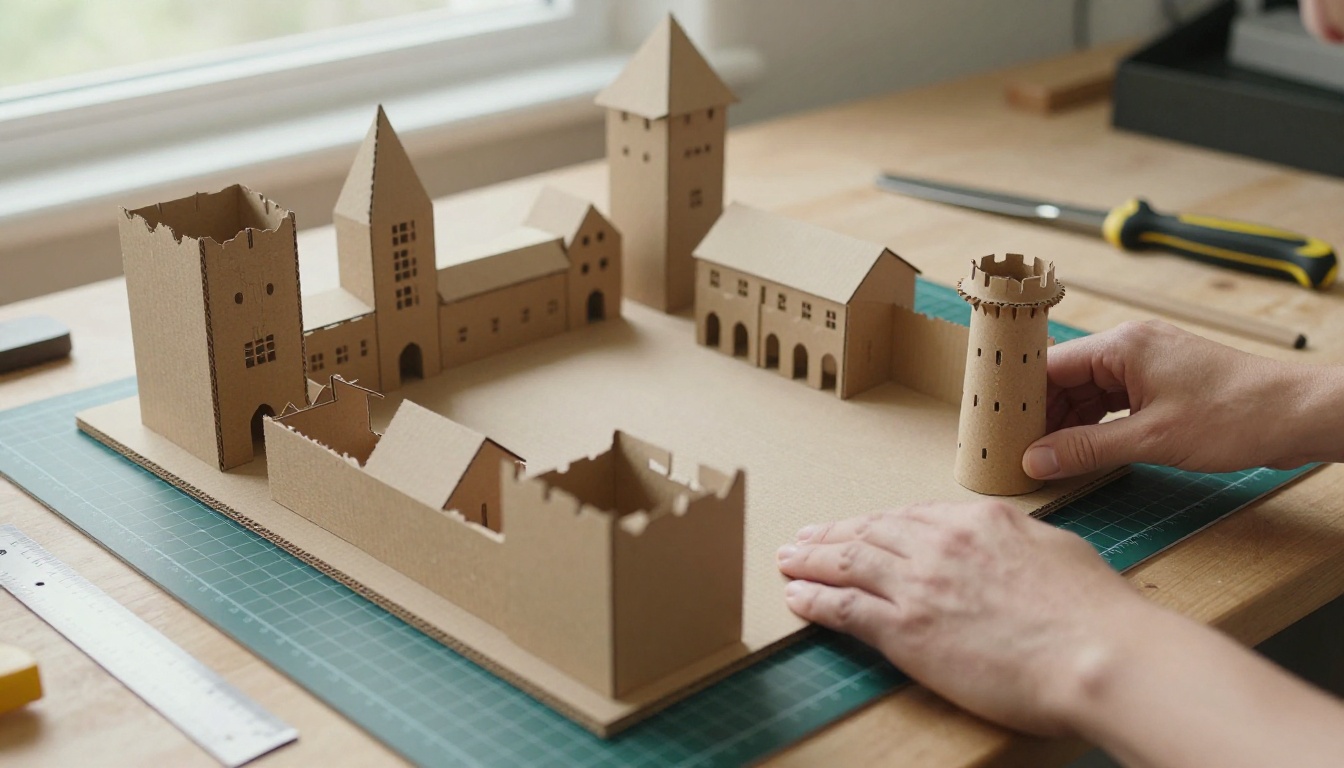
Esculpir a partir de la vista de giro
Carga las vistas frontal y lateral como planos de referencia, iguala la silueta desde cada ángulo y añade formas de grande a pequeño. Después de la escultura vienen la retopología, el desenrollado UV y el horneado de texturas, y tu paleta y tus notas de material guían el trabajo de shaders.
Algunos artistas primero construyen una maqueta de arcilla. Expone problemas que el arte plano oculta, como un protector de hombro que bloquea el cuello o un abrigo que no puede doblarse en el codo.
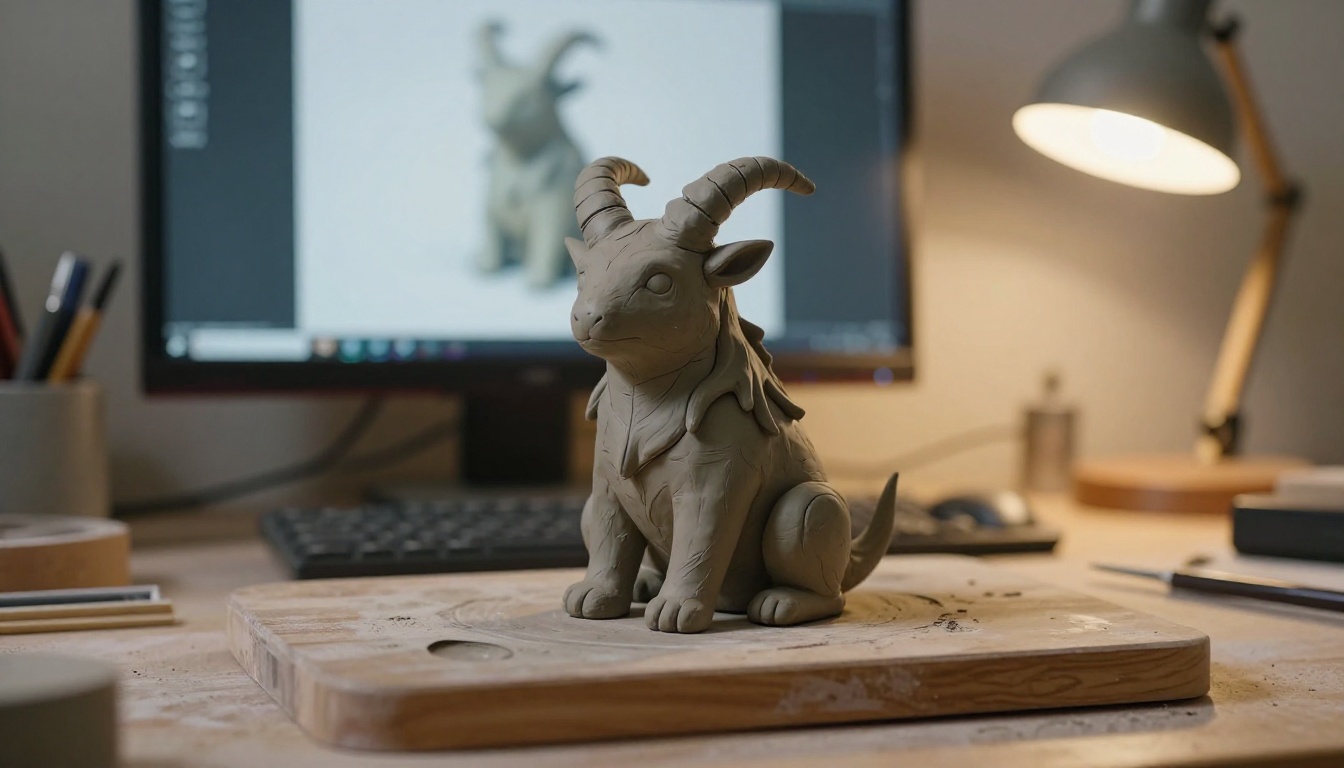
Revisa con frecuencia. Mantén el concept junto a la escultura en el mismo ángulo y alterna entre ambos. Cuando el 3D muestre que el dibujo 2D estaba mal, cambia el diseño. Es normal. El concept es un punto de partida, no un contrato.
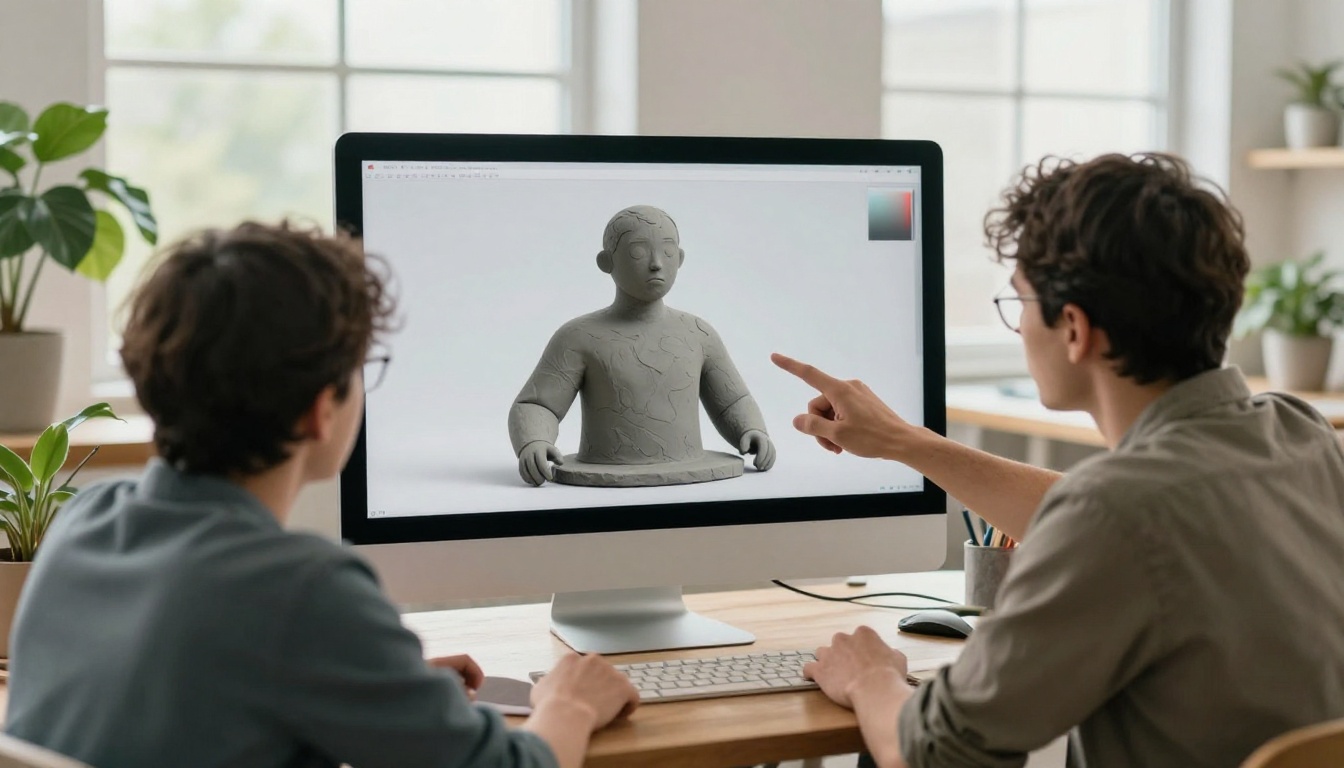
Imprimir y pintar
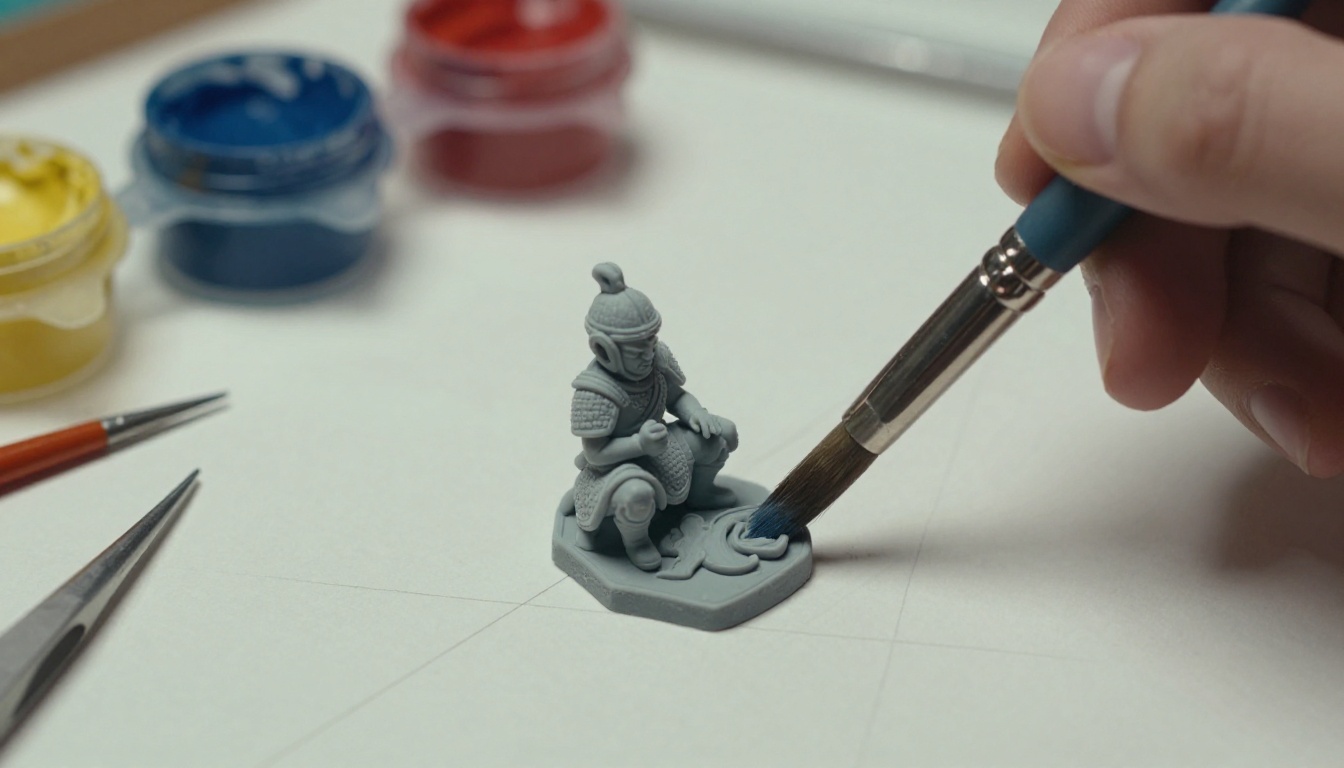
Una impresión en resina es la prueba más honesta de un diseño, y la más rápida. Los cuernos finos se rompen, los voladizos se comban y los protectores de hombro desequilibrados vuelcan la figura. Corrige eso en la escultura y luego pinta la impresión con los colores de tu paleta de concept.
Errores que hacen perder horas
- Saltarse la comprobación de la silueta. Un diseño que falla como forma negra fallará como escultura.
- Meter tres vistas en una sola imagen. Las caras se encogen, los detalles se difuminan y las vistas nunca coinciden del todo.
- Reescribir el prompt entre vistas. Pequeños cambios de redacción se convierten en grandes cambios de diseño.
- Importar imágenes de baja resolución. Los planos de referencia borrosos hacen imposible colocar bordes limpios.
- Confiar en las manos y en la simetría. Revisa dedos, hebillas y detalles reflejados antes de modelarlos.
- Ignorar la escala y la función. Una puerta debe dejar pasar a una persona, y una armadura debe permitir mover el brazo.
Crea tu primer concept hoy
Elige una idea que llevas tiempo dándole vueltas: un personaje, una criatura, una esquina de una ciudad que no exista. Abre Flux 2 Pro en Picasso IA y sigue este plan breve:
- Genera diez miniaturas rápidas y quédate con la que tenga la mejor silueta.
- Reconstrúyela con el prompt de cinco partes a 2 MP.
- Crea las vistas frontal, lateral y trasera a partir de tu mejor imagen como referencia.
- Recorta el sujeto con Remove Background y escala las vistas.
- Cárgalas en tu aplicación 3D y empieza el blockout.
No necesitas un primer resultado perfecto. Necesitas unos cuantos intentos y la disposición a descartar la mayoría. Todos los modelos de imagen de este artículo están en la misma plataforma, así que pasar de las miniaturas a las referencias y al escalado lleva unos pocos clics. Explora la lista completa en picassoia.com/en/all-models, elige un modelo, escribe tu primer prompt y mira cómo se ve tu idea antes de que acabe la tarde.


