A maioria das pessoas que digita "gerador de concept art com IA grátis" na busca quer a mesma coisa: uma imagem forte de um personagem, uma criatura ou um lugar, sem esperar e sem pagar. Essa parte está resolvida. A pergunta mais difícil aparece no instante em que a imagem fica boa. E agora? Uma pintura na tela não é um modelo, e um jogo, uma cena de filme ou uma impressão 3D precisam de volume, vistas de costas e formas limpas.
Este artigo cobre as duas metades. Primeiro vêm os prompts e as configurações que produzem concept art em que você pode se basear. Depois vêm os passos para levar um design pronto até uma escultura 3D, um blockout ou uma miniatura impressa. Cada passo diz o que digitar, o que clicar e o que pular.
O que um gerador de concept art faz
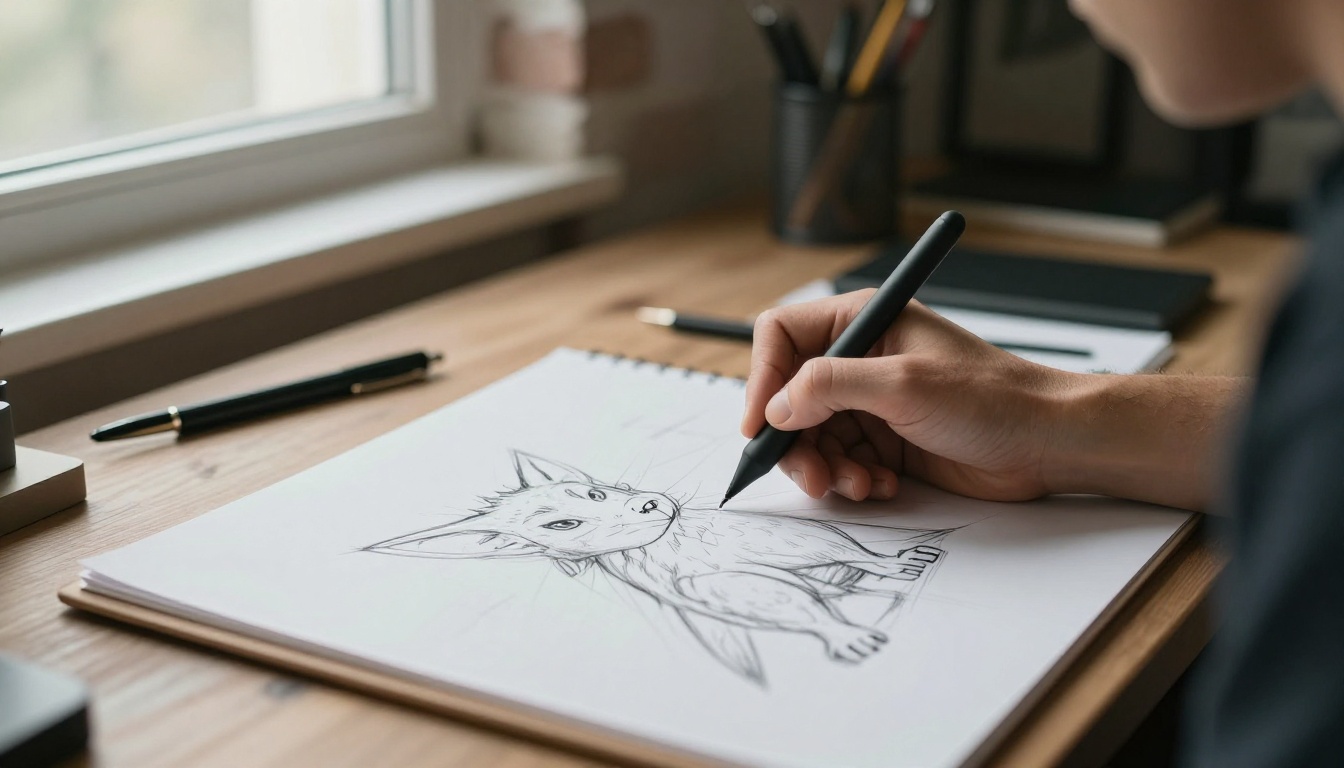
Um gerador de concept art transforma uma descrição escrita em uma imagem que você consegue avaliar em segundos. Essa velocidade muda a sensação de trabalhar com design. Em vez de passar um dia inteiro em uma ideia, você analisa quarenta ideias antes do almoço, descarta trinta e cinco e fica com as cinco que valem a pena pintar por cima.
Onde a IA se encaixa no processo
Um processo clássico de concept passa por miniaturas, silhuetas, cor, um design refinado, uma folha de visões e, por fim, a entrega para a equipe 3D. A IA ajuda mais no início dessa linha, onde o volume importa mais do que o acabamento:
- Miniaturas e silhuetas: dezenas de formas rascunhadas em poucos minutos
- Exploração de cores: o mesmo design em cinco paletas sem repintar nada
- Variações: armaduras, chapéus, adereços e armas trocados um por um
- Clima e cenário: looks rápidos de ambiente para uma apresentação ou um mood board
Ela ajuda menos no final, onde proporções exatas, anatomia e lógica mecânica ainda precisam de um olhar humano. Trate o gerador como um parceiro de esboço muito rápido, e não como substituto das decisões de design.
O que o plano grátis realmente oferece
O acesso grátis dá espaço para desperdiçar, que é exatamente o que o início de um design precisa. A página do Flux 2 Pro descreve o modelo como grátis, online e sem código, com saída de até 4 MP. Isso é mais do que suficiente para miniaturas, designs principais e folhas de referência.
Grátis não oferece bom gosto. O modelo vai gerar, sem hesitar, um guerreiro bonito com seis dedos e uma espada que se funde com a capa. Você ainda precisa escolher, rejeitar e refinar.
💡 Dica: Verifique os termos de uso na página de cada modelo antes de publicar qualquer coisa comercial, e guarde seus prompts e seeds em um arquivo de anotações para que um bom resultado possa ser reproduzido depois.
Prompts que produzem conceitos utilizáveis
Prompts de concept recompensam a contenção. Um parágrafo de adjetivos dá ao modelo ordens demais para seguir, então ele faz uma média e devolve um pôster de fantasia genérico. Um prompt curto, com uma ordem clara de importância, produz designs que você entende de relance.
A fórmula de prompt em cinco partes
Monte cada prompt na mesma ordem. Os modelos de imagem tendem a dar mais peso às primeiras palavras, então a ideia mais importante vai primeiro.
| Parte | O que controla | Exemplo |
|---|
| Sujeito | Quem ou o que é o design | um guardião solitário das montanhas |
| Detalhes do design | Silhueta, materiais, um traço principal | casaco longo de couro cozido, protetor de ombro em formato de galhada |
| Pose e vista | Ângulo e postura | corpo inteiro, vista de três quartos, postura relaxada |
| Luz e clima | Atmosfera | luz suave e nublada, calma |
| Acabamento | Técnica e fundo | pintura digital semirrealista, fundo cinza liso |
Para folhas de produção, troque a linha de clima por uma iluminação neutra e uniforme. Sombras dramáticas escondem as formas que um artista 3D precisa ler.
Prompts de personagem que funcionam
Aqui está um prompt montado nessa fórmula:
Um guardião solitário das montanhas, casaco longo de couro cozido com fivelas de latão, protetor de ombro em formato de galhada apenas do lado esquerdo, cachecol de lã, botas gastas, corpo inteiro, vista de três quartos, postura relaxada, luz suave e nublada, pintura digital semirrealista, fundo cinza claro liso
Três hábitos tornam os personagens mais fáceis de construir depois:
- Comece pela silhueta. Diga como o contorno é antes de descrever qualquer superfície.
- Nomeie materiais reais. "Couro cozido", "aço escovado" e "linho desfiado" dão ao modelo uma textura para buscar e dão a um artista 3D um shader para igualar.
- Escolha um traço principal. Um protetor de ombro enorme é um design. Cinco coisas enormes são ruído.
Prompts de ambiente com escala
Lugares falham quando nada indica o tamanho deles. Adicione uma pessoa, uma porta ou um barco para dar escala, e nomeie a câmera: grande angular, ângulo baixo, aéreo.
Um porto fortificado construído em um penhasco à beira-mar, cais de pedra, guindastes de madeira, um pequeno barco de pesca para dar escala, grande angular, luz da manhã enevoada, perspectiva atmosférica, estilo de pintura matte
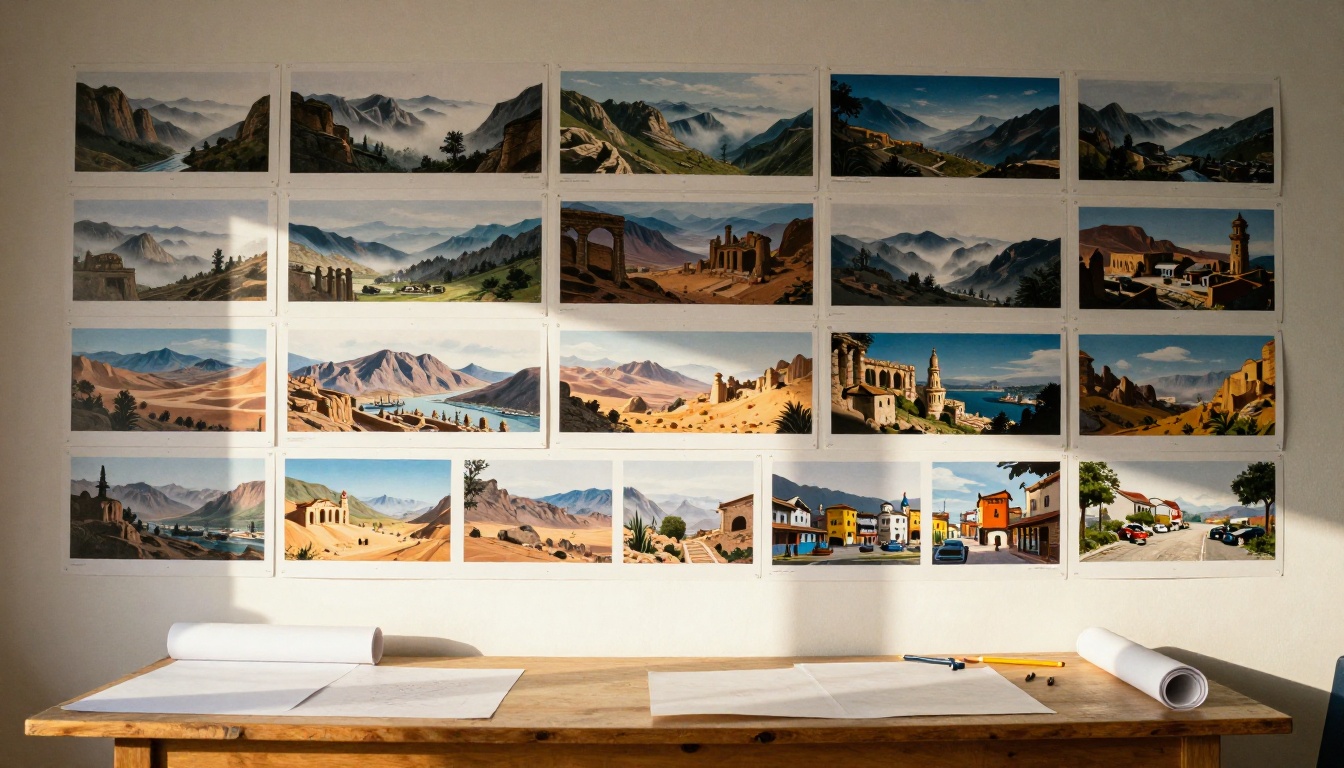
Peça camadas também: pedras no primeiro plano, edifícios no plano intermediário, falésias ao fundo. Essas camadas se tornam, depois, as etapas do seu blockout.
Escolhendo um modelo para cada etapa
Modelos diferentes são bons em trabalhos diferentes, e trocar entre eles faz parte do fluxo de trabalho. Uma regra prática aproximada:
Modelos rápidos para miniaturas
Rode os modelos rápidos primeiro. Escreva o prompt, gere um lote e avalie apenas a silhueta. Semicerre os olhos diante da tela. Se a forma não lê como um guerreiro ou um porto nesse borrão, nenhum detalhe de superfície vai salvá-la. Apague e rode de novo.
Flux Schnell e Z-Image Turbo servem para essa etapa porque um lote ruim custa segundos, e não minutos.
Modelos mais lentos para designs principais
Quando uma miniatura vencer, passe para um modelo mais forte e aumente a resolução. Refaça o prompt com o que você gostou no vencedor e traga referências. Rodar o mesmo prompt em um segundo modelo, como o Nano Banana Pro ou o Seedream 4.5, costuma mostrar quais traços pertencem ao seu design e quais pertencem aos hábitos de um modelo.
Como usar o Flux 2 Pro
O Flux 2 Pro é o modelo para usar quando um design está quase final, porque aceita até oito imagens de referência e exporta até 4 MP. Estes são os passos no PicassoIA:
- Abra a página do modelo e encontre a caixa de prompt.
- Cole seu prompt na ordem de cinco partes da seção acima.
- Escolha a proporção. O padrão é 1:1. Use 3:4 ou 2:3 para personagens de corpo inteiro, 16:9 para ambientes e 1:1 para adereços.
- Defina a resolução. O padrão é 1 MP. A página do modelo recomenda ficar em 2 MP ou menos, então reserve 4 MP para as versões finais.
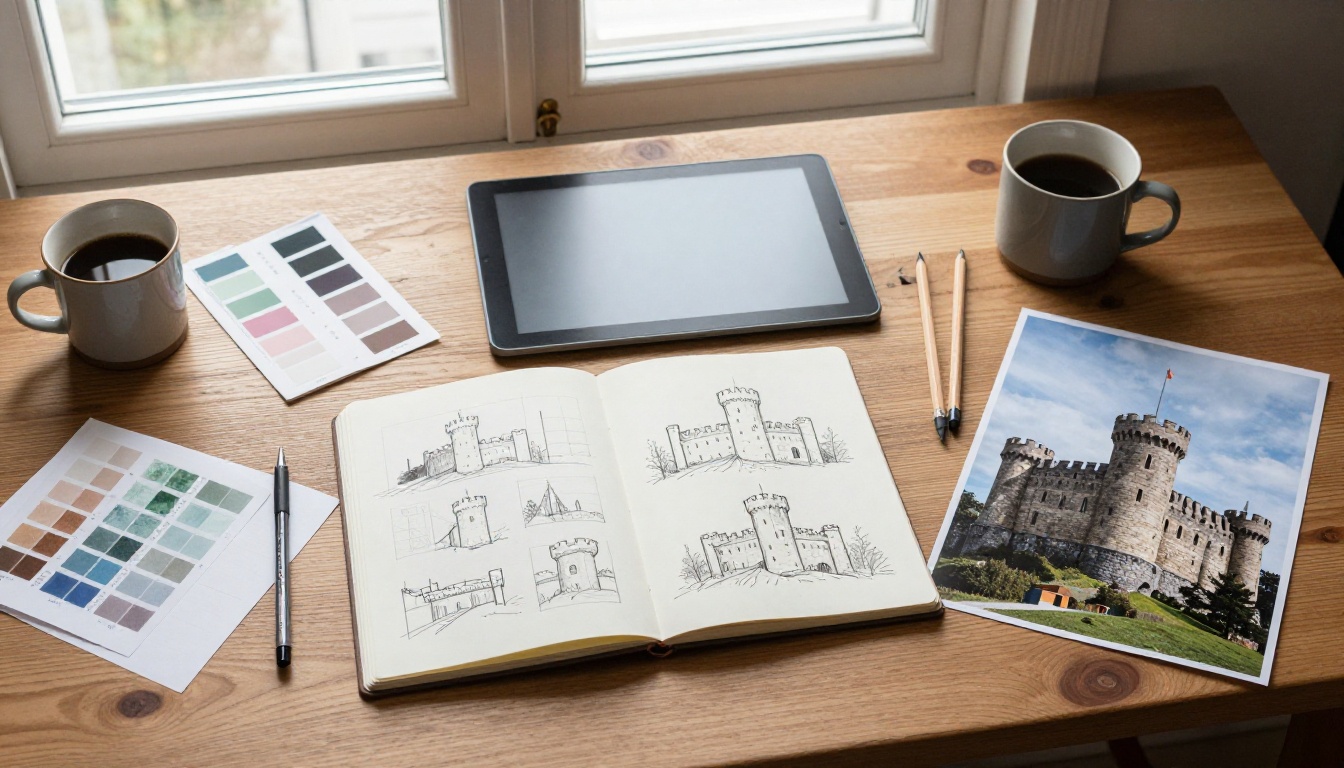
- Adicione referências. Envie até 8 imagens: um esboço bruto, uma paleta, uma foto de tecido, uma versão anterior do design.
- Escolha PNG para qualquer coisa que vá para um app 3D.
- Gere e anote o seed de cada resultado que você gostar, para que ele possa ser reproduzido exatamente.
Dicas de parâmetros que fazem diferença
| Configuração | Padrão | Recomendação para concept art |
|---|
| Proporção | 1:1 | Alta para personagens, larga para lugares, quadrada para adereços |
| Resolução | 1 MP | Fique entre 1 e 2 MP durante a iteração, 4 MP para a final |
| Imagens de entrada | Nenhuma | Até 8. Use um esboço para a forma e uma foto para o material |
| Formato de saída | WebP | PNG para referência de modelagem, sem artefatos de compressão |
| Qualidade de saída | 80 | Ignorado no PNG. Aumente para finais em JPG ou WebP |
| Seed | Aleatório | Fixe para reproduzir um resultado |
| Tolerância de segurança | 2 | Deixe como está. 1 é rígido e 5 é permissivo |
💡 Dica: Formule as edições como os próprios exemplos da página do modelo: "o mesmo personagem da imagem 1, mas visto por trás". Instruções curtas sobre a referência tendem a funcionar melhor do que reescritas longas de todo o prompt.
Como criar uma folha de visões
Um artista 3D não consegue esculpir as costas de um casaco que ninguém desenhou. Uma folha de visões mostra o mesmo design de frente, de lado e de costas, e é a coisa mais útil que você pode entregar a um modelador.
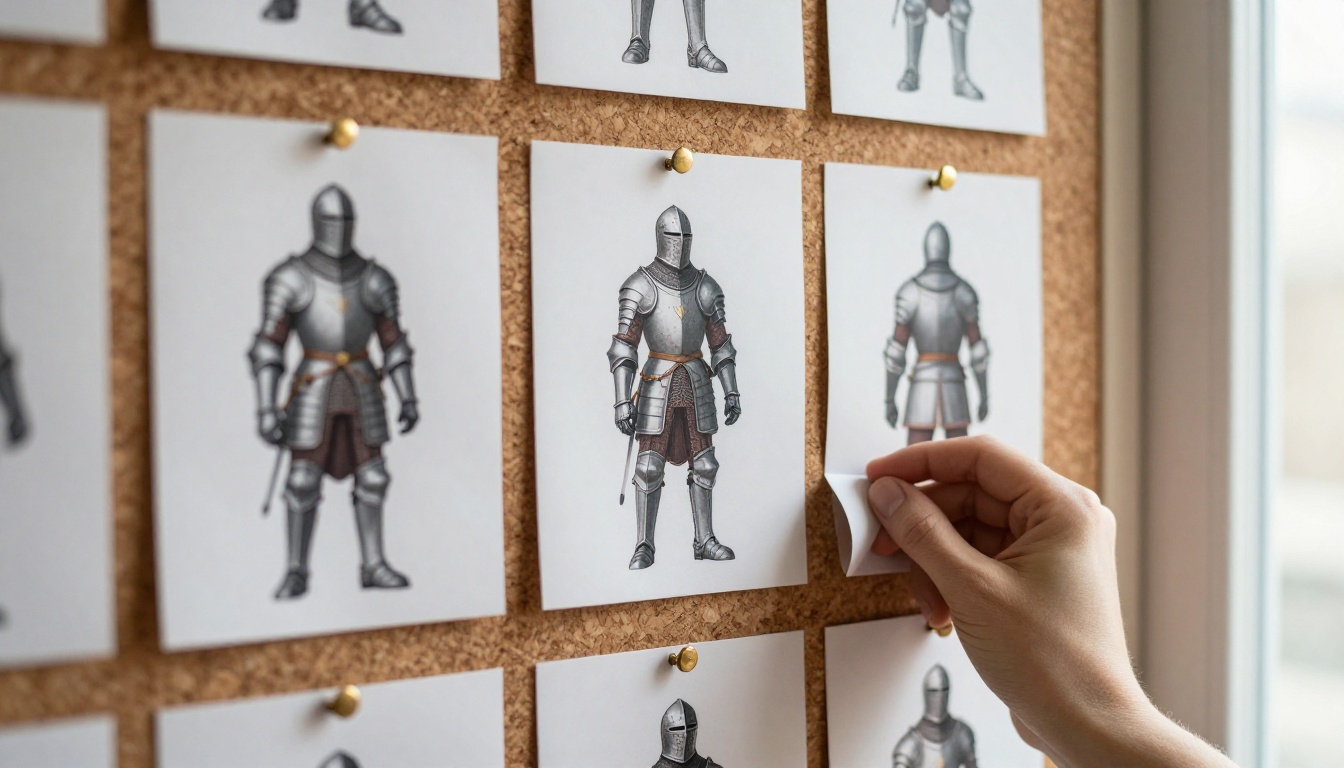
Vistas frontal, lateral e traseira
Gere cada vista como uma imagem separada, em vez de pedir as três em um único quadro. Vistas isoladas saem maiores e mais limpas, e você pode corrigir uma sem regenerar as outras.
- Comece pela sua melhor vista frontal.
- Envie-a para o Flux 2 Pro como imagem de referência.
- Prompt: o mesmo personagem da imagem 1, vista lateral, pose neutra em A, luz uniforme e chapada, fundo cinza liso
- Repita para a vista traseira e para a vista de três quartos.
- Mantenha a altura e a distância da câmera idênticas em todas as vistas.
Mantenha o design consistente
O desvio é o inimigo habitual. A fivela troca de lado, o cachecol fica azul, as botas ficam mais altas. Quatro hábitos limitam o problema:
- Use a mesma imagem de referência para todas as vistas.
- Repita a descrição exata do design em todos os prompts.
- Fixe o seed quando uma pose funcionar.
- Junte as vistas em um mesmo quadro no editor de imagens e compare lado a lado.
Espere regenerar a vista traseira várias vezes. É o ângulo que o modelo precisa inventar do zero, então é onde os detalhes mais se perdem.
Do concept art ao 3D
Seja claro sobre o que você tem em mãos. Um gerador de imagens produz ilustrações, não geometria. Seu concept art é uma referência, e o trabalho 3D de verdade acontece em um app de modelagem como Blender, ZBrush ou Maya. O que uma boa folha de concept faz é impedir que o modelador precise adivinhar.
| Elemento do concept art | No que se torna em 3D |
|---|
| Silhueta | Proporções do primeiro blockout |
| Vistas de visão | Planos de referência na viewport |
| Paleta de cores | Cores base das texturas |
| Notas de material | Configurações de rugosidade e metal |
| Traço principal | Primeira passada de detalhe na escultura |
Prepare as imagens para a modelagem
Três ajustes antes de importar qualquer coisa:
- Recorte o sujeito com o Remove Background para que a referência fique limpa sobre o plano.
- Faça upscale com o Real-ESRGAN, o Clarity Pro Upscaler ou o Topaz Image Upscale quando precisar que costuras, fivelas e emendas continuem legíveis com zoom.
- Iguale os tamanhos. Recorte cada vista para que o topo da cabeça e a sola dos pés caiam nas mesmas linhas de pixels. Caso contrário, as proporções mudam de plano para plano.
Blockout antes do detalhe
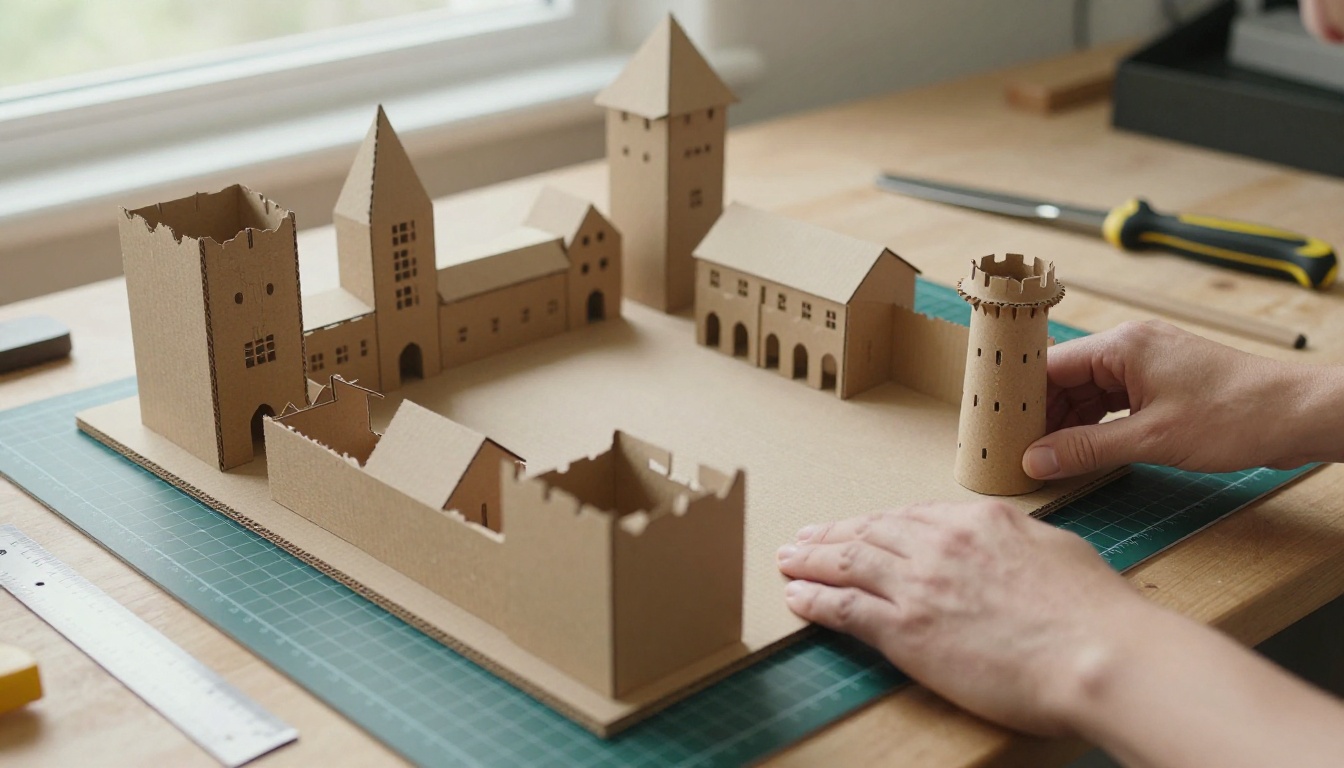
Não importa se o sujeito é um personagem ou uma vila portuária: comece apenas com formas primárias: cubos, cilindros, cunhas. Para um ambiente, construa primeiro a falésia e o cais, depois as casas e, por último, os guindastes e barris. Um teste físico barato também funciona. Um modelo em placa de espuma permite mover os prédios com as mãos e comparar o layout com o concept no ângulo de câmera da pintura.
Esculpa a partir da folha de visões
Carregue as vistas frontal e lateral como planos de referência, iguale a silhueta de cada ângulo e depois adicione as formas do maior para o menor. Depois da escultura vêm o retopology, o UV unwrapping e o bake de texturas, e sua paleta e suas notas de material orientam o trabalho de shaders.
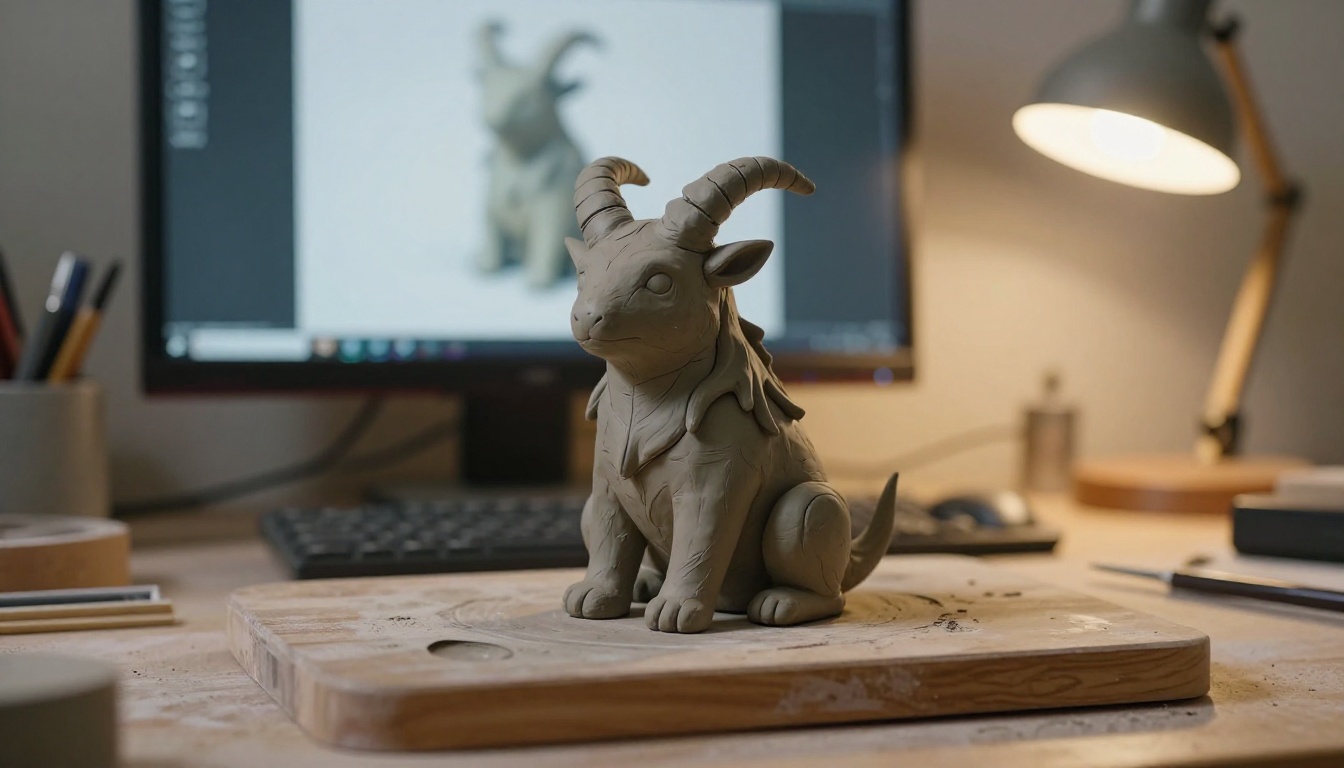
Alguns artistas criam primeiro uma maquete em argila. Ela expõe problemas que a arte plana esconde, como um protetor de ombro que bloqueia o pescoço ou um casaco que não dobra no cotovelo.
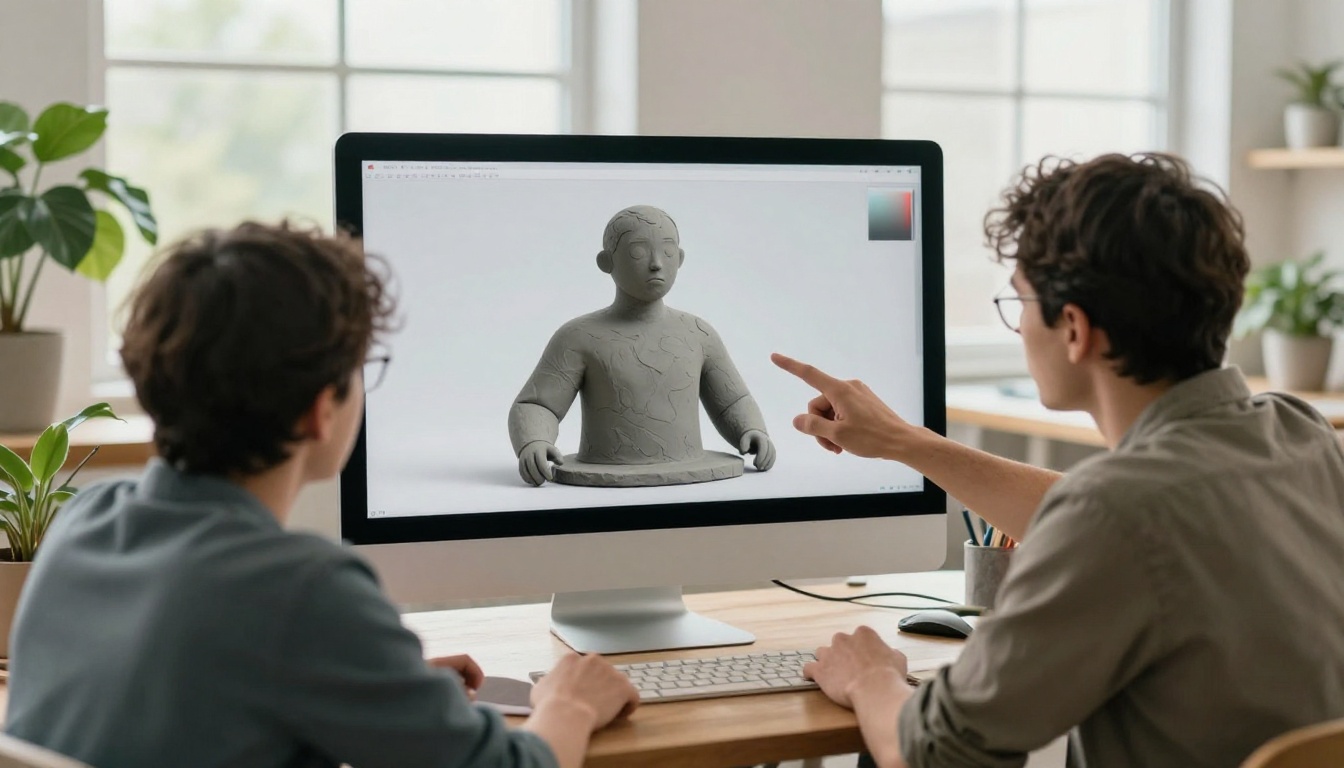
Revise com frequência. Mantenha o concept ao lado da escultura no mesmo ângulo e alterne entre os dois. Quando o 3D mostrar que o desenho 2D estava errado, mude o design. Isso é normal. O concept é um ponto de partida, não um contrato.
Imprima e pinte
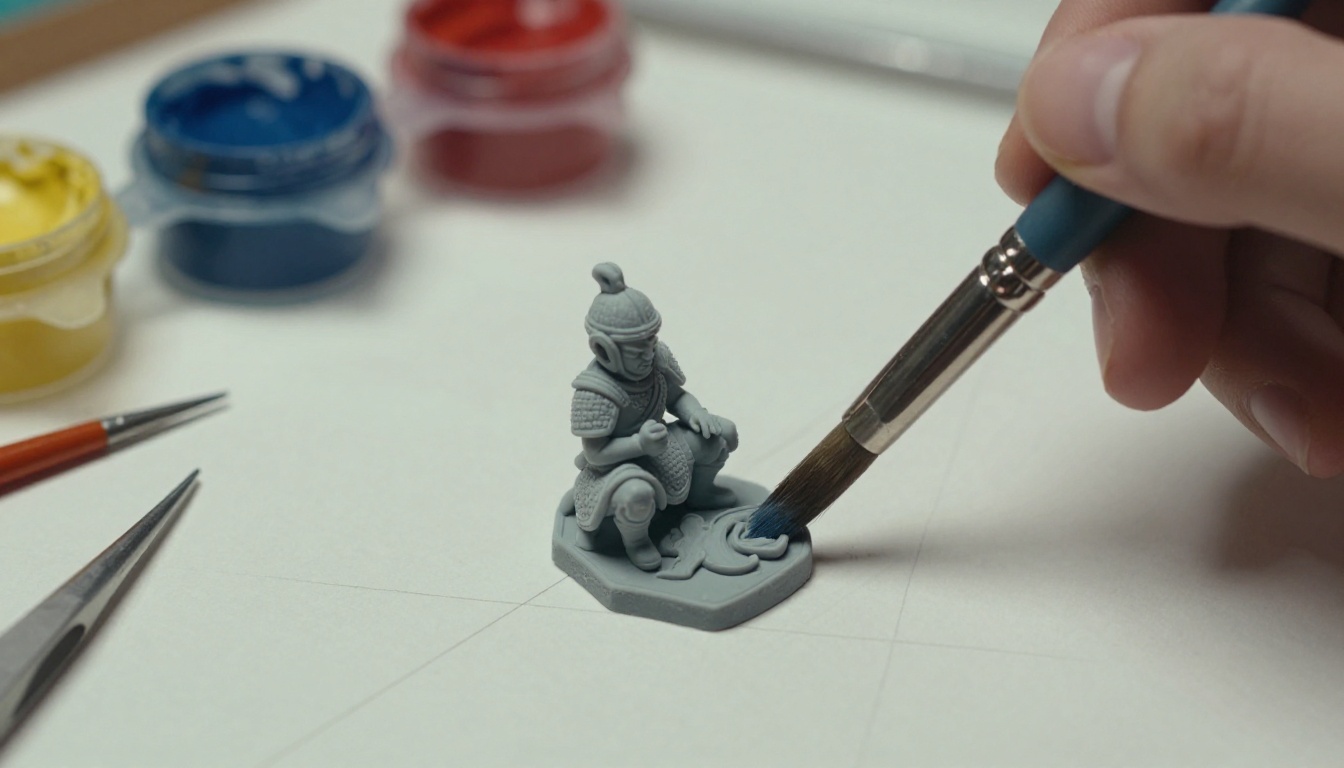
Uma impressão em resina é o teste mais rápido e honesto de um design. Chifres finos quebram, balanços cedem e protetores de ombro pesados no alto derrubam a figura. Corrija isso na escultura e depois pinte a impressão usando as cores da paleta do seu concept.
Erros que desperdiçam horas
- Pular a checagem de silhueta. Um design que falha como forma preta vai falhar como escultura.
- Juntar três vistas em uma imagem. Os rostos encolhem, os detalhes borram e as vistas nunca batem direito.
- Reescrever o prompt entre as vistas. Pequenas mudanças de redação viram grandes mudanças de design.
- Importar imagens de baixa resolução. Planos de referência borrados tornam impossível posicionar bordas limpas.
- Confiar em mãos e simetria. Confira dedos, fivelas e detalhes espelhados antes de modelar.
- Ignorar escala e função. Uma porta precisa caber em uma pessoa, e a armadura precisa deixar o braço se mover.
Crie seu primeiro concept hoje
Escolha uma ideia que você vem carregando: um personagem, uma criatura, uma esquina de uma cidade que não existe. Abra o Flux 2 Pro no Picasso IA e siga este plano curto:
- Gere dez miniaturas rápidas e fique com a que tiver a melhor silhueta.
- Refaça-a com o prompt de cinco partes em 2 MP.
- Crie as vistas frontal, lateral e traseira a partir da sua melhor imagem, usando-a como referência.
- Recorte o sujeito com o Remove Background e faça upscale das vistas.
- Carregue tudo no seu app 3D e comece o blockout.
Você não precisa de um primeiro resultado perfeito. Precisa de algumas tentativas e da disposição de descartar a maioria delas. Todos os modelos de imagem deste artigo estão na mesma plataforma, então trocar de miniaturas para referências e depois para upscaling leva alguns cliques. Veja a lista completa em picassoia.com/en/all-models, escolha um modelo, digite seu primeiro prompt e veja como sua ideia fica até o fim da tarde.


