जो लोग सर्च बार में "free AI concept art generator" टाइप करते हैं, उन्हें आमतौर पर एक ही चीज़ चाहिए: किसी कैरेक्टर, क्रीचर या जगह की एक दमदार तस्वीर, बिना इंतज़ार किए और बिना पैसे दिए। यह हिस्सा तो हल हो चुका है। असली सवाल तस्वीर अच्छी लगते ही उठता है। अब क्या? स्क्रीन पर बनी पेंटिंग कोई मॉडल नहीं है, और गेम, फ़िल्म शॉट या 3D प्रिंट को वॉल्यूम, बैक व्यू और साफ़ शेप चाहिए।
यह आर्टिकल दोनों हिस्सों को कवर करता है। पहले वे प्रॉम्प्ट और सेटिंग्स आती हैं जो ऐसा कॉन्सेप्ट आर्ट बनाएँ जिस पर काम किया जा सके। फिर वे स्टेप्स आते हैं जो तैयार डिज़ाइन को 3D स्कल्प्ट, ब्लॉकआउट या प्रिंट की गई मूर्ति तक ले जाते हैं। हर स्टेप बताता है कि क्या टाइप करना है, क्या क्लिक करना है और क्या छोड़ देना है।
कॉन्सेप्ट आर्ट जनरेटर क्या करता है
कॉन्सेप्ट आर्ट जनरेटर लिखे हुए विवरण को एक ऐसी तस्वीर में बदल देता है जिसे आप सेकंडों में परख सकें। यह रफ़्तार डिज़ाइन के काम का अहसास बदल देती है। एक आइडिया पर पूरा दिन लगाने के बजाय आप लंच से पहले चालीस आइडिया देख लेते हैं, उनमें से पैंतीस को खारिज करते हैं और पाँच को रखते हैं जिन पर पेंटिंग करना सही हो।
पाइपलाइन में AI कहाँ फ़िट होता है
एक क्लासिक कॉन्सेप्ट पाइपलाइन थंबनेल, सिल्हूट, कलर, रिफ़ाइंड डिज़ाइन, टर्नअराउंड से होकर आखिर में 3D टीम के हैंडऑफ़ तक जाती है। AI उस लाइन की शुरुआत में सबसे ज़्यादा मदद करता है, जहाँ पॉलिश से ज़्यादा मात्रा मायने रखती है:
- थंबनेल और सिल्हूट: कुछ मिनटों में दर्जनों रफ़ शेप
- कलर एक्सप्लोरेशन: बिना कुछ दोबारा पेंट किए, एक ही डिज़ाइन पाँच पैलेट में
- वैरिएशन: आर्मर, टोपी, प्रॉप्स और हथियार एक-एक करके बदलना
- मूड और सेटिंग: पिच या मूड बोर्ड के लिए तेज़ एन्वायरनमेंट लुक
आखिरी चरण में इसकी मदद सबसे कम होती है, जहाँ सटीक अनुपात, एनाटॉमी और मैकेनिकल लॉजिक के लिए अब भी इंसानी नज़र चाहिए। जनरेटर को बहुत तेज़ स्केच पार्टनर मानें, डिज़ाइन के फ़ैसलों का विकल्प नहीं।
फ्री में असल में क्या मिलता है
फ्री एक्सेस आपको गलतियाँ करने की छूट देता है, और शुरुआती डिज़ाइन को ठीक यही चाहिए। Flux 2 Pro पेज इस मॉडल को फ्री, ऑनलाइन और बिना कोड वाला बताता है, जिसका आउटपुट 4 MP तक है। थंबनेल, हीरो डिज़ाइन और रेफ़रेंस शीट के लिए यह काफ़ी है।
फ्री आपको कलात्मक समझ नहीं देता। मॉडल खुशी-खुशी एक शानदार योद्धा बना देगा जिसकी छह उंगलियाँ हैं और एक तलवार जो चोगे में घुल जाती है। चुनना, खारिज करना और परिष्कृत करना अब भी आपका काम है।
💡 टिप: कुछ भी कमर्शियल इस्तेमाल के लिए जारी करने से पहले हर मॉडल के पेज पर उपयोग की शर्तें जाँच लें, और अपने प्रॉम्प्ट व सीड एक नोट्स फ़ाइल में रखें, ताकि बाद में अच्छा रिज़ल्ट दोबारा बनाया जा सके।
ऐसे प्रॉम्प्ट जो काम के कॉन्सेप्ट बनाएँ
कॉन्सेप्ट प्रॉम्प्ट संयम का इनाम देते हैं। विशेषणों का एक पूरा पैराग्राफ़ मॉडल को बहुत सारे आदेश दे देता है, तो वह उन्हें औसत करके एक आम फ़ैंटेसी पोस्टर लौटा देता है। एक छोटा प्रॉम्प्ट जिसमें महत्व का साफ़ क्रम हो, ऐसे डिज़ाइन देता है जिन्हें एक नज़र में पढ़ा जा सके।
पाँच हिस्सों वाला प्रॉम्प्ट फ़ॉर्मूला
हर प्रॉम्प्ट एक ही क्रम में बनाएँ। इमेज मॉडल आम तौर पर शुरुआती शब्दों को सबसे ज़्यादा वज़न देते हैं, इसलिए सबसे ज़रूरी विचार सबसे पहले आना चाहिए।
| हिस्सा | क्या नियंत्रित करता है | उदाहरण |
|---|
| सब्जेक्ट | डिज़ाइन कौन या क्या है | एक अकेला पहाड़ी प्रहरी |
| डिज़ाइन डिटेल | सिल्हूट, मटीरियल, एक हीरो फ़ीचर | उबले चमड़े का लंबा कोट, हिरन के सींग जैसा कंधे का गार्ड |
| पोज़ और व्यू | कोण और खड़े होने का ढंग | फ़ुल बॉडी, थ्री-क्वार्टर व्यू, रिलैक्स्ड स्टांस |
| लाइट और मूड | माहौल | नरम बादल वाली रोशनी, शांत |
| फ़िनिश | माध्यम और बैकग्राउंड | सेमी-रियलिस्टिक डिजिटल पेंटिंग, सादा ग्रे बैकग्राउंड |
प्रोडक्शन शीट के लिए मूड वाली लाइन की जगह न्यूट्रल, समान रोशनी रखें। गहरी छायाएँ उन शेप्स को छिपा देती हैं जिन्हें 3D आर्टिस्ट को पढ़ना होता है।
ऐसे कैरेक्टर प्रॉम्प्ट जो टिकें
इस फ़ॉर्मूले पर बना एक प्रॉम्प्ट यह है:
A lone mountain warden, long coat of boiled leather with brass buckles, antler-shaped shoulder guard on the left side only, wool scarf, worn boots, full body, three-quarter view, relaxed stance, soft overcast light, semi-realistic digital painting, plain light grey background
तीन आदतें कैरेक्टर को बाद में बनाने में आसान बनाती हैं:
- सिल्हूट से शुरू करें। किसी भी सतह का वर्णन करने से पहले बताएँ कि बाहरी रेखा कैसी दिखती है।
- असली मटीरियल के नाम लें। "Boiled leather," "brushed steel" और "frayed linen" मॉडल को बनावट का लक्ष्य देते हैं, और 3D आर्टिस्ट को मैच करने के लिए एक शेडर भी देते हैं।
- एक हीरो फ़ीचर चुनें। एक बड़ा कंधे का गार्ड एक डिज़ाइन है। पाँच बड़ी चीज़ें शोर हैं।
स्केल वाले एन्वायरनमेंट प्रॉम्प्ट
जगहें तब विफल होती हैं जब कुछ भी यह नहीं बताता कि वे कितनी बड़ी हैं। स्केल के लिए एक इंसान, दरवाज़ा या नाव जोड़ें, और कैमरा का नाम लें: वाइड एंगल, लो एंगल, एरियल।
A fortified harbor town built into a sea cliff, stone quays, timber cranes, a tiny fishing boat for scale, wide angle, hazy morning light, atmospheric perspective, matte painting style
लेयर्स भी माँगें: फ़ोरग्राउंड की चट्टानें, मिडग्राउंड की इमारतें, बैकग्राउंड की चट्टानी खड़ी दीवारें। ये लेयर्स बाद में आपके ब्लॉकआउट के चरण बन जाती हैं।
हर चरण के लिए मॉडल चुनना
अलग-अलग मॉडल अलग कामों में अच्छे हैं, और इनके बीच बदलना वर्कफ़्लो का हिस्सा है। एक मोटा नियम:
थंबनेल के लिए फ़ास्ट मॉडल
पहले तेज़ मॉडल चलाएँ। प्रॉम्प्ट लिखें, एक बैच बनाएँ और सिर्फ़ सिल्हूट को परखें। स्क्रीन को थोड़ा आँखें सिकोड़कर देखें। अगर उस धुंधलेपन में शेप योद्धा या बंदरगाह जैसा नहीं पढ़ा जाता, तो सतह की कितनी भी डिटेल उसे नहीं बचाएगी। उसे हटाएँ और दोबारा चलाएँ।
Flux Schnell और Z-Image Turbo इस चरण के लिए ठीक हैं, क्योंकि खराब बैच आपके सेकंड लेता है, मिनट नहीं।
हीरो डिज़ाइन के लिए धीमे मॉडल
जब कोई थंबनेल जीत जाए, तो एक मज़बूत मॉडल पर जाएँ और रिज़ॉल्यूशन बढ़ाएँ। जो आपको विजेता में पसंद आया, उसे प्रॉम्प्ट में दोबारा लिखें और रेफ़रेंस लाएँ। वही प्रॉम्प्ट Nano Banana Pro या Seedream 4.5 जैसे दूसरे मॉडल पर चलाने से अक्सर पता चलता है कि कौन-से गुण आपके डिज़ाइन के हैं और कौन-से एक मॉडल की आदतें हैं।
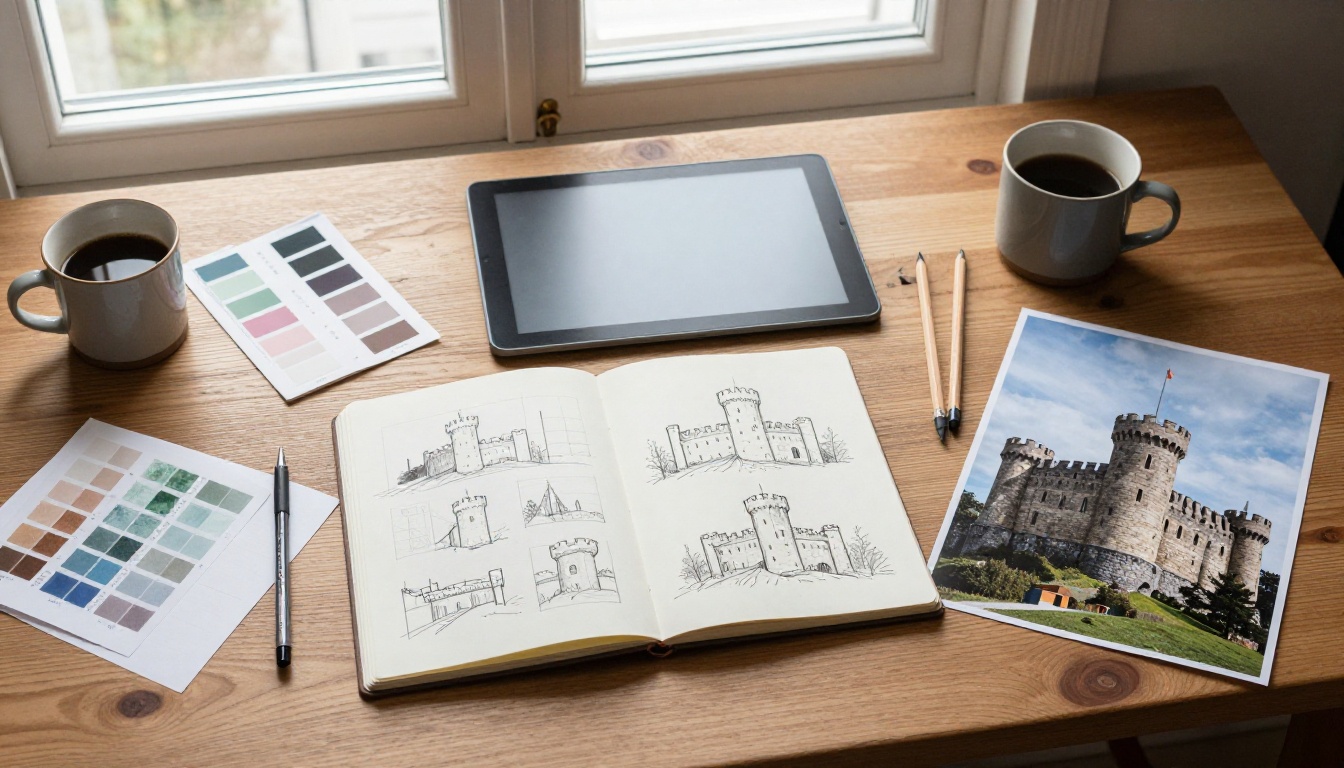
Flux 2 Pro कैसे इस्तेमाल करें
Flux 2 Pro वह मॉडल है जिसे तब चुनें जब डिज़ाइन लगभग फ़ाइनल हो, क्योंकि यह आठ रेफ़रेंस इमेज तक स्वीकार करता है और 4 MP तक एक्सपोर्ट करता है। PicassoIA पर ये स्टेप्स हैं:
- मॉडल पेज खोलें और प्रॉम्प्ट बॉक्स ढूँढें।
- अपना प्रॉम्प्ट पेस्ट करें इस सेक्शन के पाँच हिस्सों वाले क्रम में।
- आस्पेक्ट रेशियो चुनें। डिफ़ॉल्ट 1:1 है। फ़ुल बॉडी कैरेक्टर के लिए 3:4 या 2:3, एन्वायरनमेंट के लिए 16:9 और प्रॉप्स के लिए 1:1 इस्तेमाल करें।
- रिज़ॉल्यूशन सेट करें। डिफ़ॉल्ट 1 MP है। मॉडल पेज 2 MP या उससे कम पर रहने की सलाह देता है, इसलिए 4 MP फ़ाइनल के लिए बचाकर रखें।
- रेफ़रेंस जोड़ें। आठ इमेज तक डालें: एक रफ़ स्केच, एक पैलेट, कपड़े की एक फ़ोटो, डिज़ाइन का कोई पिछला वर्ज़न।
- 3D ऐप में जाने वाली किसी भी चीज़ के लिए PNG चुनें।
- जनरेट करें, फिर जो भी रिज़ल्ट पसंद आए उसका सीड नोट करें ताकि वह हूबहू दोबारा बनाया जा सके।
ज़रूरी पैरामीटर टिप्स
| सेटिंग | डिफ़ॉल्ट | कॉन्सेप्ट आर्ट की सलाह |
|---|
| आस्पेक्ट रेशियो | 1:1 | कैरेक्टर के लिए लंबा, जगहों के लिए चौड़ा, प्रॉप्स के लिए स्क्वेयर |
| रिज़ॉल्यूशन | 1 MP | इटरेट करते समय 1 से 2 MP, फ़ाइनल के लिए 4 MP |
| इनपुट इमेज | कोई नहीं | 8 तक। शेप के लिए स्केच और मटीरियल के लिए फ़ोटो इस्तेमाल करें |
| आउटपुट फ़ॉर्मेट | WebP | मॉडलिंग रेफ़रेंस के लिए PNG, बिना कम्प्रेशन आर्टिफ़ैक्ट के |
| आउटपुट क्वालिटी | 80 | PNG के लिए लागू नहीं। JPG या WebP फ़ाइनल के लिए बढ़ाएँ |
| सीड | रैंडम | रिज़ल्ट दोबारा बनाने के लिए इसे फ़िक्स करें |
| Safety tolerance | 2 | इसे छोड़ दें। 1 सख़्त है और 5 ढीला |
💡 टिप: एडिट के वाक्य उसी तरह लिखें जैसे मॉडल के पेज के अपने उदाहरण लिखे गए हैं: "इमेज 1 वाला वही कैरेक्टर, पर पीछे से दिखाया गया।" रेफ़रेंस के बारे में छोटे निर्देश अक्सर पूरे प्रॉम्प्ट को दोबारा लिखने से बेहतर काम करते हैं।
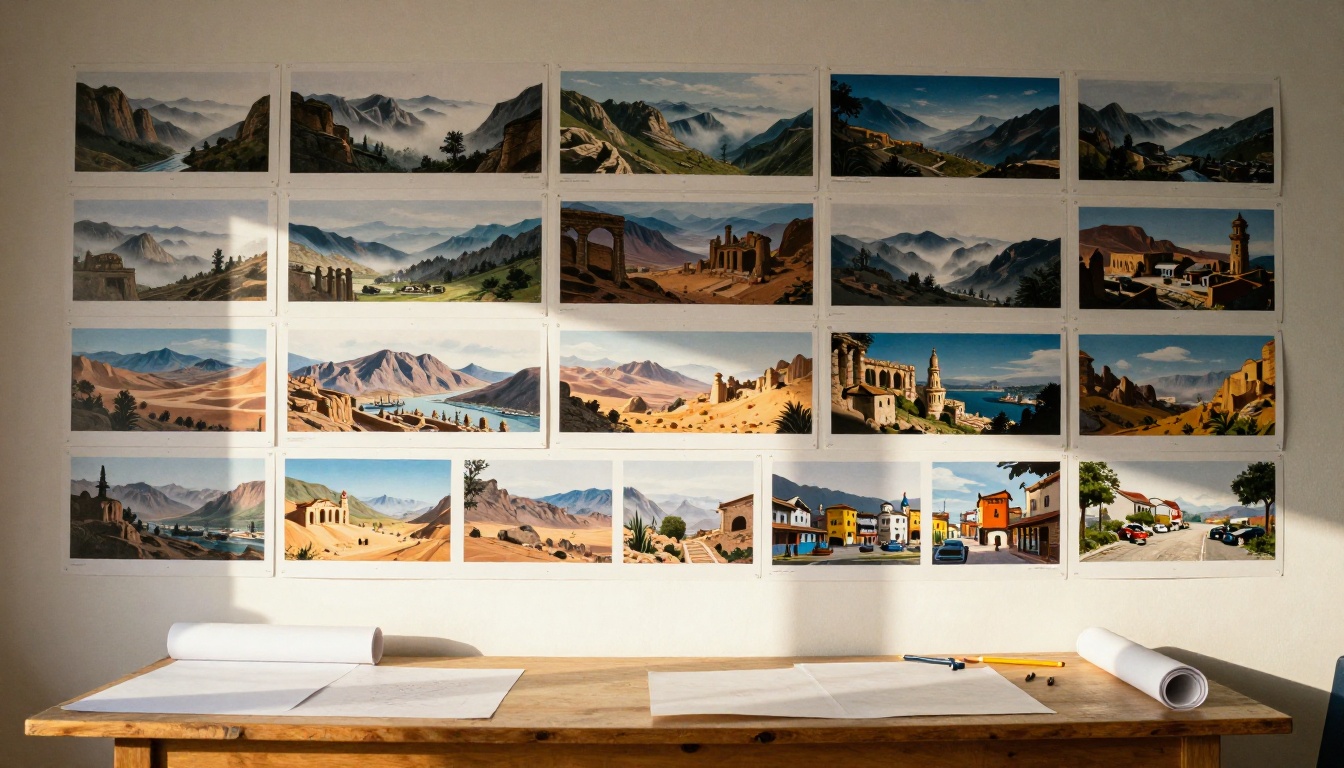
टर्नअराउंड शीट बनाना
3D आर्टिस्ट उस कोट का पिछला हिस्सा नहीं बना सकता जो किसी ने बनाया ही नहीं। टर्नअराउंड शीट एक ही डिज़ाइन को फ़्रंट, साइड और बैक से दिखाती है, और यह मॉडलर को दी जा सकने वाली सबसे उपयोगी चीज़ है।
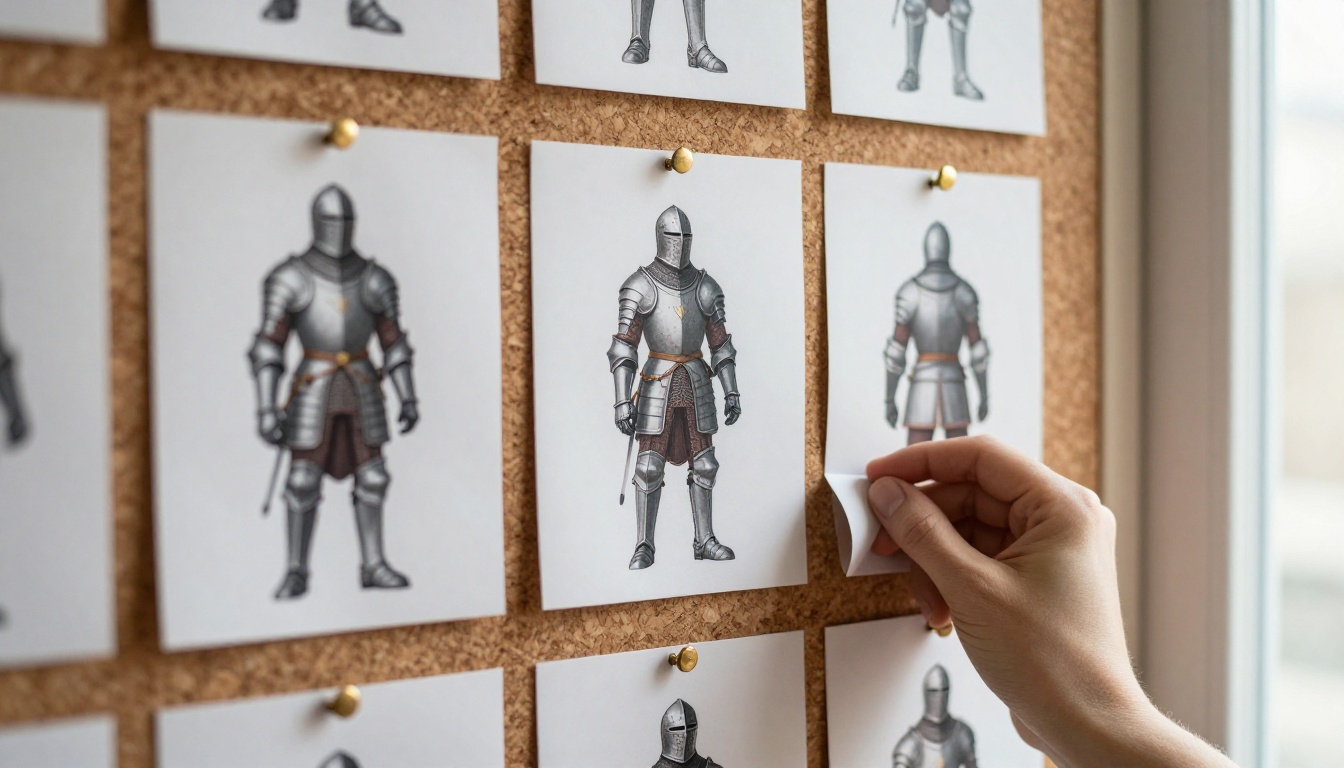
फ़्रंट, साइड, बैक व्यू
तीनों व्यू एक ही फ़्रेम में माँगने के बजाय हर व्यू को अलग इमेज के रूप में बनाएँ। अलग व्यू बड़े और साफ़ आते हैं, और आप बाकी को दोबारा रोल किए बिना एक को ठीक कर सकते हैं।
- अपने सबसे अच्छे फ़्रंट व्यू से शुरू करें।
- इसे Flux 2 Pro में रेफ़रेंस इमेज के रूप में दें।
- प्रॉम्प्ट: the same character as image 1, side view, neutral A-pose, flat even light, plain grey background
- बैक व्यू और थ्री-क्वार्टर व्यू के लिए दोहराएँ।
- हर व्यू में कैमरे की ऊँचाई और दूरी एक जैसी रखें।
डिज़ाइन को कंसिस्टेंट रखें
बदलाव (ड्रिफ़्ट) ही सबसे आम दुश्मन है। बकल दूसरी तरफ़ चला जाता है, स्कार्फ़ नीला हो जाता है, बूट लंबे हो जाते हैं। चार आदतें इसे सीमित करती हैं:
- हर व्यू के लिए एक ही रेफ़रेंस इमेज दोबारा इस्तेमाल करें।
- हर प्रॉम्प्ट में डिज़ाइन का शब्दांकन हूबहू दोहराएँ।
- कोई पोज़ काम कर जाए तो सीड फ़िक्स करें।
- इमेज एडिटर में व्यू को एक-दूसरे के बगल में रखकर तुलना करें।
बैक व्यू को कई बार दोबारा बनाने की उम्मीद रखें। यह वह कोण है जिसे मॉडल शून्य से गढ़ता है, इसलिए डिटेल सबसे ज़्यादा यहीं भटकती हैं।
कॉन्सेप्ट आर्ट से 3D तक
साफ़ रहें कि आपके पास क्या है। इमेज जनरेटर पिक्चर बनाता है, ज्योमेट्री नहीं। आपका कॉन्सेप्ट आर्ट एक रेफ़रेंस है, और असली 3D काम Blender, ZBrush या Maya जैसे मॉडलिंग ऐप में होता है। एक अच्छी कॉन्सेप्ट शीट यह करती है कि मॉडलर को अंदाज़ा लगाना न पड़े।
| कॉन्सेप्ट आर्ट का तत्व | 3D में यह क्या बनता है |
|---|
| सिल्हूट | पहले ब्लॉकआउट का अनुपात |
| टर्नअराउंड व्यू | व्यूपोर्ट में रेफ़रेंस प्लेन |
| कलर पैलेट | टेक्सचर के बेस कलर |
| मटीरियल नोट्स | रफ़नेस और मेटल सेटिंग्स |
| हीरो फ़ीचर | स्कल्प्ट में पहला डिटेल पास |
मॉडलिंग के लिए इमेज तैयार करें
कुछ भी इम्पोर्ट करने से पहले तीन क्लीनअप करें:
- सब्जेक्ट काटें Remove Background से, ताकि रेफ़रेंस अपने प्लेन पर साफ़ बैठे।
- अपस्केल करें Real-ESRGAN, Clarity Pro Upscaler या Topaz Image Upscale से, जब आपको ज़ूम करने पर बकल, सिलाई और सीम पढ़ने लायक चाहिए हों।
- आकार मिलाएँ। हर व्यू को इस तरह क्रॉप करें कि सिर का ऊपरी हिस्सा और पैरों के तलवे एक ही पिक्सल रो पर आएँ। वरना प्लेन-दर-प्लेन अनुपात खिसक जाते हैं।
डिटेल से पहले ब्लॉकआउट
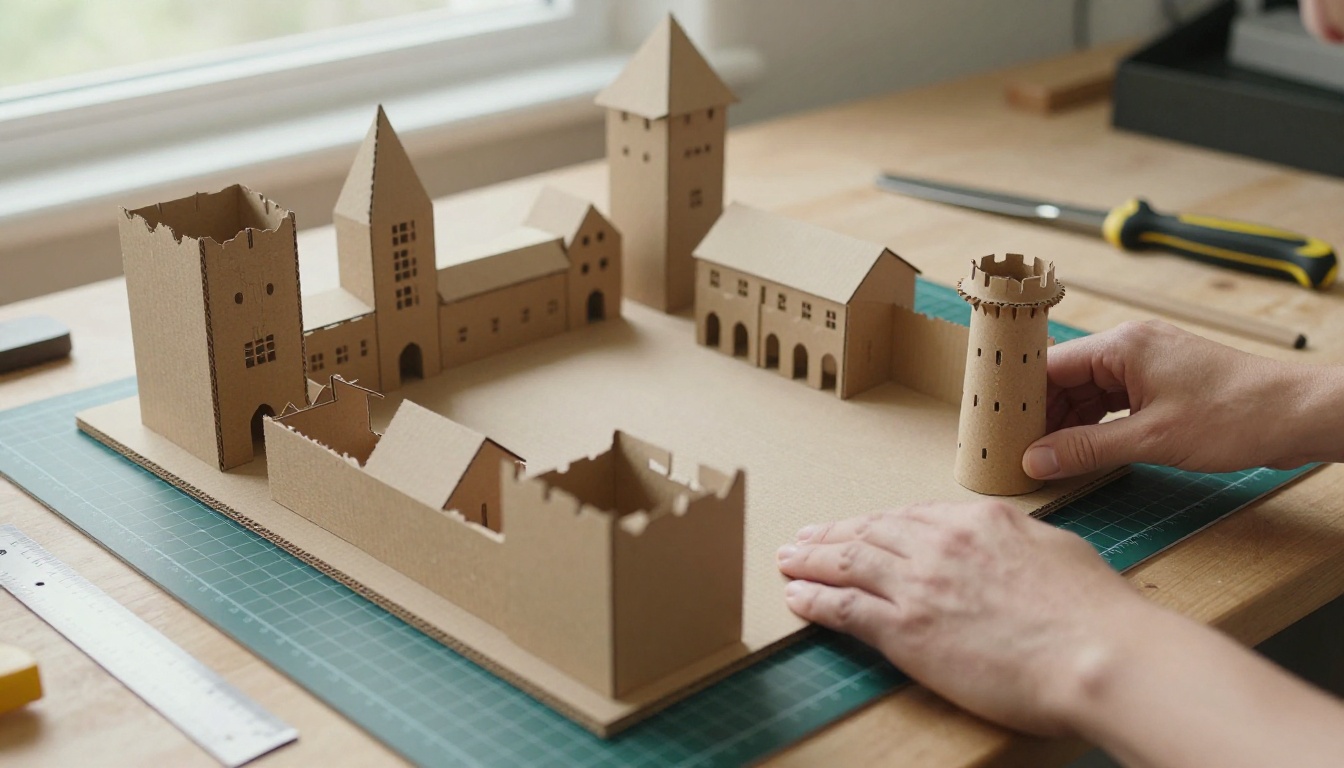
चाहे सब्जेक्ट कैरेक्टर हो या हार्बर टाउन, सिर्फ़ प्राथमिक शेप से शुरू करें: क्यूब, सिलेंडर, वेज। एन्वायरनमेंट के लिए पहले चट्टान और क्वे बनाएँ, फिर इमारतें, फिर क्रेन और बैरल। एक सस्ता भौतिक टेस्ट भी काम करता है। फ़ोम बोर्ड का मॉडल आपको हाथ से इमारतें इधर-उधर करने देता है और पेंट किए गए कैमरा एंगल पर कॉन्सेप्ट से लेआउट की तुलना करने देता है।
टर्नअराउंड से स्कल्प्ट करें
फ़्रंट और साइड व्यू को रेफ़रेंस प्लेन के रूप में लोड करें, हर कोण से सिल्हूट मिलाएँ, फिर बड़े से छोटे फ़ॉर्म जोड़ें। स्कल्प्ट के बाद रीटोपोलॉजी, UV unwrapping और टेक्सचर बेकिंग आते हैं, और आपके पैलेट और मटीरियल नोट्स शेडर के काम को दिशा देते हैं।
कुछ आर्टिस्ट पहले क्ले मेक्वेट बनाते हैं। यह उन समस्याओं को सामने लाता है जिन्हें सपाट आर्ट छिपा देता है, जैसे कोई कंधे का गार्ड जो गर्दन को रोके, या कोई कोट जो कोहनी पर मुड़ न सके।
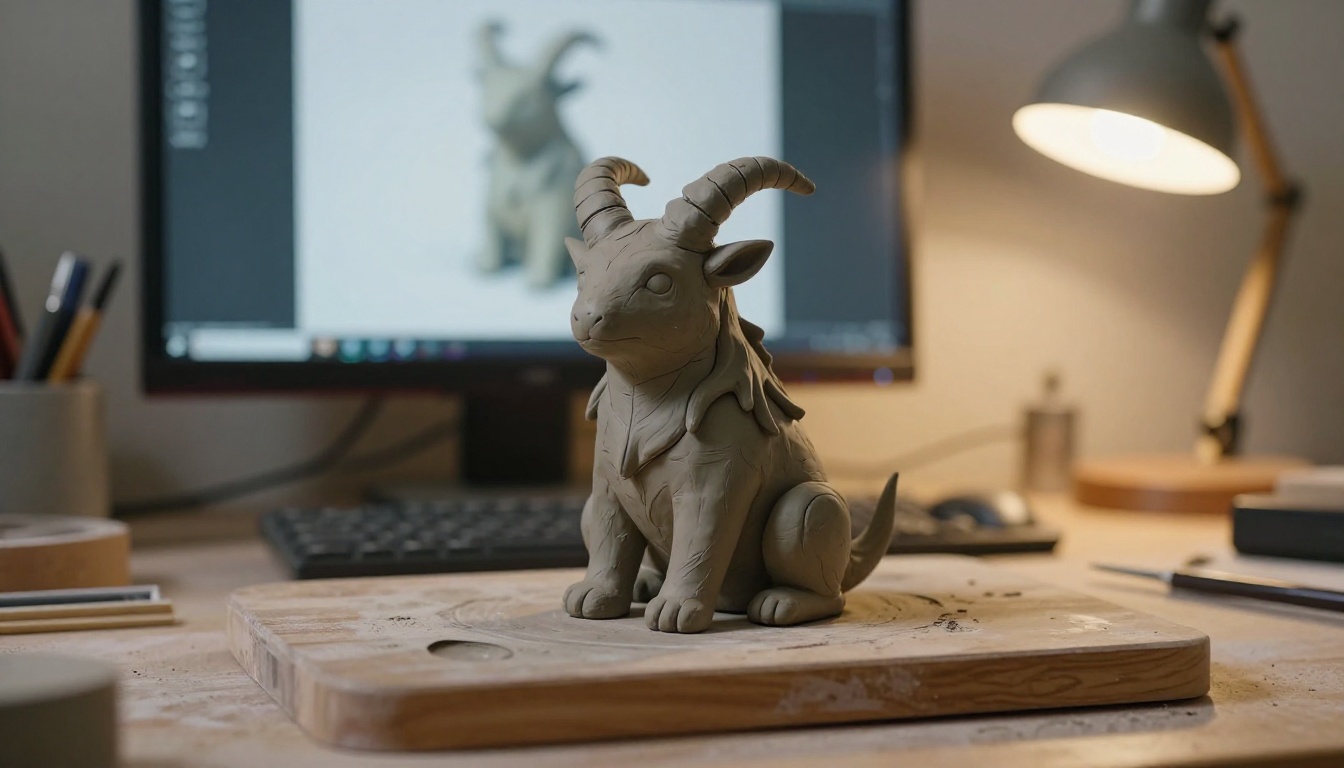
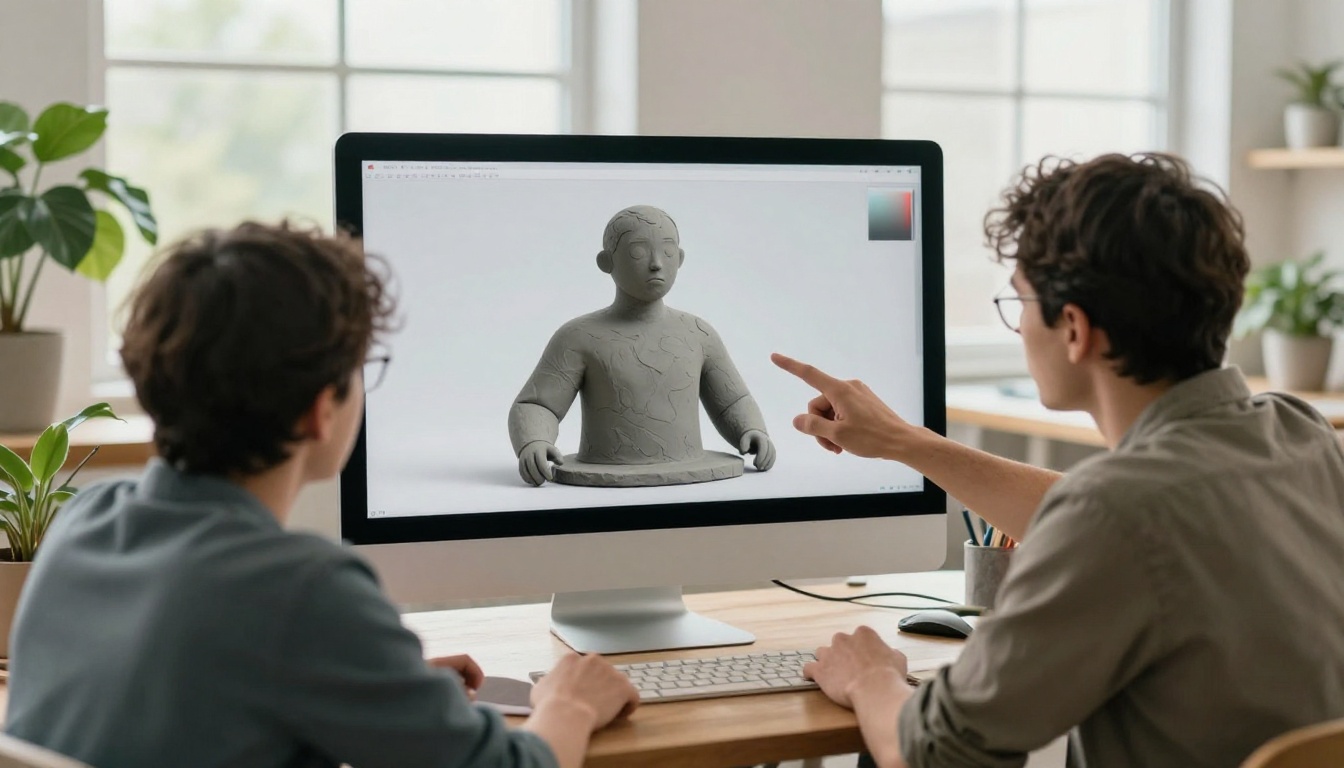
बार-बार रिव्यू करें। कॉन्सेप्ट को उसी कोण पर स्कल्प्ट के बगल में रखें और दोनों के बीच बदलते रहें। जब 3D यह दिखाए कि 2D ड्रॉइंग गलत थी, तो डिज़ाइन बदलें। यह सामान्य है। कॉन्सेप्ट एक शुरुआती बिंदु है, कोई अनुबंध नहीं।
प्रिंट और पेंट
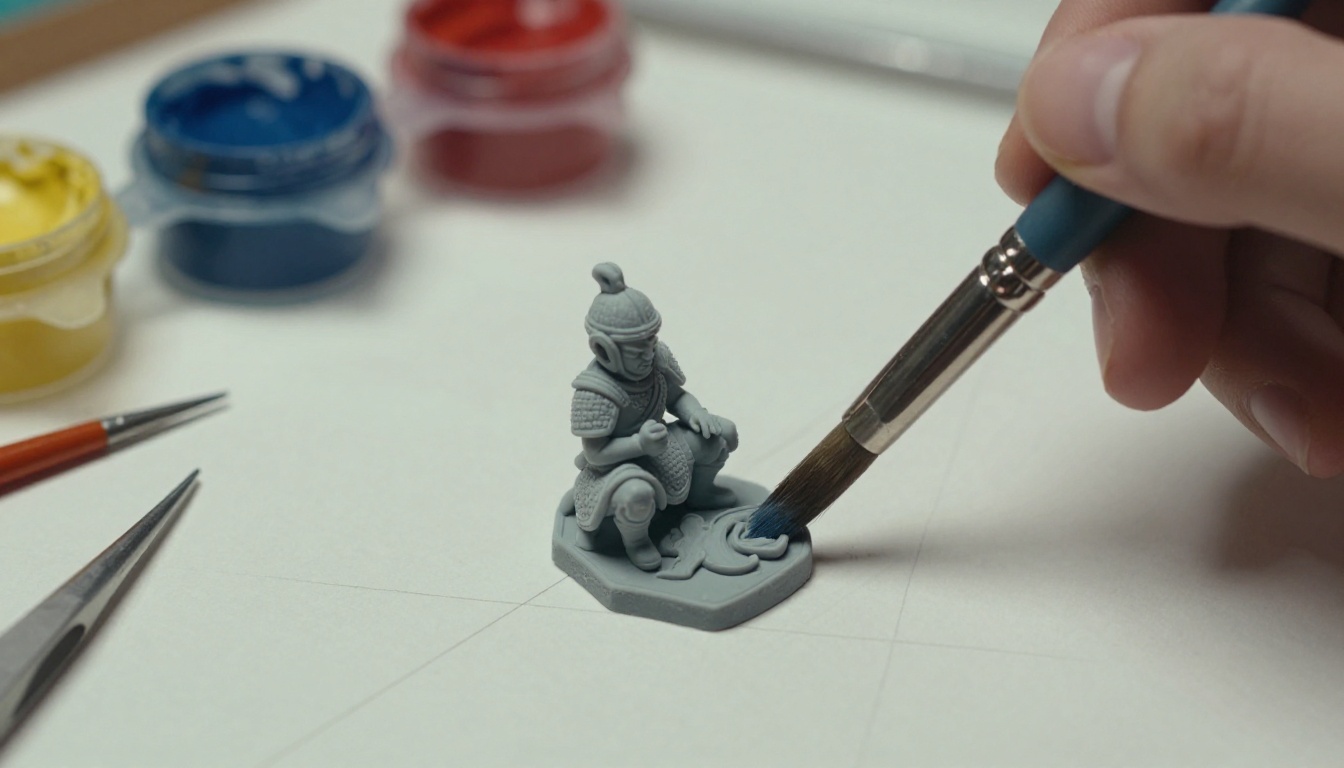
रेज़िन प्रिंट किसी डिज़ाइन की सबसे तेज़ और ईमानदार परख है। पतले सींग टूटते हैं, ओवरहैंग झुक जाते हैं और ऊपर से भारी कंधे के गार्ड मूर्ति को गिरा देते हैं। इन्हें स्कल्प्ट में ठीक करें, फिर अपने कॉन्सेप्ट पैलेट के रंगों से प्रिंट को पेंट करें।
घंटों बर्बाद करने वाली गलतियाँ
- सिल्हूट जाँच छोड़ना। जो डिज़ाइन काले शेप के रूप में फ़ेल होता है, वह स्कल्प्ट के रूप में भी फ़ेल होगा।
- तीन व्यू को एक इमेज में ठूँसना। चेहरे छोटे हो जाते हैं, डिटेल धुंधली हो जाती हैं और व्यू कभी ठीक से मेल नहीं खाते।
- व्यू के बीच प्रॉम्प्ट के शब्द बदलना। छोटे शब्द-परिवर्तन बड़े डिज़ाइन परिवर्तन बन जाते हैं।
- कम रिज़ॉल्यूशन की इमेज इम्पोर्ट करना। धुंधले रेफ़रेंस प्लेन पर साफ़ किनारे बैठाना नामुमकिन है।
- हाथों और सिमेट्री पर भरोसा करना। मॉडल बनने से पहले उंगलियाँ, बकल और मिरर किए गए डिटेल जाँचें।
- स्केल और फ़ंक्शन को नज़रअंदाज़ करना। दरवाज़ा किसी इंसान के लिए फ़िट होना चाहिए, और कवच को हाथ हिलाने देना चाहिए।
आज ही अपना पहला कॉन्सेप्ट बनाएँ
कोई एक आइडिया चुनें जो आप लंबे समय से मन में लिए घूम रहे हैं: एक कैरेक्टर, एक क्रीचर, किसी ऐसे शहर का कोई नुक्कड़ जो अस्तित्व में नहीं है। PicassoIA पर Flux 2 Pro on Picasso IA खोलें और यह छोटी योजना चलाएँ:
- दस तेज़ थंबनेल बनाएँ और सबसे अच्छे सिल्हूट वाला एक रखें।
- पाँच हिस्सों वाले प्रॉम्प्ट से 2 MP पर उसे दोबारा बनाएँ।
- अपनी सबसे अच्छी इमेज को रेफ़रेंस बनाकर फ़्रंट, साइड और बैक व्यू बनाएँ।
- Remove Background से सब्जेक्ट काटें और व्यू अपस्केल करें।
- उन्हें अपने 3D ऐप में लोड करें और ब्लॉकआउट शुरू करें।
आपको पहले ही प्रयास में परफ़ेक्ट रिज़ल्ट की ज़रूरत नहीं है। आपको कुछ कोशिशें चाहिए और ज़्यादातर को फेंक देने की इच्छा। इस आर्टिकल में बताया हर इमेज मॉडल एक ही प्लेटफ़ॉर्म पर है, इसलिए थंबनेल से रेफ़रेंस और अपस्केलिंग पर जाना कुछ क्लिक का काम है। पूरी सूची picassoia.com/en/all-models पर देखें, कोई मॉडल चुनें, अपना पहला प्रॉम्प्ट लिखें और दोपहर ढलने तक देखें कि आपका आइडिया कैसा दिखता है।


