La plupart des personnes qui tapent « générateur d’art conceptuel IA gratuit » dans un moteur de recherche veulent la même chose : une belle image d’un personnage, d’une créature ou d’un lieu, sans attendre et sans payer. Cette partie est réglée. La question plus difficile se pose dès que l’image est réussie. Et maintenant ? Une peinture à l’écran n’est pas un modèle, et un jeu, un plan de film ou une impression 3D ont besoin de volume, de vues arrière et de formes nettes.
Cet article traite les deux volets. D’abord viennent les prompts et les réglages qui produisent un art conceptuel sur lequel vous pouvez construire. Ensuite viennent les étapes pour transformer un design finalisé en sculpture 3D, en blockout ou en figurine imprimée. Chaque étape indique quoi saisir, quoi cliquer et quoi ignorer.
Ce que fait un générateur d’art conceptuel
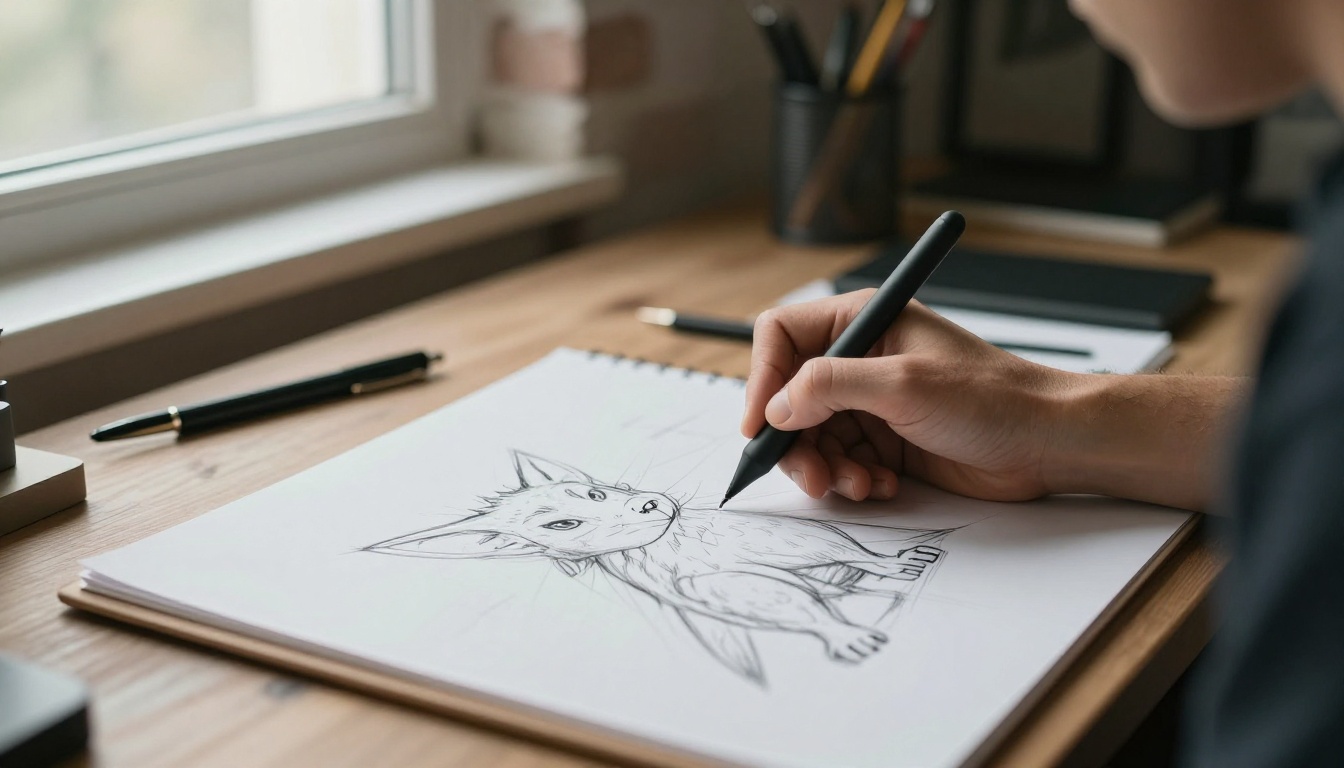
Un générateur d’art conceptuel transforme une description écrite en image que vous pouvez juger en quelques secondes. Cette rapidité change la façon de concevoir. Au lieu de passer une journée entière sur une seule idée, vous en examinez quarante avant le déjeuner, en éliminez trente-cinq et gardez les cinq qui valent la peine d’être peintes par-dessus.
Où l’IA s’insère dans le processus
Un processus classique d’art conceptuel passe par les miniatures, les silhouettes, la couleur, un design affiné, une planche de vues et enfin la remise à l’équipe 3D. L’IA aide surtout en amont de cette chaîne, là où le volume compte plus que le fini :
- Miniatures et silhouettes : des dizaines de formes brutes en quelques minutes
- Exploration des couleurs : le même design dans cinq palettes sans rien repeindre
- Variations : armures, chapeaux, accessoires et armes remplacés un par un
- Ambiance et décor : des aperçus rapides d’environnements pour un pitch ou un moodboard
Elle aide le moins à la fin, là où les proportions exactes, l’anatomie et la logique mécanique demandent encore un œil humain. Considérez le générateur comme un partenaire de croquis très rapide, et non comme un remplaçant des décisions de conception.
Ce que la gratuité vous apporte vraiment
L’accès gratuit vous laisse la liberté de gaspiller, ce dont les premières phases de conception ont justement besoin. La page du modèle Flux 2 Pro le décrit comme gratuit, en ligne et sans code, avec une sortie allant jusqu’à 4 MP. C’est largement suffisant pour les miniatures, les designs principaux et les planches de référence.
La gratuité ne donne pas de goût. Le modèle produira volontiers un beau guerrier avec six doigts et une épée qui se fond dans une cape. C’est vous qui choisissez, rejetez et affinez.
💡 Astuce : Vérifiez les conditions d’utilisation sur la page de chaque modèle avant de diffuser quoi que ce soit à des fins commerciales, et notez vos prompts et seeds dans un fichier pour pouvoir reproduire un bon résultat plus tard.
Des prompts qui produisent des concepts exploitables
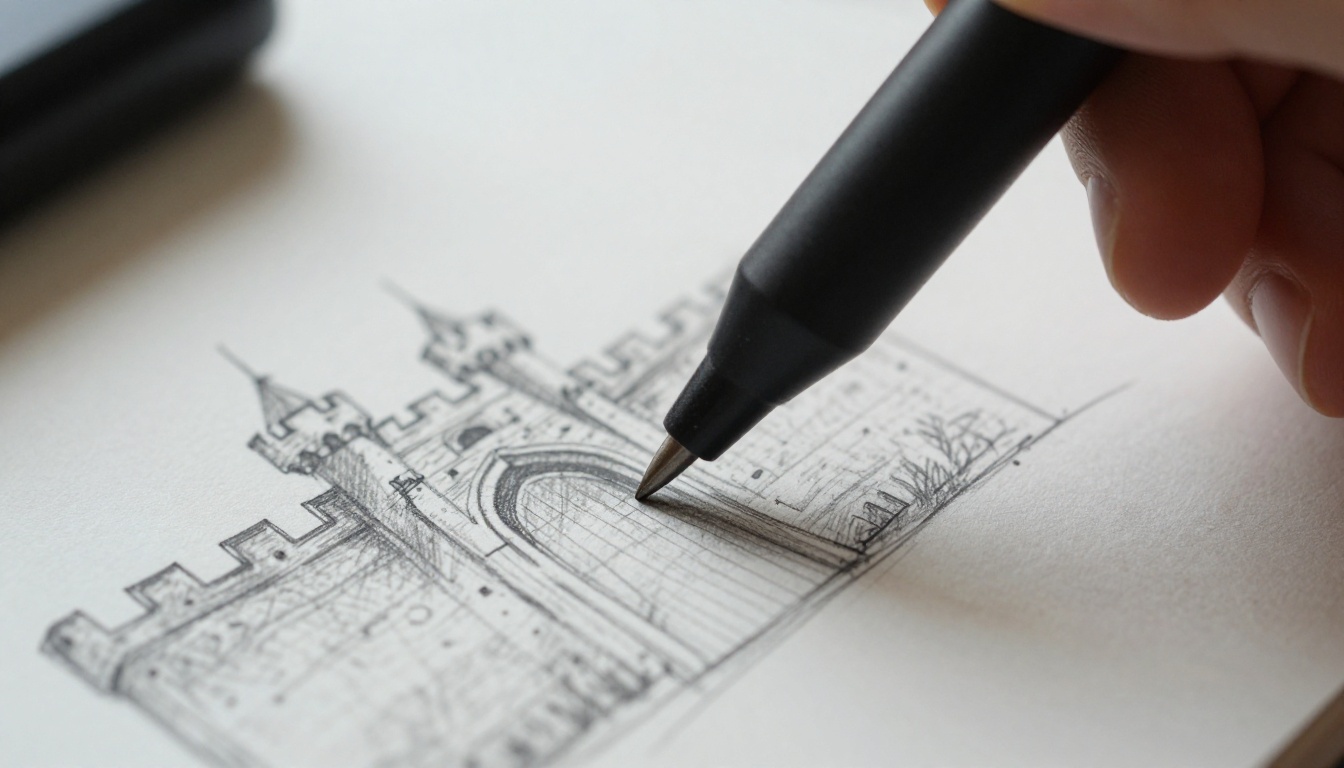
Les prompts de concept récompensent la sobriété. Un paragraphe d’adjectifs donne au modèle trop d’ordres à suivre : il en fait la moyenne et vous renvoie une affiche de fantasy générique. Un prompt court avec un ordre d’importance clair produit des designs que l’on lit d’un coup d’œil.
La formule du prompt en cinq parties
Construisez chaque prompt dans le même ordre. Les modèles d’image ont tendance à donner le plus de poids aux premiers mots, donc l’idée la plus importante vient en premier.
| Partie | Ce qu’elle contrôle | Exemple |
|---|
| Sujet | Qui ou quoi est le design | un gardien solitaire des montagnes |
| Détails du design | Silhouette, matériaux, un élément phare | long manteau en cuir bouilli, épaulière en forme de bois de cerf |
| Pose et vue | Angle et posture | plan en pied, vue trois quarts, posture détendue |
| Lumière et ambiance | Atmosphère | lumière douce et couverte, calme |
| Finition | Technique et arrière-plan | peinture numérique semi-réaliste, fond gris uni |
Pour les planches de production, remplacez la ligne d’ambiance par un éclairage neutre et uniforme. Les ombres dramatiques masquent les formes qu’un artiste 3D doit pouvoir lire.
Des prompts de personnage qui tiennent la route
Voici un prompt construit sur cette formule :
Un gardien solitaire des montagnes, long manteau en cuir bouilli avec boucles en laiton, épaulière en forme de bois de cerf sur le côté gauche uniquement, écharpe en laine, bottes usées, plan en pied, vue trois quarts, posture détendue, lumière douce et couverte, peinture numérique semi-réaliste, fond gris clair uni
Trois habitudes rendent les personnages plus faciles à construire ensuite :
- Commencez par la silhouette. Dites à quoi ressemble le contour avant de décrire la moindre surface.
- Nommez de vrais matériaux. « Cuir bouilli », « acier brossé » et « lin effiloché » donnent au modèle une texture à viser et donnent à l’artiste 3D un shader à reproduire.
- Choisissez un seul élément phare. Une épaulière surdimensionnée est un design. Cinq éléments surdimensionnés font du bruit.
Des prompts d’environnement avec l’échelle
Les lieux échouent quand rien ne permet de juger leur taille. Ajoutez une personne, une porte ou un bateau pour donner l’échelle, et précisez la caméra : grand angle, contre-plongée, vue aérienne.
Un port fortifié bâti à même une falaise marine, quais de pierre, grues en bois, un petit bateau de pêche pour l’échelle, grand angle, lumière matinale brumeuse, perspective atmosphérique, style matte painting
Demandez aussi des couches : rochers au premier plan, bâtiments au second plan, falaises à l’arrière-plan. Ces couches deviendront plus tard les étapes de votre blockout.
Choisir un modèle pour chaque étape
Les modèles ne sont pas tous bons pour les mêmes tâches, et passer de l’un à l’autre fait partie du flux de travail. Une règle empirique :
Modèles rapides pour les miniatures
Commencez par les modèles rapides. Rédigez le prompt, générez un lot et jugez uniquement la silhouette. Plissez les yeux devant l’écran. Si la forme ne se lit pas comme un guerrier ou un port à ce niveau de flou, aucun détail de surface ne la sauvera. Supprimez-la et relancez.
Flux Schnell et Z-Image Turbo conviennent à cette étape, parce qu’un mauvais lot vous coûte quelques secondes, et non quelques minutes.
Modèles plus lents pour les designs principaux
Une fois une miniature retenue, passez à un modèle plus puissant et augmentez la résolution. Relancez le prompt en reprenant ce que vous avez aimé dans le gagnant, et ajoutez des références. Faire passer le même prompt par un second modèle, comme Nano Banana Pro ou Seedream 4.5, montre souvent quels traits appartiennent à votre design et lesquels relèvent des habitudes d’un seul modèle.
Utiliser Flux 2 Pro
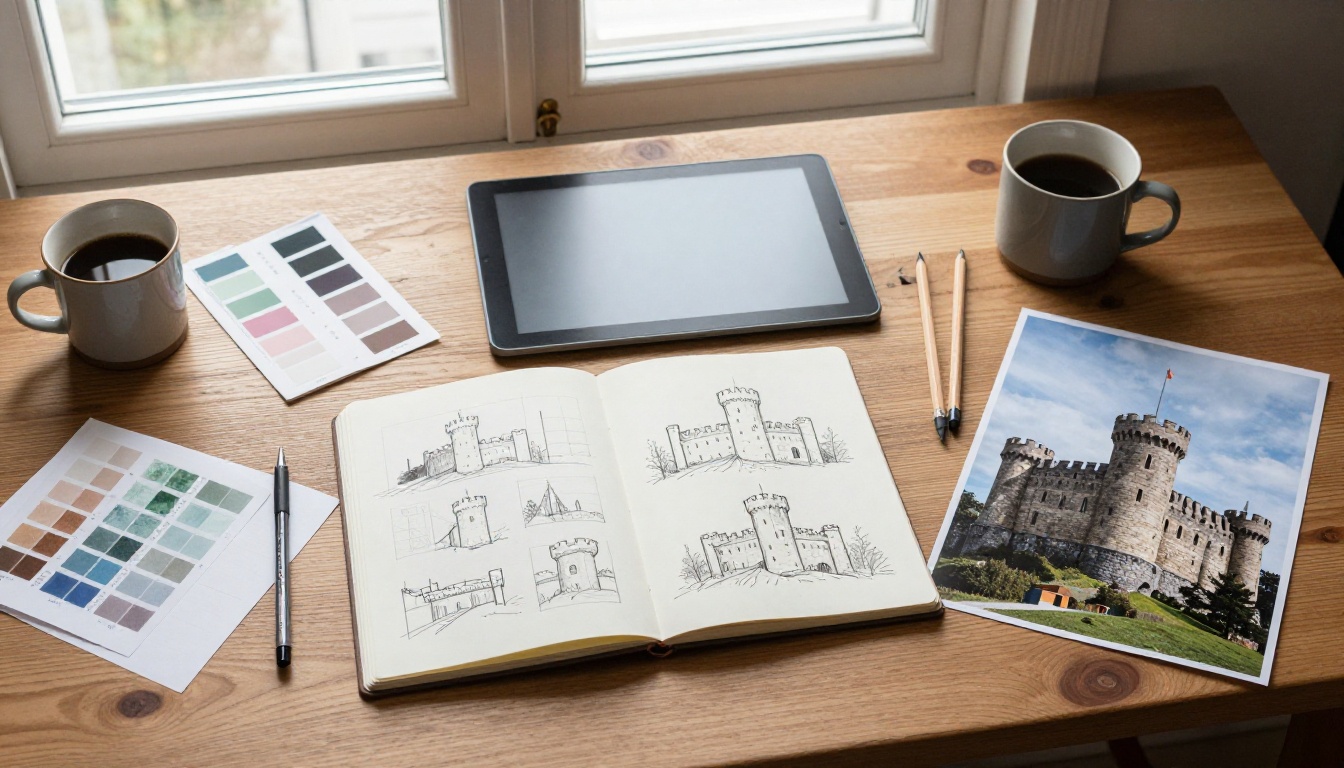
Flux 2 Pro est le modèle à choisir quand un design est presque final, car il accepte jusqu’à huit images de référence et exporte jusqu’à 4 MP. Voici les étapes sur PicassoIA :
- Ouvrez la page du modèle et repérez la zone de prompt.
- Collez votre prompt dans l’ordre en cinq parties vu plus haut.
- Choisissez le format. Le format par défaut est 1:1. Utilisez 3:4 ou 2:3 pour les personnages en pied, 16:9 pour les environnements et 1:1 pour les accessoires.
- Réglez la résolution. La valeur par défaut est 1 MP. La page du modèle recommande de rester à 2 MP ou moins, donc réservez les 4 MP pour les versions finales.
- Ajoutez des références. Importez jusqu’à 8 images : un croquis approximatif, une palette, une photo de tissu, une version antérieure du design.
- Choisissez PNG pour tout ce qui doit aller dans une application 3D.
- Générez, puis notez le seed de chaque résultat qui vous plaît pour pouvoir le reproduire à l’identique.
Conseils de paramètres qui comptent
| Réglage | Valeur par défaut | Conseil pour l’art conceptuel |
|---|
| Format | 1:1 | Haut pour les personnages, large pour les lieux, carré pour les accessoires |
| Résolution | 1 MP | Restez entre 1 et 2 MP pendant les itérations, 4 MP pour la version finale |
| Images d’entrée | Aucune | Jusqu’à 8. Utilisez un croquis pour la forme et une photo pour la matière |
| Format de sortie | WebP | PNG pour une référence de modélisation, sans artefacts de compression |
| Qualité de sortie | 80 | Ignorée pour le PNG. Augmentez-la pour les finales en JPG ou WebP |
| Seed | Aléatoire | Fixez-le pour reproduire un résultat |
| Tolérance de sécurité | 2 | Ne touchez pas. 1 est strict et 5 est permissif |
💡 Astuce : Formulez les modifications comme les exemples de la page du modèle : « le même personnage que sur l’image 1, mais vu de dos ». Les consignes courtes sur la référence fonctionnent généralement mieux que des réécritures longues du prompt entier.
Construire une planche de vues
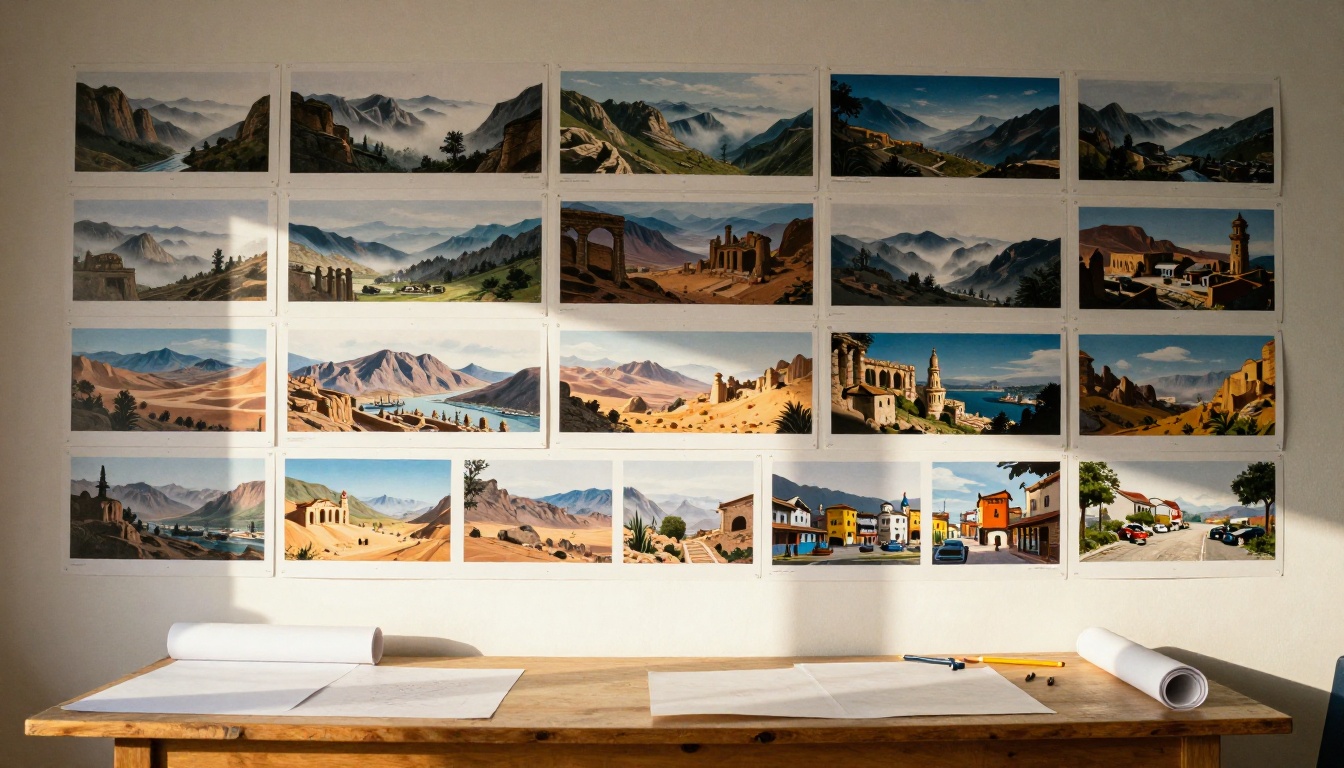
Un artiste 3D ne peut pas sculpter le dos d’un manteau que personne n’a dessiné. Une planche de vues présente le même design de face, de profil et de dos, et c’est ce qu’il y a de plus utile à remettre à un modeleur.
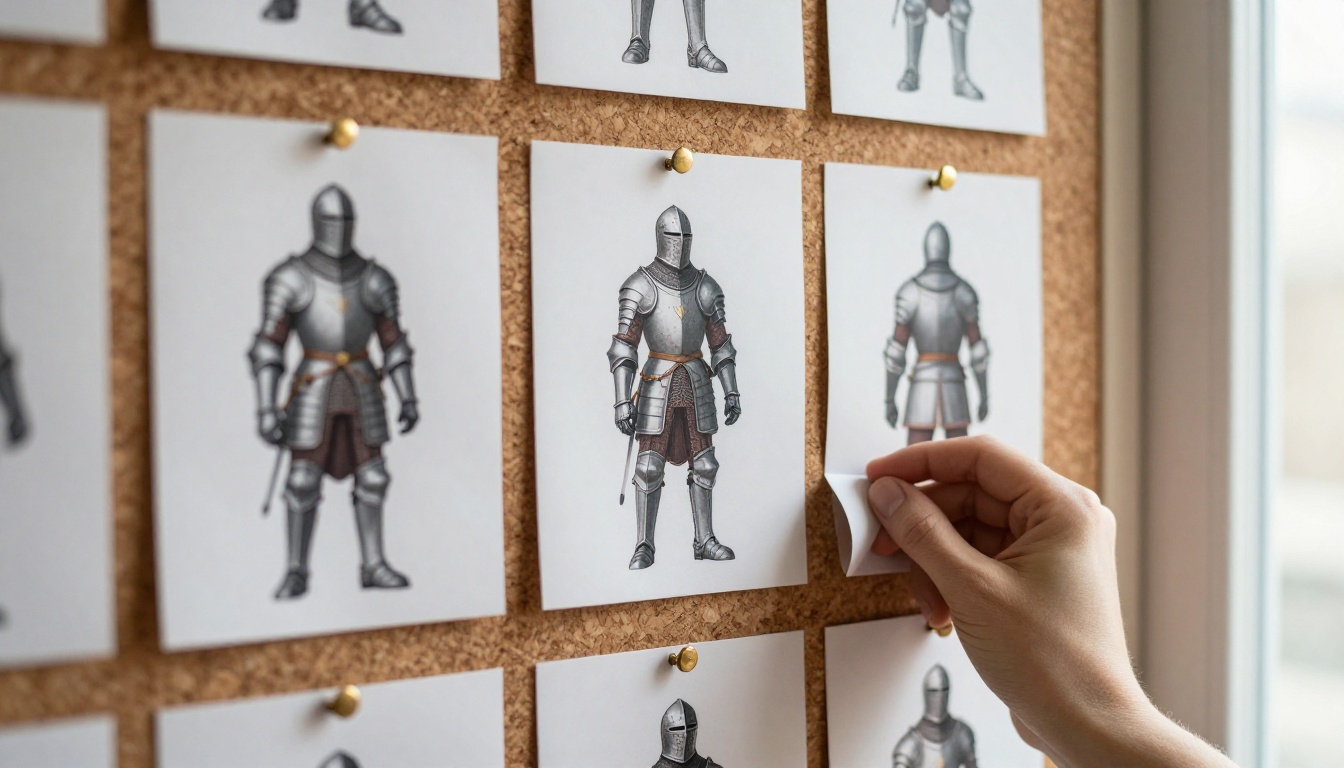
Vues de face, de profil et de dos
Générez chaque vue comme une image distincte au lieu de demander les trois dans un seul cadre. Les vues isolées sortent plus grandes et plus nettes, et vous pouvez corriger l’une sans relancer les autres.
- Partez de votre meilleure vue de face.
- Donnez-la à Flux 2 Pro comme image de référence.
- Prompt : le même personnage que sur l’image 1, vue de profil, pose en A neutre, lumière plate et uniforme, fond gris uni
- Répétez pour la vue de dos et la vue trois quarts.
- Gardez la hauteur et la distance de la caméra identiques pour toutes les vues.
Garder le design cohérent
La dérive est l’ennemie habituelle. La boucle passe d’un côté à l’autre, l’écharpe devient bleue, les bottes s’allongent. Quatre habitudes la limitent :
- Réutilisez la même image de référence pour chaque vue.
- Répétez la formulation exacte du design dans chaque prompt.
- Fixez le seed une fois qu’une pose fonctionne.
- Rassemblez les vues dans un éditeur d’images et comparez-les côte à côte.
Attendez-vous à régénérer la vue de dos plusieurs fois. C’est l’angle que le modèle doit inventer à partir de rien, donc c’est là que les détails dérivent le plus.
De l’art conceptuel à la 3D
Soyez clair sur ce que vous tenez entre les mains. Un générateur d’images produit des images, pas de la géométrie. Votre art conceptuel est une référence, et le vrai travail 3D se fait dans un logiciel de modélisation comme Blender, ZBrush ou Maya. Ce que fait une bonne planche de concept, c’est éviter que le modeleur ait à deviner.
| Élément de l’art conceptuel | Ce qu’il devient en 3D |
|---|
| Silhouette | Proportions du premier blockout |
| Vues de la planche | Plans de référence dans la fenêtre de travail |
| Palette de couleurs | Couleurs de base des textures |
| Notes sur les matériaux | Réglages de rugosité et de métal |
| Élément phare | Premier passage de détail dans la sculpture |
Préparer les images pour la modélisation
Trois nettoyages avant tout import :
- Détourez le sujet avec Remove Background pour que la référence se pose proprement sur son plan.
- Augmentez la résolution avec Real-ESRGAN, Clarity Pro Upscaler ou Topaz Image Upscale quand vous avez besoin que les coutures, les boucles et les jointures restent lisibles en zoom.
- Harmonisez les tailles. Recadrez chaque vue pour que le sommet de la tête et la plante des pieds tombent sur les mêmes lignes de pixels. Sinon, les proportions changent d’un plan à l’autre.
Blockout avant le détail
Qu’il s’agisse d’un personnage ou d’une ville portuaire, commencez uniquement par les formes primaires : cubes, cylindres, coins. Pour un environnement, construisez d’abord la falaise et le quai, puis les maisons, puis les grues et les tonneaux. Un test physique peu coûteux fonctionne aussi : une maquette en carton-mousse vous permet de déplacer les bâtiments à la main et de comparer la disposition avec le concept à l’angle de caméra peint.
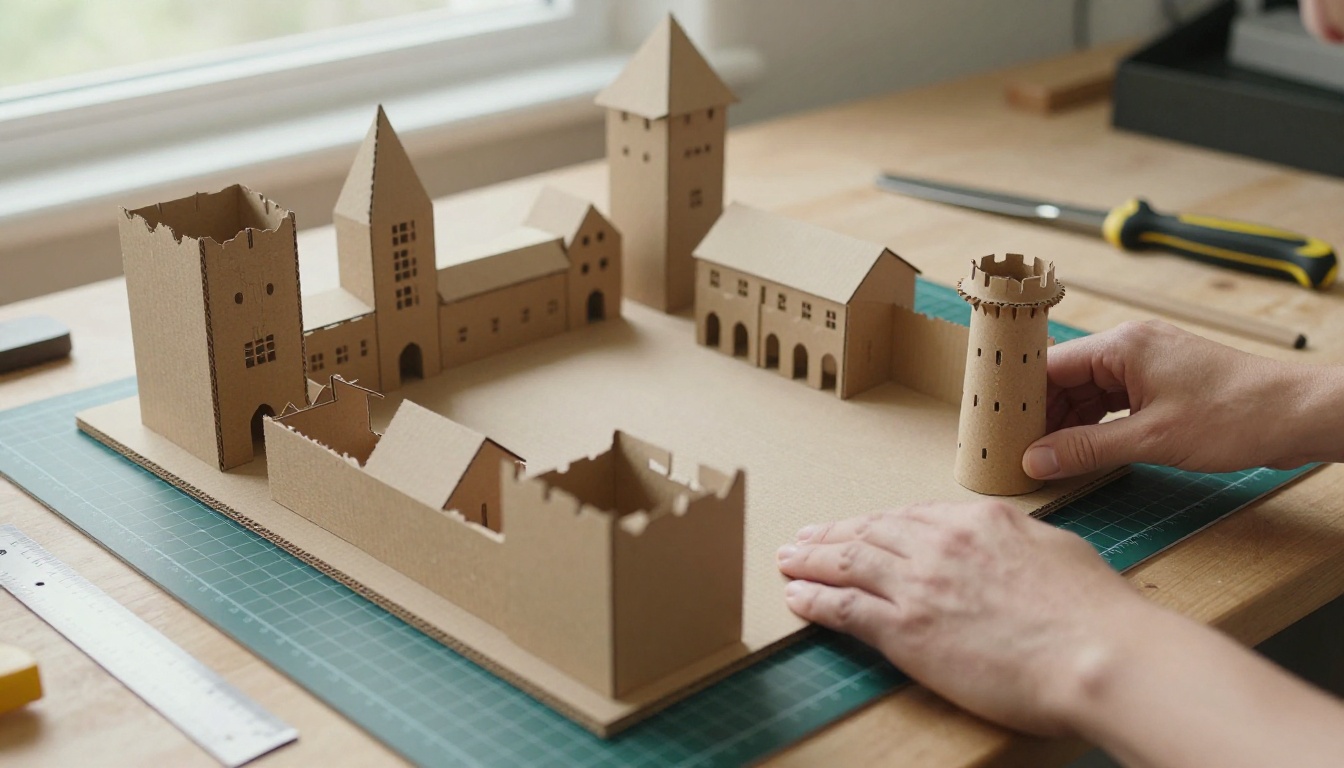
Sculpter à partir de la planche de vues
Chargez les vues de face et de profil comme plans de référence, faites correspondre la silhouette sous chaque angle, puis ajoutez les volumes du plus grand au plus petit. Après la sculpture viennent la retopologie, le dépliage UV et la cuisson des textures, et votre palette ainsi que vos notes sur les matériaux guident le travail de shader.
Certains artistes réalisent d’abord une maquette en argile. Elle révèle les problèmes que l’art plat masque, comme une épaulière qui bloque le cou ou un manteau qui ne peut pas se plier au coude.
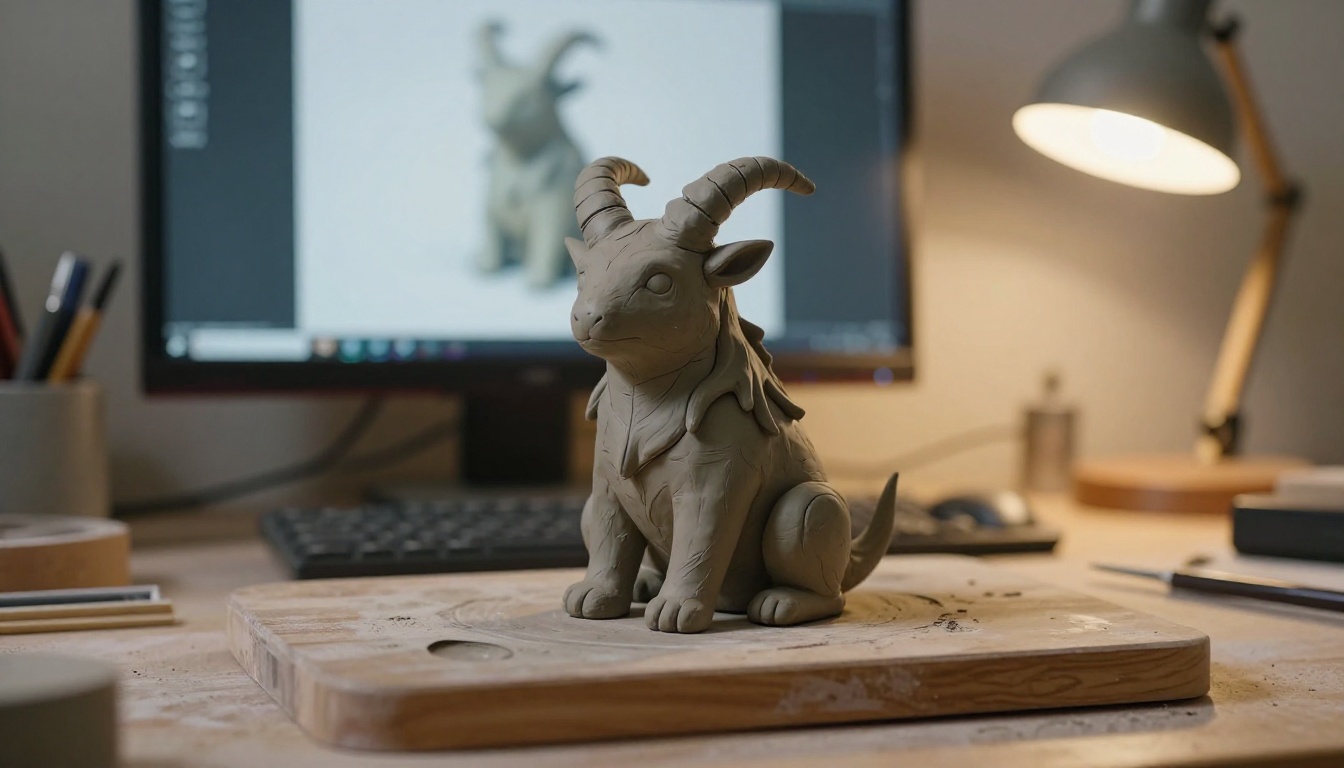
Vérifiez souvent. Gardez le concept à côté de la sculpture, au même angle, et passez de l’un à l’autre. Quand la 3D montre que le dessin 2D était erroné, modifiez le design. C’est normal. Le concept est un point de départ, pas un contrat.
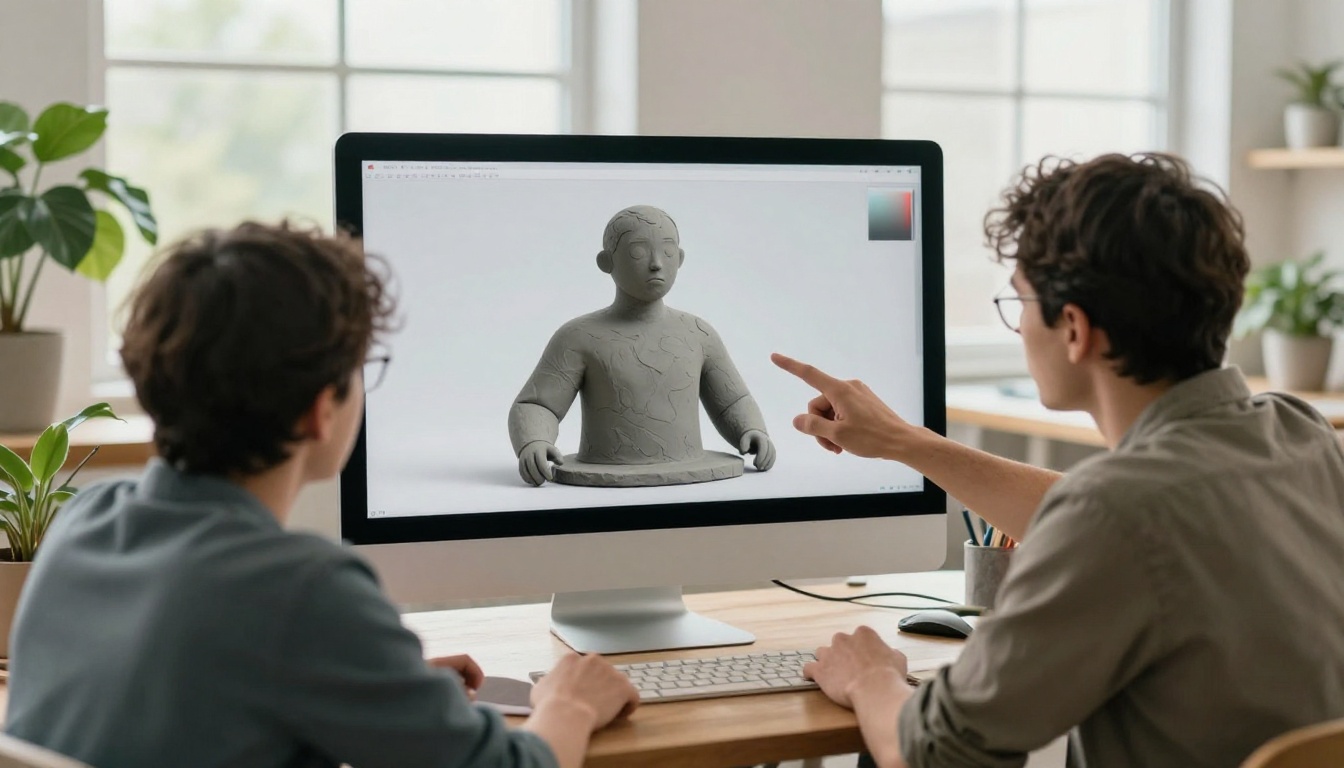
Imprimer et peindre
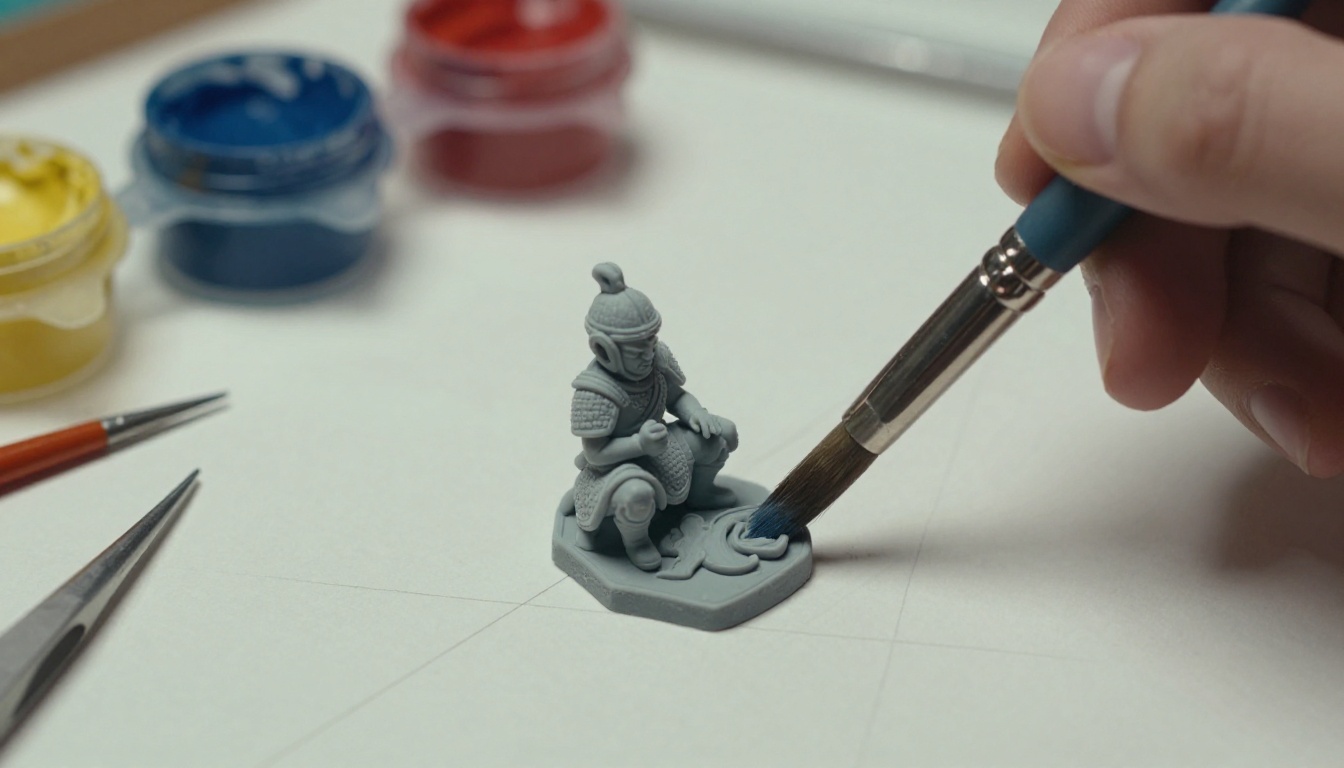
Une impression en résine est le test le plus honnête d’un design. Les cornes fines cassent, les surplombs s’affaissent et les épaulières trop lourdes en haut font basculer la figurine. Corrigez ces points dans la sculpture, puis peignez l’impression avec les couleurs de votre palette de concept.
Erreurs qui font perdre des heures
- Sauter la vérification de la silhouette. Un design qui échoue en forme noire échouera en sculpture.
- Mettre trois vues dans une seule image. Les visages rétrécissent, les détails se floutent et les vues ne correspondent jamais tout à fait.
- Reformuler le prompt entre les vues. De petites variations de texte deviennent de grands changements de design.
- Importer des images en basse résolution. Des plans de référence flous rendent les bords nets impossibles à placer.
- Faire confiance aux mains et à la symétrie. Vérifiez les doigts, les boucles et les détails en miroir avant de les modéliser.
- Ignorer l’échelle et la fonction. Une porte doit laisser passer une personne, et une armure doit laisser le bras bouger.
Créez votre premier concept dès aujourd’hui
Choisissez une idée que vous portez depuis un moment : un personnage, une créature, un coin de rue dans une ville qui n’existe pas. Ouvrez Flux 2 Pro sur Picasso IA et suivez ce court plan :
- Générez dix miniatures rapides et gardez celle dont la silhouette est la meilleure.
- Reconstruisez-la avec le prompt en cinq parties à 2 MP.
- Créez les vues de face, de profil et de dos à partir de votre meilleure image comme référence.
- Détourez le sujet avec Remove Background et augmentez la résolution des vues.
- Chargez-les dans votre application 3D et commencez le blockout.
Vous n’avez pas besoin d’un premier résultat parfait. Il vous faut quelques tentatives et la volonté d’en jeter la plupart. Tous les modèles d’image de cet article se trouvent sur la même plateforme, donc passer des miniatures aux références puis à l’upscaling demande quelques clics. Parcourez la liste complète sur picassoia.com/en/all-models, choisissez un modèle, saisissez votre premier prompt et découvrez à quoi ressemble votre idée avant la fin de l’après-midi.


