Escribir un párrafo y recibir un explicativo animado y narrado suena a truco de magia. En la práctica es un flujo de trabajo repetible: escribes un guion corto, un modelo de video de IA convierte cada idea en un clip, un modelo de texto a voz lee la narración y tú lo alineas todo en una línea de tiempo. Lo que casi todas las landing pages omiten es que un generador gratuito de videos explicativos con IA rara vez te entrega en un clic una película terminada de 90 segundos. Te entrega escenas cortas, y tú decides cómo encajan.
Este artículo muestra qué opciones gratuitas existen en PicassoIA, cómo dividir un guion en escenas, cómo pedir aspectos animados en lugar de acción real y cómo añadir la narración sin contratar un estudio. Todo lo que aparece abajo es un flujo de trabajo que puedes terminar en una tarde, incluso si nunca has abierto un editor de video.
Qué hace realmente un generador de explicativos
Un video explicativo tiene una sola función: tomar una idea que necesita cinco minutos para explicarse en voz alta y hacer que se entienda en sesenta segundos. La producción tradicional reparte ese trabajo entre un guionista, un ilustrador, un animador, un narrador y un editor. Un generador de IA reúne la mayoría de esos roles en prompts, pero no elimina la necesidad de un plan. Quienes obtienen buenos resultados tratan al generador como a un animador muy rápido que necesita instrucciones claras.

Texto de entrada, escenas de salida
La mayoría de los modelos de texto a video aceptan un prompt en lenguaje natural y devuelven un clip. Algunos también aceptan una imagen inicial, de modo que el clip empieza desde un fotograma que tú eliges. PicassoIA Video y Seedance 2.5 Lite funcionan así: describes una toma, esperas un tiempo breve y recibes un video con audio sincronizado.
Por qué importan los 5 a 10 segundos
La duración de cada clip define todo el proyecto. PicassoIA Video genera clips fijos de 5 segundos a 24 fotogramas por segundo, y Seedance 2.5 Lite te deja elegir 5 o 10 segundos. Un explicativo de 60 segundos necesita, por tanto, entre 6 y 12 clips. No es un límite contra el que luchar. Coincide con la forma en que los explicativos se editan de todos modos, porque un visual nuevo cada pocos segundos mantiene la mirada en movimiento mientras la narración sostiene el argumento.
| Duración del explicativo | Clips de 5 segundos | Clips de 10 segundos | Palabras de narración (unas 150 por minuto) |
|---|
| 30 segundos | 6 | 3 | 75 |
| 60 segundos | 12 | 6 | 150 |
| 90 segundos | 18 | 9 | 225 |
💡 Mezcla duraciones de clip. Usa tomas de 10 segundos para las escenas en las que el narrador explica algo, y tomas de 5 segundos para transiciones rápidas, reacciones o un momento de título.
Opciones gratuitas que vale la pena probar en PicassoIA
Tres modelos de PicassoIA cubren la mayor parte del trabajo de explicativos, y cada uno cede control a cambio de comodidad, a su manera.
| Modelo | Duración del clip | Resolución | Ideal para |
|---|
| PicassoIA Video | Fijo de 5 segundos | 480p o 720p | Borradores rápidos, clips para redes |
| Seedance 2.5 Lite | 5 o 10 segundos | 480p o 720p | Tomas más largas, muchos reintentos |
| Video Agent | Duración objetivo desde 5 segundos | Elegida por el modelo | Videos con presentador a partir de guion y voz |
Una nota sobre la palabra gratis. PicassoIA Video figura como generador gratuito e ilimitado. Seedance 2.5 Lite figura del mismo modo, con uso ilimitado vinculado a una membresía Wonder. Video Agent ejecuta un proceso mucho más largo, así que revisa su página de modelo para ver los límites vigentes antes de planear un lote de videos.

PicassoIA Video es la forma más rápida de comprobar si una idea de escena funciona. Cada clip dura 5 segundos a 24 fps, puedes partir de texto o de una imagen de primer fotograma, y el audio se genera sincronizado por defecto. Como el formato nunca cambia, una carpeta de clips encaja limpiamente en una línea de tiempo. Úsalo para la pasada de borrador: genera todas las escenas, míralas en orden y solo después decide cuáles merecen una segunda toma.
Seedance 2.5 Lite es la edición ligera de Seedance 2.5, optimizada para 480p y 720p. El rango extra importa en un explicativo porque algunos momentos necesitan espacio: un proceso de tres pasos, un personaje que pasa de un objeto a otro, un diagrama que se construye pieza a pieza. Un clip de 10 segundos sostiene esa acción sin un corte. Si aportas una imagen de primer fotograma, también puedes añadir una imagen de último fotograma, así controlas dónde empieza la toma y dónde termina.
Video Agent para videos con presentador
Video Agent funciona de otra manera. Escribes un solo prompt, y él escribe el guion, elige un presentador avatar, graba la narración, ensambla las escenas y edita el corte. Eso encaja con videos de formación y recorridos por productos donde lo importante es un presentador que habla. Es más lento (la ejecución de ejemplo en su página de modelo tardó unos 15 minutos) y renuncias al control escena por escena. Considéralo el atajo, y el flujo basado en clips, la ruta artesanal.
Si quieres un aspecto distinto para una escena concreta, Kling v3 Video y Veo 3.1 Lite están en la misma categoría de texto a video. Los límites y los precios varían según el modelo, así que prueba una sola escena antes de comprometer un guion entero.
¿Cuál deberías elegir? Si quieres un video terminado con presentador y sin editar, empieza con Video Agent. Si quieres control sobre cada escena y piensas editar, construye los clips con Seedance 2.5 Lite y usa PicassoIA Video para los borradores rápidos. Un patrón habitual es hacer los borradores en la herramienta rápida y las tomas finales en la que ofrece tomas más largas.
Escribe primero el guion
Pedirle a un modelo de video que genere sin guion es la forma de acabar con doce clips bonitos que no dicen nada. Empieza por las palabras, porque son las que deciden cuántas escenas necesitas y cuánto dura cada una.

Una idea por escena
Divide el guion en frases y asigna a cada frase un solo visual. Si una frase necesita dos imágenes, son dos escenas. Si una escena necesita un párrafo de prompt para explicarse, la frase está cargando demasiado. Las frases cortas y concretas producen visuales cortos y concretos, y son los que los modelos de video manejan bien. Evita abstracciones como "sinergia" u "optimización" en cualquier cosa que la cámara deba mostrar. Sustitúyelas por objetos: un engranaje, una página de calendario, una pila de facturas. Los modelos de video dibujan cosas, no conceptos.
Un esqueleto de 60 segundos que funciona
La mayoría de los explicativos eficaces siguen el mismo arco. Usa este como punto de partida y ajusta los tiempos a tu tema:
- Gancho (5 segundos): plantea el problema en una frase.
- El costo (10 segundos): muestra lo que el problema le cuesta al espectador en tiempo, dinero o estrés.
- La idea (10 segundos): nombra tu solución con palabras sencillas.
- Cómo funciona (25 segundos): tres pasos, una escena cada uno, unos ocho segundos por paso.
- Prueba (5 segundos): un resultado, una cifra o un cliente satisfecho.
- Siguiente paso (5 segundos): dile al espectador exactamente qué debe hacer ahora.
💡 Cronometra el guion en voz alta. Léelo con un cronómetro antes de generar nada. Si se alarga, corta palabras, no escenas. Cortar palabras es instantáneo; regenerar clips lleva tiempo.
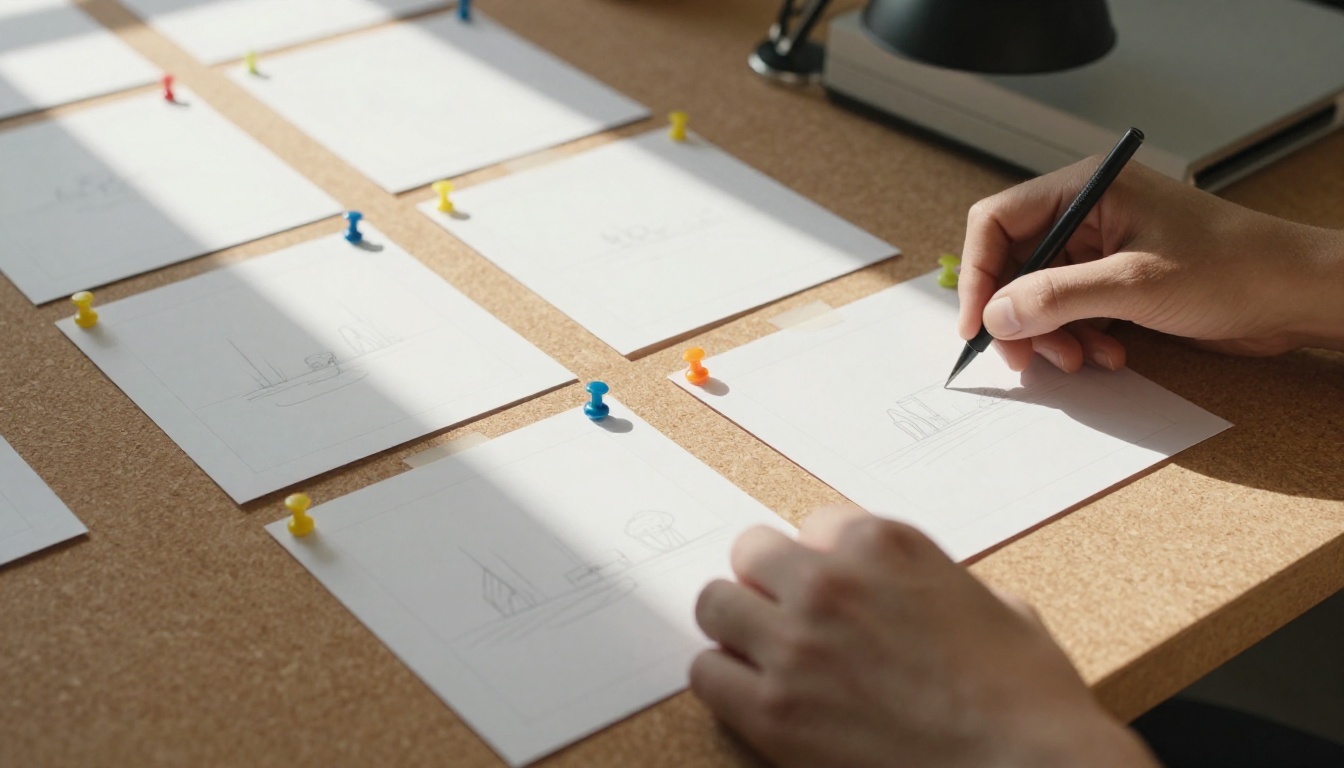
Dibuja cada escena como un recuadro tosco con una línea de narración debajo. Los muñecos de palo sirven. El boceto es para ti, y ahorra más tiempo que cualquier otro paso, porque un storyboard muestra una escena que falta antes de que pierdas una hora en reintentos.
Prompts con aspecto animado
Los modelos de video tienden hacia el cine de acción real si no los diriges. Los explicativos animados necesitan una frase de estilo al inicio de cada prompt, y un orden claro de eventos a continuación.
Nombra primero el estilo
Empieza con el aspecto: motion graphics 2D planos, animación en recortes de papel, animación de diagrama isométrico o dibujo de línea estilo pizarra. Luego repite exactamente la misma frase en cada prompt, para que los doce clips se lean como una sola película y no como doce experimentos.
Describe el movimiento en orden
Escribe qué pasa primero, qué pasa después y qué hace la cámara. Compara los dos prompts de abajo:
| Prompt débil | Prompt sólido |
|---|
| Un zorro entregando un paquete | Motion graphics 2D planos, paleta pastel suave. Un pequeño zorro naranja con bufanda lleva un paquete por un camino sinuoso y luego se lo entrega a un conejo que espera en una puerta de madera. La cámara se desliza de izquierda a derecha. Easing suave, fondo limpio. |
La versión sólida le da al modelo un estilo, un sujeto, una secuencia de acción, un movimiento de cámara y un ambiente. Son cinco decisiones que tomaste tú en lugar de dejarlas al azar.
Mantén coherentes a los personajes
La parte más difícil de un explicativo de varios clips es que el mismo personaje se vea igual en la escena uno y en la escena nueve. La solución fiable es generar primero una imagen de referencia con un modelo de imagen como Seedream 4.5 o Recraft v4, y luego usar esa imagen como primer fotograma de cada clip. Tanto Seedance 2.5 Lite como PicassoIA Video aceptan una imagen de entrada y la usan como fotograma de apertura, y el clip hereda su relación de aspecto.
Esta es la secuencia exacta para generar una escena en PicassoIA. Repítela para cada fila de tu storyboard.
- Abre la página de Seedance 2.5 Lite en PicassoIA.
- Pega el prompt de tu escena en el campo Prompt, empezando por tu frase de estilo.
- Elige la duración: 5 segundos para transiciones, 10 segundos para escenas con acción real.
- Fija la resolución en 480p para borradores rápidos o en 720p para la versión que vayas a publicar.
- Elige la relación de aspecto: 16:9 para YouTube y sitios web, 9:16 para Shorts y Reels, 1:1 para publicaciones en el feed.
- Opcionalmente, sube la imagen de tu personaje como imagen de entrada. El clip coincidirá con su relación de aspecto.
- Decide sobre el audio. Deja guardar audio activado para el sonido ambiente, o desactívalo si vas a añadir la narración por separado.
- Genera, mira el resultado y anota la semilla cuando te guste una toma para poder reproducirla.
| Ajuste | Qué controla | Valor sugerido |
|---|
| Duración | Duración del clip | 5 o 10 segundos |
| Resolución | Nitidez y tiempo de render | 480p para borrador, 720p para final |
| Relación de aspecto | Forma del cuadro | 16:9 o 9:16 |
| Imagen de entrada | Fotograma de apertura | Tu referencia de personaje |
| Imagen de último fotograma | Fotograma de cierre (requiere una imagen de entrada) | Opcional |
| Semilla | Repetibilidad | Bloquéala tras una buena toma |
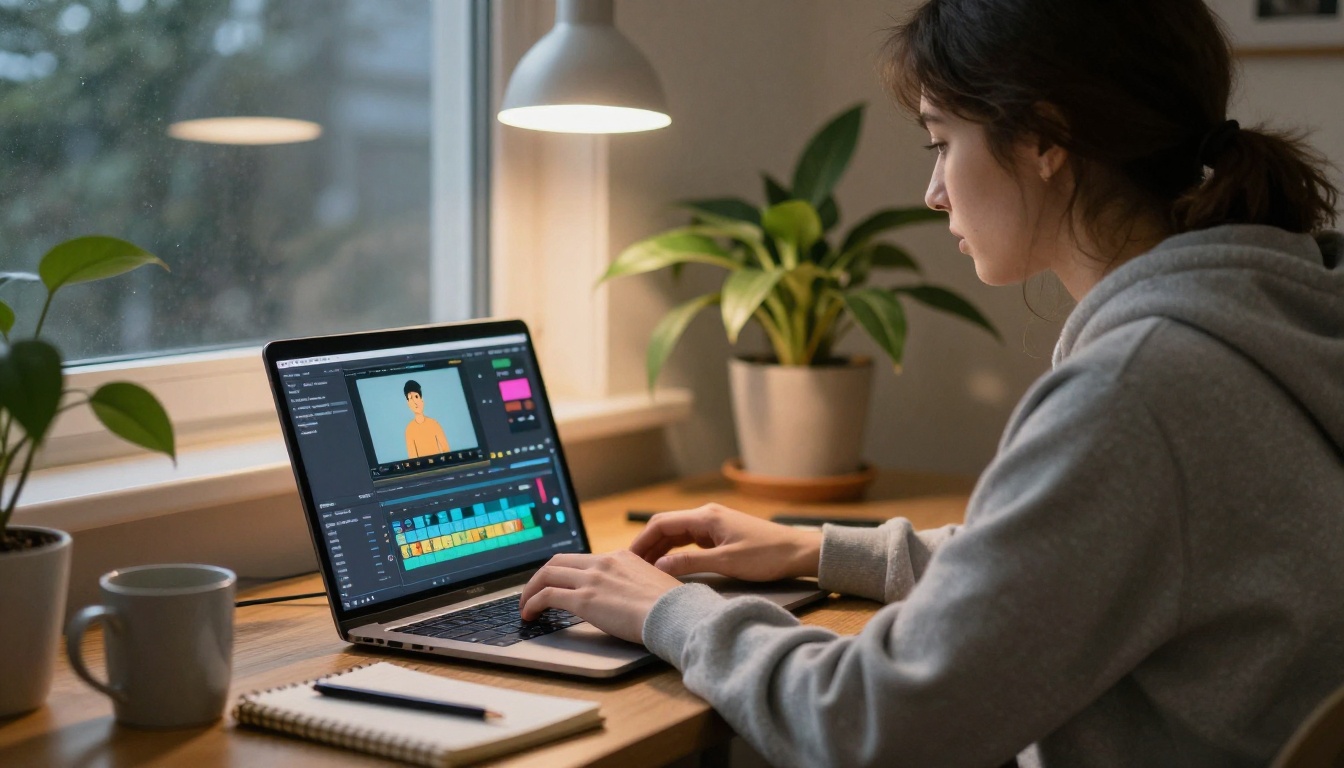
💡 Borrador barato, acabado nítido. Genera primero todas tus escenas a 480p. Cuando la secuencia funcione, vuelve a generar solo las que se quedan a 720p con la misma semilla.
Añade la narración sin estudio
Un explicativo mudo es una presentación de diapositivas. La narración es lo que convierte una serie de clips en un argumento, y un modelo de texto a voz te da una toma limpia en segundos.
Speech 2.8 HD convierte tu guion en audio hablado. Pega el texto (hasta 10 000 caracteres), elige una voz, define una emoción como calma o alegría y ajusta la velocidad entre la mitad y el doble. Puedes insertar pausas con marcadores como <#0.5#>, lo que resulta útil para dejar que un visual se asiente antes de que empiece la siguiente frase. Exporta en MP3 o WAV, y activa las marcas de tiempo por frase si piensas añadir subtítulos.
Si quieres un carácter de voz distinto, ElevenLabs v3 es otra opción en PicassoIA, y ElevenLabs Dubbing traduce un video terminado a muchos otros idiomas.
Juntándolo todo
Importa los clips y la narración en cualquier editor de video. Coloca primero la narración, luego sitúa cada clip sobre su frase y recorta para que encaje. Si conservaste el audio integrado de los modelos de video, bájalo por debajo de la voz o siléncialo. Añade la música de fondo al final, con un volumen muy por debajo de la narración. Si un clip salió a 480p, los modelos de escalado y estabilización de video de PicassoIA pueden mejorar su nitidez antes de exportar.
Los subtítulos valen esos diez minutos extra. Muchos espectadores miran sin sonido, así que convierte la narración en subtítulos en pantalla usando las marcas de tiempo por frase del modelo de voz, y mantén cada subtítulo en una línea corta. Exporta una versión 16:9 para sitios web y YouTube, y luego vuelve a generar tus mejores escenas en 9:16 para los feeds de video corto.
Dónde funcionan y dónde no
Los clips cortos generados sirven mucho mejor para unos trabajos que para otros. Conocer la diferencia ahorra muchos reintentos.
Mejores usos
- Demostraciones para pequeños negocios: una panadería, un salón de belleza o un taller de reparación puede mostrar un producto o servicio en 30 segundos sin contratar un equipo.
- Incorporación y formación de equipos: un proceso, tres pasos, un narrador. El formato está pensado para eso.

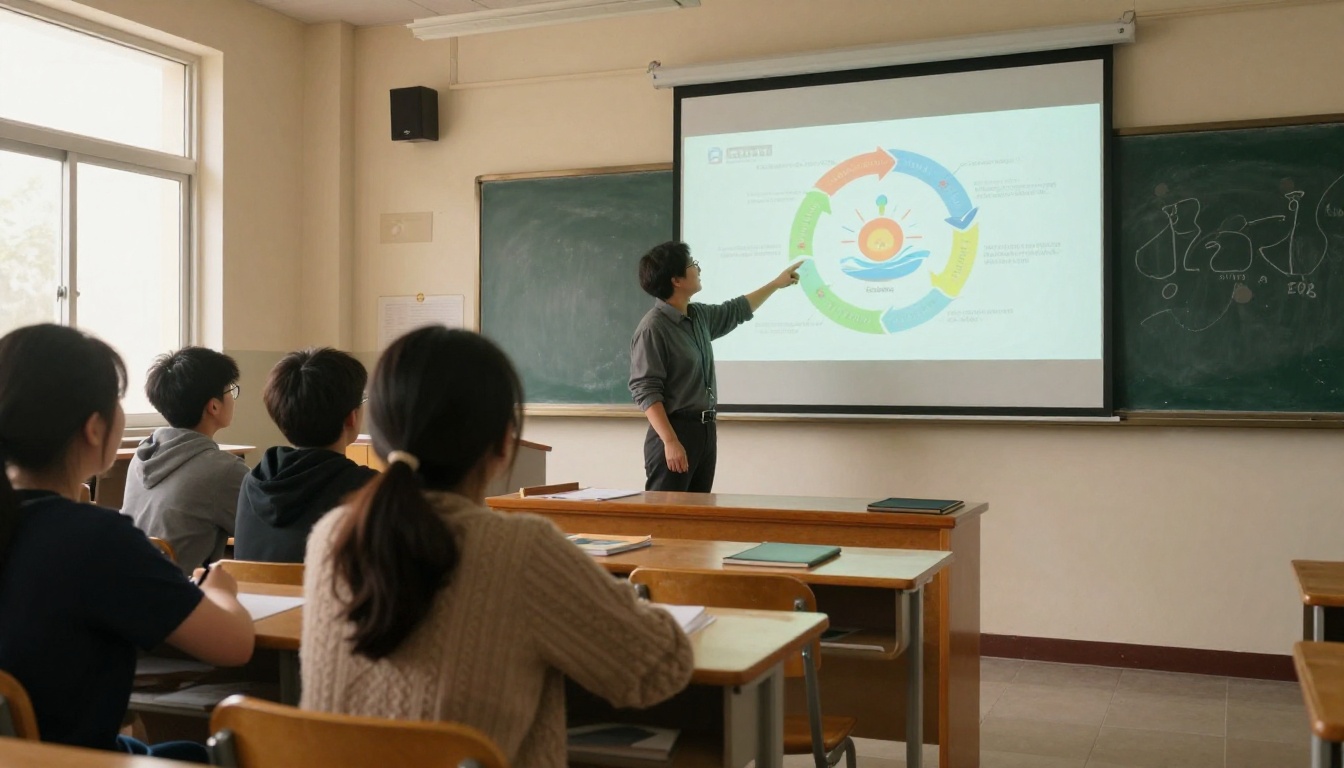
- Conceptos para el aula: el ciclo del agua, las cadenas de suministro y la división celular se entienden mejor en movimiento que leyéndolos en un párrafo.
- Publicaciones en redes: los clips verticales 9:16 de 30 segundos o menos funcionan bien en los feeds de video corto.
Errores comunes
- Saltarse el guion. Sin guion, los clips no se conectan.
- Cambiar la frase de estilo entre escenas. El video deja de parecer una sola película.
- Meter un proceso entero en un solo prompt. Dale a cada paso su propia escena.
- Renderizar todo a 720p en el primer intento. Haz borradores a 480p y luego mejora las que se quedan.
- Olvidar la llamada a la acción. Los últimos cinco segundos deben decirle al espectador qué hacer a continuación.
- Esperar texto legible dentro de los clips. Añade títulos y etiquetas en tu editor.
Haz tu primer explicativo hoy
Elige una idea que puedas explicar en 60 segundos, escribe el guion y abre PicassoIA. Genera tu primera escena con PicassoIA Video, y luego pasa el mismo prompt por Seedance 2.5 Lite para comparar los dos. Añade la narración con Speech 2.8 HD, y tendrás un borrador antes de la comida.
Experimenta con libertad. Cambia la frase de estilo, bloquea las semillas que funcionan y construye tu propia biblioteca de escenas que puedas reutilizar en el próximo video. El primer explicativo lleva una tarde. El segundo, una hora.


