Taper un paragraphe et obtenir en retour une vidéo explicative animée et narrée ressemble à un tour de magie. En pratique, c’est un flux de travail reproductible : vous rédigez un court script, un modèle de génération de vidéos transforme chaque étape en clip, un modèle de synthèse vocale lit la narration, et vous alignez le tout sur une timeline. Le piège que la plupart des pages de destination passent sous silence, c’est qu’un générateur gratuit de vidéos explicatives par IA ne vous livre presque jamais un film de 90 secondes fini en un seul clic. Il vous livre de courtes scènes, et c’est à vous de décider comment elles s’enchaînent.
Cet article présente les options gratuites disponibles sur PicassoIA, la manière de découper un script en scènes, la façon de demander des rendus animés plutôt que des rendus en prise de vue réelle, et l’ajout d’une voix off sans réserver de studio. Tout ce qui suit est un flux de travail que vous pouvez terminer en un après-midi, même si vous n’avez jamais ouvert un logiciel de montage vidéo.
Ce que fait vraiment un générateur de vidéos explicatives
Une vidéo explicative a une seule mission : faire tenir en soixante secondes une idée qui demande cinq minutes pour être énoncée à voix haute. La production traditionnelle répartit ce travail entre un scénariste, un illustrateur, un animateur, un narrateur et un monteur. Un générateur d’IA regroupe la plupart de ces rôles dans des prompts, mais il ne supprime pas le besoin d’un plan. Ceux qui obtiennent de bons résultats traitent le générateur comme un animateur très rapide qui a besoin d’instructions claires.

Du texte en entrée, des scènes en sortie
La plupart des modèles de texte vers vidéo acceptent un prompt en langage courant et renvoient un seul clip. Certains acceptent aussi une image de départ, de sorte que le clip commence sur une image que vous avez choisie. PicassoIA Video et Seedance 2.5 Lite fonctionnent tous deux de cette façon : vous décrivez un plan, vous patientez un court instant, et vous recevez une vidéo avec un son synchronisé.
Pourquoi 5 à 10 secondes comptent
La durée des clips façonne tout le projet. PicassoIA Video génère des clips fixes de 5 secondes à 24 images par seconde, et Seedance 2.5 Lite vous laisse choisir 5 ou 10 secondes. Une explication de 60 secondes demande donc entre 6 et 12 clips. Ce n’est pas une limite à combattre. Cela correspond d’ailleurs à la manière dont les vidéos explicatives sont montées, car un nouveau visuel toutes les quelques secondes garde l’œil en mouvement pendant que la narration porte l’argument.
| Durée de l’explication | Clips de 5 secondes | Clips de 10 secondes | Mots de narration (environ 150 par minute) |
|---|
| 30 secondes | 6 | 3 | 75 |
| 60 secondes | 12 | 6 | 150 |
| 90 secondes | 18 | 9 | 225 |
💡 Mélangez les durées de clips. Utilisez des plans de 10 secondes pour les scènes où le narrateur explique quelque chose, et des plans de 5 secondes pour les transitions rapides, les réactions ou un plan-titre.
Options gratuites qui valent le détour sur PicassoIA
Trois modèles PicassoIA couvrent la plupart des besoins en vidéo explicative, et chacun échange le contrôle contre la simplicité d’une manière différente.
| Modèle | Durée du clip | Résolution | Idéal pour |
|---|
| PicassoIA Video | 5 secondes fixes | 480p ou 720p | Brouillons rapides, clips pour les réseaux sociaux |
| Seedance 2.5 Lite | 5 ou 10 secondes | 480p ou 720p | Plans plus longs, nombreuses reprises |
| Video Agent | Durée cible à partir de 5 secondes | Choisie par le modèle | Vidéos avec présentateur, à partir d’un script et d’une voix |
Un mot sur le terme gratuit. PicassoIA Video est présenté comme un générateur gratuit et illimité. Seedance 2.5 Lite est présenté de la même façon, avec une utilisation illimitée liée à un abonnement Wonder. Video Agent repose sur un pipeline bien plus long, donc consultez sa page de modèle pour les limites actuelles avant de planifier un lot de vidéos.

PicassoIA Video est le moyen le plus rapide de tester si une idée de scène fonctionne. Chaque clip dure 5 secondes à 24 images par seconde, vous pouvez partir d’un texte ou d’une image de première frame, et l’audio est généré en synchronisation par défaut. Comme le format ne change jamais, un dossier de clips s’aligne proprement sur une timeline. Utilisez-le pour la passe de brouillon : générez chaque scène, regardez-les dans l’ordre, et ensuite seulement décidez lesquelles méritent une seconde prise.
Seedance 2.5 Lite est l’édition allégée de Seedance 2.5, optimisée pour le 480p et le 720p. La plage supplémentaire compte dans une vidéo explicative, car certains temps forts ont besoin de place : un processus en trois étapes, un personnage qui passe d’un objet à un autre, un schéma qui se construit pièce par pièce. Un clip de 10 secondes contient cette action sans coupure. Si vous fournissez une image de première frame, vous pouvez aussi ajouter une image de dernière frame, de sorte que vous contrôlez où le plan commence et où il se termine.
Video Agent pour les vidéos avec présentateur
Video Agent fonctionne autrement. Vous saisissez un seul prompt, et il écrit le script, choisit un présentateur sous forme d’avatar, enregistre la voix off, assemble les scènes et monte la version finale. Cela convient aux vidéos de formation et aux démonstrations de produits où un présentateur qui parle est l’essentiel. C’est plus lent (l’exemple présenté sur sa page de modèle a pris environ 15 minutes), et vous renoncez au contrôle scène par scène. Considérez-le comme le raccourci, et le flux basé sur les clips comme la voie de l’artisan.
Si vous voulez un rendu différent pour une scène précise, Kling v3 Video et Veo 3.1 Lite figurent dans la même catégorie texte vers vidéo. Les limites et les tarifs varient selon le modèle, alors testez une seule scène avant de vous engager sur un script entier.
Lequel choisir ? Si vous voulez une vidéo finie avec présentateur sans montage, commencez par Video Agent. Si vous voulez contrôler chaque scène et prévoyez de monter, créez les clips avec Seedance 2.5 Lite et utilisez PicassoIA Video pour les brouillons rapides. Une approche courante consiste à faire les brouillons dans l’outil rapide, puis les versions finales dans celui qui propose des plans plus longs.
Commencez par écrire le script
Demander un prompt à un modèle vidéo sans script, c’est le moyen le plus sûr d’obtenir douze jolis clips qui ne disent rien. Commencez par les mots, car ce sont eux qui déterminent le nombre de scènes nécessaires et la durée de chacune.

Une idée par scène
Découpez le script en phrases et attribuez à chaque phrase un seul visuel. Si une phrase demande deux images, ce sont deux scènes. Si une scène nécessite un paragraphe de prompt pour être expliquée, la phrase porte trop de choses. Les phrases courtes et concrètes produisent des visuels courts et concrets, et ce sont ceux que les modèles vidéo gèrent bien. Évitez les abstractions comme « synergie » ou « optimisation » dans tout ce que la caméra doit montrer. Remplacez-les par des objets : un engrenage, une page de calendrier, une pile de factures. Les modèles vidéo dessinent des choses, pas des concepts.
Un squelette de 60 secondes qui fonctionne
La plupart des vidéos explicatives efficaces suivent le même arc. Servez-vous-en comme point de départ et ajustez les durées à votre sujet :
- Accroche (5 secondes) : énoncez le problème en une phrase.
- Le coût (10 secondes) : montrez ce que le problème coûte au spectateur en temps, en argent ou en stress.
- L’idée (10 secondes) : nommez votre solution en termes simples.
- Le fonctionnement (25 secondes) : trois étapes, une scène chacune, environ huit secondes par étape.
- La preuve (5 secondes) : un résultat, un chiffre ou un client satisfait.
- L’étape suivante (5 secondes) : dites au spectateur exactement quoi faire maintenant.
💡 Chronométrez le script à voix haute. Lisez-le avec un chronomètre avant de générer quoi que ce soit. S’il dure trop longtemps, coupez des mots, pas des scènes. Couper des mots est instantané ; régénérer des clips prend du temps.
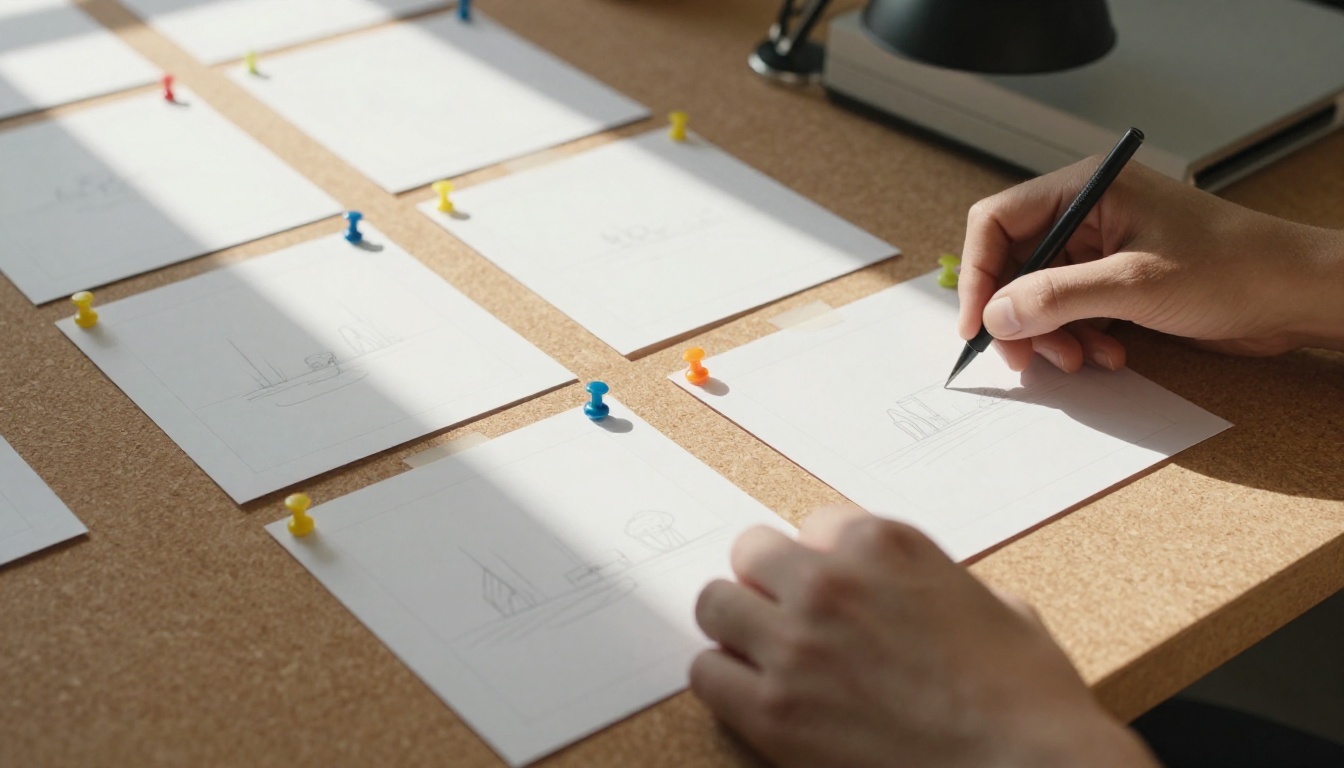
Esquissez chaque scène sous la forme d’une case grossière avec une ligne de narration en dessous. Des bonshommes bâtons suffisent. Le croquis est pour vous, et il fait gagner plus de temps que toute autre étape, car un storyboard fait apparaître une scène manquante avant que vous perdiez une heure en reprises.
Des prompts qui donnent un rendu animé
Les modèles vidéo glissent vers le cinéma en prise de vue réelle si vous ne les guidez pas. Les vidéos explicatives animées ont besoin d’une formule de style au début de chaque prompt, puis d’un ordre clair des événements.
Nommez d’abord le style
Commencez par l’aspect visuel : motion design 2D à plat, animation en papier découpé, animation de schéma isométrique ou dessin au trait façon tableau blanc. Répétez ensuite exactement la même formule dans chaque prompt, afin que les douze clips se lisent comme un seul film et non comme douze essais distincts.
Décrivez le mouvement dans l’ordre
Écrivez ce qui se passe d’abord, ce qui se passe ensuite, et ce que fait la caméra. Comparez les deux prompts ci-dessous :
| Prompt faible | Prompt efficace |
|---|
| Un renard qui livre un colis | Motion design 2D à plat, palette pastel douce. Un petit renard orange en écharpe porte un colis le long d’un chemin sinueux, puis le remet à un lapin qui attend devant un portail en bois. La caméra glisse de gauche à droite. Transitions fluides, arrière-plan épuré. |
La version efficace donne au modèle un style, un sujet, une séquence d’actions, un mouvement de caméra et une ambiance. Ce sont cinq décisions que vous avez prises au lieu de les laisser au hasard.
Gardez les personnages cohérents
La partie la plus difficile d’une vidéo explicative en plusieurs clips est de faire en sorte que le même personnage reste identique dans la scène un et dans la scène neuf. La solution fiable consiste à générer d’abord une image de référence avec un modèle d’image comme Seedream 4.5 ou Recraft v4, puis à utiliser cette image comme première frame de chaque clip. Seedance 2.5 Lite et PicassoIA Video acceptent tous deux une image d’entrée et l’utilisent comme image d’ouverture, et le clip hérite de son format.
Voici la séquence exacte pour générer une scène sur PicassoIA. Répétez-la pour chaque ligne de votre storyboard.
- Ouvrez la page Seedance 2.5 Lite sur PicassoIA.
- Collez le prompt de votre scène dans le champ Prompt, en commençant par votre formule de style.
- Choisissez la durée : 5 secondes pour les transitions, 10 secondes pour les scènes avec une vraie action.
- Réglez la résolution sur 480p pour les brouillons rapides ou sur 720p pour la version que vous comptez publier.
- Choisissez le format : 16:9 pour YouTube et les sites web, 9:16 pour Shorts et Reels, 1:1 pour les publications de flux.
- Facultatif : importez votre image de personnage comme image d’entrée. Le clip respectera son format.
- Décidez de l’audio. Laissez save audio activé pour un son d’ambiance, ou désactivez-le si vous ajouterez la narration séparément.
- Générez, regardez le résultat, et notez le seed lorsqu’une prise vous plaît afin de pouvoir la reproduire.
| Réglage | Ce qu’il contrôle | Valeur suggérée |
|---|
| Durée | Longueur du clip | 5 ou 10 secondes |
| Résolution | Netteté et temps de rendu | 480p pour le brouillon, 720p pour la version finale |
| Format | Forme du cadre | 16:9 ou 9:16 |
| Image d’entrée | Image d’ouverture | Votre référence de personnage |
| Image de dernière frame | Image de fin (nécessite une image d’entrée) | Facultatif |
| Seed | Reproductibilité | Verrouillez après une bonne prise |
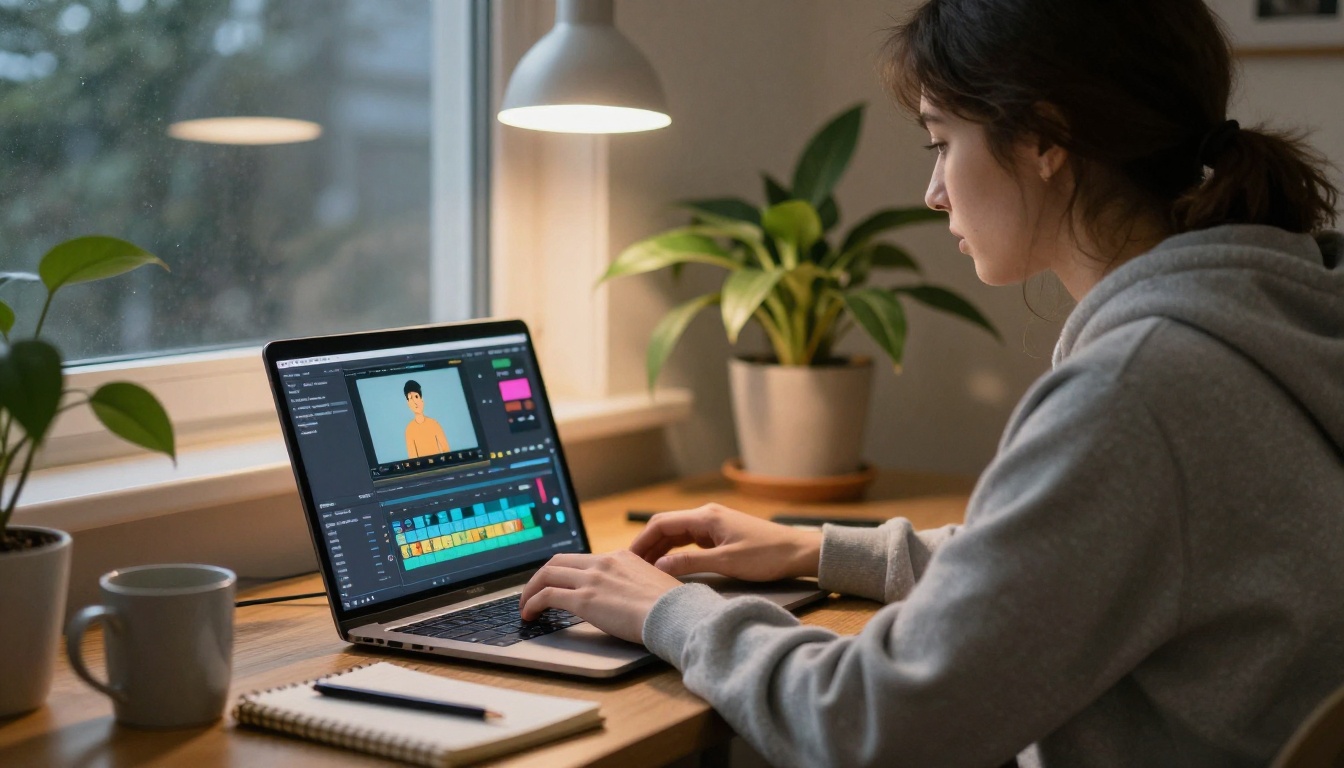
💡 Brouillonnez à moindre coût, finalisez avec netteté. Générez d’abord toutes vos scènes en 480p. Une fois que la séquence fonctionne, régénérez uniquement les clips retenus en 720p avec le même seed.
Ajoutez une voix off sans studio
Une explication sans son est un diaporama. La narration transforme une suite de clips en argumentation, et un modèle de synthèse vocale vous fournit une prise propre en quelques secondes.
Speech 2.8 HD transforme votre script en audio parlé. Collez le texte (jusqu’à 10 000 caractères), choisissez une voix, réglez une émotion comme le calme ou la joie, et ajustez la vitesse entre la moitié et le double de la normale. Vous pouvez insérer des pauses avec des marqueurs comme <#0.5#>, ce qui est pratique pour laisser un visuel s’imposer avant que la phrase suivante ne commence. Exportez en MP3 ou en WAV, et activez les horodatages par phrase si vous prévoyez d’ajouter des sous-titres.
Si vous voulez un autre type de voix, ElevenLabs v3 est une autre option sur PicassoIA, et ElevenLabs Dubbing traduit une vidéo finie dans de nombreuses autres langues.
Tout assembler
Importez les clips et la narration dans n’importe quel logiciel de montage vidéo. Posez d’abord la narration, puis placez chaque clip sur sa phrase et recadrez-le pour qu’il s’ajuste. Si vous avez conservé l’audio intégré des modèles vidéo, baissez-le sous la voix ou coupez-le. Ajoutez la musique de fond en dernier, à un volume bien inférieur à celui de la narration. Si un clip est sorti en 480p, les modèles d’upscaling et de stabilisation vidéo de PicassoIA peuvent le rendre plus net avant l’export.
Les sous-titres valent les dix minutes supplémentaires. Beaucoup de spectateurs regardent sans son, donc transformez la narration en sous-titres à l’écran à partir des horodatages de phrases du modèle de synthèse vocale, et gardez chaque sous-titre sur une ligne courte. Exportez une version en 16:9 pour les sites web et YouTube, puis régénérez vos meilleures scènes en 9:16 pour les flux de vidéos courtes.
Là où ils fonctionnent, et là où ils ne fonctionnent pas
Les courts clips générés conviennent bien mieux à certaines tâches qu’à d’autres. Connaître la différence vous fera économiser beaucoup de reprises.
Meilleurs usages
- Démonstrations pour les petites entreprises : une boulangerie, un salon de coiffure ou un atelier de réparation peut présenter un produit ou un service en 30 secondes sans embaucher d’équipe.
- Intégration et formation des équipes : un processus, trois étapes, un narrateur. Le format est conçu pour cela.

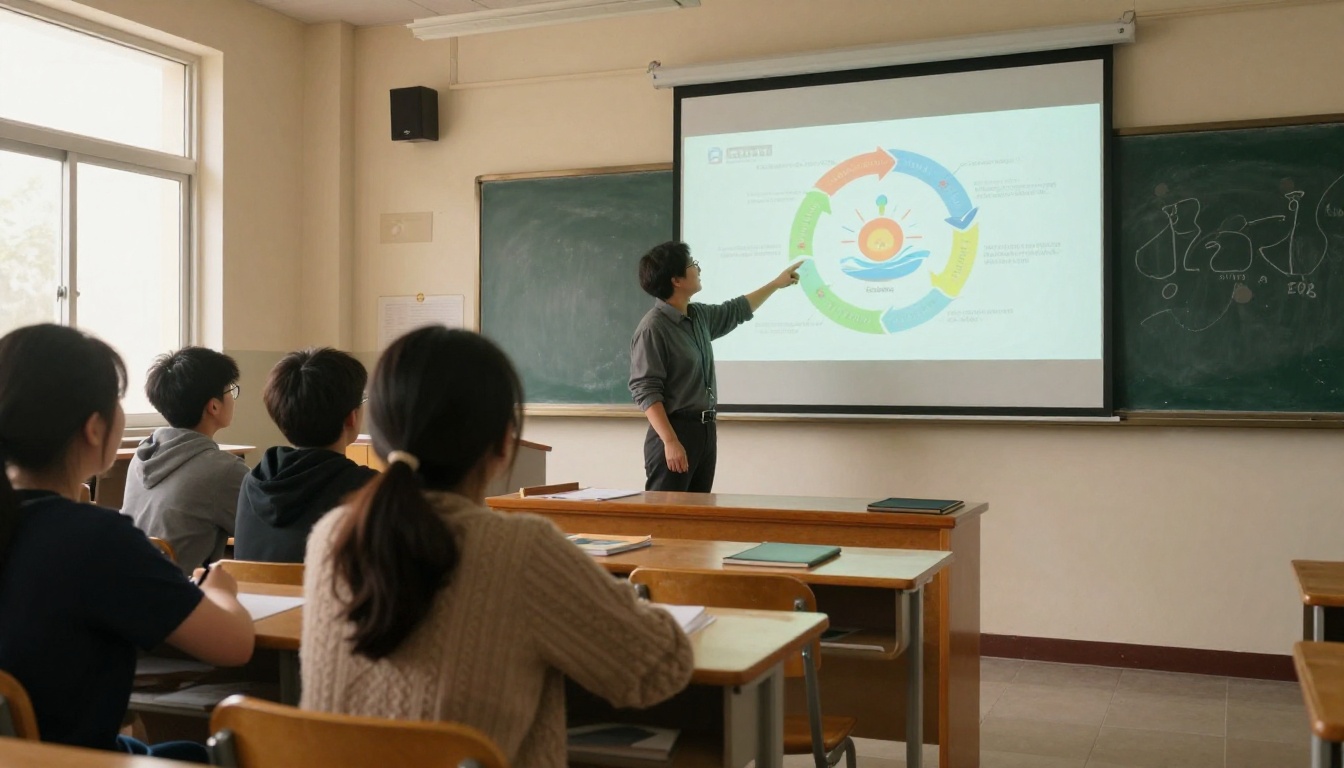
- Notions en classe : le cycle de l’eau, les chaînes d’approvisionnement et la division cellulaire se voient mieux en mouvement qu’on ne les lit dans un paragraphe.
- Publications sur les réseaux sociaux : les clips verticaux 9:16 de 30 secondes ou moins circulent bien sur les flux de vidéos courtes.
Erreurs courantes
- Sauter l’étape du script. Sans script, les clips ne se relient pas entre eux.
- Changer la formule de style d’une scène à l’autre. La vidéo cesse de ressembler à un seul film.
- Entasser tout un processus dans un seul prompt. Donnez à chaque étape sa propre scène.
- Tout rendre en 720p dès le premier essai. Faites les brouillons en 480p, puis améliorez les clips retenus.
- Oublier l’appel à l’action. Les cinq dernières secondes doivent dire au spectateur quoi faire ensuite.
- Espérer un texte lisible dans les clips. Ajoutez plutôt les titres et les légendes dans votre logiciel de montage.
Réalisez votre première vidéo explicative aujourd’hui
Choisissez une idée que vous pouvez énoncer en 60 secondes, rédigez le script, et ouvrez PicassoIA. Générez votre première scène avec PicassoIA Video, puis lancez le même prompt avec Seedance 2.5 Lite pour comparer les deux. Ajoutez la narration avec Speech 2.8 HD, et vous aurez un brouillon avant le déjeuner.
Expérimentez librement. Changez la formule de style, verrouillez les seeds qui fonctionnent, et constituez votre propre bibliothèque de scènes réutilisables pour la prochaine vidéo. La première vidéo explicative prend un après-midi. La deuxième prend une heure.


