Digitar um parágrafo e receber de volta uma explicação animada e narrada parece um truque de mágica. Na prática, é um fluxo de trabalho repetível: você escreve um roteiro curto, um modelo de geração de vídeo transforma cada trecho em um clipe, um modelo de texto para fala lê a narração, e você alinha tudo em uma linha do tempo. O detalhe que a maioria das páginas de venda deixa de lado é que um gerador gratuito de vídeo explicativo com IA raramente entrega um filme finalizado de 90 segundos num clique. Ele entrega cenas curtas, e cabe a você decidir como elas se encaixam.
Este artigo mostra quais opções gratuitas existem na PicassoIA, como dividir um roteiro em cenas, como pedir um visual animado em vez de um visual com atores reais e como adicionar narração sem contratar um estúdio. Tudo abaixo é um fluxo de trabalho que você consegue concluir em uma tarde, mesmo que nunca tenha aberto um editor de vídeo.
O que um gerador de vídeo explicativo realmente faz
Um vídeo explicativo tem um único objetivo: pegar uma ideia que levaria cinco minutos para ser dita em voz alta e fazê-la chegar ao espectador em sessenta segundos. A produção tradicional divide esse trabalho entre um roteirista, um ilustrador, um animador, um narrador e um editor. Um gerador de IA condensa a maior parte desses papéis em prompts, mas não elimina a necessidade de um plano. Quem obtém bons resultados trata o gerador como um animador muito rápido que precisa de instruções claras.

Texto entra, cenas saem
A maioria dos modelos de texto para vídeo aceita um prompt em linguagem simples e devolve um clipe. Alguns também aceitam uma imagem inicial, para que o clipe comece de um quadro escolhido por você. PicassoIA Video e Seedance 2.5 Lite funcionam dessa forma: você descreve um plano, espera um pouco e recebe um vídeo com áudio sincronizado.
Por que 5 a 10 segundos importam
A duração do clipe molda o projeto inteiro. O PicassoIA Video gera clipes fixos de 5 segundos a 24 quadros por segundo, e o Seedance 2.5 Lite permite escolher 5 ou 10 segundos. Um explicativo de 60 segundos precisa, portanto, de algo entre 6 e 12 clipes. Isso não é um limite para combater. Ele combina com a forma como explicativos são editados de qualquer maneira, porque um visual novo a cada poucos segundos mantém o olhar em movimento enquanto a narração carrega o argumento.
| Duração do explicativo | Clipes de 5 segundos | Clipes de 10 segundos | Palavras da narração (cerca de 150 por minuto) |
|---|
| 30 segundos | 6 | 3 | 75 |
| 60 segundos | 12 | 6 | 150 |
| 90 segundos | 18 | 9 | 225 |
💡 Misture as durações dos clipes. Use planos de 10 segundos para cenas em que o narrador explica algo, e planos de 5 segundos para transições rápidas, reações ou um momento de título.
Opções gratuitas que valem a pena testar na PicassoIA
Três modelos da PicassoIA dão conta da maior parte do trabalho com explicativos, e cada um troca controle por conveniência de uma forma diferente.
| Modelo | Duração do clipe | Resolução | Melhor para |
|---|
| PicassoIA Video | Fixa em 5 segundos | 480p ou 720p | Rascunhos rápidos, clipes para redes sociais |
| Seedance 2.5 Lite | 5 ou 10 segundos | 480p ou 720p | Planos mais longos, muitas novas tentativas |
| Video Agent | Duração-alvo a partir de 5 segundos | Definida pelo modelo | Vídeos com apresentador, com roteiro e voz |
Uma palavra sobre o termo gratuito. O PicassoIA Video aparece como um gerador gratuito e ilimitado. O Seedance 2.5 Lite aparece da mesma forma, com uso ilimitado vinculado a uma assinatura Wonder. O Video Agent executa um pipeline bem mais longo, então confira a página do modelo para ver os limites atuais antes de planejar um lote de vídeos.

O PicassoIA Video é a forma mais rápida de testar se uma ideia de cena funciona. Cada clipe tem 5 segundos a 24 fps, você pode começar de um texto ou de uma imagem de primeiro quadro, e o áudio é gerado em sincronia por padrão. Como o formato nunca muda, uma pasta de clipes se alinha bem em uma linha do tempo. Use-o na etapa de rascunho: gere todas as cenas, assista a elas em ordem e só então decida quais merecem uma segunda tentativa.
O Seedance 2.5 Lite é a edição leve do Seedance 2.5, ajustada para 480p e 720p. A faixa extra de duração importa em um explicativo porque alguns trechos precisam de espaço: um processo com três etapas, um personagem caminhando de um objeto a outro, um diagrama que se monta peça por peça. Um clipe de 10 segundos sustenta essa ação sem corte. Se você fornecer uma imagem de primeiro quadro, também pode adicionar uma imagem de último quadro, controlando onde o plano começa e onde termina.
Video Agent para vídeos com apresentador
O Video Agent funciona de outra maneira. Você digita um único prompt, e ele escreve o roteiro, escolhe um avatar como apresentador, grava a narração, monta as cenas e edita o corte. Isso serve para vídeos de treinamento e demonstrações de produto em que um apresentador falando é o ponto central. É mais lento (a execução de exemplo na página do modelo levou cerca de 15 minutos) e você abre mão do controle cena a cena. Trate-o como o atalho, e o fluxo baseado em clipes como o caminho artesanal.
Se você quer um visual diferente para uma cena específica, o Kling v3 Video e o Veo 3.1 Lite estão na mesma categoria de texto para vídeo. Limites e preços variam por modelo, então teste uma única cena antes de se comprometer com um roteiro inteiro.
Qual escolher? Se você quer um vídeo finalizado com apresentador e sem edição, comece com o Video Agent. Se você quer controle sobre cada cena e planeja editar, crie os clipes com o Seedance 2.5 Lite e use o PicassoIA Video para rascunhos rápidos. Um padrão comum é fazer os rascunhos na ferramenta rápida e as versões finais na que tem planos mais longos.
Escreva o roteiro primeiro
Pedir um vídeo a um modelo sem roteiro é o caminho para acabar com doze clipes bonitos que não dizem nada. Comece pelas palavras, porque elas definem quantas cenas você precisa e quanto tempo cada uma dura.

Uma ideia por cena
Divida o roteiro em frases e dê a cada frase um único visual. Se uma frase precisa de duas imagens, são duas cenas. Se uma cena precisa de um parágrafo de prompt para ser explicada, a frase está carregando peso demais. Frases curtas e concretas geram visuais curtos e concretos, e são esses que os modelos de vídeo lidam bem. Evite abstrações como "sinergia" ou "otimização" em tudo o que a câmera precisa mostrar. Troque por objetos: uma engrenagem, uma página de calendário, uma pilha de faturas. Modelos de vídeo desenham coisas, não conceitos.
Um esqueleto de 60 segundos que funciona
A maioria dos explicativos eficazes segue a mesma estrutura. Use esta como ponto de partida e ajuste os tempos ao seu tema:
- Gancho (5 segundos): apresente o problema em uma frase.
- O custo (10 segundos): mostre o que o problema custa ao espectador em tempo, dinheiro ou estresse.
- A ideia (10 segundos): nomeie sua solução em palavras simples.
- Como funciona (25 segundos): três etapas, uma cena cada, cerca de oito segundos por etapa.
- Prova (5 segundos): um resultado, um número ou um cliente satisfeito.
- Próximo passo (5 segundos): diga ao espectador exatamente o que fazer agora.
💡 Cronometre o roteiro em voz alta. Leia com um cronômetro antes de gerar qualquer coisa. Se estiver longo, corte palavras, não cenas. Cortar palavras é instantâneo; regenerar clipes leva tempo.
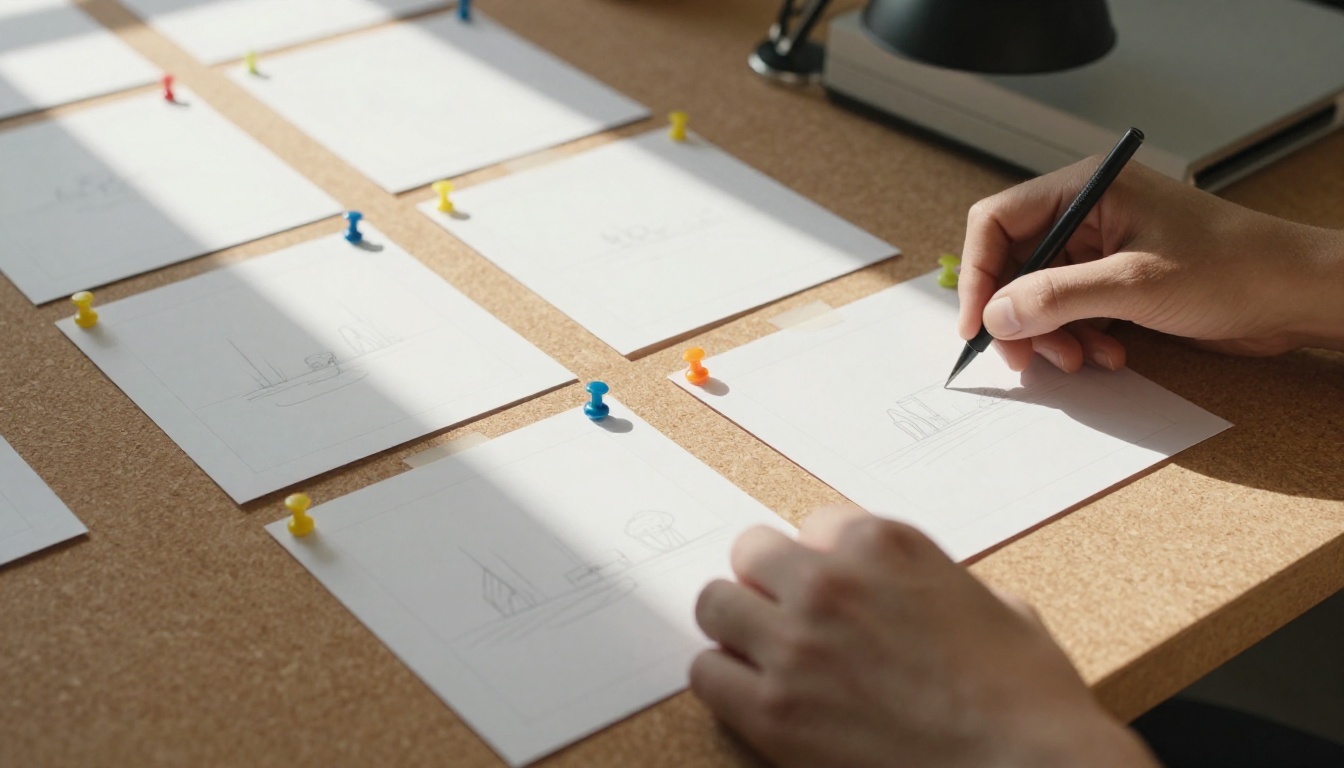
Esboce cada cena como uma caixa simples com uma linha de narração embaixo. Bonecos de palito servem. O esboço é para você, e ele economiza mais tempo do que qualquer outra etapa, porque um storyboard mostra uma cena que falta antes de você perder uma hora com novas tentativas.
Prompts que parecem animados
Modelos de vídeo tendem ao cinematográfico com atores reais, a menos que você os direcione. Explicativos animados precisam de uma frase de estilo no início de cada prompt e de uma ordem clara de eventos depois dela.
Nomeie o estilo primeiro
Abra com o visual: motion graphics 2D planas, animação em recorte de papel, animação de diagrama isométrico ou desenho de linha estilo quadro branco. Depois, repita exatamente a mesma frase em todos os prompts, para que os doze clipes pareçam um só filme, e não doze experimentos.
Descreva o movimento em ordem
Escreva o que acontece primeiro, o que acontece depois e o que a câmera faz. Compare os dois prompts abaixo:
| Prompt fraco | Prompt forte |
|---|
| Uma raposa entregando um pacote | Motion graphics 2D planas, paleta pastel suave. Uma pequena raposa laranja de cachecol carrega uma encomenda por um caminho sinuoso e depois a entrega a um coelho que espera num portão de madeira. A câmera desliza da esquerda para a direita. Movimento suave, fundo limpo. |
A versão forte dá ao modelo um estilo, um sujeito, uma sequência de ações, um movimento de câmera e um clima. São cinco decisões que você tomou em vez de deixar ao acaso.
Mantenha os personagens consistentes
A parte mais difícil de um explicativo com vários clipes é fazer o mesmo personagem parecer o mesmo na cena um e na cena nove. A solução confiável é gerar primeiro uma imagem de referência com um modelo de imagem, como o Seedream 4.5 ou o Recraft v4, e depois usar essa imagem como primeiro quadro de cada clipe. Tanto o Seedance 2.5 Lite quanto o PicassoIA Video aceitam uma imagem de entrada e a usam como quadro de abertura, e o clipe herda a proporção dela.
Aqui está a sequência exata para gerar uma cena na PicassoIA. Repita para cada linha do seu storyboard.
- Abra a página do Seedance 2.5 Lite na PicassoIA.
- Cole o prompt da cena no campo Prompt, começando pela frase de estilo.
- Escolha a duração: 5 segundos para transições, 10 segundos para cenas com ação real.
- Defina a resolução como 480p para rascunhos rápidos ou 720p para a versão que você pretende publicar.
- Escolha a proporção: 16:9 para YouTube e sites, 9:16 para Shorts e Reels, 1:1 para publicações no feed.
- Opcionalmente, envie a imagem do seu personagem como imagem de entrada. O clipe vai seguir a proporção dela.
- Decida sobre o áudio. Deixe salvar áudio ativado para som ambiente, ou desative quando for adicionar a narração separadamente.
- Gere, assista ao resultado e anote o seed quando gostar de uma versão, para poder reproduzi-la.
| Configuração | O que controla | Valor sugerido |
|---|
| Duração | Tamanho do clipe | 5 ou 10 segundos |
| Resolução | Nitidez e tempo de renderização | 480p para rascunho, 720p para final |
| Proporção | Formato do quadro | 16:9 ou 9:16 |
| Imagem de entrada | Quadro inicial | Sua referência de personagem |
| Imagem do último quadro | Quadro final (precisa de uma imagem de entrada) | Opcional |
| Seed | Repetibilidade | Trave depois de uma boa versão |
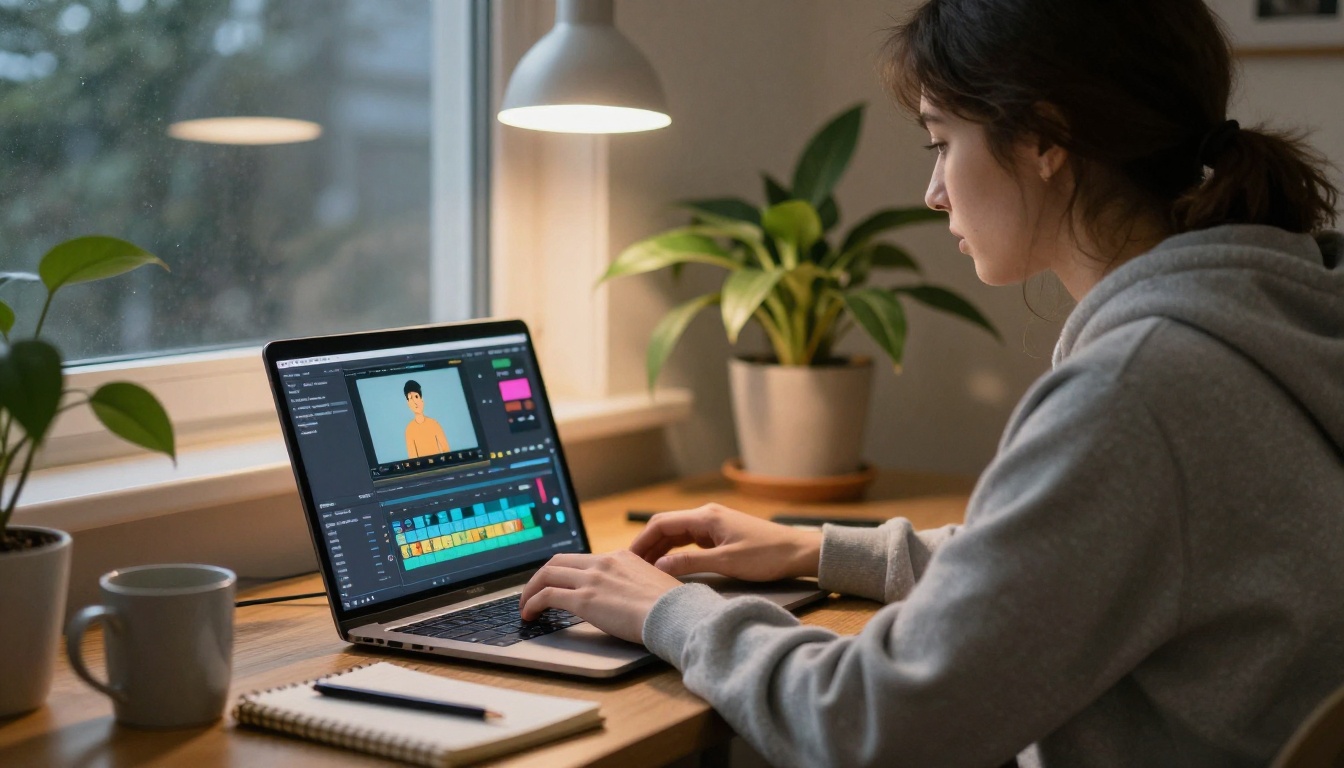
💡 Rascunhe barato, finalize com nitidez. Gere todas as cenas em 480p primeiro. Quando a sequência funcionar, regenere apenas as escolhidas em 720p com o mesmo seed.
Adicione narração sem estúdio
Um explicativo sem som é um slideshow. A narração é o que transforma uma sequência de clipes em um argumento, e um modelo de texto para fala entrega uma versão limpa em segundos.
O Speech 2.8 HD transforma seu roteiro em áudio falado. Cole o texto (até 10.000 caracteres), escolha uma voz, defina uma emoção como calma ou alegria e ajuste a velocidade em qualquer ponto entre a metade e o dobro. Você pode inserir pausas com marcadores como <#0.5#>, o que ajuda a deixar um visual respirar antes que a frase seguinte comece. Exporte em MP3 ou WAV e ative os timestamps por frase se planeja adicionar legendas.
Se você quer um tipo de voz diferente, o ElevenLabs v3 é outra opção na PicassoIA, e o ElevenLabs Dubbing traduz um vídeo finalizado para muitos outros idiomas.
Juntando tudo
Importe os clipes e a narração para qualquer editor de vídeo. Coloque a narração primeiro, depois posicione cada clipe sobre a frase correspondente e corte para encaixar. Se você manteve o áudio embutido dos modelos de vídeo, baixe o volume dele sob a voz ou silencie-o. Adicione a música de fundo por último, com volume bem abaixo da narração. Se um clipe saiu em 480p, os modelos de upscaling e estabilização de vídeo da PicassoIA podem deixá-lo mais nítido antes da exportação.
As legendas valem os dez minutos extras. Muitos espectadores assistem sem som, então transforme a narração em legendas na tela usando os timestamps por frase do modelo de fala, e mantenha cada legenda em uma linha curta. Exporte uma versão 16:9 para sites e YouTube, depois regenere suas melhores cenas em 9:16 para feeds de vídeos curtos.
Onde eles funcionam e onde não funcionam
Clipes curtos gerados servem a alguns trabalhos muito melhor do que a outros. Saber a diferença economiza muitas novas tentativas.
Melhores usos
- Demonstrações de pequenos negócios: uma padaria, um salão ou uma oficina podem mostrar um produto ou serviço em 30 segundos sem contratar uma equipe.
- Integração e treinamento de equipes: um processo, três etapas, um narrador. O formato foi feito para isso.

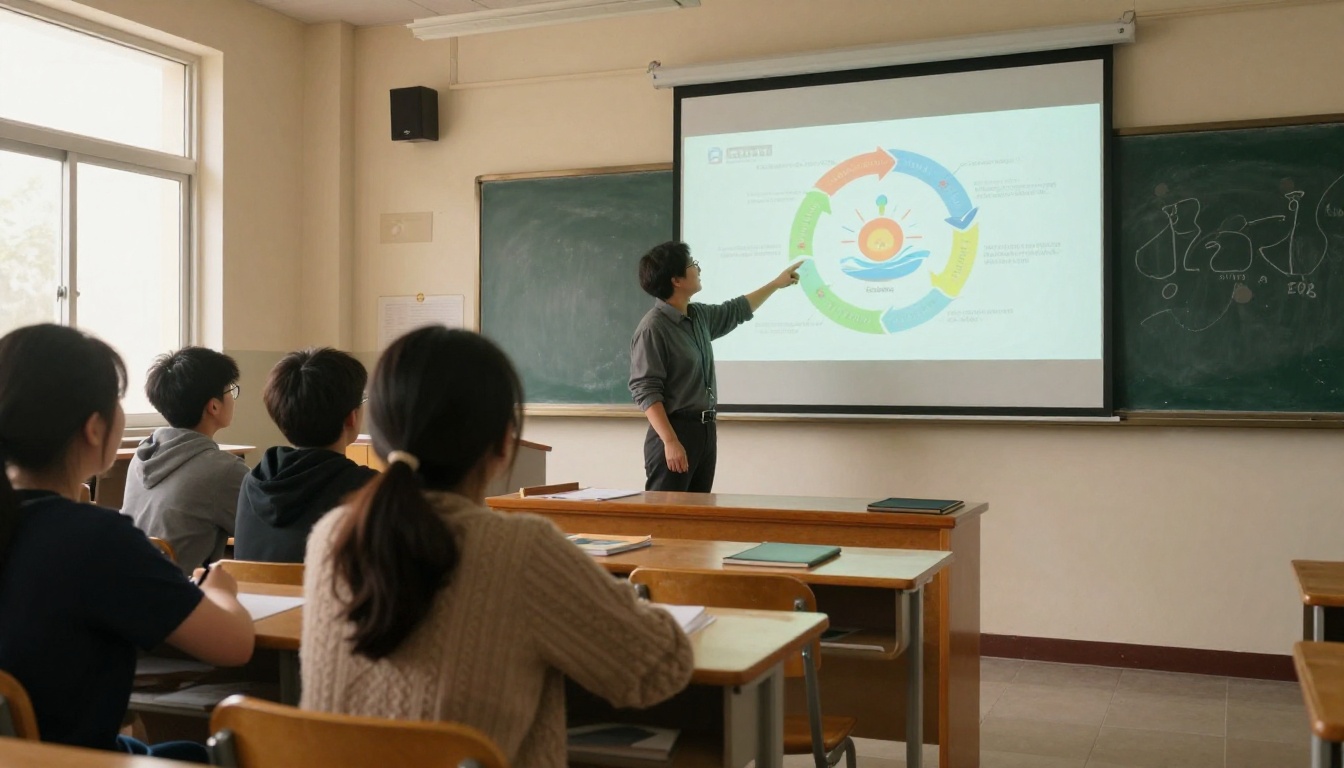
- Conceitos para sala de aula: ciclo da água, cadeias de suprimento e divisão celular são mais fáceis de ver em movimento do que de ler em um parágrafo.
- Publicações em redes sociais: clipes verticais 9:16 de até 30 segundos circulam bem em feeds de vídeos curtos.
Erros comuns
- Pular o roteiro. Sem ele, os clipes não se conectam.
- Trocar a frase de estilo entre as cenas. O vídeo deixa de parecer um só filme.
- Enfiar um processo inteiro em um único prompt. Dê a cada etapa a sua própria cena.
- Renderizar tudo em 720p na primeira tentativa. Faça o rascunho em 480p e depois suba de qualidade apenas as escolhidas.
- Esquecer a chamada para ação. Os últimos cinco segundos devem dizer ao espectador o que fazer em seguida.
- Esperar texto legível dentro dos clipes. Adicione títulos e rótulos no seu editor.
Faça seu primeiro explicativo hoje
Escolha uma ideia que você consiga dizer em 60 segundos, escreva o roteiro e abra a Picasso IA. Gere sua primeira cena com o PicassoIA Video, depois rode o mesmo prompt no Seedance 2.5 Lite para comparar os dois. Adicione a narração com o Speech 2.8 HD, e você terá um rascunho antes do almoço.
Experimente à vontade. Mude a frase de estilo, trave os seeds que funcionam e monte sua própria biblioteca de cenas para reutilizar no próximo vídeo. O primeiro explicativo leva uma tarde. O segundo leva uma hora.


