एक पैराग्राफ़ टाइप करके नैरेशन वाला, एनिमेटेड एक्सप्लेनर वापस पाना किसी जादू जैसा लगता है। असल में यह एक दोहराने योग्य वर्कफ़्लो है: आप एक छोटी स्क्रिप्ट लिखते हैं, एक AI वीडियो मॉडल हर बीट को एक क्लिप में बदलता है, एक टेक्स्ट-टू-स्पीच मॉडल नैरेशन पढ़ता है, और आप सब कुछ एक टाइमलाइन पर लाइन में लगा देते हैं। जो बात ज़्यादातर लैंडिंग पेज छिपा जाते हैं वह यह है कि एक मुफ़्त AI एक्सप्लेनर वीडियो जनरेटर शायद ही कभी एक क्लिक में 90 सेकंड की तैयार फ़िल्म दे देता है। वह आपको छोटे दृश्य देता है, और उन्हें कैसे जोड़ना है यह फ़ैसला आपका होता है।
यह लेख बताता है कि PicassoIA पर कौन से मुफ़्त विकल्प मौजूद हैं, स्क्रिप्ट को दृश्यों में कैसे बाँटें, लाइव-एक्शन के बजाय एनिमेटेड लुक के लिए प्रॉम्प्ट कैसे लिखें, और स्टूडियो बुक किए बिना वॉइसओवर कैसे जोड़ें। नीचे दिया गया हर चरण एक ही दोपहर में पूरा किया जा सकता है, भले ही आपने कभी वीडियो एडिटर न खोला हो।
एक्सप्लेनर जनरेटर असल में क्या करता है
एक्सप्लेनर वीडियो का एक ही काम होता है: ऐसा विचार, जिसे बोलने में पाँच मिनट लगें, साठ सेकंड में समझा देना। पारंपरिक प्रोडक्शन यह काम एक राइटर, एक इलस्ट्रेटर, एक एनिमेटर, एक नैरेटर और एक एडिटर में बाँटता है। AI जनरेटर इन भूमिकाओं का ज़्यादातर हिस्सा प्रॉम्प्ट में समेट देता है, लेकिन इससे योजना की ज़रूरत खत्म नहीं होती। जिन लोगों को अच्छे नतीजे मिलते हैं, वे जनरेटर को एक बहुत तेज़ एनिमेटर मानते हैं जिसे साफ़ निर्देश चाहिए।
टेक्स्ट अंदर, दृश्य बाहर
ज़्यादातर टेक्स्ट-टू-वीडियो मॉडल एक सादी भाषा का प्रॉम्प्ट लेते हैं और एक क्लिप लौटाते हैं। कुछ मॉडल एक शुरुआती इमेज भी स्वीकार करते हैं, ताकि क्लिप उस फ़्रेम से शुरू हो जिसे आपने चुना हो। PicassoIA Video और Seedance 2.5 Lite दोनों इसी तरह काम करते हैं: आप एक शॉट का वर्णन करते हैं, थोड़ी देर इंतज़ार करते हैं, और सिंक्रनाइज़्ड ऑडियो के साथ एक वीडियो पाते हैं।
5 से 10 सेकंड क्यों मायने रखते हैं
क्लिप की लंबाई पूरे प्रोजेक्ट का आकार तय करती है। PicassoIA Video 24 फ़्रेम प्रति सेकंड पर तय 5-सेकंड की क्लिप रेंडर करता है, और Seedance 2.5 Lite आपको 5 या 10 सेकंड चुनने देता है। इसलिए 60 सेकंड के एक्सप्लेनर को 6 से 12 क्लिप्स के बीच की ज़रूरत होती है। यह कोई सीमा नहीं है जिससे लड़ना है। यह उसी तरह मेल खाता है जैसे एक्सप्लेनर वैसे भी एडिट किए जाते हैं, क्योंकि हर कुछ सेकंड में नई विज़ुअल आँख को व्यस्त रखती है, जबकि नैरेशन तर्क को आगे ले जाता है।
| एक्सप्लेनर की लंबाई | 5 सेकंड की क्लिप्स | 10 सेकंड की क्लिप्स | नैरेशन के शब्द (लगभग 150 प्रति मिनट) |
|---|
| 30 सेकंड | 6 | 3 | 75 |
| 60 सेकंड | 12 | 6 | 150 |
| 90 सेकंड | 18 | 9 | 225 |
💡 क्लिप की लंबाई मिलाएँ। जिन दृश्यों में नैरेटर कुछ समझाता है, उनके लिए 10-सेकंड के शॉट इस्तेमाल करें, और त्वरित ट्रांज़िशन, प्रतिक्रियाओं या टाइटल बीट के लिए 5-सेकंड के शॉट।
PicassoIA पर आज़माने लायक मुफ़्त विकल्प
तीन PicassoIA मॉडल ज़्यादातर एक्सप्लेनर काम संभालते हैं, और हर एक में नियंत्रण और सुविधा का संतुलन अलग तरह से तय होता है।
| मॉडल | क्लिप की लंबाई | रिज़ॉल्यूशन | सबसे अच्छा किसके लिए |
|---|
| PicassoIA Video | तय 5 सेकंड | 480p या 720p | तेज़ ड्राफ़्ट, सोशल क्लिप्स |
| Seedance 2.5 Lite | 5 या 10 सेकंड | 480p या 720p | लंबे शॉट, कई रिट्राई |
| Video Agent | 5 सेकंड से लक्ष्य लंबाई | मॉडल द्वारा चुना गया | स्क्रिप्ट और आवाज़ के साथ प्रेज़ेंटर-आधारित वीडियो |
मुफ़्त शब्द पर एक टिप्पणी। PicassoIA Video को मुफ़्त, असीमित जनरेटर के रूप में सूचीबद्ध किया गया है। Seedance 2.5 Lite भी उसी तरह सूचीबद्ध है, जिसमें असीमित उपयोग Wonder मेंबरशिप से जुड़ा है। Video Agent एक कहीं लंबी पाइपलाइन चलाता है, इसलिए वीडियो के बैच की योजना बनाने से पहले उसका मॉडल पेज देखकर मौजूदा सीमाएँ जाँच लें।

यह जाँचने का सबसे तेज़ तरीका कि कोई दृश्य विचार काम करता है या नहीं, PicassoIA Video है। हर क्लिप 24 fps पर 5 सेकंड की होती है, आप टेक्स्ट से या पहले-फ़्रेम वाली इमेज से शुरू कर सकते हैं, और डिफ़ॉल्ट रूप से ऑडियो सिंक में बनता है। चूँकि फ़ॉर्मेट कभी नहीं बदलता, क्लिप्स का फ़ोल्डर टाइमलाइन पर साफ़-साफ़ लाइन में लग जाता है। इसे ड्राफ़्ट पास के लिए इस्तेमाल करें: हर दृश्य जनरेट करें, उन्हें क्रम में देखें, और फिर तय करें कि किन्हें दूसरी टेक की ज़रूरत है।
Seedance 2.5 Lite Seedance 2.5 का हल्का संस्करण है, जो 480p और 720p के लिए ट्यून किया गया है। अतिरिक्त लंबाई एक्सप्लेनर में मायने रखती है, क्योंकि कुछ बीट्स को जगह चाहिए: तीन चरणों वाली प्रक्रिया, एक चरित्र का एक वस्तु से दूसरी तक चलना, या एक डायग्राम जो टुकड़ा-टुकड़ा बनता है। 10 सेकंड की क्लिप बिना कट के वह एक्शन संभालती है। अगर आप पहले-फ़्रेम की इमेज देते हैं, तो आखिरी-फ़्रेम की इमेज भी जोड़ सकते हैं, जिससे आप तय करते हैं कि शॉट कहाँ शुरू हो और कहाँ खत्म।
प्रेज़ेंटर-आधारित वीडियो के लिए Video Agent
Video Agent अलग तरीके से काम करता है। आप एक प्रॉम्प्ट लिखते हैं, और यह स्क्रिप्ट लिखता है, एक अवतार प्रेज़ेंटर चुनता है, वॉइसओवर रिकॉर्ड करता है, दृश्य जोड़ता है और कट एडिट करता है। यह ट्रेनिंग वीडियो और प्रोडक्ट वॉकथ्रू के लिए ठीक है, जहाँ बोलता हुआ प्रेज़ेंटर ही मुख्य बात है। यह धीमा है (इसके मॉडल पेज पर दिया गया सैंपल रन लगभग 15 मिनट का था), और इसमें आप हर दृश्य पर अलग-अलग नियंत्रण खो देते हैं। इसे शॉर्टकट मानें, और क्लिप-आधारित वर्कफ़्लो को कारीगरी का रास्ता मानें।
अगर किसी एक दृश्य के लिए अलग लुक चाहिए, तो Kling v3 Video और Veo 3.1 Lite उसी टेक्स्ट-टू-वीडियो श्रेणी में हैं। सीमाएँ और कीमतें हर मॉडल के हिसाब से अलग हैं, इसलिए पूरी स्क्रिप्ट तय करने से पहले एक ही दृश्य आज़माकर देख लें।
कौन सा चुनें? अगर आपको बिना एडिटिंग के तैयार प्रेज़ेंटर वीडियो चाहिए, तो Video Agent से शुरू करें। अगर आपको हर दृश्य पर नियंत्रण चाहिए और आप खुद एडिट करेंगे, तो Seedance 2.5 Lite से क्लिप्स बनाएँ और त्वरित ड्राफ़्ट के लिए PicassoIA Video इस्तेमाल करें। एक आम पैटर्न यह है कि ड्राफ़्ट तेज़ टूल में बनाएँ और फ़ाइनल टेक लंबे शॉट्स वाले टूल में।
पहले स्क्रिप्ट लिखें
बिना स्क्रिप्ट के वीडियो मॉडल को प्रॉम्प्ट देना, यानी बारह सुंदर क्लिप्स पाना जो कुछ नहीं कहतीं। पहले शब्दों से शुरू करें, क्योंकि शब्द ही तय करते हैं कि आपको कितने दृश्य चाहिए और हर एक कितना चले।
हर दृश्य में एक विचार
स्क्रिप्ट को वाक्यों में बाँटें और हर वाक्य को एक विज़ुअल दें। अगर किसी वाक्य को दो तस्वीरें चाहिए, तो वह दो दृश्य है। अगर किसी दृश्य को समझाने के लिए प्रॉम्प्ट का पूरा पैराग्राफ़ चाहिए, तो वाक्य में ज़रूरत से ज़्यादा भार है। छोटे, ठोस वाक्य छोटे, ठोस विज़ुअल बनाते हैं, और वीडियो मॉडल उन्हें अच्छी तरह संभालते हैं। ऐसे अमूर्त शब्दों से बचें जैसे "सिनर्जी" या "ऑप्टिमाइज़ेशन", जिन्हें कैमरे को दिखाना हो। उनकी जगह वस्तुएँ रखें: एक गियर, कैलेंडर का पन्ना, इनवॉइस का ढेर। वीडियो मॉडल चीज़ें बनाते हैं, अवधारणाएँ नहीं।
60 सेकंड का एक काम करने वाला ढाँचा
ज़्यादातर असरदार एक्सप्लेनर एक ही ढाँचे का पालन करते हैं। इसे शुरुआती बिंदु मानें और समय अपने विषय के हिसाब से बदलें:
- हुक (5 सेकंड): समस्या को एक वाक्य में बताएँ।
- लागत (10 सेकंड): दिखाएँ कि यह समस्या दर्शक को समय, पैसे या तनाव में क्या कीमत चुकाने पर मजबूर करती है।
- विचार (10 सेकंड): अपने समाधान का नाम सादे शब्दों में लें।
- यह कैसे काम करता है (25 सेकंड): तीन चरण, हर चरण का एक दृश्य, लगभग आठ सेकंड प्रति चरण।
- प्रमाण (5 सेकंड): एक परिणाम, एक संख्या, या एक खुश ग्राहक।
- अगला कदम (5 सेकंड): दर्शक को साफ़-साफ़ बताएँ कि अभी क्या करना है।
💡 स्क्रिप्ट को ज़ोर से पढ़कर समय नापें। कुछ भी जनरेट करने से पहले इसे स्टॉपवॉच से पढ़ें। अगर यह लंबी चले, तो शब्द काटें, दृश्य नहीं। शब्द काटना तुरंत होता है; क्लिप्स को फिर से बनाने में समय लगता है।
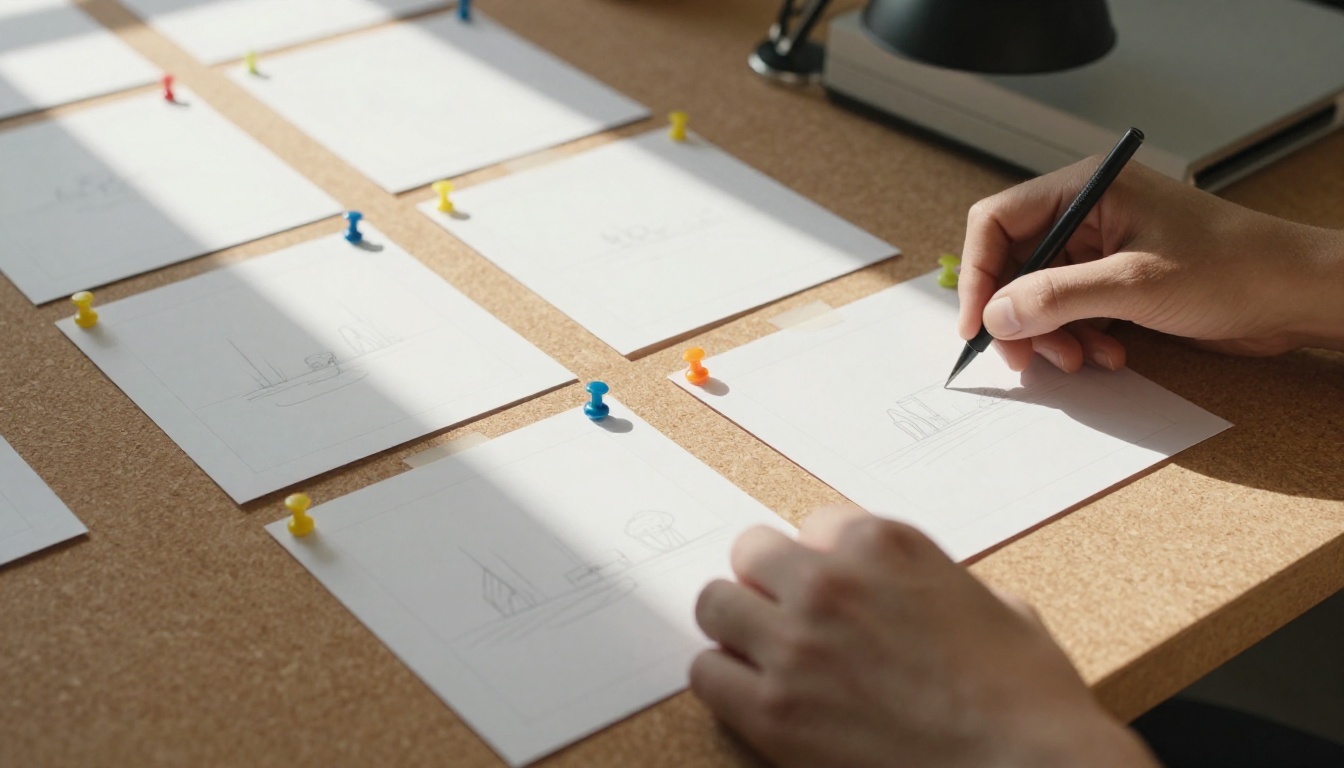
हर दृश्य को एक रफ़ बॉक्स के रूप में स्केच करें, उसके नीचे नैरेशन की एक लाइन के साथ। स्टिक फ़िगर चलेंगे। स्केच आपके लिए है, और यह किसी भी दूसरे चरण से ज़्यादा समय बचाता है, क्योंकि स्टोरीबोर्ड गुम दृश्य को दिखा देता है, इससे पहले कि आप रिट्राई में एक घंटा गँवाएँ।
एनिमेटेड लगने वाले प्रॉम्प्ट
जब तक आप उन्हें दिशा न दें, वीडियो मॉडल सिनेमैटिक लाइव-एक्शन की ओर झुकते हैं। एनिमेटेड एक्सप्लेनर को हर प्रॉम्प्ट की शुरुआत में एक स्टाइल वाक्यांश चाहिए, और उसके बाद घटनाओं का साफ़ क्रम।
पहले स्टाइल का नाम लें
लुक से शुरू करें: फ़्लैट 2D मोशन ग्राफ़िक्स, पेपर कट-आउट एनिमेशन, आइसोमेट्रिक डायग्राम एनिमेशन, या व्हाइटबोर्ड-स्टाइल लाइन ड्रॉइंग। फिर हर प्रॉम्प्ट में ठीक वही वाक्यांश दोहराएँ, ताकि बारह क्लिप्स बारह प्रयोगों की तरह नहीं, बल्कि एक ही फ़िल्म की तरह पढ़ी जाएँ।
गति को क्रम में बताएँ
लिखें कि पहले क्या होता है, फिर क्या होता है, और कैमरा क्या करता है। नीचे दिए दो प्रॉम्प्ट देखें:
| कमज़ोर प्रॉम्प्ट | मज़बूत प्रॉम्प्ट |
|---|
| एक लोमड़ी पार्सल पहुँचाती हुई | फ़्लैट 2D मोशन ग्राफ़िक्स, नरम पेस्टल पैलेट। एक छोटी नारंगी लोमड़ी, जिसने स्कार्फ़ पहना है, घुमावदार रास्ते पर एक पार्सल लिए चलती है, फिर लकड़ी के फाटक पर इंतज़ार करते खरगोश को उसे थमा देती है। कैमरा बाएँ से दाएँ सरकता है। स्मूद इजिंग, साफ़ बैकग्राउंड। |
मज़बूत संस्करण मॉडल को एक स्टाइल, एक सब्जेक्ट, एक्शन का क्रम, कैमरे की चाल और एक मूड देता है। यह पाँच फ़ैसले हैं जो आपने खुद किए, किस्मत पर छोड़ने के बजाय।
कैरेक्टर को एक जैसा रखें
मल्टी-क्लिप एक्सप्लेनर का सबसे कठिन हिस्सा है कि एक ही कैरेक्टर पहले दृश्य और नौवें दृश्य में एक जैसा दिखे। भरोसेमंद तरीका यह है कि पहले Seedream 4.5 या Recraft v4 जैसे इमेज मॉडल से एक रेफ़रेंस तस्वीर बनाएँ, फिर उसी तस्वीर को हर क्लिप का पहला फ़्रेम बनाएँ। Seedance 2.5 Lite और PicassoIA Video दोनों इनपुट इमेज स्वीकार करते हैं और उसे शुरुआती फ़्रेम के रूप में इस्तेमाल करते हैं, और क्लिप उसका आस्पेक्ट रेशियो ले लेती है।
PicassoIA पर एक दृश्य जनरेट करने का सटीक क्रम यह है। अपने स्टोरीबोर्ड की हर पंक्ति के लिए इसे दोहराएँ।
- PicassoIA पर Seedance 2.5 Lite पेज खोलें।
- अपना दृश्य प्रॉम्प्ट Prompt फ़ील्ड में चिपकाएँ, अपने स्टाइल वाक्यांश से शुरू करते हुए।
- duration चुनें: ट्रांज़िशन के लिए 5 सेकंड, असली एक्शन वाले दृश्यों के लिए 10 सेकंड।
- resolution 480p पर रखें तेज़ ड्राफ़्ट के लिए, या 720p पर उस संस्करण के लिए जिसे आप प्रकाशित करेंगे।
- aspect ratio चुनें: YouTube और वेबसाइटों के लिए 16:9, Shorts और Reels के लिए 9:16, फ़ीड पोस्ट के लिए 1:1।
- चाहें तो अपनी कैरेक्टर तस्वीर input image के रूप में अपलोड करें। क्लिप उसके आस्पेक्ट रेशियो से मेल खाएगी।
- ऑडियो पर फ़ैसला लें। एम्बिएंट साउंड के लिए save audio चालू रखें, या अलग से नैरेशन जोड़ने वाले हों तो उसे बंद कर दें।
- जनरेट करें, नतीजा देखें, और जब कोई टेक पसंद आए तो उसका seed नोट कर लें ताकि उसे दोबारा बना सकें।
| सेटिंग | क्या नियंत्रित करती है | सुझाया गया मान |
|---|
| Duration | क्लिप की लंबाई | 5 या 10 सेकंड |
| Resolution | तीखापन और रेंडर समय | 480p ड्राफ़्ट, 720p फ़ाइनल |
| Aspect ratio | फ़्रेम का आकार | 16:9 या 9:16 |
| Input image | शुरुआती फ़्रेम | आपका कैरेक्टर रेफ़रेंस |
| Last frame image | आखिरी फ़्रेम (इनपुट इमेज चाहिए) | वैकल्पिक |
| Seed | दोहराव | अच्छी टेक मिलने पर लॉक करें |
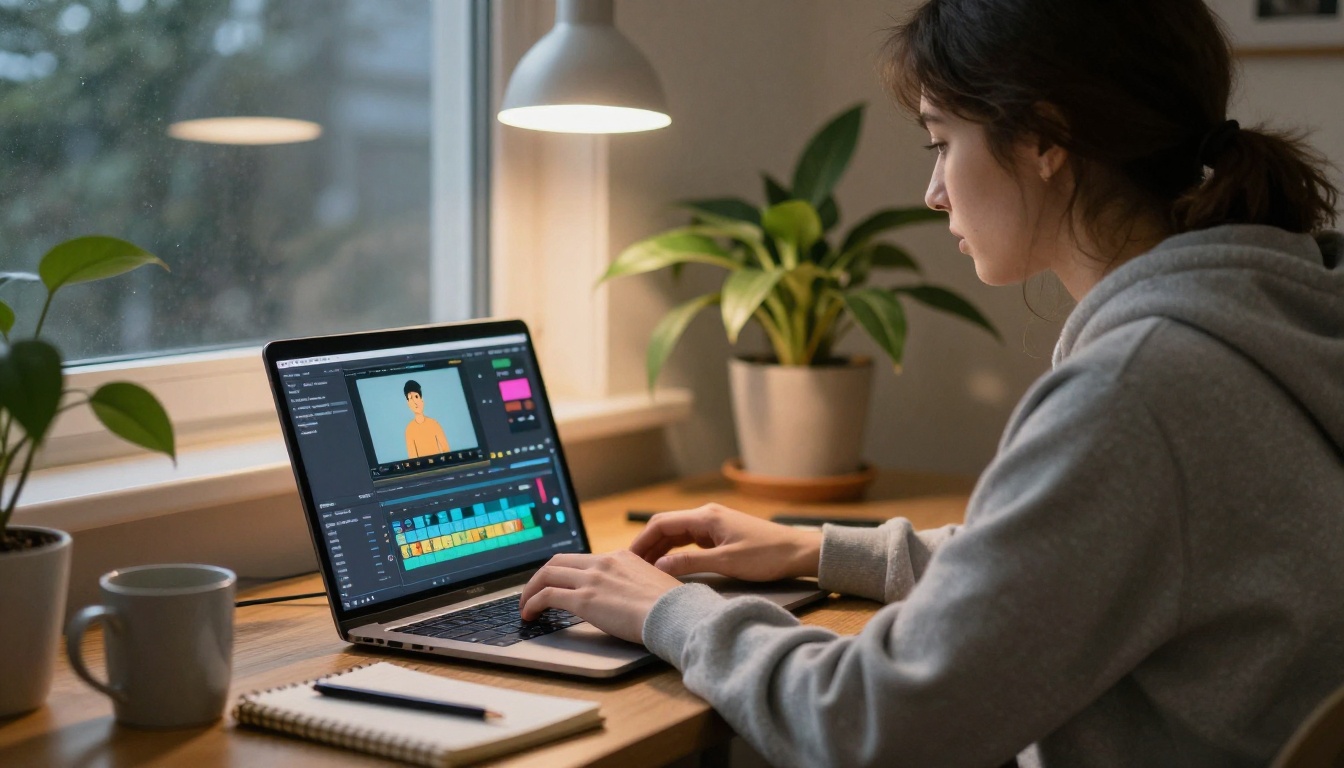
💡 सस्ते में ड्राफ़्ट बनाएँ, साफ़ क्वालिटी में फ़ाइनल। पहले सभी दृश्य 480p पर चलाएँ। जब क्रम काम करने लगे, तो सिर्फ़ चुने हुए दृश्यों को उसी seed के साथ 720p पर दोबारा बनाएँ।
स्टूडियो के बिना वॉइसओवर जोड़ें
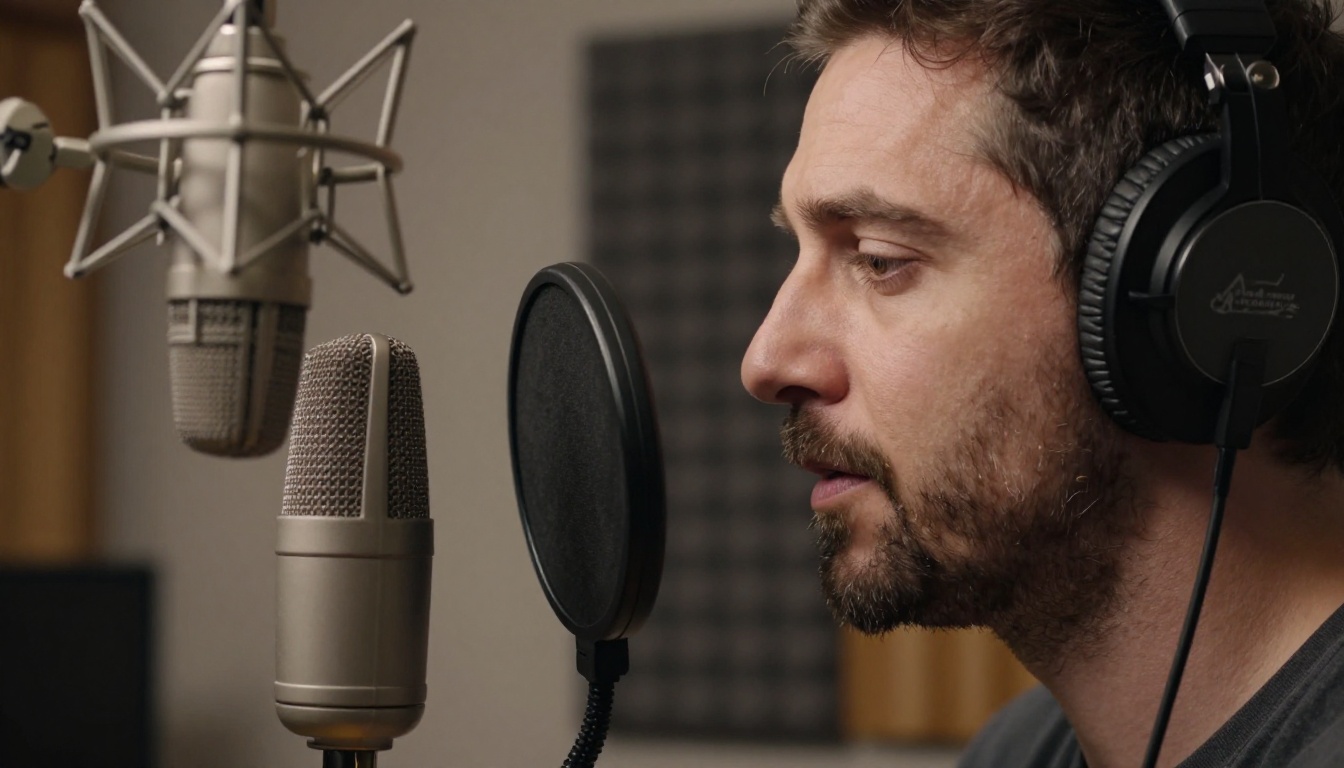
बिना आवाज़ वाला एक्सप्लेनर सिर्फ़ स्लाइडशो है। नैरेशन ही क्लिप्स की लड़ी को तर्क में बदलता है, और एक टेक्स्ट-टू-स्पीच मॉडल सेकंडों में एक साफ़ टेक दे देता है।
Speech 2.8 HD आपकी स्क्रिप्ट को बोले गए ऑडियो में बदलता है। टेक्स्ट चिपकाएँ (10,000 अक्षरों तक), एक आवाज़ चुनें, कोई भाव सेट करें जैसे शांत या खुश, और गति को आधे से दोगुने के बीच कहीं भी एडजस्ट करें। आप <#0.5#> जैसे मार्करों से विराम डाल सकते हैं, जो अगले वाक्य से पहले किसी विज़ुअल का असर पूरी तरह महसूस होने देने के लिए काम का है। MP3 या WAV में एक्सपोर्ट करें, और अगर कैप्शन जोड़ने की योजना है तो वाक्य के टाइमस्टैम्प चालू करें।
अगर आपको अलग आवाज़ का चरित्र चाहिए, तो PicassoIA पर ElevenLabs v3 एक और विकल्प है, और ElevenLabs Dubbing तैयार वीडियो का कई दूसरी भाषाओं में अनुवाद करता है।
सब कुछ एक साथ जोड़ना
क्लिप्स और नैरेशन को किसी भी वीडियो एडिटर में इम्पोर्ट करें। पहले नैरेशन लगाएँ, फिर हर क्लिप को उसके वाक्य पर रखें और फ़िट होने तक ट्रिम करें। अगर आपने वीडियो मॉडल का बिल्ट-इन ऑडियो रखा है, तो उसे आवाज़ के नीचे दबाएँ या म्यूट कर दें। बैकग्राउंड म्यूज़िक सबसे आखिर में जोड़ें, नैरेशन से काफ़ी कम वॉल्यूम पर। अगर कोई क्लिप 480p में निकली है, तो PicassoIA के वीडियो अपस्केलिंग और स्टेबिलाइज़िंग मॉडल एक्सपोर्ट से पहले उसे तेज़ कर सकते हैं।
कैप्शन के लिए दस मिनट अतिरिक्त लगाना सार्थक है। बहुत से दर्शक म्यूट पर देखते हैं, इसलिए स्पीच मॉडल के वाक्य टाइमस्टैम्प का इस्तेमाल करके नैरेशन को स्क्रीन पर सबटाइटल में बदलें, और हर कैप्शन को एक छोटी लाइन तक रखें। वेबसाइटों और YouTube के लिए 16:9 संस्करण एक्सपोर्ट करें, फिर शॉर्ट-वीडियो फ़ीड के लिए अपने सबसे अच्छे दृश्य 9:16 में दोबारा बनाएँ।
कहाँ काम करते हैं, और कहाँ नहीं
छोटी जनरेटेड क्लिप्स कुछ कामों के लिए दूसरों से कहीं बेहतर हैं। इसका फ़र्क जानने से बहुत सारे रिट्राई बच जाते हैं।
सबसे अच्छे उपयोग
- छोटे व्यवसाय के डेमो: एक बेकरी, सैलून या रिपेयर शॉप बिना क्रू बुलाए 30 सेकंड में अपना प्रोडक्ट या सेवा दिखा सकती है।
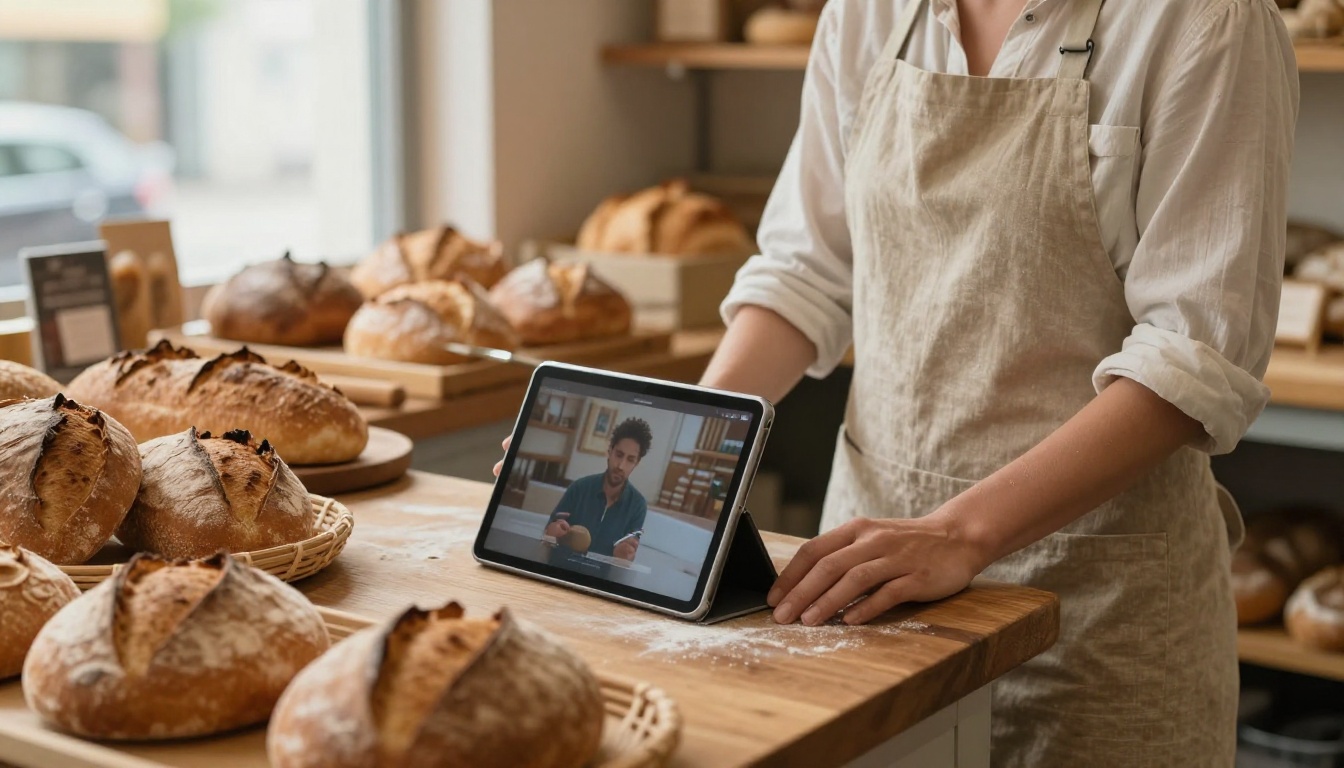
- टीम ऑनबोर्डिंग और ट्रेनिंग: एक प्रक्रिया, तीन चरण, एक नैरेटर। यह फ़ॉर्मेट इसी के लिए बना है।

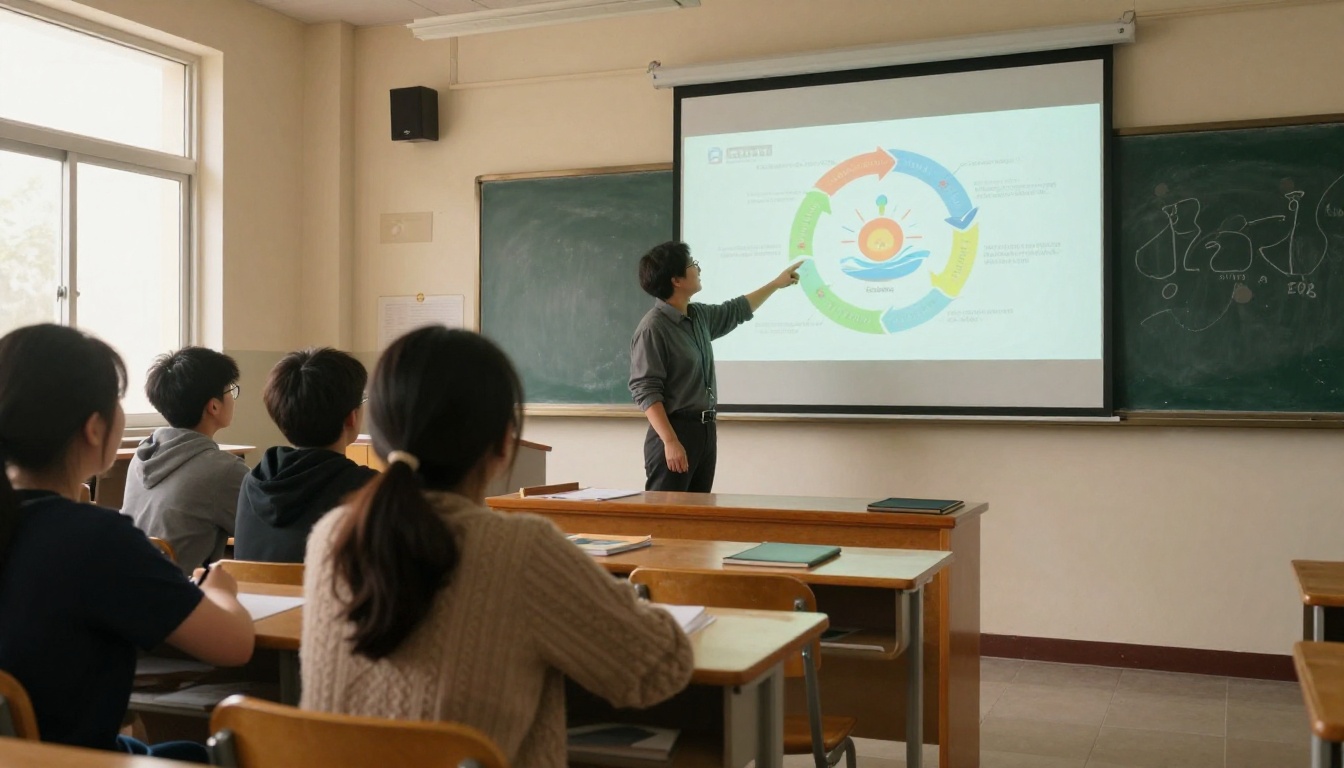
- कक्षा की अवधारणाएँ: जल चक्र, आपूर्ति श्रृंखला और कोशिका विभाजन को गति में देखना पैराग्राफ़ में पढ़ने से आसान है।
- सोशल पोस्ट: 30 सेकंड या उससे छोटी वर्टिकल 9:16 क्लिप्स शॉर्ट-वीडियो फ़ीड पर अच्छी चलती हैं।
आम गलतियाँ
- स्क्रिप्ट छोड़ देना। इसके बिना क्लिप्स आपस में नहीं जुड़तीं।
- दृश्यों के बीच स्टाइल वाक्यांश बदल देना। वीडियो एक फ़िल्म जैसा दिखना बंद कर देता है।
- पूरी प्रक्रिया को एक प्रॉम्प्ट में ठूँस देना। हर चरण को उसका अपना दृश्य दें।
- पहली कोशिश में सब कुछ 720p पर रेंडर करना। 480p पर ड्राफ़्ट बनाएँ, फिर चुनी हुई क्लिप्स को अपग्रेड करें।
- कॉल टू एक्शन भूल जाना। आखिरी पाँच सेकंड दर्शक को बताने चाहिए कि आगे क्या करना है।
- क्लिप्स के अंदर पढ़ने लायक टेक्स्ट की उम्मीद करना। इसकी जगह अपने एडिटर में टाइटल और लेबल जोड़ें।
आज ही अपना पहला एक्सप्लेनर बनाएँ
एक ऐसा विचार चुनें जिसे आप 60 सेकंड में कह सकें, स्क्रिप्ट लिखें, और PicassoIA खोलें। PicassoIA Video से अपना पहला दृश्य जनरेट करें, फिर उसी प्रॉम्प्ट को Seedance 2.5 Lite पर चलाकर दोनों की तुलना करें। Speech 2.8 HD से नैरेशन जोड़ें, और दोपहर के खाने से पहले आपके पास एक ड्राफ़्ट तैयार होगा।
खुलकर प्रयोग करें। स्टाइल वाक्यांश बदलें, जो सीड काम करें उन्हें लॉक करें, और दृश्यों की अपनी लाइब्रेरी बनाएँ जिसे अगले वीडियो में दोबारा इस्तेमाल कर सकें। पहला एक्सप्लेनर एक दोपहर लेता है। दूसरा एक घंटा।


