Tienes una chaqueta en una percha, una foto de producto en el teléfono y una fecha límite. Contratar a una modelo, un fotógrafo y un estudio para una sola prenda es una idea difícil de vender. La prueba de ropa en modelos con IA elimina ese obstáculo: subes una imagen de la prenda, eliges a una persona y la IA la viste con esa ropa manteniendo intacta la cara, la pose y la complexión. El resultado parece una fotografía de moda normal y lo tienes en menos de un minuto.
Este artículo repasa qué hace la tecnología, quién se beneficia más, cómo hacer una prueba paso a paso con un modelo específico de PicassoIA y cómo evitar los errores que hacen que un resultado parezca falso. Tanto si vendes ropa en línea, como si diseñas tus propias prendas o simplemente quieres ver un conjunto antes de comprarlo, encontrarás un flujo de trabajo que puedes copiar hoy mismo.
Qué hace realmente la prueba de ropa con IA
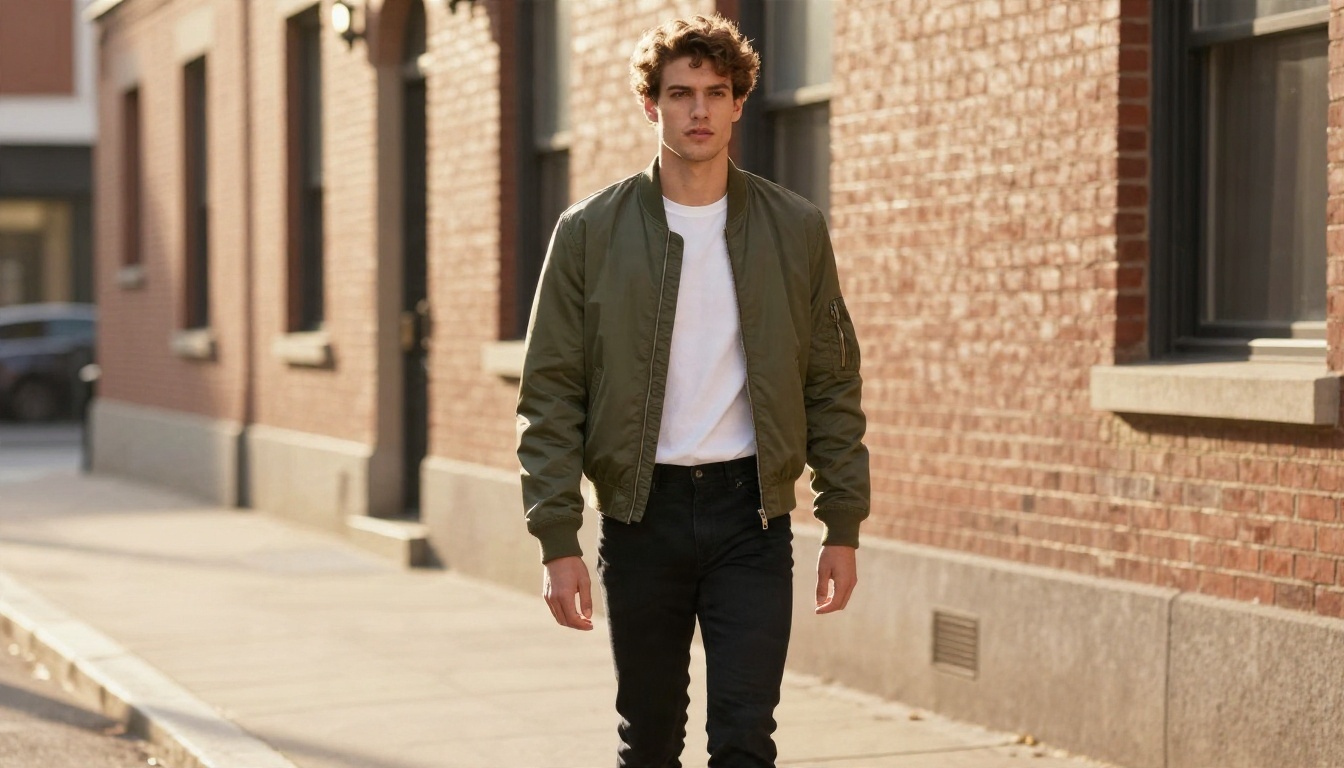
La prueba virtual de ropa no es un filtro pegado sobre una foto. La IA analiza la prenda, analiza a la persona y vuelve a dibujar la zona vestida para que la tela siga el cuerpo. Los pliegues, las sombras y la longitud de las mangas se recalculan según la pose de la foto.
Prenda más persona da como resultado una foto
Dos entradas lo determinan todo:
- Una imagen de la prenda, idealmente plana sobre una superficie o una foto de producto limpia.
- Una imagen de la persona, el modelo cuyo cuerpo y pose quieres conservar.
El resultado es una nueva fotografía en la que la persona lleva la prenda. La cara, el pelo, las manos y el fondo permanecen igual. Solo cambia la ropa. Por eso la misma foto de modelo se puede reutilizar para mostrar una colección entera.
Dónde supera a una sesión de fotos
Una sesión tradicional sigue siendo la opción adecuada para una campaña insignia. Para todo lo demás, la prueba con IA gana en velocidad y en costo.
| Factor | Sesión tradicional | Prueba de modelo con IA |
|---|
| Tiempo por prenda | Horas, más edición | De segundos a un minuto |
| Costo | Modelo, estudio, fotógrafo | Gratis o casi gratis para probar |
| Variantes de color | Repetir la sesión o retocar cada una | Cambiar la imagen de la prenda |
| Diversidad de modelos | Limitada a quien contrates | Cualquier foto de modelo que tengas derecho a usar |
| Constancia | Varía según el día y la luz | La misma pose y la misma luz siempre |
💡 Consejo: Usa la prueba con IA como una herramienta rápida de vista previa y de catálogo. Úsala para decidir qué prendas merecen una sesión real, no para sustituir la sesión en cada artículo.
Quién saca más partido
Dueños de tiendas en línea
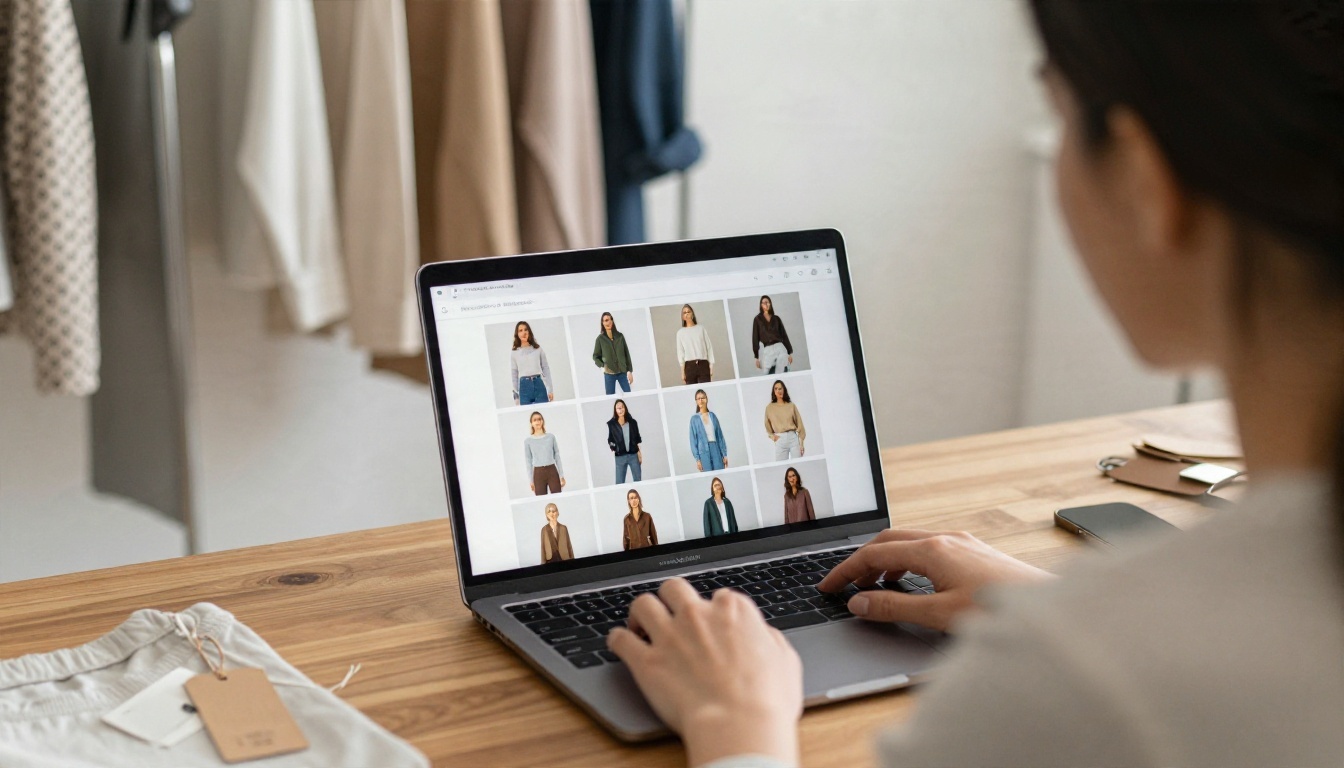
Las marcas pequeñas suelen tener unas pocas muestras y ningún presupuesto para una producción completa. Con una buena foto de modelo, el dueño de la tienda puede vestirla con cada camiseta, vestido y chaqueta de la gama y, después, publicar una cuadrícula coherente. Los lanzamientos de temporada, los colores nuevos y los reabastecimientos de última hora dejan de ser un problema de fotografía.
Compradores y estilistas
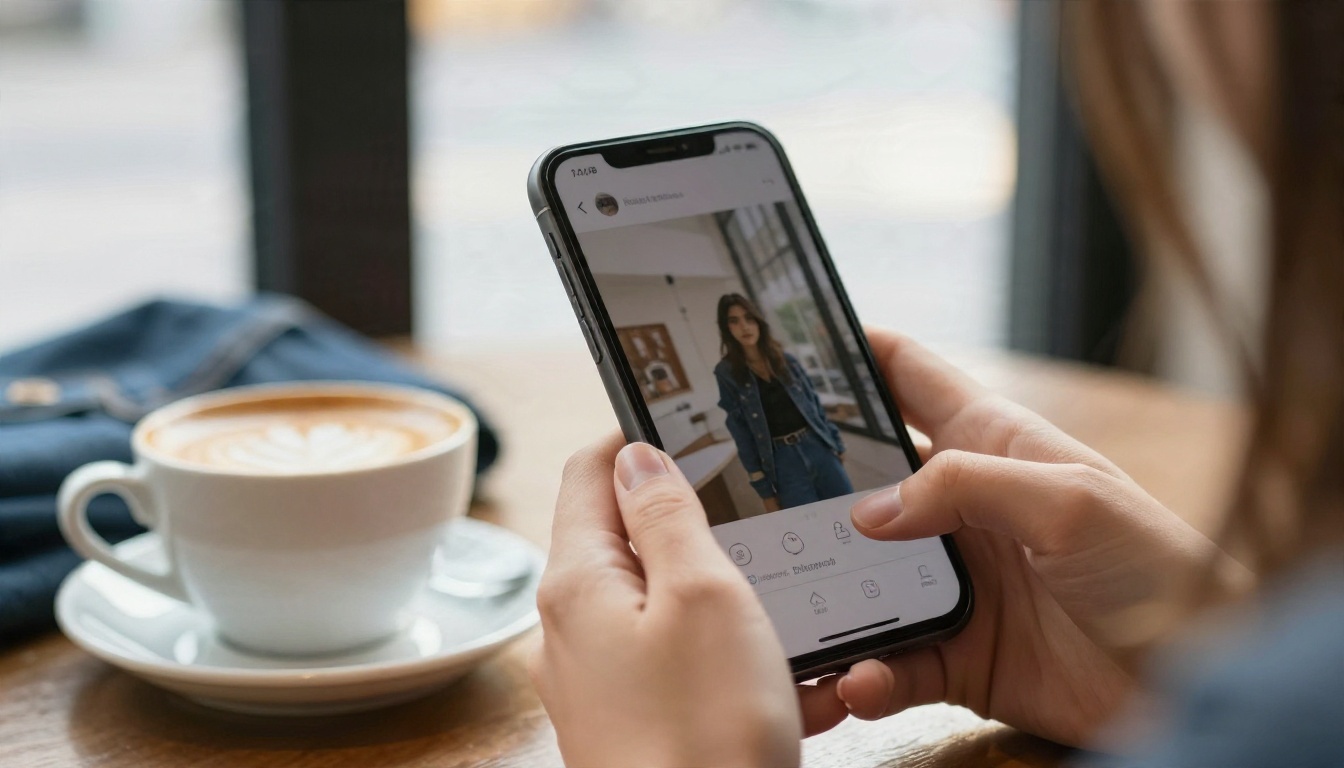
Si eres quien compra, la pregunta es sencilla: ¿me quedará bien? Sube una foto clara de ti, añade la prenda que estás considerando y compara opciones lado a lado antes de pagar. Los estilistas usan el mismo método para mostrar a un cliente tres direcciones de look sin cargar con tres maletas.
Diseñadores que prueban muestras
Los diseñadores pueden poner la foto de un boceto o de un prototipo sobre un modelo para juzgar proporciones, color y largo mucho antes de la producción. No cuesta nada probar una versión más corta, un bajo más largo o un tono de tela distinto, y el ciclo de retroalimentación pasa de semanas a minutos.
Cómo usar P Image Try On en PicassoIA
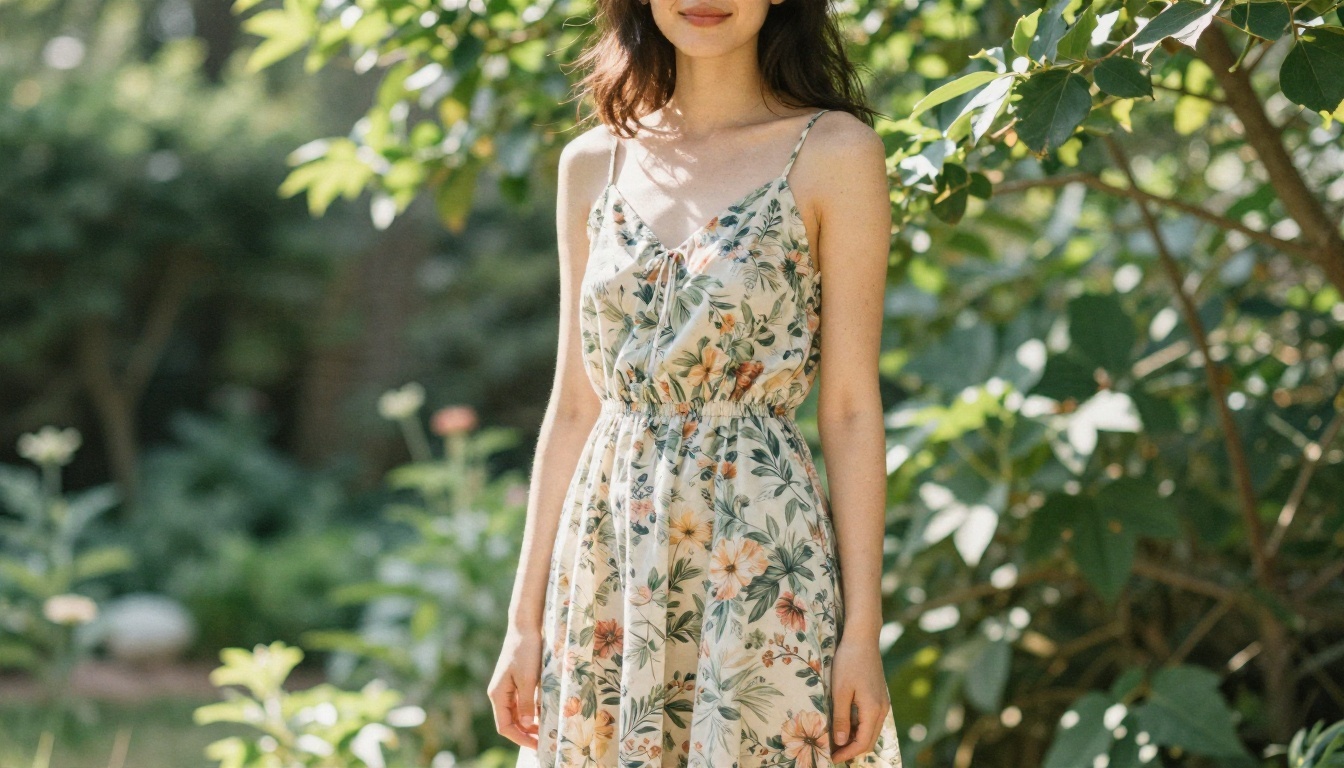
PicassoIA ofrece un modelo pensado justo para este trabajo: P Image Try On. Cambia la ropa conservando la cara, la pose y la forma del cuerpo originales, y admite varias prendas en una sola ejecución.
Paso a paso
- Abre la página del modelo. Ve a P Image Try On en PicassoIA.
- Sube la imagen de la persona. Es el campo
person_image obligatorio. Elige una foto nítida, de frente, con el cuerpo bien visible.
- Añade imágenes de prendas. Sube hasta seis referencias en el campo
garment_images. Las camisetas, los pantalones y los accesorios pueden ir juntos.
- Escribe un prompt breve si hace falta. Si una foto de prenda muestra más de un artículo, indica cuál usar, por ejemplo: "la camiseta verde de la imagen 1 y los pantalones de la imagen 2".
- Elige el formato de salida. JPG, WebP o PNG, con calidad de 0 a 100. El valor por defecto, 95, es una opción segura.
- Ejecuta el modelo. Espera unos segundos, revisa el resultado y repite con una semilla distinta si algo no encaja.
Ajustes que importan
| Ajuste | Qué hace | Cuándo cambiarlo |
|---|
| Turbo | Procesamiento más rápido | Úsalo con cuatro prendas o menos |
| Preserve input size | Devuelve las dimensiones de píxeles originales | Déjalo activado para mantener la coherencia del catálogo |
| Reference pose | Cambia la pose de la persona antes de vestirla | Úsalo cuando quieras una postura estándar de catálogo |
| Seed | Fija el resultado aleatorio | Ajústalo para reproducir un resultado que te guste |
| Output quality | Compresión para JPG y WebP | Súbela para impresión y bájala para web |
💡 Consejo: La opción de pose de referencia es experimental y puede fallar con algunas semillas. Si pasa, cambia la semilla o ejecuta sin ella y, después, cambia la pose de la foto por separado con un modelo de edición.
Prepara tus fotos antes
La mayoría de los malos resultados vienen de malas entradas. Diez minutos de preparación ahorran una docena de repeticiones.
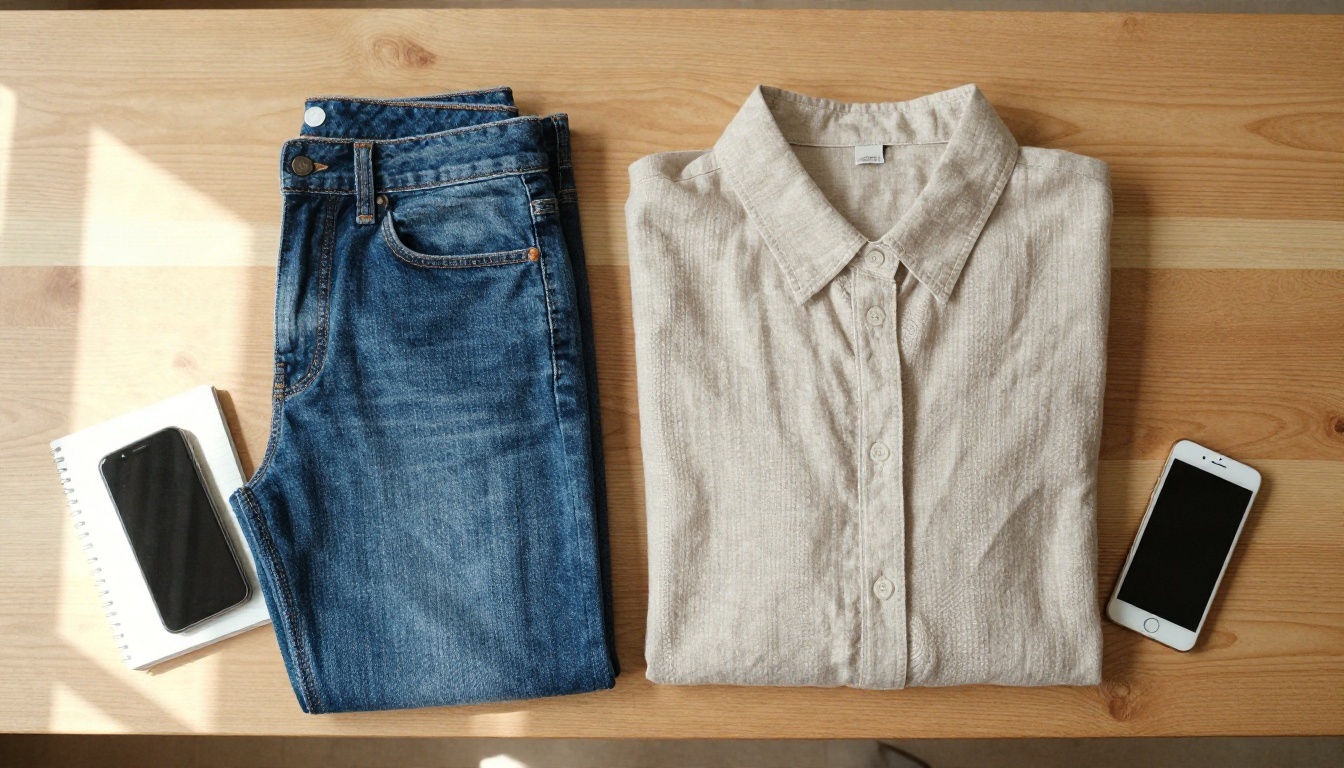
Reglas para la foto de la prenda
- Fotografía la prenda plana y recta desde arriba, o usa una imagen limpia de maniquí fantasma.
- Alisa las arrugas con vaporizador o plancha antes de la foto.
- Usa un fondo liso, blanco o gris claro funciona mejor.
- Muestra la prenda completa, incluidas las mangas, el bajo y el escote.
- Mantén la luz uniforme, para que el color real se vea y no lo tiña una lámpara cálida.
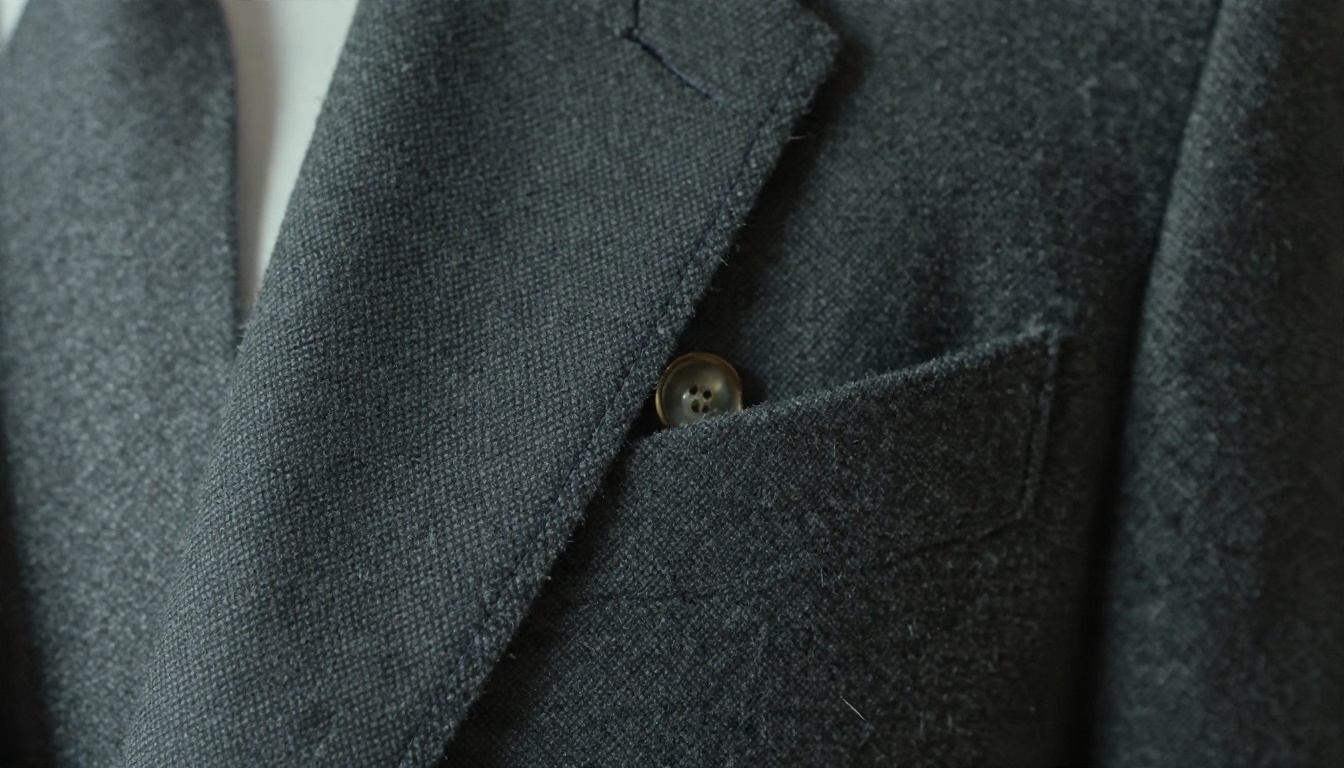
La textura también importa. Un blazer de lana con sarga visible, un punto con puntadas gruesas o una blusa de seda con un brillo suave aportan información que la IA puede reutilizar. Una foto de prenda borrosa no le da nada con que trabajar.
Reglas para la foto del modelo
- Elige una pose neutra, con los brazos algo separados del torso para que las mangas tengan espacio.
- Evita las capas gruesas en la foto original, porque la ropa abultada bajo la prenda nueva puede asomar.
- Usa un enfoque nítido en el torso y las piernas, con el cuerpo completo en el encuadre si vas a vestir un conjunto completo.
- Elige una luz suave y uniforme para que las sombras no compitan con la tela nueva.
- Usa solo fotos a las que tengas derecho. Tus propias fotos, modelos que hayan dado su consentimiento o imágenes con licencia.
Otros modelos que vale la pena probar
P Image Try On es el modelo especializado, pero algunos editores generales de PicassoIA pueden hacer tareas de prueba de ropa si describes el cambio con palabras.
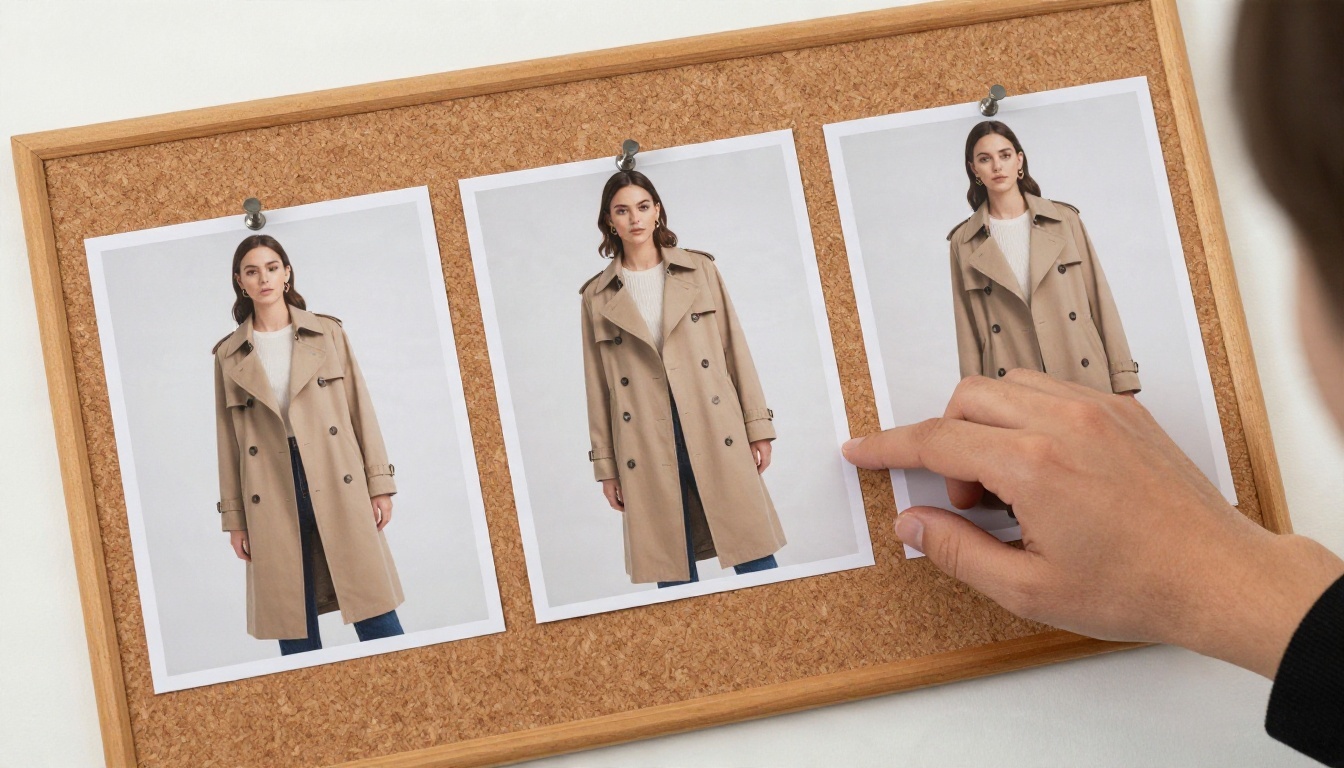
| Modelo | Ideal para | Enlace |
|---|
| P Image Try On | Cambios de prenda específicos con varios artículos | Abrir |
| Nano Banana | Ediciones rápidas basadas en prompts sobre una foto | Abrir |
| Nano Banana Pro | Ediciones de mayor resolución y detalle | Abrir |
| Flux Kontext Fast | Edición de fotos rápida basada en instrucciones | Abrir |
| PicassoIA Image Editor Pro | Generaciones ilimitadas para ediciones repetidas | Abrir |
| Seedream 4.5 | Generar una foto de modelo nueva a partir de texto | Abrir |
Nano Banana para ediciones con prompt
Nano Banana funciona bien cuando quieres describir el cambio en lugar de subir una segunda imagen. Un prompt como "reemplaza la camisa por una sobrecamisa de lino azul marino, mantén la cara, la pose y el fondo sin cambios" suele bastar. Para un detalle de tela más fino, pasa a Nano Banana Pro.
Crear un modelo desde cero
¿No tienes una foto de modelo adecuada? Genera una con Seedream 4.5 usando un prompt como "fotografía de moda de cuerpo entero, mujer de pie frente a una pared blanca de estudio, pose neutra, luz diurna suave". Después, lleva esa imagen al paso de prueba de ropa. Usa PicassoIA Image Editor Pro para los retoques finales, como limpiar un fondo o ajustar un cuello, y Flux Kontext Fast para ediciones rápidas de una sola línea.
Corrige los errores habituales
Incluso un buen modelo produce de vez en cuando un resultado extraño. Estos son los problemas que más aparecen y la forma más rápida de arreglar cada uno.
Estampados y logotipos deformados
Las rayas, los cuadros y los estampados pueden doblarse donde la tela debería curvarse. Empieza con una foto de prenda plana y cuadrada frente a la cámara, y repite con una semilla nueva. Para logotipos críticos, retócalos después o añádelos en una edición aparte.
Largo o ajuste incorrectos
Si un vestido sale más corto que el producto real, es posible que la foto del modelo esté recortada o que la pose oculte las piernas. Usa una toma de cuerpo completo y añade en el prompt una indicación clara sobre el largo, como "a la altura de la rodilla".
Iluminación que no coincide
Una prenda fotografiada con luz de tungsteno cálida se verá extraña sobre un modelo iluminado con luz diurna fría. Fotografía ambas entradas con una luz parecida o corrige primero el balance de color de la imagen de la prenda.
Ropa original que asoma por debajo
Cuando la foto del modelo ya muestra un jersey abultado, sus bordes pueden asomar. Elige una foto con prendas base ajustadas o una en la que la persona lleve ropa sencilla y ceñida.
💡 Consejo: Lleva un registro corto de las semillas que funcionaron. Una buena semilla para una prenda suele dar un aspecto coherente en toda una colección.
Tallas inclusivas, resultados honestos
Uno de los argumentos más fuertes de la prueba con IA es la gama de tallas. Una marca puede mostrar la misma rebeca en distintos tipos de cuerpo sin reservar sesiones separadas. Los compradores se hacen una idea más realista de cómo le quedará una prenda a un cuerpo como el suyo.
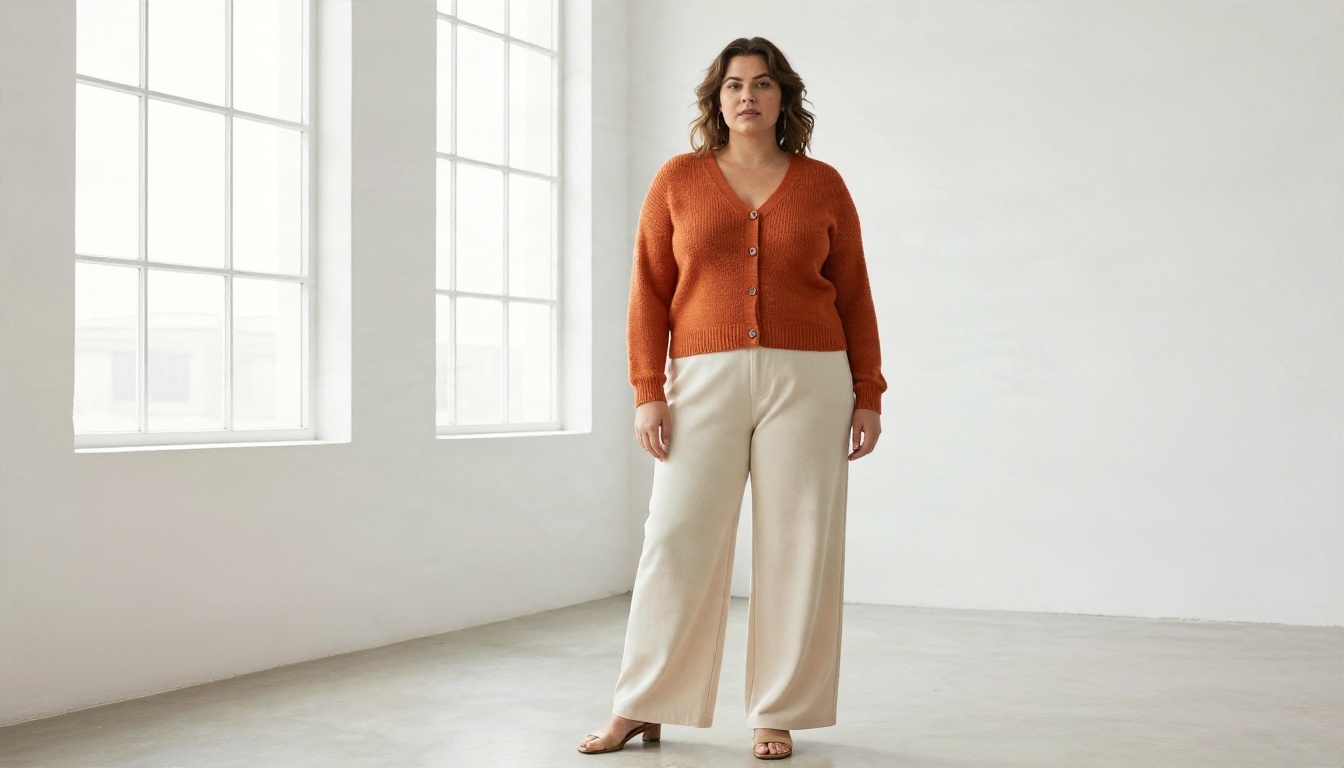
Eso conlleva una responsabilidad. La imagen debe seguir reflejando el producto real. Si la tela real es más rígida, más corta o más transparente que el render, indícalo en la ficha del producto. No uses imágenes de prueba para insinuar un ajuste que la prenda no tiene y usa siempre fotos de modelos con permiso. Las vistas previas honestas generan confianza y reducen las devoluciones, que es la verdadera ventaja comercial.
Ideas de conjuntos que vale la pena probar
Una vez que el flujo de trabajo básico funciona, puedes usarlo para más que las fotos de catálogo.
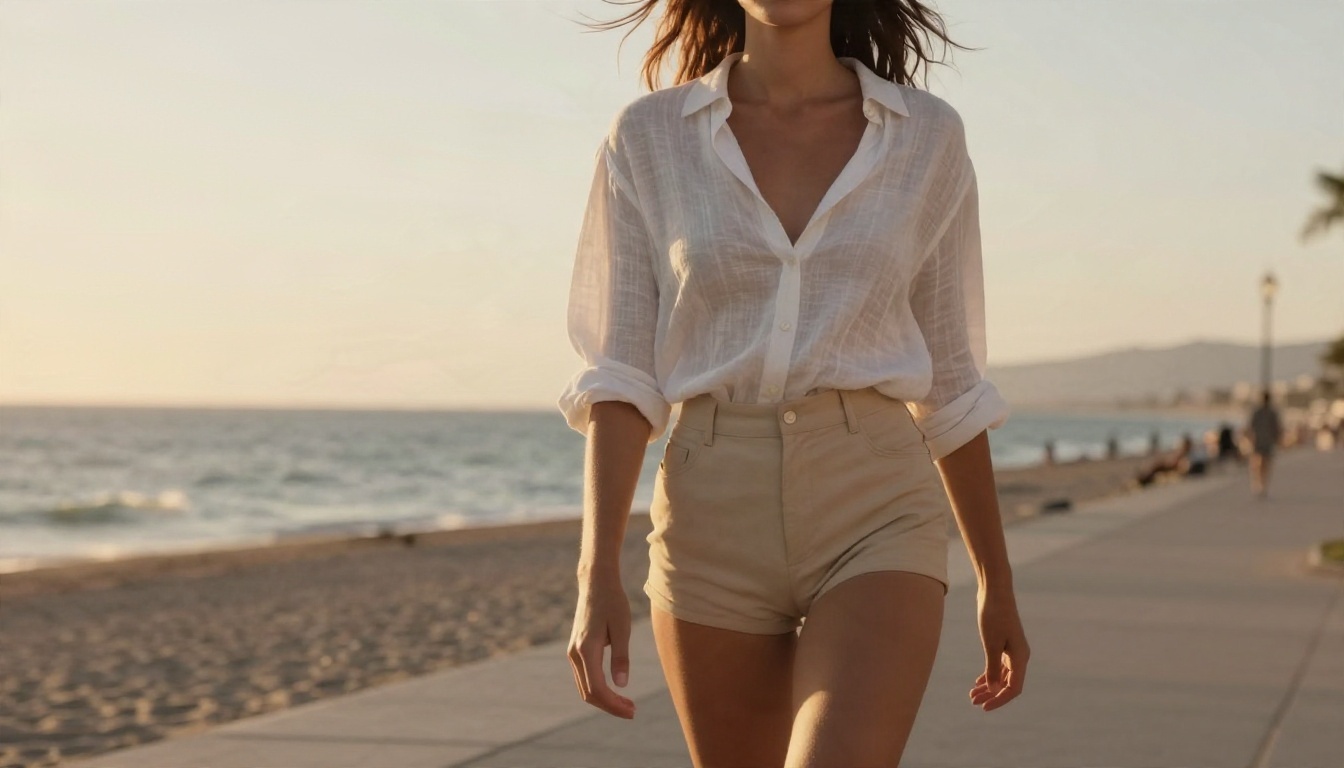
- Cambios de temporada: viste al mismo modelo con un conjunto de lino de verano y, después, con un abrigo de otoño, usando una sola foto de persona.
- Pruebas de color: sube la misma camisa en tres colores y elige la más llamativa para la página de inicio.
- Armarios cápsula: combina una camiseta, un pantalón y una chaqueta en una sola ejecución con varias imágenes de prendas.
- Contenido para redes: produce una semana de publicaciones de looks a partir de una sola foto de modelo y un perchero de productos.
- Ideas de regalo: previsualiza una prenda en la persona para la que compras, usando una foto que te haya compartido.
Un flujo de trabajo rápido que puedes reutilizar
- Fotografía las prendas planas con luz uniforme.
- Elige una foto de modelo nítida y neutra.
- Ejecuta P Image Try On con una prenda primero.
- Revisa costuras, largo, estampado y manos.
- Repite con una semilla nueva si hace falta y, después, exporta en el formato que hayas elegido.
- Pule los pequeños defectos en PicassoIA Image Editor Pro.
Prueba tu propio conjunto hoy
No necesitas un estudio, una agencia de modelos ni habilidades de edición para ver cómo queda una prenda en una persona. Elige una prenda, elige una foto y deja que la IA se encargue de vestir al modelo. Empieza con una sola pieza, comprueba cómo salen la tela, el ajuste y la luz, y luego amplía a toda una colección.
Abre P Image Try On en PicassoIA, sube tu primera prenda y tu foto de modelo, y ejecútalo. Si quieres más control, lleva el resultado a Nano Banana o a Image Editor Pro para afinarlo. Tu próximo lookbook puede estar a un solo archivo de distancia, así que ponle ya tu ropa a un modelo.


