Você tem uma jaqueta pendurada num cabide, uma foto de produto no celular e um prazo para cumprir. Contratar uma modelo, um fotógrafo e um estúdio para uma única peça é difícil de justificar. O provador de moda com IA elimina esse obstáculo: você envia a foto da roupa, escolhe uma pessoa e a IA a veste com a peça, mantendo o rosto, a pose e o formato do corpo. O resultado parece uma fotografia de moda comum, e você consegue em menos de um minuto.
Este artigo explica o que a tecnologia faz, quem mais se beneficia, como fazer um teste de provador passo a passo com um modelo dedicado no PicassoIA e como evitar os erros que deixam um resultado com cara de falso. Se você vende roupas online, cria as próprias peças ou só quer ver um look antes de comprar, vai encontrar um fluxo de trabalho que você pode copiar hoje.
O provador virtual não é um filtro colado sobre a foto. A IA lê a peça, lê a pessoa e redesenha a área vestida para que o tecido acompanhe o corpo. Dobras, sombras e comprimento das mangas são recalculados para a pose da foto.
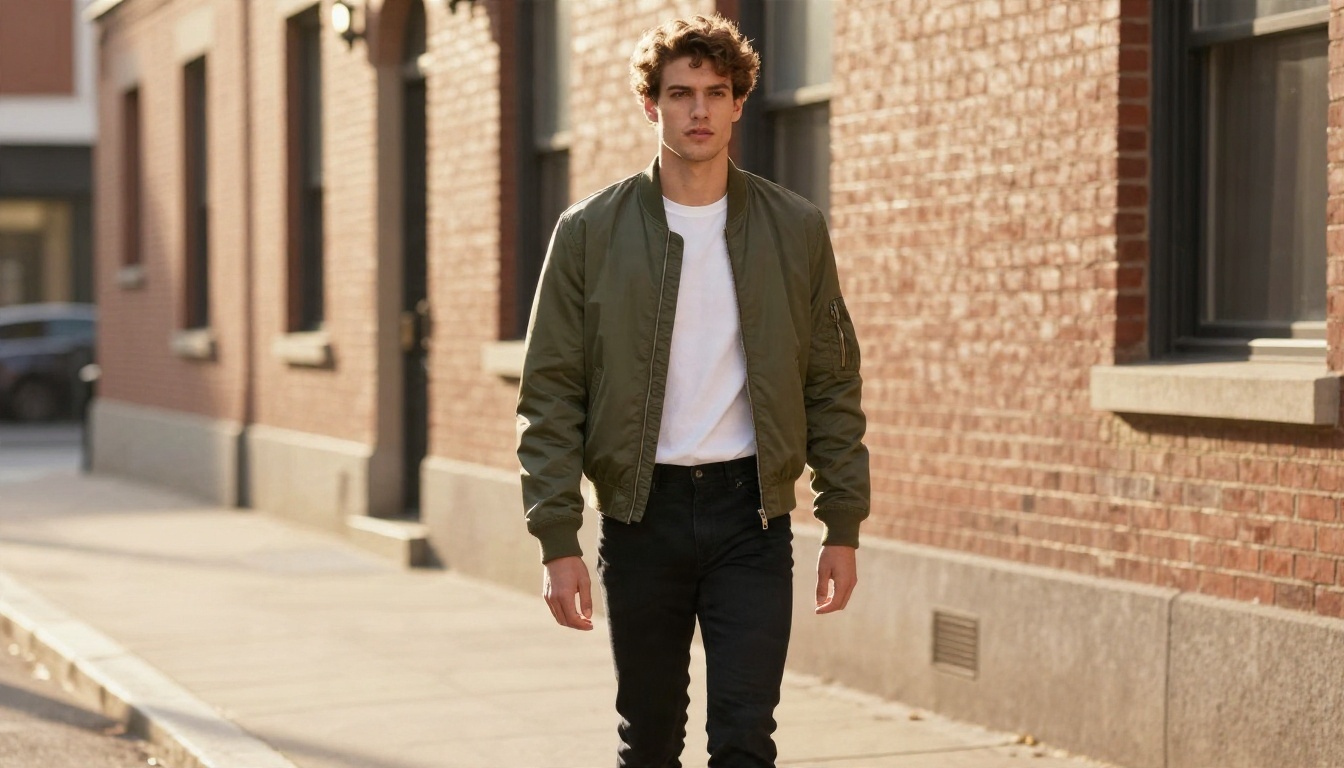
Peça mais pessoa resulta em foto
Duas entradas determinam tudo:
- Uma imagem da peça, de preferência uma foto plana ou uma imagem de produto limpa.
- Uma imagem da pessoa, a modelo cujo corpo e pose você quer manter.
O resultado é uma nova fotografia em que a pessoa usa a peça. Rosto, cabelo, mãos e fundo continuam os mesmos. Só a roupa muda. É por isso que a mesma foto de modelo pode ser reaproveitada para mostrar uma coleção inteira.
Onde ele supera um ensaio fotográfico
Um ensaio tradicional continua sendo a escolha certa para uma campanha principal. Para o resto, o provador com IA ganha em velocidade e custo.
| Fator | Ensaio tradicional | Provador com modelo por IA |
|---|
| Tempo por peça | Horas, mais edição | De segundos a um minuto |
| Custo | Modelo, estúdio, fotógrafo | Grátis ou quase grátis para testar |
| Variações de cor | Refazer ou retocar cada uma | Troque a imagem da peça |
| Diversidade de modelos | Limitada a quem você contrata | Qualquer foto de modelo que você tenha direito de usar |
| Consistência | Varia conforme o dia e a luz | Mesma pose e mesma luz sempre |
💡 Dica: Use o provador com IA como uma ferramenta rápida de prévia e de catálogo. Use-o para decidir quais peças merecem um ensaio de verdade, e não para substituir o ensaio em todos os itens.
Quem mais se beneficia
Donos de lojas online
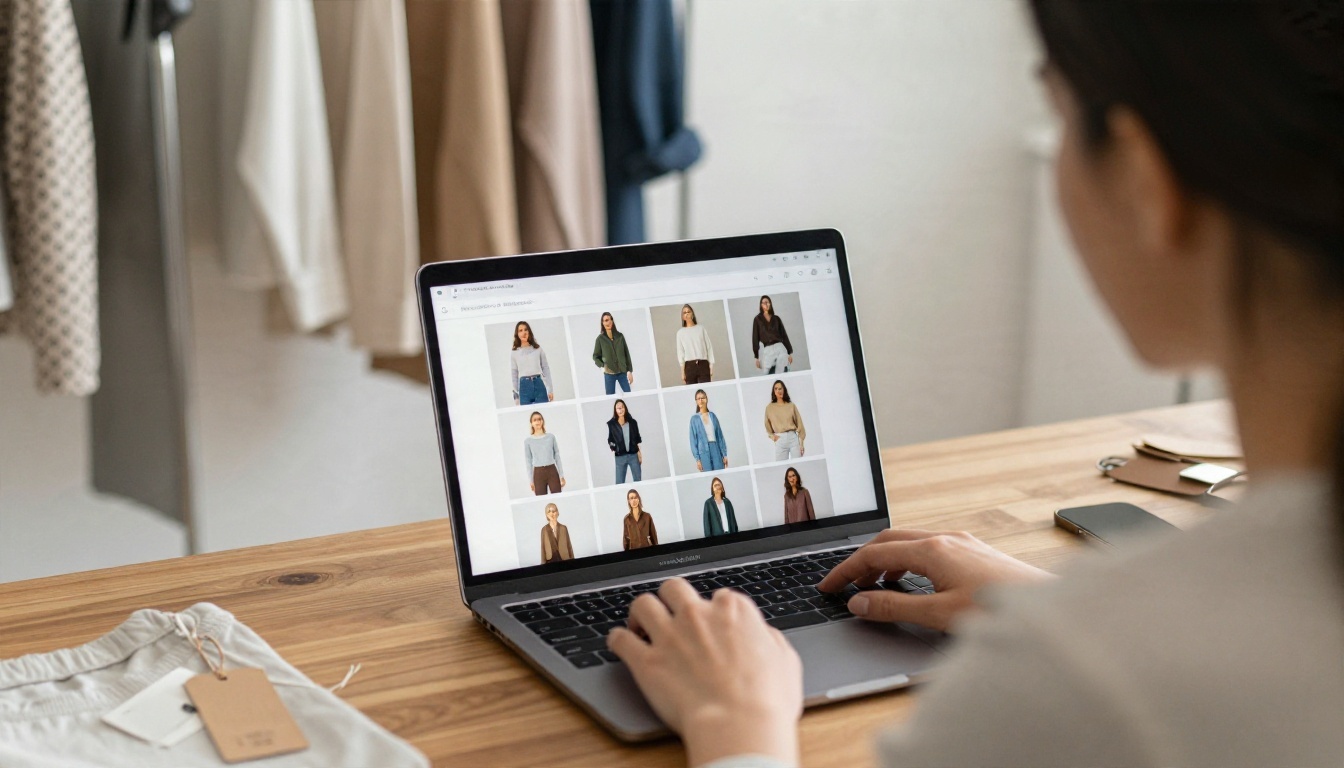
Marcas pequenas costumam ter algumas amostras e nenhum orçamento para uma produção completa. Com uma boa foto de modelo, o lojista pode vestir a modelo com cada blusa, vestido e jaqueta da linha e, em seguida, publicar uma grade coerente. Lançamentos de temporada, novas cores e reposições de última hora deixam de ser um problema de fotografia.
Compradores e stylists
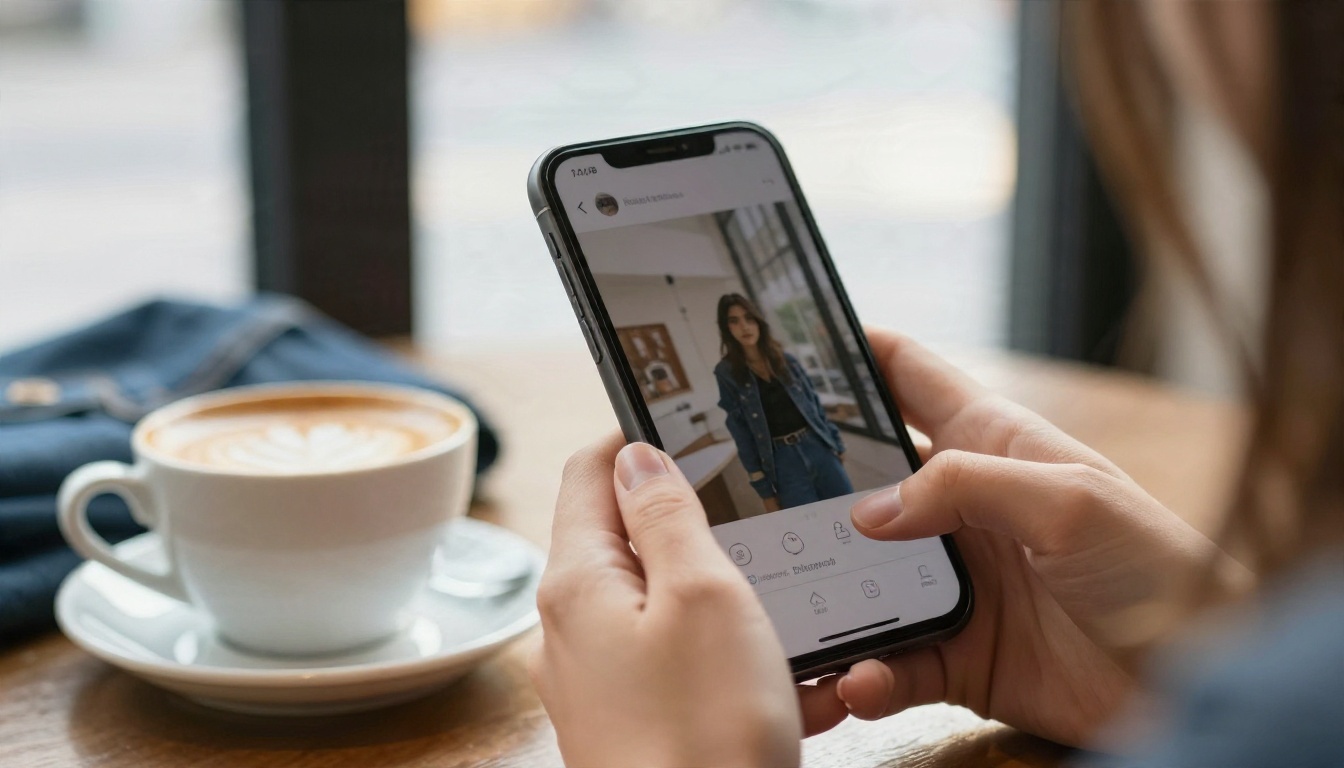
Se você é o comprador, a pergunta é simples: isso vai ficar bem em mim? Envie uma foto nítida de você, adicione a peça que está considerando e compare as opções lado a lado antes de pagar. Stylists usam a mesma abordagem para mostrar a um cliente três direções de look sem precisar levar três malas.
Designers testando amostras
Designers podem enviar a foto de um esboço ou de um protótipo sobre um modelo para avaliar proporções, cor e comprimento muito antes da produção. Não custa nada testar uma versão mais curta, uma barra mais longa ou um tom diferente de tecido, e o ciclo de feedback cai de semanas para minutos.
Como usar o P Image Try On no PicassoIA
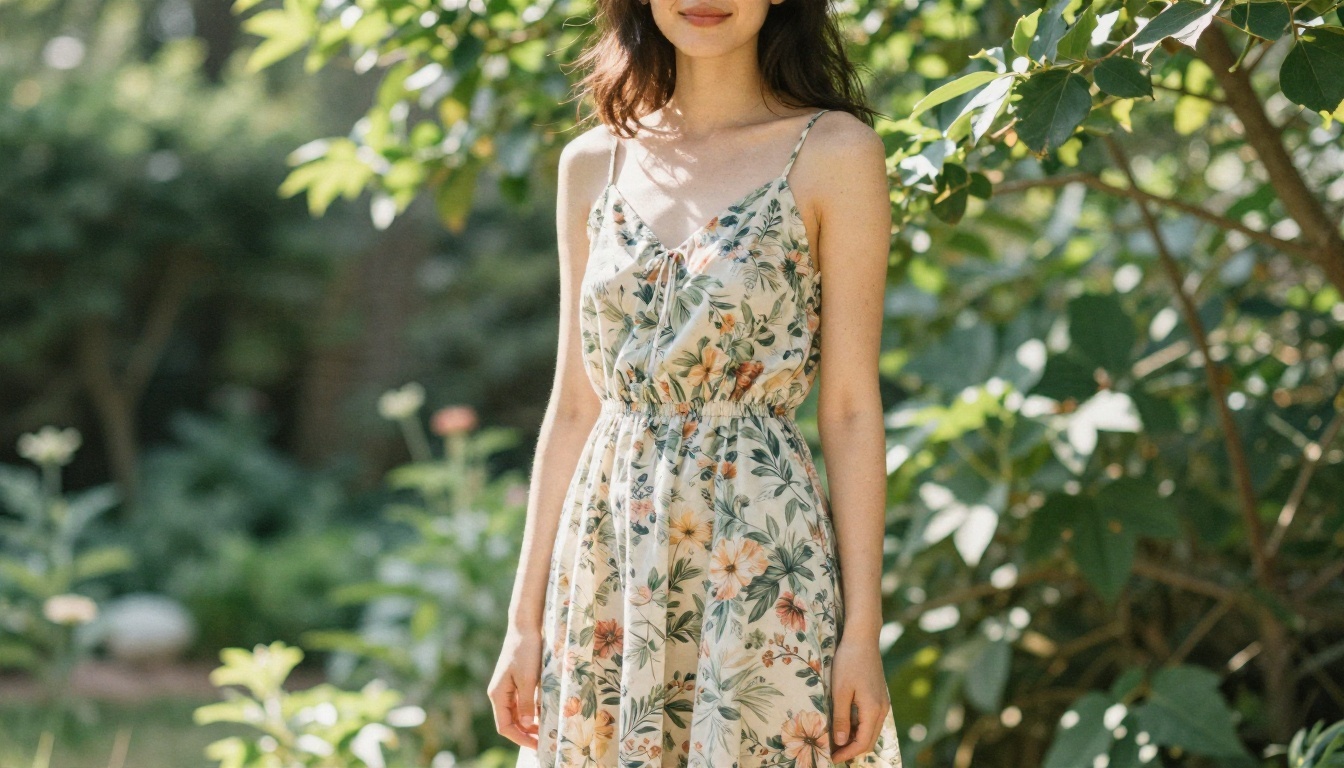
O PicassoIA hospeda um modelo criado exatamente para essa tarefa: o P Image Try On. Ele troca a roupa preservando o rosto, a pose e o formato do corpo originais, e aceita várias peças em uma única execução.
Passo a passo
- Abra a página do modelo. Acesse o P Image Try On no PicassoIA.
- Envie a imagem da pessoa. Este é o campo
person_image, obrigatório. Escolha uma foto nítida, de frente, com o corpo bem visível.
- Adicione as imagens das peças. Envie até seis referências no campo
garment_images. Blusas, calças e acessórios podem entrar juntos.
- Escreva um prompt curto, se precisar. Se a foto de uma peça mostrar mais de um item, diga qual usar, por exemplo: "a camiseta verde da imagem 1 e a calça da imagem 2."
- Escolha o formato de saída. JPG, WebP ou PNG, com qualidade de 0 a 100. O padrão de 95 é uma escolha segura.
- Execute o modelo. Aguarde alguns segundos, verifique o resultado e refaça com outra seed se algo parecer errado.
Configurações que importam
| Configuração | O que faz | Quando alterar |
|---|
| Turbo | Processamento mais rápido | Use com quatro peças ou menos |
| Preserve input size | Devolve as dimensões de pixel originais | Deixe ativado para manter a consistência do catálogo |
| Reference pose | Reposiciona a pessoa antes de vesti-la | Use quando quiser uma postura padrão de catálogo |
| Seed | Fixa o resultado aleatório | Defina-a para reproduzir um resultado que você gostou |
| Output quality | Compressão para JPG e WebP | Aumente para impressão, diminua para web |
💡 Dica: A opção reference pose é experimental e pode falhar com algumas seeds. Se isso acontecer, troque a seed ou execute sem ela e reposicione a foto separadamente com um modelo de edição.
Prepare suas fotos primeiro
A maioria dos resultados ruins vem de entradas ruins. Dez minutos de preparação economizam uma dúzia de reexecuções.
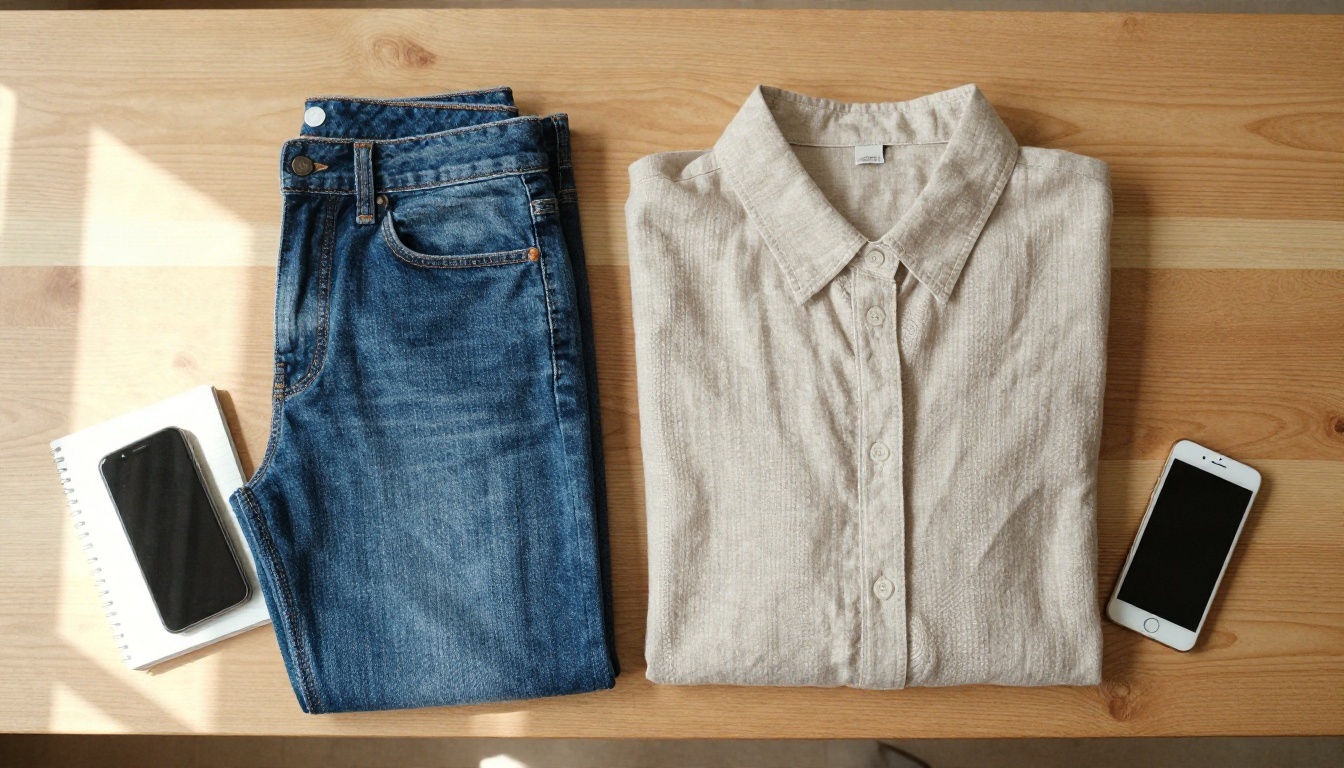
Regras para a foto da peça
- Fotografe a peça reta e plana, de cima, ou use uma imagem limpa de manequim fantasma.
- Alise as rugas com vaporizador ou ferro antes de fotografar.
- Use um fundo liso, de preferência branco ou cinza-claro.
- Mostre a peça inteira, incluindo mangas, barra e decote.
- Mantenha a luz uniforme, para que a cor real apareça e não seja tingida por uma lâmpada quente.
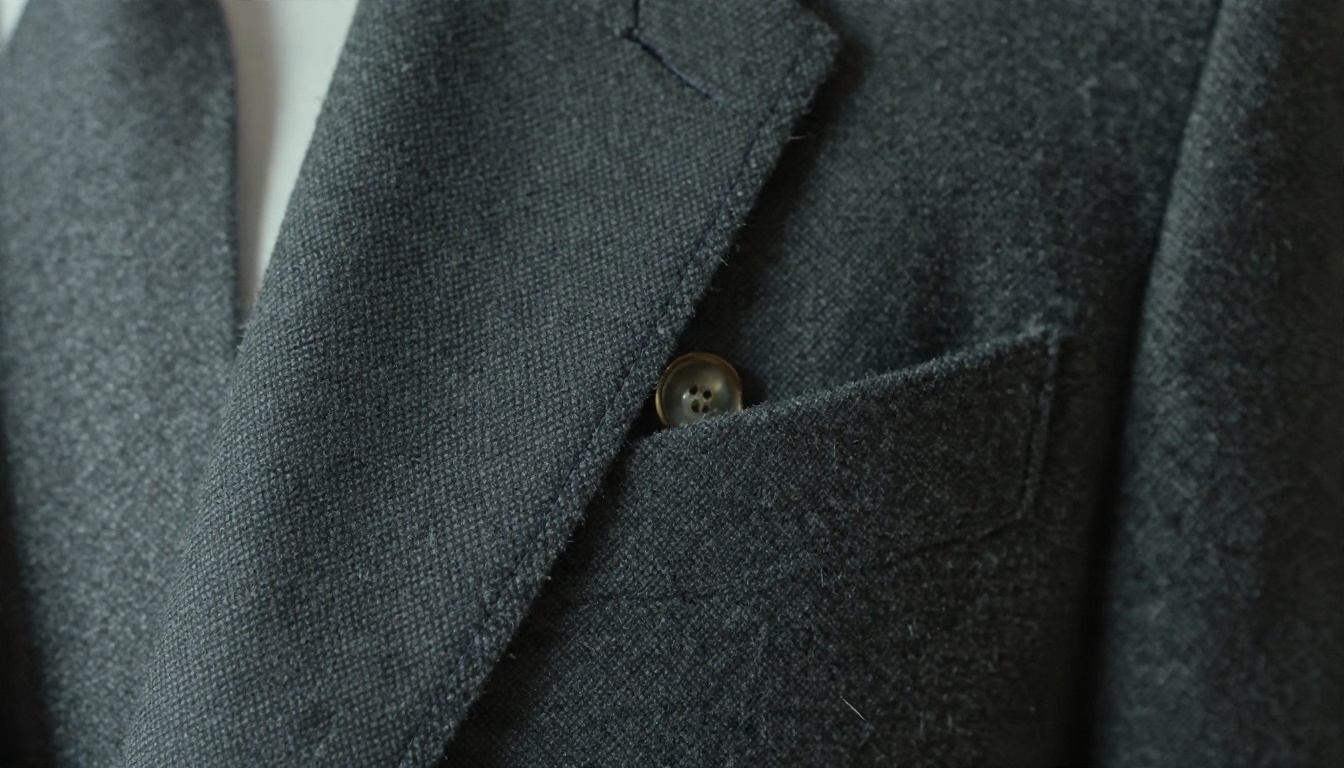
A textura também importa. Um blazer de lã com sarja visível, uma malha de pontos grossos ou uma blusa de seda com brilho suave carregam informações que a IA pode reaproveitar. Uma foto borrada da peça não dá nada para ela trabalhar.
Regras para a foto do modelo
- Escolha uma pose neutra, com os braços um pouco afastados do tronco para que as mangas tenham espaço.
- Evite camadas volumosas na foto original, porque roupas grossas por baixo da nova peça podem aparecer.
- Use foco nítido no tronco e nas pernas, com o corpo inteiro no enquadramento se você for vestir um look completo.
- Prefira luz suave e uniforme, para que as sombras não briguem com o novo tecido.
- Use apenas fotos que você tenha direito de usar. Suas próprias fotos, modelos que consentiram ou imagens licenciadas.
Outros modelos que vale testar
O P Image Try On é o especialista, mas alguns editores de uso geral do PicassoIA também podem lidar com tarefas de provador quando você descreve a mudança em palavras.
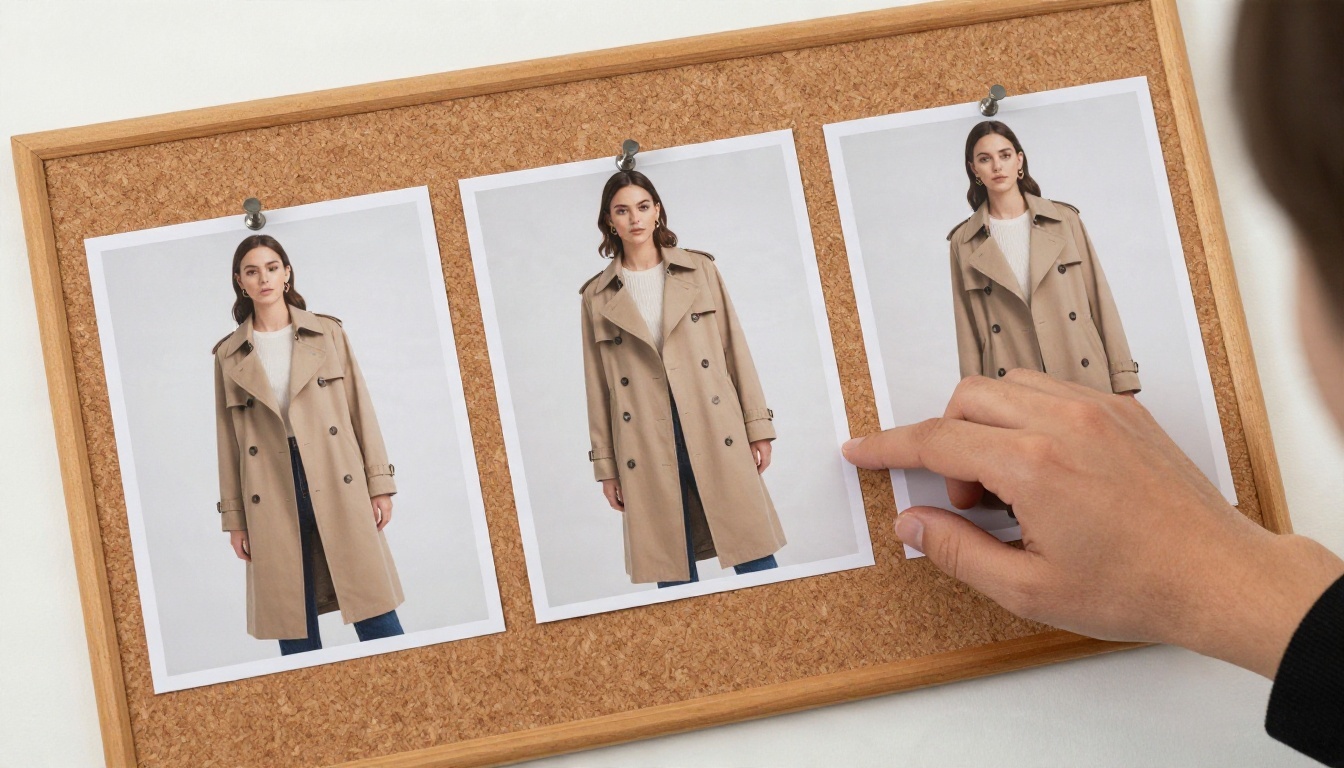
| Modelo | Melhor para | Link |
|---|
| P Image Try On | Trocas dedicadas de peças com vários itens | Abrir |
| Nano Banana | Edições rápidas baseadas em prompt em uma foto | Abrir |
| Nano Banana Pro | Edições em alta resolução e com mais detalhes | Abrir |
| Flux Kontext Fast | Edição rápida de fotos baseada em instruções | Abrir |
| PicassoIA Image Editor Pro | Gerações ilimitadas para edições repetidas | Abrir |
| Seedream 4.5 | Gerar uma foto de modelo totalmente nova a partir de texto | Abrir |
Nano Banana para edições por prompt
O Nano Banana funciona bem quando você quer descrever a mudança em vez de enviar uma segunda imagem. Um prompt como "troque a camisa por uma sobrecamisa de linho azul-marinho, mantenha o rosto, a pose e o fundo sem alterações" muitas vezes resolve. Para detalhes de tecido mais finos, passe para o Nano Banana Pro.
Criar um modelo do zero
Não tem uma foto de modelo adequada? Gere uma com o Seedream 4.5 usando um prompt como "fotografia de moda de corpo inteiro, mulher em pé diante de uma parede branca de estúdio, pose neutra, luz suave do dia." Depois, leve essa imagem para a etapa do provador. Use o PicassoIA Image Editor Pro para ajustes finais, como limpar um fundo ou ajustar uma gola, e o Flux Kontext Fast para edições rápidas com uma única instrução.
Corrija os erros mais comuns
Mesmo um bom modelo produz, de vez em quando, um resultado estranho. Estes são os problemas que mais aparecem e a forma mais rápida de corrigir cada um.
Estampas e logotipos deformados
Listras, xadrez e estampas podem se deformar onde o tecido deveria curvar. Comece com uma foto da peça plana e alinhada com a câmera, e refaça com uma nova seed. Para logotipos importantes, retoque depois ou adicione-os em uma edição separada.
Comprimento ou caimento errado
Se um vestido sair mais curto do que o produto real, a foto do modelo pode estar cortada ou a pose pode esconder as pernas. Use uma foto de corpo inteiro e acrescente no prompt uma indicação simples sobre o comprimento, como "altura do joelho."
Iluminação incoerente
Uma peça fotografada sob luz de tungstênio quente vai parecer deslocada numa modelo iluminada por luz do dia fria. Fotografe as duas entradas com luz parecida ou faça o balanço de cor da imagem da peça antes.
Roupa anterior aparecendo por baixo
Quando a foto do modelo já mostra um suéter volumoso, as bordas dele podem aparecer. Escolha uma foto com peças de base justas, ou uma em que a pessoa use roupas simples e ajustadas ao corpo.
💡 Dica: Mantenha um registro curto das seeds que funcionaram. Uma boa seed para uma peça costuma dar um visual consistente em toda a coleção.
Tamanhos inclusivos, resultados honestos
Um dos argumentos mais fortes do provador com IA é a variedade. Uma marca pode mostrar o mesmo cardigã em tipos de corpo diferentes sem marcar ensaios separados. Quem compra tem uma ideia mais realista de como a peça ficará em um corpo parecido com o seu.
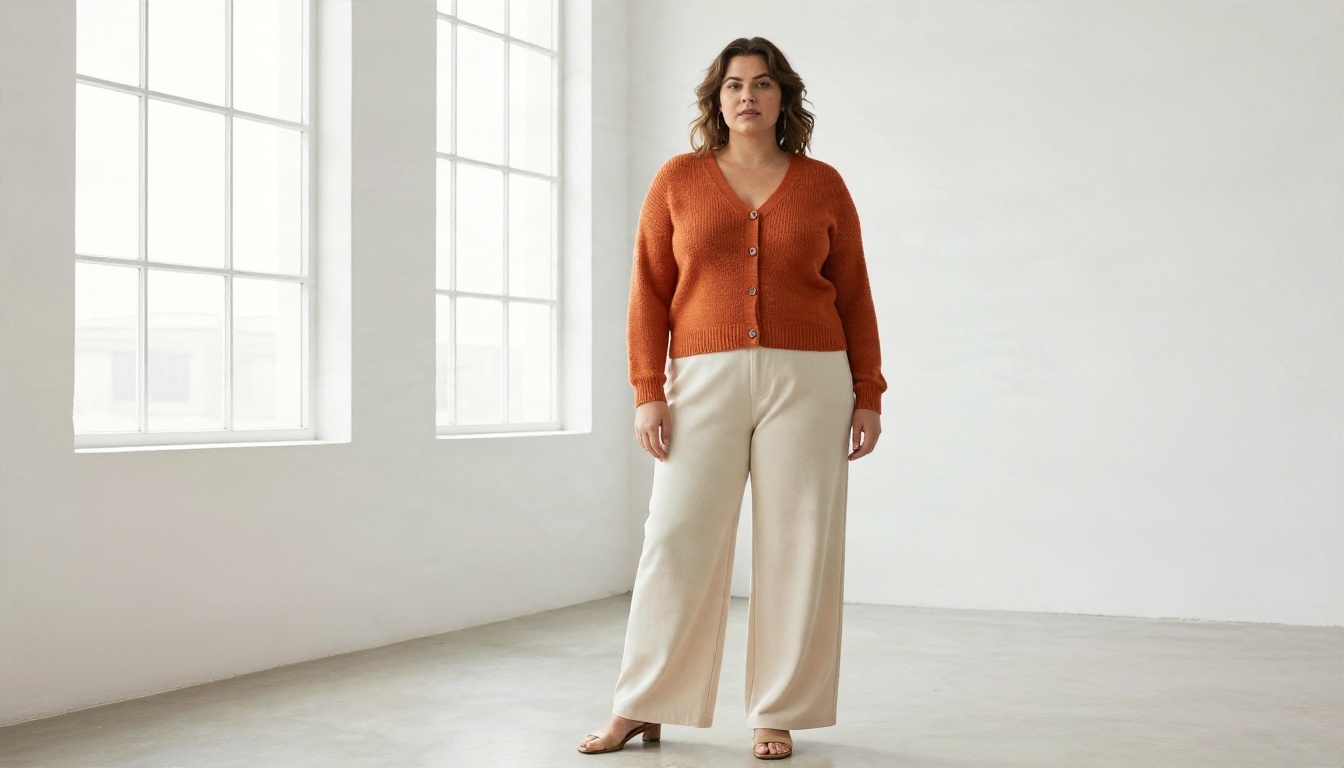
Isso traz uma responsabilidade. A imagem deve continuar refletindo o produto real. Se o tecido verdadeiro for mais rígido, mais curto ou mais transparente do que a renderização, diga isso na descrição do anúncio. Não use imagens de provador para sugerir um caimento que a peça não tem, e sempre use fotos de modelos com autorização. Prévias honestas criam confiança e reduzem devoluções, que é o ganho comercial real.
Ideias de looks para testar
Depois que o fluxo básico estiver funcionando, você pode usá-lo para mais do que fotos de catálogo.
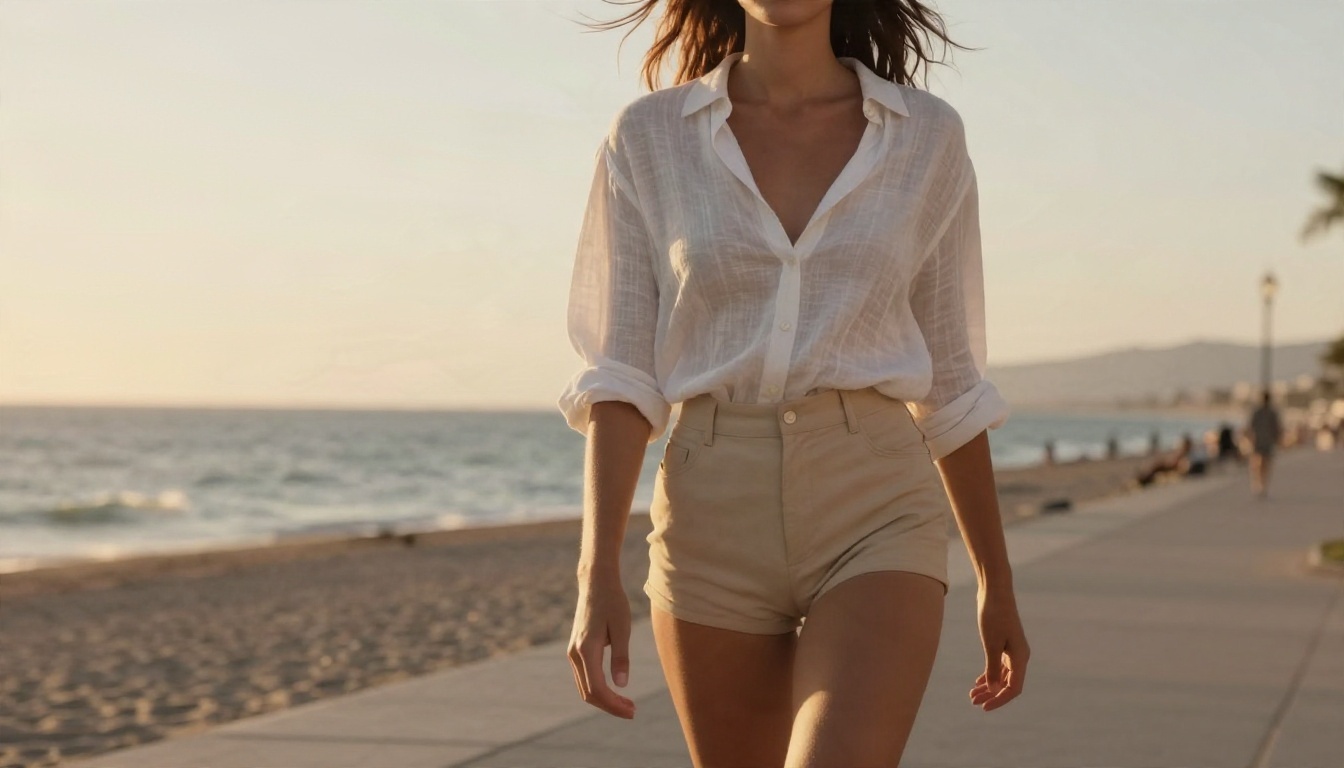
- Trocas de temporada: vista a mesma modelo com um conjunto de linho de verão e depois com um casaco de outono, usando uma só foto da pessoa.
- Testes de cor: envie a mesma camisa em três cores e escolha a mais forte para a página inicial.
- Guarda-roupa cápsula: combine uma blusa, uma calça e uma jaqueta em uma única execução com várias imagens de peças.
- Conteúdo para redes sociais: produza uma semana de posts de looks a partir de uma única foto de modelo e um rack de produtos.
- Escolha de presentes: veja uma peça na pessoa para quem você está comprando, usando uma foto que ela tenha compartilhado com você.
Um fluxo rápido que você pode reutilizar
- Fotografe as peças planas, com luz uniforme.
- Escolha uma foto de modelo nítida e neutra.
- Execute o P Image Try On com uma peça primeiro.
- Confira costuras, comprimento, estampa e mãos.
- Refaça com uma nova seed, se preciso, e exporte no formato escolhido.
- Corrija pequenas falhas no PicassoIA Image Editor Pro.
Experimente seu look hoje
Você não precisa de estúdio, agência de modelos ou habilidades de edição para ver como uma roupa fica em uma pessoa. Escolha uma peça, escolha uma foto e deixe a IA vestir a pessoa. Comece com uma única peça, veja como tecido, caimento e iluminação ficam e, depois, amplie para uma coleção inteira.
Abra o P Image Try On no PicassoIA, envie sua primeira peça e a foto da modelo e execute. Se quiser mais controle, leve o resultado para o Nano Banana ou o Image Editor Pro para refinamentos. Seu próximo lookbook pode estar a um envio de distância, então vá em frente e vista uma modelo com suas roupas.


