आपके पास हैंगर पर एक जैकेट है, फ़ोन में उसकी प्रोडक्ट फ़ोटो है, और डेडलाइन सिर पर है। एक गारमेंट के लिए मॉडल, फ़ोटोग्राफ़र और स्टूडियो बुलाने के खर्च को जायज़ ठहराना मुश्किल है। AI फ़ैशन मॉडल ट्राई ऑन यह अड़चन हटा देता है: आप कपड़े की फ़ोटो अपलोड करते हैं, एक व्यक्ति चुनते हैं, और AI चेहरे, पोज़ और शरीर के आकार को बरकरार रखते हुए उन्हें वे कपड़े पहना देता है। नतीजा एक सामान्य फ़ैशन फ़ोटो जैसा दिखता है, और यह एक मिनट से कम में मिल जाता है।
यह लेख बताता है कि यह टेक्नोलॉजी क्या करती है, इससे सबसे ज़्यादा फ़ायदा किसे होता है, PicassoIA पर एक समर्पित मॉडल के साथ चरण-दर-चरण ट्राई ऑन कैसे चलाएँ, और उन गलतियों से कैसे बचें जिनसे नतीजा नकली लगता है। चाहे आप ऑनलाइन कपड़े बेचते हों, अपने डिज़ाइन बनाते हों, या खरीदने से पहले सिर्फ़ आउटफ़िट का पूर्वावलोकन देखना चाहते हों, आपको एक ऐसा वर्कफ़्लो मिलेगा जिसे आज ही आज़माया जा सकता है।
AI मॉडल ट्राई ऑन असल में क्या करता है
वर्चुअल ट्राई ऑन कोई फ़ोटो पर चिपकाया गया फ़िल्टर नहीं है। AI गारमेंट को पढ़ता है, व्यक्ति को पढ़ता है, और कपड़ों वाले हिस्से को दोबारा बनाता है ताकि फ़ैब्रिक शरीर के साथ चले। फ़ोटो के पोज़ के हिसाब से सिलवटें, परछाइयाँ और आस्तीन की लंबाई फिर से गणना की जाती है।
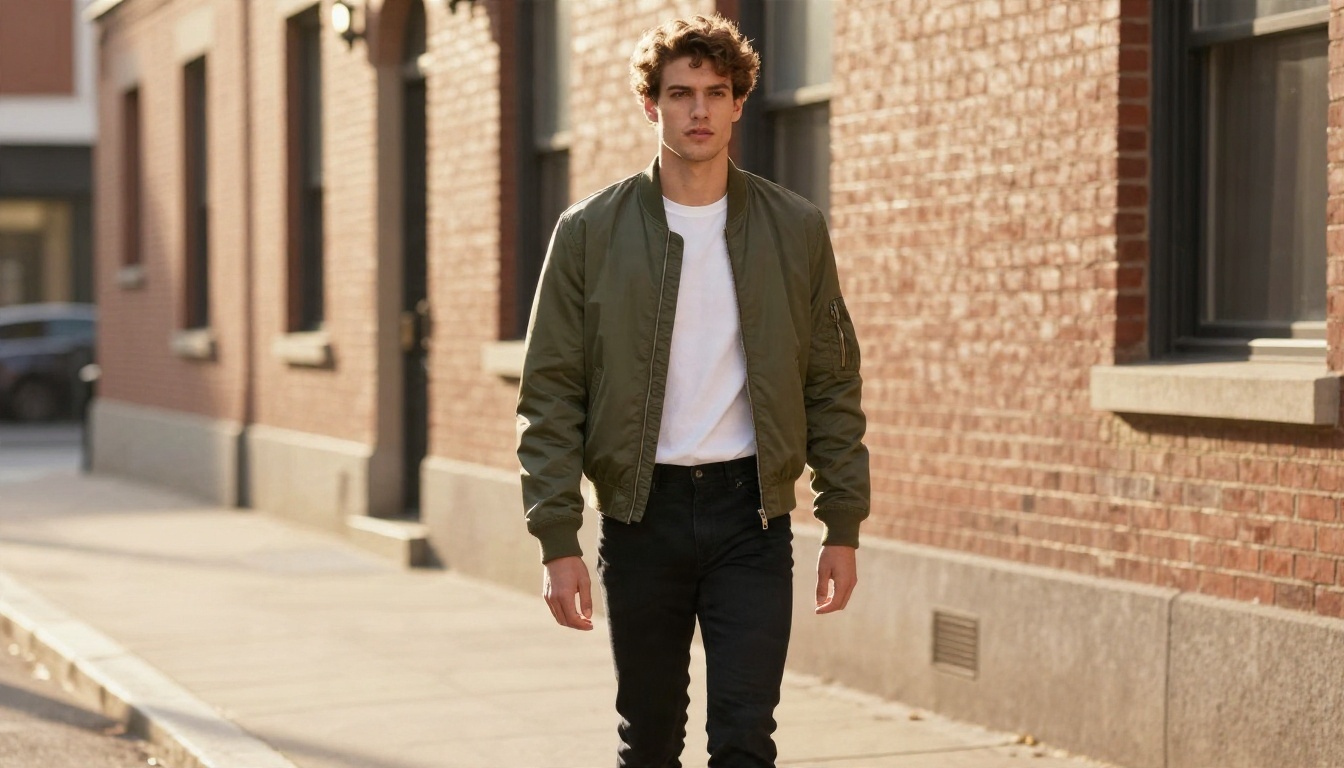
गारमेंट प्लस व्यक्ति बराबर फ़ोटो
दो इनपुट पूरे काम को चलाते हैं:
- गारमेंट की इमेज, आदर्श रूप से फ़्लैट ले या साफ़ प्रोडक्ट शॉट।
- व्यक्ति की इमेज, वह मॉडल जिसका शरीर और पोज़ आप रखना चाहते हैं।
आउटपुट एक नई फ़ोटो होती है जिसमें व्यक्ति वह गारमेंट पहने दिखता है। चेहरा, बाल, हाथ और बैकग्राउंड वैसे ही रहते हैं। सिर्फ़ कपड़े बदलते हैं। इसीलिए एक ही मॉडल फ़ोटो को पूरा कलेक्शन दिखाने के लिए दोबारा इस्तेमाल किया जा सकता है।
जहाँ यह फ़ोटोशूट से बेहतर है
बड़े कैंपेन के लिए पारंपरिक शूट अब भी सही विकल्प है। बाकी सभी कामों के लिए AI ट्राई ऑन गति और लागत में आगे है।
| कारक | पारंपरिक शूट | AI मॉडल ट्राई ऑन |
|---|
| हर गारमेंट का समय | घंटों, साथ में एडिटिंग | सेकंड से एक मिनट |
| लागत | मॉडल, स्टूडियो, फ़ोटोग्राफ़र | टेस्ट करने के लिए मुफ़्त या लगभग मुफ़्त |
| कलरवे वेरिएंट | हर एक के लिए दोबारा शूट या रीटच | गारमेंट इमेज बदल दें |
| मॉडल की विविधता | आप किसे बुलाते हैं, इस तक सीमित | कोई भी मॉडल फ़ोटो जिसके उपयोग का अधिकार आपके पास हो |
| एकरूपता | दिन और रोशनी के हिसाब से बदलती है | हर बार वही पोज़ और वही रोशनी |
💡 टिप: AI ट्राई ऑन को तेज़ पूर्वावलोकन और कैटलॉग टूल की तरह इस्तेमाल करें। इससे तय करें कि किन आइटम्स के लिए असली शूट होना चाहिए, हर आइटम के लिए शूट की जगह इसे इस्तेमाल न करें।
इससे सबसे ज़्यादा कौन फ़ायदा उठाता है
ऑनलाइन शॉप के मालिक
छोटे ब्रांड्स के पास आम तौर पर कुछ ही सैंपल होते हैं और पूरे प्रोडक्शन का बजट नहीं होता। एक अच्छी मॉडल फ़ोटो के साथ शॉप मालिक मॉडल को रेंज के हर टॉप, ड्रेस और जैकेट में पहना सकता है, फिर एक एकसमान ग्रिड प्रकाशित कर सकता है। सीज़न के नए ड्रॉप, नए रंग और आखिरी वक्त की रीस्टॉक अब फ़ोटोग्राफ़ी की समस्या नहीं रहते।
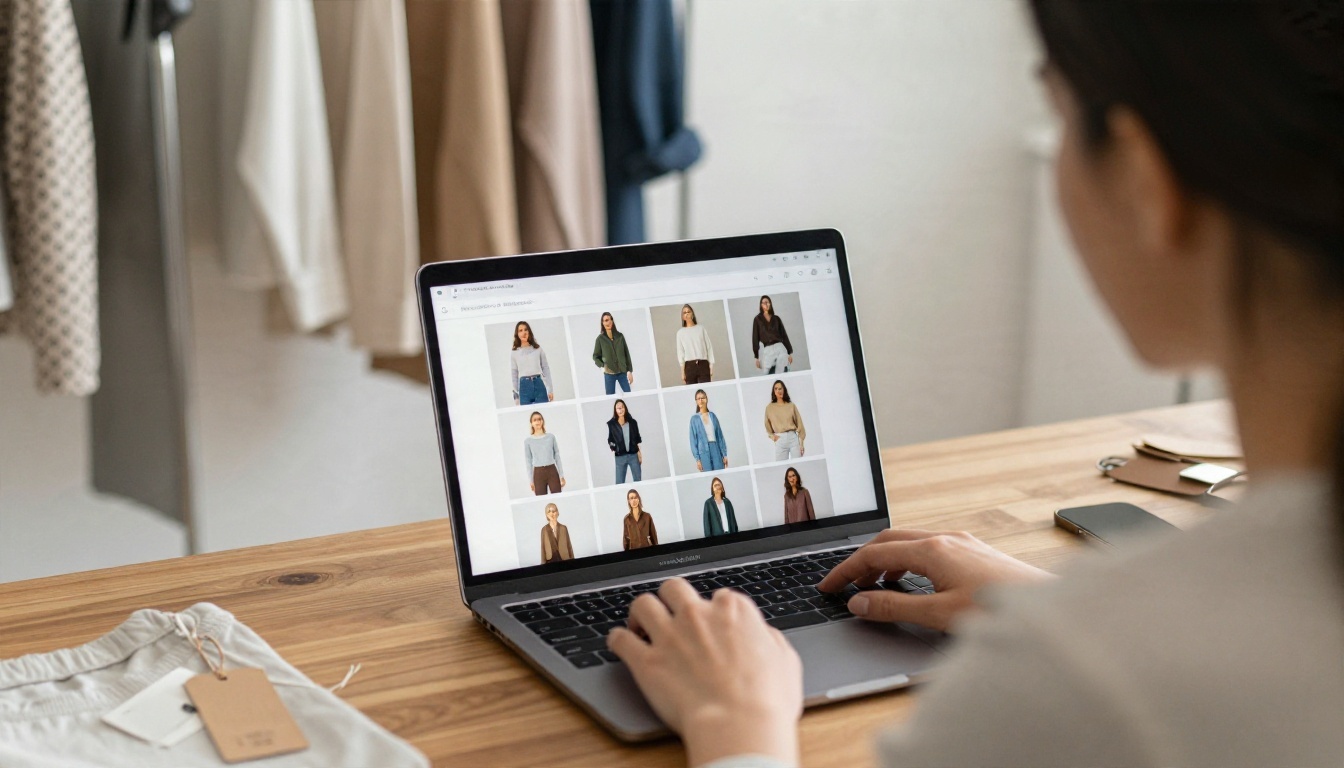
खरीदार और स्टाइलिस्ट
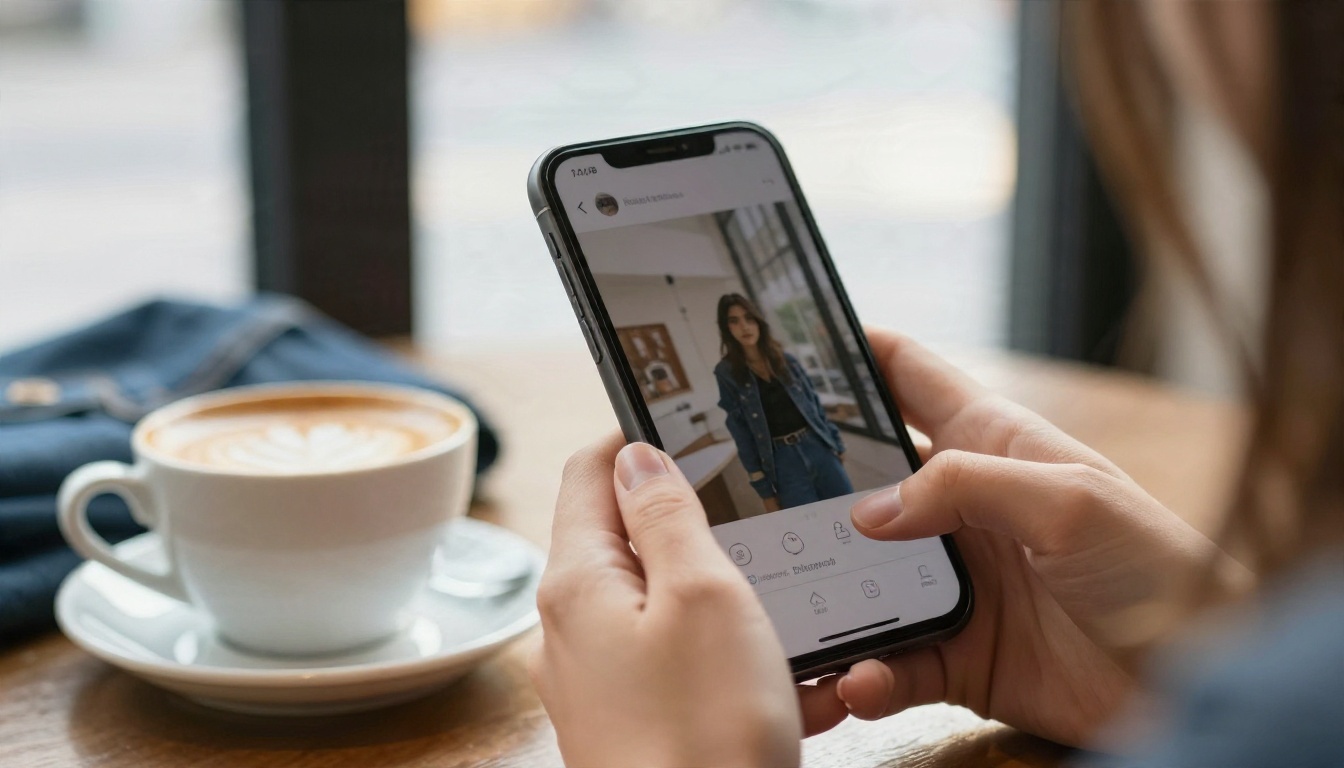
अगर आप खरीदार हैं, तो सवाल सीधा है: क्या यह मुझ पर अच्छा लगेगा? अपनी एक साफ़ फ़ोटो अपलोड करें, वह गारमेंट जोड़ें जिस पर आप विचार कर रहे हैं, और पैसे देने से पहले विकल्पों की साथ-साथ तुलना करें। स्टाइलिस्ट भी यही तरीका अपनाते हैं ताकि क्लाइंट को तीन सूटकेस ढोए बिना आउटफ़िट की तीन दिशाएँ दिखा सकें।
सैंपल जाँचते डिज़ाइनर
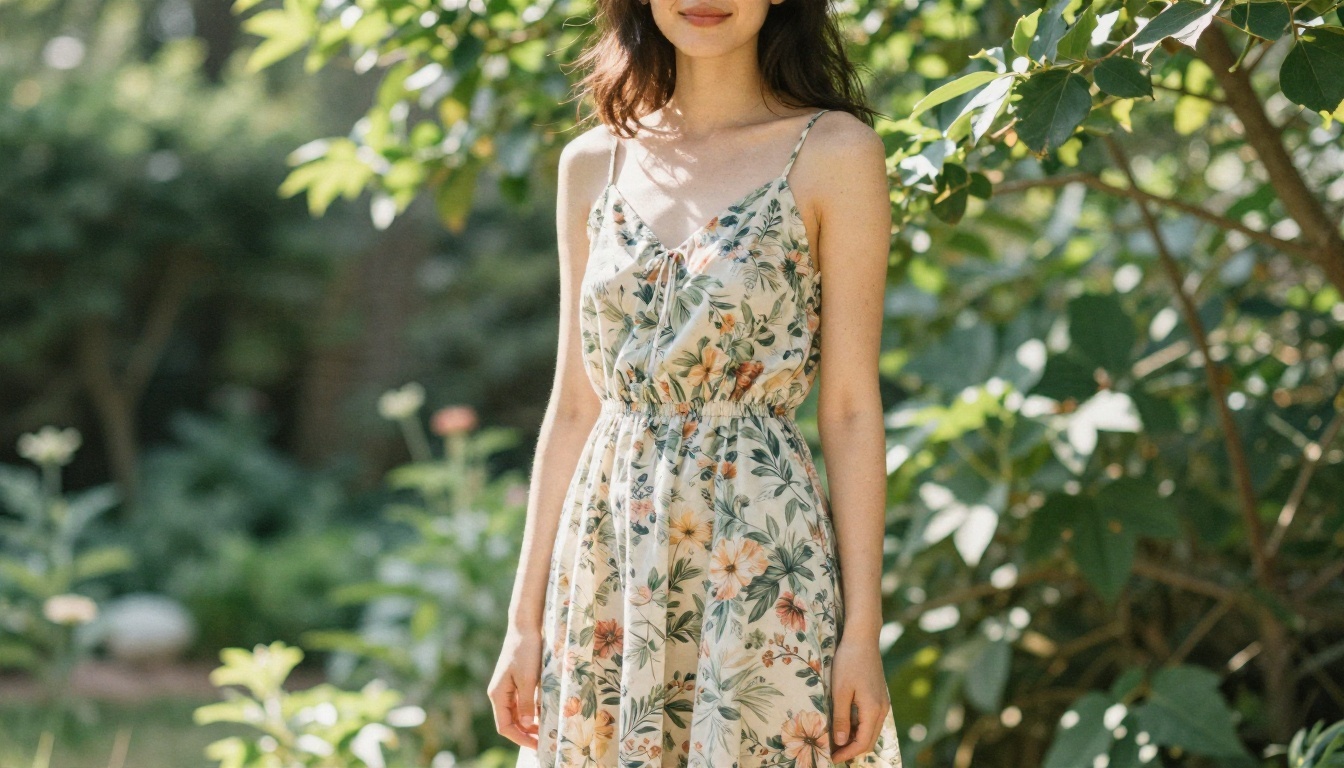
डिज़ाइनर किसी मॉडल पर स्केच की फ़ोटो या प्रोटोटाइप शॉट डालकर प्रोडक्शन से बहुत पहले अनुपात, रंग और लंबाई परख सकते हैं। किसी क्रॉप्ड वर्ज़न, लंबे हेम या अलग फ़ैब्रिक टोन को आज़माने में कोई खर्च नहीं होता, और फ़ीडबैक का चक्र हफ़्तों से घटकर मिनटों में आ जाता है।
PicassoIA पर P Image Try On कैसे इस्तेमाल करें
PicassoIA पर ठीक इसी काम के लिए बना एक मॉडल है: P Image Try On। यह मूल चेहरा, पोज़ और शरीर के आकार को बचाते हुए कपड़े बदलता है, और एक ही रन में कई गारमेंट संभाल सकता है।
चरण-दर-चरण
- मॉडल पेज खोलें। PicassoIA पर P Image Try On पर जाएँ।
- व्यक्ति की इमेज अपलोड करें। यह ज़रूरी
person_image फ़ील्ड है। एक तेज़, सामने से ली गई फ़ोटो चुनें जिसमें शरीर साफ़ दिखे।
- गारमेंट इमेज जोड़ें।
garment_images फ़ील्ड में छह रेफ़रेंस तक अपलोड करें। टॉप, बॉटम और एक्सेसरी एक साथ डाले जा सकते हैं।
- ज़रूरत हो तो छोटा प्रॉम्प्ट लिखें। अगर गारमेंट फ़ोटो में एक से ज़्यादा आइटम दिखते हैं, तो बताएँ कि कौन सा इस्तेमाल करना है, जैसे: "इमेज 1 की हरी टी-शर्ट और इमेज 2 की पतलून।"
- आउटपुट फ़ॉर्मेट चुनें। JPG, WebP या PNG, क्वालिटी 0 से 100 तक। डिफ़ॉल्ट 95 एक सुरक्षित विकल्प है।
- मॉडल चलाएँ। कुछ सेकंड इंतज़ार करें, नतीजा जाँचें, और अगर कुछ ठीक न लगे तो अलग सीड के साथ दोबारा चलाएँ।
ज़रूरी सेटिंग्स
| सेटिंग | यह क्या करती है | कब बदलें |
|---|
| Turbo | तेज़ प्रोसेसिंग | चार या उससे कम गारमेंट के साथ इस्तेमाल करें |
| Preserve input size | मूल पिक्सल आकार वापस देता है | कैटलॉग में एकरूपता के लिए चालू रखें |
| Reference pose | कपड़े पहनाने से पहले व्यक्ति का पोज़ बदलता है | जब मानक कैटलॉग स्टांस चाहिए तब इस्तेमाल करें |
| Seed | रैंडम नतीजे को स्थिर करता है | जो नतीजा पसंद आया हो उसे दोबारा पाने के लिए सेट करें |
| Output quality | JPG और WebP के लिए कंप्रेशन | प्रिंट के लिए बढ़ाएँ, वेब के लिए घटाएँ |
💡 टिप: रेफ़रेंस पोज़ विकल्प प्रायोगिक है और कुछ सीड पर विफल हो सकता है। अगर ऐसा हो, तो सीड बदलें या इसके बिना चलाएँ, फिर किसी एडिटिंग मॉडल से फ़ोटो का पोज़ अलग से बदलें।
पहले अपनी फ़ोटो तैयार करें
ज़्यादातर खराब नतीजे खराब इनपुट से आते हैं। दस मिनट की तैयारी एक दर्जन दोबारा रन बचा सकती है।
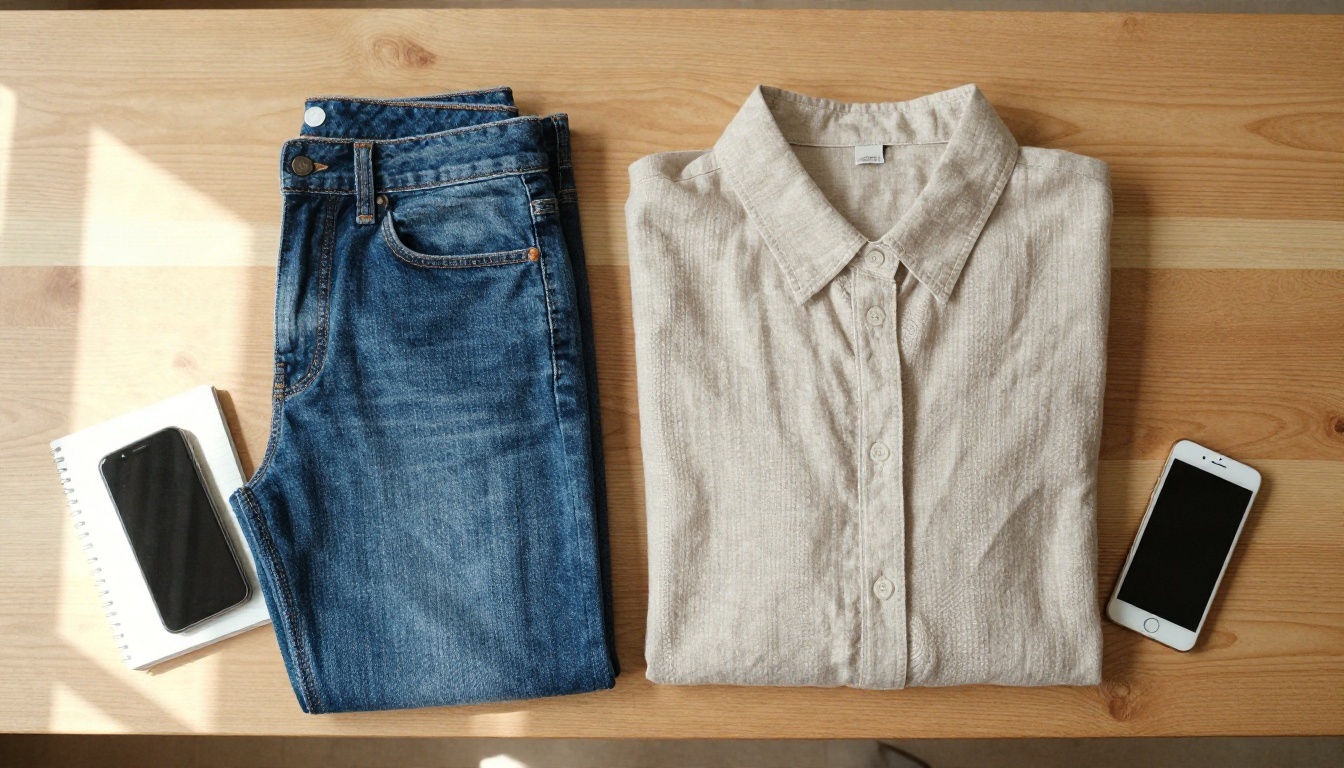
गारमेंट फ़ोटो के नियम
- ऊपर से सीधा और सपाट शूट करें, या साफ़ ghost mannequin इमेज इस्तेमाल करें।
- फ़ोटो से पहले सिलवटें स्टीमर या इस्त्री से मिटाएँ।
- सादा बैकग्राउंड इस्तेमाल करें, सफ़ेद या हल्का स्लेटी सबसे अच्छा रहता है।
- पूरा गारमेंट दिखाएँ, जिसमें आस्तीन, हेम और नेकलाइन शामिल हों।
- रोशनी एकसमान रखें, ताकि असली रंग दिखे और गरम लैंप से रंग न बदले।
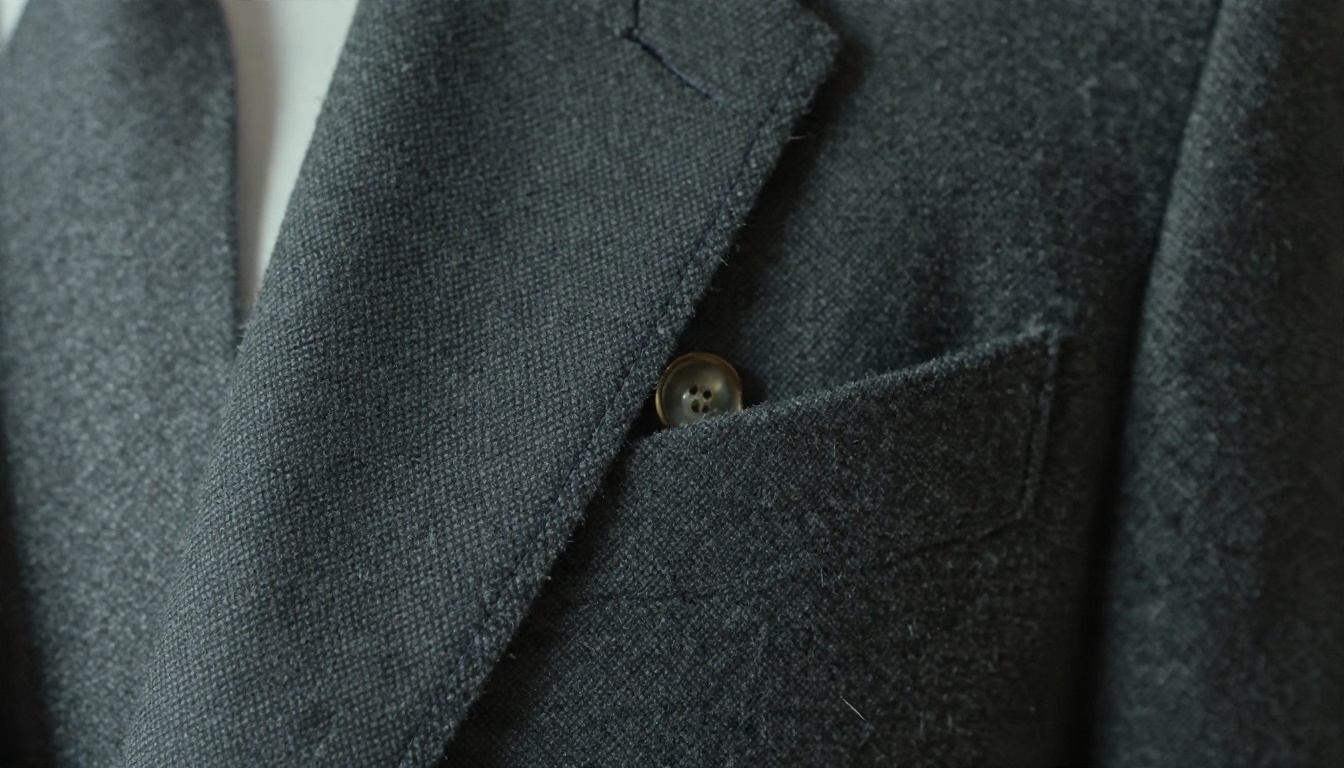
टेक्सचर भी मायने रखता है। दिखने वाली ट्विल बुनाई वाला ऊनी ब्लेज़र, मोटी सिलाई वाला निट, या हल्की चमक वाला सिल्क ब्लाउज़, ये सब ऐसी जानकारी रखते हैं जिसे AI दोबारा इस्तेमाल कर सकता है। धुंधली गारमेंट फ़ोटो उसे कुछ देती ही नहीं।
मॉडल फ़ोटो के नियम
- तटस्थ पोज़ चुनें, बाहें धड़ से थोड़ी दूर हों ताकि आस्तीनों को जगह मिले।
- मूल फ़ोटो में भारी लेयर से बचें, क्योंकि नए गारमेंट के नीचे का भारी कपड़ा बाहर झलक सकता है।
- धड़ और पैरों पर तेज़ फ़ोकस रखें, और पूरा आउटफ़िट दिखाना हो तो पूरा शरीर फ़्रेम में रखें।
- नरम, एकसमान रोशनी चुनें, ताकि परछाइयाँ नए फ़ैब्रिक से टकराएँ नहीं।
- सिर्फ़ वही फ़ोटो इस्तेमाल करें जिनके उपयोग का अधिकार आपके पास हो। आपकी अपनी फ़ोटो, सहमति देने वाले मॉडल, या लाइसेंस वाली इमेज।
आज़माने लायक दूसरे मॉडल
P Image Try On इस काम का विशेषज्ञ है, लेकिन PicassoIA पर कुछ सामान्य उद्देश्य वाले एडिटर भी ट्राई ऑन के काम कर सकते हैं, बशर्ते आप बदलाव को शब्दों में बताएँ।
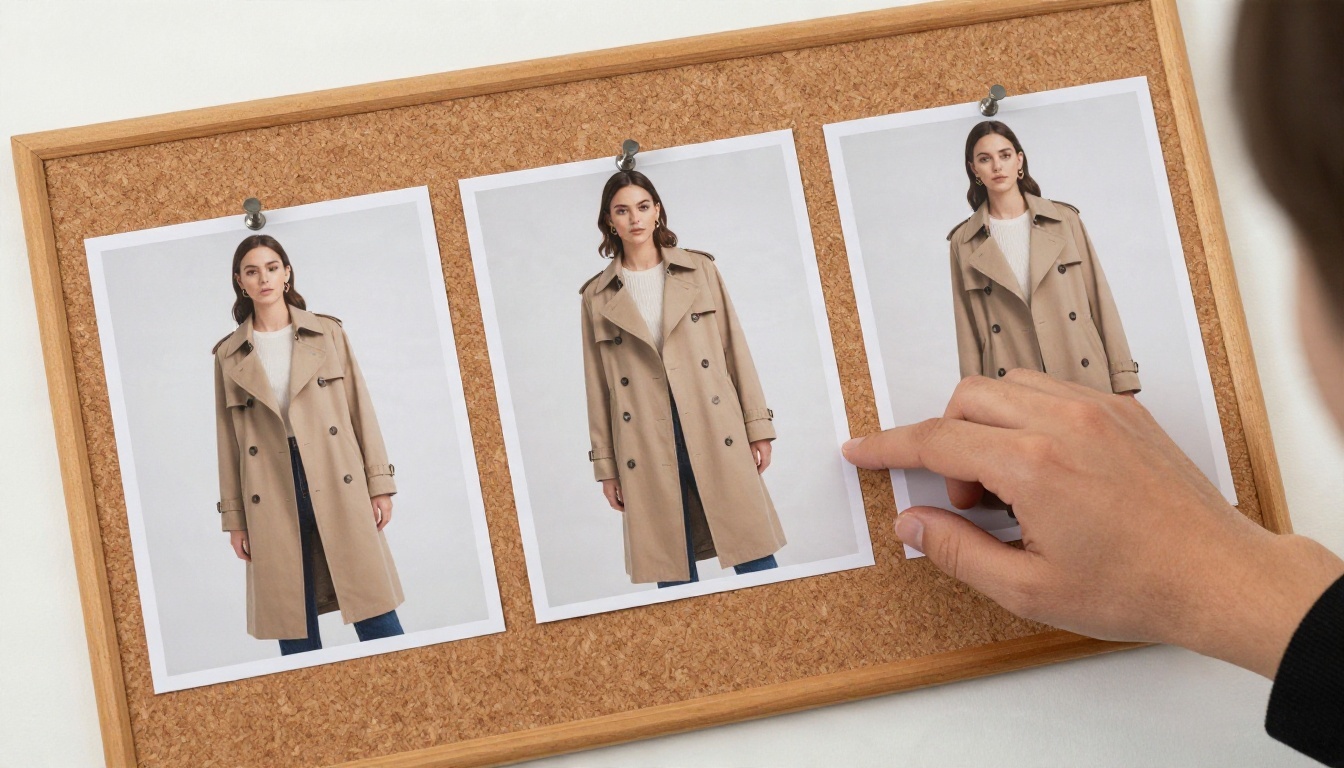
| मॉडल | सबसे अच्छा किसके लिए | लिंक |
|---|
| P Image Try On | कई आइटम के साथ समर्पित गारमेंट बदलाव | खोलें |
| Nano Banana | फ़ोटो पर प्रॉम्प्ट आधारित त्वरित एडिट | खोलें |
| Nano Banana Pro | उच्च रेज़ोल्यूशन के एडिट और डिटेल | खोलें |
| Flux Kontext Fast | तेज़ निर्देश आधारित फ़ोटो एडिटिंग | खोलें |
| PicassoIA Image Editor Pro | बार-बार होने वाले एडिट के लिए असीमित जनरेशन | खोलें |
| Seedream 4.5 | टेक्स्ट से बिल्कुल नई मॉडल फ़ोटो बनाना | खोलें |
प्रॉम्प्ट एडिट के लिए Nano Banana
Nano Banana तब अच्छा काम करता है जब आप दूसरी इमेज अपलोड करने के बजाय बदलाव का वर्णन करना चाहें। "शर्ट को नेवी लिनन ओवरशर्ट से बदलें, चेहरा, पोज़ और बैकग्राउंड वैसे ही रखें" जैसा प्रॉम्प्ट अक्सर काम कर जाता है। बारीक फ़ैब्रिक डिटेल के लिए Nano Banana Pro पर जाएँ।
शून्य से मॉडल बनाएँ
कोई उपयुक्त मॉडल फ़ोटो नहीं है? Seedream 4.5 से "पूरे शरीर की फ़ैशन फ़ोटो, सफ़ेद स्टूडियो दीवार के सामने खड़ी महिला, तटस्थ पोज़, नरम दिन की रोशनी" जैसे प्रॉम्प्ट से एक बनाएँ। फिर उस इमेज को ट्राई ऑन चरण में लाएँ। बैकग्राउंड साफ़ करने या कॉलर ठीक करने जैसे अंतिम सुधार के लिए PicassoIA Image Editor Pro इस्तेमाल करें, और तेज़ एक-पंक्ति वाले बदलावों के लिए Flux Kontext Fast।
आम गलतियाँ ठीक करें
अच्छा मॉडल भी कभी-कभार अजीब नतीजा देता है। ये वे समस्याएँ हैं जो सबसे ज़्यादा आती हैं और हर एक को ठीक करने का सबसे तेज़ तरीका।
टेढ़े पैटर्न और लोगो
धारियाँ, चेक और प्रिंट वहाँ मुड़ सकते हैं जहाँ फ़ैब्रिक घुमाव लेता। ऐसी गारमेंट फ़ोटो से शुरू करें जो सपाट और कैमरे के सामने सीधी हो, और नए सीड के साथ दोबारा चलाएँ। ज़रूरी लोगो के लिए बाद में रीटच करें या उन्हें अलग एडिट में जोड़ें।
गलत लंबाई या फ़िट
अगर ड्रेस असली प्रोडक्ट से छोटी दिखती है, तो मॉडल फ़ोटो क्रॉप हो सकती है या पोज़ से पैर छिप रहे हों। पूरे शरीर वाला शॉट इस्तेमाल करें, और प्रॉम्प्ट में लंबाई के बारे में एक सादी पंक्ति जोड़ें, जैसे "घुटने तक लंबी।"
मेल न खाती लाइटिंग
गरम ट्यूंगस्टन रोशनी में खींची गई गारमेंट फ़ोटो ठंडी दिन की रोशनी में रखे मॉडल पर अजीब लगेगी। दोनों इनपुट एक जैसी रोशनी में शूट करें, या पहले गारमेंट इमेज का कलर बैलेंस ठीक करें।
बचे हुए कपड़ों का झलकना
जब मॉडल फ़ोटो में पहले से मोटा स्वेटर दिखता है, तो उसके किनारे बाहर झाँक सकते हैं। फ़िटेड बेस लेयर वाली फ़ोटो चुनें, या ऐसी फ़ोटो जिसमें व्यक्ति ने सादे, कसे हुए कपड़े पहने हों।
💡 टिप: जिन सीड से अच्छा नतीजा मिला, उनकी एक छोटी सूची रखें। एक गारमेंट पर अच्छा सीड अक्सर पूरे कलेक्शन में एकसमान लुक देता है।
इन्क्लूसिव साइज़, ईमानदार नतीजे
AI ट्राई ऑन के सबसे मज़बूत तर्कों में से एक है रेंज। एक ब्रांड अलग-अलग शारीरिक बनावट पर एक ही कार्डिगन दिखा सकता है, बिना अलग शूट बुक किए। खरीदारों को यह बेहतर अंदाज़ा मिलता है कि वह आइटम उनके जैसे शरीर पर कैसा दिखेगा।
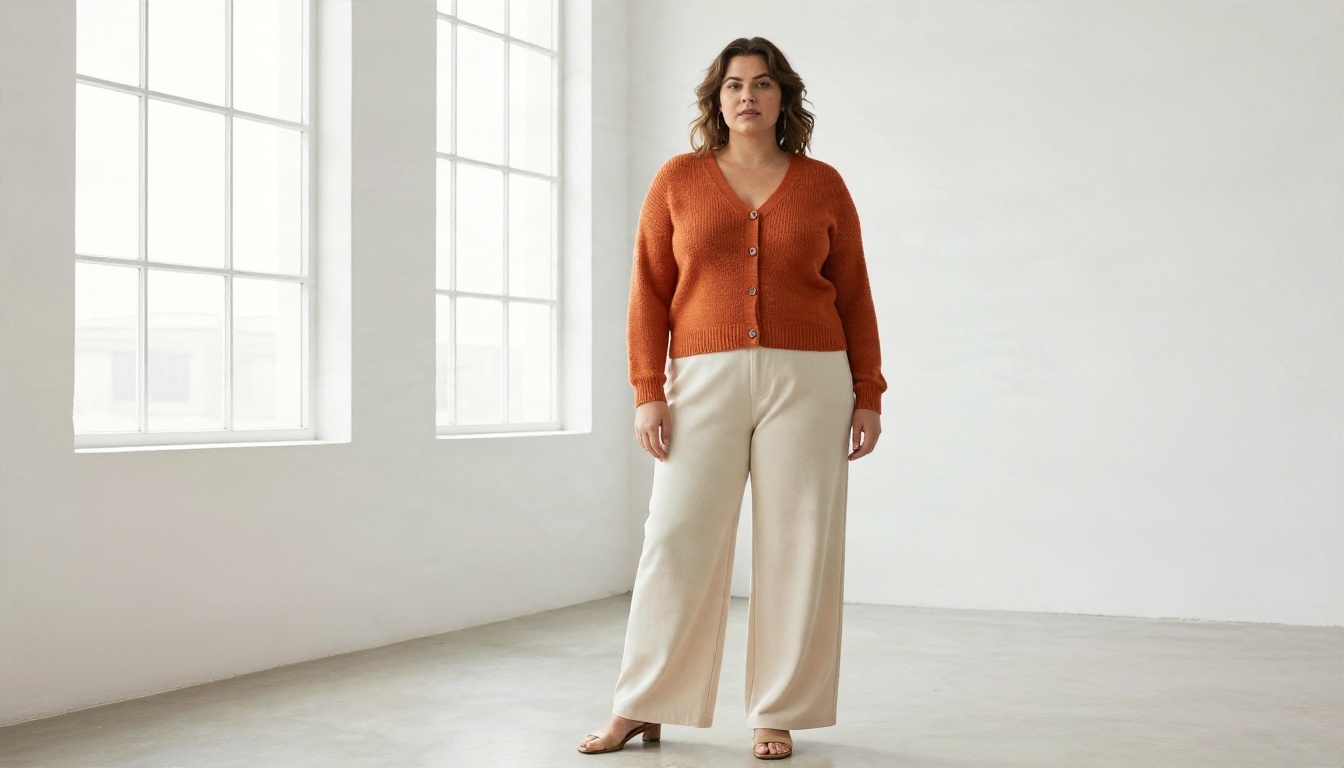
इसके साथ एक ज़िम्मेदारी भी जुड़ी है। इमेज को असली प्रोडक्ट को दर्शाना चाहिए। अगर असली फ़ैब्रिक रेंडर से ज़्यादा सख्त, छोटा या पारदर्शी है, तो लिस्टिंग में यह साफ़ लिखें। ट्राई ऑन इमेज का इस्तेमाल ऐसा फ़िट दिखाने के लिए न करें जो गारमेंट में है ही नहीं, और मॉडल फ़ोटो हमेशा अनुमति लेकर इस्तेमाल करें। ईमानदार पूर्वावलोकन भरोसा बनाते हैं और रिटर्न कम करते हैं, और असली कारोबारी फ़ायदा यही है।
आज़माने लायक आउटफ़िट विचार
बुनियादी वर्कफ़्लो चालू हो जाने के बाद, आप इसे कैटलॉग शॉट्स से आगे भी इस्तेमाल कर सकते हैं।
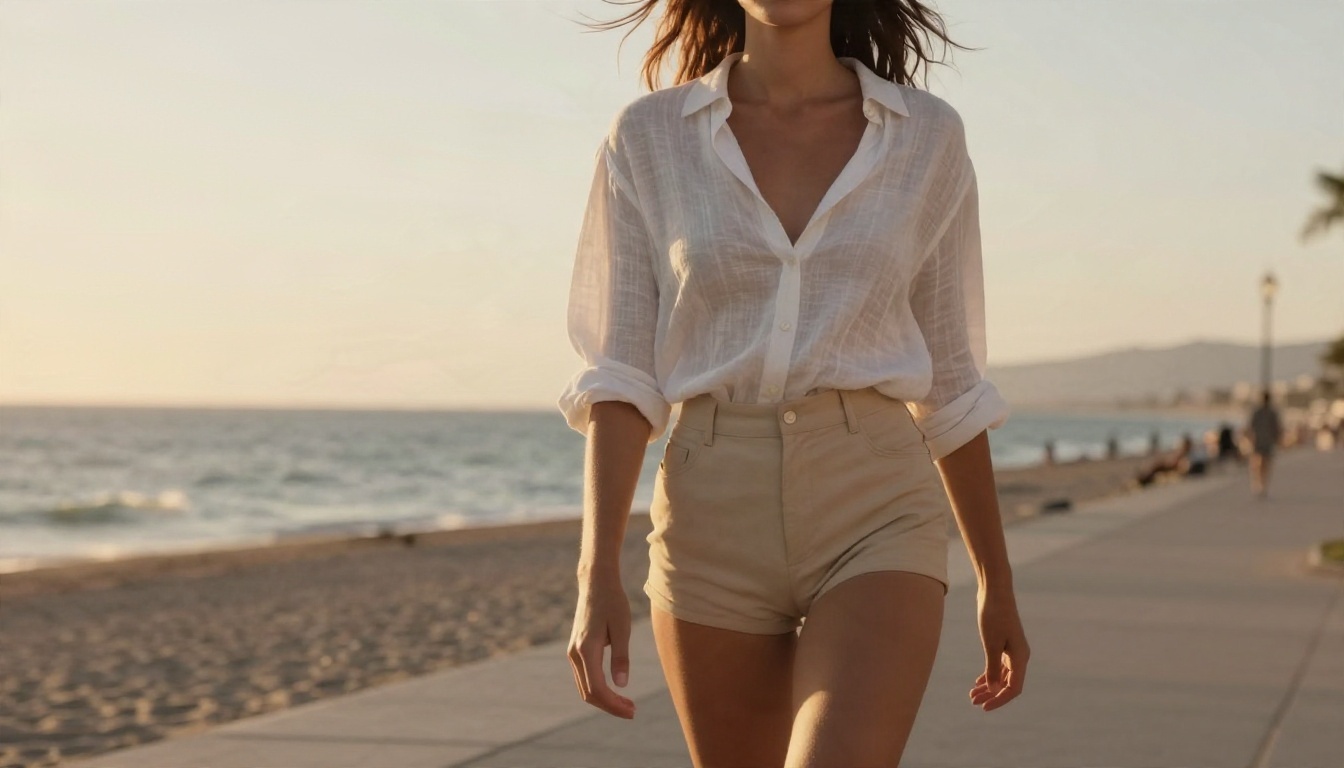
- मौसमी बदलाव: एक ही व्यक्ति की फ़ोटो से उसी मॉडल को पहले गर्मी का लिनन सेट, फिर शरद ऋतु का कोट पहनाएँ।
- कलरवे जाँच: एक ही शर्ट तीन रंगों में अपलोड करें और होमपेज के लिए सबसे मज़बूत रंग चुनें।
- कैप्सूल वॉर्डरोब: कई गारमेंट इमेज के साथ एक ही रन में टॉप, ट्राउज़र और जैकेट को मिलाएँ।
- सोशल कंटेंट: एक मॉडल फ़ोटो और उत्पादों के एक रैक से एक हफ़्ते की आउटफ़िट पोस्ट बनाएँ।
- गिफ़्ट चुनाव: जिस व्यक्ति के लिए खरीद रहे हैं, उसकी साझा की गई फ़ोटो पर गारमेंट का पूर्वावलोकन देखें।
एक त्वरित वर्कफ़्लो जिसे आप दोबारा इस्तेमाल कर सकते हैं
- एकसमान रोशनी में गारमेंट को सपाट रखकर फ़ोटो लें।
- एक तेज़, तटस्थ मॉडल फ़ोटो चुनें।
- पहले एक गारमेंट के साथ P Image Try On चलाएँ।
- सिलाई, लंबाई, पैटर्न और हाथ जाँचें।
- ज़रूरत हो तो नए सीड के साथ दोबारा चलाएँ, फिर अपने चुने हुए फ़ॉर्मेट में एक्सपोर्ट करें।
- छोटी खामियाँ PicassoIA Image Editor Pro में ठीक करें।
आज ही अपना आउटफ़िट आज़माएँ
किसी व्यक्ति पर कपड़े कैसे दिखते हैं, यह देखने के लिए आपको स्टूडियो, मॉडल एजेंसी या एडिटिंग कौशल की ज़रूरत नहीं है। एक गारमेंट चुनें, एक फ़ोटो चुनें, और AI को कपड़े पहनाने दें। एक ही आइटम से शुरू करें, फ़ैब्रिक, फ़िट और रोशनी कैसी आती है यह जाँचें, फिर पूरे कलेक्शन तक बढ़ें।
PicassoIA पर P Image Try On खोलें, अपना पहला गारमेंट और मॉडल फ़ोटो अपलोड करें, और चलाएँ। ज़्यादा नियंत्रण चाहिए तो नतीजे को सुधार के लिए Nano Banana या Image Editor Pro में ले जाएँ। आपकी अगली लुकबुक शायद बस एक अपलोड दूर है, तो आगे बढ़िए और अपने कपड़े मॉडल पर पहनाकर देखिए।


