Vous avez une veste sur un cintre, une photo produit sur votre téléphone et une échéance à tenir. Engager un mannequin, un photographe et un studio pour un seul vêtement, c’est difficile à justifier. L’essayage virtuel de mode par IA lève cet obstacle : vous importez une photo du vêtement, vous choisissez une personne, et l’IA l’habille avec ce vêtement tout en conservant le visage, la pose et la morphologie. Le résultat ressemble à une photographie de mode classique, et vous l’obtenez en moins d’une minute.
Cet article présente ce que fait la technologie, qui en tire le plus de profit, comment réaliser un essayage pas à pas avec un modèle dédié sur PicassoIA, et comment éviter les erreurs qui rendent un résultat factice. Que vous vendiez des vêtements en ligne, que vous dessiniez vos propres pièces ou que vous vouliez simplement prévisualiser une tenue avant de l’acheter, vous trouverez un flux de travail que vous pouvez reproduire dès aujourd’hui.
Ce que fait réellement l’essayage de modèle par IA
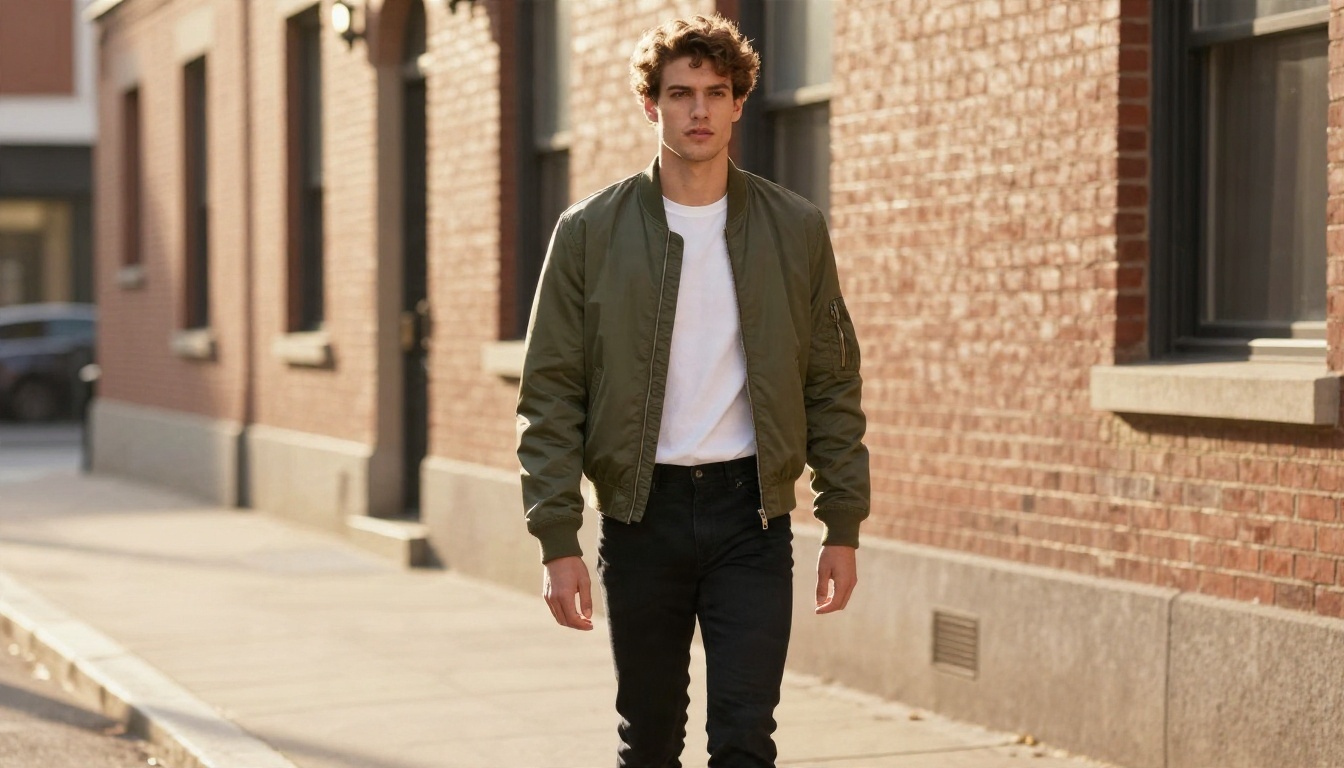
L’essayage virtuel n’est pas un filtre posé sur une photo. L’IA analyse le vêtement, analyse la personne, puis redessine la zone habillée afin que le tissu suive le corps. Les plis, les ombres et la longueur des manches sont recalculés pour la pose de la photo.
Un vêtement plus une personne donne une photo
Deux éléments pilotent tout le processus :
- Une image du vêtement, idéalement à plat ou sur une photo produit épurée.
- Une image de la personne, le mannequin dont vous voulez conserver la morphologie et la pose.
Le résultat est une nouvelle photographie dans laquelle la personne porte le vêtement. Le visage, les cheveux, les mains et l’arrière-plan restent identiques. Seul le vêtement change. C’est pourquoi une même photo de mannequin peut servir à présenter toute une collection.
Là où elle surpasse une séance photo
Une séance traditionnelle reste le bon choix pour une campagne phare. Pour tout le reste, l’essayage par IA l’emporte en matière de rapidité et de coût.
| Critère | Séance traditionnelle | Essayage de mannequin par IA |
|---|
| Temps par vêtement | Des heures, plus la retouche | Quelques secondes à une minute |
| Coût | Mannequin, studio, photographe | Gratuit ou presque pour tester |
| Variantes de coloris | Nouvelle séance ou retouche pour chacune | Remplacer l’image du vêtement |
| Diversité des mannequins | Limitée par les personnes que vous engagez | Toute photo de mannequin dont vous avez le droit d’usage |
| Régularité | Varie selon le jour et la lumière | Même pose et même lumière à chaque fois |
💡 Astuce : Considérez l’essayage par IA comme un outil rapide de prévisualisation et de catalogue. Servez-vous-en pour décider quelles pièces méritent une vraie séance, et non pour remplacer la séance pour chaque article.
À qui profite le plus cet outil
Propriétaires de boutiques en ligne
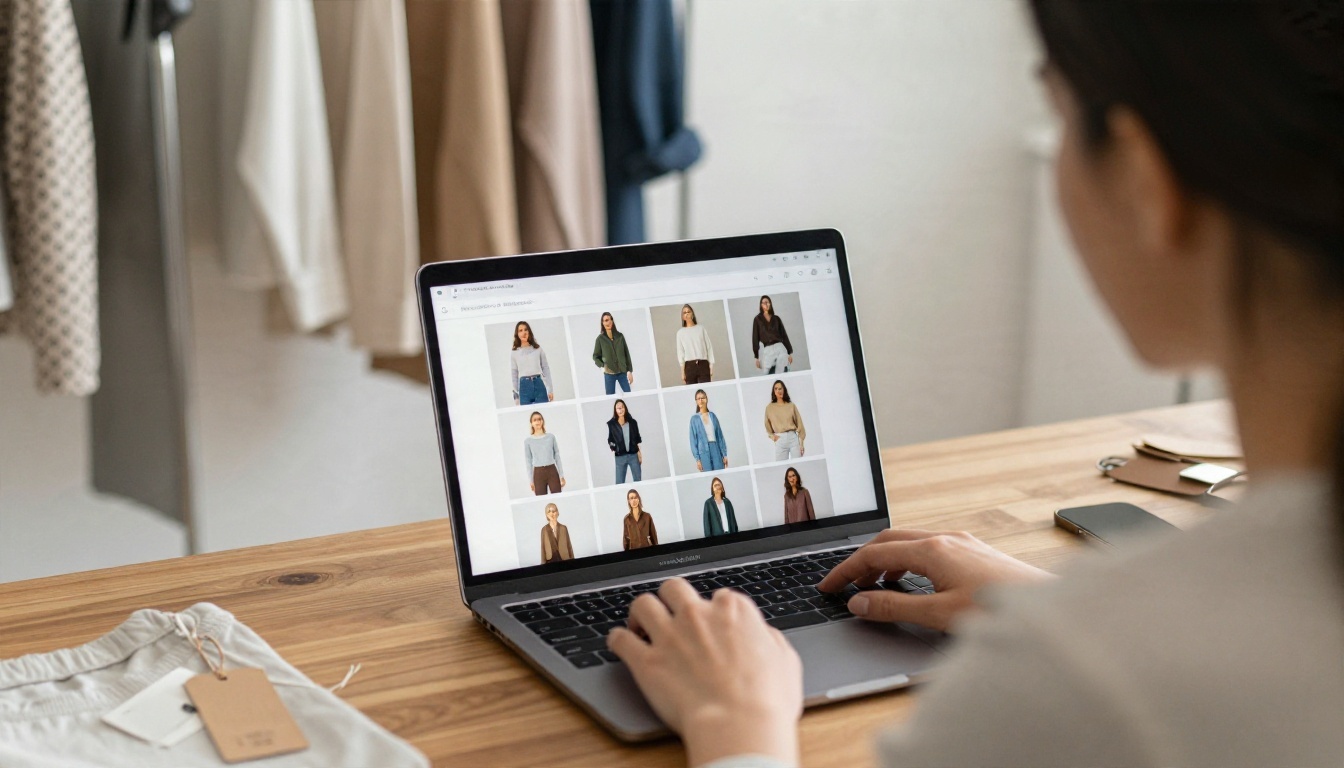
Les petites marques possèdent en général quelques échantillons et n’ont pas le budget d’une production complète. Avec une bonne photo de mannequin, un vendeur peut habiller le modèle avec chaque haut, robe et veste de la gamme, puis publier une grille cohérente. Les collections de saison, les nouveaux coloris et les réassorts de dernière minute cessent d’être un problème photographique.
Acheteurs et stylistes
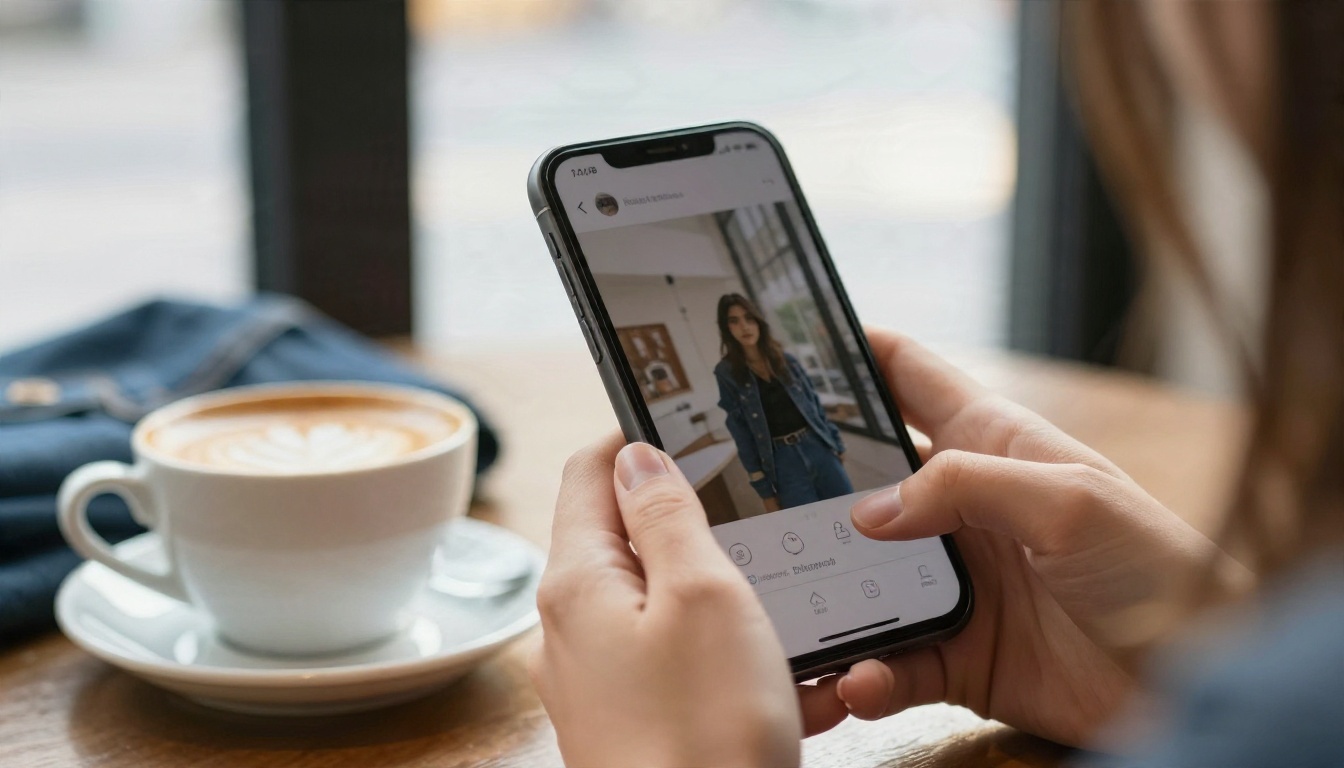
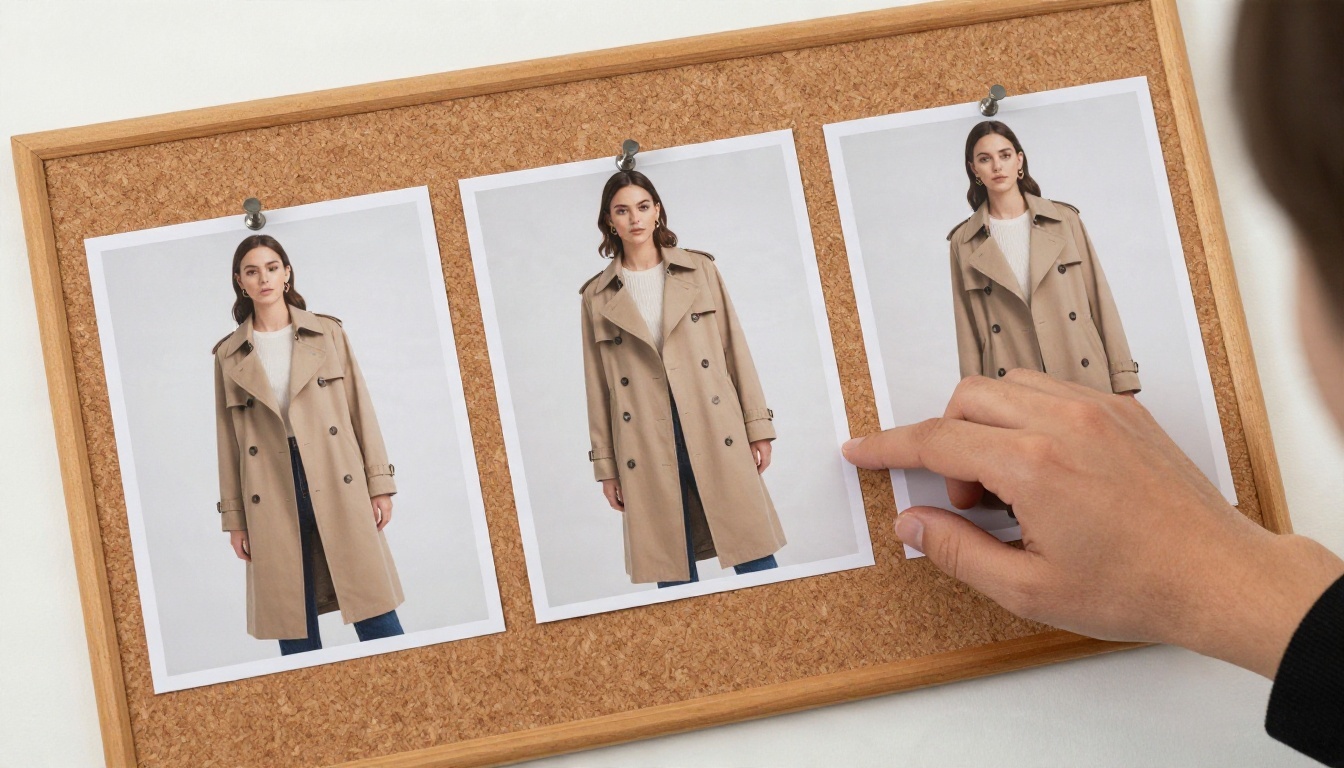
Si vous êtes l’acheteur, la question est simple : est-ce que cela me va ? Importez une photo nette de vous, ajoutez le vêtement que vous envisagez et comparez les options côte à côte avant de payer. Les stylistes utilisent la même approche pour montrer à un client trois directions de tenue sans transporter trois valises.
Créateurs qui testent leurs échantillons
Les créateurs peuvent placer le croquis ou la photo d’un prototype sur un mannequin pour juger les proportions, la couleur et la longueur bien avant la production. Essayer une version recadrée, un ourlet plus long ou une autre teinte de tissu ne coûte rien, et la boucle de retour passe de plusieurs semaines à quelques minutes.
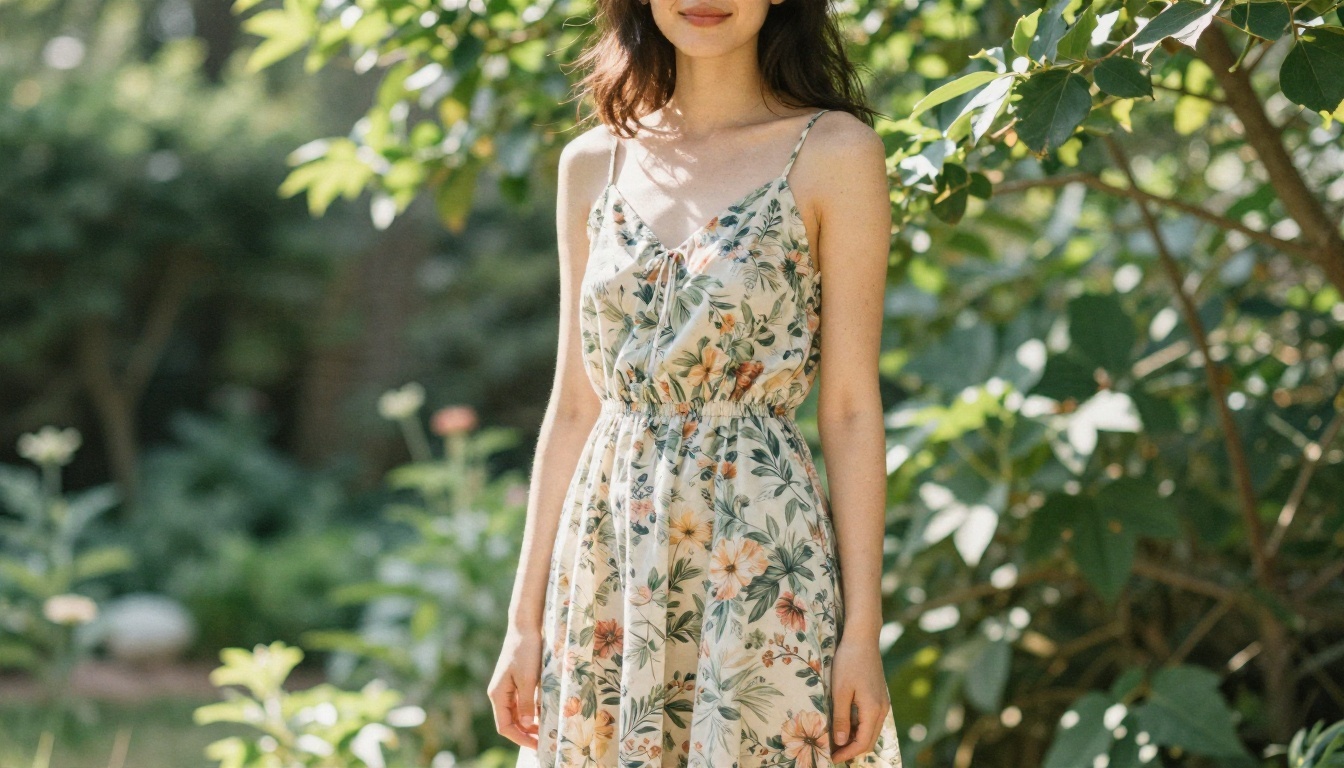
PicassoIA propose un modèle conçu précisément pour cette tâche : P Image Try On. Il remplace les vêtements tout en conservant le visage, la pose et la morphologie d’origine, et il accepte plusieurs vêtements en une seule exécution.
Pas à pas
- Ouvrez la page du modèle. Rendez-vous sur P Image Try On sur PicassoIA.
- Importez l’image de la personne. C’est le champ
person_image obligatoire. Choisissez une photo nette, de face, où le corps est bien visible.
- Ajoutez les images des vêtements. Importez jusqu’à six références dans le champ
garment_images. Hauts, bas et accessoires peuvent être ajoutés ensemble.
- Rédigez un court prompt si nécessaire. Si une photo de vêtement montre plusieurs articles, indiquez lequel utiliser, par exemple : « le t-shirt vert de l’image 1 et le pantalon de l’image 2 ».
- Choisissez le format de sortie. JPG, WebP ou PNG, avec une qualité de 0 à 100. La valeur par défaut de 95 est un choix sûr.
- Lancez le modèle. Patientez quelques secondes, vérifiez le résultat et relancez avec un autre seed si quelque chose paraît incorrect.
Les réglages qui comptent
| Réglage | Ce qu’il fait | Quand le modifier |
|---|
| Turbo | Traitement plus rapide | À utiliser avec quatre vêtements ou moins |
| Preserve input size | Renvoie les dimensions en pixels d’origine | À laisser activé pour la cohérence du catalogue |
| Reference pose | Repositionne la personne avant de l’habiller | À utiliser quand vous voulez une pose standard de catalogue |
| Seed | Fixe le résultat aléatoire | À définir pour reproduire un résultat qui vous a plu |
| Output quality | Compression pour JPG et WebP | À augmenter pour l’impression, à baisser pour le web |
💡 Astuce : L’option de pose de référence est expérimentale et peut échouer avec certains seeds. Si c’est le cas, changez de seed ou lancez sans elle, puis repositionnez la photo séparément avec un modèle d’édition.
Préparez d’abord vos photos
La plupart des mauvais résultats proviennent de mauvaises entrées. Dix minutes de préparation vous évitent une douzaine de relances.
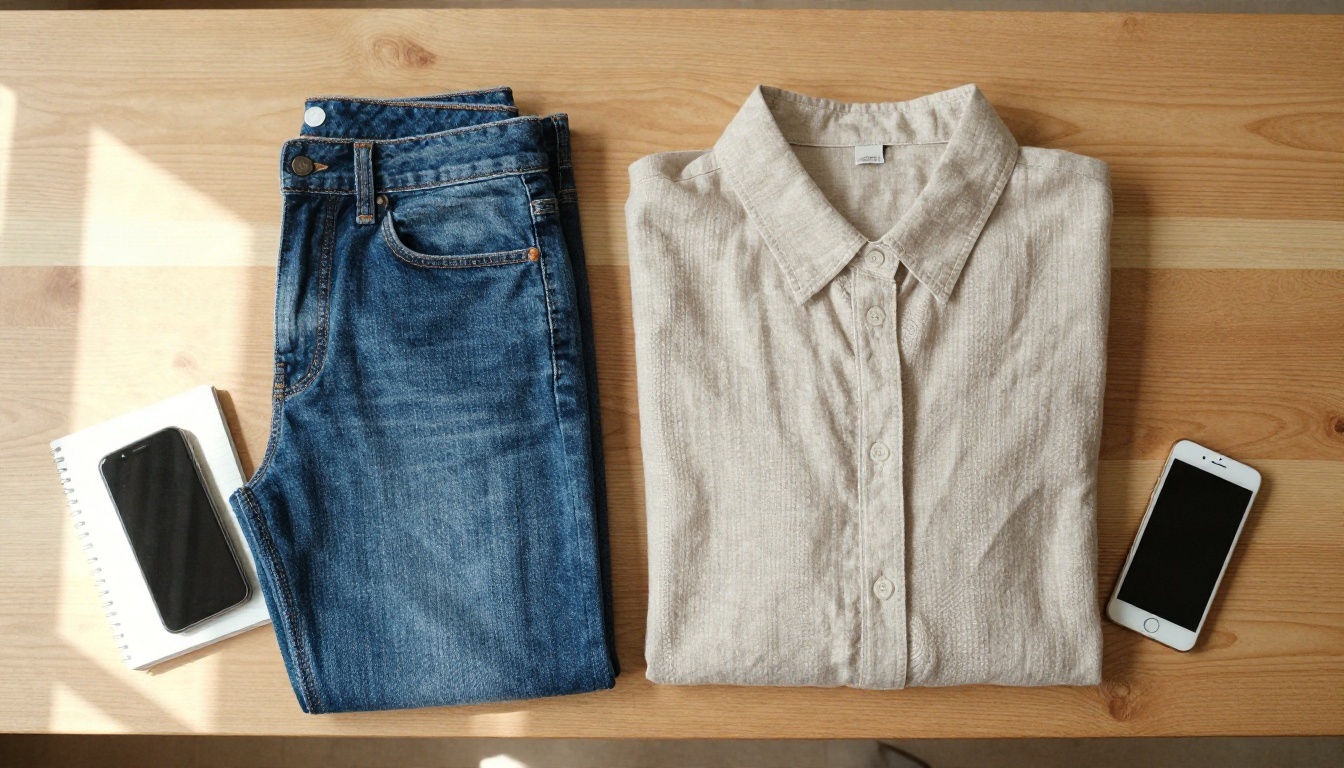
Règles pour la photo du vêtement
- Photographiez à plat et bien droit, par le dessus, ou utilisez une image nette sur mannequin invisible.
- Lissez les plis avec un défroissant vapeur ou un fer avant la prise de vue.
- Utilisez un fond uni, le blanc ou le gris clair donnant les meilleurs résultats.
- Montrez le vêtement en entier, manches, ourlet et encolure compris.
- Gardez une lumière uniforme, pour que la couleur réelle soit visible et non teintée par une lampe chaude.
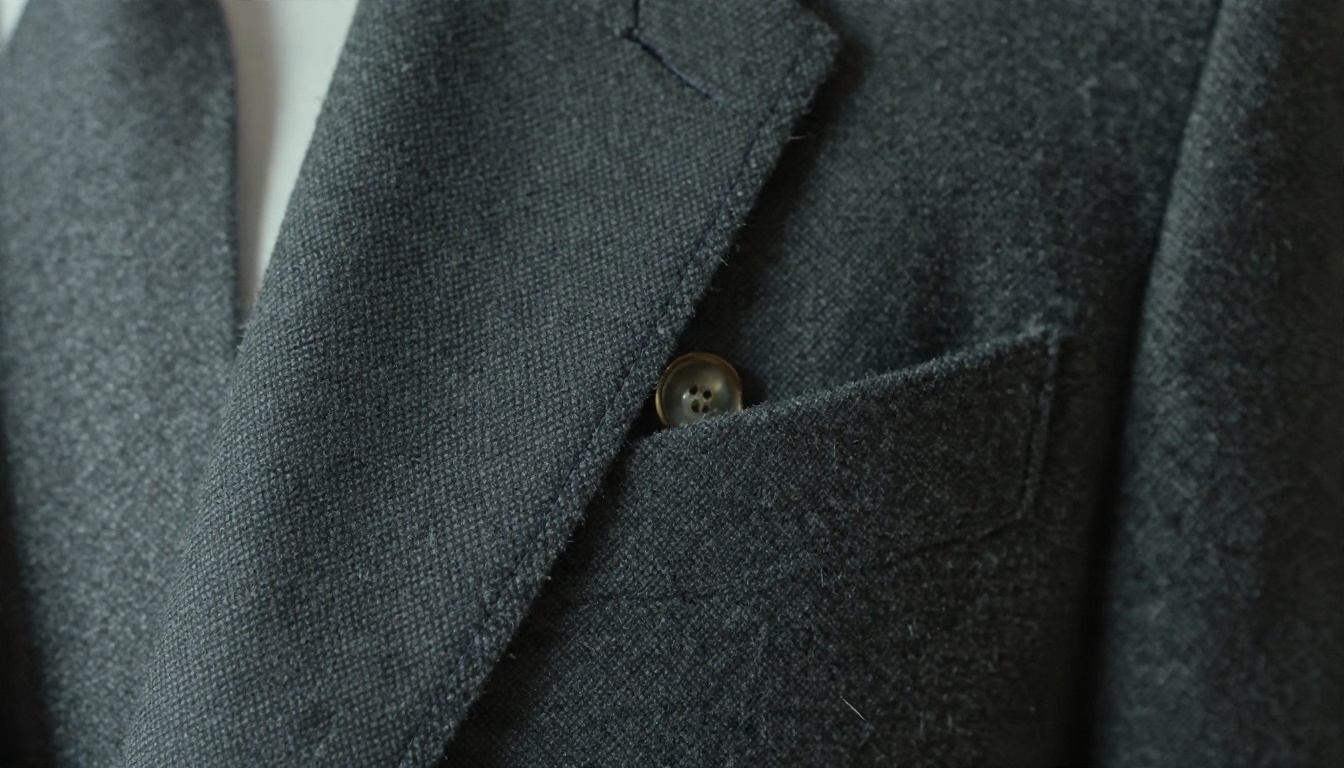
La texture compte aussi. Un blazer en laine à sergé visible, une maille aux points marqués ou une blouse en soie au léger brillant contiennent des informations que l’IA peut réutiliser. Une photo floue du vêtement ne lui offre rien à exploiter.
Règles pour la photo du mannequin
- Choisissez une pose neutre, les bras légèrement écartés du torse pour que les manches aient de la place.
- Évitez les couches épaisses sur la photo d’origine, car un vêtement volumineux sous la nouvelle pièce peut transparaître.
- Faites la mise au point nette sur le torse et les jambes, avec le corps entier dans le cadre si vous habillez une tenue complète.
- Privilégiez une lumière douce et uniforme pour que les ombres ne contrarient pas le nouveau tissu.
- N’utilisez que des photos dont vous avez le droit d’usage. Vos propres photos, des modèles ayant donné leur accord ou des images sous licence.
D’autres modèles à essayer
P Image Try On est le spécialiste, mais quelques éditeurs généralistes de PicassoIA peuvent aussi accomplir des tâches d’essayage lorsque vous décrivez la modification avec des mots.
| Modèle | Idéal pour | Lien |
|---|
| P Image Try On | Échanges de vêtements dédiés avec plusieurs articles | Ouvrir |
| Nano Banana | Retouches rapides sur une photo, guidées par prompt | Ouvrir |
| Nano Banana Pro | Retouches en plus haute résolution et plus de détails | Ouvrir |
| Flux Kontext Fast | Retouche rapide de photo par instructions | Ouvrir |
| PicassoIA Image Editor Pro | Générations illimitées pour les retouches répétées | Ouvrir |
| Seedream 4.5 | Générer une toute nouvelle photo de mannequin à partir d’un texte | Ouvrir |
Nano Banana pour les retouches par prompt
Nano Banana fonctionne bien lorsque vous voulez décrire la modification au lieu d’importer une deuxième image. Un prompt tel que « remplace la chemise par une surchemise en lin bleu marine, garde le visage, la pose et l’arrière-plan inchangés » suffit souvent. Pour un rendu plus fin du tissu, passez à Nano Banana Pro.
Créer un modèle de toutes pièces
Vous n’avez pas de photo de mannequin adaptée ? Générez-en une avec Seedream 4.5 à l’aide d’un prompt tel que « photographie de mode en pied, femme debout devant un mur de studio blanc, pose neutre, lumière douce du jour ». Importez ensuite cette image dans l’étape d’essayage. Utilisez PicassoIA Image Editor Pro pour les dernières retouches, comme nettoyer un arrière-plan ou ajuster un col, et Flux Kontext Fast pour les modifications rapides en une ligne.
Corrigez les erreurs courantes
Même un bon modèle produit de temps à autre un résultat étrange. Voici les problèmes les plus fréquents et la solution la plus rapide pour chacun.
Motifs et logos déformés
Les rayures, les carreaux et les imprimés peuvent se courber là où le tissu devrait se courber. Partez d’une photo du vêtement à plat et perpendiculaire à l’objectif, puis relancez avec un nouveau seed. Pour les logos importants, retouchez ensuite ou ajoutez-les lors d’une modification séparée.
Longueur ou coupe incorrecte
Si une robe ressort plus courte que le produit réel, la photo du mannequin est peut-être recadrée ou la pose masque les jambes. Utilisez une photo en pied et ajoutez une indication claire sur la longueur dans le prompt, par exemple « longueur genou ».
Éclairage qui ne correspond pas
Un vêtement photographié sous une lumière de tungstène chaude paraîtra décalé sur un mannequin éclairé par une lumière du jour froide. Prenez les deux images dans une lumière similaire, ou équilibrez d’abord les couleurs de l’image du vêtement.
Vêtements d’origine qui dépassent
Lorsque la photo du mannequin montre déjà un pull épais, ses bords peuvent dépasser. Choisissez une photo où la personne porte des sous-couches ajustées, ou des vêtements simples et moulants.
💡 Astuce : Tenez un court journal des seeds qui ont donné de bons résultats. Un bon seed pour un vêtement offre souvent un rendu cohérent sur toute une collection.
Tailles inclusives, résultats honnêtes
L’un des arguments les plus forts de l’essayage par IA est la diversité. Une marque peut présenter le même cardigan sur différentes morphologies sans réserver de séances distinctes. Les acheteurs se font une idée plus réaliste de la façon dont une pièce tombera sur un corps semblable au leur.
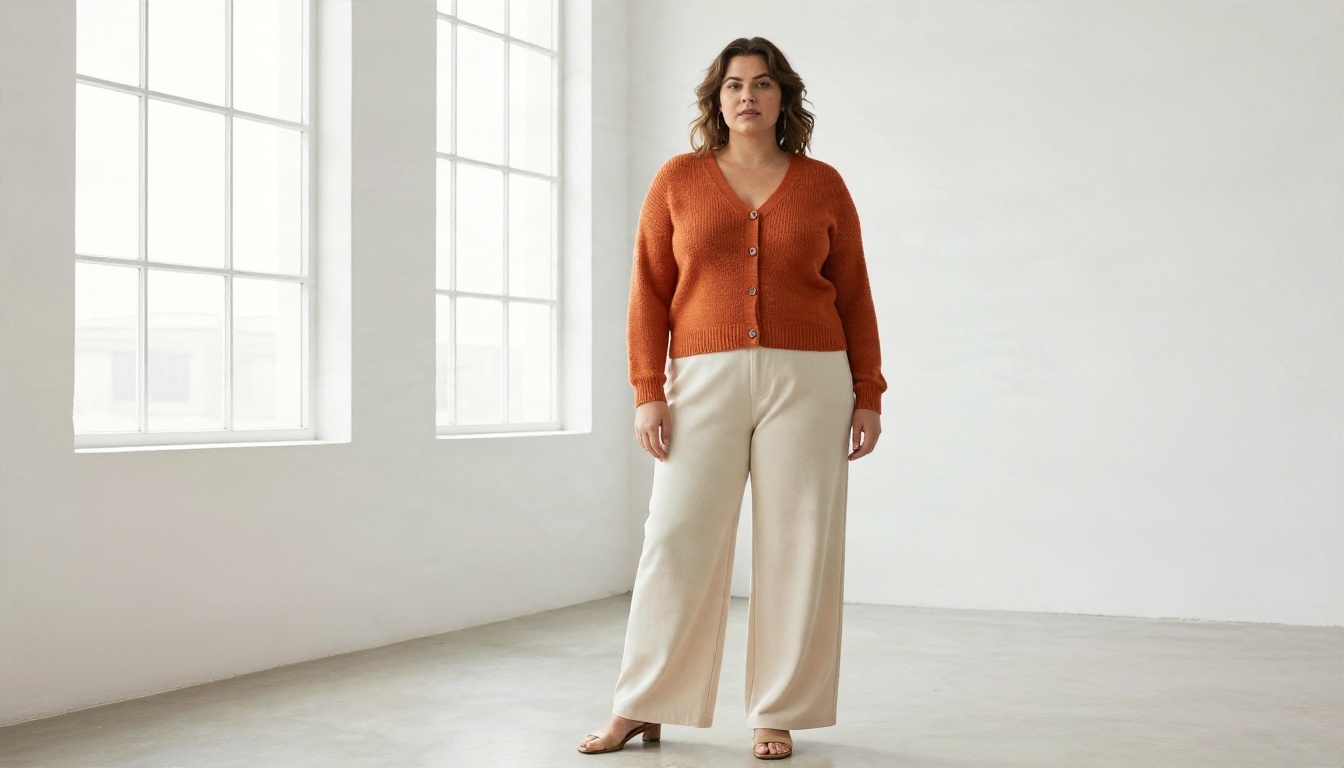
Cela implique une responsabilité. L’image doit toujours refléter le produit réel. Si le tissu réel est plus raide, plus court ou plus transparent que le rendu, indiquez-le dans la fiche produit. N’utilisez pas les images d’essayage pour suggérer une coupe que le vêtement n’a pas, et utilisez toujours des photos de mannequins avec leur autorisation. Des aperçus honnêtes renforcent la confiance et réduisent les retours, ce qui constitue le véritable gain commercial.
Idées de tenues à tester
Une fois le flux de travail de base en place, vous pouvez l’utiliser pour bien plus que des photos de catalogue.
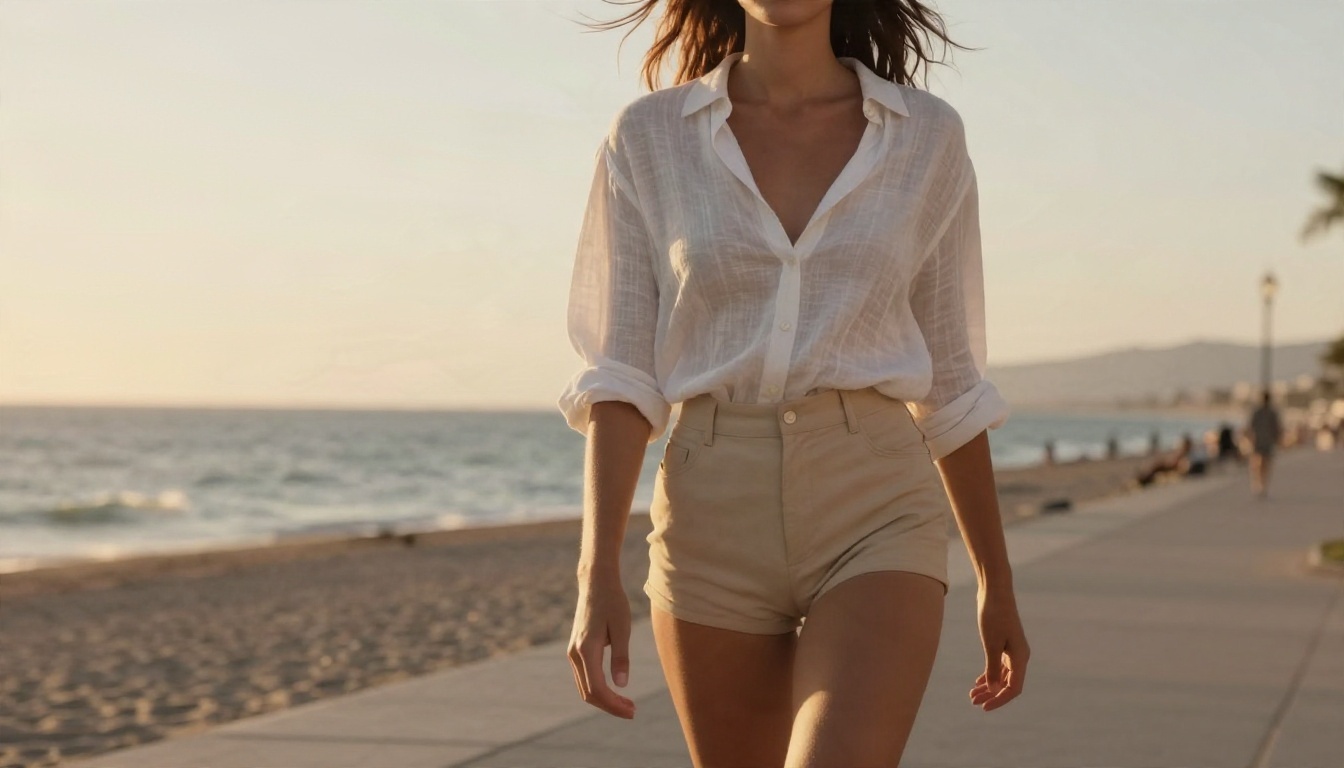
- Changements de saison : habillez le même mannequin d’un ensemble en lin d’été, puis d’un manteau d’automne, à partir d’une seule photo de la personne.
- Contrôles de coloris : importez la même chemise en trois couleurs et choisissez la plus convaincante pour la page d’accueil.
- Garde-robes capsule : associez un haut, un pantalon et une veste en une seule exécution avec plusieurs images de vêtements.
- Contenu pour les réseaux sociaux : produisez une semaine de publications de tenues à partir d’une seule photo de mannequin et d’une gamme de produits.
- Choix de cadeaux : prévisualisez un vêtement sur la personne à qui vous l’offrez, à partir d’une photo qu’elle a partagée avec vous.
Un flux de travail rapide à réutiliser
- Photographiez les vêtements à plat sous une lumière uniforme.
- Choisissez une photo de mannequin nette et neutre.
- Lancez P Image Try On avec un seul vêtement pour commencer.
- Vérifiez les coutures, la longueur, le motif et les mains.
- Relancez avec un nouveau seed si nécessaire, puis exportez dans le format choisi.
- Corrigez les petits défauts dans PicassoIA Image Editor Pro.
Essayez votre propre tenue dès aujourd’hui
Vous n’avez besoin ni de studio, ni d’agence de mannequins, ni de compétences en retouche pour voir comment un vêtement tombe sur une personne. Choisissez un vêtement, choisissez une photo, et laissez l’IA faire l’habillage. Commencez par une seule pièce, vérifiez le rendu du tissu, de la coupe et de la lumière, puis élargissez à toute une collection.
Ouvrez P Image Try On sur PicassoIA, importez votre premier vêtement et votre photo de mannequin, et lancez l’exécution. Si vous voulez davantage de contrôle, transférez le résultat dans Nano Banana ou Image Editor Pro pour l’affiner. Votre prochain lookbook n’est peut-être qu’à un seul import près, alors lancez-vous et habillez un mannequin.


