Hace un año, llevar una figura de dragón a la placa de impresión significaba semanas esculpiendo en Blender o tener suerte buscando en un repositorio de modelos. Hoy puedes escribir una frase o subir una foto y tener una malla en cuestión de minutos. El problema es que una malla que se ve genial en pantalla no es lo mismo que una malla que se imprime. Este artículo aclara qué hace bien la IA para la impresión 3D, qué herramientas gratuitas merecen tu tiempo, cómo preparar las entradas y los ajustes para que tus impresiones sobrevivan al slicer y dónde la tecnología todavía te falla.
Qué hace la IA realmente por la impresión 3D
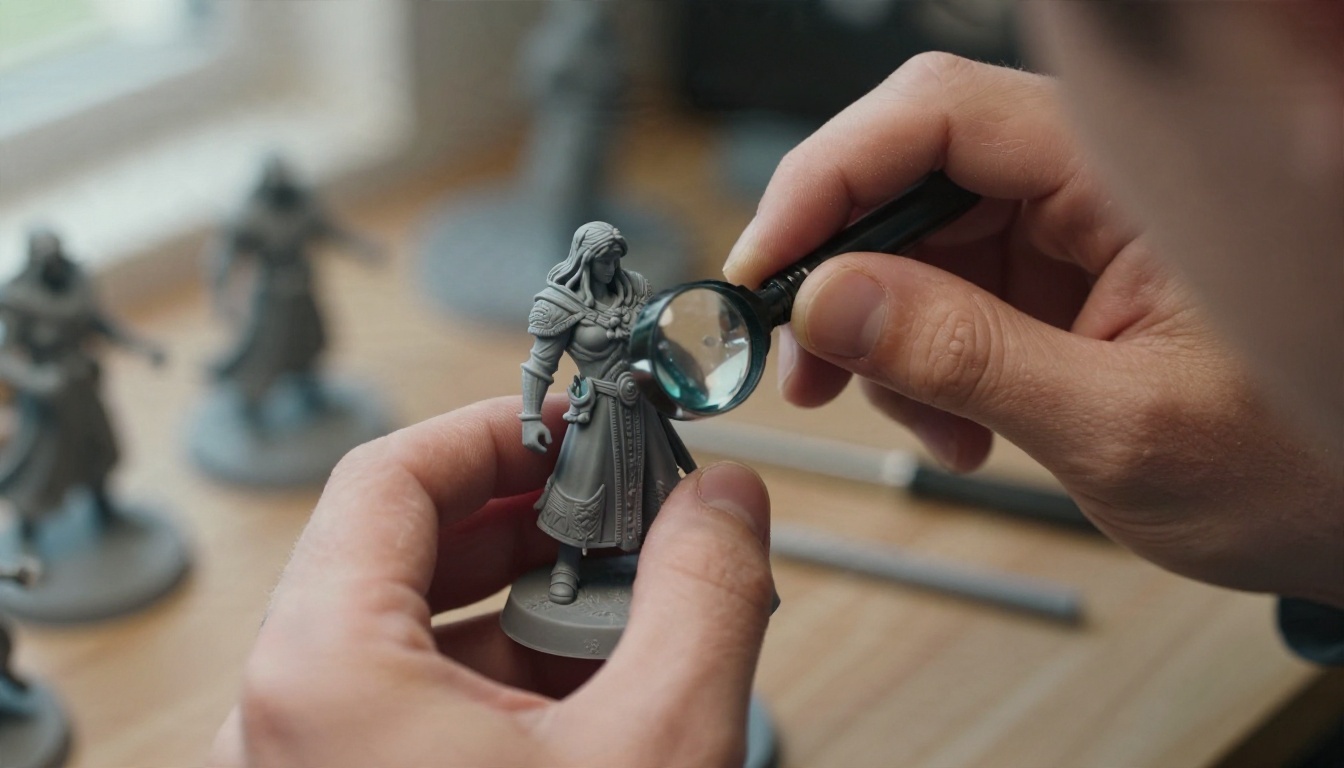
La mayoría imagina un botón mágico: describes un objeto y obtienes una impresión perfecta. La realidad es más modesta y, sinceramente, más útil. La IA resuelve el problema de la página en blanco. Produce un primer borrador de una forma, con una geometría plausible y a menudo una textura, que luego revisas, reparas y preparas para imprimir como cualquier otro modelo.
Texto a 3D frente a imagen a 3D
Texto a 3D toma una descripción escrita y construye la geometría a partir de ella. Es rápido para explorar ideas ("un búho achaparrado con ojos grandes y un cuerpo redondeado y liso"), pero te da menos control sobre las proporciones. Imagen a 3D parte de una sola imagen y reconstruye una forma a su alrededor. Suele ser más predecible porque la imagen fija la silueta, las proporciones y el estilo.
Para imprimir, la imagen a 3D suele ganar. Puedes generar o fotografiar la referencia, corregir los problemas en 2D, donde son baratos de arreglar, y solo entonces comprometerte con una malla.
💡 Consejo: Si quieres un personaje o una pieza concreta, dedica tu esfuerzo a la imagen de entrada. Una buena referencia ahorra más tiempo que cualquier cantidad de reescrituras del prompt en el lado 3D.
Dónde encaja la IA en el flujo de trabajo
Un flujo de impresión típico tiene cinco etapas: concepto, modelado, reparación, slicing y postprocesado. La IA ayuda sobre todo en las dos primeras y, cada vez más, en algo de la tercera. No sustituye al slicer, a la calibración de tu impresora ni a la estación de lijado.
| Etapa | ¿Ayuda la IA? | Lo que sigues haciendo a mano |
|---|
| Concepto y referencia | Mucho | Elegir la mejor de varias variantes |
| Modelado | Mucho | Revisar proporciones, escala y simetría |
| Reparación de malla | En parte | Cerrar huecos, corregir aristas no manifold |
| Slicing | Apenas | Orientación, soportes, altura de capa |
| Postprocesado | No | Lijado, imprimación, pintura |
Herramientas gratuitas que merecen la pena probar
El mercado se mueve rápido y los planes gratuitos cambian a menudo, así que considera los detalles siguientes como una fotografía del momento y revisa cada servicio antes de comprometerte con un proyecto.
Generadores en la nube con planes gratuitos
Varios generadores que funcionan en el navegador te dan una cuota mensual de créditos sin costo. Meshy suele considerarse la mejor opción polivalente para creadores y exporta a formatos habituales, con un plan gratuito y un plan de pago de unos 20 dólares al mes. Tripo suele describirse como la opción más rápida para objetos sencillos, con generación rápida y reparación automática de los problemas habituales de malla. Hitem3D se centra en que los modelos se puedan imprimir. Todos suelen limitar las generaciones gratuitas al mes, y algunos restringen los resultados gratuitos a uso personal.
En PicassoIA, Hunyuan 3D 3.1 te permite convertir una foto o una descripción escrita en un modelo 3D con textura sin instalar nada, e incluye un modo solo de geometría que resulta útil para imprimir.
Opciones de código abierto
Si tienes una GPU capaz y algo de paciencia, la familia Hunyuan3D de Tencent está disponible como software de código abierto que puedes ejecutar en tu propio equipo. No hay límites mensuales de créditos, pero te encargas tú de la instalación, los controladores y las actualizaciones. Para muchos aficionados, la vía alojada es simplemente menos complicada.
Licencias y letra pequeña de los planes gratuitos
Esta es la parte que la gente se salta y luego lamenta.
- Uso personal frente a comercial: Algunos planes gratuitos permiten solo el uso personal y no comercial. Si vendes impresiones en Etsy o en un mercado, revisa primero las condiciones vigentes.
- Atribución: Ciertos planes gratuitos aplican una licencia de tipo Creative Commons que te pide citar el servicio.
- Los créditos caducan: Las cuotas mensuales normalmente no se acumulan, así que agrupa tus experimentos.
- Titularidad de la referencia: Si introduces un personaje con derechos de autor, el resultado sigue derivando de él. Imprimir un modelo del personaje de otra persona para venderlo es un problema legal, sin importar qué herramienta haya creado la malla.
Cómo usar Hunyuan 3D 3.1 en PicassoIA
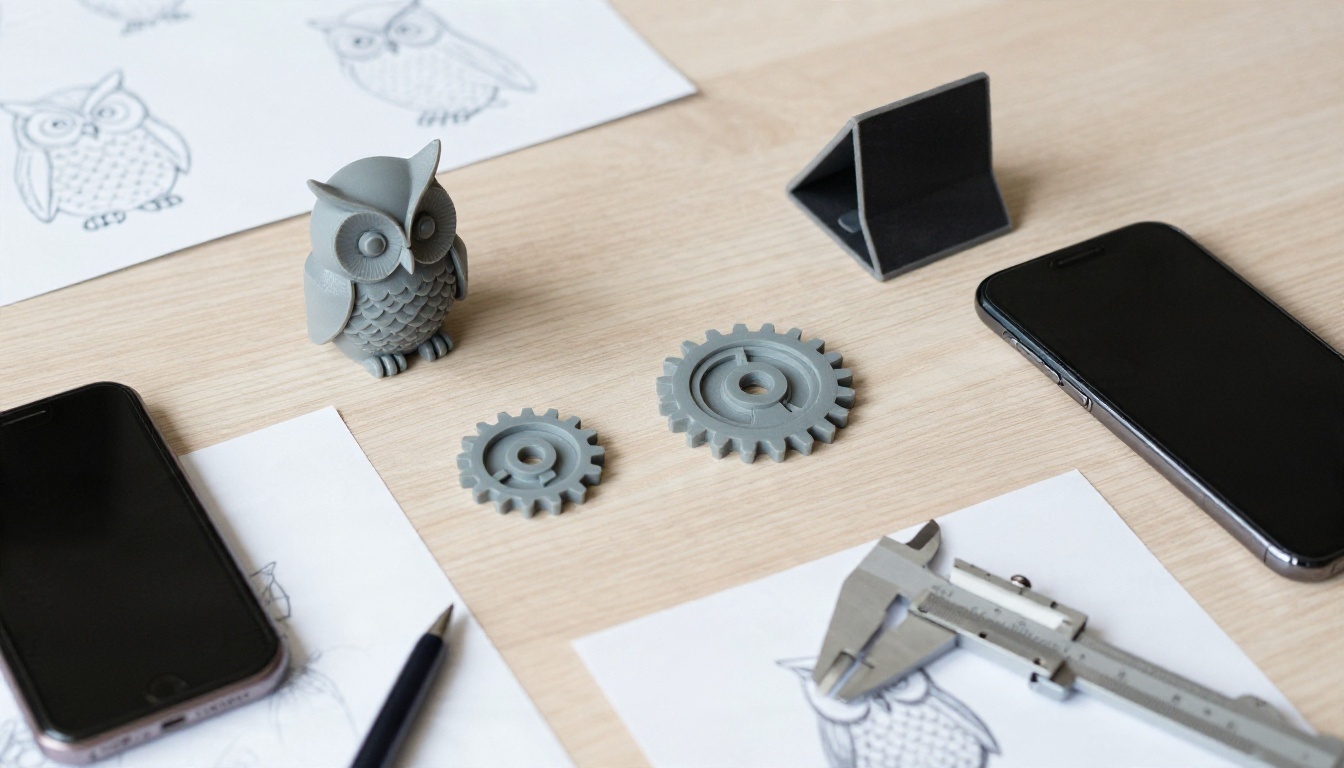
Hunyuan 3D 3.1 acepta una imagen o un prompt de texto (una cosa o la otra, no ambas) y devuelve un modelo 3D. Este es un flujo de trabajo que funciona bien para objetos imprimibles.
Paso a paso
- Abre la página del modelo en PicassoIA y elige tu entrada. Para obtener el resultado más predecible, usa una imagen.
- Prepara la imagen. Busca un solo objeto, un fondo sencillo, sin texto y con el objeto ocupando más de la mitad del encuadre. Los formatos admitidos son JPG, PNG y WEBP, de 128 a 5000 píxeles por lado, hasta 6 MB.
- O escribe un prompt de hasta 1024 caracteres. Describe un objeto, su material y su forma. Omite las palabras sobre escenario e iluminación, porque no aportan nada a la geometría.
- Elige el tipo de generación. Selecciona Geometry para una malla blanca, sin texturas, ideal cuando solo quieres una forma imprimible. Elige Normal si también quieres color y mapas de superficie, por ejemplo para impresión a todo color o para render.
- Define el número de caras (el valor por defecto es 500.000). Más caras significan más detalle y archivos más grandes.
- Ejecuta la generación, luego descarga la malla y revísala en tu slicer o en un editor de mallas antes de imprimir.
Ajustes que importan
| Ajuste | Recomendado para imprimir | Por qué |
|---|
| Tipo de generación | Geometry | Los datos de textura no sirven en una impresión de un solo color |
| Número de caras | De 200.000 a 500.000 para figuras | Suficientes para el detalle sin saturar el slicer |
| Número de caras | Menos para objetos sencillos | Las piezas de caras planas no necesitan millones de polígonos |
| PBR | Desactivado para imprimir | Solo afecta a los mapas de material usados en render |
| Entrada | Un solo objeto, fondo sencillo | Reduce la geometría sobrante y las formas fusionadas |
💡 Consejo: Genera dos o tres versiones a partir de imágenes de referencia ligeramente distintas y quédate con la mejor. Las variantes cuestan poco, y las impresiones fallidas cuestan filamento y horas.
Si el archivo descargado no está en un formato que acepte tu slicer, conviértelo con una herramienta de mallas gratuita como Blender o MeshLab. Ambas pueden exportar a STL o 3MF.
Crea una mejor imagen de origen
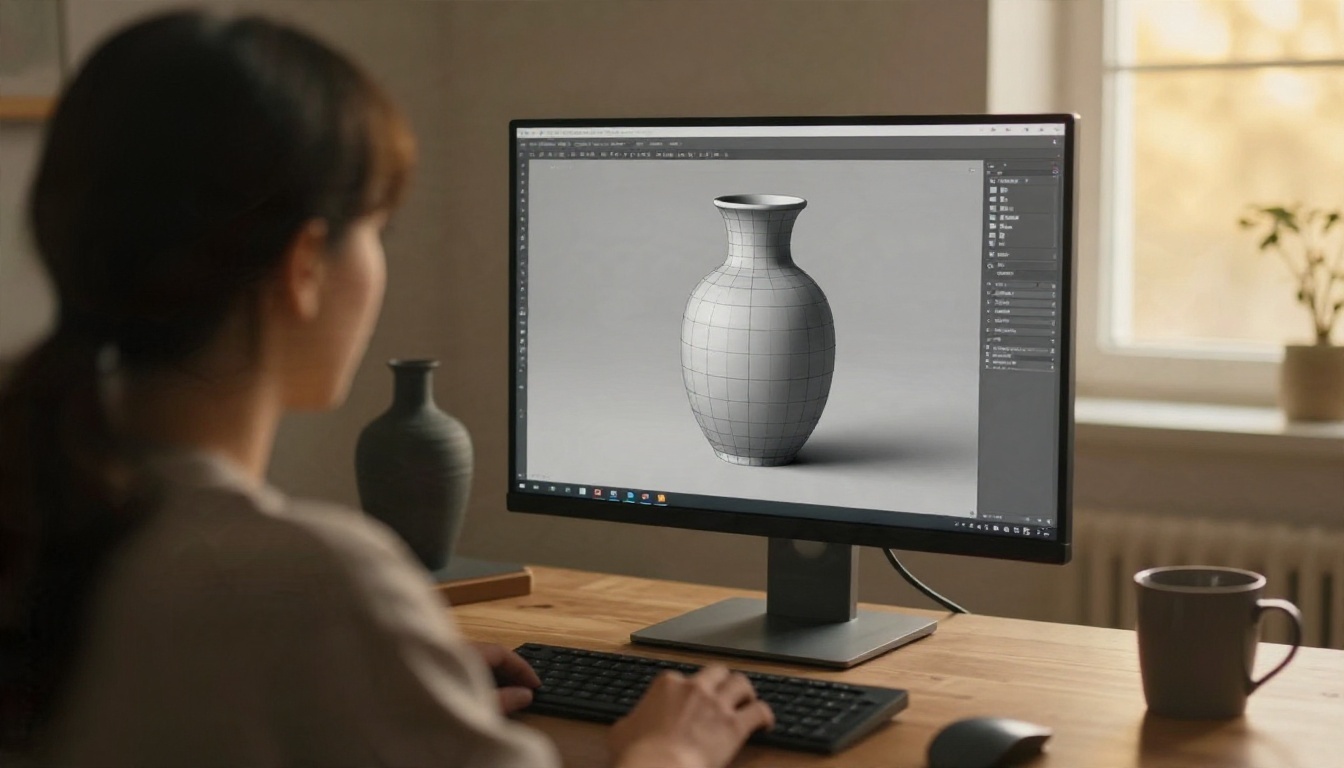
Como la imagen a 3D gana para imprimir, tu imagen de entrada merece atención real. Aquí es donde las herramientas de imagen de PicassoIA se ganan su lugar.
Prompts de imagen que funcionan
La referencia ideal parece una foto de producto: un solo sujeto, fondo neutro, iluminación uniforme y una vista de tres cuartos que muestre el frente y un lateral. Genérala con un modelo de imagen como Nano Banana Pro, Seedream 4.5 o Qwen Image 3. Un prompt como este funciona bien:
"Una pequeña figura de búho de estilo cerámico, cuerpo redondeado, plumas sencillas, centrada, vista de tres cuartos, fondo gris claro liso, iluminación de estudio suave y uniforme, sin texto."
Evita las sombras dramáticas, porque el modelo 3D puede interpretar sombras oscuras como cavidades reales. Evita las poses amplias con extremidades finas y extendidas, que se rompen en la fase de impresión. Y evita las escenas con varios objetos, ya que el generador suele fusionarlos.
Limpiar el fondo
Si tu imagen tiene un fondo desordenado, elimínalo antes de la conversión. El modelo Remove Background te da un recorte limpio en segundos, y si tu origen es pequeño o borroso, pásalo primero por Real ESRGAN para escalarlo 4x. Una entrada más nítida produce bordes más definidos en la malla.
Consejos de diseño para modelos imprimibles
Una malla puede verse impecable en un visor y, aun así, ser imposible de imprimir. Estas son las comprobaciones que detectan la mayoría de los problemas.
Grosor de pared y voladizos
Los generadores de IA adoran las cáscaras finas, las colas delicadas y los detalles flotantes porque quedan bien en los renders. Las impresoras no.
- Grosor mínimo de pared: Para una boquilla típica de 0,4 mm, mantén las paredes en 1,2 mm o más. Lo más fino puede no imprimirse o romperse al manipularlo.
- Voladizos: Las superficies inclinadas más de unos 45 grados necesitan soportes. Revisa la vista previa en tu slicer.
- Salientes finas: Antenas, bigotes y dedos de menos de unos 2 mm de grosor suelen romperse. Engrósalos en un editor de mallas o acepta un aspecto más robusto.
- Bases planas: Muchos modelos de IA tienen fondos redondeados que no se apoyan en la placa de impresión. Corta una base plana en tu software de edición.
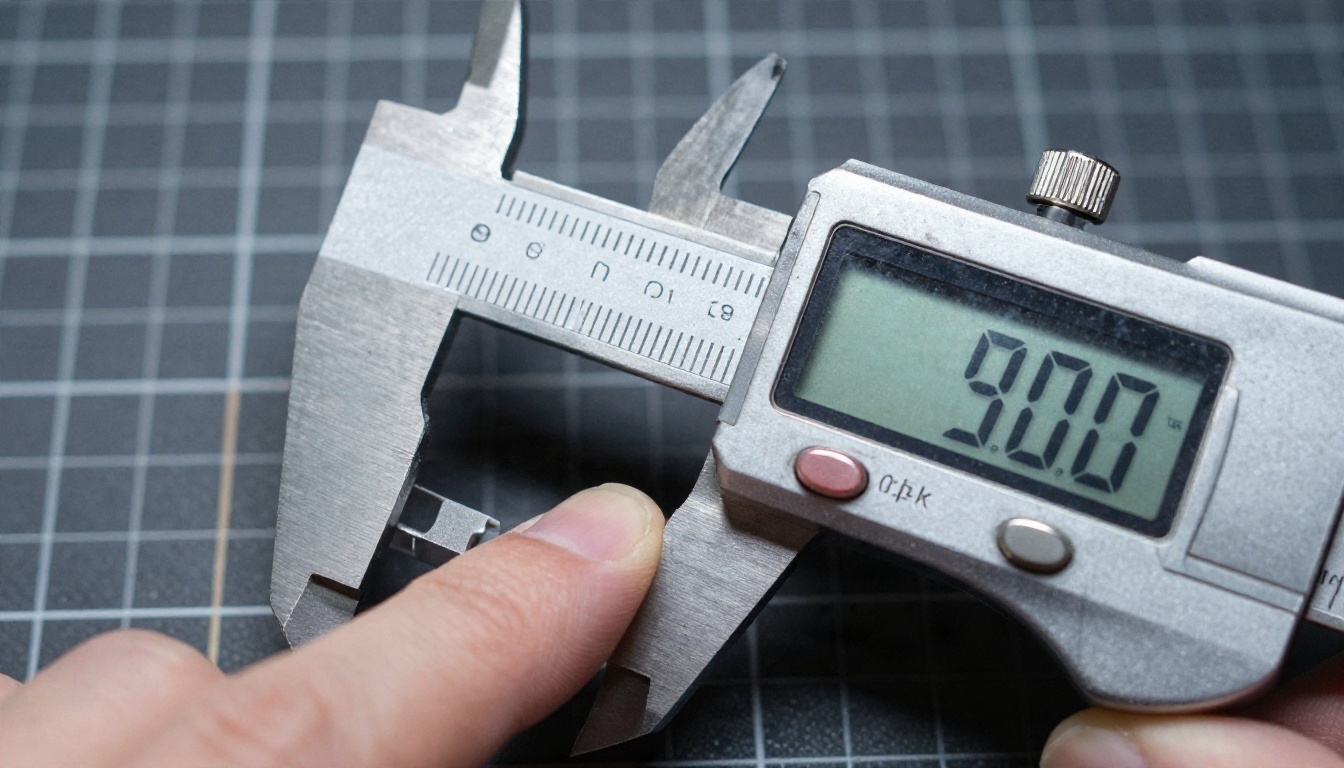
Mide con un calibre real sobre una impresión de prueba en lugar de confiar en el software. Solo lleva un minuto y resuelve las dudas con tu propia malla.
Número de caras y reparación de malla
Más polígonos no significan automáticamente una mejor impresión. Por encima de cierta densidad, la resolución de la impresora no puede reproducir el detalle y el slicer solo se ralentiza. Para una figura del tamaño de una mano, unos cientos de miles de caras bastan. Para un soporte sencillo, muchas menos bastarán.
Antes de hacer el slicing, pasa una reparación. Busca:
- Huecos en la superficie que hacen que el modelo no sea estanco
- Aristas no manifold donde se unen tres o más caras en una misma arista
- Fragmentos flotantes sueltos que dejó el generador
- Normales invertidas que confunden al slicer sobre qué es interior y qué exterior
Slicers como Bambu Studio, PrusaSlicer y Cura pueden corregir problemas sencillos automáticamente, y el Kit de herramientas de impresión 3D de Blender o MeshLab se ocupan de los casos más difíciles.
Slicing y orientación
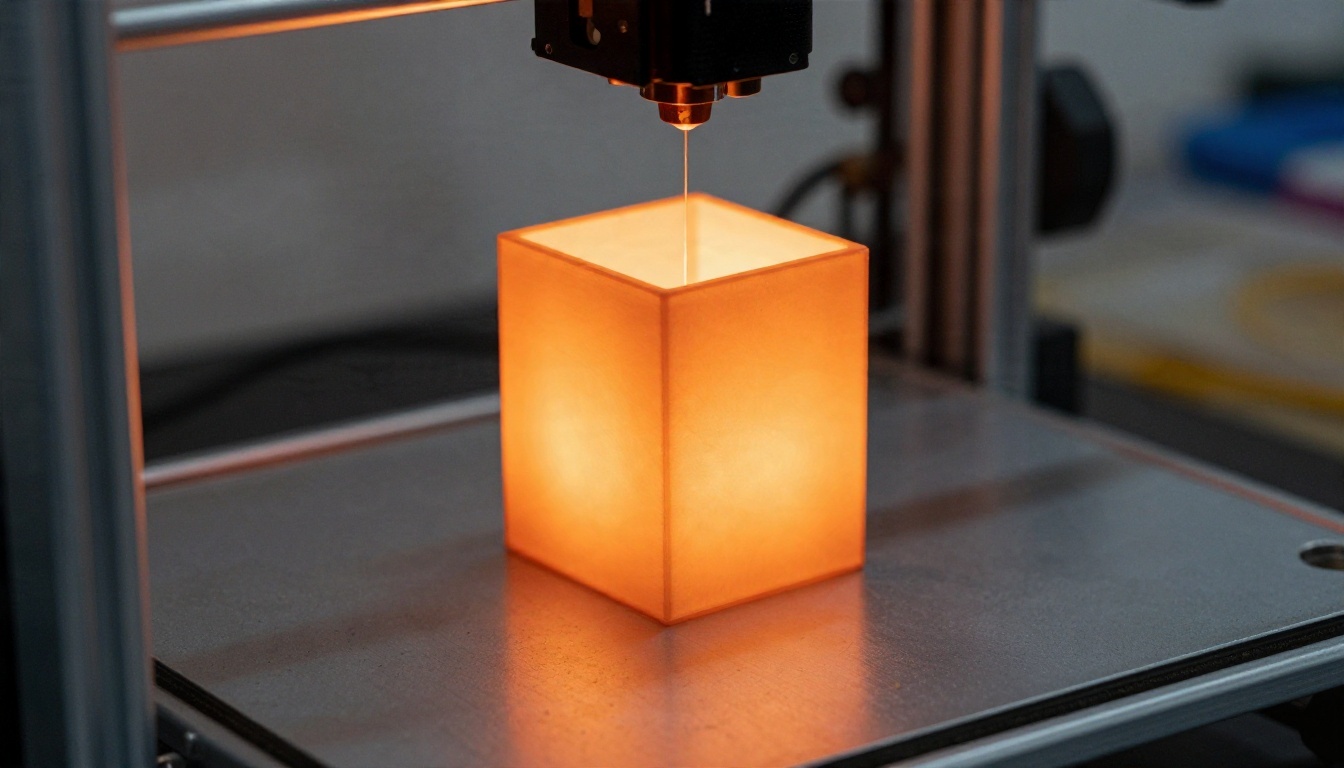
La orientación decide cuánto soporte necesitas, lo resistente que es la pieza y lo bien que se ve la superficie. Las capas son más débiles a lo largo del eje Z, así que orienta la pieza de forma que la tensión no separe las capas. En figuras, inclinar ligeramente el modelo suele ocultar el efecto escalonado en las superficies curvas. Usa una altura de capa menor (de 0,12 a 0,16 mm) para el detalle fino y una mayor para impresiones de borrador.
Los límites reales de los modelos de IA
Aquí viene la parte honesta. La generación 3D con IA es impresionante y, al mismo tiempo, poco fiable de maneras que importan a los creadores.
Por qué fallan las impresiones
La mayoría de los fallos se deben a tres causas.
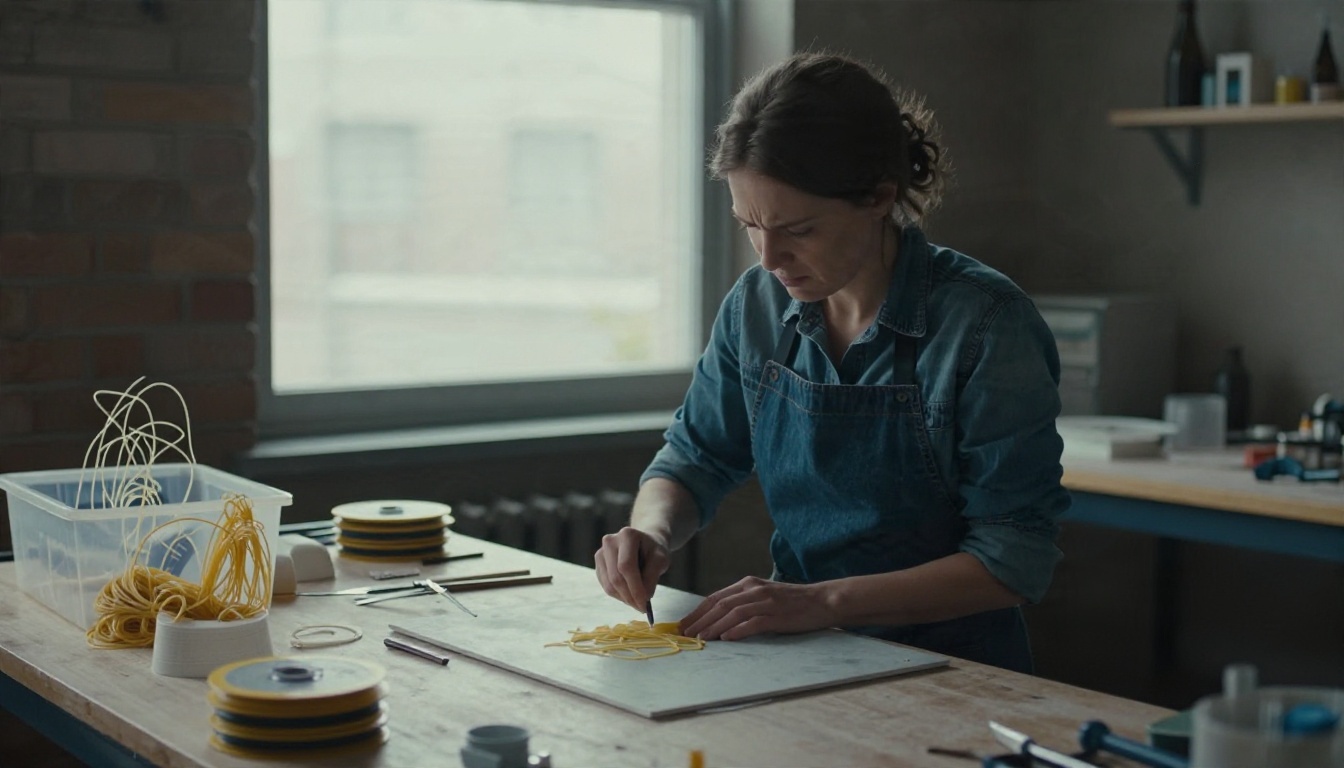
- Problemas de geometría ocultos. La superficie parece correcta, pero hay huecos diminutos o cáscaras superpuestas que confunden al slicer.
- Física poco realista. El generador no conoce la gravedad, así que puede producir una cabeza pesada sobre un cuello fino como un lápiz.
- Pérdida de proporción. Una sola imagen no aporta información sobre la parte trasera del objeto, así que el generador adivina, y a veces adivina mal.
Espera descartar una parte de tus generaciones. Trata cada una como un borrador, no como un archivo final.
Detalle fino y escala
Las mallas de IA son más fuertes en formas orgánicas y decorativas: criaturas, bustos, jarrones, juguetes. Son más débiles en las piezas funcionales. Si necesitas un soporte que encaje en una varilla de 12,5 mm, una bisagra con 0,3 mm de holgura o roscas que engranen con un tornillo, el CAD paramétrico sigue siendo la herramienta adecuada. La IA no tiene noción de tolerancias, y el "más o menos" no sirve cuando las piezas deben encajar entre sí.
| Caso de uso | Generación con IA | CAD tradicional |
|---|
| Figuras y bustos | Excelente | Lento |
| Objetos decorativos | Muy bueno | Moderado |
| Accesorios de cosplay | Buen punto de partida | Bueno para el ajuste |
| Piezas mecánicas | Pobre | Lo mejor |
| Piezas con tolerancias | Evitar | Lo mejor |
| Engranajes o roscas de repuesto | Evitar | Lo mejor |
💡 Consejo: Un enfoque híbrido funciona bien. Genera la forma orgánica con IA y luego añade los agujeros de montaje, las caras planas y las holguras en CAD o en Blender.
Un flujo de trabajo que puedes repetir
Para juntarlo todo, aquí tienes una rutina sencilla que reduce al mínimo el filamento desperdiciado.
- Genera una imagen de referencia con Nano Banana Pro o Seedream 4.5. Haz tres variantes.
- Límpiala con Remove Background y escala las imágenes pequeñas con Real ESRGAN.
- Convierte a 3D con Hunyuan 3D 3.1 en modo Geometry.
- Repara y revisa el grosor de pared, los voladizos y una base plana.
- Imprime una prueba pequeña a aproximadamente media escala para comprobar las proporciones antes de comprometerte con el tamaño final.
- Postprocesa: lija, aplica una imprimación y pinta.
Ese último paso es donde una impresión gris y sin acabar se convierte en algo que quieres exponer. Las líneas de capa desaparecen con unas cuantas rondas de lijado y una capa de imprimación de relleno, y la pintura acrílica saca a relucir detalles que el plástico por sí solo no muestra.
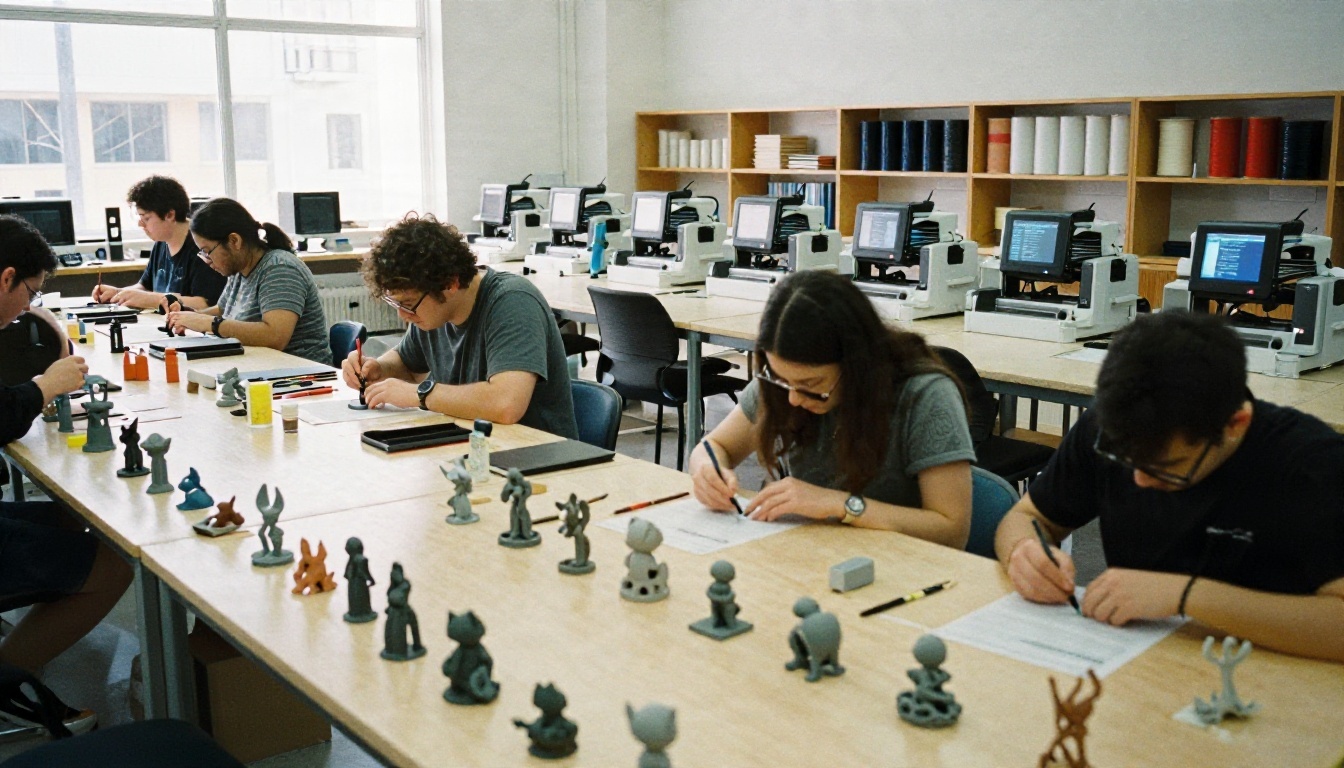
Los espacios de creación (makerspaces) y los clubes locales de impresión también merecen una visita si no tienes impresora. Muchos tienen máquinas que puedes usar por una tarifa pequeña, además de personas que ya han resuelto los problemas con los que estás a punto de encontrarte.
Pruébalo tú mismo
La forma más rápida de ver lo que la IA puede hacer por tus impresiones es hacer un experimento esta semana. Genera una imagen de referencia, conviértela en malla, imprime una prueba pequeña y observa qué falla. Aprenderás más de una impresión tosca que de diez artículos, y cada fallo te indica qué ajuste cambiar a continuación.
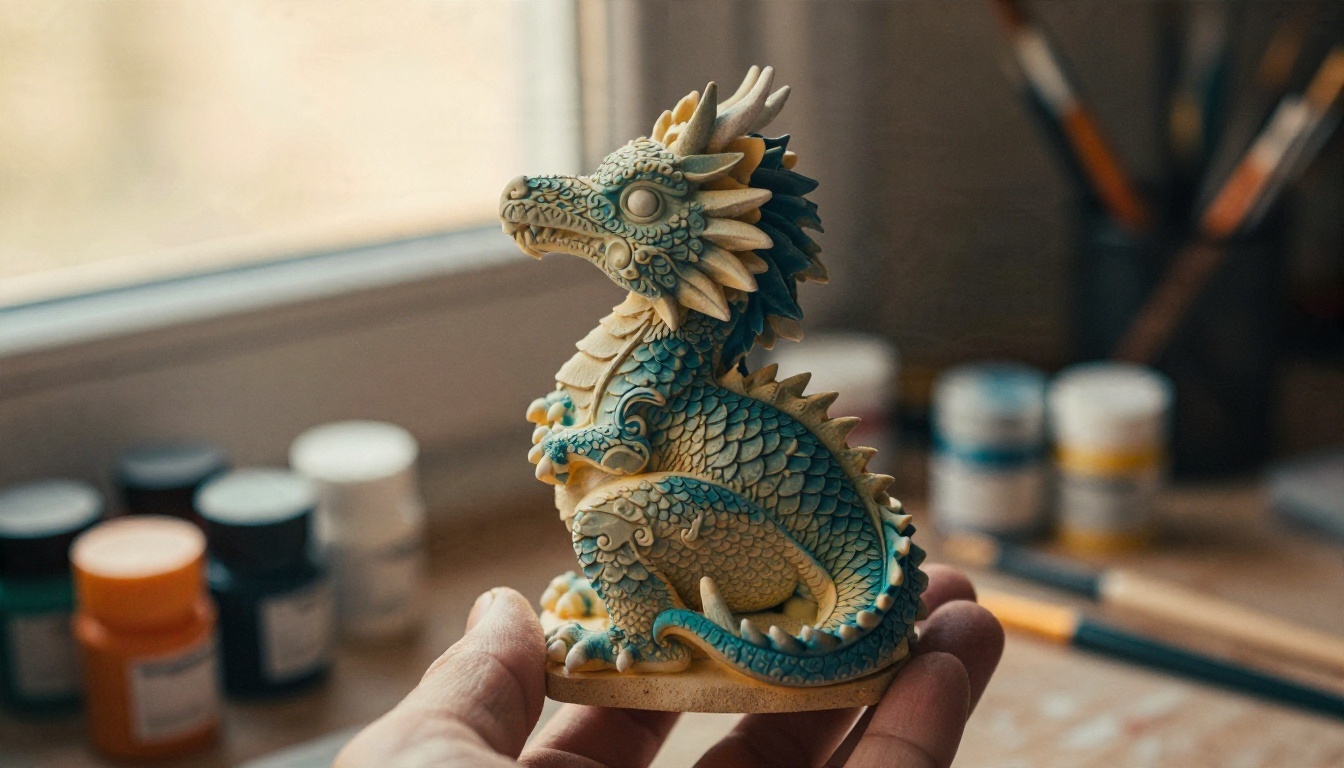
PicassoIA reúne toda la cadena de preparación en un solo lugar: generación de imágenes, eliminación de fondo, escalado y conversión 3D. Empieza con Hunyuan 3D 3.1, prueba unas cuantas imágenes de referencia y comprueba hasta dónde te puede llevar una sola foto. Cuando quieras más opciones, explora todos los modelos disponibles en picassoia.com/en/all-models y construye tu propio flujo de trabajo desde ahí.


