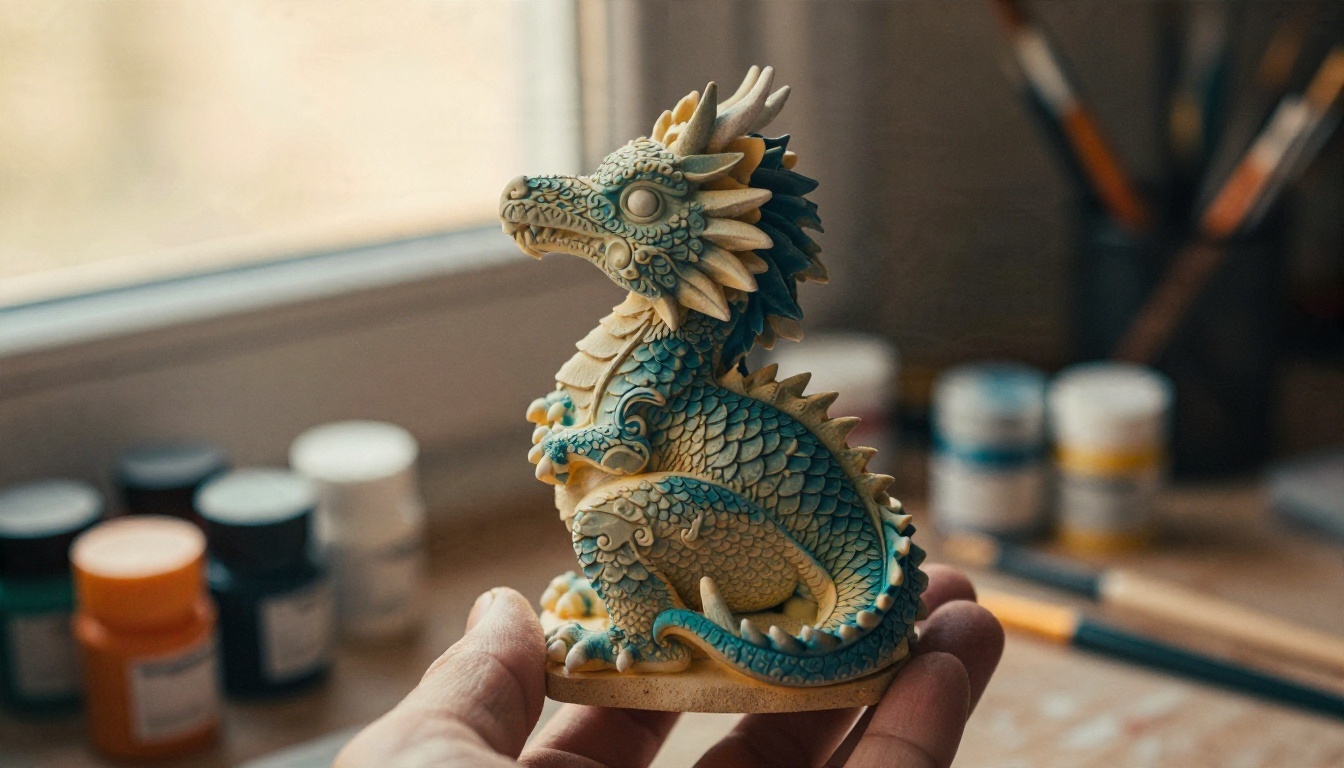
एक साल पहले, ड्रैगन की मूर्ति को बिल्ड प्लेट पर लाने में Blender में हफ़्तों की स्कल्प्टिंग लगती थी या किसी मॉडल रिपॉज़िटरी में क़िस्मत आज़माने की मेहनत। आज आप एक वाक्य लिख सकते हैं या एक फ़ोटो डाल सकते हैं और मिनटों में मेश तैयार हो जाती है। पकड़ यह है कि स्क्रीन पर शानदार दिखने वाली मेश और प्रिंट होने वाली मेश एक चीज़ नहीं है। यह आर्टिकल बताता है कि 3D प्रिंटिंग के लिए AI असल में क्या अच्छा करता है, कौन-से मुफ़्त टूल्स आपका समय लायक हैं, इनपुट और सेटिंग्स कैसे तैयार करें ताकि आपके प्रिंट स्लाइसर में टिकें, और तकनीक कहाँ अब भी साथ छोड़ देती है।
3D प्रिंटिंग के लिए AI असल में क्या करता है
ज़्यादातर लोग एक जादुई बटन की कल्पना करते हैं: कोई चीज़ बताएँ, परफ़ेक्ट प्रिंट पाएँ। हकीकत ज़्यादा साधारण है और ईमानदारी से कहें तो ज़्यादा काम की। AI खाली पन्ने की समस्या हल करता है। यह आकार का पहला ड्राफ़्ट बनाता है, जिसकी ज्यामिति विश्वसनीय होती है और अक्सर टेक्सचर भी होता है, और फिर आप उसे किसी भी दूसरे मॉडल की तरह जाँचते, ठीक करते और स्लाइस करते हैं।
टेक्स्ट-टू-3D बनाम इमेज-टू-3D
टेक्स्ट-टू-3D एक लिखे हुए विवरण से ज्यामिति बनाता है। नए विचार आज़माने के लिए यह तेज़ है ("बड़ी आँखों वाला एक छोटा-सा गोल उल्लू, चिकना गोल शरीर"), लेकिन अनुपात पर आपका नियंत्रण कम रहता है। इमेज-टू-3D एक ही तस्वीर से शुरू करता है और उसके आधार पर आकार का पुनर्निर्माण करता है। यह आम तौर पर ज़्यादा अनुमानित होता है, क्योंकि तस्वीर सिल्हूट, अनुपात और स्टाइल तय कर देती है।
प्रिंटिंग के लिए इमेज-टू-3D अक्सर बेहतर रहता है। आप रेफ़रेंस को जेनरेट या फ़ोटो करके 2D में ही समस्याएँ ठीक कर सकते हैं, जहाँ यह सस्ता पड़ता है, और उसके बाद ही मेश बनाने का फ़ैसला करते हैं।
💡 टिप: अगर आपको कोई खास कैरेक्टर या हिस्सा चाहिए, तो अपनी मेहनत इनपुट तस्वीर पर लगाएँ। अच्छा रेफ़रेंस 3D साइड पर प्रॉम्प्ट बदलने में लगने वाले किसी भी समय से ज़्यादा समय बचाता है।
पाइपलाइन में AI कहाँ फ़िट होता है
एक सामान्य प्रिंट वर्कफ़्लो में पाँच चरण होते हैं: कॉन्सेप्ट, मॉडलिंग, रिपेयर, स्लाइसिंग और पोस्ट-प्रोसेसिंग। AI सबसे ज़्यादा पहले दो चरणों में मदद करता है और धीरे-धीरे तीसरे में भी थोड़ी मदद करने लगा है। यह स्लाइसर, आपके प्रिंटर की कैलिब्रेशन या सैंडिंग स्टेशन की जगह नहीं लेता।
| चरण | क्या AI मदद करता है? | आपको अब भी मैन्युअली क्या करना होता है |
|---|
| कॉन्सेप्ट और रेफ़रेंस | भरपूर | कई वेरिएशन में से सबसे अच्छा चुनना |
| मॉडलिंग | भरपूर | अनुपात, स्केल और सिमेट्री जाँचना |
| मेश रिपेयर | आंशिक रूप से | होल बंद करना, नॉन-मेनिफ़ोल्ड एज ठीक करना |
| स्लाइसिंग | न के बराबर | ओरिएंटेशन, सपोर्ट, लेयर हाइट |
| पोस्ट-प्रोसेसिंग | नहीं | सैंडिंग, प्राइमिंग, पेंटिंग |
आज़माने लायक मुफ़्त टूल्स
बाज़ार तेज़ी से बदलता है और फ़्री टियर अक्सर बदलते हैं, इसलिए नीचे की जानकारी को एक स्नैपशॉट समझें और किसी प्रोजेक्ट में समय या पैसा लगाने से पहले हर सर्विस की मौजूदा शर्तें ख़ुद जाँच लें।
फ़्री टियर वाले क्लाउड जनरेटर
कई ब्राउज़र-आधारित जनरेटर बिना पैसे के हर महीने एक क्रेडिट कोटा देते हैं। Meshy को अक्सर मेकर्स के लिए सबसे अच्छा ऑल-राउंडर माना जाता है और यह आम फ़ॉर्मैट में एक्सपोर्ट करता है, जिसमें एक फ़्री टियर है और लगभग बीस डॉलर महीने का पेड प्लान है। Tripo को अक्सर सरल वस्तुओं के लिए सबसे तेज़ विकल्प बताया जाता है, जिसमें तेज़ जनरेशन और आम मेश समस्याओं की ऑटोमैटिक रिपेयर है। Hitem3D प्रिंटेबिलिटी पर ज़ोर देकर खुद को पेश करता है। ये सभी आम तौर पर हर महीने मुफ़्त जनरेशन की सीमा तय करते हैं, और कुछ मुफ़्त आउटपुट को सिर्फ़ निजी इस्तेमाल तक सीमित रखते हैं।
PicassoIA पर Hunyuan 3D 3.1 आपको बिना कुछ इंस्टॉल किए फ़ोटो या लिखे हुए विवरण को टेक्सचर वाले 3D मॉडल में बदलने देता है, और इसमें एक सिर्फ़-ज्यामिति (geometry-only) मोड भी है, जो प्रिंटिंग के लिए काम का है।
ओपन-सोर्स विकल्प
अगर आपके पास एक सक्षम GPU है और थोड़ा धैर्य है, तो Tencent का Hunyuan3D परिवार ओपन-सोर्स सॉफ़्टवेयर के रूप में उपलब्ध है, जिसे आप अपनी मशीन पर चला सकते हैं। इसमें मासिक क्रेडिट की कोई सीमा नहीं है, लेकिन इंस्टॉलेशन, ड्राइवर और अपडेट आपको ख़ुद संभालने होते हैं। कई शौकीनों के लिए होस्टेड रास्ता सीधे-सीधे कम झंझट वाला है।
लाइसेंस और फ़्री टियर की बारीक शर्तें
यही वह हिस्सा है जिसे लोग छोड़ देते हैं, और फिर पछताते हैं।
- निजी बनाम व्यावसायिक इस्तेमाल: कुछ फ़्री प्लान सिर्फ़ निजी, गैर-व्यावसायिक इस्तेमाल की अनुमति देते हैं। अगर आप Etsy पर या किसी मार्केट में प्रिंट बेचते हैं, तो पहले मौजूदा शर्तें जाँच लें।
- एट्रिब्यूशन: कुछ फ़्री टियर Creative Commons जैसा लाइसेंस लागू करते हैं, जो सर्विस का क्रेडिट देने को कहता है।
- क्रेडिट की समय-सीमा: मासिक कोटा आम तौर पर अगले महीने नहीं जुड़ता, इसलिए अपने प्रयोग एक साथ करें।
- रेफ़रेंस का स्वामित्व: अगर आप कोई कॉपीराइटेड कैरेक्टर डालते हैं, तो आउटपुट फिर भी उससे ही व्युत्पन्न रहता है। किसी और के कैरेक्टर का मॉडल बेचने के लिए प्रिंट करना एक कानूनी समस्या है, चाहे मेश किसी भी टूल से बनी हो।
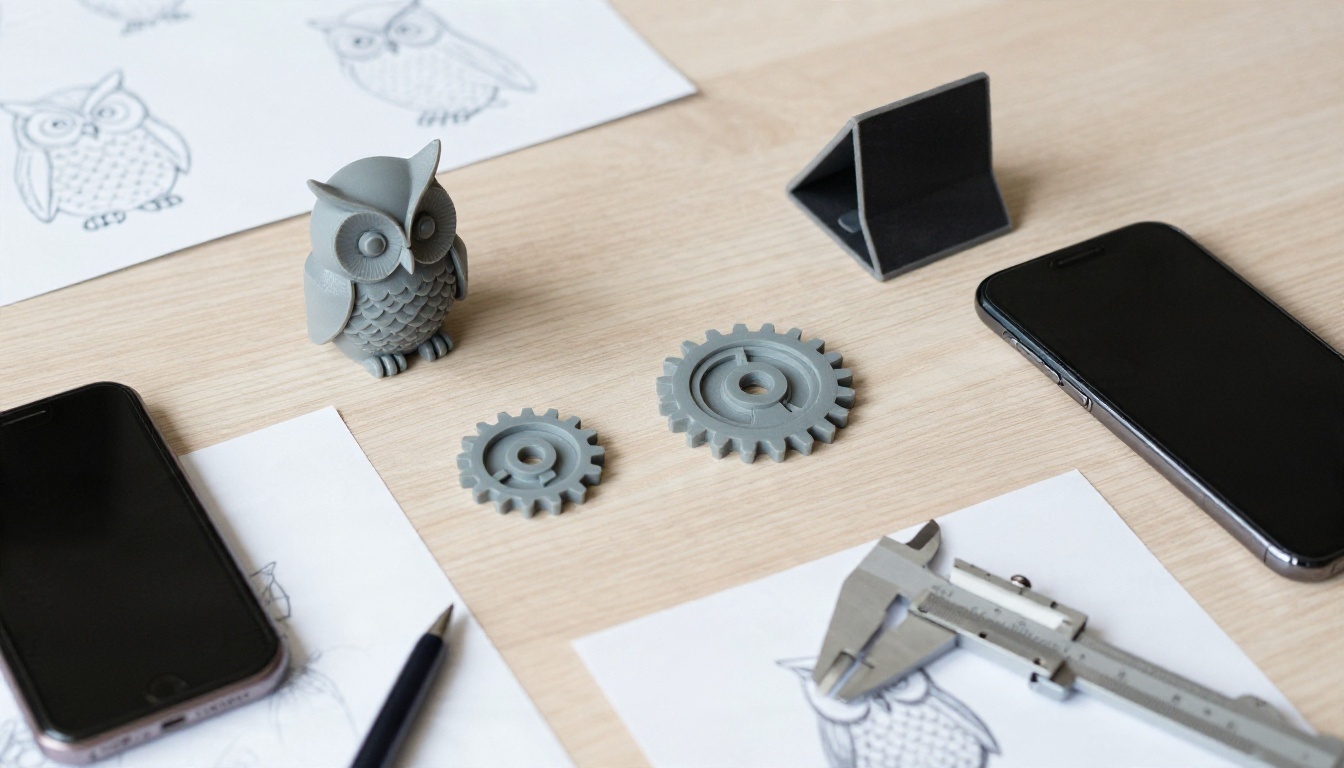
PicassoIA पर Hunyuan 3D 3.1 कैसे इस्तेमाल करें
Hunyuan 3D 3.1 या तो एक इमेज या एक टेक्स्ट प्रॉम्प्ट स्वीकार करता है (दोनों में से कोई एक, दोनों नहीं) और एक 3D मॉडल लौटाता है। प्रिंट होने लायक वस्तुओं के लिए यहाँ एक वर्कफ़्लो है जो अच्छी तरह काम करता है।
चरण-दर-चरण
- PicassoIA पर मॉडल पेज खोलें और अपना इनपुट चुनें। सबसे अनुमानित नतीजे के लिए इमेज इस्तेमाल करें।
- इमेज तैयार करें। एक ही वस्तु, सादा बैकग्राउंड, कोई टेक्स्ट नहीं, और वस्तु फ़्रेम के आधे से ज़्यादा हिस्से को भरे, इसका लक्ष्य रखें। समर्थित फ़ॉर्मैट JPG, PNG और WEBP हैं, प्रति साइड 128 से 5000 पिक्सल तक, और 6 MB तक।
- या एक प्रॉम्प्ट लिखें जो 1024 अक्षरों तक हो। एक वस्तु, उसका मटेरियल और उसका आकार बताएँ। दृश्य और लाइटिंग के शब्द छोड़ दें, क्योंकि वे ज्यामिति में कुछ नहीं जोड़ते।
- जनरेशन टाइप सेट करें। सिर्फ़ आकार चाहिए तो बिना टेक्सचर वाली सादी सफ़ेद मेश के लिए Geometry चुनें, जो प्रिंट करने लायक आकार के लिए आदर्श है। अगर आपको रंग और सरफ़ेस मैप भी चाहिए, जैसे फ़ुल-कलर प्रिंटिंग या रेंडरिंग के लिए, तो Normal चुनें।
- फ़ेस काउंट सेट करें (डिफ़ॉल्ट 500,000 है)। ज़्यादा फ़ेस का मतलब बारीक डिटेल और बड़ी फ़ाइलें।
- जनरेशन चलाएँ, फिर मेश डाउनलोड करें और प्रिंट करने से पहले उसे अपने स्लाइसर या मेश एडिटर में जाँचें।
ज़रूरी सेटिंग्स
| सेटिंग | प्रिंटिंग के लिए सुझाया गया | क्यों |
|---|
| जनरेशन टाइप | Geometry | सिंगल-कलर प्रिंट पर टेक्सचर डेटा बेकार है |
| फ़ेस काउंट | मूर्तियों के लिए 200,000 से 500,000 | डिटेल के लिए काफ़ी घना, पर स्लाइसर को न अटकाए |
| फ़ेस काउंट | सरल वस्तुओं के लिए कम | सपाट सतह वाले हिस्सों को लाखों पॉलीगॉन की ज़रूरत नहीं |
| PBR | प्रिंटिंग के लिए बंद | यह सिर्फ़ रेंडरिंग में इस्तेमाल होने वाले मटेरियल मैप को प्रभावित करता है |
| इनपुट | एक वस्तु, सादा बैकग्राउंड | अनचाही ज्यामिति और आपस में जुड़े आकार कम होते हैं |
💡 टिप: थोड़ी अलग रेफ़रेंस इमेज से दो-तीन वर्ज़न बनाएँ और सबसे अच्छा रखें। वेरिएशन की लागत कम होती है, जबकि फेल प्रिंट फ़िलामेंट और घंटों दोनों खाते हैं।
अगर डाउनलोड की गई फ़ाइल आपके स्लाइसर के समर्थित फ़ॉर्मैट में नहीं है, तो उसे Blender या MeshLab जैसे मुफ़्त मेश टूल से बदलें। दोनों STL या 3MF एक्सपोर्ट कर सकते हैं।
बेहतर सोर्स इमेज बनाएँ
चूँकि प्रिंटिंग के लिए इमेज-टू-3D बेहतर रहता है, इसलिए आपकी इनपुट तस्वीर पर असली ध्यान देना चाहिए। यहीं PicassoIA के इमेज टूल्स अपनी जगह बनाते हैं।
काम करने वाले इमेज प्रॉम्प्ट
आदर्श रेफ़रेंस एक प्रोडक्ट फ़ोटो जैसा दिखता है: एक सब्जेक्ट, न्यूट्रल बैकग्राउंड, समान लाइटिंग, और तीन-चौथाई व्यू जो सामने और एक तरफ़ दिखाए। इसे Nano Banana Pro, Seedream 4.5 या Qwen Image 3 जैसे इमेज मॉडल से जेनरेट करें। ऐसा प्रॉम्प्ट अच्छा काम करता है:
"A small ceramic-style owl figurine, rounded body, simple feathers, centered, three-quarter view, plain light grey background, soft even studio lighting, no text."
नाटकीय परछाइयों से बचें, क्योंकि 3D मॉडल गहरी परछाइयों को असली गड्ढों के रूप में पढ़ सकता है। चौड़े पोज़ से बचें जिनमें पतले फैले हुए अंग हों, क्योंकि वे प्रिंट के समय टूट जाते हैं। और कई वस्तुओं वाले दृश्यों से भी बचें, क्योंकि जनरेटर अक्सर उन्हें आपस में जोड़ देता है।
बैकग्राउंड साफ़ करना
अगर आपकी तस्वीर का बैकड्रॉप गड़बड़ है, तो कन्वर्ज़न से पहले उसे हटा दें। Remove Background मॉडल कुछ ही सेकंड में साफ़ कटआउट देता है, और अगर आपका सोर्स छोटा या धुंधला है, तो पहले उसे Real ESRGAN से 4x अपस्केल करें। ज़्यादा शार्प इनपुट से मेश के किनारे ज़्यादा साफ़ बनते हैं।
प्रिंट होने लायक मॉडल के लिए डिज़ाइन टिप्स
मेश व्यूअर में बेदाग दिख सकती है और फिर भी प्रिंट होने लायक न हो। ये वे जाँचें हैं जो ज़्यादातर समस्याएँ पकड़ती हैं।
वॉल की मोटाई और ओवरहैंग
AI जनरेटर पतली शेल, नाज़ुक पूँछ और हवा में तैरते डिटेल पसंद करते हैं, क्योंकि रेंडर में वे अच्छे दिखते हैं। प्रिंटर को ये पसंद नहीं।
- न्यूनतम वॉल मोटाई: 0.4 mm नोज़ल के लिए आम तौर पर वॉल 1.2 mm या उससे ज़्यादा रखें। इससे पतली चीज़ शायद बिल्कुल प्रिंट न हो या संभालने पर टूट जाए।
- ओवरहैंग: लगभग 45 डिग्री से ज़्यादा झुकी सतहों को सपोर्ट चाहिए। अपने स्लाइसर में प्रीव्यू जाँचें।
- पतले उभार: एंटीना, मूँछें और लगभग 2 mm से पतली उंगलियाँ अक्सर टूट जाती हैं। उन्हें मेश एडिटर में मोटा करें या ज़्यादा मज़बूत लुक स्वीकार करें।
- सपाट बेस: कई AI मॉडल के नीचे गोल होते हैं और वे बिल्ड प्लेट पर नहीं टिकेंगे। अपने एडिटिंग सॉफ़्टवेयर में एक सपाट बेस काटें।
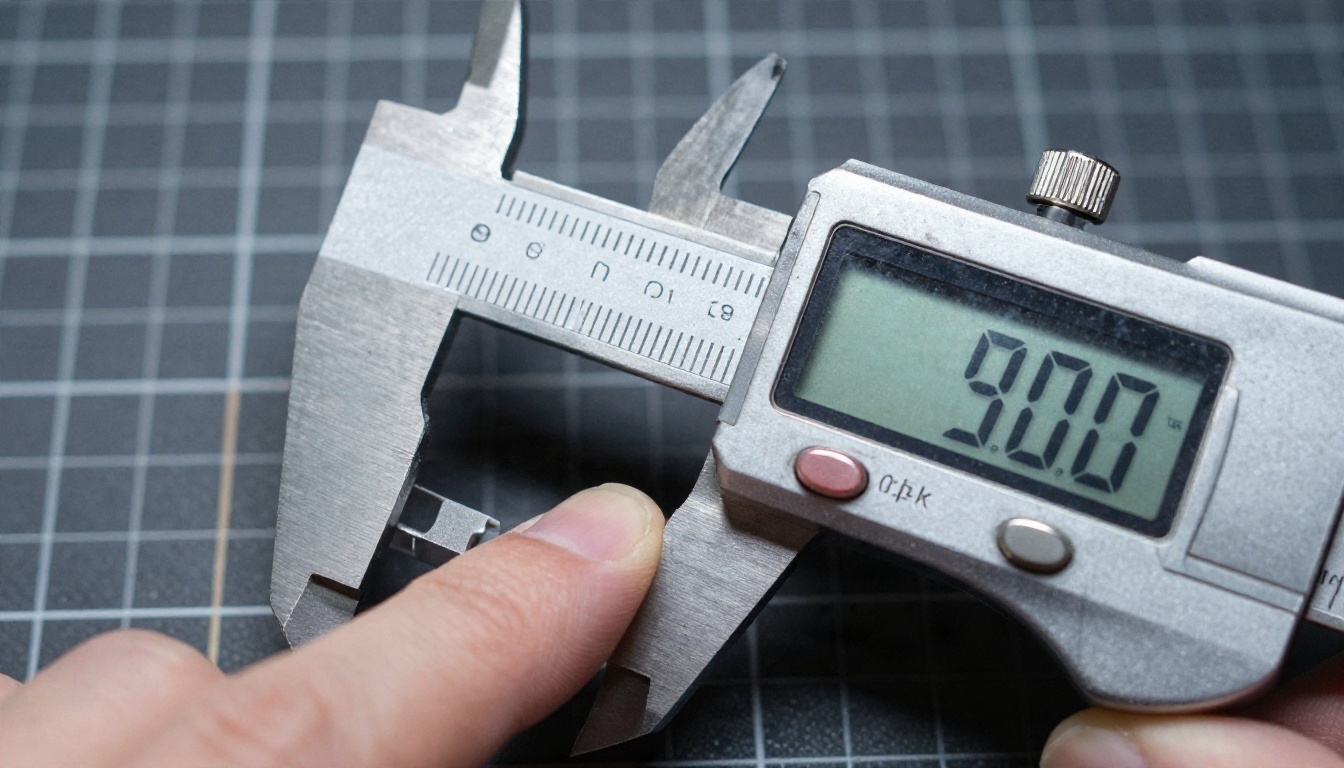
सॉफ़्टवेयर पर भरोसा करने के बजाय टेस्ट प्रिंट पर असली कैलिपर से मापें। इसमें एक मिनट लगता है और आपकी अपनी मेश के बारे में बहस खत्म कर देता है।
फ़ेस काउंट और मेश रिपेयर
ज़्यादा पॉलीगॉन अपने आप बेहतर प्रिंट नहीं होते। एक सीमा के बाद प्रिंटर का रिज़ोल्यूशन उस डिटेल को दोहरा नहीं सकता, और आपका स्लाइसर बस धीमा हो जाता है। हाथ भर की मूर्ति के लिए कुछ सौ हज़ार फ़ेस काफ़ी हैं। सरल ब्रैकेट के लिए उससे कहीं कम चलेगा।
स्लाइस करने से पहले एक रिपेयर पास चलाएँ। इन पर नज़र रखें:
- होल सतह में जो मॉडल को नॉन-वॉटरटाइट बनाते हैं
- नॉन-मेनिफ़ोल्ड एज जहाँ एक किनारे पर तीन या ज़्यादा फ़ेस मिलते हैं
- आवारा तैरते टुकड़े जो जनरेटर छोड़ देता है
- उल्टे नॉर्मल जो स्लाइसर को भीतर और बाहर के बारे में भ्रमित करते हैं
Bambu Studio, PrusaSlicer और Cura जैसे स्लाइसर सरल समस्याएँ अपने आप ठीक कर सकते हैं, और कठिन मामलों के लिए Blender का 3D Print Toolbox या MeshLab काम आते हैं।
स्लाइसिंग और ओरिएंटेशन
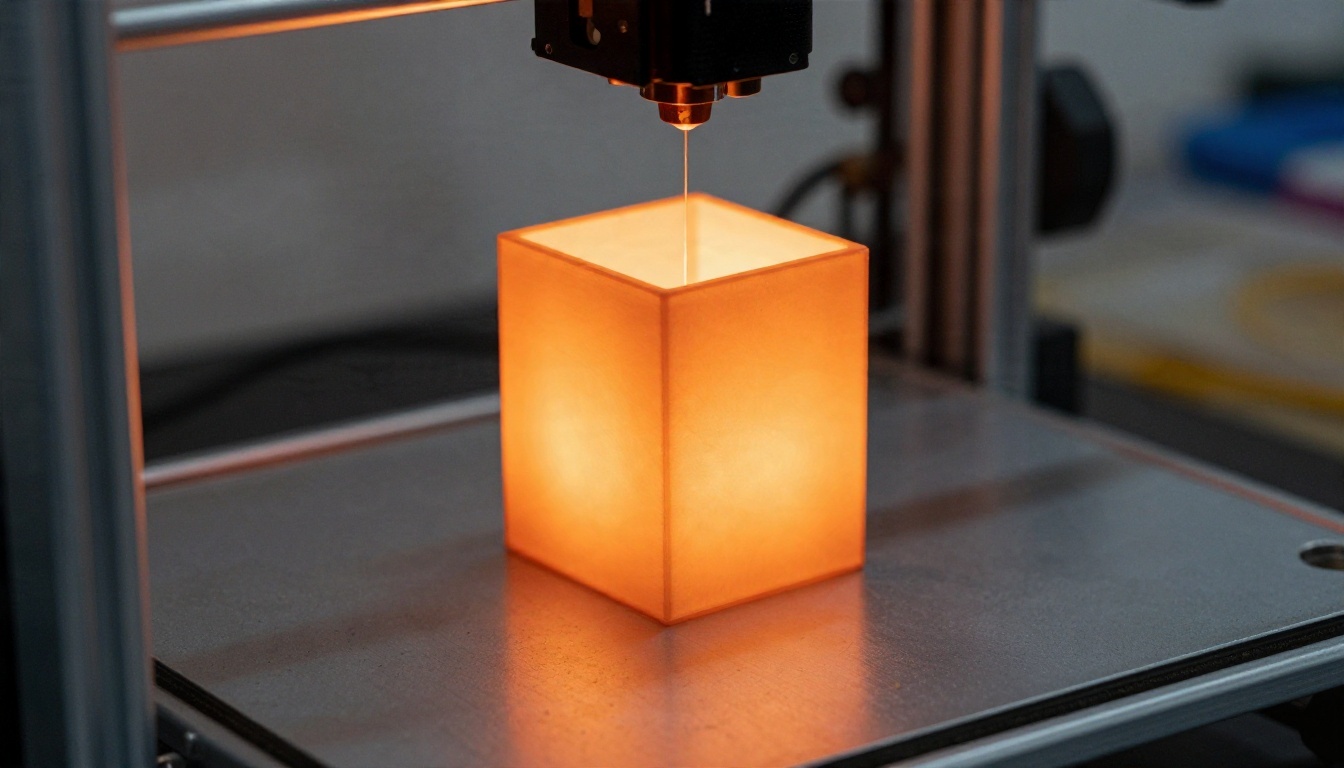
ओरिएंटेशन तय करता है कि आपको कितने सपोर्ट चाहिए, पार्ट कितना मज़बूत होगा और उसकी सतह कितनी अच्छी दिखेगी। लेयर Z एक्सिस पर सबसे कमज़ोर होती हैं, इसलिए पार्ट को ऐसे रखें कि तनाव लेयर को अलग न करे। मूर्तियों के लिए मॉडल को थोड़ा झुकाने से अक्सर घुमावदार सतहों पर सीढ़ी जैसा प्रभाव छिप जाता है। बारीक डिटेल के लिए छोटी लेयर हाइट (0.12 से 0.16 mm) और ड्राफ़्ट प्रिंट के लिए बड़ी लेयर हाइट इस्तेमाल करें।
AI मॉडल की असली सीमाएँ
अब ईमानदार हिस्सा। AI 3D जनरेशन प्रभावशाली है, और साथ ही कुछ ऐसे तरीकों से भरोसेमंद नहीं है जो मेकर्स के लिए मायने रखते हैं।
प्रिंट क्यों फेल होते हैं
ज़्यादातर फ़ेल्योर तीन कारणों से होते हैं।
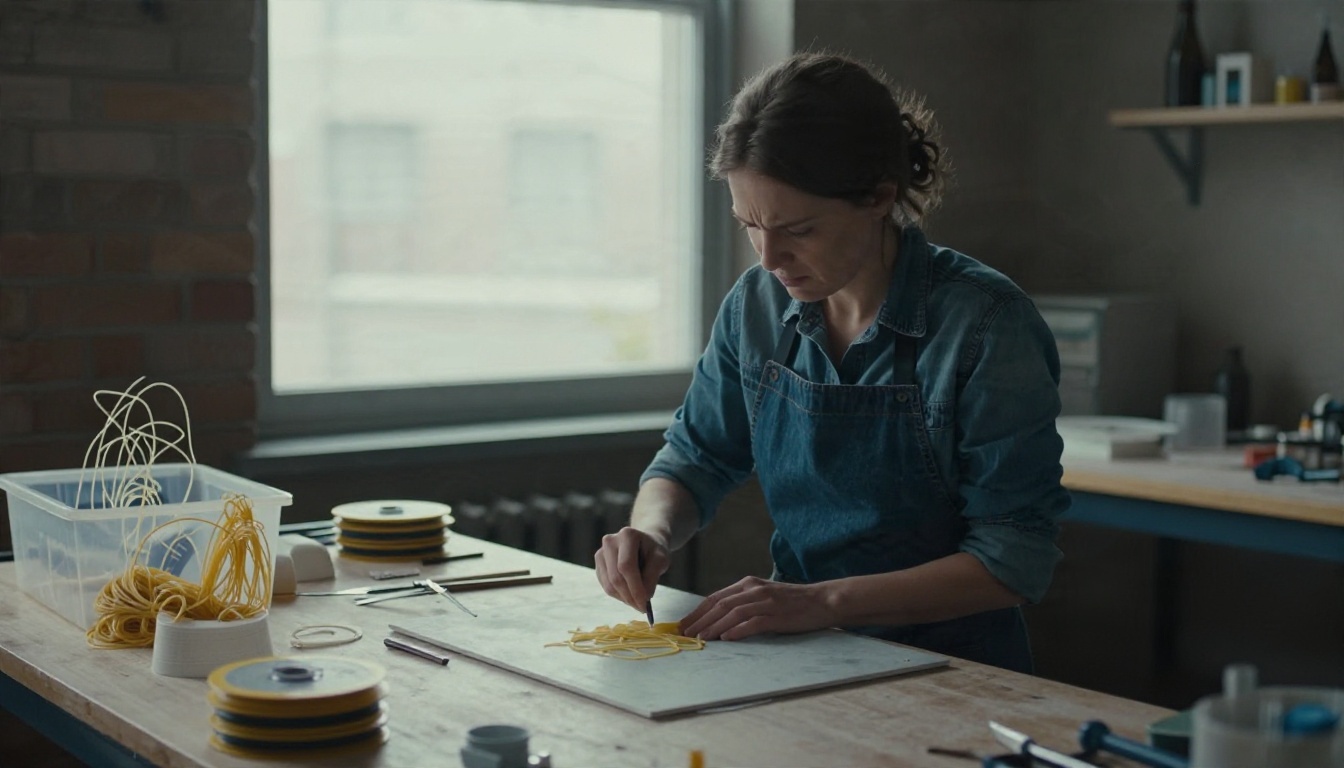
- छिपी हुई ज्यामिति की समस्याएँ। सतह ठीक दिखती है, पर उसमें छोटे होल या आपस में ओवरलैप होते शेल होते हैं जो स्लाइसर को भ्रमित करते हैं।
- अवास्तविक भौतिकी। जनरेटर गुरुत्वाकर्षण नहीं जानता, इसलिए वह पेंसिल जितनी पतली गर्दन पर भारी सिर बना सकता है।
- खोया हुआ अनुपात। एक इमेज से वस्तु के पिछले हिस्से की जानकारी नहीं मिलती, इसलिए जनरेटर अंदाज़ा लगाता है, और कभी-कभी गलत अंदाज़ा लगाता है।
अपनी कुछ जनरेशन को छोड़ने के लिए तैयार रहें। हर एक को फ़ाइनल फ़ाइल नहीं, ड्राफ़्ट समझें।
बारीक डिटेल और स्केल
AI मेश सबसे मज़बूत जैविक, सजावटी आकारों पर होती हैं: जीव, बस्ट, फूलदान, खिलौने। वे फ़ंक्शनल पार्ट्स पर सबसे कमज़ोर हैं। अगर आपको 12.5 mm की रॉड में फ़िट होने वाला ब्रैकेट चाहिए, 0.3 mm क्लियरेंस वाला हिंज चाहिए, या बोल्ट से मेल खाने वाले थ्रेड चाहिए, तो पैरामीट्रिक CAD अब भी सही टूल है। AI को टॉलरेंस की समझ नहीं है, और जब पार्ट्स एक-दूसरे में फ़िट होने चाहिए तो "लगभग ठीक" काम नहीं करता।
| उपयोग का मामला | AI जनरेशन | पारंपरिक CAD |
|---|
| मूर्तियाँ और बस्ट | उत्कृष्ट | धीमा |
| सजावटी वस्तुएँ | बहुत अच्छा | मध्यम |
| कॉस्प्ले प्रॉप्स | अच्छी शुरुआत | फ़िट के लिए अच्छा |
| मैकेनिकल पार्ट्स | कमज़ोर | सबसे अच्छा |
| टॉलरेंस वाले पार्ट्स | बचें | सबसे अच्छा |
| बदलने वाले गियर या थ्रेड | बचें | सबसे अच्छा |
💡 टिप: हाइब्रिड तरीका अच्छा काम करता है। जैविक आकार AI से जेनरेट करें, फिर CAD या Blender में माउंटिंग होल, सपाट सतहें और क्लियरेंस जोड़ें।
एक दोहराने लायक वर्कफ़्लो
इन सबको मिलाकर, यह एक सरल रूटीन है जो बर्बाद होने वाले फ़िलामेंट को कम रखता है।
- Nano Banana Pro या Seedream 4.5 से एक रेफ़रेंस इमेज जेनरेट करें। तीन वेरिएशन बनाएँ।
- Remove Background से उसे साफ़ करें, और छोटी इमेज को Real ESRGAN से अपस्केल करें।
- Geometry मोड में Hunyuan 3D 3.1 से 3D में बदलें।
- वॉल की मोटाई, ओवरहैंग और सपाट बेस रिपेयर और जाँचें।
- अंतिम आकार तय करने से पहले अनुपात जाँचने के लिए लगभग आधे स्केल पर एक छोटा टेस्ट प्रिंट करें।
- पोस्ट-प्रोसेस करें: सैंड करें, प्राइम करें और पेंट करें।
यही आख़िरी चरण वह जगह है जहाँ एक सादा ग्रे प्रिंट कुछ ऐसा बनता है जिसे आप दिखाना चाहें। कुछ राउंड सैंडिंग और फ़िलर प्राइमर की एक परत से लेयर की लाइनें फीकी पड़ती हैं, और एक्रेलिक पेंट वह डिटेल सामने लाता है जो अकेला प्लास्टिक नहीं दिखा सकता।
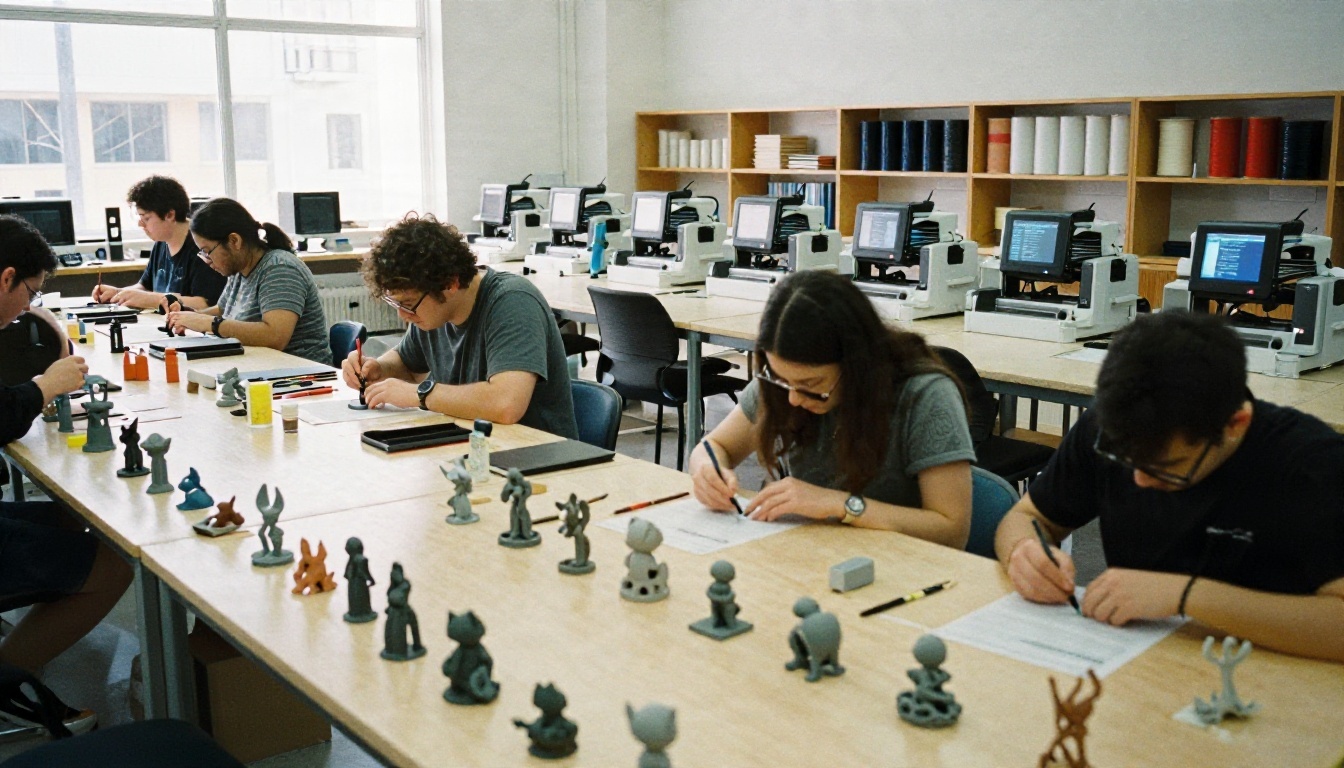
अगर आपके पास प्रिंटर नहीं है, तो मेकरस्पेस और स्थानीय प्रिंट क्लब भी देखने लायक हैं। इनमें से कई के पास ऐसी मशीनें होती हैं जिन्हें आप छोटी फ़ीस पर इस्तेमाल कर सकते हैं, साथ ही ऐसे लोग भी होते हैं जिन्होंने वे समस्याएँ पहले ही सुलझा ली हैं जो आपके सामने आने वाली हैं।
खुद आज़माएँ
AI आपके प्रिंट के लिए क्या कर सकता है, यह देखने का सबसे तेज़ तरीका है इस हफ़्ते एक प्रयोग करना। एक रेफ़रेंस इमेज जेनरेट करें, उसे मेश में बदलें, एक छोटा टेस्ट प्रिंट करें और देखें क्या टूटता है। एक खुरदरे प्रिंट से आप दस आर्टिकल पढ़ने से ज़्यादा सीखेंगे, और हर फ़ेल्योर बताता है कि अगली बार कौन-सी सेटिंग बदलनी है।
PicassoIA पूरी तैयारी की चेन एक ही जगह देता है: इमेज जनरेशन, बैकग्राउंड हटाना, अपस्केलिंग और 3D कन्वर्ज़न। Hunyuan 3D 3.1 से शुरू करें, कुछ रेफ़रेंस इमेज आज़माएँ, और देखें कि एक ही तस्वीर आपको कितनी दूर ले जा सकती है। जब आपको और विकल्प चाहिए हों, तो picassoia.com/en/all-models पर उपलब्ध हर मॉडल देखें और वहीं से अपना वर्कफ़्लो बनाएँ।


