Há um ano, colocar uma miniatura de dragão na mesa de impressão significava semanas de escultura no Blender ou uma busca de sorte em algum repositório de modelos. Hoje você digita uma frase ou envia uma foto e tem uma malha em minutos. O problema é que uma malha que fica ótima na tela não é a mesma coisa que uma malha que imprime. Este artigo separa o que a IA realmente faz bem para impressão 3D, quais ferramentas gratuitas valem o seu tempo, como preparar entradas e configurações para que suas impressões sobrevivam ao fatiador e onde a tecnologia ainda deixa a desejar.
O que a IA realmente faz pela impressão 3D
A maioria das pessoas imagina um botão mágico: descreve um objeto e recebe uma impressão perfeita. A realidade é mais modesta e, sinceramente, mais útil. A IA resolve o problema da página em branco. Ela produz um primeiro rascunho de forma, com geometria plausível e, muitas vezes, uma textura, que você então verifica, repara e fatia como qualquer outro modelo.
Texto para 3D ou imagem para 3D
Texto para 3D pega uma descrição escrita e constrói a geometria a partir dela. É rápido para explorar ideias ("uma coruja atarracada com olhos grandes, corpo liso e arredondado"), mas oferece menos controle sobre as proporções. Imagem para 3D começa com uma única imagem e reconstrói uma forma em torno dela. Costuma ser mais previsível, porque a imagem fixa a silhueta, as proporções e o estilo.
Para impressão, a imagem para 3D tende a vencer. Você pode gerar ou fotografar a referência, corrigir problemas em 2D, onde corrigir é barato, e só então partir para uma malha.
💡 Dica: Se você quer um personagem ou uma peça específica, concentre seu esforço na imagem de entrada. Uma boa referência economiza mais tempo do que qualquer quantidade de reescrita do prompt no lado 3D.
Onde a IA entra no fluxo
Um fluxo típico de impressão tem cinco etapas: conceito, modelagem, reparo, fatiamento e pós-processamento. A IA ajuda mais nas duas primeiras e, cada vez mais, um pouco na terceira. Ela não substitui o fatiador, a calibração da sua impressora nem a bancada de lixamento.
| Etapa | A IA ajuda? | O que você ainda faz manualmente |
|---|
| Conceito e referência | Muito | Escolher a melhor entre várias variações |
| Modelagem | Muito | Verificar proporções, escala e simetria |
| Reparo da malha | Parcialmente | Fechar furos, corrigir arestas não variedade |
| Fatiamento | Quase nada | Orientação, suportes, altura da camada |
| Pós-processamento | Não | Lixar, aplicar primer, pintar |
Ferramentas gratuitas que valem a pena testar
O mercado se move rápido, e os planos gratuitos mudam com frequência, então trate os detalhes abaixo como um retrato do momento e confira cada serviço antes de se comprometer com um projeto.
Geradores na nuvem com planos gratuitos
Vários geradores baseados em navegador oferecem uma cota mensal de créditos sem custo. O Meshy é frequentemente avaliado como a melhor opção completa para makers e exporta para formatos comuns, com um plano gratuito e um plano pago de cerca de vinte dólares por mês. O Tripo é com frequência descrito como a opção mais rápida para objetos simples, com geração veloz e reparo automático de problemas comuns de malha. O Hitem3D se posiciona com foco na imprimibilidade. Todos esses geralmente limitam as gerações gratuitas por mês, e alguns restringem as saídas gratuitas ao uso pessoal.
No PicassoIA, o Hunyuan 3D 3.1 permite converter uma foto ou uma descrição escrita em um modelo 3D com textura, sem instalar nada, e inclui um modo somente de geometria que é útil para impressão.
Opções de código aberto
Se você tem uma GPU capaz e alguma paciência, a família Hunyuan3D da Tencent está disponível como software de código aberto que você pode rodar na sua própria máquina. Não há limites mensais de créditos, mas a instalação, os drivers e as atualizações ficam por sua conta. Para muitos entusiastas, a rota hospedada é simplesmente menos trabalhosa.
Licenças e letras miúdas dos planos gratuitos
Esta é a parte que as pessoas pulam e depois lamentam.
- Uso pessoal ou comercial: Alguns planos gratuitos permitem apenas uso pessoal, não comercial. Se você vende impressões na Etsy ou em feiras, verifique primeiro os termos atuais.
- Atribuição: Certos planos gratuitos aplicam uma licença no estilo Creative Commons que pede que você credite o serviço.
- Créditos expiram: As cotas mensais geralmente não acumulam, então agrupe seus experimentos.
- Propriedade da referência: Se você alimenta a ferramenta com um personagem protegido por direitos autorais, a saída continua derivada dele. Imprimir um modelo do personagem de outra pessoa para vender é um problema jurídico, não importa qual ferramenta gerou a malha.
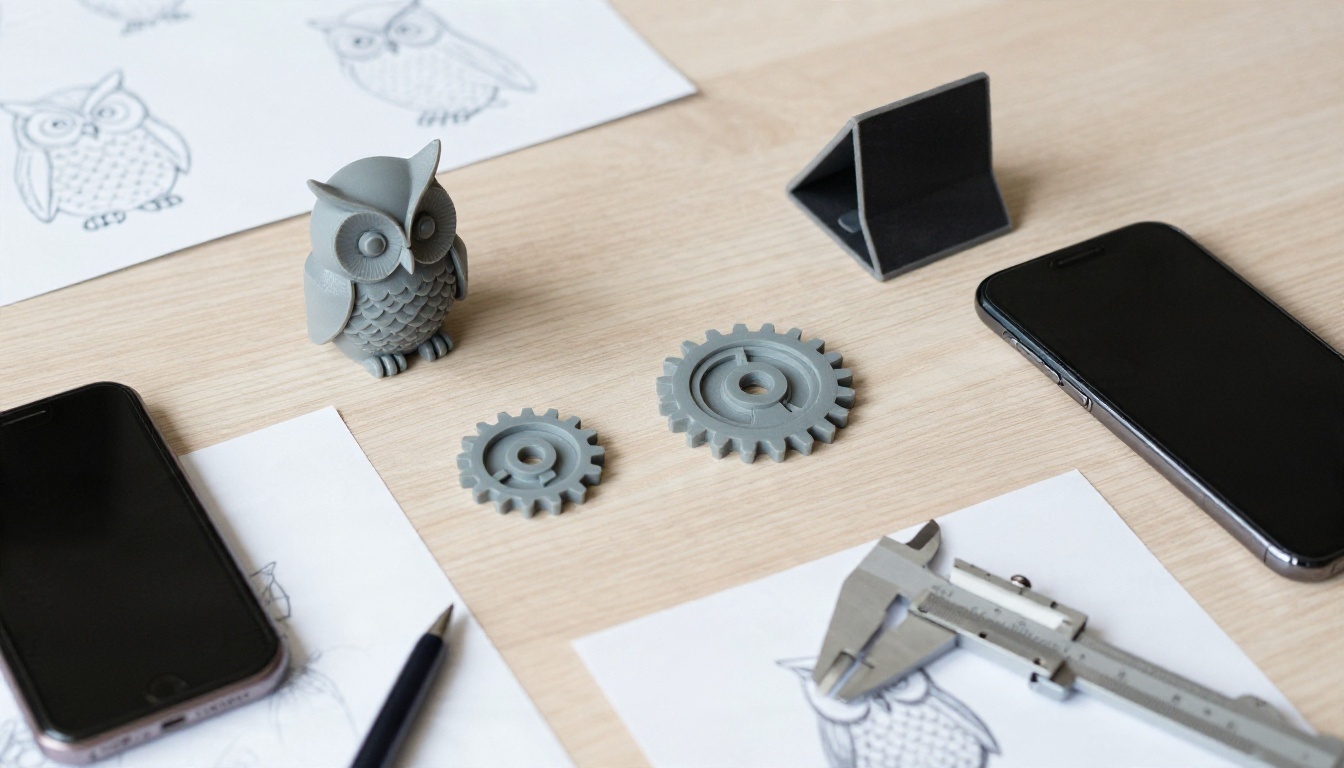
Como usar o Hunyuan 3D 3.1 no PicassoIA
O Hunyuan 3D 3.1 aceita uma imagem ou um prompt de texto (um ou outro, não os dois) e devolve um modelo 3D. Aqui está um fluxo que funciona bem para objetos imprimíveis.
Passo a passo
- Abra a página do modelo no PicassoIA e escolha sua entrada. Para o resultado mais previsível, use uma imagem.
- Prepare a imagem. Busque um único objeto, um fundo simples, sem texto, e o objeto ocupando mais da metade do quadro. Os formatos aceitos são JPG, PNG e WEBP, de 128 a 5000 pixels por lado, até 6 MB.
- Ou escreva um prompt de até 1024 caracteres. Descreva um objeto, seu material e sua forma. Deixe de lado palavras sobre cenário e iluminação, porque elas não acrescentam nada à geometria.
- Defina o tipo de geração. Escolha Geometry para uma malha branca simples, sem texturas, ideal quando você só quer uma forma imprimível. Escolha Normal se também quiser cor e mapas de superfície, por exemplo para impressão colorida ou renderização.
- Defina a contagem de faces (o padrão é 500.000). Mais faces significam mais detalhe e arquivos maiores.
- Execute a geração, depois baixe a malha e a verifique no fatiador ou em um editor de malhas antes de imprimir.
Configurações que importam
| Configuração | Recomendado para impressão | Por quê |
|---|
| Tipo de geração | Geometry | Dados de textura são inúteis em uma impressão de cor única |
| Contagem de faces | De 200.000 a 500.000 para miniaturas | Densa o bastante para o detalhe sem sobrecarregar o fatiador |
| Contagem de faces | Menor para objetos simples | Peças com lados planos não precisam de milhões de polígonos |
| PBR | Desligado para impressão | Afeta apenas os mapas de material usados na renderização |
| Entrada | Objeto único, fundo simples | Reduz geometria perdida e formas fundidas |
💡 Dica: Gere duas ou três versões a partir de imagens de referência ligeiramente diferentes e fique com a melhor. Variações custam pouco, e impressões fracassadas custam filamento e horas.
Se o arquivo baixado não estiver em um formato que seu fatiador aceite, converta-o com uma ferramenta gratuita de malhas, como o Blender ou o MeshLab. Ambos podem exportar STL ou 3MF.
Crie uma imagem de origem melhor
Como a imagem para 3D vence na impressão, a foto de entrada merece atenção real. É aqui que as ferramentas de imagem do PicassoIA se mostram úteis.
Prompts de imagem que funcionam
A referência ideal parece uma foto de produto: um único assunto, fundo neutro, iluminação uniforme, uma visão de três quartos que mostra a frente e um lado. Gere-a com um modelo de imagem como o Nano Banana Pro, o Seedream 4.5 ou o Qwen Image 3. Um prompt como este funciona bem:
"Uma pequena miniatura de coruja em estilo cerâmico, corpo arredondado, penas simples, centralizada, visão de três quartos, fundo cinza-claro liso, iluminação de estúdio suave e uniforme, sem texto."
Evite sombras dramáticas, porque o modelo 3D pode interpretar sombras escuras como cavidades reais. Evite poses amplas com membros finos esticados, que quebram na etapa de impressão. E evite cenas com vários objetos, já que o gerador costuma fundi-los.
Limpando o fundo
Se sua foto tem um fundo bagunçado, remova-o antes da conversão. O modelo Remove Background faz um recorte limpo em segundos, e se sua fonte for pequena ou suave, passe-a pelo Real ESRGAN antes para aumentá-la 4x. Uma entrada mais nítida produz bordas mais definidas na malha.
Dicas de design para modelos imprimíveis
Uma malha pode parecer perfeita em um visualizador e, ainda assim, ser impossível de imprimir. Estas são as verificações que pegam a maioria dos problemas.
Espessura de parede e balanços
Os geradores de IA adoram cascas finas, caudas delicadas e detalhes flutuantes, porque ficam bonitos nas renderizações. As impressoras não.
- Espessura mínima de parede: Para um bico típico de 0,4 mm, mantenha as paredes em 1,2 mm ou mais. Qualquer coisa mais fina pode não imprimir ou quebrar ao ser manuseada.
- Balanços: Superfícies inclinadas além de cerca de 45 graus precisam de suportes. Verifique a prévia no seu fatiador.
- Saliências finas: Antenas, bigodes e dedos com menos de cerca de 2 mm de espessura costumam quebrar. Engrosse-os em um editor de malhas ou aceite um visual mais robusto.
- Bases planas: Muitos modelos de IA têm fundos arredondados que não se apoiam na mesa de impressão. Corte uma base plana no seu software de edição.
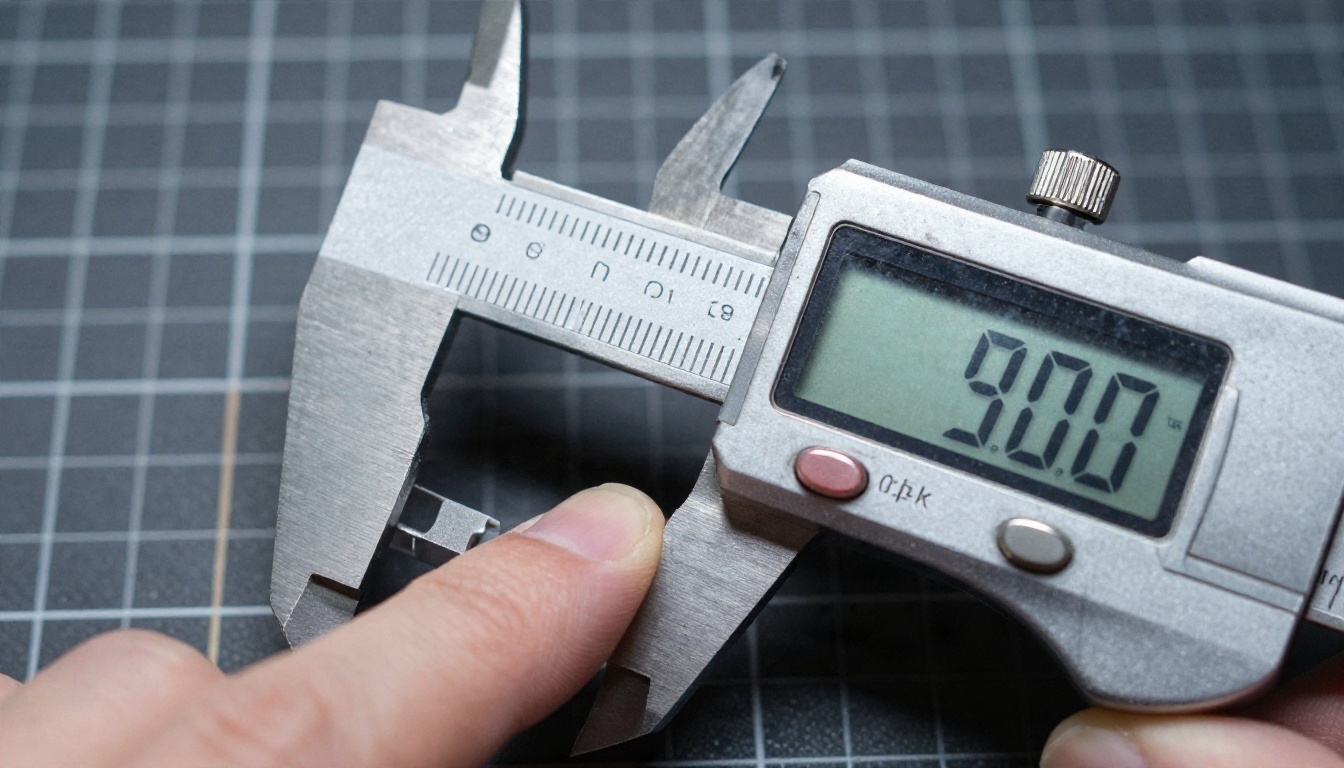
Meça com um paquímetro real em uma impressão de teste em vez de confiar no software. Leva um minuto e resolve discussões com a sua própria malha.
Contagem de faces e reparo da malha
Mais polígonos não significam automaticamente uma impressão melhor. Acima de certa densidade, a resolução da impressora não consegue reproduzir o detalhe, e o fatiador só fica mais lento. Para uma miniatura do tamanho de uma mão, algumas centenas de milhares de faces bastam. Para um suporte simples, muito menos.
Antes de fatiar, faça uma passagem de reparo. Procure por:
- Furos na superfície que tornam o modelo não estanque
- Arestas não variedade, onde três ou mais faces se encontram ao longo de uma mesma aresta
- Fragmentos flutuantes soltos que o gerador deixou para trás
- Normais invertidas, que confundem o fatiador quanto ao que é dentro e fora
Fatiadores como o Bambu Studio, o PrusaSlicer e o Cura conseguem corrigir problemas simples automaticamente, e o 3D Print Toolbox do Blender ou o MeshLab resolvem casos mais difíceis.
Fatiamento e orientação
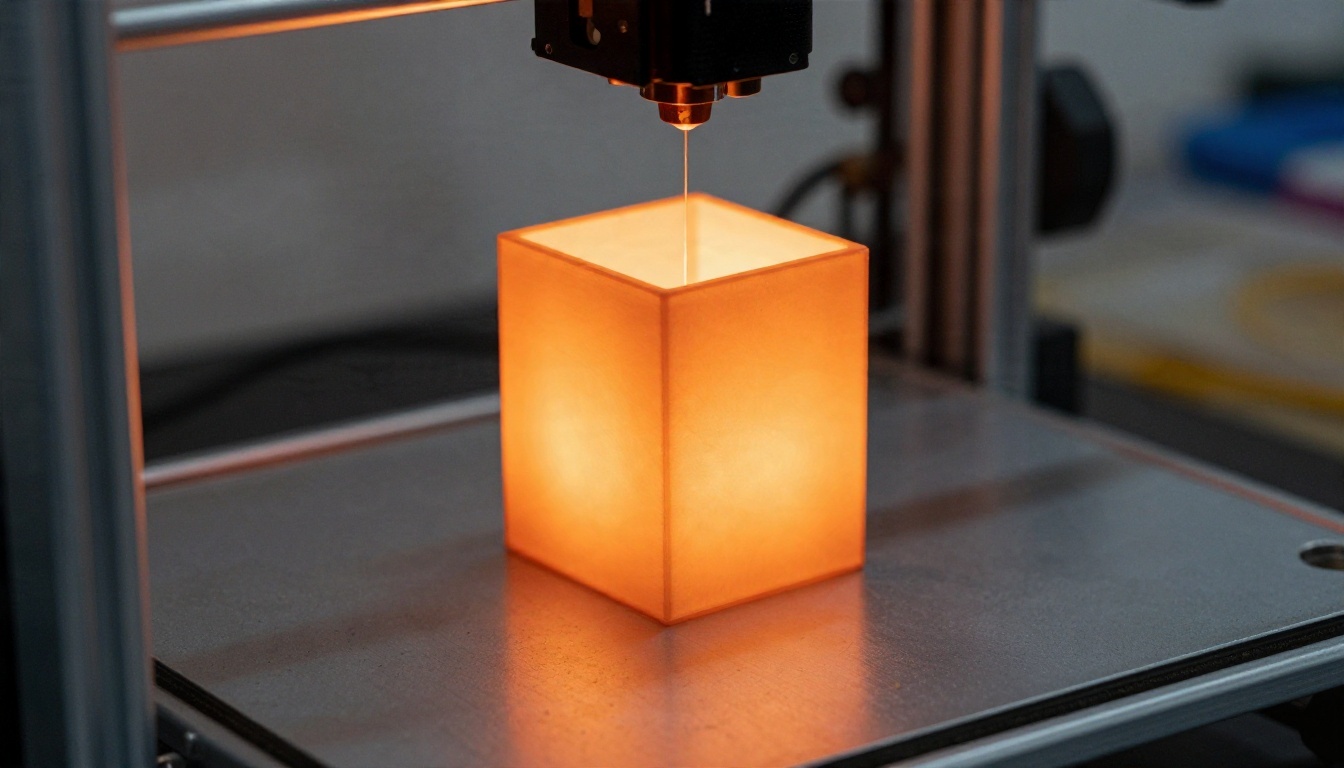
A orientação define quanto suporte você precisa, quão resistente é a peça e como fica a superfície. As camadas são mais fracas ao longo do eixo Z, então oriente a peça de modo que a tensão não separe as camadas. Em miniaturas, inclinar levemente o modelo costuma esconder o efeito de escada em superfícies curvas. Use uma altura de camada menor (0,12 a 0,16 mm) para detalhes finos e uma maior para impressões de rascunho.
Os limites reais dos modelos de IA
Aqui está a parte honesta. A geração 3D por IA é impressionante e, ao mesmo tempo, pouco confiável de maneiras que importam para makers.
Por que as impressões falham
A maioria das falhas remonta a três causas.
- Problemas de geometria escondidos. A superfície parece boa, mas há furos minúsculos ou cascas sobrepostas que confundem o fatiador.
- Física irrealista. O gerador não conhece a gravidade, então pode produzir uma cabeça pesada sobre um pescoço fino como um lápis.
- Proporção perdida. Uma única imagem não traz informação sobre a parte de trás do objeto, então o gerador adivinha e, às vezes, adivinha mal.
Espere descartar uma parte das suas gerações. Trate cada uma como um rascunho, não como um arquivo final.
Detalhe fino e escala
As malhas de IA são mais fortes em formas orgânicas e decorativas: criaturas, bustos, vasos, brinquedos. São mais fracas em peças funcionais. Se você precisa de um suporte que encaixe em uma haste de 12,5 mm, de uma dobradiça com folga de 0,3 mm ou de roscas que casem com um parafuso, a CAD paramétrica ainda é a ferramenta certa. A IA não tem noção de tolerâncias, e "perto o suficiente" não funciona quando as peças precisam encaixar umas nas outras.
| Caso de uso | Geração por IA | CAD tradicional |
|---|
| Miniaturas e bustos | Excelente | Lenta |
| Objetos decorativos | Muito boa | Moderada |
| Adereços de cosplay | Bom ponto de partida | Boa para encaixe |
| Peças mecânicas | Fraca | Melhor |
| Peças com tolerâncias | Evite | Melhor |
| Engrenagens ou roscas de reposição | Evite | Melhor |
💡 Dica: Uma abordagem híbrida funciona bem. Gere a forma orgânica com IA e depois adicione furos de fixação, faces planas e folgas no CAD ou no Blender.
Um fluxo de trabalho que você pode repetir
Juntando tudo, aqui está uma rotina simples que mantém o desperdício de filamento baixo.
- Gere uma imagem de referência com o Nano Banana Pro ou o Seedream 4.5. Faça três variações.
- Limpe a imagem com o Remove Background e aumente as imagens pequenas com o Real ESRGAN.
- Converta para 3D com o Hunyuan 3D 3.1 no modo Geometry.
- Repare e verifique a espessura das paredes, os balanços e uma base plana.
- Imprima um teste pequeno em cerca de metade da escala para verificar as proporções antes de se comprometer com o tamanho final.
- Pós-processe: lixe, aplique primer e pinte.
Essa última etapa é onde uma impressão cinza e simples vira algo que você quer exibir. As linhas de camada somem com algumas rodadas de lixa e uma demão de primer de preenchimento, e a tinta acrílica realça detalhes que o plástico sozinho não mostra.
Espaços makers e clubes locais de impressão também valem uma visita se você não tem uma impressora. Muitos têm máquinas que você pode usar por uma pequena taxa, além de pessoas que já resolveram os problemas que você está prestes a enfrentar.
Experimente você mesmo
A maneira mais rápida de ver o que a IA pode fazer pelas suas impressões é fazer um experimento esta semana. Gere uma imagem de referência, converta-a em malha, imprima um teste pequeno e veja o que quebra. Você aprende mais com uma impressão tosca do que com dez artigos, e cada falha indica qual configuração mudar em seguida.
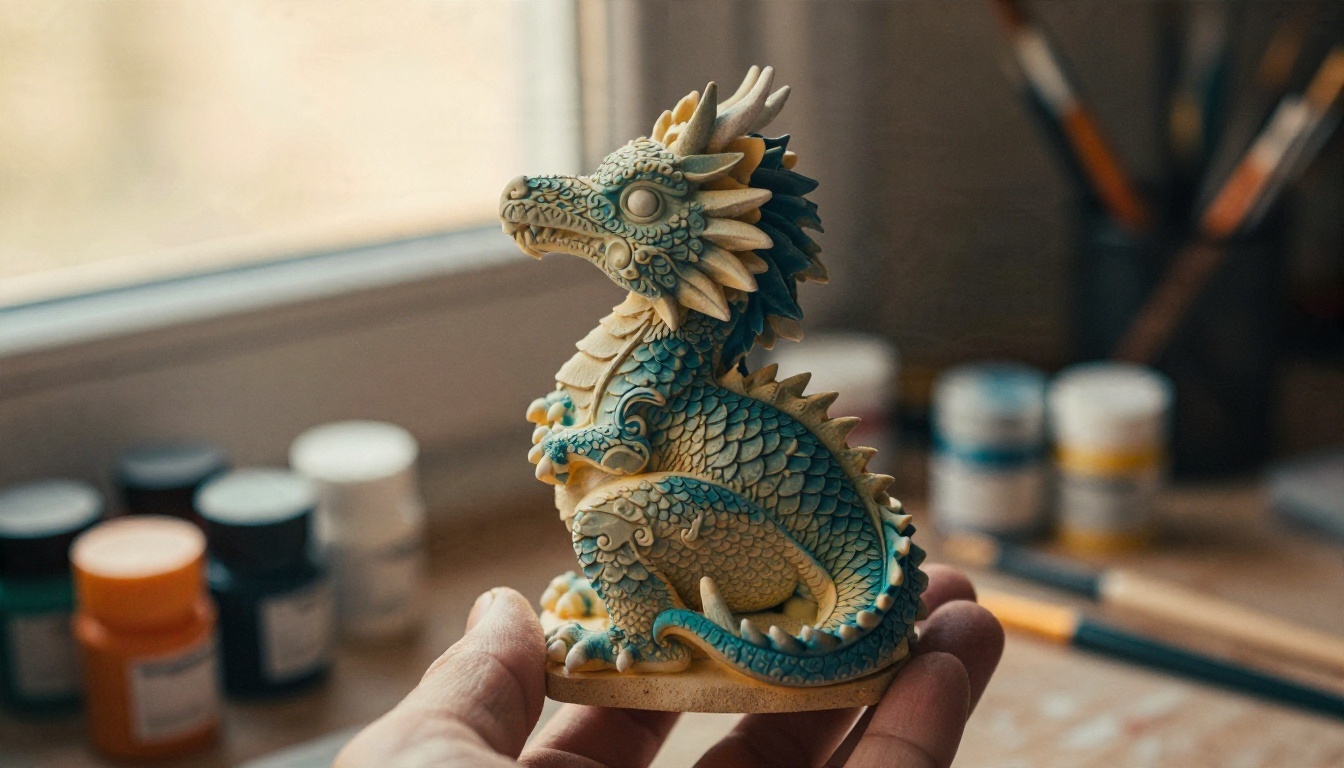
O PicassoIA reúne toda a cadeia de preparação em um só lugar: geração de imagens, remoção de fundo, aumento de resolução e conversão para 3D. Comece com o Hunyuan 3D 3.1, teste algumas imagens de referência e veja até onde uma única foto pode levar você. Quando quiser mais opções, navegue por todos os modelos disponíveis em picassoia.com/en/all-models e monte o seu próprio fluxo a partir daí.


