Il y a un an, mettre une figurine de dragon sur votre plateau d’impression demandait des semaines de sculpture dans Blender ou la chance de tomber sur le bon modèle dans un dépôt de modèles. Aujourd’hui, vous pouvez taper une phrase ou importer une photo et obtenir un maillage en quelques minutes. Le piège, c’est qu’un maillage qui a fière allure à l’écran n’est pas la même chose qu’un maillage imprimable. Cet article fait le tri entre ce que l’IA fait réellement bien pour l’impression 3D, les outils gratuits qui valent votre temps, la préparation des entrées et des réglages pour que vos impressions passent le slicer, et les points sur lesquels la technologie vous déçoit encore.
Ce que l’IA fait vraiment pour l’impression 3D
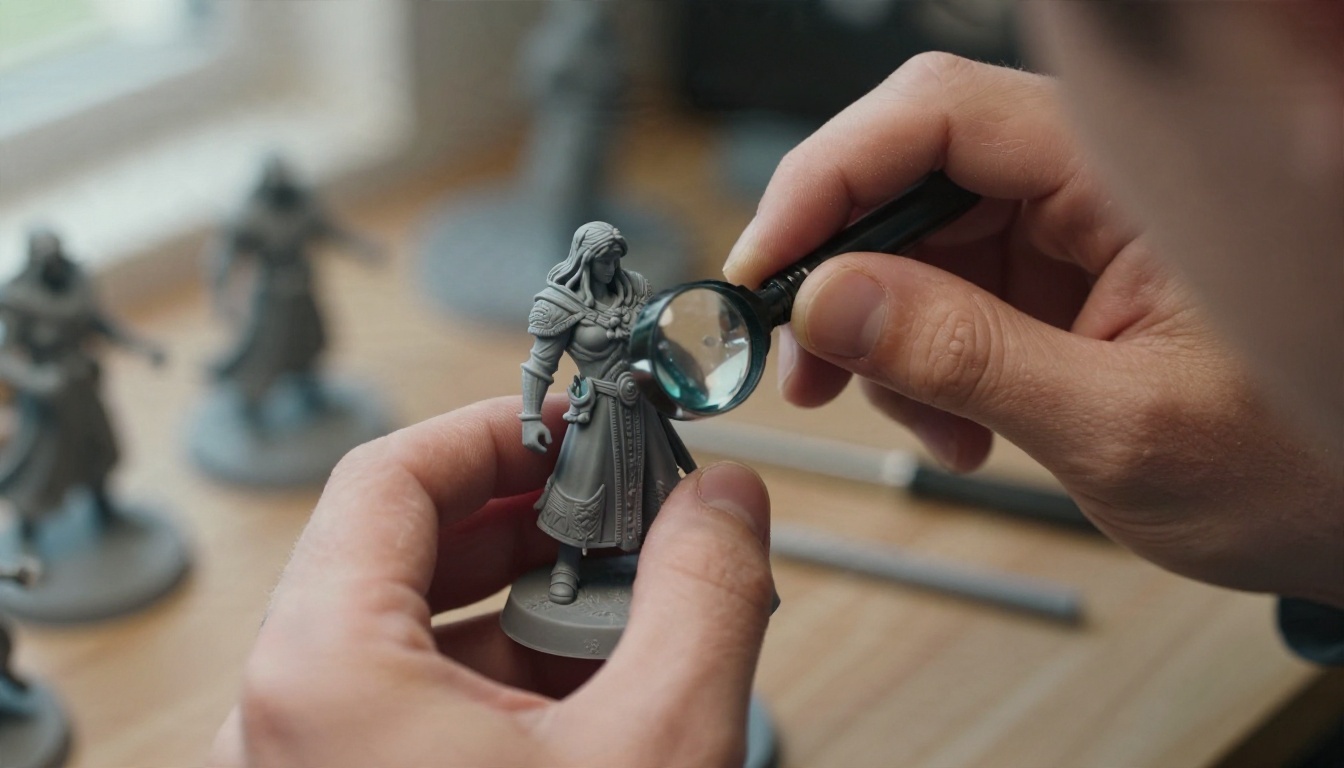
La plupart des gens imaginent un bouton magique : vous décrivez un objet, vous obtenez une impression parfaite. La réalité est plus modeste et, honnêtement, plus utile. L’IA règle le problème de la page blanche. Elle produit une première ébauche de forme, avec une géométrie plausible et souvent une texture, que vous vérifiez, réparez et découpez ensuite comme n’importe quel modèle.
Texte vers 3D ou image vers 3D
Texte vers 3D part d’une description écrite et construit la géométrie à partir de celle-ci. C’est rapide pour explorer des idées (« une chouette trapue aux grands yeux, corps lisse et arrondi »), mais vous laisse moins de contrôle sur les proportions. Image vers 3D part d’une seule photo et reconstruit une forme autour d’elle. C’est en général plus prévisible, car l’image fixe la silhouette, les proportions et le style.
Pour l’impression, l’image vers 3D a tendance à l’emporter. Vous pouvez générer ou photographier la référence, corriger les problèmes en 2D là où c’est peu coûteux, et seulement ensuite vous engager sur un maillage.
💡 Astuce : Si vous voulez un personnage ou une pièce précise, concentrez vos efforts sur l’image d’entrée. Une bonne référence vous fait gagner plus de temps que n’importe quelle reformulation du prompt côté 3D.
Où se place l’IA dans le processus
Un flux de travail typique d’impression comporte cinq étapes : conception, modélisation, réparation, découpe et post-traitement. L’IA aide surtout pour les deux premières et, de plus en plus, un peu pour la troisième. Elle ne remplace ni le slicer, ni le calibrage de votre imprimante, ni le poste de ponçage.
| Étape | L’IA aide ? | Ce que vous faites encore manuellement |
|---|
| Concept et référence | Fortement | Choisir la meilleure parmi plusieurs variantes |
| Modélisation | Fortement | Vérifier les proportions, l’échelle et la symétrie |
| Réparation du maillage | Partiellement | Boucher les trous, corriger les arêtes non manifold |
| Découpe | Très peu | Orientation, supports, hauteur de couche |
| Post-traitement | Non | Ponçage, apprêt, peinture |
Des outils gratuits qui valent le détour
Le marché évolue vite, et les offres gratuites changent souvent. Considérez donc les détails ci-dessous comme un instantané, et vérifiez chaque service avant de vous engager sur un projet.
Générateurs en ligne avec offre gratuite
Plusieurs générateurs accessibles depuis le navigateur vous donnent une allocation mensuelle de crédits sans frais. Meshy est souvent considéré comme le meilleur outil polyvalent pour les makers et exporte vers les formats courants, avec une offre gratuite et un forfait payant d’environ vingt dollars par mois. Tripo est souvent présenté comme l’option la plus rapide pour les objets simples, avec une génération rapide et une réparation automatique des problèmes courants de maillage. Hitem3D se positionne autour de l’imprimabilité. Tous plafonnent généralement les générations gratuites par mois, et certains limitent les résultats gratuits à un usage personnel.
Sur PicassoIA, Hunyuan 3D 3.1 vous permet de convertir une photo ou une description écrite en modèle 3D texturé sans rien installer, et il inclut un mode géométrie seule, pratique pour l’impression.
Options open source
Si vous disposez d’un GPU performant et d’un peu de patience, la famille Hunyuan3D de Tencent est disponible en logiciel open source que vous pouvez faire tourner sur votre propre machine. Il n’y a pas de limite mensuelle de crédits, mais l’installation, les pilotes et les mises à jour sont à votre charge. Pour beaucoup d’amateurs, la voie hébergée est tout simplement moins contraignante.
Licences et petits caractères des offres gratuites
C’est la partie que l’on survole, et que l’on regrette ensuite.
- Usage personnel ou commercial : certaines offres gratuites n’autorisent qu’un usage personnel et non commercial. Si vous vendez des impressions sur Etsy ou sur un marché, vérifiez d’abord les conditions en vigueur.
- Attribution : certaines offres gratuites appliquent une licence de type Creative Commons qui vous demande de citer le service.
- Crédits qui expirent : les allocations mensuelles ne se reportent généralement pas d’un mois sur l’autre, alors regroupez vos essais.
- Propriété de la référence : si vous fournissez un personnage protégé par le droit d’auteur, le résultat en reste dérivé. Imprimer un modèle du personnage de quelqu’un d’autre pour le vendre pose un problème juridique, quel que soit l’outil qui a produit le maillage.
Utiliser Hunyuan 3D 3.1 sur PicassoIA
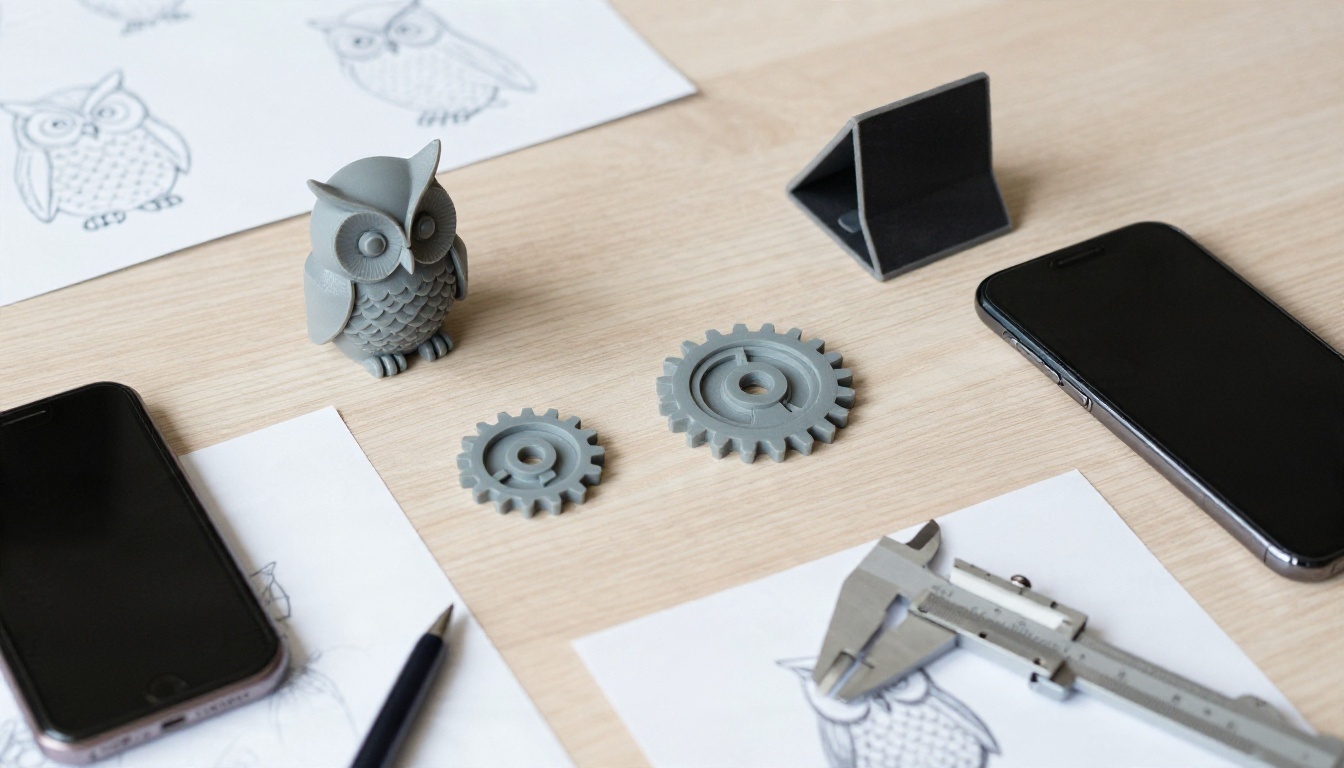
Hunyuan 3D 3.1 accepte soit une image, soit un prompt texte (l’un ou l’autre, pas les deux), et renvoie un modèle 3D. Voici un flux de travail qui fonctionne bien pour les objets imprimables.
Étape par étape
- Ouvrez la page du modèle sur PicassoIA et choisissez votre entrée. Pour un résultat plus prévisible, utilisez une image.
- Préparez l’image. Visez un seul objet, un fond simple, pas de texte, et un objet qui occupe plus de la moitié du cadre. Les formats acceptés sont JPG, PNG et WEBP, de 128 à 5000 pixels par côté, jusqu’à 6 Mo.
- Ou rédigez un prompt de 1024 caractères maximum. Décrivez un seul objet, sa matière et sa forme. Évitez les mots sur le décor et l’éclairage, car ils n’ajoutent rien à la géométrie.
- Réglez le type de génération. Choisissez Geometry pour un maillage blanc uni sans textures, idéal lorsque vous ne voulez qu’une forme imprimable. Choisissez Normal si vous voulez aussi les cartes de couleur et de surface, par exemple pour une impression en couleurs ou pour du rendu.
- Réglez le nombre de faces (la valeur par défaut est de 500 000). Plus il y en a, plus le détail est fin et plus les fichiers sont lourds.
- Lancez la génération, puis téléchargez le maillage et vérifiez-le dans votre slicer ou dans un éditeur de maillage avant d’imprimer.
Les réglages qui comptent
| Réglage | Recommandé pour l’impression | Pourquoi |
|---|
| Type de génération | Geometry | Les données de texture sont inutiles pour une impression monochrome |
| Nombre de faces | 200 000 à 500 000 pour les figurines | Assez dense pour le détail sans surcharger le slicer |
| Nombre de faces | Plus bas pour les objets simples | Les pièces à faces planes n’ont pas besoin de millions de polygones |
| PBR | Désactivé pour l’impression | Il n’affecte que les cartes de matériaux utilisées pour le rendu |
| Entrée | Objet unique, fond uni | Réduit la géométrie parasite et les formes fusionnées |
💡 Astuce : Générez deux ou trois versions à partir d’images de référence légèrement différentes et gardez la meilleure. Les variantes coûtent peu, alors que les impressions ratées coûtent du filament et des heures.
Si le fichier téléchargé n’est pas dans un format accepté par votre slicer, convertissez-le avec un outil gratuit de maillage comme Blender ou MeshLab. Les deux peuvent exporter en STL ou en 3MF.
Produire une meilleure image source
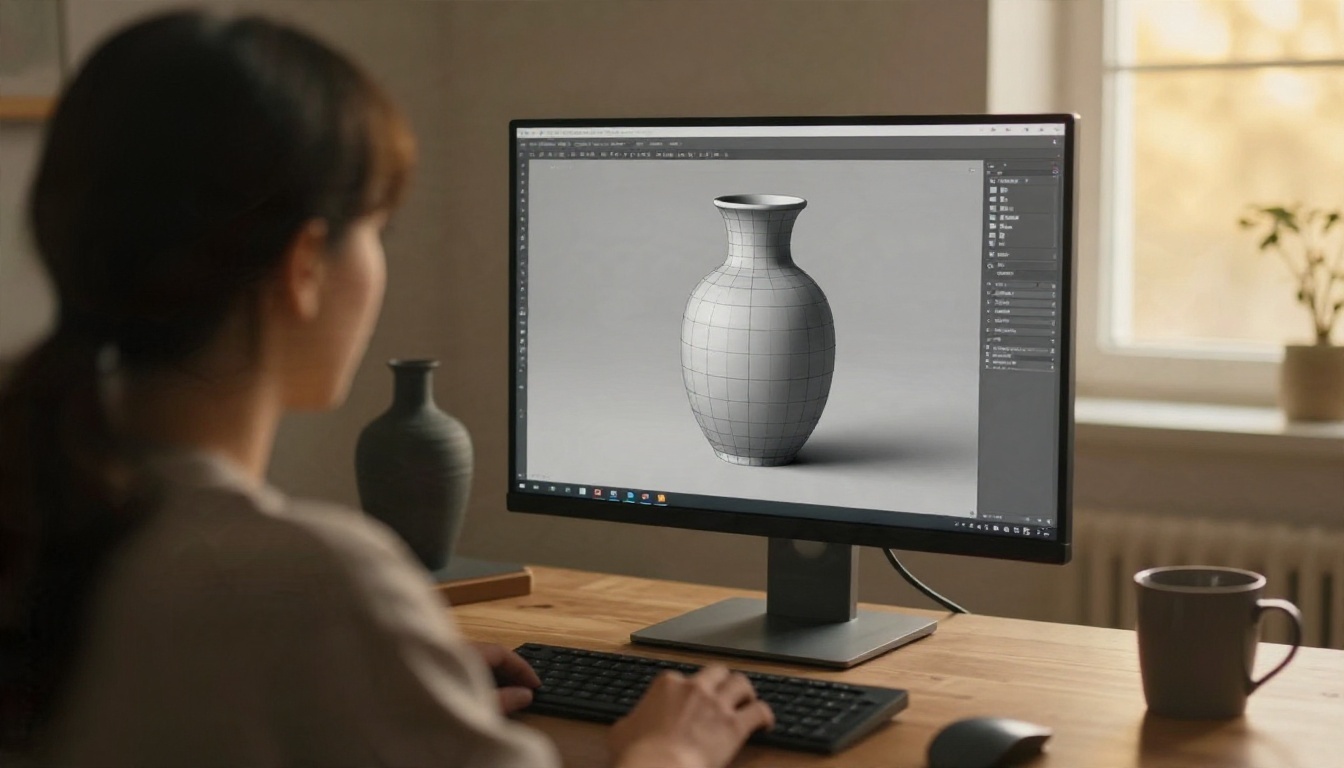
Puisque l’image vers 3D l’emporte pour l’impression, votre image d’entrée mérite une vraie attention. C’est ici que les outils d’image de PicassoIA prennent tout leur sens.
Des prompts d’image qui fonctionnent
La référence idéale ressemble à une photo de produit : un seul sujet, un fond neutre, un éclairage uniforme, une vue de trois quarts qui montre l’avant et un côté. Générez-la avec un modèle d’image comme Nano Banana Pro, Seedream 4.5 ou Qwen Image 3. Un prompt comme celui-ci fonctionne bien :
« Une petite figurine de chouette de style céramique, corps arrondi, plumes simples, centrée, vue de trois quarts, fond gris clair uni, éclairage de studio doux et uniforme, sans texte. »
Évitez les ombres marquées, car le modèle 3D peut les interpréter comme de véritables cavités. Évitez les poses amples avec des membres fins et tendus, qui cassent au moment de l’impression. Et évitez les scènes avec plusieurs objets, car le générateur les fusionnera souvent.
Nettoyer le fond
Si votre photo a un arrière-plan chargé, supprimez-le avant la conversion. Le modèle Remove Background vous donne un détourage propre en quelques secondes, et si votre source est petite ou floue, passez-la d’abord dans Real ESRGAN pour l’agrandir par 4. Une entrée plus nette donne des bords plus précis sur le maillage.
Conseils de conception pour les modèles imprimables
Un maillage peut paraître irréprochable dans une visionneuse et rester impossible à imprimer. Voici les contrôles qui permettent de repérer la plupart des problèmes.
Épaisseur des parois et surplombs
Les générateurs d’IA adorent les coques fines, les queues délicates et les détails flottants, parce qu’ils font bon effet dans les rendus. Les imprimantes, elles, non.
- Épaisseur minimale des parois : pour une buse de 0,4 mm, gardez des parois de 1,2 mm ou plus. Tout ce qui est plus fin peut ne pas s’imprimer du tout ou se briser à la manipulation.
- Surplombs : les surfaces inclinées au-delà d’environ 45 degrés ont besoin de supports. Vérifiez l’aperçu dans votre slicer.
- Saillies fines : antennes, moustaches et doigts de moins d’environ 2 mm d’épaisseur se cassent souvent. Épaississez-les dans un éditeur de maillage ou acceptez un aspect plus robuste.
- Bases planes : beaucoup de modèles d’IA ont un fond arrondi qui ne tiendra pas sur le plateau. Découpez une base plane dans votre logiciel de modélisation.
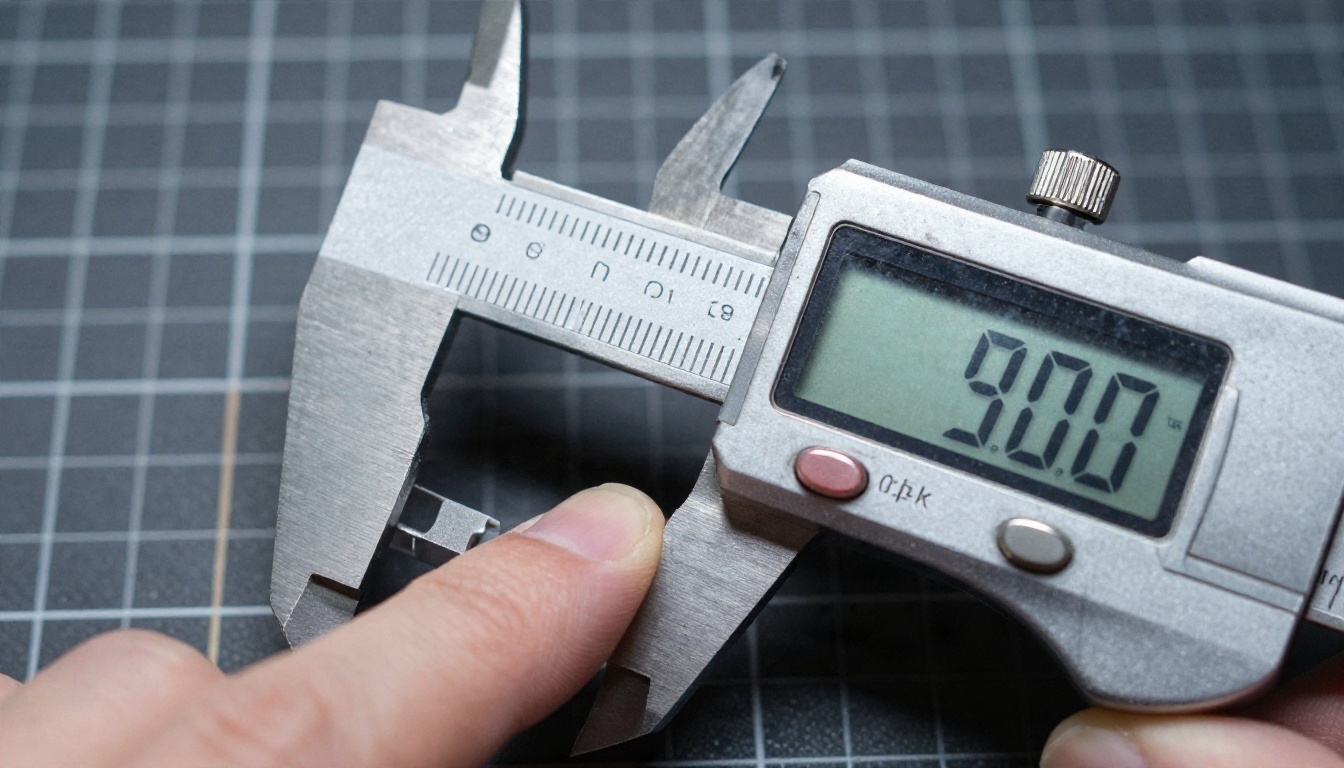
Mesurez avec un vrai pied à coulisse sur une impression d’essai plutôt que de faire confiance au logiciel. Cela prend une minute et tranche les débats avec votre propre maillage.
Nombre de faces et réparation du maillage
Plus de polygones ne garantissent pas automatiquement une meilleure impression. Au-delà d’une certaine densité, la résolution de l’imprimante ne peut pas reproduire le détail, et votre slicer ralentit simplement. Pour une figurine de la taille d’une main, quelques centaines de milliers de faces suffisent. Pour un simple support, bien moins suffira.
Avant la découpe, lancez une passe de réparation. Recherchez :
- Des trous dans la surface qui rendent le modèle non étanche
- Des arêtes non manifold où trois faces ou plus se rejoignent sur une même arête
- Des fragments flottants que le générateur a laissés derrière lui
- Des normales inversées qui brouillent la distinction entre intérieur et extérieur pour le slicer
Des slicers comme Bambu Studio, PrusaSlicer et Cura peuvent corriger automatiquement les problèmes simples, et la Boîte à outils d’impression 3D de Blender ou MeshLab traitent les cas plus difficiles.
Découpe et orientation
L’orientation détermine la quantité de supports nécessaires, la solidité de la pièce et la qualité de la surface. Les couches sont plus faibles le long de l’axe Z, donc orientez la pièce de façon que les contraintes n’écartent pas les couches. Pour les figurines, incliner légèrement le modèle masque souvent l’effet d’escalier sur les surfaces courbes. Utilisez une hauteur de couche plus petite (0,12 à 0,16 mm) pour les détails fins, et une plus grande pour les impressions d’ébauche.
Les véritables limites des modèles d’IA
Voici la partie honnête. La génération 3D par IA est impressionnante, et elle est aussi peu fiable sur des points qui comptent pour les makers.
Pourquoi les impressions échouent
La plupart des échecs remontent à trois causes.
- Problèmes de géométrie cachés. La surface semble correcte, mais il existe de minuscules trous ou des coques qui se chevauchent et brouillent le slicer.
- Physique irréaliste. Le générateur ne connaît pas la gravité, il peut donc produire une tête lourde sur un cou aussi fin qu’un crayon.
- Proportions perdues. Une seule image ne dit rien de l’arrière de l’objet, le générateur devine donc, et il devine parfois très mal.
Attendez-vous à jeter une partie de vos générations. Considérez chacune comme une ébauche, et non comme un fichier final.
Détail fin et échelle
Les maillages d’IA sont les plus forts sur les formes organiques et décoratives : créatures, bustes, vases, jouets. Ils sont les plus faibles sur les pièces fonctionnelles. Si vous avez besoin d’un support qui s’adapte à une tige de 12,5 mm, d’une charnière avec un jeu de 0,3 mm ou de filetages qui vont avec un boulon, la CAO paramétrique reste le bon outil. L’IA n’a aucune notion de tolérances, et le « à peu près » ne fonctionne pas lorsque des pièces doivent s’assembler.
| Cas d’usage | Génération par IA | CAO traditionnelle |
|---|
| Figurines et bustes | Excellent | Lent |
| Objets décoratifs | Très bon | Moyen |
| Accessoires de cosplay | Bon point de départ | Bon pour l’ajustement |
| Pièces mécaniques | Faible | Le meilleur |
| Pièces avec tolérances | À éviter | Le meilleur |
| Engrenages ou filetages de remplacement | À éviter | Le meilleur |
💡 Astuce : Une approche hybride fonctionne bien. Générez la forme organique avec l’IA, puis ajoutez les trous de fixation, les faces planes et les jeux dans la CAO ou dans Blender.
Un flux de travail que vous pouvez reproduire
En assemblant le tout, voici une routine simple qui limite le gaspillage de filament.
- Générez une image de référence avec Nano Banana Pro ou Seedream 4.5. Réalisez trois variantes.
- Nettoyez-la avec Remove Background, et agrandissez les petites images avec Real ESRGAN.
- Convertissez en 3D avec Hunyuan 3D 3.1 en mode Geometry.
- Réparez et vérifiez l’épaisseur des parois, les surplombs et une base plane.
- Imprimez un petit test à environ la moitié de l’échelle pour vérifier les proportions avant de vous engager sur une taille réelle.
- Post-traitez : poncez, apprêtez et peignez.
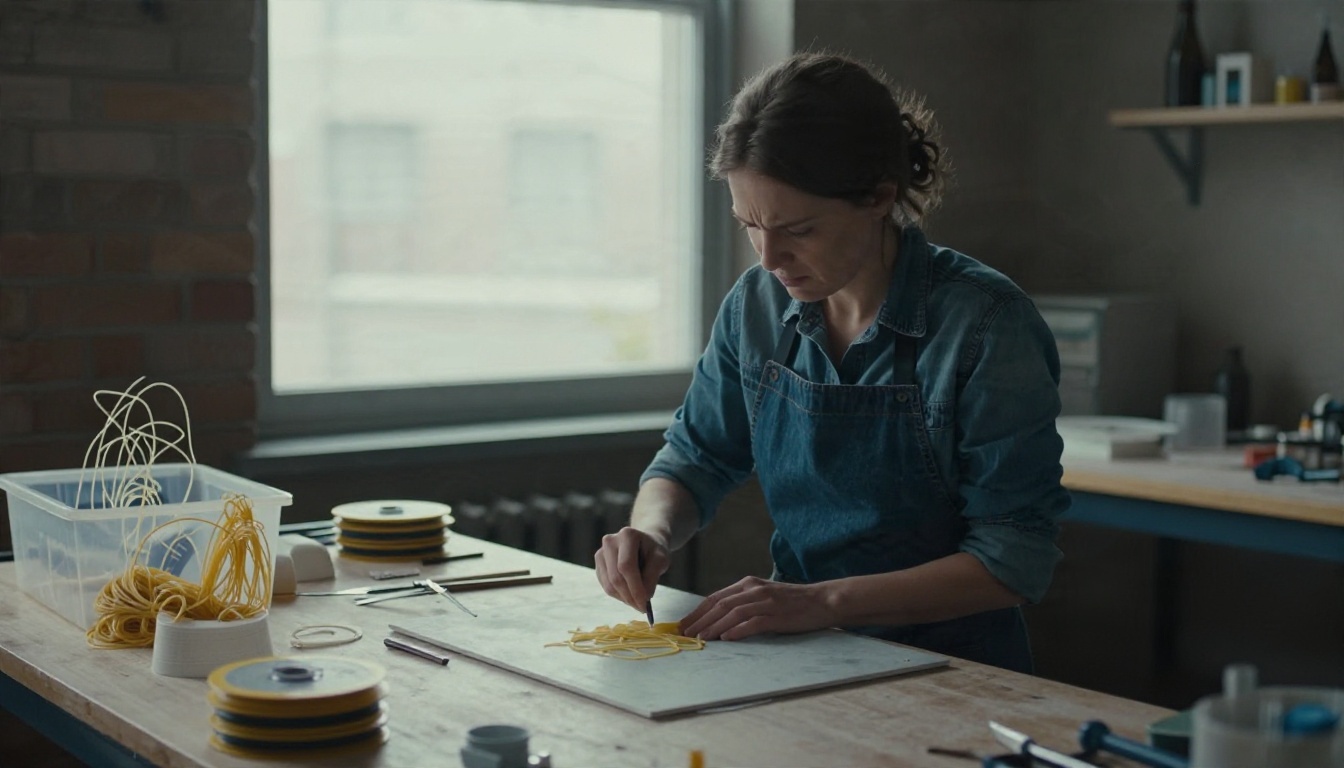
Cette dernière étape transforme une impression grise et brute en objet que vous avez envie d’exposer. Les lignes de couches s’estompent après quelques passages de ponçage et une couche d’apprêt de remplissage, et la peinture acrylique fait ressortir des détails que le plastique seul ne montre pas.
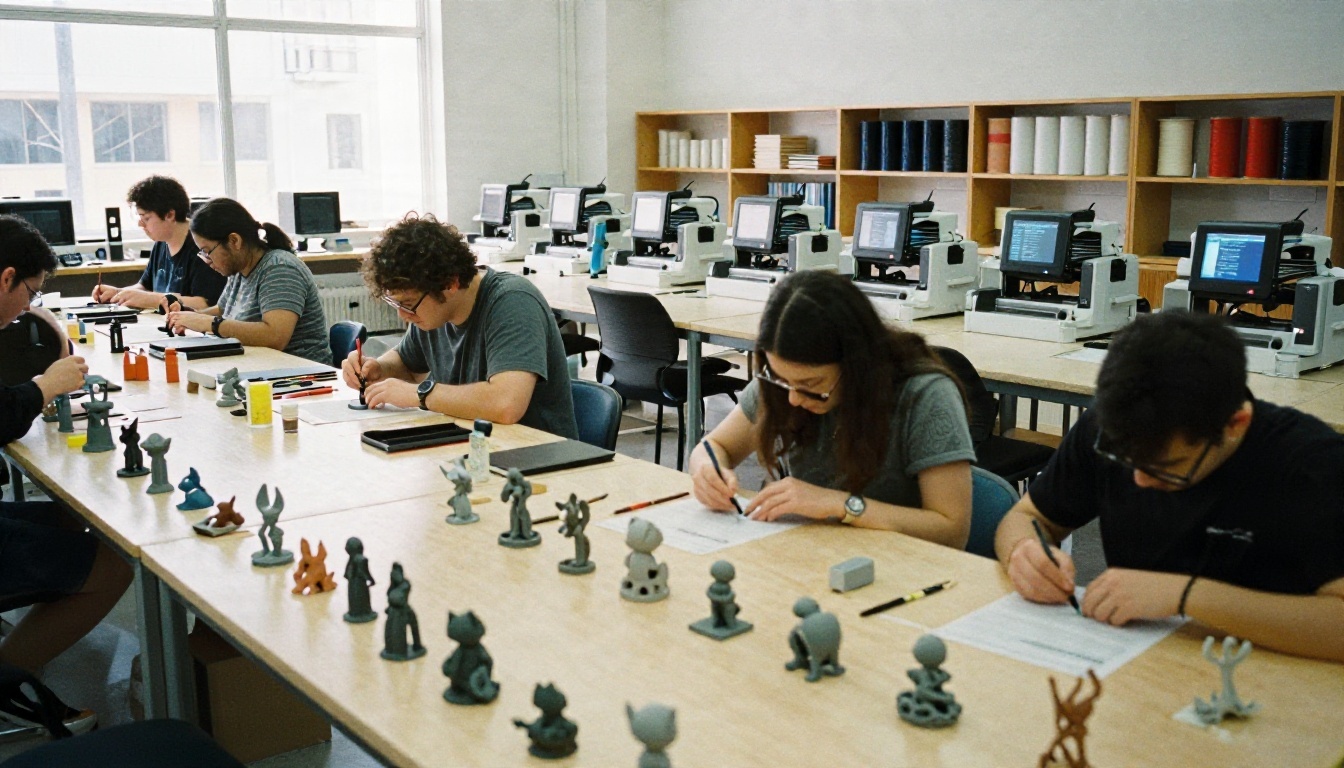
Les makerspaces et les clubs d’impression locaux valent aussi la visite si vous n’avez pas d’imprimante. Beaucoup disposent de machines que vous pouvez utiliser pour une somme modique, et de personnes qui ont déjà résolu les problèmes que vous allez rencontrer.
Essayez par vous-même
Le moyen le plus rapide de voir ce que l’IA peut faire pour vos impressions est de tenter une expérience cette semaine. Générez une image de référence, convertissez-la en maillage, imprimez un petit test et observez ce qui casse. Vous apprendrez plus d’une impression brute que de dix articles, et chaque échec vous indique le réglage à modifier ensuite.
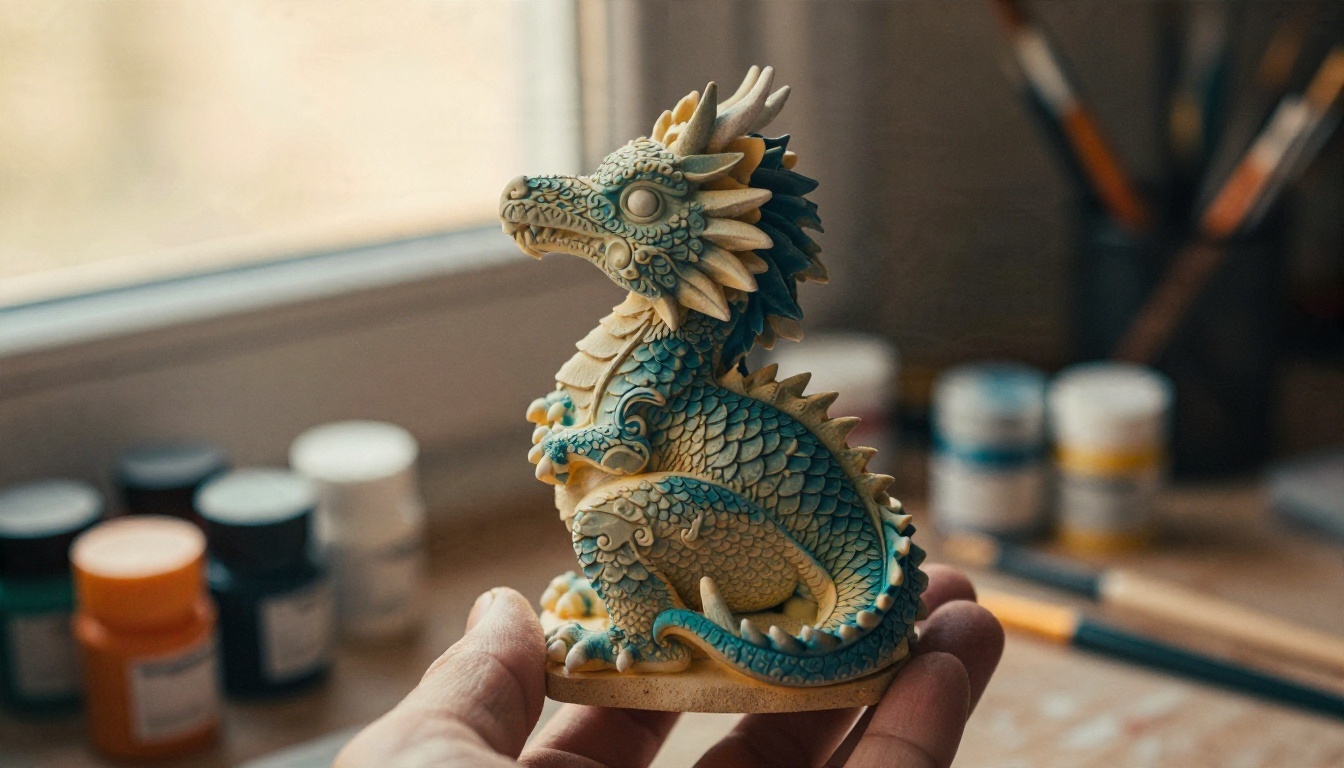
PicassoIA réunit toute la chaîne de préparation en un seul endroit : génération d’images, suppression d’arrière-plan, upscaling et conversion 3D. Commencez avec Hunyuan 3D 3.1, essayez quelques images de référence, et voyez jusqu’où une seule photo peut vous mener. Pour plus d’options, parcourez tous les modèles disponibles sur picassoia.com/en/all-models et construisez votre propre flux de travail à partir de là.


