La mayoría escribe una descripción, pulsa generar y espera lo mejor. Así no se consiguen resultados dignos de compartir. El verdadero potencial de cualquier generador de imágenes con IA está en funciones que nunca aparecen en los tutoriales básicos, escondidas en menús de configuración o dentro de una sintaxis que al principio parece confusa. Este artículo desglosa los trucos que separan las imágenes olvidables de las que hacen que la gente se detenga mientras hace scroll.
Los prompts negativos no son opcionales

La mayoría de los usuarios ni siquiera usa prompts negativos. Eso es un error. Los prompts negativos le indican al modelo qué excluir, y usados correctamente eliminan los artefactos más comunes de la IA antes de que aparezcan.
Las frases que de verdad funcionan
Los prompts negativos genéricos como "mala calidad" casi no sirven de nada. Los que funcionan son específicos. Aquí tienes una base probada:
💡 Copia este prompt negativo: deformed hands, extra fingers, blurry face, oversaturated, flat lighting, cartoon, illustration, painting, low resolution, watermark, text overlay, noise, grain artifacts, overexposed
Cada modelo responde de forma distinta. Flux 1.1 Pro gestiona los prompts negativos de otra manera que Stable Diffusion 3.5 Large. Con los modelos basados en Flux, el prompt positivo tiene la mayor parte del peso. Con los modelos derivados de SDXL, como SDXL, el prompt negativo influye mucho más en el resultado final. La regla práctica: escribe prompts negativos más cortos para Flux, y más largos y explícitos para SDXL y Stable Diffusion.
La sintaxis de atención lo cambia todo
La mayoría de los generadores admite una sintaxis de ponderación dentro del propio prompt. En lugar de escribir "una mujer con pelo rojo", escribes a woman with (red hair:1.5) para enfatizarlo, o (red hair:0.6) para restarle énfasis. El número ajusta la atención del modelo hacia esa frase.
Así es como los prompters profesionales controlan la iluminación, los rasgos faciales y los detalles del fondo sin reescribir toda la escena. Un prompt como este:
(cinematic lighting:1.4), a woman in a café, (blurred background:1.2), (sharp face detail:1.5), natural skin texture
produce resultados mejores con regularidad que la misma frase escrita de forma plana, sin ninguna ponderación. El modelo no solo lee tus palabras, sino que lee su importancia relativa.
Los números de semilla son tu herramienta más desaprovechada
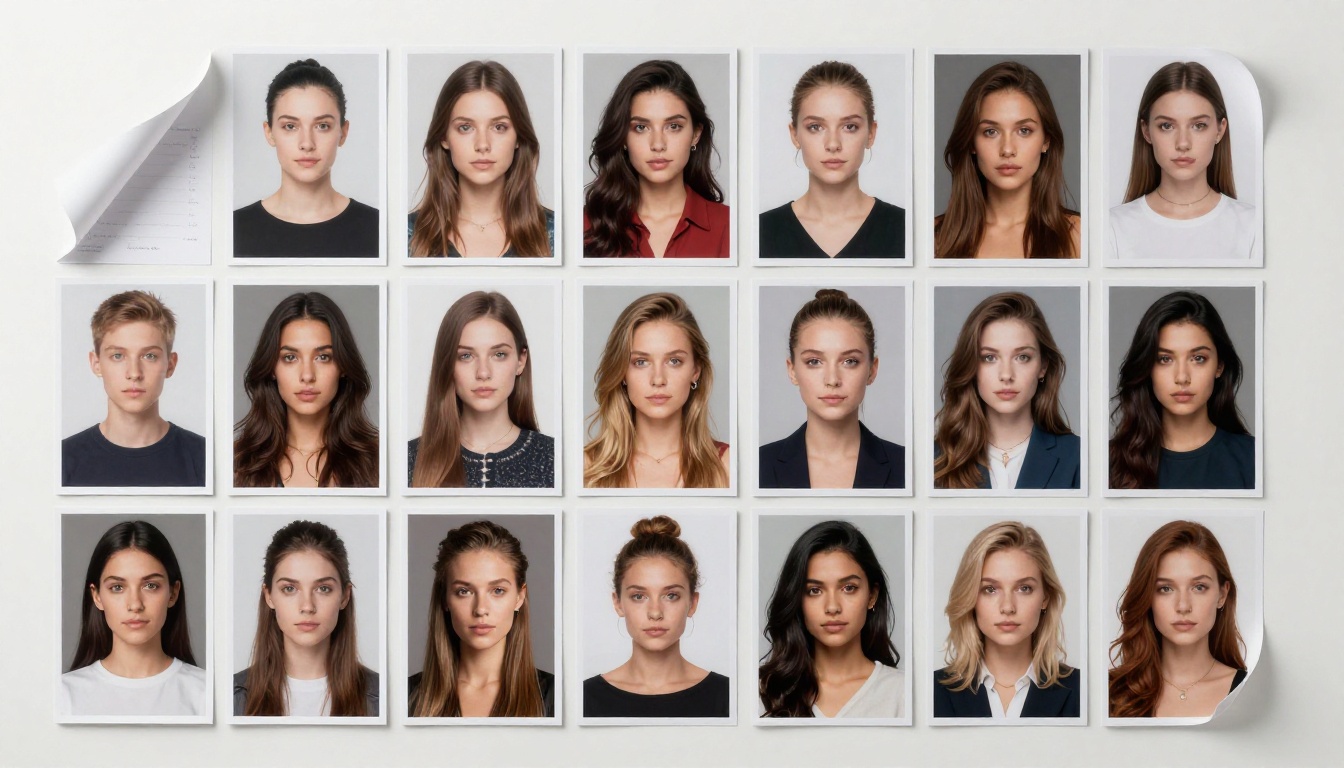
Cada imagen generada tiene una semilla: un número que controla el patrón de ruido aleatorio desde el que empieza el modelo. Si cambias la semilla, obtienes otra imagen. Si mantienes la misma semilla y cambias solo una palabra del prompt, obtienes una variación controlada de la misma composición.
Reutiliza semillas para personajes coherentes
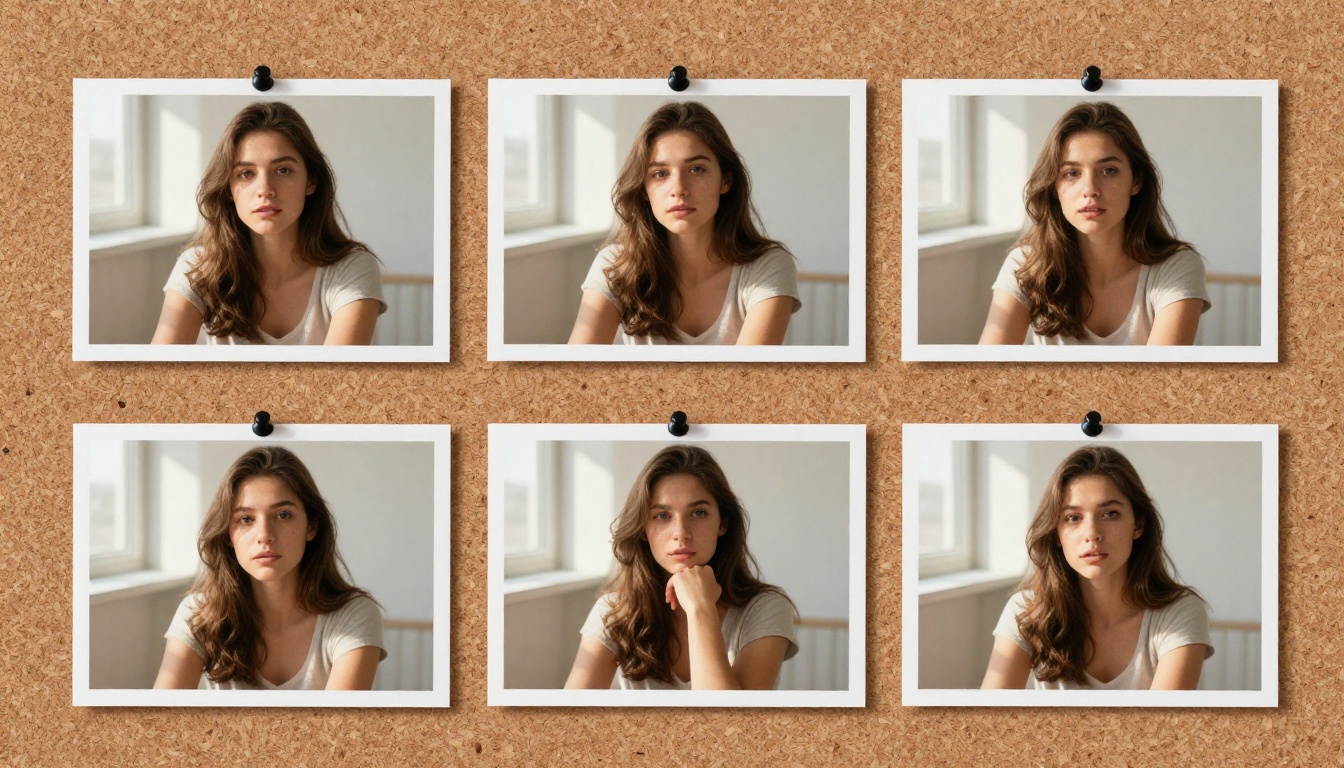
Este es el truco detrás de la mayoría de los flujos de trabajo de "hoja de personaje" y "persona coherente". Así funciona:
- Genera una imagen que te guste. Anota la semilla de inmediato.
- Usa esa misma semilla con un prompt modificado: otro fondo, otra pose, la misma descripción central del personaje.
- El modelo ancla muchos rasgos de identidad a la semilla, lo que produce una coherencia reconocible entre resultados.
No es perfecto, pero combinado con una descripción de personaje bloqueada, la coherencia de los resultados es lo bastante buena para narrativa secuencial, maquetas de producto o imágenes de marca. Modelos como Flux 1.1 Pro Ultra y GPT Image 1.5 muestran una coherencia de semilla especialmente sólida en comparación con las arquitecturas anteriores.
💡 Consejo profesional: Copia la semilla de un resultado excelente en cuanto lo tengas. La mayoría de las interfaces la muestran solo un momento. Si la pierdes, no podrás recrear la imagen exacta.
Variación de semillas: encuentra nuevos estilos rápido
En lugar de reescribir el prompt una y otra vez, mantenlo fijo e itera por semillas en lotes: 1, 2, 3, 1000, 2000. Cada semilla muestra una interpretación distinta de la misma descripción. Es más rápido que reescribir el prompt y descubre composiciones, tratamientos de luz y paletas de color inesperados que nunca se te ocurriría describir a mano.
Modelos como Flux 2 Pro e Imagen 4 responden muy bien a la variación de semillas, así que el mismo prompt produce estados de ánimo y escenarios muy distintos sin esfuerzo extra.
ControlNet cambia lo que es posible
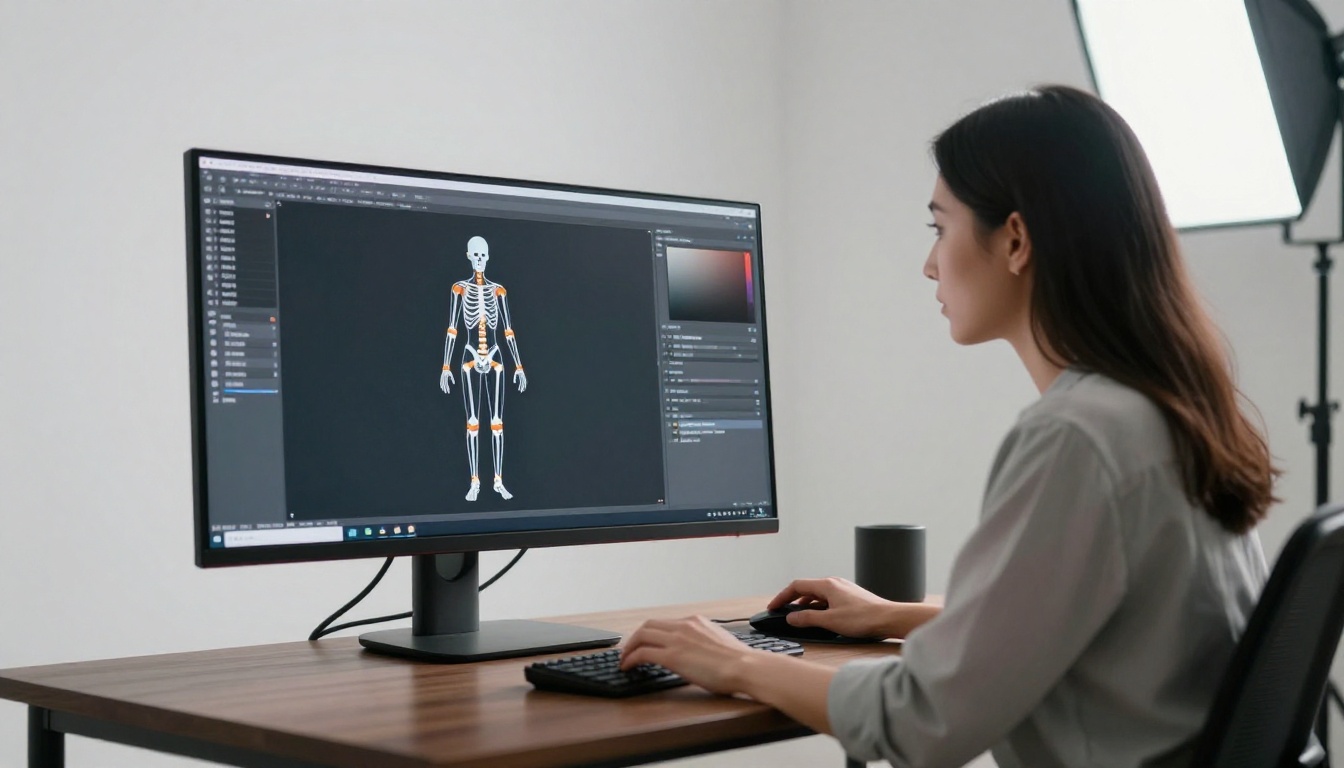
ControlNet no es solo una función. Es una forma de generar fundamentalmente distinta. En lugar de que el texto sea tu única entrada, añades una guía estructural: un esqueleto de pose, un mapa de bordes, un mapa de profundidad o un simple trazo. El modelo genera dentro de esas restricciones.
Bloqueo de pose con mapas de esqueleto
El uso más común es el control de la pose. Subes una imagen de referencia que muestra una posición corporal, ControlNet extrae un esqueleto y tu nueva generación hereda esa pose exacta mientras aplica tu prompt de texto encima. El resultado: control creativo total sobre la apariencia y el lenguaje corporal al mismo tiempo.
SDXL Multi ControlNet LoRA en PicassoIA admite apilar varias entradas de ControlNet a la vez. Puedes bloquear la pose, la profundidad y la detección de bordes de una sola vez, lo que reduce mucho el número de intentos necesarios para lograr una composición concreta. Lo que antes requería veinte generaciones para salir bien puede salir bien a la segunda o a la tercera.
De boceto a imagen estructurada
ControlNet Scribble es la variante más creativa de la familia ControlNet. Dibujas una forma aproximada con el ratón o con un lápiz óptico. El modelo la interpreta como un plano estructural y la rellena con detalle fotorrealista según tu prompt de texto. Un óvalo irregular con dos círculos se convierte en un rostro. Una línea horizontal con protuberancias irregulares se convierte en una cordillera.
Este flujo es especialmente útil para quien tiene dificultades para describir composiciones espaciales con palabras. Dibujar es más rápido que explicar, y los resultados a menudo sorprenden para bien.
Elegir el modelo adecuado
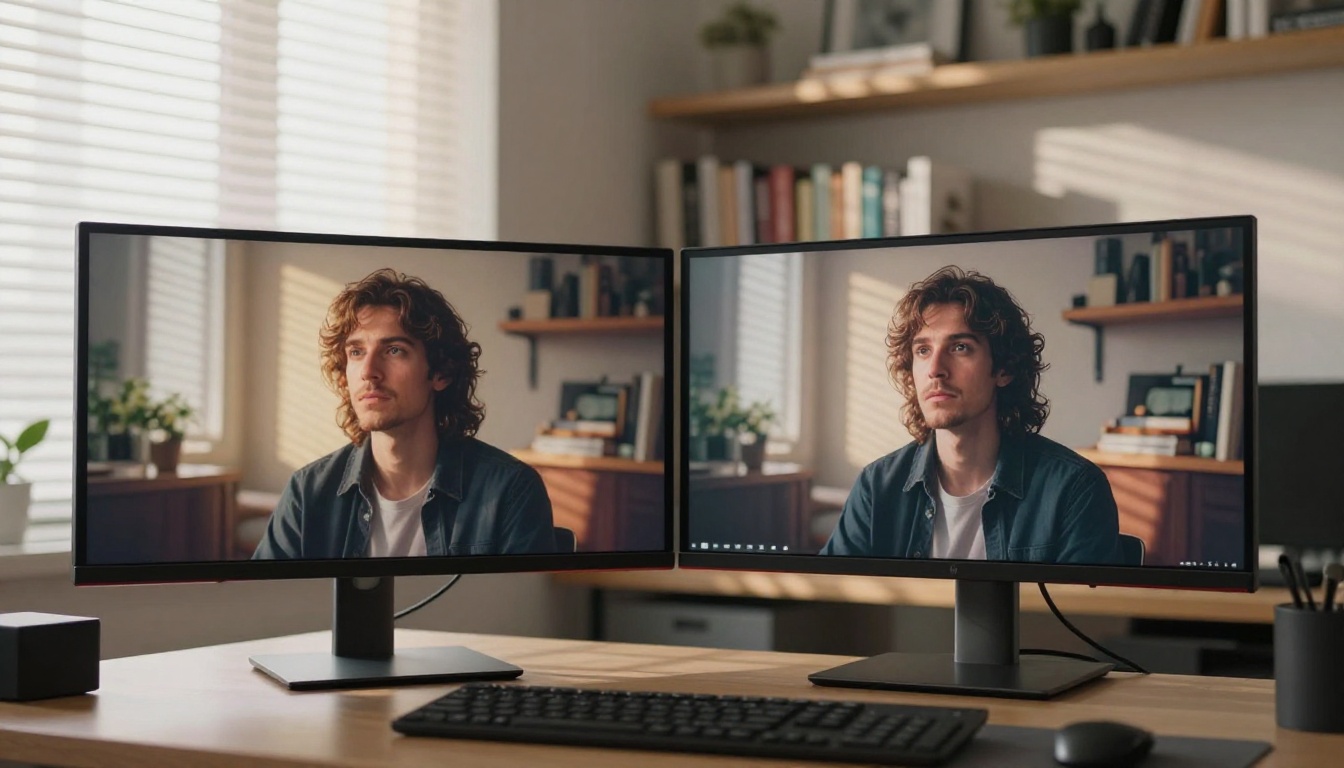
No todos los modelos son iguales y, sobre todo, no sirven para lo mismo. Usar el modelo equivocado para una tarea es la razón principal por la que la gente obtiene resultados decepcionantes, incluso con un prompt bien escrito.
Flux frente a Stable Diffusion frente a SDXL
Cuándo usar las versiones Ultra frente a Turbo
Las versiones Turbo y Schnell, como Flux Schnell y SDXL Lightning 4Step, sacrifican algo de calidad de detalle a cambio de velocidad. Úsalas en la fase de iteración, cuando pruebas un concepto y no necesitas la calidad final. Cambia al modelo completo solo cuando tengas una semilla, una composición y un prompt que funcionen.
Las versiones Pro y Ultra, como Flux 1.1 Pro Ultra o Stable Diffusion 3.5 Large, son para renders finales. La diferencia de calidad se nota en el detalle fino: los mechones de pelo, el tejido de la tela, la textura de la piel y la profundidad del fondo se resuelven a un nivel bastante más alto.
La relación de aspecto y la resolución no son lo mismo
Un error habitual es tratar las dimensiones de la imagen y la relación de aspecto como si fueran ajustes intercambiables. No lo son, y confundirlos produce resultados deformados.
La relación de aspecto determina la forma de la imagen (16:9, 1:1, 9:16). Los modelos se entrenan con imágenes en proporciones nativas concretas. Generar en una proporción alejada de esa distribución de entrenamiento produce distorsiones de composición, rostros estirados o proporciones espaciales extrañas.
La resolución determina el número de píxeles dentro de esa proporción. La mayoría de los modelos genera a una resolución base de alrededor de 1024 px de ancho. Generar muy por encima de la resolución nativa provoca artefactos de mosaico, porque el modelo rellena los píxeles adicionales repitiendo o deformando patrones existentes en lugar de crear detalle nuevo y coherente.
El flujo correcto: genera pequeño y escala después
Genera primero a la resolución nativa del modelo. Consigue la composición, la iluminación y los detalles correctos a esa escala base. Después usa un escalador específico, Super Resolution, para ampliar el resultado 2x o 4x. Los upscalers se entrenan específicamente para esta tarea de ampliación y producen resultados más nítidos y coherentes que intentar generar a la máxima resolución en una sola pasada.
Este flujo es más rápido, gasta menos créditos y produce siempre una mejor calidad final.
Apilado de LoRA y mezcla de estilos
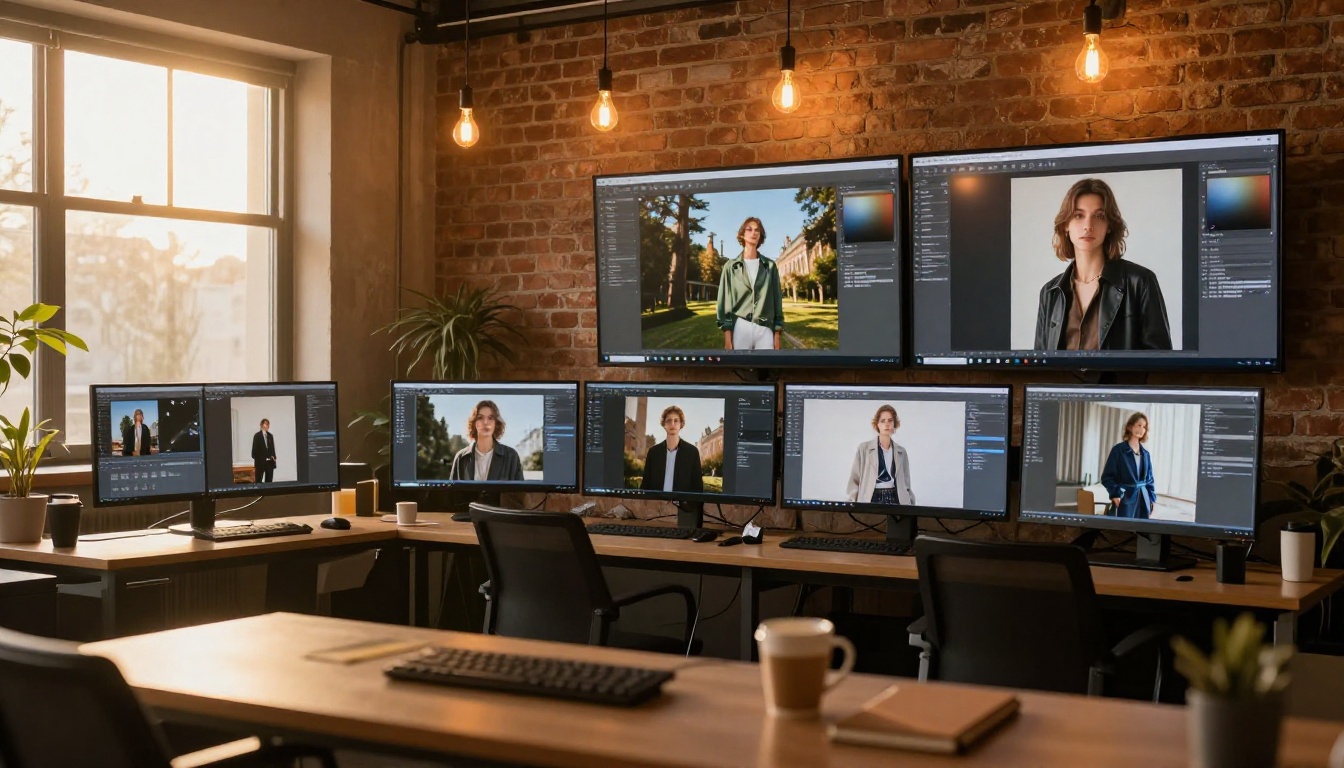
Los LoRA (Low-Rank Adaptation) son ajustes finos ligeros de estilo o de personaje que se acoplan a un modelo base. La mayoría de los usuarios aplica un solo LoRA a plena potencia y se queda ahí. El truco consiste en apilar varios LoRA con valores de peso reducidos para mezclar sus influencias.
Apila LoRA sin romper la imagen
En lugar de aplicar un solo LoRA a plena potencia (1.0), aplica dos o tres a potencia parcial, normalmente entre 0,4 y 0,6 cada uno. Así se mezclan sus influencias estilísticas en la generación sin que ninguno domine o sobrescriba el fotorrealismo del modelo base.
Un ejemplo práctico con el p-image LoRA en PicassoIA:
- LoRA de iluminación cinematográfica con peso 0,5
- LoRA de detalle de textura de piel con peso 0,4
- LoRA de fotografía de moda con peso 0,6
El resultado combinado es un estilo compuesto que ningún LoRA por separado podría producir. La calidad cinematográfica se deja ver sin que la textura de la piel parezca artificial, y la nitidez de la fotografía de moda aporta una precisión editorial sin que la imagen parezca procesada.
Img2Img como herramienta de transferencia de estilo
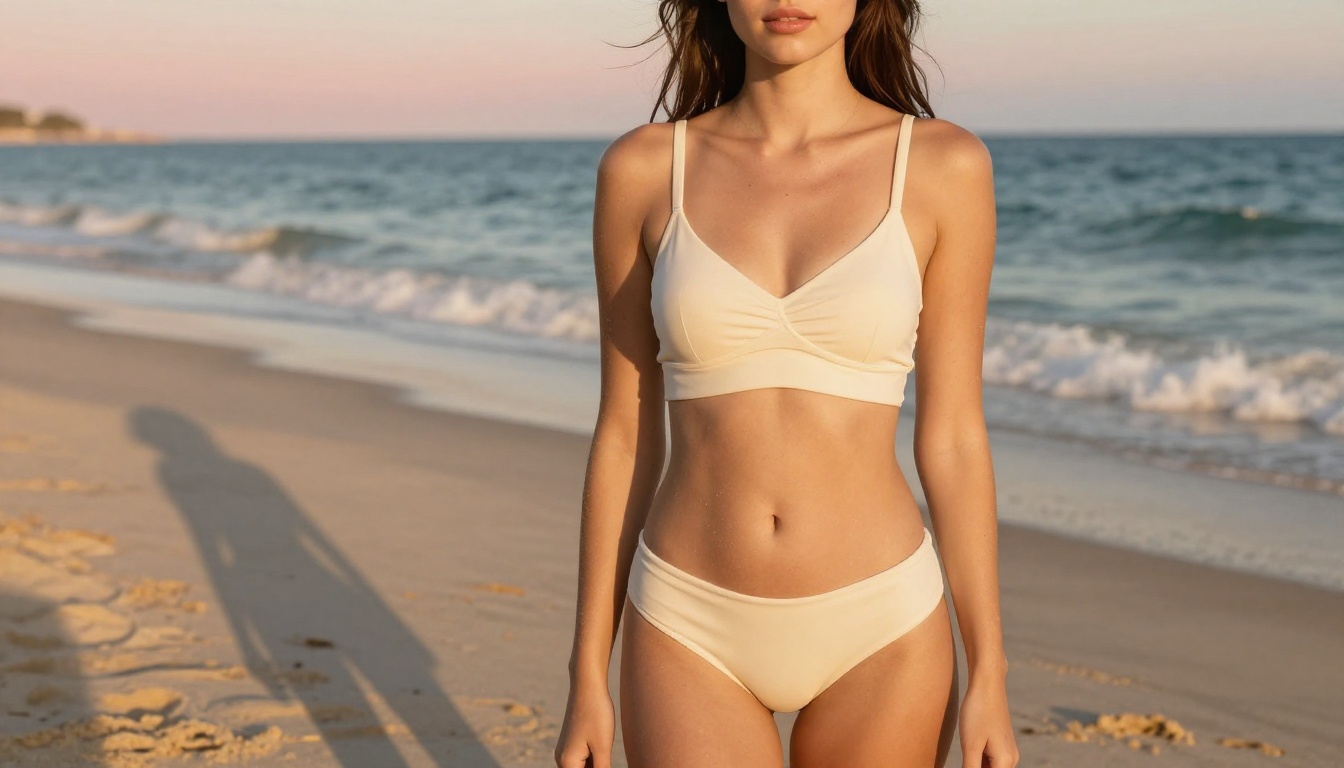
La generación de imagen a imagen toma una imagen existente como entrada y la regenera con tu prompt aplicado encima. Con una fuerza de eliminación de ruido de 0,3 a 0,5, el resultado se mantiene estructuralmente cerca del original mientras desplaza la iluminación, la paleta de color y la textura hacia tu descripción objetivo.
Es la forma más rápida de aplicar un estilo fotorrealista a un boceto conceptual, a una foto de producto plana o incluso a una captura de pantalla. Las reglas son sencillas:
- Por debajo de 0,5 de eliminación de ruido: conserva la composición original con mucha fidelidad
- De 0,5 a 0,7 de eliminación de ruido: combina la estructura original con la nueva dirección del prompt
- Por encima de 0,7 de eliminación de ruido: el modelo genera casi desde cero y trata la entrada solo como una referencia orientativa
Mantén la eliminación de ruido por debajo de 0,6 cuando quieras conservar la composición espacial. Supera 0,7 solo cuando quieras que el modelo reinterprete la escena con libertad.
Cómo usar Flux 1.1 Pro en PicassoIA
Flux 1.1 Pro es uno de los modelos de texto a imagen más potentes para trabajos de retrato fotorrealista y editorial. Este es un flujo de trabajo paso a paso que produce con regularidad resultados de alta calidad.
Paso 1: escribe un prompt estructurado en cuatro partes
Divide tu prompt en sujeto, entorno, iluminación y cámara. Por ejemplo:
"Una mujer con pelo rizado y oscuro, con una americana de lino, sentada en una mesa de terraza al aire libre, adoquines de la calle detrás, luz difusa y nublada que cae desde arriba, objetivo de retrato de 85 mm f/1.8 con profundidad de campo reducida"
Escribir estos cuatro elementos en secuencia da al modelo un contexto jerárquico claro, en lugar de una lista de ideas sueltas.
Paso 2: fija la relación de aspecto según el encuadre que quieras
Usa 2:3 o 9:16 para primeros planos en vertical. Usa 16:9 para planos generales amplios. Usa 1:1 para formato cuadrado editorial. Flux 1.1 Pro rinde mejor cuando la relación de aspecto encaja de forma natural con el encuadre del sujeto.
Paso 3: añade prompts negativos mínimos y precisos
Para los modelos Flux, mantén los prompts negativos concretos y breves: cartoon, illustration, anime, low quality, deformed hands, extra fingers, blurry
Los prompts negativos largos usados con modelos de estilo SDXL suelen reducir la calidad en Flux. Menos es más.
Paso 4: fija una semilla para tu primera iteración
Define cualquier número como semilla (por ejemplo, 42) para tu primera generación. Si obtienes un resultado sólido, esa semilla se convierte en la base de todas las variaciones del mismo sujeto o escena.
Paso 5: escala la mejor versión
Cuando tengas una versión que te convenza, pásala por Super Resolution para obtener una ampliación limpia 2x o 4x. Flux 1.1 Pro genera con calidad suficiente para que el escalado conserve las imperfecciones en lugar de amplificarlas.
💡 Consejo: Flux 1.1 Pro responde muy bien a la terminología fotográfica. Términos como "iluminación volumétrica", "Kodak Portra 400", "grano de película", "fotografía RAW" y distancias focales concretas dan al modelo anclajes contextuales sólidos que acercan el resultado al fotorrealismo real.
Lo que la mayoría nunca prueba
La diferencia entre los resultados medios de la IA y una calidad profesional casi nunca depende del modelo en sí. Depende de la precisión del prompt, de la disciplina con las semillas y de saber cuándo cambiar de herramienta. Los prompts negativos por sí solos mejoran la calidad más que pasar a un modelo de gama superior y más caro. La reutilización de semillas elimina la mayor parte de la inconsistencia que hace frustrantes los flujos de personajes. ControlNet convierte la conjetura espacial en un control exacto de la composición.
Nada de esto exige conocimientos técnicos. Exige un uso intencionado de funciones que ya están integradas en las herramientas que usas hoy.
Si hasta ahora has confiado solo en el texto del prompt para hacer todo el trabajo, has dejado sin usar gran parte de la capacidad del generador. Los modelos de PicassoIA, desde Flux 2 Pro hasta Imagen 4 y Recraft V4, están diseñados para manejar matices mucho más finos de lo que cabe en una sola línea de texto. El prompt es el punto de partida. El control de semillas, la ponderación de atención, los prompts negativos, ControlNet y el flujo de resolución son lo que usas para terminar.
Empieza a crear en PicassoIA
PicassoIA te da acceso directo a más de 91 modelos de texto a imagen, entre ellos Flux 1.1 Pro Ultra, GPT Image 1.5, Stable Diffusion 3.5 Large e Ideogram V3, todos en un mismo lugar. Puedes aplicar cada técnica descrita en este artículo sin cambiar de plataforma ni pagar suscripciones por modelo.
Empieza con un prompt que ya hayas usado. Aplica prompts negativos. Fija la semilla. Compara dos modelos uno al lado del otro con el mismo prompt y la misma semilla. La diferencia en los resultados será inmediata y evidente.
La plataforma está pensada justamente para este tipo de experimentación. Para eso está.


