ज़्यादातर लोग एक विवरण लिखते हैं, जनरेट दबाते हैं और उम्मीद करते हैं कि नतीजा अच्छा निकले। शेयर करने लायक नतीजे ऐसे नहीं आते। किसी भी AI इमेज जनरेटर की असली ताकत उन फ़ीचर्स में होती है जो बुनियादी ट्यूटोरियल में नहीं दिखते, सेटिंग मेन्यू में दबे रहते हैं या पहली नज़र में उलझे हुए सिंटैक्स के अंदर छिपे होते हैं। यह आर्टिकल उन ट्रिक्स को समझाता है जो भूलने लायक आउटपुट और ऐसी इमेज के बीच फ़र्क बनाती हैं जो लोगों को स्क्रॉल करते हुए रोक लें।
नेगेटिव प्रॉम्प्ट ज़रूरी हैं, वैकल्पिक नहीं

ज़्यादातर यूज़र नेगेटिव प्रॉम्प्ट पूरी तरह छोड़ देते हैं। यह गलती है। नेगेटिव प्रॉम्प्ट मॉडल को बताते हैं कि क्या बाहर रखना है, और सही तरीके से इस्तेमाल करने पर वे सबसे आम AI आर्टिफ़ैक्ट्स को दिखने से पहले ही हटा देते हैं।
वे वाक्यांश जो सचमुच काम करते हैं
"bad quality" जैसे सामान्य नेगेटिव प्रॉम्प्ट लगभग कुछ नहीं करते। जो प्रॉम्प्ट काम करते हैं वे साफ़-साफ़ बताते हैं। यह एक आज़माया हुआ बेसलाइन है:
💡 यह नेगेटिव प्रॉम्प्ट कॉपी करें: deformed hands, extra fingers, blurry face, oversaturated, flat lighting, cartoon, illustration, painting, low resolution, watermark, text overlay, noise, grain artifacts, overexposed
अलग-अलग मॉडल अलग तरह से जवाब देते हैं। Flux 1.1 Pro नेगेटिव प्रॉम्प्ट को Stable Diffusion 3.5 Large से अलग तरीके से संभालता है। Flux-आधारित मॉडल में ज़्यादातर असर पॉज़िटिव प्रॉम्प्ट का होता है। SDXL जैसे SDXL-आधारित मॉडल में नेगेटिव प्रॉम्प्ट का अंतिम नतीजे पर कहीं ज़्यादा असर होता है। व्यावहारिक नियम यह है: Flux के लिए छोटे नेगेटिव प्रॉम्प्ट लिखें, और SDXL व Stable Diffusion के लिए लंबे और ज़्यादा साफ़ नेगेटिव प्रॉम्प्ट।
अटेंशन सिंटैक्स सब कुछ बदल देता है
ज़्यादातर जनरेटर प्रॉम्प्ट के अंदर ही वेटिंग सिंटैक्स सपोर्ट करते हैं। "a woman with red hair" लिखने के बजाय आप उसे ज़ोर देने के लिए a woman with (red hair:1.5) लिख सकते हैं, या कम ज़ोर देने के लिए (red hair:0.6)। संख्या उस वाक्यांश की ओर मॉडल के अटेंशन को बढ़ाती या घटाती है।
पेशेवर प्रॉम्प्टर इसी तरह पूरे दृश्य को दोबारा लिखे बिना लाइटिंग, चेहरे की विशेषताओं और बैकग्राउंड के विवरण पर नियंत्रण रखते हैं। ऐसा प्रॉम्प्ट:
(cinematic lighting:1.4), a woman in a café, (blurred background:1.2), (sharp face detail:1.5), natural skin texture
वही वाक्य बिना किसी अटेंशन वेटिंग के सपाट लिखे जाने की तुलना में लगातार बेहतर नतीजे देता है। मॉडल सिर्फ़ आपके शब्द नहीं पढ़ता, वह उनका सापेक्ष महत्व भी पढ़ता है।
सीड नंबर आपका सबसे कम इस्तेमाल होने वाला टूल हैं
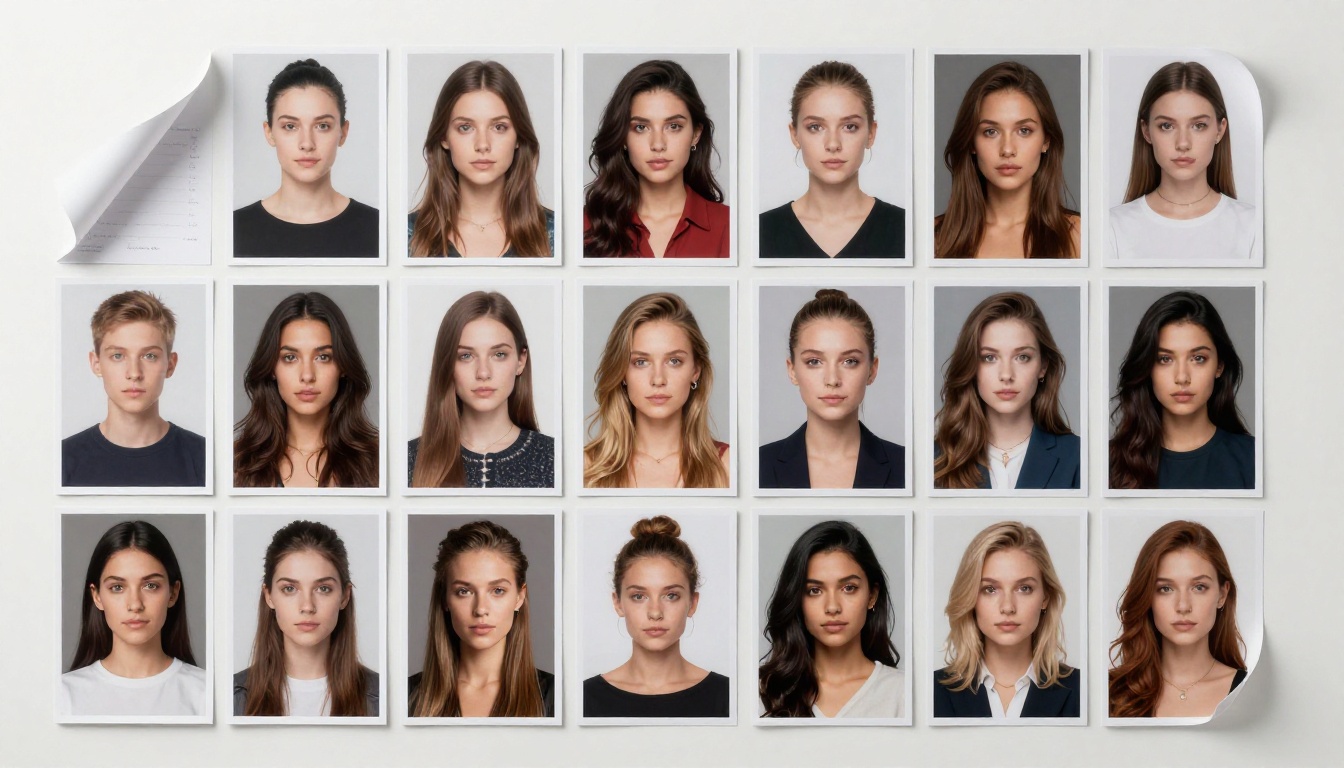
हर जनरेट की गई इमेज का एक सीड होता है: एक नंबर जो उस रैंडम नॉइज़ पैटर्न को नियंत्रित करता है जिससे मॉडल शुरू करता है। सीड बदलें तो अलग इमेज मिलती है। सीड वही रखें, प्रॉम्प्ट में सिर्फ़ एक शब्द बदलें, तो उसी कंपोज़िशन का नियंत्रित वैरिएशन मिलता है।
कैरेक्टर कंसिस्टेंसी के लिए सीड दोबारा इस्तेमाल करें
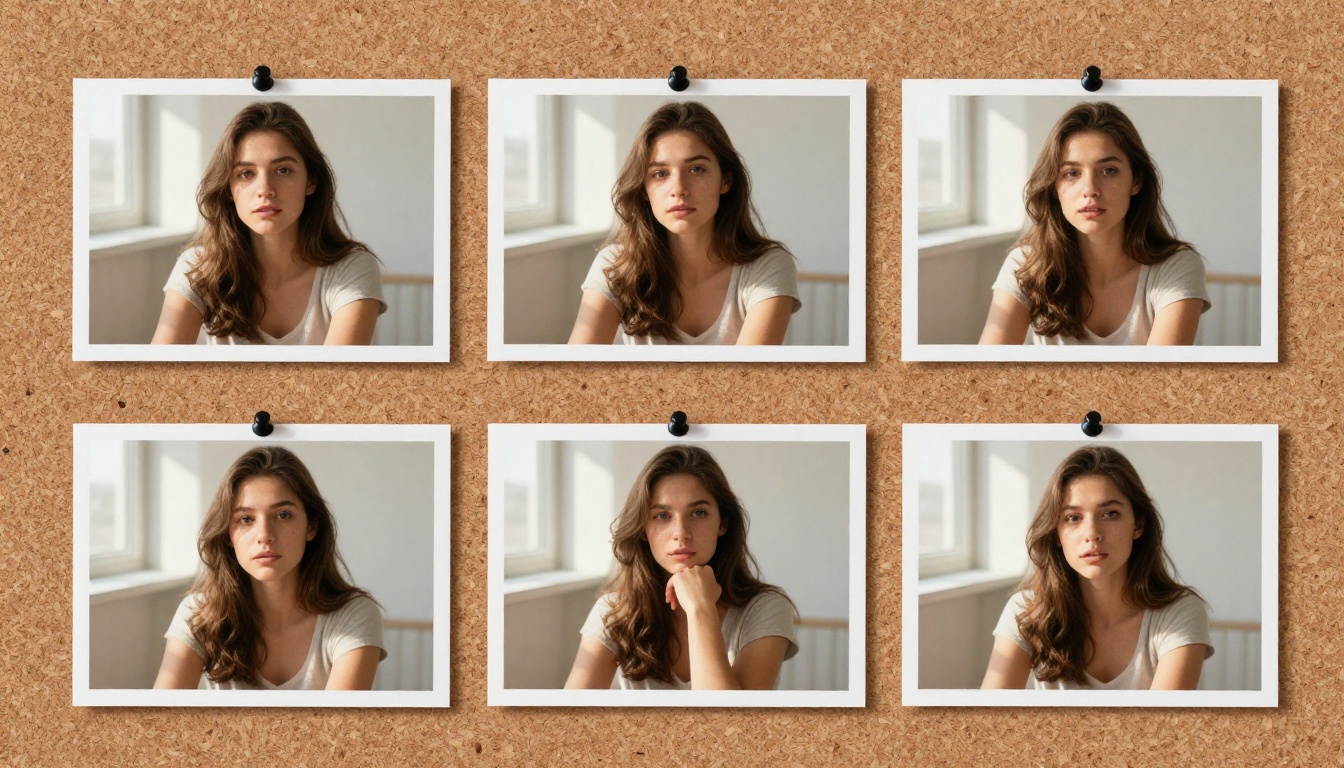
ज़्यादातर "कैरेक्टर शीट" और "कंसिस्टेंट पर्सोना" वर्कफ़्लो के पीछे यही ट्रिक है। यह ऐसे काम करती है:
- एक ऐसी इमेज जनरेट करें जो आपको पसंद हो। तुरंत उसका सीड नोट करें।
- वही सीड बदले हुए प्रॉम्प्ट के साथ इस्तेमाल करें: अलग बैकग्राउंड, अलग पोज़, वही मुख्य कैरेक्टर विवरण।
- मॉडल कई पहचान वाली विशेषताओं को सीड से जोड़ देता है, जिससे आउटपुट में पहचानने लायक एकरूपता आती है।
यह परफ़ेक्ट नहीं है, लेकिन लॉक किए गए कैरेक्टर विवरण के साथ मिलकर यह आउटपुट में इतनी एकरूपता ला देता है कि क्रमबद्ध कहानी, प्रोडक्ट मॉकअप या ब्रांड विज़ुअल्स के लिए काफ़ी हो। Flux 1.1 Pro Ultra और GPT Image 1.5 जैसे मॉडल पुराने आर्किटेक्चर की तुलना में सीड-कंसिस्टेंसी में खास तौर पर मज़बूत व्यवहार दिखाते हैं।
💡 प्रो टिप: किसी बढ़िया नतीजे का सीड तुरंत कॉपी कर लें। ज़्यादातर इंटरफ़ेस उसे बस थोड़ी देर दिखाते हैं। अगर वह खो गया, तो हूबहू वही इमेज दोबारा नहीं बन सकती।
सीड वैरिएशन: नए स्टाइल जल्दी खोजें
प्रॉम्प्ट को बार-बार दोबारा लिखने के बजाय उसे फिक्स रखें और सीड को बैच में बदलकर देखें: 1, 2, 3, 1000, 2000। हर सीड उसी विवरण की अलग व्याख्या दिखाता है। यह प्रॉम्प्ट दोबारा लिखने से तेज़ है और ऐसी अनपेक्षित कंपोज़िशन, लाइटिंग ट्रीटमेंट और कलर पैलेट सामने लाता है जिन्हें आप हाथ से बताने की सोच भी नहीं सकते।
Flux 2 Pro और Imagen 4 जैसे मॉडल सीड वैरिएशन पर मज़बूती से प्रतिक्रिया देते हैं, जिससे वही प्रॉम्प्ट बिना अतिरिक्त मेहनत के बहुत अलग मूड और परिदृश्य बना देता है।
ControlNet से वह संभव होता है जो पहले नहीं था
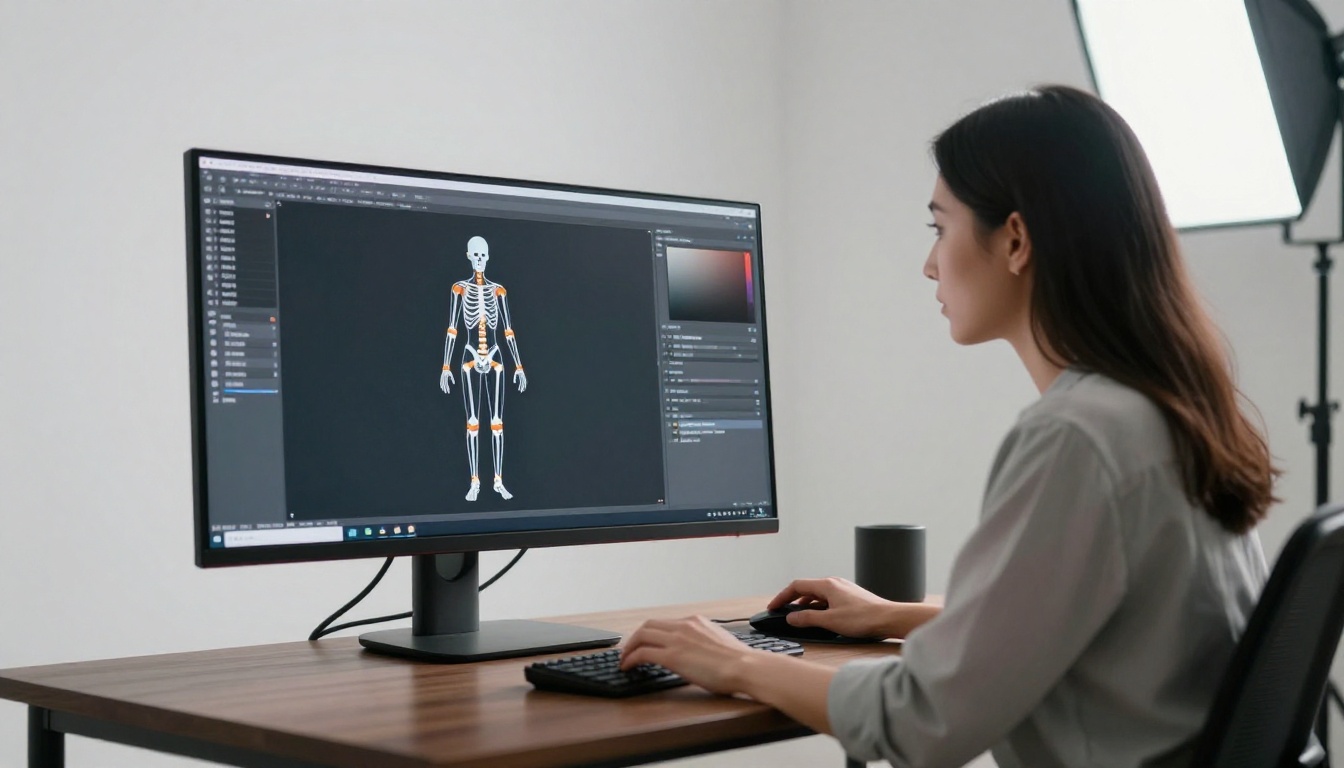
ControlNet सिर्फ़ एक फ़ीचर नहीं है। यह जनरेट करने का बिल्कुल अलग तरीका है। टेक्स्ट ही अकेला इनपुट होने के बजाय आप एक स्ट्रक्चरल गाइड जोड़ते हैं: पोज़ स्केलेटन, एज मैप, डेप्थ मैप या एक सरल स्क्रिबल। मॉडल फिर उन सीमाओं के भीतर जनरेट करता है।
स्केलेटन मैप से पोज़ लॉक करना
सबसे आम उपयोग पोज़ कंट्रोल है। आप शरीर की स्थिति दिखाने वाली एक रेफ़रेंस इमेज अपलोड करते हैं, ControlNet एक स्केलेटन निकालता है, और आपकी नई जनरेशन वह बिल्कुल वही पोज़ अपनाती है और उसके ऊपर आपका टेक्स्ट प्रॉम्प्ट लागू होता है। नतीजा: एक साथ रूप और बॉडी लैंग्वेज दोनों पर पूरा रचनात्मक नियंत्रण।
PicassoIA पर SDXL Multi ControlNet LoRA एक साथ कई ControlNet इनपुट स्टैक करने को सपोर्ट करता है। आप पोज़, डेप्थ और एज डिटेक्शन एक साथ लॉक कर सकते हैं, जिससे किसी खास कंपोज़िशन तक पहुँचने के लिए ज़रूरी प्रयास नाटकीय रूप से घट जाते हैं। जिस काम को सही होने में पहले बीस जनरेशन लगते थे, वह दूसरी या तीसरी कोशिश में सही हो सकता है।
स्क्रिबल से संरचित इमेज
ControlNet Scribble ControlNet परिवार का सबसे रचनात्मक वैरिएंट है। आप माउस या स्टाइलस से एक मोटा आकार बनाते हैं। मॉडल उसे एक स्ट्रक्चरल ब्लूप्रिंट मानता है और आपके टेक्स्ट प्रॉम्प्ट के अनुसार उसे फोटोरियलिस्टिक विवरण से भरता है। दो गोलों वाला एक मोटा अंडाकार चेहरा बन जाता है। असमान उभारों वाली एक क्षैतिज रेखा पहाड़ों की श्रृंखला बन जाती है।
यह वर्कफ़्लो उन लोगों के लिए खास तौर पर ताकतवर है जिन्हें स्थानिक कंपोज़िशन शब्दों में बताना मुश्किल लगता है। समझाने से चित्र बनाना तेज़ है, और नतीजे अक्सर सबसे अच्छे तरीके से चौंकाते हैं।
सही मॉडल चुनना
सभी मॉडल एक जैसे नहीं होते, और इससे भी अहम बात, वे एक जैसी चीज़ों में अच्छे नहीं होते। किसी काम के लिए गलत मॉडल चुनना इसका सबसे बड़ा कारण है कि अच्छी तरह लिखे प्रॉम्प्ट के बावजूद लोगों को निराश करने वाले नतीजे मिलते हैं।
Flux बनाम Stable Diffusion बनाम SDXL
Ultra बनाम Turbo वैरिएंट कब इस्तेमाल करें
Flux Schnell और SDXL Lightning 4Step जैसे Turbo और Schnell वैरिएंट जनरेशन की गति के लिए कुछ डिटेल क्वालिटी कुर्बान करते हैं। इन्हें इटरेशन के चरण में इस्तेमाल करें, जब आप कोई कॉन्सेप्ट परख रहे हों और अंतिम आउटपुट क्वालिटी की ज़रूरत न हो। पूरे मॉडल पर तभी जाएँ जब आपके पास सीड, कंपोज़िशन और प्रॉम्प्ट तय हो चुके हों।
Flux 1.1 Pro Ultra या Stable Diffusion 3.5 Large जैसे Pro और Ultra वैरिएंट अंतिम रेंडर के लिए हैं। आउटपुट क्वालिटी का फ़र्क बारीक विवरण में दिखता है: बालों की लटें, कपड़े की बुनावट, त्वचा की बनावट और बैकग्राउंड की गहराई, सब कुछ कहीं ज़्यादा स्पष्टता से उभरता है।
आस्पेक्ट रेशियो और रिज़ॉल्यूशन एक चीज़ नहीं हैं
एक आम गलती यह है कि इमेज के डायमेंशन और आस्पेक्ट रेशियो को एक-दूसरे की जगह मान लिया जाए। ये एक जैसे नहीं हैं, और इन्हें मिलाने से नतीजे विकृत हो जाते हैं।
आस्पेक्ट रेशियो इमेज का आकार तय करता है (16:9, 1:1, 9:16)। मॉडल खास नेटिव रेशियो वाली इमेज पर ट्रेन होते हैं। उस ट्रेनिंग वितरण से बहुत दूर के रेशियो में जनरेट करने पर कंपोज़िशन में विकृति आती है, चेहरे खिंचे हुए दिखते हैं, या स्पेस का अनुपात अजीब हो जाता है।
रिज़ॉल्यूशन उस रेशियो पर पिक्सल की संख्या तय करता है। ज़्यादातर मॉडल लगभग 1024px चौड़ाई के बेस रिज़ॉल्यूशन पर जनरेट करते हैं। नेटिव रिज़ॉल्यूशन से कहीं ऊपर जनरेट करने पर टाइलिंग आर्टिफ़ैक्ट्स आते हैं, क्योंकि मॉडल नई सुसंगत डिटेल बनाने के बजाय अतिरिक्त पिक्सल भरने के लिए मौजूदा पैटर्न दोहराता या बिगाड़ता है।
सही वर्कफ़्लो: पहले छोटा जनरेट करें, फिर अपस्केल करें
पहले मॉडल के नेटिव रिज़ॉल्यूशन पर जनरेट करें। उस बेस स्केल पर कंपोज़िशन, लाइटिंग और डिटेल सही करें। फिर किसी समर्पित Super Resolution अपस्केलर से आउटपुट को 2x या 4x बड़ा करें। अपस्केलर खास तौर पर इसी बड़ा करने के काम के लिए ट्रेन होते हैं, और एक ही पास में अधिकतम रिज़ॉल्यूशन पर जनरेट करने की तुलना में वे ज़्यादा तीखे और सुसंगत नतीजे देते हैं।
यह वर्कफ़्लो तेज़ है, कम क्रेडिट लेता है और लगातार बेहतर अंतिम आउटपुट क्वालिटी देता है।
LoRA स्टैकिंग और स्टाइल मिक्सिंग
LoRA (Low-Rank Adaptation) मॉडल हल्के स्टाइल या कैरेक्टर फ़ाइन-ट्यून हैं जो एक बेस मॉडल से जुड़ते हैं। ज़्यादातर यूज़र एक LoRA को पूरी ताकत पर लगाते हैं और वहीं रुक जाते हैं। ट्रिक यह है कि उनके असर को मिलाने के लिए कई LoRA को कम वज़न पर स्टैक किया जाए।
इमेज बिगाड़े बिना LoRA स्टैक करें
एक LoRA को पूरी ताकत (1.0) पर लगाने के बजाय दो या तीन को आंशिक ताकत पर लगाएँ, आमतौर पर हर एक 0.4 से 0.6। इससे उनके स्टाइलिस्टिक असर जनरेशन में मिल जाते हैं, और कोई एक LoRA बेस मॉडल के फोटोरियलिज़्म पर हावी नहीं होता और उसे ढकता भी नहीं।
PicassoIA पर p-image LoRA का इस्तेमाल करके एक व्यावहारिक उदाहरण:
- सिनेमैटिक लाइटिंग LoRA 0.5 वज़न पर
- स्किन टेक्सचर डिटेल LoRA 0.4 वज़न पर
- फ़ैशन फ़ोटोग्राफ़ी LoRA 0.6 वज़न पर
मिला-जुला आउटपुट एक कंपोज़िट स्टाइल होता है जिसे अकेला कोई भी LoRA नहीं बना सकता। सिनेमैटिक क्वालिटी उभरती है, स्किन टेक्सचर नकली हुए बिना, और फ़ैशन फ़ोटोग्राफ़ी की तीक्ष्णता एडिटोरियल चमक जोड़ती है, बिना इमेज को प्रोसेस्ड जैसा महसूस कराए।
Img2Img: स्टाइल ट्रांसफ़र टूल के रूप में
इमेज-टू-इमेज जनरेशन एक मौजूदा इमेज को इनपुट के रूप में लेता है और उस पर आपका प्रॉम्प्ट लागू करके उसे दोबारा जनरेट करता है। 0.3 से 0.5 डिनॉइज़िंग स्ट्रेंथ पर आउटपुट स्ट्रक्चर में स्रोत के काफ़ी करीब रहता है, जबकि लाइटिंग, कलर पैलेट और टेक्सचर आपके लक्ष्य विवरण की ओर खिसकते हैं।
एक कच्चे कॉन्सेप्ट स्केच, सपाट प्रोडक्ट फ़ोटो या यहाँ तक कि स्क्रीनशॉट पर फोटोरियलिस्टिक स्टाइल लगाने का यह सबसे तेज़ तरीका है। नियम सीधे हैं:
- 0.5 से नीचे डिनॉइज़िंग: मूल कंपोज़िशन को कसकर बनाए रखता है
- 0.5 से 0.7 डिनॉइज़िंग: मूल स्ट्रक्चर को नई प्रॉम्प्ट दिशा के साथ मिलाता है
- 0.7 से ऊपर डिनॉइज़िंग: मॉडल लगभग शुरू से जनरेट करता है, इनपुट को सिर्फ़ ढीले रेफ़रेंस की तरह लेता है
जब आप स्थानिक कंपोज़िशन बनाए रखना चाहते हों तो डिनॉइज़िंग 0.6 से नीचे रखें। 0.7 से ऊपर तभी जाएँ जब आप चाहते हों कि मॉडल दृश्य की स्वतंत्र रूप से व्याख्या करे।
PicassoIA पर Flux 1.1 Pro कैसे इस्तेमाल करें
Flux 1.1 Pro फोटोरियलिस्टिक पोर्ट्रेट और एडिटोरियल काम के लिए उपलब्ध सबसे मज़बूत टेक्स्ट-टू-इमेज मॉडलों में से एक है। यहाँ एक चरण-दर-चरण वर्कफ़्लो है जो लगातार उच्च-क्वालिटी नतीजे देता है।
चरण 1: चार हिस्सों में संरचित प्रॉम्प्ट लिखें
अपने प्रॉम्प्ट को सब्जेक्ट, वातावरण, लाइटिंग और कैमरा में बाँटें। उदाहरण के लिए:
"A woman with dark curly hair wearing a linen blazer, sitting at an outdoor café table, cobblestone street behind, soft overcast diffused light from above, 85mm portrait lens f/1.8 shallow depth of field"
इन चार तत्वों को क्रम से लिखने से मॉडल को असंबद्ध विचारों की सूची के बजाय स्पष्ट पदानुक्रमित संदर्भ मिलता है।
चरण 2: आस्पेक्ट रेशियो को अपने इच्छित क्रॉप से मिलाएँ
पोर्ट्रेट-ओरिएंटेड क्लोज़-अप शॉट्स के लिए 2:3 या 9:16 इस्तेमाल करें। वाइड एस्टैब्लिशिंग शॉट्स के लिए 16:9 इस्तेमाल करें। एडिटोरियल स्क्वेयर फ़ॉर्मैट के लिए 1:1 इस्तेमाल करें। Flux 1.1 Pro तब सबसे अच्छा प्रदर्शन करता है जब आस्पेक्ट रेशियो स्वाभाविक रूप से सब्जेक्ट की फ़्रेमिंग से मेल खाता हो।
चरण 3: कम और लक्षित नेगेटिव प्रॉम्प्ट जोड़ें
Flux मॉडलों के लिए नेगेटिव प्रॉम्प्ट केंद्रित रखें: cartoon, illustration, anime, low quality, deformed hands, extra fingers, blurry
SDXL-स्टाइल मॉडलों के साथ इस्तेमाल होने वाले लंबे नेगेटिव प्रॉम्प्ट अक्सर Flux पर क्वालिटी घटा देते हैं। कम ही ज़्यादा है।
चरण 4: पहली इटरेशन के लिए सीड लॉक करें
पहली जनरेशन के लिए सीड कोई भी नंबर (जैसे 42) सेट करें। अगर नतीजा अच्छा आए, तो वह सीड उसी सब्जेक्ट या दृश्य के सभी वैरिएशन का आधार बन जाता है।
चरण 5: विजेता इमेज को अपस्केल करें
जब कोई वर्ज़न आपको संतोषजनक लगे, तो उसे Super Resolution से चलाएँ ताकि साफ़ 2x या 4x बड़ा आउटपुट मिले। Flux 1.1 Pro इतनी अच्छी क्वालिटी पर आउटपुट देता है कि अपस्केलिंग किसी खामी को बढ़ाती नहीं, बल्कि उसे बनाए रखती है।
💡 टिप: Flux 1.1 Pro फ़ोटोग्राफ़िक शब्दावली पर मज़बूती से प्रतिक्रिया देता है। "volumetric lighting", "Kodak Portra 400", "film grain", "RAW photograph" और खास फ़ोकल लेंथ जैसे शब्द मॉडल को मज़बूत संदर्भ देते हैं, जो आउटपुट को सच्चे फोटोरियलिज़्म की ओर धकेलते हैं।
वे चीज़ें जो ज़्यादातर लोग कभी नहीं आज़माते
औसत AI इमेज नतीजों और पेशेवर क्वालिटी के आउटपुट के बीच का फ़ासला लगभग कभी मॉडल की वजह से नहीं होता। यह प्रॉम्प्ट की सटीकता, सीड का अनुशासन और यह जानने के बारे में होता है कि कब टूल बदलना है। अकेले नेगेटिव प्रॉम्प्ट किसी महंगे मॉडल टियर पर अपग्रेड करने से ज़्यादा क्वालिटी सुधारते हैं। सीड का दोबारा इस्तेमाल कैरेक्टर वर्कफ़्लो को परेशान करने वाली ज़्यादातर असंगति हटा देता है। ControlNet स्थानिक अनुमान को सटीक कंपोज़िशन कंट्रोल में बदल देता है।
इनमें से किसी के लिए तकनीकी विशेषज्ञता की ज़रूरत नहीं है। इनके लिए बस उन फ़ीचर्स का जानबूझकर इस्तेमाल चाहिए जो आज आप जिन टूल्स का उपयोग कर रहे हैं उनमें पहले से मौजूद हैं।
अगर आप सारा काम सिर्फ़ अपने प्रॉम्प्ट टेक्स्ट से करवाते रहे हैं, तो जनरेटर की ज़्यादातर क्षमता बेकार पड़ी है। PicassoIA पर Flux 2 Pro से लेकर Imagen 4 और Recraft V4 तक के मॉडल एक पंक्ति के टेक्स्ट से कहीं ज़्यादा बारीकी संभालने के लिए बने हैं। प्रॉम्प्ट वह जगह है जहाँ से आप शुरू करते हैं। सीड कंट्रोल, अटेंशन वेटिंग, नेगेटिव प्रॉम्प्ट, ControlNet और रिज़ॉल्यूशन वर्कफ़्लो वह जगह है जहाँ आप पूरा करते हैं।
PicassoIA पर बनाना शुरू करें
PicassoIA आपको Flux 1.1 Pro Ultra, GPT Image 1.5, Stable Diffusion 3.5 Large और Ideogram V3 सहित 91 से अधिक टेक्स्ट-टू-इमेज मॉडलों तक सीधी पहुँच देता है, सब एक ही जगह पर। इस आर्टिकल में बताई हर तकनीक आप प्लेटफ़ॉर्म बदले बिना और हर मॉडल की अलग सब्सक्रिप्शन फ़ीस दिए बिना आज़मा सकते हैं।
ऐसे प्रॉम्प्ट से शुरू करें जिसका आप पहले इस्तेमाल कर चुके हैं। नेगेटिव प्रॉम्प्ट लगाएँ। सीड लॉक करें। एक ही प्रॉम्प्ट और सीड से दो मॉडल साथ-साथ तुलना करें। नतीजों में फ़र्क तुरंत और साफ़ दिखेगा।
यह प्लेटफ़ॉर्म ठीक इसी तरह के प्रयोग के लिए बना है। यही इसका मकसद है।


