La plupart des gens tapent une description, cliquent sur générer et espèrent le meilleur. Ce n’est pas ainsi que l’on obtient des résultats dignes d’être partagés. La vraie puissance de n’importe quel générateur d’images par IA se trouve dans des fonctions qui n’apparaissent jamais dans les tutoriels de base, enfouies dans les menus de réglages ou cachées dans une syntaxe qui paraît confuse au premier regard. Cet article détaille les astuces qui séparent les résultats oubliables des images qui arrêtent les gens en plein défilement.
Les prompts négatifs ne sont pas facultatifs

La plupart des utilisateurs ignorent complètement les prompts négatifs. C’est une erreur. Les prompts négatifs indiquent au modèle ce qu’il doit exclure et, utilisés correctement, ils éliminent les artefacts les plus courants de l’IA avant qu’ils n’apparaissent.
Les formulations qui fonctionnent vraiment
Les prompts négatifs génériques comme « mauvaise qualité » ne servent presque à rien. Les prompts efficaces sont précis. Voici une base éprouvée :
💡 Copiez ce prompt négatif : deformed hands, extra fingers, blurry face, oversaturated, flat lighting, cartoon, illustration, painting, low resolution, watermark, text overlay, noise, grain artifacts, overexposed
Les modèles ne réagissent pas tous de la même façon. Flux 1.1 Pro traite les prompts négatifs différemment de Stable Diffusion 3.5 Large. Avec les modèles basés sur Flux, c’est le prompt positif qui porte l’essentiel du poids. Avec les modèles dérivés de SDXL, comme SDXL, le prompt négatif influence beaucoup plus le résultat final. La règle pratique : rédigez des prompts négatifs plus courts pour Flux, et plus longs et plus explicites pour SDXL et Stable Diffusion.
La syntaxe d’attention change tout
La plupart des générateurs prennent en charge une syntaxe de pondération directement dans le prompt. Au lieu d’écrire « une femme aux cheveux roux », vous écrivez a woman with (red hair:1.5) pour la mettre en valeur, ou (red hair:0.6) pour l’atténuer. Le nombre ajuste l’attention du modèle sur cette expression.
C’est ainsi que les spécialistes du prompt contrôlent l’éclairage, les traits du visage et les détails de l’arrière-plan sans réécrire toute la scène. Un prompt tel que :
(cinematic lighting:1.4), a woman in a café, (blurred background:1.2), (sharp face detail:1.5), natural skin texture
donne des résultats systématiquement meilleurs que la même phrase écrite à plat, sans aucune pondération d’attention. Le modèle ne lit pas seulement vos mots, il lit leur importance relative.
Les numéros de seed sont votre outil le moins exploité
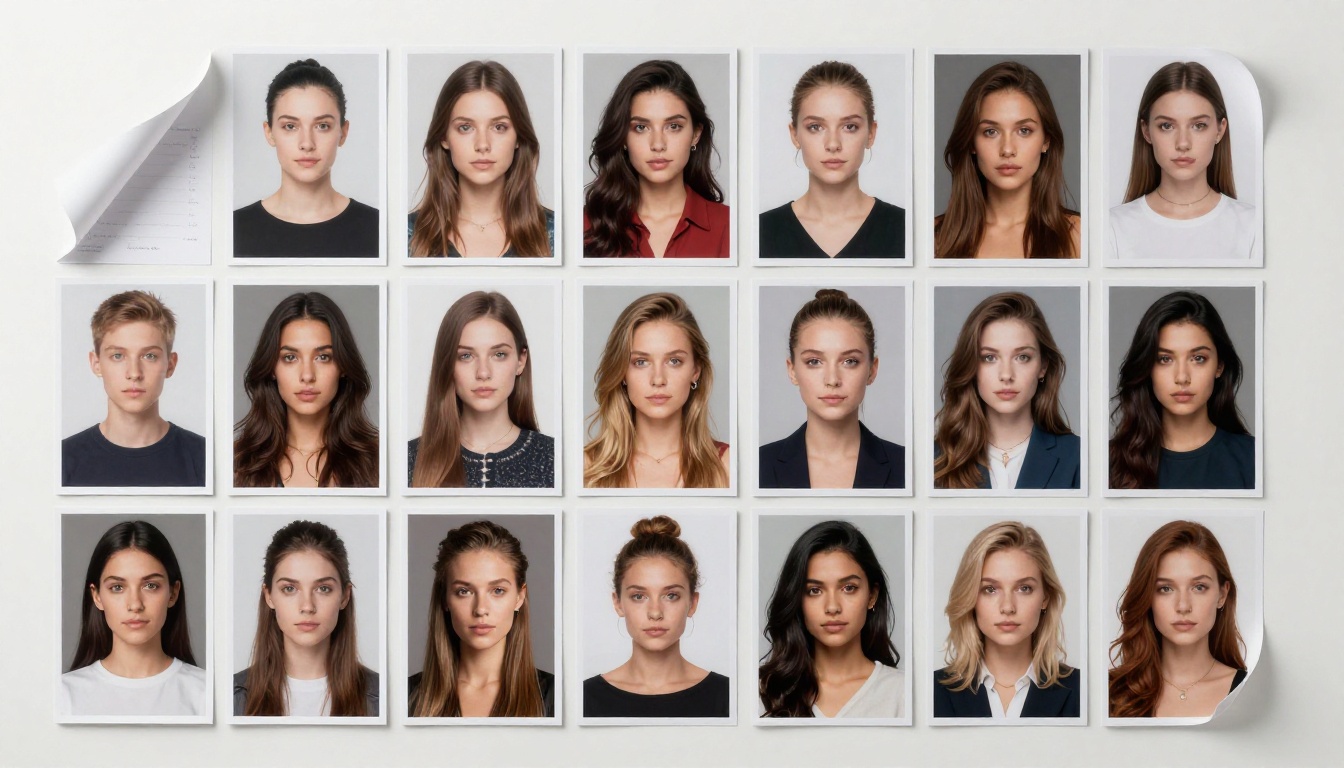
Chaque image générée possède un seed : un nombre qui contrôle le motif de bruit aléatoire à partir duquel le modèle démarre. Changez le seed, et vous obtenez une image différente. Gardez le même seed, ne modifiez qu’un mot de votre prompt, et vous obtenez une variation maîtrisée de la même composition.
Réutiliser les seeds pour des personnages cohérents
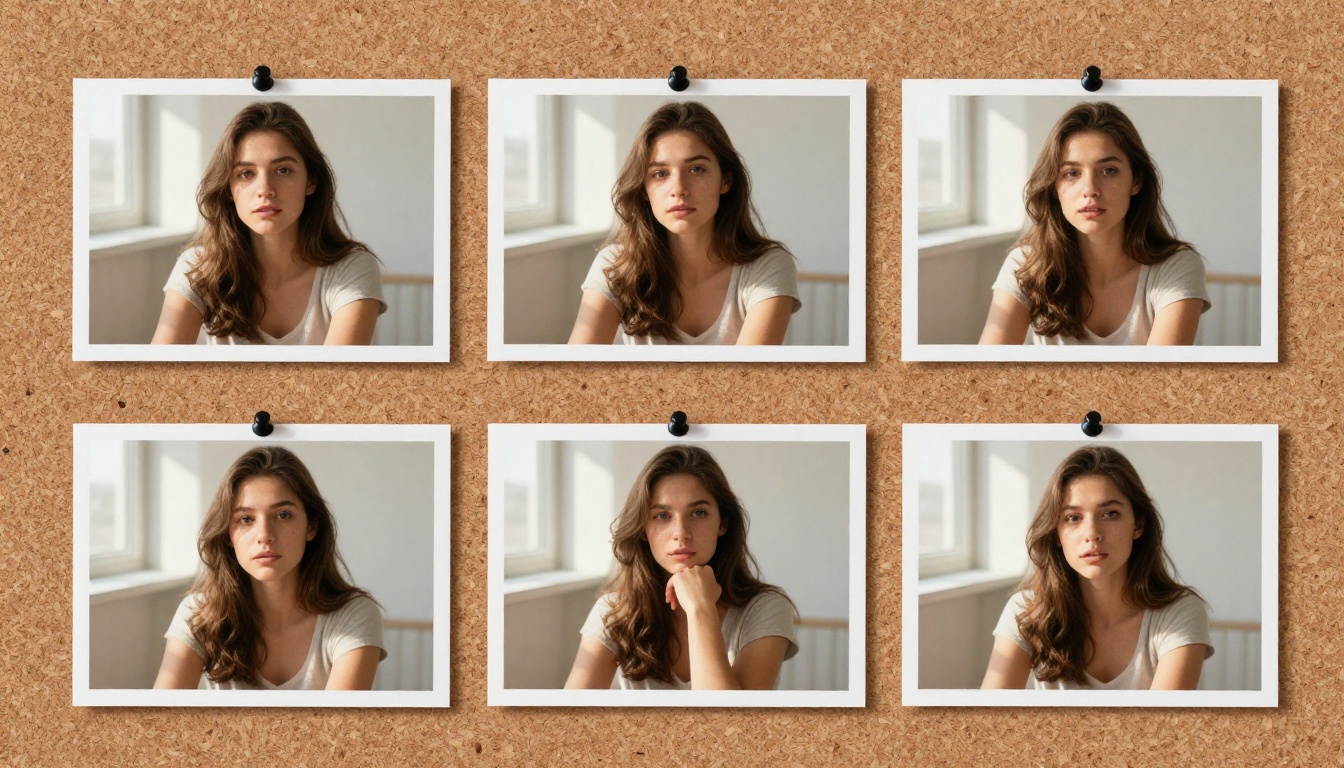
C’est le principe derrière la plupart des flux de travail de « planche de personnage » et de « persona cohérent ». Voici comment cela fonctionne :
- Générez une image qui vous plaît. Notez immédiatement le seed.
- Utilisez ce même seed avec un prompt modifié : arrière-plan différent, pose différente, même description de base du personnage.
- Le modèle ancre de nombreux traits d’identité au seed, ce qui produit une cohérence reconnaissable d’un résultat à l’autre.
Ce n’est pas parfait, mais combiné à une description de personnage verrouillée, cela apporte une cohérence suffisante pour la narration séquentielle, les maquettes de produits ou les visuels de marque. Des modèles comme Flux 1.1 Pro Ultra et GPT Image 1.5 montrent un comportement de cohérence par seed particulièrement solide par rapport aux architectures plus anciennes.
💡 Astuce pro : Copiez le seed d’un excellent résultat immédiatement. La plupart des interfaces ne l’affichent que brièvement. Si vous le perdez, vous ne pourrez pas recréer l’image exacte.
Variation de seed : trouver rapidement de nouveaux styles
Au lieu de réécrire votre prompt en permanence, gardez-le fixe et parcourez les seeds par lots : 1, 2, 3, 1000, 2000. Chaque seed présente une interprétation différente de la même description. C’est plus rapide que la réécriture du prompt, et cela fait émerger des compositions, des traitements de lumière et des palettes de couleurs inattendus que vous n’auriez jamais pensé décrire manuellement.
Des modèles comme Flux 2 Pro et Imagen 4 réagissent fortement à la variation de seed : le même prompt produit des ambiances et des scénarios très différents, sans le moindre effort supplémentaire.
ControlNet change le champ des possibles
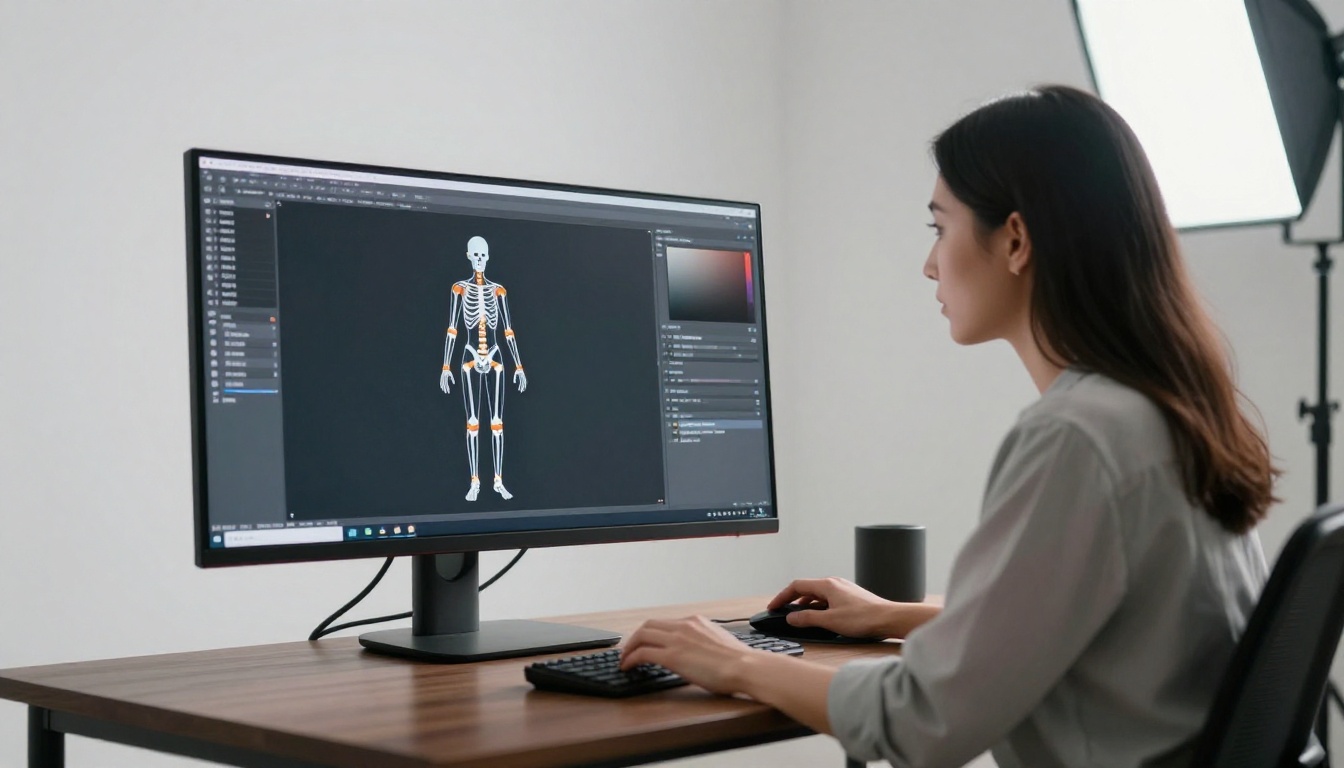
ControlNet n’est pas simplement une fonction. C’est une manière fondamentalement différente de générer. Au lieu que le texte soit votre seule entrée, vous ajoutez un guide structurel : un squelette de pose, une carte des contours, une carte de profondeur ou un simple griffonnage. Le modèle génère ensuite à l’intérieur de ces contraintes.
Verrouiller la pose avec des cartes squelettiques
L’usage le plus courant concerne le contrôle de la pose. Vous importez une image de référence montrant une position du corps, ControlNet en extrait un squelette, et votre nouvelle génération reprend exactement cette pose tout en appliquant votre prompt texte. Le résultat : un contrôle créatif total sur l’apparence et le langage corporel à la fois.
SDXL Multi ControlNet LoRA sur PicassoIA permet d’empiler plusieurs entrées ControlNet en même temps. Vous pouvez verrouiller la pose, la profondeur et la détection des contours simultanément, ce qui réduit fortement le nombre de tentatives nécessaires pour obtenir une composition précise. Ce qui demandait auparavant vingt générations peut désormais aboutir correctement dès la deuxième ou la troisième tentative.
Du griffonnage à l’image structurée
ControlNet Scribble est la variante la plus créative de la famille ControlNet. Vous dessinez une forme approximative à la souris ou au stylet. Le modèle l’interprète comme un plan structurel et la remplit de détails photoréalistes selon votre prompt texte. Un ovale grossier avec deux cercles devient un visage. Une ligne horizontale avec des bosses irrégulières devient une chaîne de montagnes.
Ce flux de travail est particulièrement efficace pour les personnes qui peinent à décrire des compositions spatiales avec des mots. Dessiner est plus rapide que d’expliquer, et les résultats vous surprennent souvent dans le bon sens.
Choisir le bon modèle
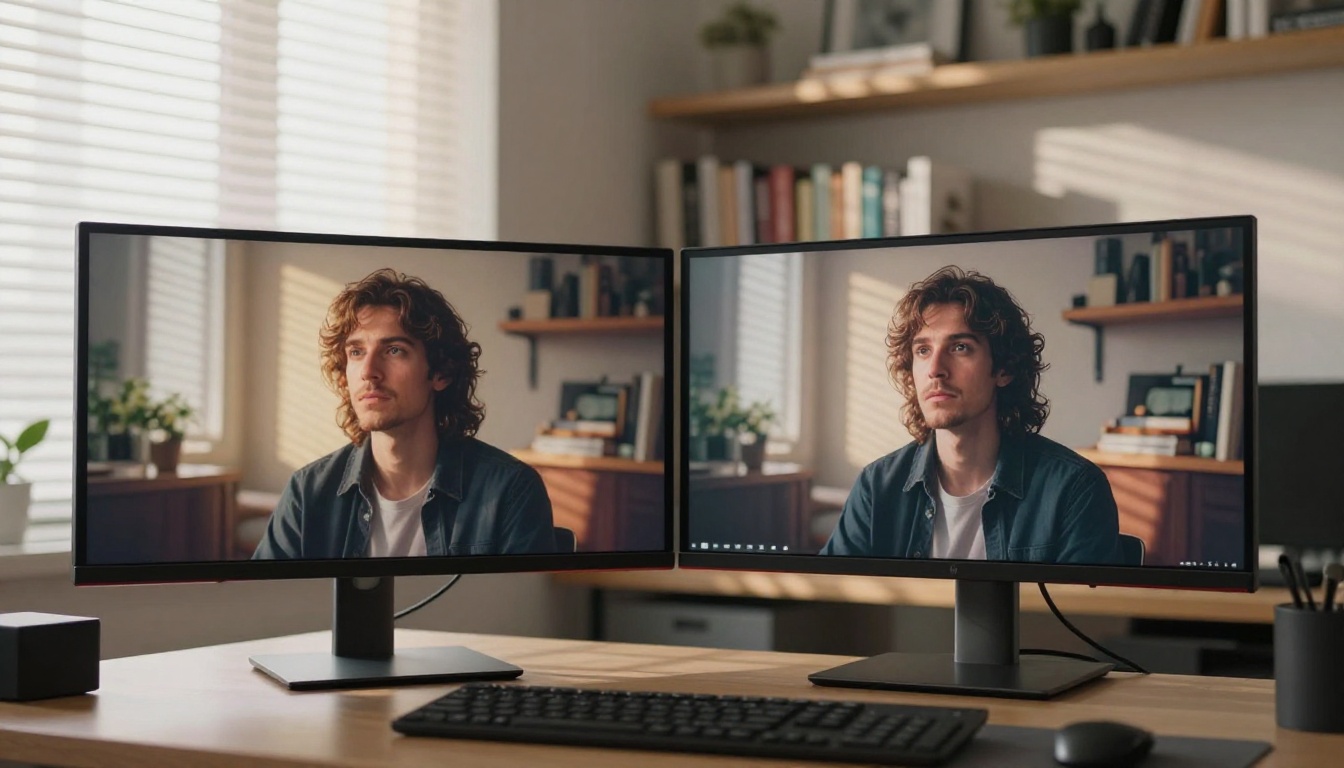
Tous les modèles ne se valent pas, et surtout, ils ne sont pas bons dans les mêmes domaines. Utiliser le mauvais modèle pour une tâche est la principale raison pour laquelle les résultats déçoivent, même avec un prompt bien rédigé.
Flux ou Stable Diffusion ou SDXL
Quand utiliser les versions Ultra ou Turbo
Les versions Turbo et Schnell, comme Flux Schnell et SDXL Lightning 4Step, sacrifient un peu de qualité de détail pour gagner en vitesse de génération. Utilisez-les pendant la phase d’itération, lorsque vous testez un concept et n’avez pas besoin de la qualité de sortie finale. Passez au modèle complet seulement une fois que vous disposez d’un seed, d’une composition et d’un prompt qui fonctionnent.
Les versions Pro et Ultra, comme Flux 1.1 Pro Ultra ou Stable Diffusion 3.5 Large, sont destinées aux rendus finaux. La différence de qualité se voit dans les détails fins : les mèches de cheveux, le tissage des tissus, la texture de la peau et la profondeur de l’arrière-plan ressortent à un niveau nettement supérieur.
Une erreur courante consiste à considérer les dimensions d’une image et son format comme des réglages interchangeables. Ce n’est pas le cas, et les confondre donne des résultats déformés.
Le format détermine la forme de l’image (16:9, 1:1, 9:16). Les modèles sont entraînés sur des images à des formats natifs précis. Générer dans un format très éloigné de cette distribution d’entraînement produit des distorsions de composition, des visages étirés ou d’étranges proportions spatiales.
La résolution détermine le nombre de pixels dans ce format. La plupart des modèles génèrent à une résolution de base d’environ 1024 px de large. Générer bien au-delà de la résolution native provoque des artefacts de pavage, car le modèle remplit les pixels supplémentaires en répétant ou en déformant des motifs existants, au lieu de créer des détails cohérents.
Le bon flux de travail : générer petit, agrandir ensuite
Générez d’abord à la résolution native du modèle. Obtenez la composition, la lumière et les détails justes à cette échelle de base. Ensuite, utilisez un upscaler dédié de Super Resolution pour agrandir la sortie en 2x ou en 4x. Les upscalers sont entraînés spécifiquement pour cette tâche d’agrandissement et produisent des résultats plus nets et plus cohérents que la tentative de générer directement à la résolution maximale en une seule passe.
Ce flux de travail est plus rapide, consomme moins de crédits et produit systématiquement une meilleure qualité finale.
Empilement de LoRA et mélange de styles
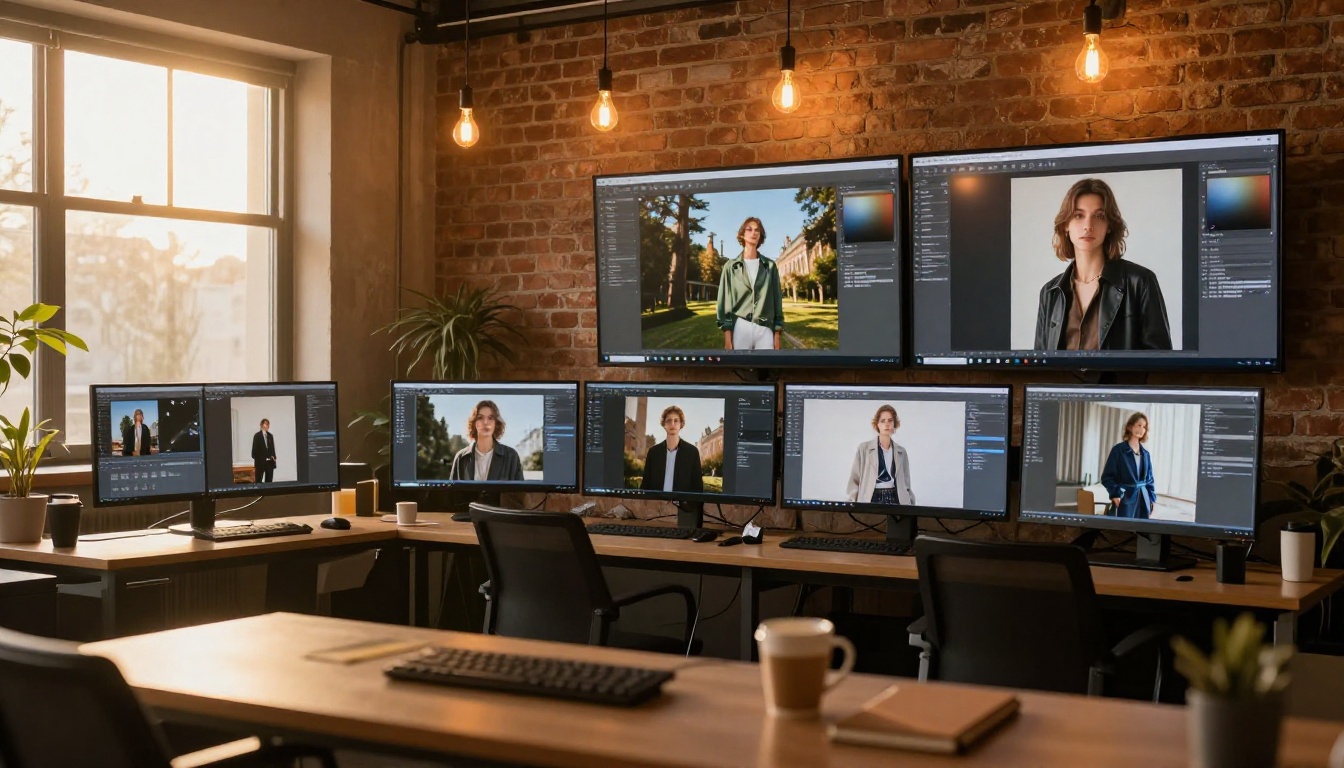
Les modèles LoRA (Low-Rank Adaptation) sont des fine-tunes légers de style ou de personnage qui se rattachent à un modèle de base. La plupart des utilisateurs appliquent un seul LoRA à pleine puissance et s’arrêtent là. L’astuce consiste à empiler plusieurs LoRA à des valeurs de poids réduites pour mélanger leurs influences.
Empiler des LoRA sans casser l’image
Au lieu d’appliquer un seul LoRA à pleine puissance (1.0), appliquez-en deux ou trois à une puissance partielle, généralement entre 0,4 et 0,6 chacun. Cela mélange leurs influences stylistiques dans la génération sans laisser l’un d’eux dominer ni écraser le photoréalisme du modèle de base.
Un exemple pratique avec p-image LoRA sur PicassoIA :
- LoRA d’éclairage cinéma à un poids de 0,5
- LoRA de détail de texture de peau à un poids de 0,4
- LoRA de photographie de mode à un poids de 0,6
Le résultat combiné est un style composite qu’aucun LoRA seul ne pourrait produire. La qualité cinématographique transparaît sans que la texture de la peau devienne artificielle, et la netteté de la photographie de mode apporte un rendu éditorial sans donner une impression de traitement excessif.
L’img2img comme outil de transfert de style
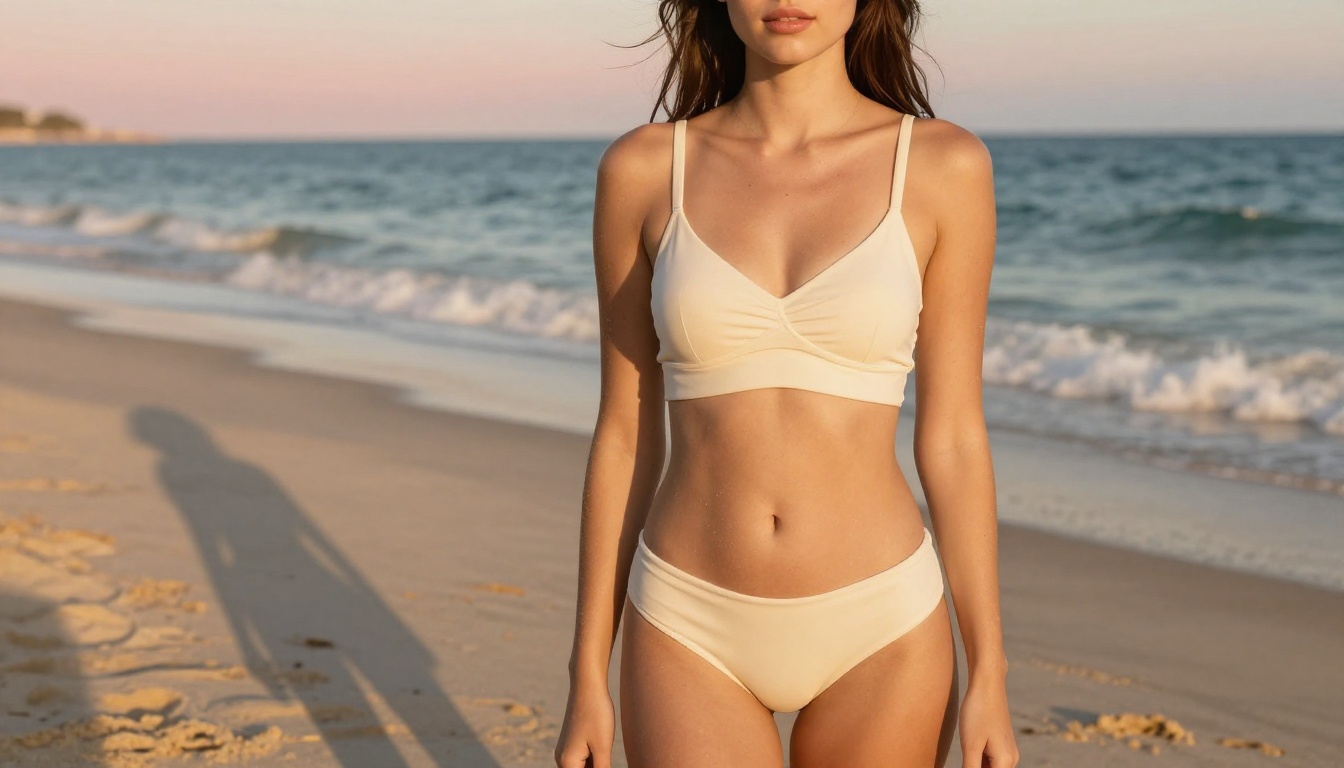
La génération image vers image prend une image existante en entrée et la régénère en appliquant votre prompt par-dessus. Avec une force de débruitage de 0,3 à 0,5, la sortie reste structurellement proche de la source tout en orientant l’éclairage, la palette de couleurs et la texture vers votre description cible.
C’est le moyen le plus rapide d’appliquer un style photoréaliste à un croquis de concept grossier, à une photo de produit plate, ou même à une capture d’écran. Les règles sont simples :
- En dessous de 0,5 de débruitage : préserve étroitement la composition d’origine
- De 0,5 à 0,7 de débruitage : mêle la structure d’origine à la nouvelle direction du prompt
- Au-dessus de 0,7 de débruitage : le modèle génère en grande partie à partir de zéro, en ne traitant l’entrée que comme une référence souple
Gardez le débruitage en dessous de 0,6 si vous souhaitez conserver la composition spatiale. Dépassez 0,7 uniquement si vous voulez que le modèle réinterprète librement la scène.
Flux 1.1 Pro est l’un des modèles texte vers image les plus performants pour le portrait photoréaliste et le travail éditorial. Voici un flux de travail étape par étape qui produit régulièrement des résultats de haute qualité.
Étape 1 : Rédigez un prompt structuré en quatre parties
Découpez votre prompt en sujet, environnement, éclairage et caméra. Par exemple :
« Une femme aux cheveux bruns bouclés portant un blazer en lin, assise à une table de café en extérieur, pavés de la rue en arrière-plan, lumière douce et diffuse d’un ciel couvert venant du haut, objectif portrait 85 mm f/1.8 à faible profondeur de champ »
Écrire ces quatre éléments dans l’ordre donne au modèle un contexte hiérarchisé et clair, au lieu d’une liste d’idées sans lien entre elles.
Étape 2 : Réglez le format pour qu’il corresponde à votre recadrage
Utilisez 2:3 ou 9:16 pour les gros plans en format portrait. Utilisez 16:9 pour les plans larges d’établissement. Utilisez 1:1 pour un format carré éditorial. Flux 1.1 Pro donne le meilleur de lui-même lorsque le format correspond naturellement au cadrage du sujet.
Étape 3 : Ajoutez des prompts négatifs minimes et ciblés
Pour les modèles Flux, gardez les prompts négatifs ciblés : cartoon, illustration, anime, low quality, deformed hands, extra fingers, blurry
Des prompts négatifs plus longs, utilisés avec des modèles de style SDXL, réduisent souvent la qualité sur Flux. Moins, c’est mieux.
Étape 4 : Verrouillez un seed pour votre première itération
Définissez le seed sur un nombre quelconque (par exemple 42) pour votre première génération. Si vous obtenez un résultat solide, ce seed devient la base de toutes les variations sur le même sujet ou la même scène.
Étape 5 : Agrandissez la version retenue
Une fois que vous avez une version qui vous satisfait, passez-la dans Super Resolution pour obtenir un agrandissement propre en 2x ou en 4x. Flux 1.1 Pro produit une qualité suffisamment élevée pour que l’upscaling préserve les qualités de l’image au lieu d’amplifier ses imperfections.
💡 Astuce : Flux 1.1 Pro réagit fortement au vocabulaire photographique. Des termes comme « éclairage volumétrique », « Kodak Portra 400 », « grain de film », « photographie RAW » et des focales précises donnent au modèle des repères contextuels solides qui rapprochent le rendu d’un véritable photoréalisme.
Ce que la plupart des gens n’essaient jamais
L’écart entre les résultats moyens de l’IA et une qualité professionnelle ne tient presque jamais au modèle lui-même. Il tient à la précision du prompt, à la rigueur dans l’usage des seeds et à la capacité de savoir quand changer d’outil. Les prompts négatifs seuls améliorent la qualité plus que le passage à un modèle plus haut de gamme et plus coûteux. La réutilisation du seed élimine l’essentiel des incohérences qui rendent les workflows de personnages si frustrants. ControlNet transforme les approximations spatiales en un contrôle précis de la composition.
Rien de tout cela ne demande une expertise technique. Il suffit d’utiliser de façon délibérée des fonctions déjà intégrées aux outils que vous employez aujourd’hui.
Si vous vous êtes contenté jusqu’ici de laisser le texte de votre prompt faire tout le travail, vous avez laissé inexploitée une grande partie des capacités du générateur. Les modèles de PicassoIA, de Flux 2 Pro à Imagen 4 en passant par Recraft V4, sont conçus pour gérer des nuances bien plus fines que ce qu’une seule ligne de texte peut transmettre. Le prompt est le point de départ. Le contrôle du seed, la pondération de l’attention, les prompts négatifs, ControlNet et le flux de travail de résolution sont ce qui permet d’aller au bout.
Commencez à créer sur PicassoIA
PicassoIA vous donne un accès direct à plus de 91 modèles texte vers image, dont Flux 1.1 Pro Ultra, GPT Image 1.5, Stable Diffusion 3.5 Large et Ideogram V3, le tout au même endroit. Vous pouvez appliquer chaque technique décrite dans cet article sans changer de plateforme ni payer d’abonnement distinct pour chaque modèle.
Commencez par un prompt que vous avez déjà utilisé. Appliquez des prompts négatifs. Verrouillez le seed. Comparez deux modèles côte à côte avec le même prompt et le même seed. La différence de résultats sera immédiate et évidente.
La plateforme est conçue précisément pour ce type d’expérimentation. C’est tout l’intérêt.


