La resolución es lo primero sobre lo que discuten los fotógrafos y lo último que de verdad entiende la mayoría de la gente. Ya has visto las cifras: 12MP, 4K, 300 DPI. Estos datos solo cuentan la mitad de la historia. Cuando entra la IA en juego, las reglas cambian por completo, y la diferencia entre una imagen nítida y una borrosa depende de factores que muchos creadores pasan por alto. Este desglose cubre desde las matemáticas de los píxeles hasta el escalado con IA, con herramientas reales que puedes usar hoy en PicassoIA.
Qué es realmente la resolución
Antes que nada, hace falta una definición clara de resolución. La palabra se usa para describir el número de píxeles, el tamaño de impresión, el tamaño del archivo y la calidad de salida, todo a la vez. Están relacionados, pero no son lo mismo.
Píxeles y cómo se combinan
Un píxel es la unidad más pequeña de una imagen digital. Cada foto que tomas o generas es una cuadrícula de píxeles, y cada uno tiene un valor de color. Más píxeles significan más datos. Una imagen de 4000x3000 contiene 12 millones de píxeles, que se suelen escribir como 12 megapíxeles (MP).
Esa cuadrícula determina cuánto detalle puede contener la imagen a tamaño completo. Amplía una foto de 2MP al 100 por ciento y pronto verás cuadraditos. Haz lo mismo con una imagen de 48MP y el detalle aguanta mucho más antes de que se vean los píxeles individuales.
El punto clave: el número de píxeles es un límite de capacidad, no una garantía de calidad. Una imagen de 50MP tomada con poca luz y un objetivo barato seguirá viéndose peor que una de 12MP tomada con un sensor de calidad y una exposición correcta.
DPI frente a PPI: la diferencia real
Hay dos términos que generan confusión constante:
- PPI (píxeles por pulgada): una medida de pantalla. Un monitor a 220 PPI mete 220 píxeles en cada pulgada de pantalla. Más PPI significa texto e imágenes más nítidos en pantalla.
- DPI (puntos por pulgada): una medida de impresión. Una impresora a 300 DPI deposita 300 puntos de tinta por pulgada. Por debajo de 200 DPI, las fotos impresas muestran grano visible.
El mismo archivo de imagen a 72 PPI se ve bien en la pantalla de un equipo portátil. Imprímelo a 72 DPI y se verá mal. El archivo no ha cambiado. Solo ha cambiado el medio de salida.
💡 Para uso web: 72-96 PPI es lo habitual. Para impresión: 300 DPI como mínimo. Para impresiones de gran formato que se miran desde lejos: 150 DPI puede bastar, porque la distancia de visión compensa la menor densidad.
Por qué los megapíxeles engañan
La carrera de los megapíxeles llegó a su punto álgido hacia 2010, cuando los fabricantes de teléfonos competían solo por cifras. Un sensor de 108MP suena impresionante en las fichas técnicas. Muchas veces, los resultados reales cuentan otra historia.
La trampa de calidad frente a tamaño
Una imagen de 108MP de un sensor pequeño produce 108 millones de píxeles diminutos y ruidosos. Cada píxel de un sensor pequeño capta menos luz que uno de un sensor grande. Menos luz significa más ruido, y más ruido significa menos nitidez percibida, incluso con alta resolución.
Por eso una foto de 24MP bien iluminada, tomada con una cámara de formato completo, suele verse más nítida que una de 108MP tomada con un sensor de teléfono compacto de 1/1,7 pulgadas en las mismas condiciones de luz.
Lo que determina de verdad la nitidez de la imagen:
- Tamaño del sensor en relación con el número de píxeles
- Calidad óptica y construcción del objetivo
- Ajustes de exposición (ISO, velocidad de obturación, apertura)
- Postprocesado (enfoque, reducción de ruido)
- Medio de salida (pantalla o impresión)
El tamaño del sensor lo cambia todo
El tamaño del sensor de la cámara determina cuánta luz recibe cada píxel. Los tamaños estándar, del más grande al más pequeño:
| Formato de sensor | Tamaño aproximado | Uso típico |
|---|
| Formato completo (35 mm) | 36 x 24 mm | Cámaras profesionales |
| APS-C | 23,6 x 15,7 mm | Cámaras de aficionado |
| Micro Four Thirds | 17,3 x 13 mm | Sistemas sin espejo |
| 1 pulgada | 13,2 x 8,8 mm | Compactas premium |
| 1/1,7 pulgadas | 7,6 x 5,7 mm | Teléfonos de gama alta |
| 1/2,3 pulgadas | 6,2 x 4,6 mm | Teléfonos estándar |
Un sensor de formato completo de 24MP superará en resolución real a un sensor de teléfono de 64MP con poca luz. Es física, no marketing.
Cómo genera la IA imágenes en distintas resoluciones
Los generadores de imágenes con IA funcionan de forma distinta a las cámaras. No captan fotones. Calculan valores de píxel a partir de datos de entrenamiento y de tu prompt de texto. Esto cambia de raíz cómo interactúan la resolución y la calidad.
La resolución nativa de salida
La mayoría de los modelos de imagen con IA tienen una resolución de salida nativa. Los modelos entrenados con imágenes de 512x512 producen sus mejores resultados a ese tamaño. Los modelos entrenados a 1024x1024 manejan esa resolución de forma nativa. Cuando llevas un modelo fuera de su rango nativo, la salida suele mostrar patrones repetidos, zonas borrosas o incoherencias estructurales.
Salidas nativas habituales según el tipo de modelo:
- Stable Diffusion 1.5: 512x512
- Modelos basados en SDXL: 1024x1024
- Modelos Flux: hasta 1440x1440
- Ideogram, Recraft: variable, optimizados para resoluciones más altas de forma nativa
Hacer inferencia a 768x512 con un modelo nativo de 1024 no es simplemente un recorte. El modelo intenta rellenar una relación de aspecto distinta de su distribución de entrenamiento, y a menudo produce resultados irregulares en los bordes del encuadre.
El problema del escalado
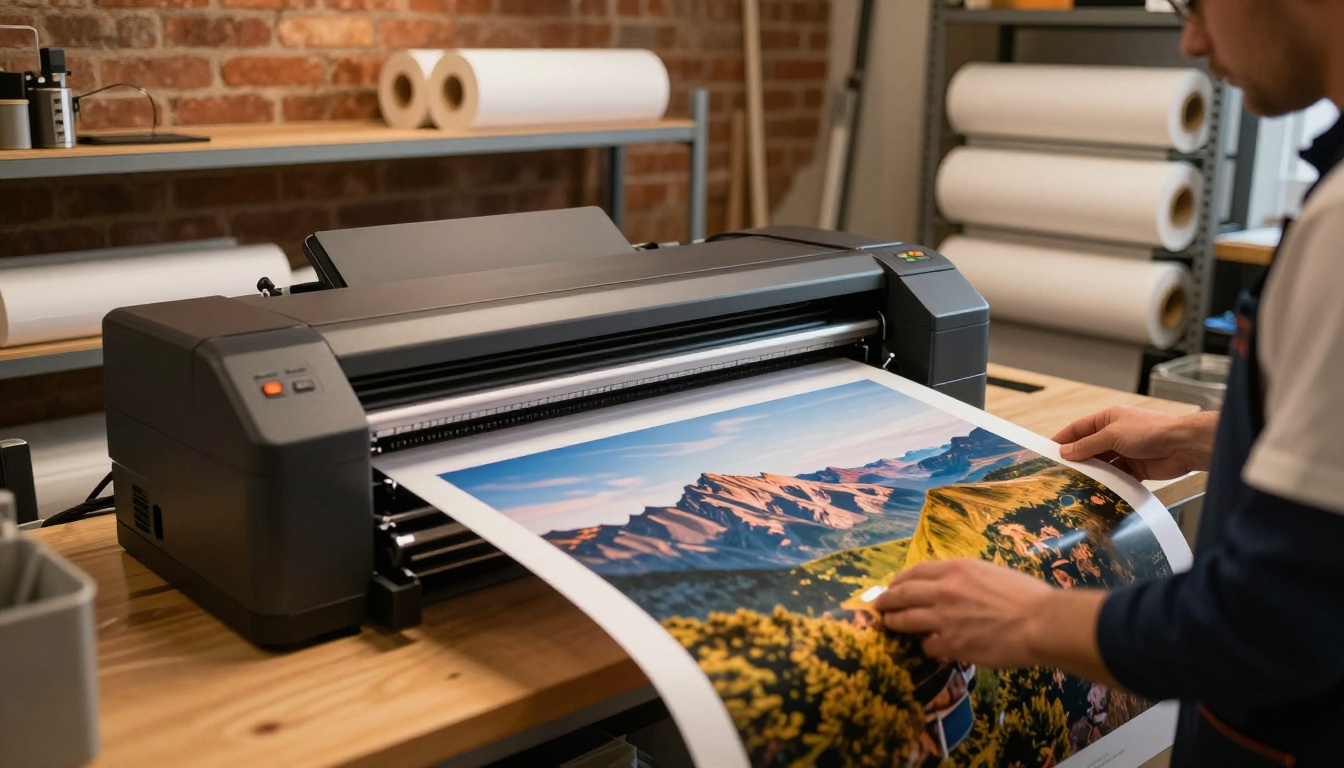
Una imagen de 1024x1024 se ve bien en pantalla. Imprímela a 8x8 pulgadas a 300 DPI y necesitarás una imagen de 2400x2400 como mínimo. La diferencia tiene que salir de algún sitio.
Los métodos tradicionales de escalado (Lanczos, bicúbico) rellenan los píxeles que faltan promediando los valores vecinos. El resultado son bordes blandos y un aspecto borroso y desvaído al ampliar mucho. Este fue el estado del escalado de imágenes durante décadas.
El escalado con IA funciona de otra manera. En lugar de promediar, predice cómo deberían verse los píxeles que faltan, a partir de patrones aprendidos de millones de imágenes. El resultado es una imagen más nítida con textura plausible añadida, en lugar de una suposición borrosa.
Artefactos de compresión y lo que destruye la calidad
El número de píxeles importa. Pero en la práctica, lo que destruye la calidad de imagen es la compresión. Puedes tener un archivo RAW de 50MP y estropearlo en segundos con los ajustes de exportación equivocados.
JPEG, PNG y WebP
Cada formato tiene sus contrapartidas:
| Formato | Compresión | Transparencia | Mejor para |
|---|
| JPEG | Con pérdida | No | Fotos, imágenes web |
| PNG | Sin pérdida | Sí | Gráficos, capturas de pantalla |
| WebP | Ambos modos | Sí | Web con navegadores modernos |
| TIFF | Sin pérdida | Sí | Impresión, archivo profesional |
| AVIF | Con o sin pérdida | Sí | Distribución web de nueva generación |
JPEG usa un algoritmo por bloques llamado DCT (Transformada Discreta del Coseno). Con ajustes de calidad altos (90-95), los artefactos son invisibles. Si bajas de la calidad 60, verás bloques cuadrados, manchas de color y halos en los bordes, sobre todo en zonas con transiciones de color bruscas, como texto sobre fondos o pelo contra el cielo.
Profundidad de bits: el factor oculto de calidad
Junto con la resolución, la profundidad de bits determina cuántos valores de color puede representar cada píxel:
- Color de 8 bits: 256 valores por canal (R, G, B) = 16,7 millones de colores posibles
- Color de 16 bits: 65.536 valores por canal = 281 billones de colores posibles
En la práctica, no verás 281 billones de colores distintos en ninguna pantalla actual. La diferencia aparece al editar. Sube las sombras 3 pasos en un archivo de 8 bits y verás bandas en los degradados y posterización del color. Haz lo mismo con 16 bits y los degradados se mantienen suaves, porque hay datos suficientes para absorber la edición sin pérdida de información.
Los generadores de imágenes con IA exportan en 8 bits de forma predeterminada. Para uso web, es suficiente. Para trabajos de impresión serios o postproducción intensa, trabaja en TIFF de 16 bits hasta el último paso de exportación.
💡 Los archivos RAW no comprimen los datos capturados. Cada valor de píxel se conserva exactamente como lo registró el sensor. Por eso los fotógrafos disparan en RAW para todo lo que requiera una edición seria.
Cómo detectar daños por artefactos
Tres tipos de artefactos aparecen con más frecuencia:
Bloqueo: cuadrados de color uniforme en zonas de alta frecuencia. Habitual en archivos JPEG guardados por debajo de la calidad 50.
Ringing (efecto Gibbs): halos oscuros alrededor de bordes de alto contraste, más visibles alrededor de texto sobre fondos sólidos.
Bandas de color: degradados que deberían ser suaves aparecen como escalones visibles, sobre todo en cielos y zonas de sombra.
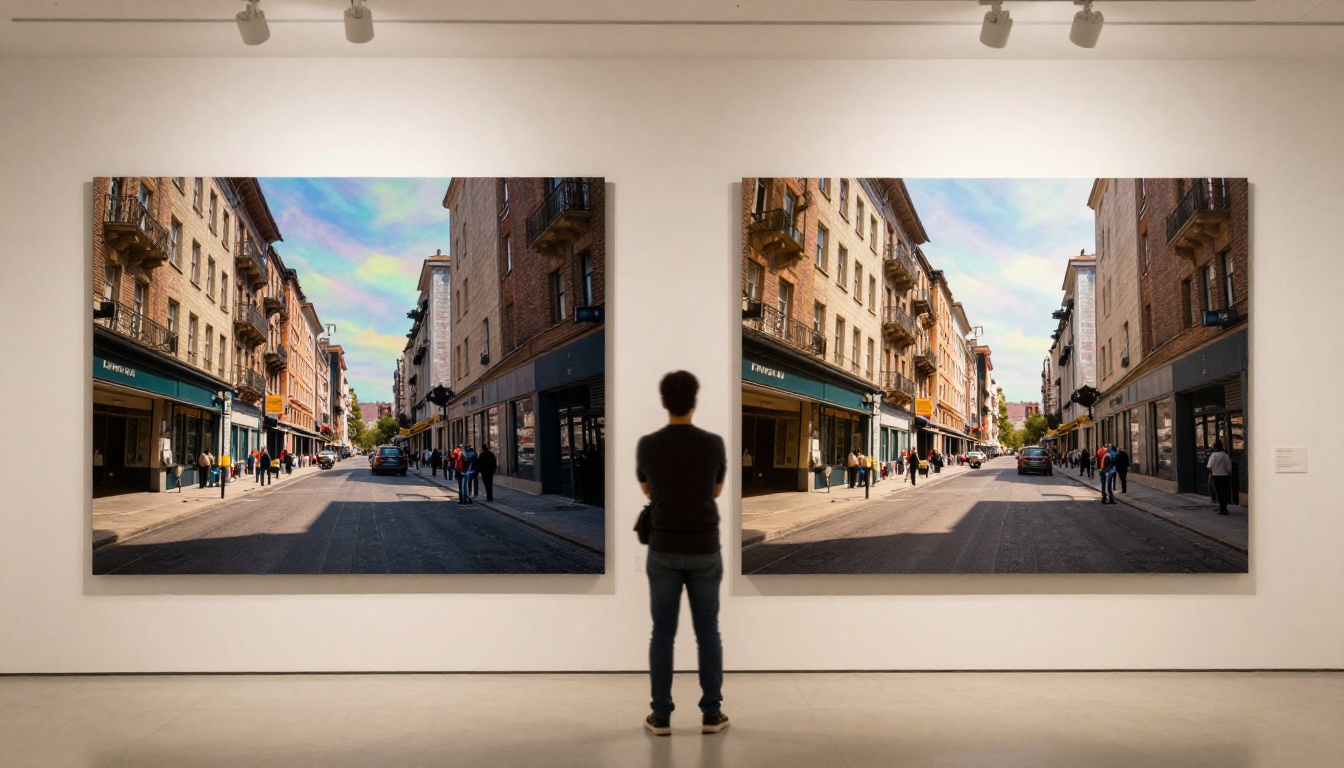
Una vez que estos artefactos existen en un archivo, ningún enfoque los revierte de forma limpia. Los escaladores con IA pueden reducir su impacto visual, pero los datos originales se han perdido para siempre.
Herramientas de superresolución con IA que funcionan
Varias herramientas de PicassoIA se encargan del escalado con resultados bastante distintos según el tema. Este es un desglose práctico de lo que hay disponible y cuándo usar cada una:
Clarity Pro Upscaler
Clarity Pro Upscaler está pensado para imágenes fotorrealistas en las que importa la fidelidad de la textura. Ejecuta un proceso de difusión sobre la imagen escalada y añade microdetalles en los poros de la piel, el tejido de la tela y la textura de las superficies, que los escaladores más simples dejan planos y poco definidos.
Mejor para: retratos, fotos de producto, fotografía de moda y cualquier imagen en la que la textura fina defina la calidad del resultado.
Real ESRGAN para trabajos en lote
Real ESRGAN es rápido y fiable para el procesamiento en lote. Entrenado de forma extensa con pares de imágenes degradadas, maneja a la vez la eliminación de ruido y el enfoque. El resultado es limpio, sin el suavizado excesivo que afecta a algunos escaladores basados en difusión.
Mejor para: fotos escaneadas antiguas, capturas de pantalla, imágenes de redes sociales de baja resolución y trabajos rápidos en lote.
Crystal Upscaler para retratos
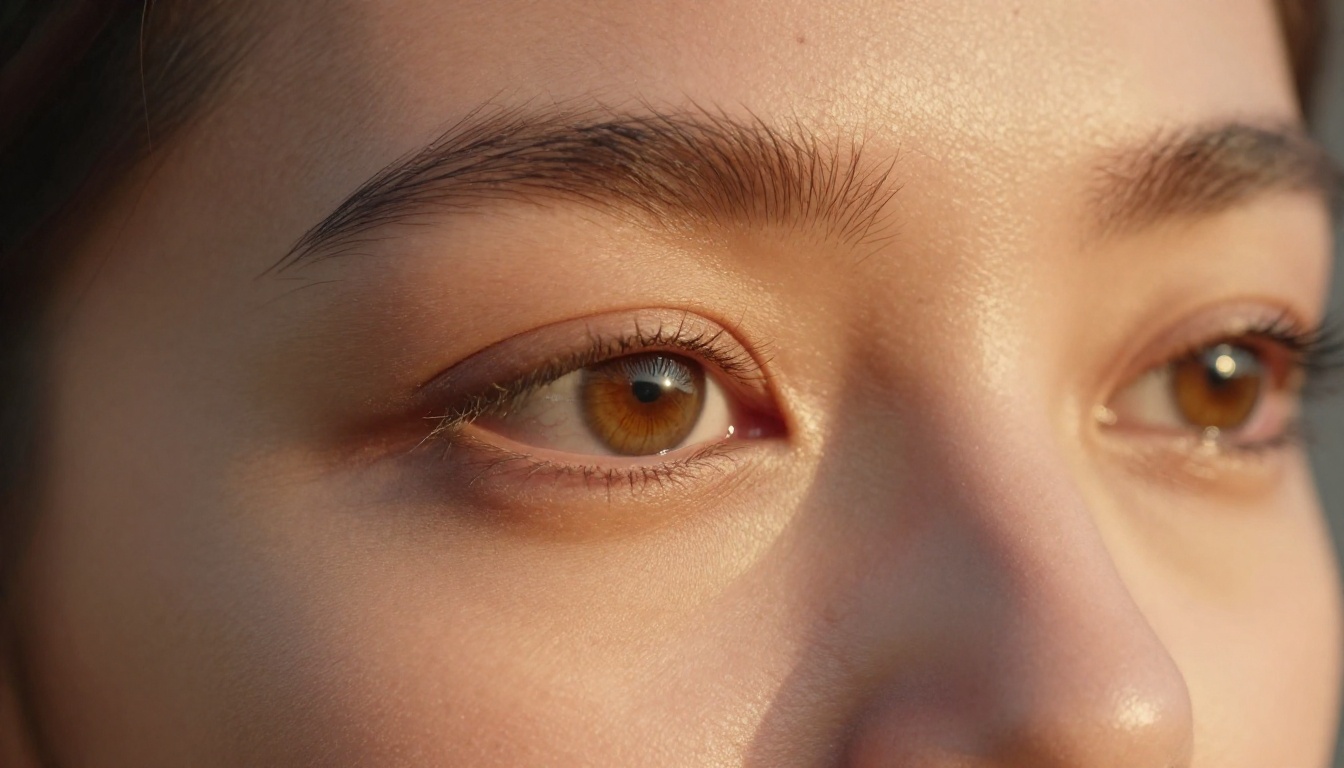
Crystal Upscaler se especializa en la mejora de retratos. Está entrenado específicamente con regiones de rostros, y aplica un render más nítido a los ojos, las pestañas, el detalle de la piel y los mechones de pelo individuales.
Mejor para: retratos de primer plano, fotos de perfil y fotos profesionales para perfiles.
Google Upscaler a 4x
Google Upscaler ofrece un escalado 4x fiable con resultados constantes en tipos de imagen muy distintos. No tienes que pensar en el tema: maneja paisajes, arquitectura y personas con el mismo nivel de calidad mínimo.
Mejor para: contenido mixto, fotos de arquitectura, paisajes y situaciones en las que necesitas resultados constantes sin decidir qué modelo usar.
Topaz para la máxima salida
Image Upscale by Topaz Labs llega hasta una ampliación de 6x con una conservación del detalle líder en el sector. Para creadores que necesitan archivos listos para imprimir a partir de imágenes de origen pequeñas, este suele ser el límite de lo posible sin regenerar la imagen por completo.
Mejor para: producción de impresión, salida de gran formato y flujos de trabajo de fotografía comercial en los que lo prioritario es la máxima ampliación.
Resultados más nítidos desde el principio
El escalado mejora una imagen débil. Una imagen sólida necesita menos intervención. El mejor lugar para invertir esfuerzo es la fase de generación, antes de que intervenga cualquier herramienta de escalado.
Escribe prompts pensando en el detalle
Los modelos de imagen con IA responden a la especificidad. Los prompts vagos producen resultados vagos. Los prompts detallados producen imágenes en las que el modelo dedica su capacidad a texturas, superficies y cualidades materiales concretas.
Compara estos dos prompts:
- Débil: "una mujer en una cafetería"
- Fuerte: "una mujer de unos treinta y pocos años sentada en una mesa de mármol en una cafetería europea, luz de ventana de la tarde desde la izquierda que crea reflejos de luz en sus ojos verdes, taza de espresso en la mano, abrigo de lana azul marino, grano visible de la superficie de mármol, profundidad de campo de 85mm f/1.8, grano de Kodak Portra 400"
El segundo prompt da al modelo información espacial, material y de iluminación. La salida mostrará más detalle renderizado en las zonas especificadas.
Elementos del prompt que aumentan el detalle renderizado:
| Elemento | Ejemplo |
|---|
| Objetivo de cámara | "85mm f/1.4, profundidad de campo reducida" |
| Tipo de película | "Kodak Portra 400, estructura de grano natural" |
| Dirección de la luz | "luz volumétrica de la mañana desde la izquierda" |
| Textura de superficie | "grano de cuero visible, tejido de lona áspero" |
| Distancia de toma | "primerísimo primer plano" o "plano aéreo general" |
Elegir el modelo adecuado
Cada modelo tiene sus fortalezas. Elegir el modelo adecuado para tu tema es tan importante como los ajustes de resolución. En PicassoIA tienes acceso a más de 91 modelos de texto a imagen. Para un resultado fotorrealista que requiera detalle nítido, los modelos optimizados para fotografía (en lugar de ilustración o arte conceptual) producirán siempre texturas de mayor fidelidad y una representación más precisa de superficies y luz.
💡 Revisa los ejemplos de cada modelo en su página para calibrar expectativas. Un modelo que maneja los retratos de maravilla puede producir una textura plana en temas de arquitectura. Elige según lo que contiene realmente tu imagen.
Paso a paso: escalado en PicassoIA
Las herramientas de superresolución de PicassoIA están disponibles directamente desde la plataforma, sin software local ni requisitos de hardware. Así funciona el flujo de trabajo:
Paso 1: empieza con tu mejor origen
Parte de la mejor versión de calidad de tu imagen. Si usas una imagen generada con IA, guárdala con la resolución de salida nativa antes de escalarla. Escalar un origen muy comprimido o de baja calidad multiplica los problemas existentes en lugar de resolverlos.
Paso 2: elige el modelo adecuado
Paso 3: revisa la salida al 100%
Amplía el resultado escalado al 100 por ciento. Fíjate en tres zonas:
- Bordes: ¿están más nítidos o han aparecido halos?
- Zonas planas: los degradados suaves deben seguir siendo suaves, sin ruido añadido.
- Texturas finas: el pelo, la tela y la piel deben tener más definición, no manchas.
Si el resultado no te convence, prueba con otro modelo de escalado. Cada uno usa un enfoque de entrenamiento distinto, y algunos temas responden mejor a arquitecturas específicas.
Paso 4: exporta para tu medio de salida
- Web: guarda en WebP con calidad 85 o en JPEG con calidad 90-95. Ajusta el tamaño para que no sea mayor que el que se muestra.
- Redes sociales: la mayoría de las plataformas recomprimen las subidas. Exporta a 2x el tamaño de visualización objetivo.
- Impresión: guarda en TIFF o JPEG de alta calidad a 300 DPI para el tamaño de impresión objetivo.
Comparación de escaladores con IA, uno frente a otro
Referencia rápida para elegir entre los escaladores disponibles en PicassoIA:
💡 "Alucinación creativa" aquí significa cuánto inventa detalle nuevo el escalador frente a cuánto afila lo que ya existe. Una alucinación alta añade textura que no estaba. Una alucinación baja se mantiene fiel al origen.
Las cifras detrás de la calidad de impresión
Si piensas imprimir tus imágenes generadas con IA, las cuentas son sencillas, pero no perdonan.
Resolución necesaria por tamaño de impresión a 300 DPI:
| Tamaño de impresión | Píxeles necesarios | Megapíxeles aproximados |
|---|
| 4x6 pulgadas | 1200 x 1800 px | 2,2 MP |
| 8x10 pulgadas | 2400 x 3000 px | 7,2 MP |
| 11x14 pulgadas | 3300 x 4200 px | 13,9 MP |
| 16x20 pulgadas | 4800 x 6000 px | 28,8 MP |
| 24x36 pulgadas | 7200 x 10800 px | 77,8 MP |
La mayoría de los modelos de IA producen imágenes en el rango nativo de 1024-1440 px. Eso cubre cómodamente un 4x6 a 300 DPI. Para cualquier tamaño mayor, el escalado es necesario, y para impresiones de tamaño póster necesitarás varias pasadas de escalado o la salida 6x de Image Upscale by Topaz Labs para evitar falta de nitidez visible a distancias de visión normales.
Para impresiones muy grandes (24x36 pulgadas o más), considera regenerar tu imagen con la mayor resolución nativa que admita tu modelo antes de escalarla. Partir de 1440 px y llegar a 6x da 8640 px, que se imprimen limpiamente a 240 DPI con 36 pulgadas de ancho. Eso ya es territorio de póster con una sola generación de IA y un escalado.
Empieza a crear imágenes de alta resolución en PicassoIA
Todos los modelos que se tratan aquí están disponibles en PicassoIA, sin instalación local ni requisitos de hardware. Tú aportas un prompt o una imagen existente, y la plataforma se encarga del cómputo.
El flujo de trabajo que conviene probar primero: genera una imagen con un prompt detallado y específico en cuanto a texturas, usando uno de los más de 91 modelos de texto a imagen, y pasa el resultado por Clarity Pro Upscaler o Image Upscale by Topaz Labs. La diferencia entre una salida nativa de 1024 px y una versión de 4096 px bien escalada se nota de inmediato al 100 por ciento de zoom.
Para fotógrafos que trabajan con fotos reales y no con imágenes generadas por IA, Real ESRGAN y Bria's Increase Resolution manejan con fiabilidad escaneos antiguos y archivos comprimidos. Para salida creativa de IA con estética estilizada, Recraft Creative Upscale añade textura de una forma que complementa la generación original en lugar de luchar contra ella.
La distancia entre un borrador de 1024 px y una imagen de 4096 px lista para publicar solía requerir software caro y una máquina local potente. Ahora basta con un clic. Explora todos los modelos de superresolución disponibles y el catálogo completo de modelos en picassoia.com/en/all-models.