रेज़ोल्यूशन वह पहली चीज़ है जिस पर फ़ोटोग्राफ़र बहस करते हैं, और ज़्यादातर लोग उसे सबसे आख़िर में सही मायने में समझते हैं। आपने ये संख्याएँ देखी होंगी: 12MP, 4K, 300 DPI। ये आँकड़े पूरी कहानी का सिर्फ़ आधा हिस्सा बताते हैं। जब AI तस्वीर में आता है, तो नियम पूरी तरह बदल जाते हैं, और साफ़ इमेज और धुंधली इमेज के बीच का फ़र्क़ उन कारकों पर निर्भर करता है जिन्हें ज़्यादातर क्रिएटर्स नज़रअंदाज़ कर देते हैं। यह विश्लेषण पिक्सल के गणित से लेकर AI अपस्केलिंग तक सब कुछ कवर करता है, साथ में वे असली टूल भी जिन्हें आप आज PicassoIA पर इस्तेमाल कर सकते हैं।
रेज़ोल्यूशन असल में क्या है
सबसे पहले, रेज़ोल्यूशन की एक साफ़ परिभाषा ज़रूरी है। इस शब्द का इस्तेमाल पिक्सल काउंट, प्रिंट साइज़, फ़ाइल साइज़ और आउटपुट क्वालिटी, तीनों के लिए एक साथ होता है। ये आपस में जुड़े हैं, लेकिन एक जैसे नहीं हैं।
पिक्सल और उनका हिसाब
पिक्सल किसी डिजिटल इमेज की सबसे छोटी इकाई है। आपकी ली हुई या जनरेट की हुई हर फ़ोटो पिक्सल का एक ग्रिड है, और हर पिक्सल एक रंग-मान रखता है। ज़्यादा पिक्सल का मतलब है ज़्यादा डेटा। 4000x3000 की इमेज में 12 मिलियन पिक्सल होते हैं, जिसे आम तौर पर 12 मेगापिक्सल (MP) लिखा जाता है।
यह ग्रिड तय करता है कि पूरे साइज़ पर इमेज कितनी डिटेल रख सकती है। 2MP की फ़ोटो को 100 प्रतिशत पर ज़ूम करें तो आपको जल्दी दिखाई देने वाले चौकोर डिब्बे दिखेंगे। वही काम 48MP की इमेज के साथ करें तो डिटेल बहुत देर तक बनी रहती है, इससे पहले कि अलग-अलग पिक्सल नज़र आएँ।
अहम बात यह है: पिक्सल काउंट एक क्षमता की सीमा है, क्वालिटी की गारंटी नहीं। खराब रोशनी में और सस्ते लेंस से खींची गई 50MP की इमेज, अच्छे सेंसर और सही एक्सपोज़र वाली 12MP की इमेज से फिर भी खराब दिखेगी।
DPI बनाम PPI: असली फ़र्क़
दो शब्द लगातार उलझन पैदा करते हैं:
- PPI (Pixels Per Inch): स्क्रीन का माप। 220 PPI पर चलने वाला मॉनिटर स्क्रीन के हर इंच में 220 पिक्सल भरता है। ज़्यादा PPI का मतलब है स्क्रीन पर ज़्यादा शार्प टेक्स्ट और इमेज।
- DPI (Dots Per Inch): प्रिंट का माप। 300 DPI पर चलने वाला प्रिंटर हर इंच में 300 इंक डॉट छापता है। 200 DPI से कम पर छपी फ़ोटो में साफ़ दानेदारपन दिखता है।
एक ही इमेज फ़ाइल 72 PPI पर लैपटॉप स्क्रीन पर ठीक दिखती है। उसे 72 DPI पर प्रिंट करें तो वह खराब दिखती है। फ़ाइल में कुछ नहीं बदला। सिर्फ़ आउटपुट का माध्यम बदला।
💡 वेब इस्तेमाल के लिए: 72-96 PPI मानक है। प्रिंट के लिए: कम से कम 300 DPI। दूर से देखे जाने वाले बड़े फ़ॉर्मेट प्रिंट के लिए: 150 DPI काफ़ी हो सकता है, क्योंकि देखने की दूरी कम घनत्व की भरपाई कर देती है।
मेगापिक्सल भ्रामक क्यों हैं
मेगापिक्सल की होड़ लगभग 2010 में चरम पर थी, जब स्मार्टफ़ोन निर्माता कच्चे आँकड़ों पर एक-दूसरे से मुकाबला कर रहे थे। 108MP का फ़ोन सेंसर स्पेक शीट पर प्रभावशाली लगता है। अक्सर असली नतीजे कुछ और कहानी बताते हैं।
क्वालिटी बनाम साइज़ का जाल
छोटे सेंसर से ली गई 108MP की इमेज 10.8 करोड़ छोटे, शोर वाले पिक्सल बनाती है। छोटे सेंसर पर हर पिक्सल बड़े सेंसर के पिक्सल की तुलना में कम रोशनी पकड़ता है। कम रोशनी का मतलब है ज़्यादा नॉइज़, और ज़्यादा नॉइज़ का मतलब है हाई रेज़ोल्यूशन पर भी कम महसूस होने वाली शार्पनेस।
इसी वजह से अच्छी रोशनी में ली गई 24MP की फ़ोटो, जो फ़ुल-फ़्रेम कैमरे से खींची गई हो, अक्सर उसी रोशनी में तंग 1/1.7-इंच फ़ोन सेंसर पर ली गई 108MP की फ़ोटो से ज़्यादा शार्प दिखती है।
जो असल में इमेज की शार्पनेस तय करता है:
- पिक्सल काउंट के मुकाबले सेंसर का साइज़
- लेंस की ऑप्टिकल क्वालिटी और बनावट
- एक्सपोज़र सेटिंग्स (ISO, शटर स्पीड, एपर्चर)
- पोस्ट-प्रोसेसिंग (शार्पनिंग, नॉइज़ रिडक्शन)
- आउटपुट माध्यम (स्क्रीन बनाम प्रिंट)
सेंसर का साइज़ सब कुछ बदल देता है
कैमरा सेंसर का साइज़ तय करता है कि हर पिक्सल को कितनी रोशनी मिलती है। सबसे बड़े से सबसे छोटे तक मानक साइज़:
| सेंसर फ़ॉर्मेट | अनुमानित साइज़ | आम इस्तेमाल |
|---|
| Full Frame (35mm) | 36 x 24mm | प्रोफ़ेशनल कैमरे |
| APS-C | 23.6 x 15.7mm | एन्थूज़ियास्ट कैमरे |
| Micro Four Thirds | 17.3 x 13mm | मिररलेस सिस्टम |
| 1-inch | 13.2 x 8.8mm | प्रीमियम कॉम्पैक्ट |
| 1/1.7-inch | 7.6 x 5.7mm | हाई-एंड फ़ोन |
| 1/2.3-inch | 6.2 x 4.6mm | स्टैंडर्ड फ़ोन |
24MP का फ़ुल-फ़्रेम सेंसर कम रोशनी में 64MP के फ़ोन सेंसर से लगातार बेहतर रेज़ोल्यूशन दिखाएगा। यह फ़िज़िक्स है, मार्केटिंग नहीं।
AI अलग-अलग रेज़ोल्यूशन पर इमेज कैसे बनाता है
AI इमेज जनरेटर कैमरों से अलग काम करते हैं। वे फ़ोटॉन कैप्चर नहीं करते। वे ट्रेनिंग डेटा और आपके टेक्स्ट प्रॉम्प्ट के आधार पर पिक्सल-मान की गणना करते हैं। इससे रेज़ोल्यूशन और क्वालिटी का आपसी संबंध मूल रूप से बदल जाता है।
नेटिव आउटपुट साइज़ की व्याख्या
ज़्यादातर AI इमेज मॉडल का एक नेटिव आउटपुट रेज़ोल्यूशन होता है। 512x512 इमेज पर ट्रेन किए गए मॉडल उसी साइज़ पर सबसे अच्छे नतीजे देते हैं। 1024x1024 पर ट्रेन किए गए मॉडल उस रेज़ोल्यूशन को नेटिव रूप से संभालते हैं। जब आप किसी मॉडल को उसकी नेटिव रेंज से बाहर धकेलते हैं, तो आउटपुट में अक्सर दोहराए जाने वाले पैटर्न, धुंधले हिस्से या स्ट्रक्चरल असंगतियाँ दिखती हैं।
मॉडल के प्रकार के अनुसार आम नेटिव आउटपुट:
- Stable Diffusion 1.5: 512x512
- SDXL-आधारित मॉडल: 1024x1024
- Flux मॉडल: 1440x1440 तक
- Ideogram, Recraft: परिवर्तनशील, नेटिव रूप से ज़्यादा रेज़ोल्यूशन के लिए अनुकूलित
1024-नेटिव मॉडल पर 768x512 पर इनफ़रेंस चलाना सिर्फ़ क्रॉप का काम नहीं है। मॉडल एक ऐसा आस्पेक्ट रेशियो भरने की कोशिश करता है जो उसकी ट्रेनिंग डिस्ट्रीब्यूशन से अलग है, और अक्सर फ़्रेम के किनारों पर मिले-जुले नतीजे आते हैं।
अपस्केलिंग की समस्या
1024x1024 की इमेज स्क्रीन पर ठीक लगती है। उसे 300 DPI पर 8x8 इंच में प्रिंट करें तो कम से कम 2400x2400 की इमेज चाहिए। यह कमी कहीं से तो पूरी करनी होगी।
पारंपरिक अपस्केलिंग तरीके (Lanczos, bicubic) पड़ोसी मानों का औसत निकालकर गायब पिक्सल भरते हैं। नतीजा होता है नरम किनारे और हाई ज़ूम पर धुंधली, फीकी दिखने वाली इमेज। दशकों तक इमेज स्केलिंग का यही मानक तरीका रहा।
AI अपस्केलिंग अलग तरीके से काम करती है। औसत निकालने के बजाय, यह लाखों इमेज से सीखे पैटर्न के आधार पर अनुमान लगाती है कि गायब पिक्सल कैसे दिखने चाहिए। नतीजा एक शार्प इमेज होती है, जिसमें धुंधले अनुमान के बजाय विश्वसनीय अतिरिक्त टेक्सचर होता है।
कंप्रेशन आर्टिफ़ैक्ट और क्वालिटी को क्या बिगाड़ता है
पिक्सल काउंट मायने रखता है। लेकिन असल में इमेज क्वालिटी को कंप्रेशन बिगाड़ता है। आपके पास 50MP की RAW फ़ाइल हो सकती है और गलत एक्सपोर्ट सेटिंग्स से वह कुछ ही सेकंड में खराब हो सकती है।
JPEG बनाम PNG बनाम WebP
हर फ़ॉर्मेट में अलग-अलग समझौते होते हैं:
| फ़ॉर्मेट | कंप्रेशन | ट्रांसपेरेंसी | सबसे अच्छा किसके लिए |
|---|
| JPEG | Lossy | नहीं | फ़ोटो, वेब इमेज |
| PNG | Lossless | हाँ | ग्राफ़िक्स, स्क्रीनशॉट |
| WebP | दोनों मोड | हाँ | आधुनिक ब्राउज़र के लिए वेब |
| TIFF | Lossless | हाँ | प्रिंट, प्रोफ़ेशनल आर्काइविंग |
| AVIF | Lossy/Lossless | हाँ | नेक्स्ट-जेन वेब डिलीवरी |
JPEG DCT (Discrete Cosine Transform) नाम के ब्लॉक-आधारित एल्गोरिदम का इस्तेमाल करता है। हाई क्वालिटी सेटिंग (90-95) पर आर्टिफ़ैक्ट दिखाई नहीं देते। क्वालिटी 60 से नीचे जाते ही आपको ब्लॉकी चौकोर डिब्बे, रंग का फैलाव और किनारों पर रिंगिंग दिखने लगेगी, खासकर उन जगहों पर जहाँ तेज़ रंग-बदलाव हो, जैसे बैकग्राउंड पर टेक्स्ट या आसमान के सामने बाल।
बिट डेप्थ: छिपा हुआ क्वालिटी फ़ैक्टर
रेज़ोल्यूशन के साथ-साथ, बिट डेप्थ तय करती है कि हर पिक्सल कितने रंग-मान दिखा सकता है:
- 8-bit कलर: हर चैनल (R, G, B) के लिए 256 मान = 16.7 मिलियन संभावित रंग
- 16-bit कलर: हर चैनल के लिए 65,536 मान = 281 ट्रिलियन संभावित रंग
व्यवहार में, आज की किसी भी डिस्प्ले पर आप 281 ट्रिलियन अलग-अलग रंग नहीं देखेंगे। फ़र्क़ एडिटिंग के समय दिखता है। 8-bit फ़ाइल में शैडो को 3 स्टॉप ऊपर उठाएँ तो ग्रेडिएंट में बैंडिंग और रंगों का पोस्टराइज़ेशन दिखेगा। वही काम 16-bit में करें तो ग्रेडिएंट चिकने रहते हैं, क्योंकि इतना डेटा होता है कि एडिट बिना जानकारी खोए समा जाता है।
AI इमेज जनरेटर डिफ़ॉल्ट रूप से 8-bit में आउटपुट देते हैं। वेब इस्तेमाल के लिए यह काफ़ी है। गंभीर प्रिंट काम या भारी पोस्ट-प्रोसेसिंग के लिए, आख़िरी एक्सपोर्ट स्टेप तक 16-bit TIFF में काम करें।
💡 RAW फ़ाइलों में कैप्चर किए गए डेटा का कोई कंप्रेशन नहीं होता। हर पिक्सल का मान वैसा ही रहता है जैसा सेंसर ने रिकॉर्ड किया। इसी वजह से फ़ोटोग्राफ़र गंभीर एडिटिंग वाले काम के लिए RAW में शूट करते हैं।
आर्टिफ़ैक्ट नुकसान कैसे पहचानें
तीन आर्टिफ़ैक्ट प्रकार सबसे ज़्यादा दिखते हैं:
ब्लॉकिंग: हाई-फ़्रीक्वेंसी वाले हिस्सों में एक समान रंग के चौकोर डिब्बे। 50 से कम क्वालिटी पर सेव की गई JPEG फ़ाइलों में आम।
रिंगिंग (Gibbs effect): हाई-कंट्रास्ट किनारों के आसपास गहरे हैलो, जो ठोस बैकग्राउंड पर बने टेक्स्ट के आसपास सबसे ज़्यादा दिखते हैं।
कलर बैंडिंग: जो ग्रेडिएंट चिकने होने चाहिए वे दिखने वाली सीढ़ियों की तरह नज़र आते हैं। यह आसमान और शैडो वाले हिस्सों में सबसे साफ़ दिखती है।
एक बार फ़ाइल में ये आर्टिफ़ैक्ट आ जाएँ, तो शार्पनिंग से उन्हें साफ़-सुथरे ढंग से पलटा नहीं जा सकता। AI अपस्केलर दृश्य असर को कम कर सकते हैं, लेकिन मूल डेटा स्थायी रूप से खो चुका होता है।
काम करने वाले AI सुपर रेज़ोल्यूशन टूल
PicassoIA पर कई टूल अपस्केलिंग संभालते हैं, और विषय के अनुसार उनके नतीजे काफ़ी अलग होते हैं। उपलब्ध विकल्पों और हर एक कब इस्तेमाल करें, इसका व्यावहारिक विवरण यहाँ है:
Clarity Pro Upscaler
Clarity Pro Upscaler फ़ोटोरियलिस्टिक इमेज के लिए बनाया गया है, जहाँ टेक्सचर की सटीकता मायने रखती है। यह अपस्केल की गई इमेज पर डिफ़्यूज़न प्रोसेस चलाता है, और त्वचा के रोमकूपों, कपड़े की बुनाई और सतह के टेक्सचर में माइक्रो-डिटेल जोड़ता है, जिन्हें सरल अपस्केलर सपाट और अस्पष्ट छोड़ देते हैं।
सबसे अच्छा किसके लिए: पोर्ट्रेट, प्रोडक्ट शॉट, फ़ैशन फ़ोटोग्राफ़ी, और कोई भी इमेज जहाँ बारीक सतही टेक्सचर नतीजे की क्वालिटी तय करता है।
बैच काम के लिए Real ESRGAN
Real ESRGAN बैच प्रोसेसिंग के लिए तेज़ और भरोसेमंद है। खराब हुई इमेज जोड़ियों पर व्यापक ट्रेनिंग से विकसित, यह एक साथ नॉइज़ हटाने और शार्पनिंग करता है। आउटपुट साफ़ रहता है, बिना उस कभी-कभार के ओवर-स्मूदिंग के जो कुछ डिफ़्यूज़न-आधारित अपस्केलर में परेशानी बनती है।
सबसे अच्छा किसके लिए: पुरानी स्कैन की गई फ़ोटो, स्क्रीनशॉट, कम रेज़ोल्यूशन वाली सोशल मीडिया इमेज, और तेज़ बैच प्रोसेसिंग के काम।
पोर्ट्रेट के लिए Crystal Upscaler
Crystal Upscaler पोर्ट्रेट एन्हांसमेंट में माहिर है। इसे खास तौर पर चेहरे के हिस्सों पर ट्रेन किया गया है, और यह आँखों, पलकों, त्वचा की डिटेल और बालों के अलग-अलग तारों पर ज़्यादा शार्प रेंडरिंग लागू करता है।
सबसे अच्छा किसके लिए: क्लोज़-अप पोर्ट्रेट, प्रोफ़ाइल फ़ोटो और प्रोफ़ेशनल हेडशॉट।
4x पर Google Upscaler
Google Upscaler अलग-अलग तरह की इमेज पर लगातार नतीजों के साथ भरोसेमंद 4x अपस्केलिंग देता है। आपको विषय के बारे में सोचने की ज़रूरत नहीं: यह लैंडस्केप, आर्किटेक्चर और लोगों को एक जैसी न्यूनतम क्वालिटी के साथ संभालता है।
सबसे अच्छा किसके लिए: मिले-जुले कंटेंट, आर्किटेक्चरल शॉट, लैंडस्केप, और ऐसी स्थितियाँ जहाँ आपको मॉडल चुनने के फ़ैसलों के बिना लगातार नतीजे चाहिए।
अधिकतम आउटपुट के लिए Topaz
Image Upscale by Topaz Labs 6x तक बढ़ोतरी देता है, जिसमें डिटेल संरक्षण इंडस्ट्री में अग्रणी है। जिन क्रिएटर्स को छोटी सोर्स इमेज से प्रिंट-रेडी फ़ाइलें चाहिए, उनके लिए यह अक्सर इमेज को पूरी तरह दोबारा जनरेट किए बिना संभव होने की सबसे ऊँची सीमा है।
सबसे अच्छा किसके लिए: प्रिंट प्रोडक्शन, बड़े फ़ॉर्मेट आउटपुट, और कमर्शियल फ़ोटोग्राफ़ी वर्कफ़्लो जहाँ सबसे बड़ी बढ़ोतरी प्राथमिकता है।
शुरुआत से ही शार्प नतीजे पाना
अपस्केलिंग कमज़ोर इमेज को बेहतर बनाती है। मज़बूत इमेज को कम हस्तक्षेप चाहिए। मेहनत लगाने की सबसे अच्छी जगह जनरेशन का चरण है, किसी भी अपस्केलिंग टूल के इस्तेमाल से पहले।
डिटेल ध्यान में रखकर प्रॉम्प्ट लिखें
AI इमेज मॉडल स्पेसिफ़िसिटी पर प्रतिक्रिया देते हैं। अस्पष्ट प्रॉम्प्ट अस्पष्ट आउटपुट देते हैं। विस्तृत प्रॉम्प्ट ऐसी इमेज देते हैं जिनमें मॉडल अपनी क्षमता खास टेक्सचर, सतहों और मटेरियल गुणों पर लगाता है।
इन दो प्रॉम्प्ट की तुलना करें:
- कमज़ोर: "a woman in a coffee shop"
- मज़बूत: "तीस के शुरुआती दशक में एक महिला, यूरोपीय कैफ़े में मार्बल टॉप वाली मेज़ पर बैठी, बाईं ओर से दोपहर की खिड़की की रोशनी जो हरी आँखों में कैचलाइट बना रही है, हाथ में एस्प्रेसो कप, नेवी ऊनी कोट, मार्बल सतह की दिखती बनावट, 85mm f/1.8 डेप्थ ऑफ़ फ़ील्ड, Kodak Portra 400 ग्रेन"
दूसरा प्रॉम्प्ट मॉडल को जगह, मटेरियल और लाइटिंग की जानकारी देता है। निर्दिष्ट हिस्सों में आउटपुट में ज़्यादा रेंडर की गई डिटेल दिखेगी।
ऐसे प्रॉम्प्ट एलिमेंट जो रेंडर की गई डिटेल बढ़ाते हैं:
| एलिमेंट | उदाहरण |
|---|
| कैमरा लेंस | "85mm f/1.4, शैलो डेप्थ ऑफ़ फ़ील्ड" |
| फ़िल्म स्टॉक | "Kodak Portra 400, प्राकृतिक ग्रेन स्ट्रक्चर" |
| लाइटिंग की दिशा | "बाईं ओर से वॉल्यूमेट्रिक सुबह की रोशनी" |
| सतह का टेक्सचर | "दिखने वाला चमड़े का ग्रेन, खुरदुरी कैनवास बुनाई" |
| शॉट की दूरी | "एक्सट्रीम क्लोज़-अप" या "एरियल वाइड शॉट" |
सही मॉडल चुनना
अलग-अलग मॉडल की ताकत अलग होती है। अपने विषय को सही मॉडल से मिलाना रेज़ोल्यूशन सेटिंग्स जितना ही ज़रूरी है। PicassoIA पर आपके पास 91 से ज़्यादा टेक्स्ट-टू-इमेज मॉडल का विकल्प है। शार्प डिटेल वाले फ़ोटोरियलिस्टिक आउटपुट के लिए, फ़ोटोग्राफ़ी के लिए अनुकूलित मॉडल (इलस्ट्रेशन या कॉन्सेप्ट आर्ट के बजाय) लगातार ज़्यादा निखरे हुए टेक्सचर और सतहों व रोशनी की ज़्यादा सटीक रेंडरिंग देंगे।
💡 अपनी उम्मीदें कैलिब्रेट करने के लिए हर मॉडल पेज पर मॉडल के उदाहरण देखें। जो मॉडल पोर्ट्रेट में खूबसूरती से काम करता है, वह आर्किटेक्चरल विषयों पर सपाट टेक्सचर दे सकता है। वह चुनें जो आपकी इमेज में असल में है।
चरण-दर-चरण: PicassoIA पर अपस्केलिंग
PicassoIA के सुपर-रेज़ोल्यूशन टूल बिना लोकल सॉफ़्टवेयर या हार्डवेयर की ज़रूरत के सीधे प्लेटफ़ॉर्म से उपलब्ध हैं। वर्कफ़्लो इस तरह चलता है:
चरण 1: अपने सबसे अच्छे सोर्स से शुरू करें
अपनी इमेज का सबसे अच्छा क्वालिटी वाला वर्ज़न लेकर शुरू करें। अगर आप AI-जनरेटेड इमेज इस्तेमाल कर रहे हैं, तो अपस्केलिंग से पहले उसे नेटिव आउटपुट रेज़ोल्यूशन पर सेव करें। भारी कंप्रेस्ड या कम क्वालिटी वाले सोर्स को अपस्केल करने से मौजूदा समस्याएँ हल होने के बजाय दोगुनी हो जाती हैं।
चरण 2: सही मॉडल चुनें
चरण 3: 100% पर आउटपुट जाँचें
अपस्केल किए गए नतीजे को 100 प्रतिशत तक ज़ूम करें। तीन हिस्से देखें:
- किनारे: क्या वे ज़्यादा शार्प हैं, या रिंगिंग आ गई है?
- सपाट हिस्से: चिकने ग्रेडिएंट चिकने ही रहने चाहिए, उनमें अतिरिक्त नॉइज़ नहीं दिखना चाहिए।
- बारीक टेक्सचर: बाल, कपड़ा और त्वचा में ज़्यादा परिभाषा होनी चाहिए, धब्बेदार नहीं।
अगर नतीजा संतोषजनक न हो, तो कोई दूसरा अपस्केलर मॉडल आज़माएँ। हर एक अलग ट्रेनिंग तरीका इस्तेमाल करता है, और कुछ विषय खास आर्किटेक्चर पर बेहतर प्रतिक्रिया देते हैं।
चरण 4: अपने आउटपुट माध्यम के लिए एक्सपोर्ट करें
- वेब: 85 क्वालिटी पर WebP या 90-95 क्वालिटी पर JPEG के रूप में सेव करें। इमेज का साइज़ दिखाए जाने वाले आकार से बड़ा न रखें।
- सोशल मीडिया: ज़्यादातर प्लेटफ़ॉर्म अपलोड को दोबारा कंप्रेस करते हैं। अपने लक्ष्य डिस्प्ले साइज़ के 2x पर एक्सपोर्ट करें।
- प्रिंट: लक्ष्य प्रिंट साइज़ के लिए 300 DPI पर TIFF या हाई-क्वालिटी JPEG के रूप में सेव करें।
AI अपस्केलर की साथ-साथ तुलना
PicassoIA पर उपलब्ध अपस्केलर के बीच चुनाव के लिए त्वरित संदर्भ:
💡 यहाँ "क्रिएटिव हैलुसिनेशन" का मतलब है कि अपस्केलर कितनी नई डिटेल गढ़ता है, या जो पहले से मौजूद है उसे सिर्फ़ शार्प करता है। ज़्यादा हैलुसिनेशन वह टेक्सचर जोड़ता है जो वहाँ था ही नहीं। कम हैलुसिनेशन सोर्स के प्रति वफ़ादार रहता है।
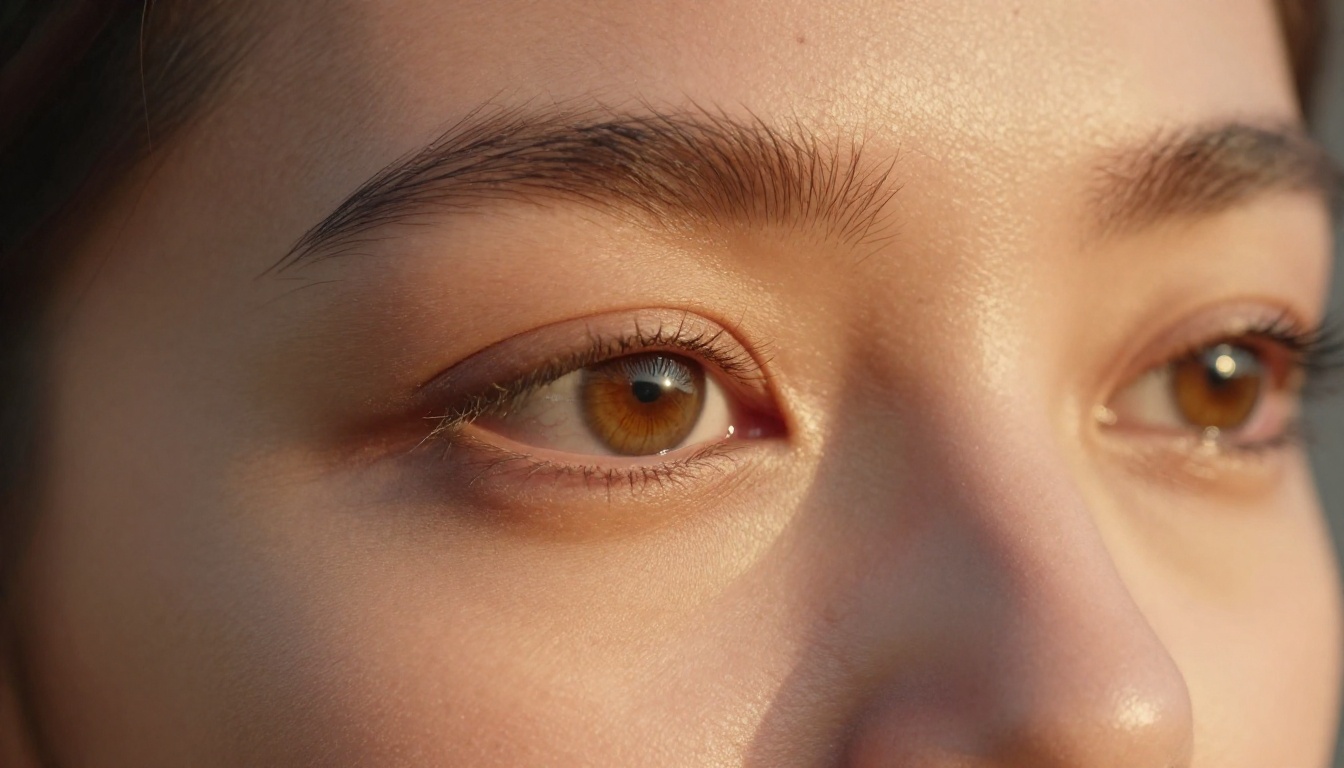
प्रिंट क्वालिटी के पीछे के आँकड़े
अगर आप अपनी AI-जनरेटेड इमेज प्रिंट करने की योजना बना रहे हैं, तो गणित सीधा है, पर माफ़ नहीं करता।
300 DPI पर प्रिंट साइज़ के अनुसार ज़रूरी रेज़ोल्यूशन:
| प्रिंट साइज़ | ज़रूरी पिक्सल | अनुमानित मेगापिक्सल |
|---|
| 4x6 इंच | 1200 x 1800px | 2.2 MP |
| 8x10 इंच | 2400 x 3000px | 7.2 MP |
| 11x14 इंच | 3300 x 4200px | 13.9 MP |
| 16x20 इंच | 4800 x 6000px | 28.8 MP |
| 24x36 इंच | 7200 x 10800px | 77.8 MP |
ज़्यादातर AI मॉडल नेटिव रूप से 1024-1440px रेंज में इमेज बनाते हैं। यह 300 DPI पर 4x6 को आराम से कवर करता है। इससे बड़े के लिए अपस्केलिंग ज़रूरी है, और पोस्टर-साइज़ प्रिंट के लिए आपको कई अपस्केलिंग पास चाहिए, या Image Upscale by Topaz Labs का 6x आउटपुट, ताकि सामान्य देखने की दूरी पर दिखने वाली नरमी से बचा जा सके।
बहुत बड़े प्रिंट (24x36 इंच और उससे ऊपर) के लिए, अपस्केल करने से पहले अपने मॉडल द्वारा समर्थित सबसे ऊँचे नेटिव रेज़ोल्यूशन पर इमेज दोबारा जनरेट करने पर विचार करें। 1440px से शुरू करके 6x तक जाने पर 8640px मिलते हैं, जो 36 इंच चौड़ाई में 240 DPI पर साफ़ प्रिंट होते हैं। यह एक AI जनरेशन पास और एक अपस्केल से पोस्टर की श्रेणी तक पहुँचना है।
PicassoIA पर हाई-रेज़ोल्यूशन इमेज बनाना शुरू करें
यहाँ बताए गए हर मॉडल PicassoIA पर उपलब्ध है, बिना किसी लोकल इंस्टॉलेशन या हार्डवेयर की ज़रूरत के। आप एक प्रॉम्प्ट या मौजूदा इमेज लाते हैं, और प्लेटफ़ॉर्म कंप्यूट संभालता है।
पहले इसे आज़माने लायक वर्कफ़्लो: 91+ टेक्स्ट-टू-इमेज मॉडल में से किसी एक से टेक्सचर-विशिष्ट विस्तृत प्रॉम्प्ट के साथ इमेज बनाएँ, फिर नतीजे को Clarity Pro Upscaler या Image Upscale by Topaz Labs से चलाएँ। नेटिव 1024px आउटपुट और अच्छी तरह अपस्केल किए गए 4096px वर्ज़न के बीच का फ़र्क़ 100 प्रतिशत ज़ूम पर तुरंत दिखता है।
जो फ़ोटोग्राफ़र AI-जनरेटेड इमेज के बजाय असली फ़ोटो के साथ काम करते हैं, उनके लिए Real ESRGAN और Bria's Increase Resolution पुरानी स्कैन और कंप्रेस्ड फ़ाइलों को भरोसेमंद ढंग से संभालते हैं। स्टाइलाइज़्ड एस्थेटिक वाले क्रिएटिव AI आउटपुट के लिए, Recraft Creative Upscale ऐसे तरीकों से टेक्सचर जोड़ता है जो मूल जनरेशन से लड़ने के बजाय उसे पूरक बनाते हैं।
1024px के ड्राफ़्ट और प्रकाशन-योग्य 4096px इमेज के बीच की दूरी पहले महंगे सॉफ़्टवेयर और शक्तिशाली लोकल मशीन की माँग करती थी। अब इसमें एक क्लिक लगता है। सभी उपलब्ध सुपर-रेज़ोल्यूशन मॉडल और पूरा मॉडल कैटलॉग picassoia.com/en/all-models पर देखें।