La résolution est le premier sujet de débat des photographes et la notion que la plupart des gens maîtrisent en dernier. Vous avez vu les chiffres : 12 MP, 4K, 300 DPI. Ces valeurs ne racontent qu’une partie de l’histoire. Quand l’IA entre en jeu, les règles changent complètement, et l’écart entre une image nette et une image floue tient à des facteurs que la plupart des créateurs négligent. Cet article fait le tour de la question, des mathématiques des pixels à l’upscaling IA, avec des outils concrets que vous pouvez utiliser dès aujourd’hui sur PicassoIA.
Ce qu’est vraiment la résolution
Avant toute chose, il faut définir clairement la résolution. Le mot sert à décrire à la fois le nombre de pixels, la taille d’impression, la taille du fichier et la qualité de sortie. Ces notions sont liées, mais elles ne sont pas identiques.
Les pixels et leur agencement
Un pixel est la plus petite unité d’une image numérique. Chaque photo que vous prenez ou générez est une grille de pixels, chacun portant une valeur de couleur. Plus il y a de pixels, plus il y a de données. Une image de 4000x3000 contient 12 millions de pixels, couramment appelés 12 mégapixels (MP).
Cette grille détermine la quantité de détails que l’image peut contenir à taille réelle. Zoomez à 100 % sur une photo de 2 MP et vous verrez rapidement des carrés apparaître. Faites la même chose avec une image de 48 MP et le détail tient bien plus longtemps avant que les pixels individuels ne deviennent visibles.
Le point essentiel : le nombre de pixels est une limite de capacité, pas une garantie de qualité. Une image de 50 MP prise avec peu de lumière et un objectif bon marché restera moins belle qu’une image de 12 MP issue d’un bon capteur, correctement exposée.
DPI et PPI : la vraie différence
Deux termes provoquent une confusion permanente :
- PPI (pixels par pouce) : une mesure d’écran. Un moniteur à 220 PPI place 220 pixels dans chaque pouce d’écran. Plus le PPI est élevé, plus le texte et les images sont nets à l’écran.
- DPI (points par pouce) : une mesure d’impression. Une imprimante à 300 DPI dépose 300 points d’encre par pouce. En dessous de 200 DPI, les photos imprimées laissent apparaître un grain visible.
Le même fichier image à 72 PPI paraît correct sur un écran d’ordinateur portable. Imprimé à 72 DPI, il paraît médiocre. Le fichier n’a pas changé. Seul le support de sortie a changé.
💡 Pour un usage web : 72 à 96 PPI est la norme. Pour l’impression : 300 DPI minimum. Pour les grands formats regardés de loin : 150 DPI peuvent suffire, car la distance de visionnage compense la densité plus faible.
Pourquoi les mégapixels sont trompeurs
La course aux mégapixels a atteint son sommet vers 2010, quand les fabricants de smartphones se disputaient sur les chiffres bruts. Un capteur de téléphone de 108 MP sonne impressionnant sur une fiche technique. Dans la pratique, les résultats racontent souvent une autre histoire.
Le piège qualité contre taille
Une image de 108 MP issue d’un petit capteur produit 108 millions de pixels minuscules et bruités. Chaque pixel d’un petit capteur capte moins de lumière que celui d’un capteur plus grand. Moins de lumière signifie plus de bruit, et plus de bruit signifie une netteté perçue moindre, même à haute résolution.
C’est pourquoi une photo de 24 MP bien éclairée, prise avec un appareil plein format, paraît souvent plus nette qu’une photo de 108 MP issue d’un capteur de téléphone exigu de 1/1,7 pouce, dans des conditions d’éclairage identiques.
Ce qui détermine réellement la netteté d’une image :
- La taille du capteur par rapport au nombre de pixels
- La qualité optique et la construction de l’objectif
- Les réglages d’exposition (ISO, vitesse d’obturation, ouverture)
- Le traitement après prise de vue (accentuation, réduction du bruit)
- Le support de sortie (écran ou impression)
La taille du capteur change tout
La taille du capteur détermine la quantité de lumière que reçoit chaque pixel. Formats standard, du plus grand au plus petit :
| Format de capteur | Taille approximative | Usage typique |
|---|
| Plein format (35 mm) | 36 x 24 mm | Appareils professionnels |
| APS-C | 23,6 x 15,7 mm | Appareils pour passionnés |
| Micro Four Thirds | 17,3 x 13 mm | Systèmes hybrides |
| 1 pouce | 13,2 x 8,8 mm | Compacts haut de gamme |
| 1/1,7 pouce | 7,6 x 5,7 mm | Smartphones haut de gamme |
| 1/2,3 pouce | 6,2 x 4,6 mm | Smartphones d’entrée de gamme |
Un capteur plein format de 24 MP surpassera toujours en définition un capteur de téléphone de 64 MP en faible lumière. C’est la physique, pas le marketing.
Les générateurs d’images IA fonctionnent différemment des appareils photo. Ils ne capturent pas de photons. Ils calculent des valeurs de pixels à partir de données d’entraînement et de votre prompt textuel. Cela change fondamentalement la façon dont résolution et qualité interagissent.
La taille de sortie native expliquée
La plupart des modèles d’image IA ont une résolution de sortie native. Les modèles entraînés sur des images de 512x512 produisent leurs meilleurs résultats à cette taille. Les modèles entraînés en 1024x1024 gèrent nativement cette résolution. Quand vous poussez un modèle hors de sa plage native, la sortie présente souvent des motifs répétitifs, des zones floues ou des incohérences structurelles.
Sorties natives courantes selon le type de modèle :
- Stable Diffusion 1.5 : 512x512
- Modèles basés sur SDXL : 1024x1024
- Modèles Flux : jusqu’à 1440x1440
- Ideogram, Recraft : variable, optimisés nativement pour des résolutions plus élevées
Lancer une inférence en 768x512 sur un modèle natif en 1024 n’est pas simplement une opération de recadrage. Le modèle essaie de remplir un format différent de sa distribution d’entraînement, ce qui donne souvent des résultats mitigés sur les bords du cadre.
Le problème de l’upscaling
Une image de 1024x1024 paraît correcte à l’écran. Imprimez-la en 8x8 pouces à 300 DPI et il vous faut au minimum une image de 2400x2400. L’écart doit bien venir de quelque part.
Les méthodes d’upscaling traditionnelles (Lanczos, bicubique) remplissent les pixels manquants en calculant la moyenne des valeurs voisines. Le résultat : des contours adoucis et une apparence floue et délavée à fort zoom. C’était l’état de l’art de la mise à l’échelle d’images pendant des décennies.
L’upscaling IA fonctionne autrement. Au lieu de calculer une moyenne, il prédit à quoi devraient ressembler les pixels manquants, à partir de motifs appris sur des millions d’images. Le résultat est une image accentuée, avec une texture ajoutée plausible plutôt qu’une supposition floue.
Artefacts de compression et ce qui détruit la qualité
Le nombre de pixels compte. Mais c’est la compression qui détruit la qualité d’image dans la pratique. Vous pouvez avoir un fichier RAW de 50 MP et le ruiner en quelques secondes avec de mauvais réglages d’export.
JPEG, PNG ou WebP
Chaque format fait des compromis différents :
| Format | Compression | Transparence | Idéal pour |
|---|
| JPEG | Avec perte | Non | Photos, images web |
| PNG | Sans perte | Oui | Graphismes, captures d’écran |
| WebP | Les deux modes | Oui | Web avec navigateurs récents |
| TIFF | Sans perte | Oui | Impression, archivage professionnel |
| AVIF | Avec ou sans perte | Oui | Diffusion web de nouvelle génération |
Le JPEG utilise un algorithme par blocs appelé DCT (transformée en cosinus discrète). À des réglages de qualité élevés (90 à 95), les artefacts sont invisibles. En dessous de la qualité 60, vous verrez apparaître des carrés en blocs, des bavures de couleur et des halos sur les contours, surtout dans les zones à transitions de couleurs marquées, comme du texte sur fond coloré ou des cheveux sur un ciel.
La profondeur de couleur, facteur caché de qualité
En plus de la résolution, la profondeur de couleur détermine le nombre de valeurs de couleur que chaque pixel peut représenter :
- Couleur 8 bits : 256 valeurs par canal (R, V, B) = 16,7 millions de couleurs possibles
- Couleur 16 bits : 65 536 valeurs par canal = 281 billions de couleurs possibles
En pratique, vous ne verrez pas 281 billions de couleurs distinctes sur un écran actuel. La différence apparaît lors de la retouche. Remontez les ombres de 3 diaphragmes dans un fichier 8 bits et vous verrez apparaître des bandes dans les dégradés et une postérisation des couleurs. Faites la même chose en 16 bits et les dégradés restent lisses, car il y a suffisamment de données pour absorber la modification sans perte d’information.
Les générateurs d’images IA produisent par défaut en 8 bits. Pour un usage web, c’est suffisant. Pour un travail d’impression sérieux ou une post-production lourde, travaillez en TIFF 16 bits jusqu’à l’étape d’export final.
💡 Les fichiers RAW ne contiennent aucune compression des données capturées. Chaque valeur de pixel est conservée exactement telle que le capteur l’a enregistrée. C’est pourquoi les photographes prennent leurs photos en RAW dès qu’une retouche poussée est nécessaire.
Comment repérer les dégâts d’artefacts
Trois types d’artefacts apparaissent le plus souvent :
Effet de blocs : des carrés de couleur uniforme dans les zones à haute fréquence. Fréquent dans les JPEG enregistrés en dessous de la qualité 50.
Ringing (effet de Gibbs) : des halos sombres autour des contours très contrastés, surtout visibles autour du texte posé sur un fond uni.
Bandes de couleur : des dégradés qui devraient être lisses apparaissent en marches visibles, surtout dans le ciel et les zones d’ombre.
Une fois ces artefacts présents dans un fichier, aucune accentuation ne peut les inverser proprement. Les upscalers IA peuvent réduire leur impact visuel, mais les données d’origine sont définitivement perdues.
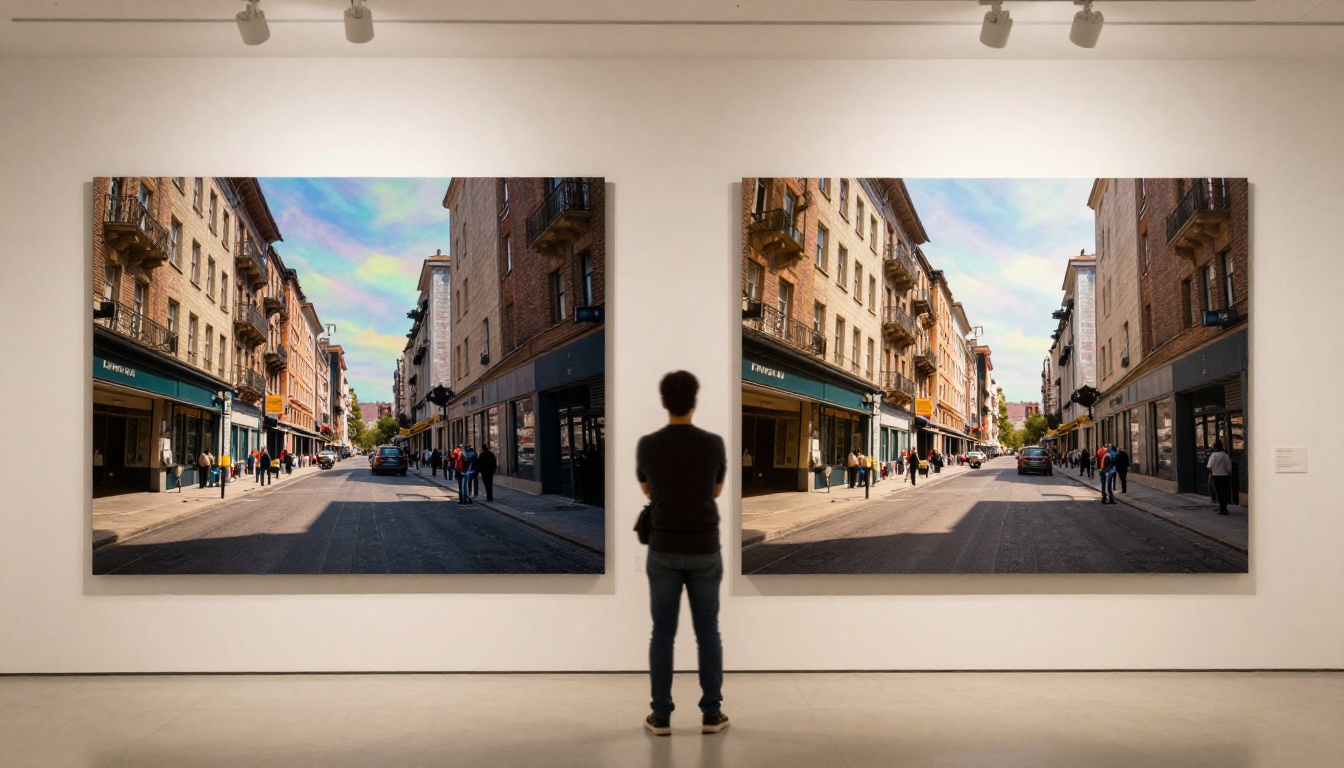
Les outils de super-résolution IA qui fonctionnent
Plusieurs outils de PicassoIA gèrent l’upscaling avec des résultats sensiblement différents selon le sujet. Voici un aperçu pratique de ce qui est disponible et quand utiliser chacun :
Clarity Pro Upscaler
Clarity Pro Upscaler est conçu pour les images photoréalistes où la fidélité des textures compte. Il applique un processus de diffusion sur l’image agrandie, ajoutant des micro-détails dans les pores de la peau, le tissage des tissus et la texture des surfaces, que les upscalers plus simples laissent plats et indistincts.
Idéal pour : les portraits, les photos produit, la photographie de mode et toute image où la texture fine définit la qualité du résultat.
Real ESRGAN pour le travail par lots
Real ESRGAN est rapide et fiable pour le traitement par lots. Entraîné sur de nombreuses paires d’images dégradées, il gère simultanément la suppression du bruit et l’accentuation. Le résultat est propre, sans le lissage excessif qui affecte parfois certains upscalers basés sur la diffusion.
Idéal pour : les anciennes photos numérisées, les captures d’écran, les images basse résolution des réseaux sociaux et les traitements rapides par lots.
Crystal Upscaler pour les portraits
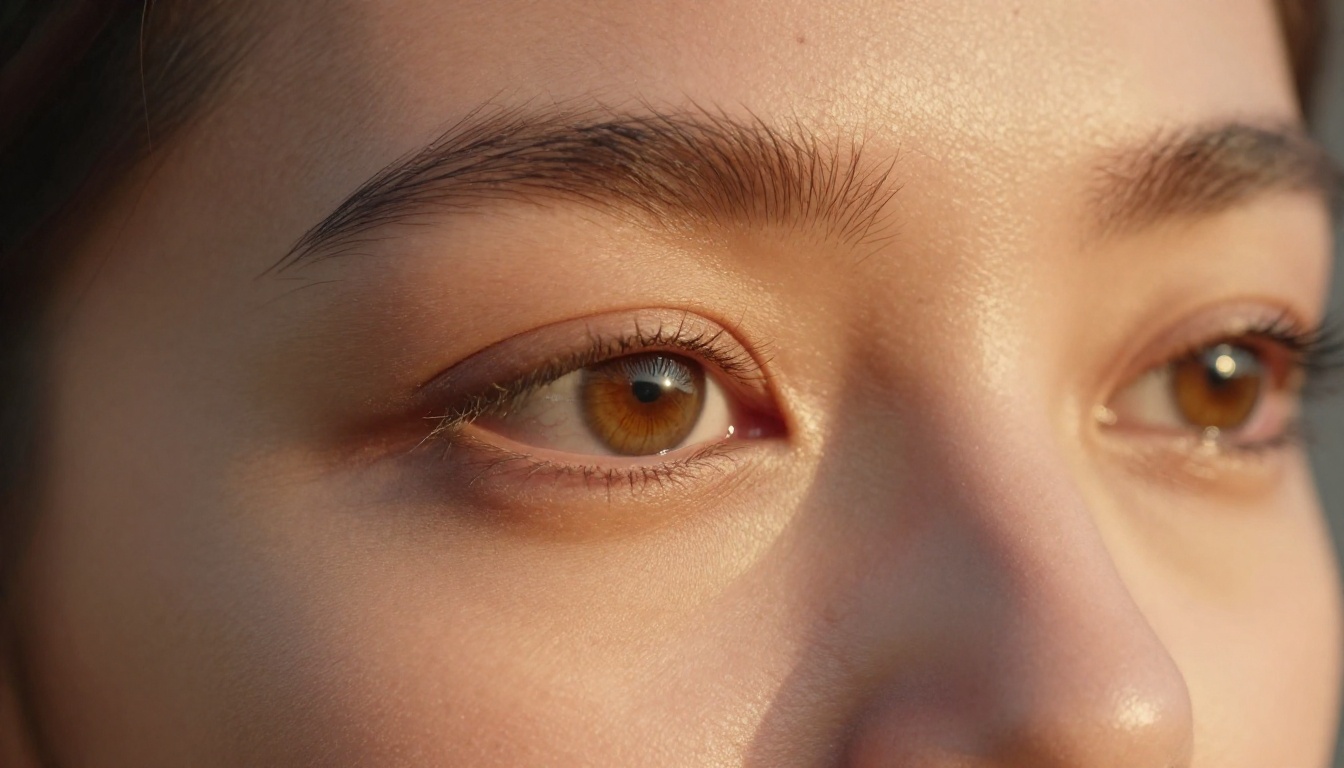
Crystal Upscaler se spécialise dans l’amélioration des portraits. Il est entraîné spécifiquement sur les zones du visage, en appliquant un rendu plus net aux yeux, aux cils, aux détails de la peau et aux mèches de cheveux.
Idéal pour : les gros plans de portraits, les photos de profil et les portraits professionnels.
Google Upscaler en 4x
Google Upscaler propose un upscaling 4x fiable, avec un résultat constant sur des types d’images variés. Pas besoin de réfléchir au sujet : il traite les paysages, l’architecture et les personnes avec le même niveau de qualité garanti.
Idéal pour : les contenus mixtes, les prises de vue architecturales, les paysages et les situations où vous voulez des résultats constants sans avoir à choisir de modèle.
Topaz pour une sortie maximale
Image Upscale by Topaz Labs pousse l’agrandissement jusqu’à 6x avec une préservation des détails parmi les meilleures du secteur. Pour les créateurs qui ont besoin de fichiers prêts pour l’impression à partir de petites images sources, c’est souvent la limite de ce qui est possible sans régénérer entièrement l’image.
Idéal pour : la production d’impressions, les tirages grand format et les flux de travail de photographie commerciale où l’agrandissement maximal est la priorité.
Obtenir des résultats plus nets dès le départ
L’upscaling améliore une image faible. Une image solide demande moins d’intervention. Le meilleur endroit pour investir votre effort, c’est l’étape de génération, avant que tout outil d’upscaling n’entre en jeu.
Rédigez des prompts pensés pour le détail
Les modèles d’image IA répondent à la précision. Des prompts vagues donnent des résultats vagues. Des prompts détaillés amènent le modèle à concentrer sa capacité sur des textures, des surfaces et des qualités de matière précises.
Comparez ces deux prompts :
- Faible : « une femme dans un café »
- Efficace : « une femme d’une trentaine d’années assise à une table en marbre dans un café européen, lumière d’après-midi venant de la gauche et créant un reflet dans ses yeux verts, tasse d’espresso à la main, manteau en laine bleu marine, grain visible du marbre, profondeur de champ 85mm f/1.8, grain du Kodak Portra 400 »
Le second prompt donne au modèle des informations spatiales, matérielles et lumineuses. Le résultat montrera davantage de détails rendus dans les zones précisées.
Éléments de prompt qui augmentent le détail rendu :
| Élément | Exemple |
|---|
| Objectif | « 85mm f/1.4, faible profondeur de champ » |
| Type de pellicule | « Kodak Portra 400, structure de grain naturelle » |
| Direction de la lumière | « lumière volumétrique du matin venant de la gauche » |
| Texture de surface | « grain du cuir bien visible, tissage grossier de la toile » |
| Distance de prise de vue | « gros plan extrême » ou « plan aérien large » |
Choisir le bon modèle
Les modèles n’ont pas les mêmes forces. Associer votre sujet au bon modèle compte autant que les réglages de résolution. Sur PicassoIA, vous avez accès à plus de 91 modèles de texte vers image. Pour un rendu photoréaliste demandant des détails nets, les modèles optimisés pour la photographie (plutôt que pour l’illustration ou le concept art) produiront systématiquement des textures plus fidèles et un rendu plus juste des surfaces et de la lumière.
💡 Consultez les exemples sur la page de chaque modèle pour calibrer vos attentes. Un modèle qui gère magnifiquement les portraits peut produire une texture plate sur des sujets architecturaux. Choisissez en fonction de ce que votre image contient réellement.
Pas à pas : l’upscaling sur PicassoIA
Les outils de super-résolution de PicassoIA sont accessibles directement depuis la plateforme, sans logiciel ni matériel local. Voici le déroulement du flux de travail :
Étape 1 : partez de votre meilleure source
Commencez par la version de meilleure qualité de votre image. Si vous utilisez une image générée par IA, enregistrez-la à la résolution de sortie native avant l’upscaling. Agrandir une source fortement compressée ou de faible qualité amplifie les problèmes existants au lieu de les résoudre.
Étape 2 : choisissez le bon modèle
Étape 3 : vérifiez le résultat à 100 %
Zoomez à 100 % sur le résultat agrandi. Observez trois zones :
- Contours : sont-ils plus nets, ou un effet de ringing est-il apparu ?
- Zones unies : les dégradés doivent rester lisses, sans bruit ajouté.
- Textures fines : les cheveux, les tissus et la peau doivent gagner en définition, sans effet de bavure.
Si le résultat ne vous satisfait pas, essayez un autre modèle d’upscaler. Chacun repose sur une approche d’entraînement différente, et certains sujets répondent mieux à telle ou telle architecture.
Étape 4 : exportez pour votre support de sortie
- Web : enregistrez en WebP à une qualité de 85 ou en JPEG à une qualité de 90 à 95. Dimensionnez l’image sans dépasser la taille d’affichage.
- Réseaux sociaux : la plupart des plateformes recompressent les fichiers importés. Exportez à 2 fois la taille d’affichage visée.
- Impression : enregistrez en TIFF ou en JPEG haute qualité à 300 DPI pour la taille d’impression visée.
Comparer les upscalers IA côte à côte
Référence rapide pour choisir parmi les upscalers disponibles sur PicassoIA :
💡 « Hallucination créative » désigne ici la part de nouveaux détails que l’upscaler invente, par rapport à l’accentuation de ce qui existe déjà. Une forte hallucination ajoute une texture qui n’était pas là. Une faible hallucination reste fidèle à la source.
Les chiffres derrière la qualité d’impression
Si vous prévoyez d’imprimer vos images générées par IA, le calcul est simple, mais sans pitié.
Résolution requise selon la taille d’impression à 300 DPI :
| Taille d’impression | Pixels requis | Mégapixels approximatifs |
|---|
| 4x6 pouces | 1200 x 1800 px | 2,2 MP |
| 8x10 pouces | 2400 x 3000 px | 7,2 MP |
| 11x14 pouces | 3300 x 4200 px | 13,9 MP |
| 16x20 pouces | 4800 x 6000 px | 28,8 MP |
| 24x36 pouces | 7200 x 10800 px | 77,8 MP |
La plupart des modèles d’IA produisent nativement des images dans la plage de 1024 à 1440 px. Cela couvre confortablement le 4x6 à 300 DPI. Pour tout ce qui est plus grand, l’upscaling est nécessaire, et pour les affiches, vous aurez besoin de plusieurs passes d’upscaling ou de la sortie 6x de Image Upscale by Topaz Labs pour éviter un flou visible aux distances de visionnage habituelles.
Pour les très grands tirages (24x36 pouces et plus), envisagez de régénérer votre image à la plus haute résolution native que votre modèle prend en charge avant l’upscaling. En partant de 1440 px et en allant jusqu’à 6x, vous obtenez 8640 px, qui s’impriment proprement à 240 DPI sur 36 pouces de large. On entre dans le domaine de l’affiche, à partir d’une seule génération IA et d’un upscaling.
Commencez à créer des images haute résolution sur PicassoIA
Chaque modèle présenté ici est disponible sur PicassoIA, sans installation locale ni matériel particulier. Vous apportez un prompt ou une image existante, et la plateforme gère le calcul.
Le flux de travail à essayer en premier : générez une image avec un prompt détaillé et précis sur les textures, à l’aide de l’un des plus de 91 modèles de texte vers image, puis passez le résultat dans Clarity Pro Upscaler ou Image Upscale by Topaz Labs. La différence entre une sortie native de 1024 px et une version bien agrandie en 4096 px est immédiatement visible à 100 % de zoom.
Pour les photographes qui travaillent avec de vraies photos plutôt qu’avec des images générées par IA, Real ESRGAN et Increase Resolution de Bria traitent de manière fiable les anciennes numérisations et les fichiers compressés. Pour les productions IA créatives à l’esthétique stylisée, Recraft Creative Upscale ajoute de la texture d’une manière qui complète la génération d’origine au lieu de la contrarier.
L’écart entre un brouillon de 1024 px et une image de 4096 px prête pour la publication exigeait autrefois des logiciels coûteux et une machine locale puissante. Aujourd’hui, il suffit d’un clic. Parcourez tous les modèles de super-résolution disponibles et le catalogue complet des modèles sur picassoia.com/en/all-models.